
Hoe je een met een wachtwoord beveiligde e-mail verstuurt in Gmail
Leer hoe je een met een wachtwoord beveiligde e-mail verstuurt in Gmail met behulp van de Vertrouwelijke modus, versleutelde bijlagen en veilig delen. Stapsgewijze methoden voor elke situatie.

Je staat op het punt om een contract, een belastingbestand of een klantenlijst te versturen, en de kleine verzendknop van Gmail voelt plotseling groter aan dan normaal. Een gewone e-mail biedt geen echte vertrouwelijkheidsgrens, dus de praktische vraag is niet of het bericht moet worden beveiligd, maar welke beschermingslaag bij de taak past zonder dat de ontvanger een hekel krijgt aan het proces.
In Gmail betekent dit meestal een van de vier paden. Je kunt de Vertrouwelijke modus gebruiken voor tijdelijke toegangscontrole, de bijlage zelf versleutelen voordat je deze verstuurt, overstappen op PGP of een zakelijke versleutelingsoptie wanneer je sterkere berichtbeveiliging nodig hebt, of de bijlage volledig overslaan en in plaats daarvan een beperkte bestandslink delen. De juiste keuze hangt af van wat je probeert te beschermen, wie de ontvanger is en hoeveel frictie je kunt tolereren nadat je op verzenden hebt geklikt.
Waarom standaard e-mail tekortschiet voor gevoelige informatie
Veel mensen merken het probleem pas op wanneer ze al naar het opstelvenster staren met iets gevoeligs in handen. Een recruiter verstuurt salarisgegevens, een eigenaar van een klein bedrijf stuurt bankdocumenten door, of een accountmanager staat op het punt een ondertekende overeenkomst te mailen, en gewone e-mail biedt geen zinvolle controle zodra het bericht de outbox verlaat.
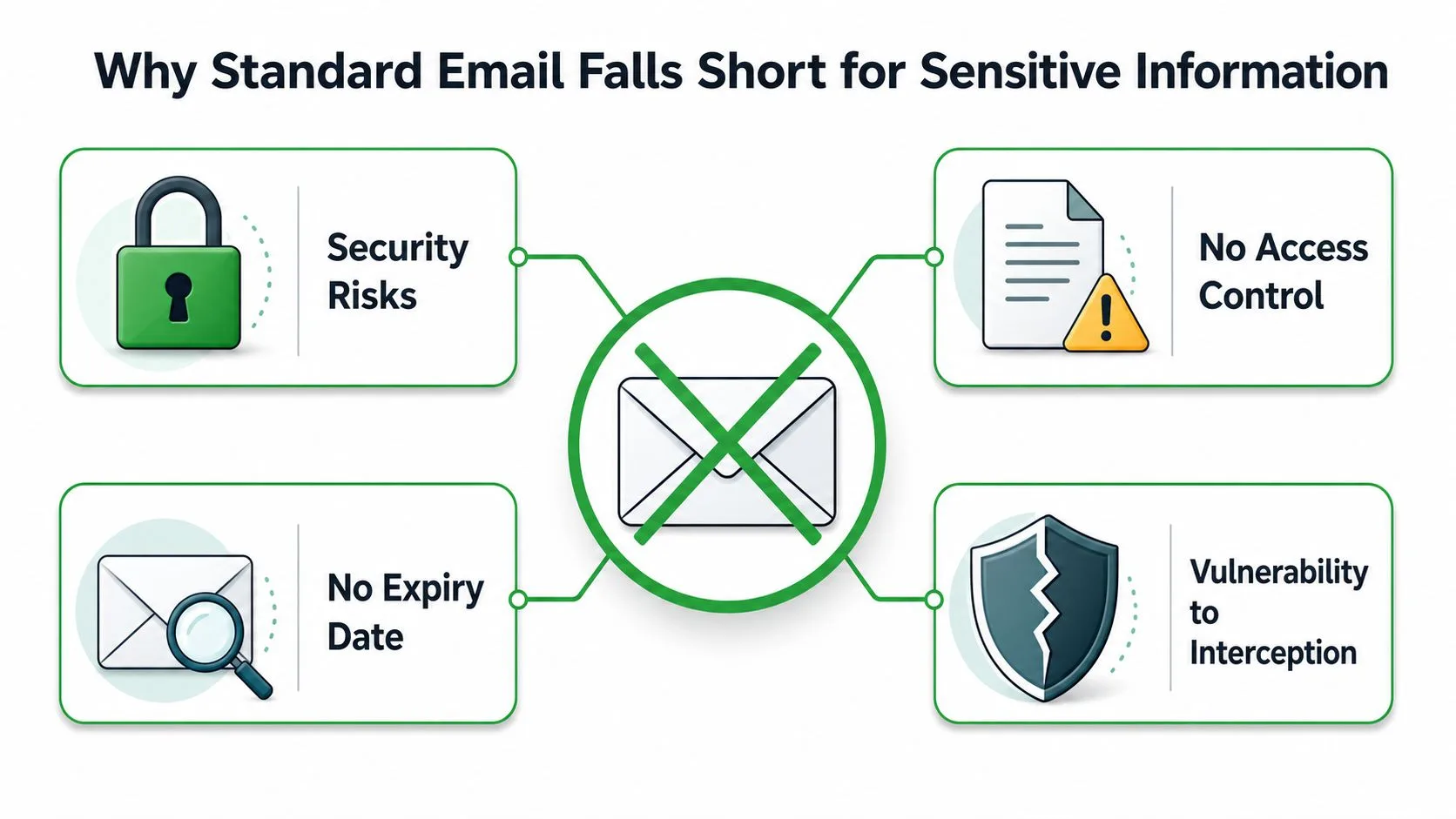
Het kernprobleem is dat e-mail is gebouwd voor aflevering, niet voor vertrouwelijkheid. Daarom zijn de praktische opties onderverdeeld in vier categorieën: toegangscontrole, bestandsversleuteling, beheerde versleuteling of veilig delen via links. Als je methoden vergelijkt voor het versturen van een met een wachtwoord beveiligde e-mail, is een nuttig startpunt om jezelf af te vragen of je de kijktijd moet beperken, het bestand zelf moet vergrendelen, beleidsgebaseerde versleuteling moet afdwingen of bijlagen volledig moet vermijden.
De vier praktische paden
De Vertrouwelijke modus is de snelste actie binnen Gmail. Het geeft je een verloopvenster en kan een toegangscode via telefoon vereisen, dus het is handig wanneer je geeft om tijdelijke weergave en controle achteraf in plaats van diepe versleuteling.
Versleutelde bijlagen zijn beter wanneer het bestand met bescherming moet reizen. Als je de PDF of het archief vergrendelt voordat het je laptop verlaat, blijft de beveiliging bij het document in plaats van afhankelijk te zijn van het e-mailplatform.
PGP en zakelijke versleuteling passen bij teams die sterkere berichtbeveiliging nodig hebben en de installatie aankunnen. De documentatie van Microsoft wijst op Microsoft Purview Message Encryption, S/MIME en Information Rights Management, wat laat zien hoeveel van dit werk eigenlijk gaat over beheerde versleuteling en gebruiksbeperkingen in plaats van eenvoudige wachtwoordinvoer.
Veilige deellinks werken goed wanneer de ontvanger een bestand in een gecontroleerde portal moet openen in plaats van in de e-mailtekst. Dat is vaak schoner voor lopend klantwerk of grote bestanden die in de eerste plaats niet in een bijlage thuishoren.
Als je workflow ook opschoning na het verzenden omvat, is er een praktische reden om na te denken over de bestemming van gevoelige gegevens, niet alleen over het berichtpad. Voor teams die oude gegevens verwerken, kan find data destruction vendors in Atlanta deel uitmaken van het bredere beleid voor gegevensverwerking, vooral wanneer e-mail- en bestandsretentie elkaar overlappen.
Praktische regel: als de ontvanger iets één keer moet bekijken en daarna verder moet, gebruik dan een tijdsgebonden toegangsmethode. Als het bestand overal beschermd moet blijven, versleutel dan het bestand zelf. Als je ook een foutieve verzending ongedaan moet maken, legt how to delete sent emails in Gmail de beperkingen van het ingebouwde herstelvenster van Gmail uit.
De Vertrouwelijke modus van Gmail gebruiken voor toegangscontrole
De ingebouwde Vertrouwelijke modus van Gmail is de snelste optie wanneer je bescherming wilt zonder je inbox te verlaten. Het voelt niet als zakelijke software, en dat is precies waarom veel kleine bedrijven het gebruiken.
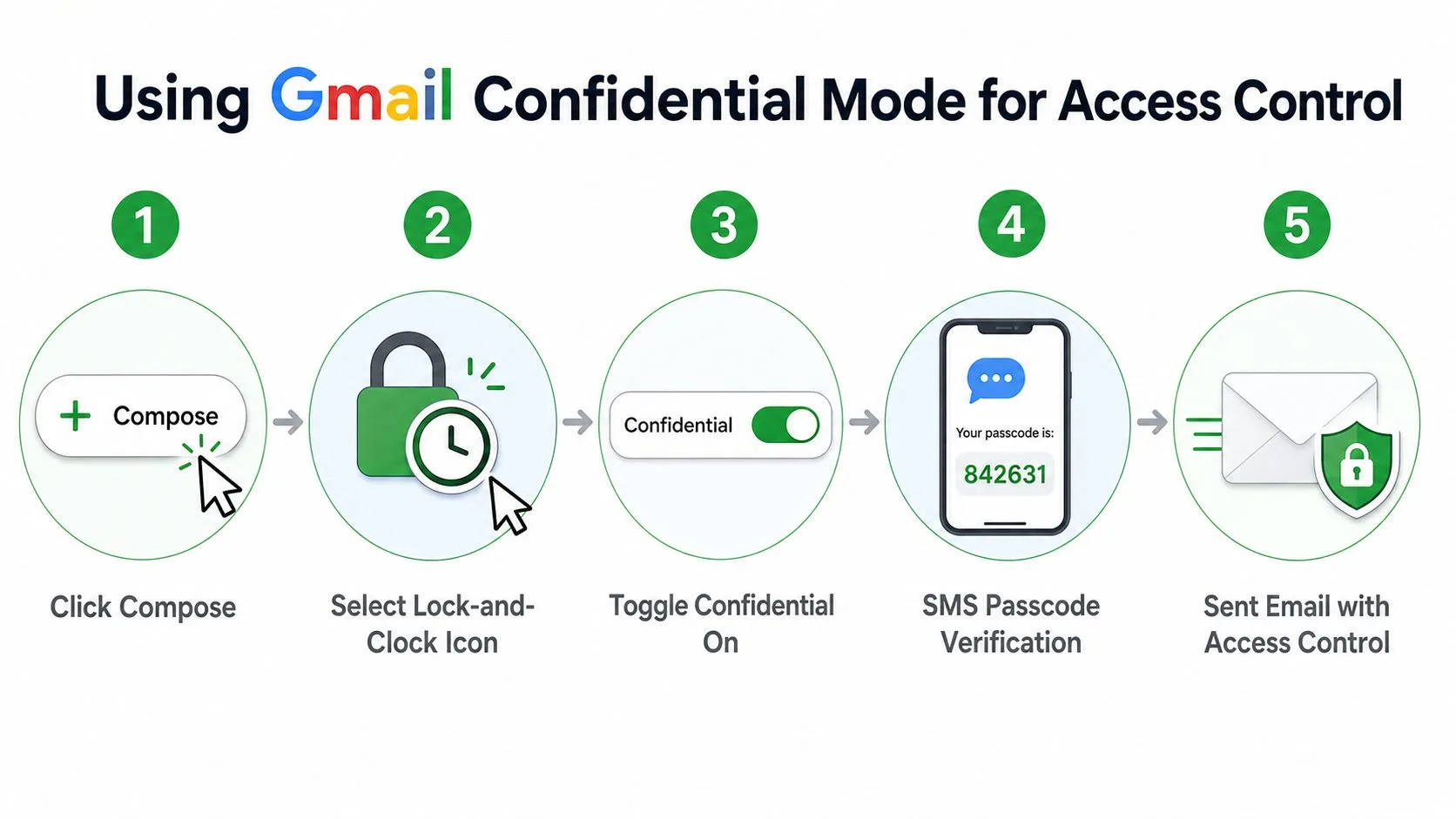
Klik op Opstellen en selecteer vervolgens het slot-en-klokpictogram in het berichtvenster. Stel vanaf daar een verloopvenster in (één dag, één week, één maand, drie maanden of vijf jaar) en schakel de optie SMS-toegangscode in als je wilt dat de ontvanger verifieert met een telefoonnummer voordat het bericht wordt geopend Gmail Confidential Mode video.
De ontvanger krijgt geen normale berichtweergave. Ze krijgen een link en, als je de toegangscode hebt ingeschakeld, een verificatiestap gekoppeld aan het telefoonnummer dat je hebt ingevoerd. Dat maakt het geschikt voor een snel voorstel of een kortdurende klantupdate, maar het betekent ook dat de workflow afhankelijk is van het juiste telefoonnummer en de toegang van de ontvanger tot dat apparaat.
Wat het wel en niet beschermt
De Vertrouwelijke modus gaat over toegangscontrole, niet over klassieke end-to-end geheimhouding. Het is nuttig omdat het doorsturen, kopiëren, downloaden en afdrukken in de weergave van de ontvanger kan voorkomen, maar het is niet hetzelfde als een volledig versleuteld bericht dat door geen enkele provider kan worden ingezien.
Dat verschil is belangrijk in gereguleerde of zeer gevoelige omgevingen. Als de andere partij niet betrouwbaar een telefooncode kan ontvangen, of als het document buiten de ingebouwde bedieningselementen van Gmail moet worden beschermd, is dit niet de juiste methode. In die gevallen stappen mensen meestal over op versleuteling van bijlagen of een zakelijke beleidsworkflow.
Een detail dat veel handleidingen overslaan, is de ervaring van de afzender nadat de instellingen zijn opgeslagen. Je moet de keuzes voor de vertrouwelijke modus vastleggen voordat je verzendt, omdat de beveiliging deel uitmaakt van de berichtconfiguratie en geen achteraf toegevoegde actie is step-by-step Gmail guide.
Als je ook foutieve verzendingen moet opschonen, helpt het om te weten hoe Gmail omgaat met het intrekken en verwijderen van berichten. De gerelateerde workflow wordt behandeld in deze handleiding over how to delete sent emails in Gmail, die goed past bij een proces voor vertrouwelijke berichten.
De Vertrouwelijke modus van Gmail werkt het beste wanneer de afzender eenvoudige vangrails wil en de ontvanger een link plus een telefooncontrole kan afhandelen. Het is minder overtuigend wanneer het bericht zelf cryptografische bescherming nodig heeft.
Bijlagen met een wachtwoord beveiligen voor verzending
Wanneer de bijlage het object is dat bescherming nodig heeft, versleutel het bestand dan voordat het Gmail ooit bereikt. Dat verschuift de beveiligingsgrens van de e-maildienst naar het document zelf, wat een stuk betrouwbaarder is wanneer je een PDF, spreadsheet of ZIP-archief verstuurt naar iemand buiten je gebruikelijke systeem.
Voor PDF-workflows gebruiken veel mensen Adobe Acrobat of een andere editor die een wachtwoord op het bestand kan toepassen. Voor Office-documenten zijn de ingebouwde versleutelingsopties in Word en Excel vaak voldoende voor routineus zakelijk gebruik. Voor archieven kunnen tools zoals 7-Zip, WinRAR en macOS Finder met een wachtwoord beveiligde .zip- of .7z-bestanden maken, wat handig is wanneer je meerdere bestanden bundelt.
Het deel dat er echt toe doet
Het wachtwoord mag niet in dezelfde e-mail als het bestand worden meegestuurd. Als dat wel gebeurt, heb je het slot en de sleutel samen overhandigd, wat het doel voorbijschiet.
Onafhankelijke richtlijnen raden een wachtwoord van ten minste 8 tekens aan met gemengde tekentypen, en het wachtwoord vervolgens via een apart kanaal te versturen, zoals een telefoongesprek of een andere e-mail mail encryption guidance. In de praktijk is een sms of een beveiligde app meestal schoner dan antwoorden in dezelfde thread, omdat de ontvanger niet naar een tweede bericht in dezelfde inbox hoeft te zoeken.
De ervaring van de ontvanger is minder gepolijst dan bij de Vertrouwelijke modus van Gmail. Ze hebben de juiste software nodig om het bestand te openen, ze hebben het wachtwoord via een ander kanaal nodig en ze moeten mogelijk begrijpen waarom het bestand er in de e-mail normaal uitziet maar niet opent totdat het wachtwoord is ingevoerd. Die frictie is de afweging voor een sterker beveiligingsmodel op bestandsniveau.
De makkelijkste fout is ook de meest voorkomende: het wachtwoord in de berichttekst of onderwerpregel plaatsen. Dat laat het archief er beschermd uitzien terwijl de sleutel in platte tekst wordt weggegeven, wat precies het soort fout is dat in drukke kantoren wordt herhaald.
Als je een praktische begeleidende workflow wilt, is dit de plek om te bekijken hoe je documenten in een meer gecontroleerd formaat verstuurt. De gerelateerde handleiding over how to send a document in PDF format helpt wanneer het bestand zelf moet worden gestandaardiseerd voordat je het versleutelt.
End-to-end versleuteling en PGP-add-ons voor Gmail
Sommige berichten hebben sterkere bescherming nodig dan de Vertrouwelijke modus van Gmail kan bieden. In dat geval zijn PGP of zakelijke versleutelingstools de optie die sleutelbeheer vereist, omdat ze het bericht zelf beschermen in plaats van te vertrouwen op de weergavecontroles van de provider.
Zakelijke e-mailbeveiliging is zelden één instelling. Tools zoals Microsoft Purview Message Encryption, S/MIME en Information Rights Management behandelen verschillende delen van het probleem, en S/MIME vereist publieke sleutels voor elke ontvanger. Die sleuteluitwisseling verklaart het grootste deel van de frictie. Beide partijen moeten certificaten of sleutels correct beheren voordat het bericht opent zoals mensen verwachten.
Waarom de installatie zwaarder aanvoelt
PGP en vergelijkbare add-ons kunnen echte inhoudsversleuteling bieden, maar ze vragen meer van zowel de afzender als de ontvanger. Sleutels moeten worden uitgewisseld, software moet compatibel zijn en de persoon aan de andere kant moet weten hoe het bericht moet worden ontsleuteld zonder om hulp te vragen.
Dat maakt de workflow geschikt voor specifieke gevallen en minder geschikt voor incidenteel gebruik. Een beveiligingsbewuste partner, een technische collega of een intern team met IT-ondersteuning kan het proces aan. Een eenmalige klant zal vaak niets willen installeren of certificaatstappen willen doorlopen om alleen maar een bericht te lezen.
Als je opties vergelijkt in plaats van alleen de mechanica, geeft Find secure password sharing tools een nuttige manier om na te denken over sleuteluitwisseling en toegangsoverdracht. Voor bredere workflowplanning wordt de kant van notities en follow-up behandeld in deze discussie over email productivity tools.
De kernvraag is of de beveiligingseis de installatielast rechtvaardigt. Als het antwoord ja is, kunnen PGP en zakelijke versleuteling de juiste keuze zijn. Als het antwoord nee is, creëert het versleutelen van de bijlage of het gebruik van een gecontroleerde link meestal minder frictie voor iedereen die erbij betrokken is.
Een ontvanger die het bericht niet kan openen zonder een supportticket, is al tegen de limiet van het systeem aangelopen. Sterke versleuteling helpt alleen als de mensen aan de andere kant het kunnen gebruiken.
Veilige deellinks als e-mailalternatief
Soms is het beste antwoord op de vraag hoe je een met een wachtwoord beveiligde e-mail verstuurt, om het bestand helemaal niet bij te voegen. Een beperkte link kan schoner, makkelijker in te trekken en minder vervelend voor de ontvanger zijn, vooral wanneer het document iets is waar beide partijen naar terugkeren.
Google Drive is het voor de hand liggende voorbeeld binnen een op Gmail gerichte workflow. Je deelt het bestand met specifieke rechten, bepaalt wie het kan bekijken of bewerken, en stuurt de link in je e-mail in plaats van het bestand direct bij te voegen. De ervaring van de ontvanger is meestal eenvoudig: klik op de link, log indien nodig in en open het document in de browser.
Wanneer links beter zijn dan bijlagen
Deze aanpak wint wanneer versiebeheer belangrijk is. Als je revisies, commentaardraden of meerdere belanghebbenden verwacht, veroorzaakt een live bestand in Drive meestal minder chaos dan een reeks met een wachtwoord beveiligde bijlagen.
Het helpt ook wanneer het bestand te groot of te dynamisch is voor een normale bijlageworkflow. Een veilige link kan later worden ingetrokken, wat je een niveau van controle geeft dat verzonden bijlagen niet hebben zodra ze de wereld in zijn.
Sommige teams combineren dit met de Vertrouwelijke modus van Gmail voor extra terughoudendheid rond het bericht zelf. Die gelaagde aanpak kan goed werken wanneer de e-mail slechts de afleververpakking is en het belangrijkste item in een gecontroleerde bestandsopslag staat.
Het nadeel is identiteitsfrictie. Het beveiligingsmodel is afhankelijk van de accounttoegang van de ontvanger, wat betekent dat de ervaring het soepelst is wanneer beide partijen al Google Workspace of een bekend inlogpatroon gebruiken. Als de ontvanger zich buiten die omgeving bevindt, kan de inlogstap precies datgene worden wat het gesprek vertraagt.
Voor lopende klantrelaties zijn veilige links echter vaak de minst pijnlijke optie. De afzender beheert de toegang, de ontvanger krijgt een live document en niemand hoeft te zoeken naar een wachtwoord dat in een thread begraven ligt.
De juiste methode en best practices voor beveiliging kiezen
De snelste manier om te kiezen is door de methode aan het scenario te koppelen. Een eenmalig contract voor een nieuwe klant hoort meestal in de Vertrouwelijke modus van Gmail. Financiële gegevens die naar een accountant worden gestuurd, kunnen beter worden afgehandeld als een versleutelde bijlage met een apart wachtwoordkanaal. Een gevoelige strategienota voor een technisch onderlegde collega kan PGP of een zakelijke versleutelingstool rechtvaardigen. Een actief projectdocument dat met een team wordt gedeeld, werkt meestal beter als een veilige deellink.
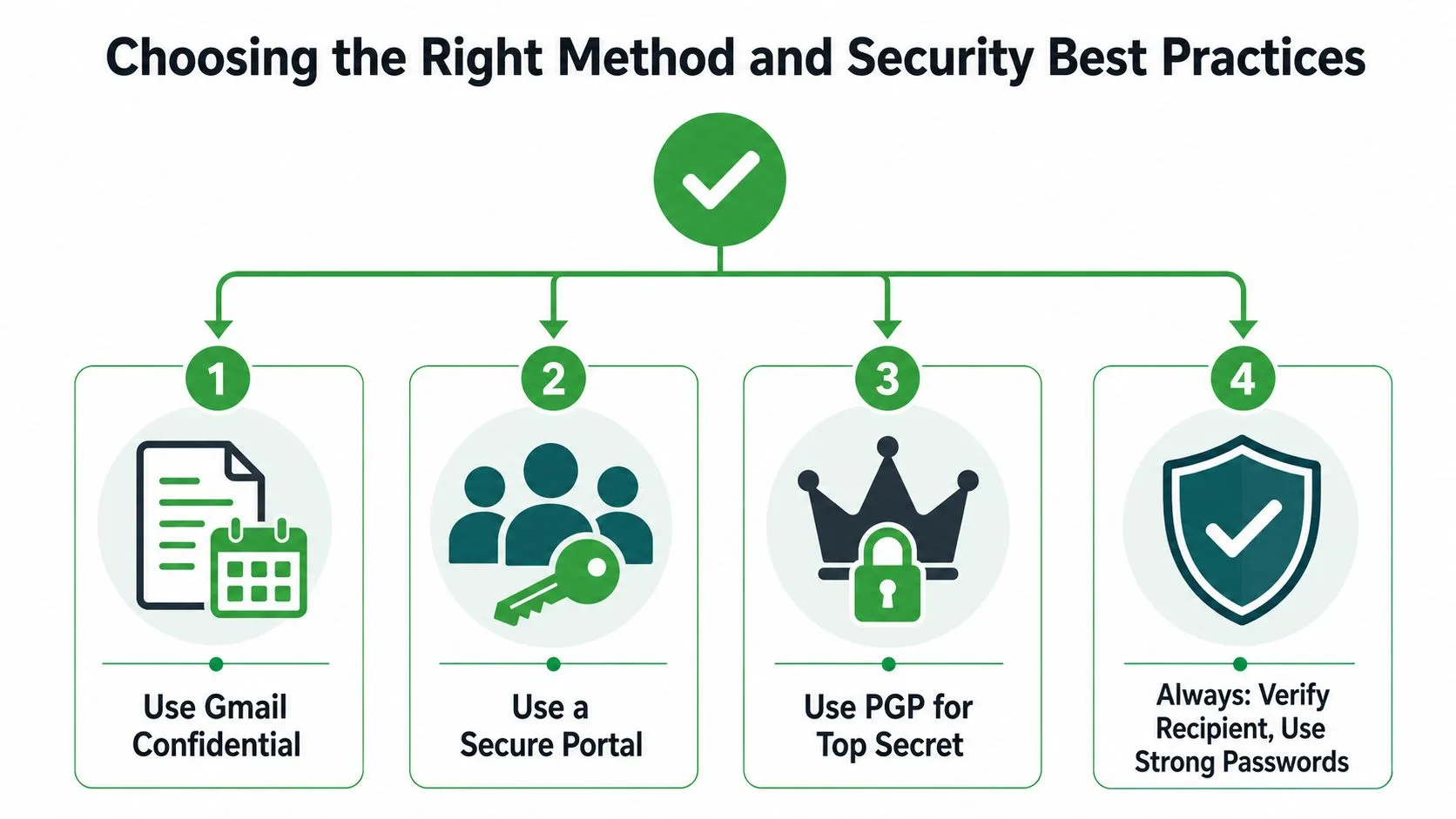
De hygiëneregels veranderen niet veel tussen methoden. Gebruik een korte, neutrale onderwerpregel die namen, rekeningnummers of medische termen weglaat, en stuur het wachtwoord via sms, telefoongesprek of een beveiligde app in plaats van via dezelfde e-mail security guidance. Dat is niet alleen etiquette, het is het verschil tussen een beschermd bericht en een vals gevoel van veiligheid.
Een eenvoudig besluitvormingskader
Gebruik de Vertrouwelijke modus van Gmail wanneer je tijdelijke toegang, eenvoudige installatie en ingebouwde bedieningselementen wilt zonder de ontvanger te vragen iets te installeren.
Gebruik een versleutelde bijlage wanneer het bestand zelf het gevoelige object is en het wachtwoord via een ander kanaal kan reizen.
Gebruik PGP of zakelijke versleuteling wanneer je organisatie sterkere bescherming op berichtniveau nodig heeft en sleutelbeheer kan ondersteunen.
Gebruik een beveiligde portal of Drive-link wanneer de ontvanger vanuit een gedeeld bestand moet werken in plaats van vanuit een statische bijlage.
De gewoonte die elke workflow beschermt, is gedisciplineerd delen. Sterke wachtwoorden, aparte kanalen, neutrale onderwerpregels en de juiste methode voor het comfortniveau van de ontvanger doen meer voor de dagelijkse beveiliging dan een ingewikkelde installatie die niemand correct volgt.
Een goed e-mailbeveiligingsproces moet na de eerste week saai aanvoelen. Als je een eenvoudige manier nodig hebt om gevoelige Gmail-gesprekken georganiseerd te houden terwijl je follow-ups beheert, geeft Mail Tracker for Gmail je open-meldingen, leesbevestigingen en zichtbaarheid op berichtniveau binnen Gmail zonder een aparte workflow toe te voegen.
Klaar om je e-mails te volgen?
Voeg Mail Track for Gmail toe vanuit de Google Workspace Marketplace en weet precies wanneer je e-mails worden geopend. Gratis en onbeperkt.
Toevoegen aan GmailMeer lezen
Meer uit Tutorials

Hoe je linkklikken in Gmail kunt volgen (en wat een klik echt betekent)
Leer hoe je linkklikken in Gmail volgt, waarom Gmail dit niet standaard doet, hoe tracking werkt en hoe je kliks interpreteert zonder in de val te lopen.

Hoe vind ik mijn contacten in Gmail: Een praktische gids
Leer hoe je mijn contacten in Gmail vindt op desktop en mobiel. Duidelijke stappen voor Google Contacten, zoektips, sneltoetsen en contactgegevens uit e-mails.

Bezwaren in sales uitgelegd en hoe je ermee omgaat
Leer wat een bezwaar in sales echt betekent, waarom het gebeurt en ontdek bewezen kaders om met vertrouwen om te gaan met bezwaren over prijs, timing en vertrouwen.