
Ongelezen e-mails in Gmail vinden: Complete gids 2026
Leer hoe je ongelezen e-mails in Gmail vindt met zoekoperators, filters en sneltoetsen voor web en mobiel. Triageer en ruim je achterstand snel op.

Je opent Gmail om één dringend bericht van een klant te beantwoorden en ziet een ongelezen-badge die inmiddels een project op zich is geworden. Het tabblad Primair ziet er beheersbaar uit, maar het account geeft nog steeds aan dat er onafgezaakte zaken zijn. Sommige berichten zijn gearchiveerd, andere staan onder Promoties of een teamlabel, en één lange conversatie is vetgedrukt, ook al heb je het nieuwste antwoord al gelezen. Dat is hoe ongelezen e-mails in Gmail veranderen van een simpel visueel hulpmiddel in een misleidend signaal voor je werkdruk.
De praktische oplossing is niet om vaker je e-mail te checken. Het is het scheiden van berichten die actie vereisen van berichten die simpelweg ongelezen blijven, en vervolgens Gmail-zoekopdrachten, labels, filters en een herhaalbaar beoordelingsritme gebruiken om die statussen betekenisvol te houden. Gmail ondersteunt is:unread, labelzoekopdrachten, inboxweergaven en bulkacties, maar de functie helpt alleen als je workflow weerspiegelt hoe je werkt op internet, mobiel, tabbladen en in conversatiethreads.
Het probleem met de ongelezen-badge en waarom deze zo snel groeit
Het ongelezen-getal voelt persoonlijk omdat het elke dag naast je account staat. Bij teamcoaching zegt een opgezwollen badge echter meestal meer over triage-ontwerp dan over discipline. Als nieuwsbrieven, geautomatiseerde meldingen, antwoorden van recruiters en klantverzoeken allemaal in dezelfde visuele wachtrij terechtkomen, kan het aantal stijgen, zelfs als je actief belangrijk werk aan het verwerken bent.
Het bredere patroon is gebruikelijk. Een 2025 YouGov-peiling over inbox-zero gedrag wees uit dat 23% van de Amerikanen nul ongelezen e-mails in hun primaire inbox rapporteerde, terwijl 13% meer dan 1.000 ongelezen e-mails rapporteerde. Gen Z liet een bijzonder grote kloof zien, met 28% die nul ongelezen e-mails rapporteerde en 9% die meer dan 10.000 ongelezen e-mails rapporteerde. Die bevindingen wijzen op verschillende gewoontes, niet op één universele standaard voor een schone inbox.
Waarom het getal blijft veranderen
De tabbladen en labels van Gmail kunnen ongelezen berichten verbergen voor de weergave die je gebruikt. Promoties, Sociaal, gearchiveerde mail en aangepaste labels kunnen ongelezen items bevatten zonder in de lijst Primair te verschijnen. Threads voegen nog een laag toe. Een conversatie kan bekend voorkomen omdat je het laatste antwoord hebt gelezen, terwijl een ouder ontvangen bericht ergens in de geschiedenis ongelezen blijft.
Apparaten maken het beeld nog complexer. Een browsertabblad, Android-app en iOS-app verversen mogelijk niet op hetzelfde moment, zeker niet wanneer de verbinding verandert. Gmail behandelt de ongelezen-status bovendien als een berichtstatus die gebruikers handmatig kunnen wijzigen, in plaats van als een aparte map. Google’s Android-handleiding bevestigt dat je een bericht direct vanuit de berichtacties als ongelezen of gelezen kunt markeren.
Praktische regel: Beloof jezelf geen inbox zero totdat je weet of je nul ongelezen berichten, nul inbox-berichten of nul niet-toegewezen acties bedoelt. Dat zijn verschillende doelen.
Het nuttige doel is een eerlijke wachtrij. Houd ongelezen voor werk dat nog je aandacht vereist, markeer niet-actiegerichte berichten als gelezen en gebruik labels of sluimeren voor items die in een latere beoordelingscyclus thuishoren. De volgende stap is het lokaliseren van de volledige wachtrij voordat je beslist wat je wilt opruimen.
Elke ongelezen e-mail in Gmail vinden met zoekoperators
Begin met de zoekopdracht die de breedste vraag beantwoordt:
is:unread
Die zoekopdracht brengt ongelezen mail in het account aan het licht, inclusief berichten buiten de zichtbare inbox. Om het resultaat te beperken tot berichten die nog in de inbox staan, gebruik je:
is:unread in:inbox
Dit onderscheid is belangrijk. Gearchiveerde ongelezen mail blijft doorzoekbaar, maar een query die alleen de inbox doorzoekt, sluit deze uit. Het verschil wordt gedocumenteerd in praktische Gmail-handleidingen over het markeren van alle berichten als gelezen, waarin ook wordt beschreven hoe je de ongelezen-status combineert met het bereik van de inbox.
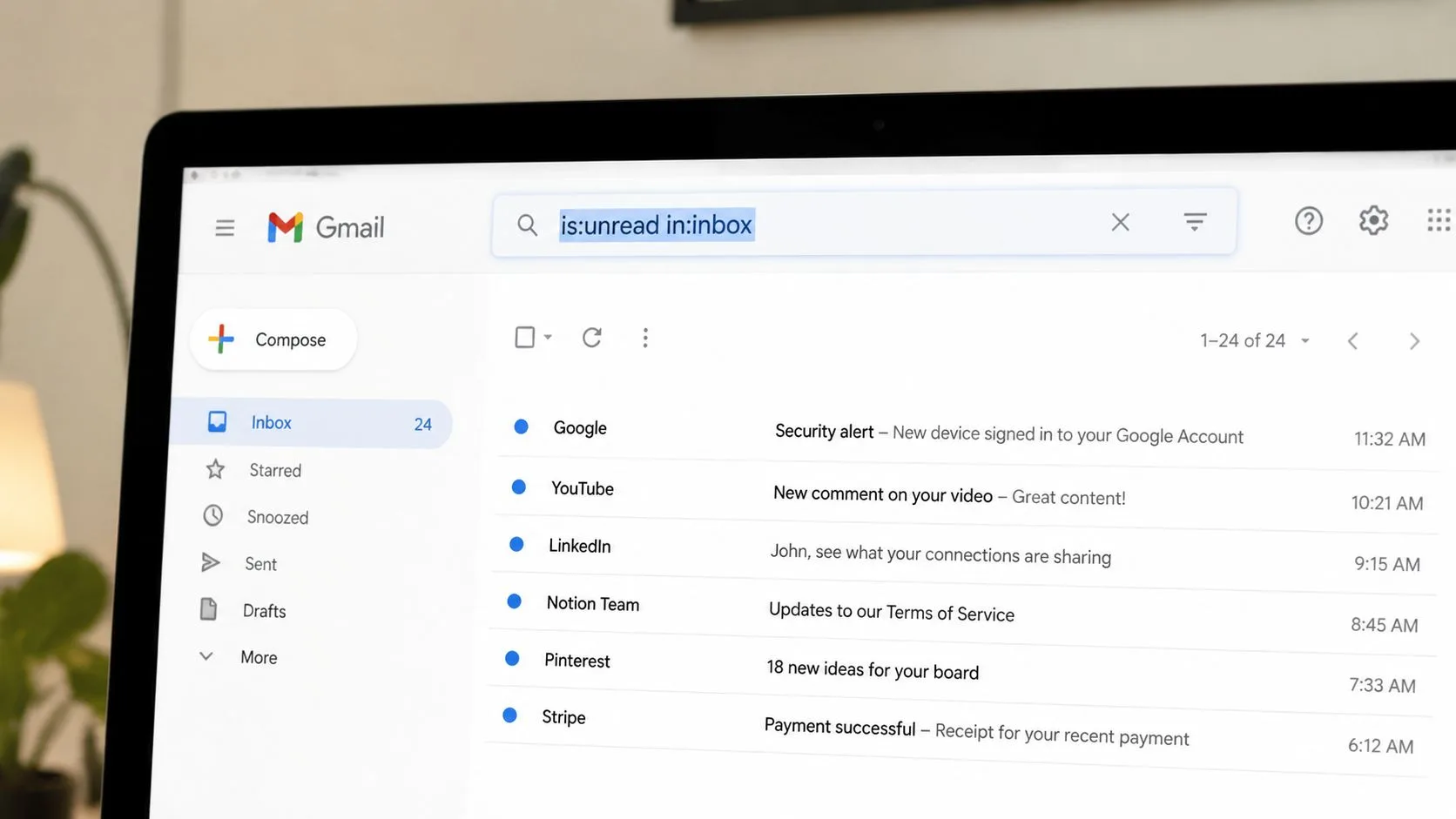
Bouw de zoekopdracht rond de wachtrij die je nodig hebt
Gebruik het zoekveld van Gmail voor snelle operators, of open Zoekopties weergeven wanneer je de voorkeur geeft aan zichtbare velden voor afzender, onderwerp, datum of bijlagecriteria. Het zoekvak is sneller zodra je de syntaxis kent:
- Primair werk:
category:primary is:unread - Gearchiveerde of verborgen locaties:
in:anywhere is:unread - Een labelwachtrij:
label:important is:unread - Een specifiek aangepast label:
label:recruiting is:unread - Follow-up met ster:
is:starred is:unread - Recente wekelijkse beoordeling:
newer_than:7d is:unread - Achterstand met datumgrens:
after:2026-01-01 is:unread - Verwijderde mail uitsluiten:
is:unread -in:trash - Ongelezen mail buiten de inbox:
is:unread -in:inbox
De officiële documentatie van Gmail over zoekoperators behandelt is:unread en op labels gebaseerde zoekopdrachten zoals label:friends en label:important. Houd voor workflows die op datum zijn gericht een referentie bij de hand voor het zoeken op datums in Gmail, vooral wanneer je een afgebakende periode moet controleren in plaats van het hele account aan te pakken.
Eén correctie op algemeen advies: label:unread is niet de duidelijkste manier om de ongelezen-status in elke workflow uit te drukken. De betrouwbare statusoperator van Gmail is is:unread, dus combineer deze met de locatie of categorie die je wilt. Een query zoals category:promotions is:unread kan ongelezen promotionele mail blootleggen die de weergave Primair weglaat.
Wijzig de inboxweergave wanneer zoeken te traag is
Open op internet Instellingen, kies Alle instellingen bekijken, ga naar Inbox en wijzig Inbox-type naar Eerst ongelezen. Dit plaatst ongelezen conversaties boven de rest, terwijl de standaardweergave mail scheidt op categorieën en de ongelezen wachtrij gefragmenteerd kan laten lijken. De instelling wordt beschreven in de Gmail Help-community over het bovenaan houden van ongelezen berichten.
Zoeken blijft het betere diagnostische hulpmiddel. Het inbox-type verandert wat je als eerste ziet, terwijl in:anywhere is:unread beantwoordt wat er in het hele account bestaat.
Triage-workflows voor ongelezen mail op internet
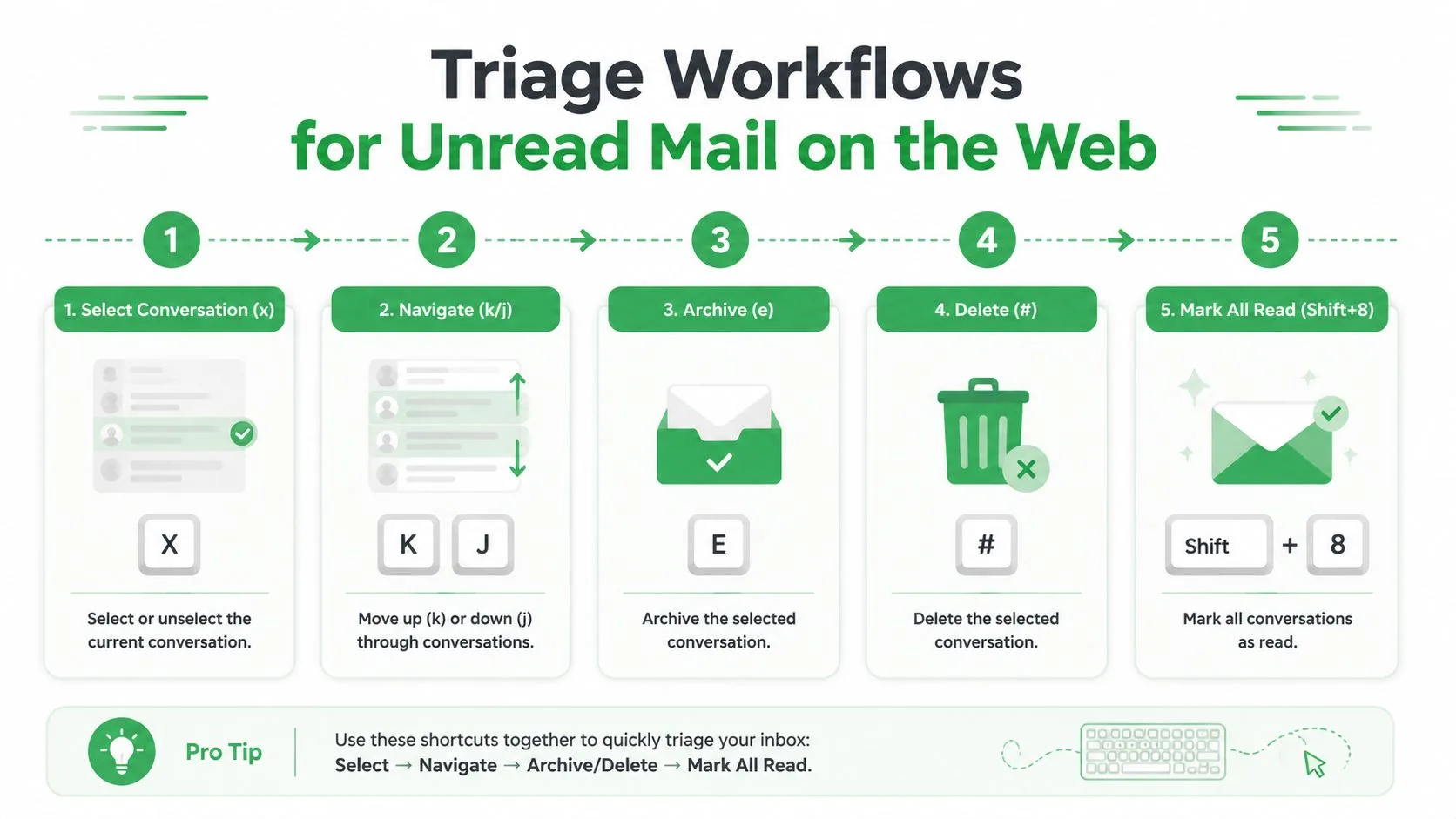
Een zoekresultaat wordt pas nuttig als elk bericht een duidelijke beslissing krijgt. Schakel in Gmail op internet sneltoetsen in via Instellingen en gebruik vervolgens een compacte lus: selecteer een conversatie, ga door de wachtrij en wijs een resultaat toe in plaats van herhaaldelijk hetzelfde bericht te openen.
Met ingeschakelde sneltoetsen selecteert x een conversatie. j gaat naar een oudere conversatie en k gaat naar een nieuwere. Druk op e om te archiveren, # om te verwijderen en Shift+8 om een ster toe te voegen. Het exacte gedrag van de sneltoetsen van Gmail hangt af van de instelling en de focus, dus test het op een resultaat met een laag risico voordat je het in een grote wachtrij gebruikt.
Gebruik selectie voor beslissingen die zich herhalen
Voer een gerichte zoekopdracht uit, selecteer het eerste bericht en werk vanuit de resultatenlijst. Het bulkpatroon is belangrijker dan elke individuele toets:
- Selecteer het selectievakje bovenaan de resultaten.
- Gebruik Alle conversaties selecteren die overeenkomen met deze zoekopdracht wanneer Gmail dit aanbiedt.
- Kies Markeren als gelezen, Sluimeren, Label toevoegen, Archiveren of Verwijderen.
- Voer de query opnieuw uit om te verifiëren wat er overblijft.
Veel opruimpogingen mislukken hier. Alles als gelezen markeren laat het getal verdwijnen, maar het creëert geen follow-upsysteem. Archiveer berichten die geen inbox-aanwezigheid vereisen, laat berichten sluimeren die een toekomstige beslissing vereisen en label terugkerende threads die je als groep zult beoordelen.
Het openen van een thread kan de ongelezen-status wijzigen, wat nuttig is wanneer je het verwerkt, maar riskant wanneer je alleen scant. Als je de ongelezen-status wilt behouden als herinnering, bekijk dan het onderwerp en de afzender vanuit de lijst en gebruik vervolgens Sluimeren of voeg een beoordelingslabel toe zonder de conversatie te openen. De juiste keuze hangt af van of ongelezen betekent “niet gezien” of “actie nog in behandeling”.
Werkregel: Gebruik ongelezen voor een beslissing die je bewust hebt uitgesteld, niet voor een bericht dat je bang bent te verliezen.
Sluimeren heeft de voorkeur boven archiveren wanneer een antwoord een bekend tijdsbestek heeft. Pas voor terugkerende leveranciersconversaties een label toe zoals Review en archiveer de thread. Dat houdt de inbox gefocust zonder een record te verwijderen dat je later misschien nodig hebt.
De volgende walkthrough demonstreert de web-workflow in context:
Ongelezen e-mails beheren in de Gmail mobiele app
De Gmail mobiele app gebruikt dezelfde zoektaal, maar vervangt sneltoetsen door tikken, vegen en lang indrukken. Tik op de zoekbalk, voer is:unread in en voer de zoekopdracht uit. Voeg in:inbox, label:important of newer_than:7d toe wanneer het volledige resultaat te breed is.
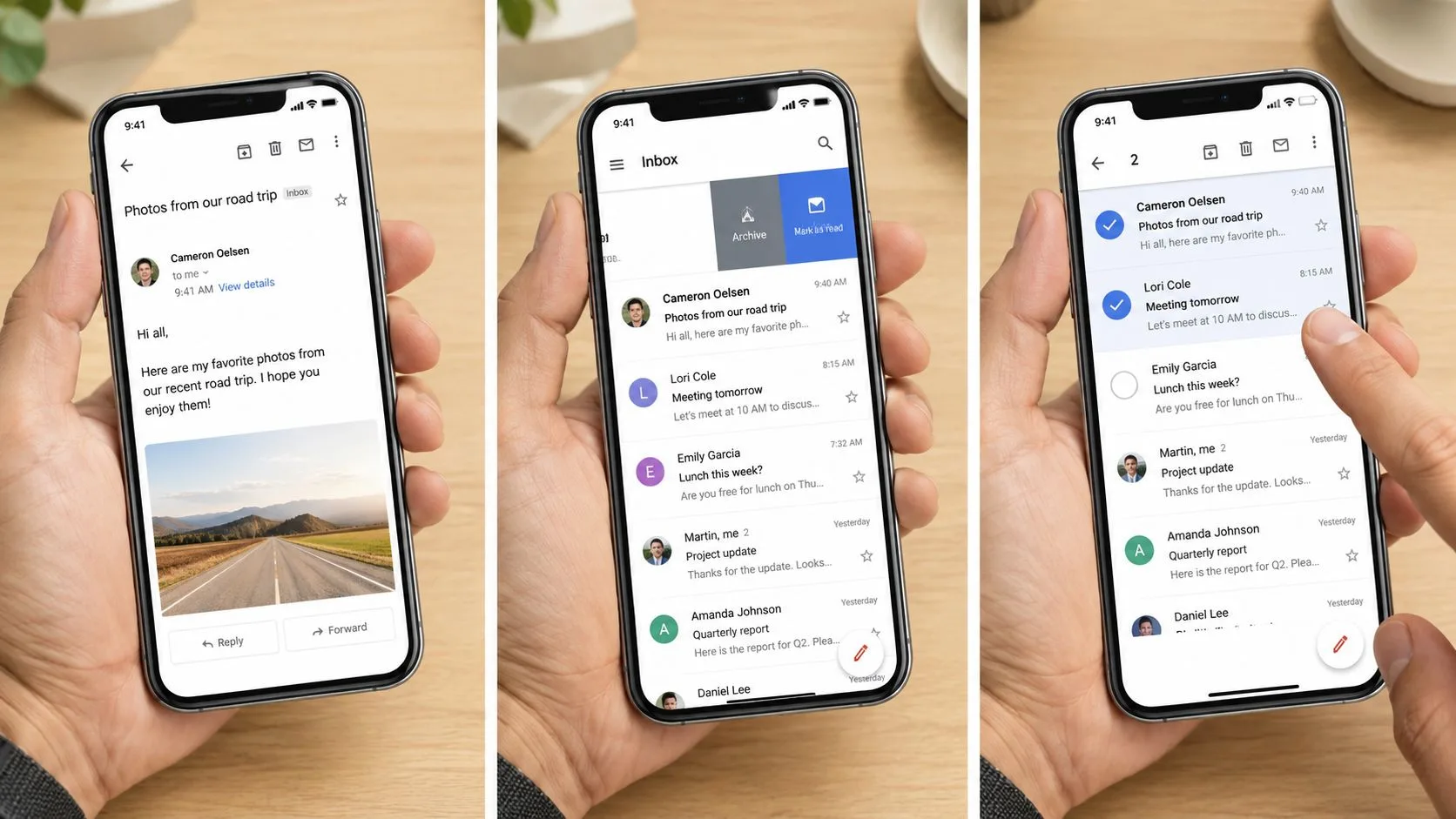
Laat de actiebalk het werk doen
Druk lang op een bericht om het te selecteren en tik vervolgens op extra berichten voor een batch. De actiebalk geeft je opties zoals Markeren als gelezen, Sluimeren, Archiveren, Verwijderen en Verplaatsen naar of Labels, hoewel de exacte plaatsing kan verschillen tussen Android- en iOS-versies.
Op Android beschrijven de officiële instructies van Gmail het openen van een bericht en het tikken op de ongelezen-actie rechtsboven. Op iOS worden veegacties geconfigureerd via de instellingen van Gmail, dus beslis of een veeg naar links of rechts moet archiveren, sluimeren, verwijderen of een bericht moet markeren voordat je op je spiergeheugen vertrouwt.
Eerst ongelezen wordt anders geconfigureerd dan zoeken. Open op ondersteunde Gmail-app-lay-outs het accountmenu, ga naar Instellingen, kies het account, open Inbox-type en selecteer Eerst ongelezen als de optie verschijnt. De standaard-inbox behoudt de categorie-organisatie, wat nuttig kan zijn voor scheiding, maar ook ongelezen werk buiten Primair kan verbergen.
Sluimer in plaats van archiveren wanneer je je hebt gecommitteerd aan een latere reactie. Een gesluimerd bericht verlaat de actieve inboxweergave en keert terug op het geselecteerde tijdstip, waardoor de lopende taak een gedefinieerd herintreepunt krijgt. Een label is beter wanneer de timing onzeker is, maar de thread bij een staande wachtrij hoort.
Mobiele meldingen zijn een apart oppervlak van de berichtenlijst. Meldingsinstellingen bepalen wat het apparaat weergeeft, terwijl de accountstatus van Gmail bepaalt welke berichten ongelezen zijn. Concepten die offline zijn gemaakt, kunnen ook lokaal wachten totdat het apparaat opnieuw verbinding maakt, waarna het account en de badge opnieuw kunnen synchroniseren. Als het getal verouderd lijkt, ververs dan de mailbox voordat je een nieuwe bulkbeslissing neemt.
Waarom je ongelezen-getal onjuist lijkt en hoe je dit kunt corrigeren
De badge is geen perfecte teller voor het hele account. De standaard-inbox van Gmail scheidt categorieën, gearchiveerde ongelezen conversaties blijven niet in de inboxweergave en threaded berichten kunnen het ongelezen item in een bekende conversatie verbergen. Gedempte conversaties en labels kunnen verder scheiden wat er bestaat van waar je momenteel naar kijkt.
Gmail onderscheidt ook ongelezen berichten van ongelezen threads in zijn onderliggende labelsysteem. De Gmail API stelt het UNREAD-label bloot en retourneert zowel messagesUnread als threadsUnread, wat de reden is dat een zichtbaar conversatiegetal niet altijd overeenkomt met het aantal individuele berichten. De documentatie over de implementatie van Gmail-statistieken beschrijft die afzonderlijke aantallen en merkt het gedocumenteerde plafond van Gmail van 10.000 labels per mailbox op.
Vier controles die het meningsverschil oplossen
Voer eerst in:anywhere is:unread uit. Als dit berichten retourneert die in de inbox ontbreken, beslis dan of je ze wilt archiveren, labelen of als gelezen wilt markeren. Test vervolgens het label waarvan je verwacht dat het het bericht bevat, zoals label:clients is:unread, en vergelijk het resultaat met het labelgetal in de zijbalk.
Als desktop en mobiel het niet eens zijn, ververs dan de browser en dwing de app om opnieuw te synchroniseren. Op Android kan het wissen van de lokale cache van de Gmail-app verouderde lokale weergavegegevens verwijderen, maar dit verandert de werkelijke ongelezen-status van het account niet. Sluit op iOS de app en open deze opnieuw, verifieer de accountsynchronisatie en meldingsinstellingen en voer de zoekopdracht opnieuw uit.
| Symptoom | Waarschijnlijke oorzaak | Diagnostische query / actie |
|---|---|---|
| Primair ziet er leeg uit, maar de badge blijft | Ongelezen mail in een andere categorie of archief | Voer in:anywhere is:unread uit |
| Een label toont activiteit die je niet kunt vinden | Ongelezen items in dat label of een geneste conversatie | Voer label:foo is:unread uit |
| Thread-aantal verschilt van berichtaantal | Eén conversatie bevat verschillende ongelezen berichten | Open de thread en inspecteer de berichtgeschiedenis |
| Mobiel en web zijn het oneens | Verouderde app- of browserstatus | Verversen, synchronisatie verifiëren en de accountbrede zoekopdracht opnieuw uitvoeren |
Discussies in Google Help wijzen gebruikers herhaaldelijk op combinaties zoals is:unread, in:anywhere is:unread, category:promotions is:unread en is:unread -in:inbox wanneer berichten lijken te ontbreken. Bekijk voor een diepere uitleg over hoe conversatieweergave beïnvloedt wat je ziet, conversatieweergave in Gmail.
De vraag voor correctie is simpel: “Waar is het ongelezen bericht?” Vraag niet of de badge accuraat aanvoelt totdat je het accountbereik hebt doorzocht dat archief en labels bevat.
Filters en routines bouwen die voorkomen dat de achterstand terugkeert
Een opruimactie duurt alleen als inkomende mail niet langer concurreert met actiemail. Filters zijn nuttig voor voorspelbare patronen, zoals geautomatiseerde ontvangstbewijzen, terugkerende meldingen, nieuwsbrieven of berichten van een gedeeld systeem. Ze kunnen een label toepassen en de inbox overslaan, waardoor niet-actiegerichte mail doorzoekbaar blijft zonder toe te voegen aan de dagelijkse werklijst.
Open in Gmail op internet Instellingen, selecteer Alle instellingen bekijken, kies Filters en geblokkeerde adressen en klik op Een nieuw filter maken. Voer een afzender, onderwerpzin of andere overeenkomende voorwaarde in en kies vervolgens Het label toepassen en Inbox overslaan wanneer die berichten geen onmiddellijke afhandeling vereisen. Wees voorzichtig met brede regels voor afzenders of domeinen. Een filter dat te veel opvangt, kan een oprecht verzoek verbergen.
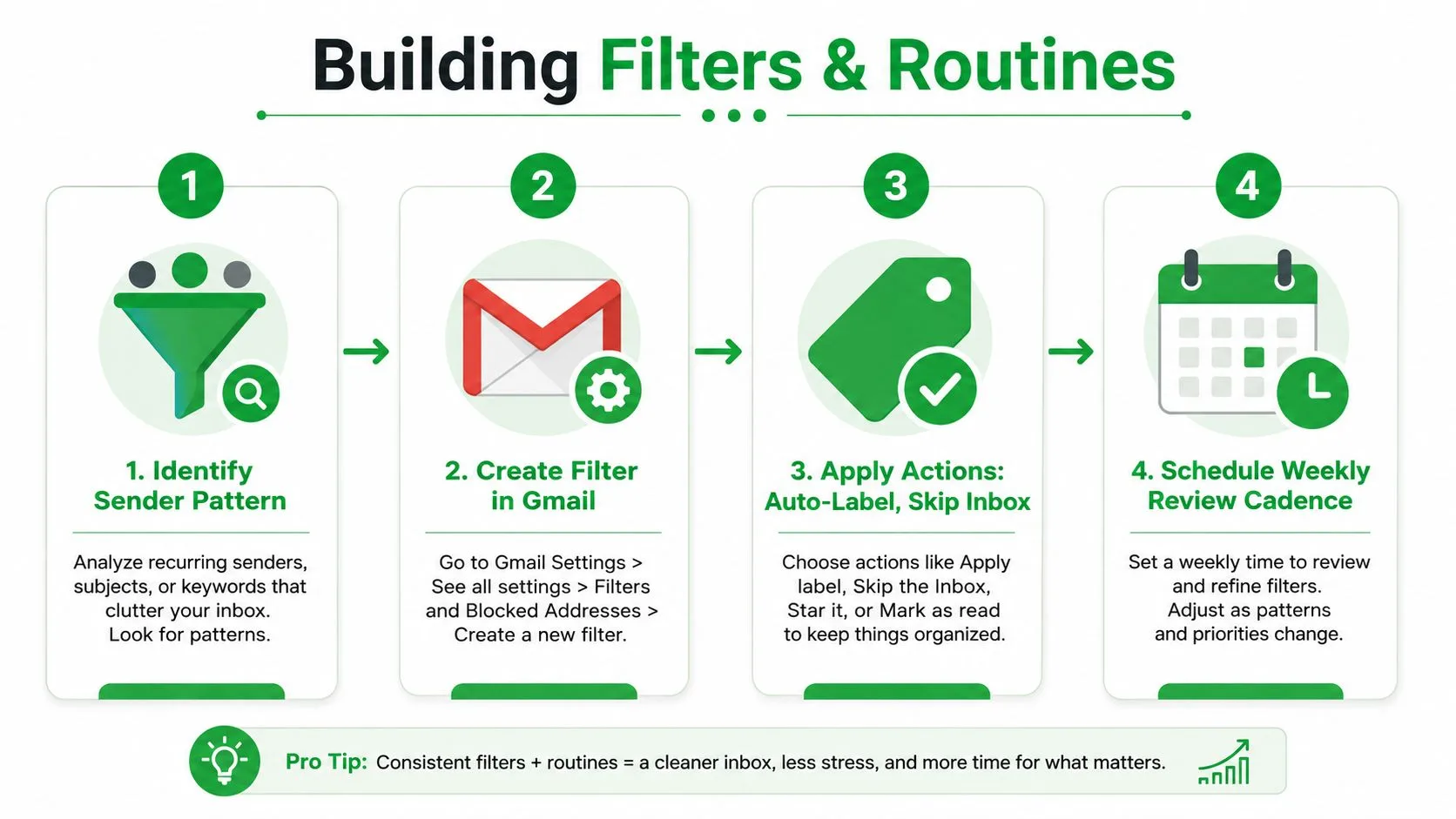
Geef elke wachtrij een gedefinieerd beoordelingsmoment
Opgeslagen zoekopdrachten kunnen fungeren als staande triage-wachtrijen, ook al behandelt Gmail ze niet als een formele taakbeheerder. Houd nuttige zoekopdrachten als bladwijzer bij of sla ze op in een document:
- Verouderde actiemail:
is:unread older_than:7d - Inbox-achterstand:
is:unread in:inbox older_than:7d - Klantwachtrij:
label:clients is:unread - Recente aankomsten:
is:unread newer_than:7d
Een korte dagelijkse beoordeling moet Primair leegmaken, oprecht toekomstig werk omzetten in Sluimeren en informatieve berichten uit de inbox leiden. De wekelijkse beoordeling kan labelwachtrijen inspecteren, ouder materiaal archiveren en gedempte threads controleren. De exacte duur is minder belangrijk dan het toewijzen van een betrouwbare plek in de agenda aan de routine.
De veelgemaakte fout is het maken van een “Later lezen”-label en elk item ongelezen te laten. Dat behoudt de visuele druk zonder de prioriteit te behouden. Als een bericht geen actie van jou vereist, markeer het dan als gelezen en pas een label toe dat de referentiewaarde beschrijft.
Gebruik voor gedetailleerd onderhoud van Gmail-filters deze gids om filters in Gmail te bewerken. Een filter moet voorspelbare ruis uit de actiewachtrij verwijderen, niet een andere plek worden waar ongelezen werk verdwijnt.
De ongelezen-status veranderen in een follow-up-signaal waarop je kunt vertrouwen
De ongelezen-status wordt waardevol wanneer deze één operationele vraag beantwoordt: Wat vereist nog mijn actie? Dat is vooral nuttig bij verkoop, werving, klantensucces en freelance werk, waar een gemist antwoord een beslissing kan vertragen of een relatie kan verzwakken.
Een recruiter kan het antwoord van een kandidaat ongelezen laten totdat het volgende contactmoment is geregistreerd, het vervolgens als gelezen markeren en een wervingslabel toepassen. Een verkoopvertegenwoordiger kan een offerte ongelezen houden terwijl een beslissing in behandeling is, mits de thread ook een duidelijke follow-updatum heeft. Een freelancer kan ongelezen gebruiken als een zichtbare wachtrij voor beloofde resultaten en vervolgens de conversatie archiveren zodra het bestand of de update is verzonden.
Houd tracking gescheiden van triage
Leesbevestigingen en trackingpixels kunnen context toevoegen, maar ze bewijzen niet dat een ontvanger het begreep, goedkeurde of van plan is te antwoorden. Afbeeldingen kunnen worden geblokkeerd, berichten kunnen worden doorgestuurd en een open-gebeurtenis kan plaatsvinden zonder betekenisvolle aandacht. Voor belangrijke threads blijft expliciete bevestiging betrouwbaarder dan een afgeleid signaal.
Dat is ook de reden waarom het schrijven van follow-ups belangrijk is. Als je herinneringen geautomatiseerd of repetitief aanvoelen, gebruik dan richtlijnen over hoe je robotachtige follow-up-e-mails vermijdt en laat elk bericht de werkelijke status van de conversatie weerspiegelen.
Voor teams die zichtbaarheid van verzonden berichten in Gmail nodig hebben, biedt Mail Tracker for Gmail leesbevestigingen, open-meldingen, aantallen en tijdstempels voor gevolgde berichten op internet en mobiel. Behandel die gebeurtenissen als timing-informatie, niet als vervanging voor een duidelijke volgende stap.
Als een ongelezen bericht geen actie van jou vereist, markeer het dan als gelezen en verplaats het naar een nuttig label. De badge moet echt werk vertegenwoordigen, geen onopgeloste schuldgevoelens.
Mail Tracker for Gmail kan je helpen verzonden bericht-opens te verbinden met de follow-up-wachtrij die je in Gmail bijhoudt, met behulp van indicatoren in de interface en meldingen voor ondersteunde web- en mobiele workflows. Bezoek Mail Tracker for Gmail om te zien hoe gevolgde opens, tijdstempels en follow-up-zichtbaarheid in je bestaande triage-routine passen.
Klaar om je e-mails te volgen?
Voeg Mail Track for Gmail toe vanuit de Google Workspace Marketplace en weet precies wanneer je e-mails worden geopend. Gratis en onbeperkt.
Toevoegen aan GmailMeer lezen
Meer uit Tips

Hoe je weet of iemand je e-mail heeft geblokkeerd in Gmail: signalen en controles
Ontdek of iemand je e-mail in Gmail heeft geblokkeerd: wat een blokkade doet, hoe je bounce-berichten leest en hoe tracking dit onderscheidt van stilte.

Gmail Snooze: Hoe het werkt en wanneer je het gebruikt
Ontdek hoe de snooze-functie in Gmail werkt, wat het verschil is met archiveren en hoe je het combineert met Mail Track voor effectieve opvolging.

Hoe lang wachten met het sturen van een follow-up e-mail (met tracking)
Hoe lang moet je wachten voordat je een follow-up stuurt? Gebruik deze wachttijden per situatie en lees open- en kliksignalen in Gmail om je timing te verbeteren.