
Hvordan arkivere meldinger i Gmail: Komplett guide for 2026
Lær å arkivere meldinger i Gmail på datamaskin og mobil. Finn e-poster, forstå forskjellen på sletting og arkivering, og spor meldinger. Din komplette guide for 2026.

Innboksen din i Gmail ser sannsynligvis kjent ut. Noen få meldinger krever handling, en haug med nyhetsbrev kan vente, flere samtaler er ferdige, men verdt å beholde, og et sted i den bunken finnes kvitteringer, kundetråder og sendte oppfølginger du kanskje trenger senere.
Det er her folk vanligvis tar et dårlig valg. De enten lar alt ligge i innboksen og lever med støyen, eller de sletter for aggressivt og angrer senere. Det bedre valget er å arkivere meldinger i Gmail som en del av den daglige oppryddingen. Det holder innboksen fokusert uten at man behandler gammel e-post som søppel.
Hvorfor arkivering er din innboks sin beste venn
En full innboks skaper en falsk følelse av hastverk. Når hver melding forblir synlig, konkurrerer viktige tråder med fullførte oppgaver, fraktmeldinger, markedsføringse-poster og samtaler som ikke lenger krever oppmerksomhet. Man trenger ikke alltid færre e-poster. Man trenger færre e-poster rett foran seg.
Arkivering løser dette. Det fjerner en melding fra innboksvisningen din, samtidig som den forblir tilgjengelig for senere referanse. Det gjør det til den reneste mellomveien mellom det å samle på alt og det å slette alt.
Jeg behandler Gmail som en arbeidskø, ikke et lager. Hvis en e-post fortsatt krever handling, forblir den synlig. Hvis jeg har håndtert den og kanskje trenger den senere, arkiverer jeg den. Den vanen gjør innboksen lettere å skanne, spesielt i travle uker når nye meldinger fortsetter å lande raskere enn du kan behandle dem.
Hva arkivering endrer i praksis
Arkivering fungerer bra for meldinger som disse:
- Avsluttede samtaler: En leverandør har svart på spørsmålet, saken er lukket, og du vil kanskje ha tråden senere.
- Referansee-poster: Bestillingsbekreftelser, kvitteringer, oppstartsnotater og oppdateringer av retningslinjer.
- Lesestoff med lav prioritet: Nyhetsbrev eller oppdateringer du har lest og ikke trenger å ha liggende foran deg.
- Sendt utadrettet kommunikasjon: Meldinger du vil ha bort fra hovedskjermen mens du venter på svar.
Praktisk regel: Hvis du vil ha meldingen ut av syne, men ikke ut av kontoen din, arkiver den.
Dette er også grunnen til at arkivering passer så godt inn i bredere Gmail-arbeidsflyter. Hvis du strammer opp oppsettet ditt, kan guider om Google Workspace productivity tools hjelpe deg med å tenke utover opprydding i innboksen og bygge et system rundt søk, merkelapper og oppgavehåndtering. For flere ideer til daglig arbeidsflyt i Gmail, er denne oversikten over email productivity tools en nyttig følgesvenn.
Hvorfor denne vanen fungerer
Sletting krever sikkerhet. Arkivering gjør ikke det.
Det er derfor folk fortsetter å bruke den når de først har begynt. Du kan jobbe raskt fordi du ikke tar en permanent beslutning hver gang du fjerner en melding. Du sier bare: “Jeg er ferdig med å se på denne akkurat nå.”
Hvordan arkivere Gmail-meldinger på datamaskinen
På datamaskin gir Gmail deg noen gode måter å arkivere på. Den rette metoden avhenger av om du rydder én melding, går gjennom en hel skjerm, eller tar en større oppryddingsøkt.
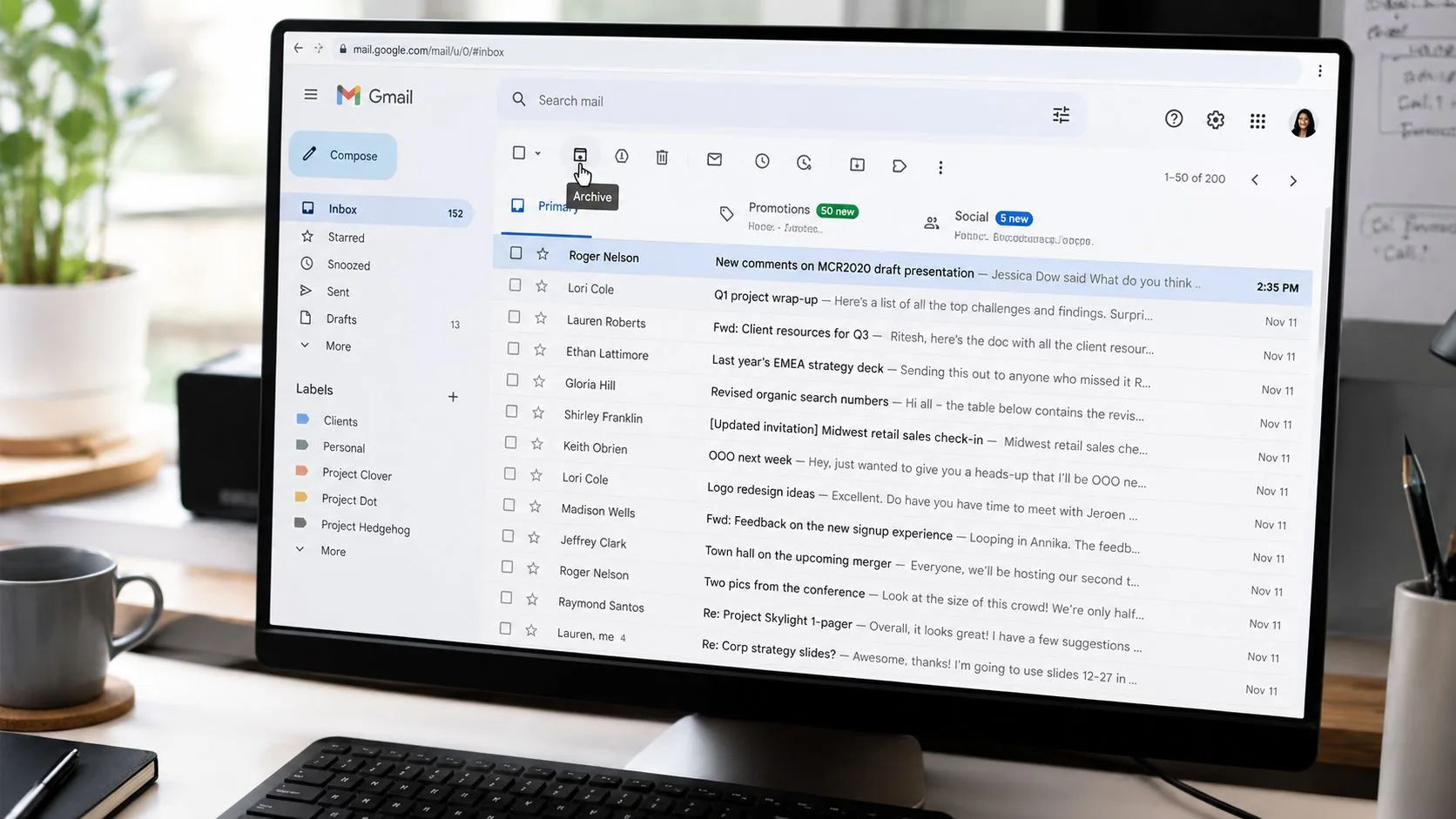
Arkiver med ett klikk
Den enkleste metoden er arkivknappen i Gmails nettgrensesnitt. Når du holder musepekeren over en melding i innboksen, viser Gmail hurtighandlingsikoner. Klikk på arkivikonet, så forsvinner meldingen fra innboksen umiddelbart.
Åpne en melding, så ser du også arkivikonet i den øverste verktøylinjen. Det er nyttig når du har lest tråden, håndtert den, og vil arkivere den før du går videre.
Denne metoden er best når du jobber bevisst og vil unngå feil.
Bruk hurtigtaster for hastighet
Hvis du behandler mye e-post, er tastaturet raskere. I Gmail på nettet arkiverer E-tasten den valgte samtalen.
Den snarveien betyr noe fordi arkivering er mest effektiv når den blir friksjonsfri. Du leser, bestemmer deg, arkiverer, og går videre. Jo mindre innsats det krever, desto mer sannsynlig er det at du holder innboksen ren hver dag i stedet for å spare oppryddingen til fredag ettermiddag.
Den beste Gmail-arbeidsflyten er vanligvis den med færrest klikk.
Hvis hurtigtaster ikke er aktive på kontoen din, sjekk Gmail-innstillingene og slå dem på. Når de er aktivert, blir arkivering via tastaturet en av de raskeste måtene å fjerne ferdigbehandlet e-post på.
Massearkivering når rotet er åpenbart
Noe opprydding krever ikke nøye vurdering. Hvis du har en bunke med allerede leste reklame-e-poster eller gamle oppdateringer som roter til innboksen, kan du massearkivere dem.
En praktisk arbeidsflyt på datamaskin ser slik ut:
- Velg flere meldinger samtidig: Merk av i avkrysningsboksene ved siden av relevante e-poster, og klikk deretter på arkiver.
- Tøm en hel side: Bruk den øverste avkrysningsboksen for å velge alle synlige samtaler på siden, og arkiver dem deretter sammen.
- Filtrer først, arkiver deretter: Søk eller sorter etter en type melding du vet du ikke lenger trenger i innboksen, for eksempel leste nyhetsbrev.
Det er den raskeste måten å arkivere meldinger i Gmail på uten at oppgaven blir en lang manuell gjennomgang.
En god rutine på datamaskinen
Prøv denne enkle vanen:
- Morgenrunde: Behold kun meldinger som krever handling i dag.
- Midt på dagen-opprydding: Arkiver alt du har svart på eller fullført.
- Slutt på dagen-nullstilling: Fjern gammelt rot slik at morgendagens innboks starter med faktisk arbeid.
Når folk sier de vil ha “Inbox Zero”, er det vanligvis dette de mener. Ikke en tom konto. Bare en innboks som gjenspeiler gjeldende prioriteringer.
Arkivere e-poster i Gmail-mobilappen
Mobilarkivering betyr noe fordi det meste av rotet i innboksen bygger seg opp når du er borte fra pulten. Du sjekker e-post i kø, mellom møter, eller mens du pendler, leser noe raskt, og lar det deretter ligge i innboksen fordi opprydding føles tregere på en telefon.
Gmail på mobil er bedre enn som så.
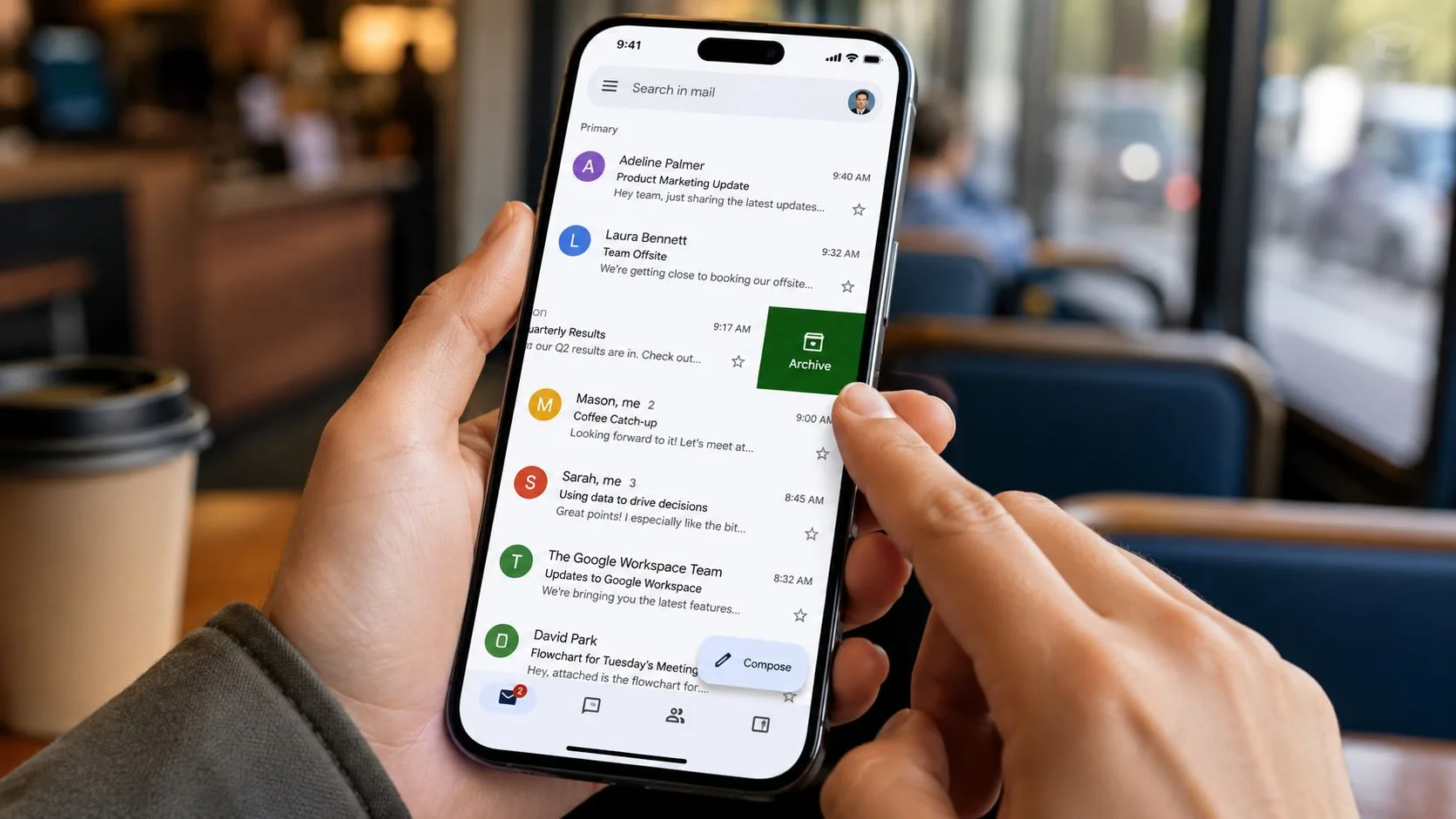
Sveip for å arkivere
I Gmail-appen på Android og iPhone er det raskeste grepet vanligvis en sveipebevegelse. Hvis appen din bruker standardoppsettet, arkiverer du en e-post med én bevegelse ved å sveipe den.
Det er ideelt for rask sortering. Du leser en fraktoppdatering, en kalenderbekreftelse eller en ferdig tråd, og sveiper den bort i stedet for å la den hope seg opp.
Hvis appen din oppfører seg annerledes, sjekk sveipehandlingene i Gmail-innstillingene. Mange tilpasser dem og glemmer at de har endret standardoppførselen.
Bruk menyen når en tråd er åpen
Noen ganger er du allerede inne i meldingen. I så fall bruker du arkivalternativet fra toppmenyen. Det samme gjelder når du velger flere e-poster samtidig i meldingslisten. Gmail gir deg en arkivkontroll for masseopprydding på mobil også.
Dette er det bedre alternativet når du vil gå gjennom innholdet før du arkiverer, i stedet for å sveipe raskt.
For Android-brukere som opplever merkelig app-oppførsel, er denne guiden om Gmail issues on Android nyttig hvis arkiveringshandlinger eller synkronisering føles upålitelige.
Etter at du har sett det én gang, er arbeidsflyten på mobil enkel:
Hva fungerer best på mobil
Jeg ville ikke brukt en telefon til dyp omorganisering av innboksen. Jeg ville absolutt brukt den til vedlikehold.
- Sveip åpenbare elementer bort: Les den, bekreft at den er ferdig, arkiver den.
- Massearkiver i pauser: Venterom og korte pauser er nok til en rask oppryddingsrunde.
- Spar e-post som krever beslutninger til datamaskinen: Hvis den trenger merkelapper, et svar eller nøye gjennomgang, la den være synlig til du er tilbake ved et tastatur.
Den oppdelingen holder Gmail-appen rask og nyttig i stedet for at den blir en trang versjon av hele oppsettet ditt.
Arkivere vs. slette: Den kritiske forskjellen for dataene dine
Folk behandler ofte arkivering og sletting som lettere og sterkere versjoner av samme handling. Det er de ikke. I Gmail utfører de forskjellige oppgaver.
Arkiver er for å tømme innboksen uten å gi slipp på meldingen. Slett er for å bli kvitt meldingen.
I henhold til denne forklaringen av Gmails arkiveringsatferd, sletter ikke Gmails arkivfunksjon meldinger eller frigjør lagringsplass. Arkiverte e-poster forblir i All e-post og fortsetter å telle mot Google-lagringskvoten din på ubestemt tid. Den samme forklaringen bemerker at en arkivert melding fjernes fra innboksvisningen, men forblir fullt tilgjengelig og søkbar.
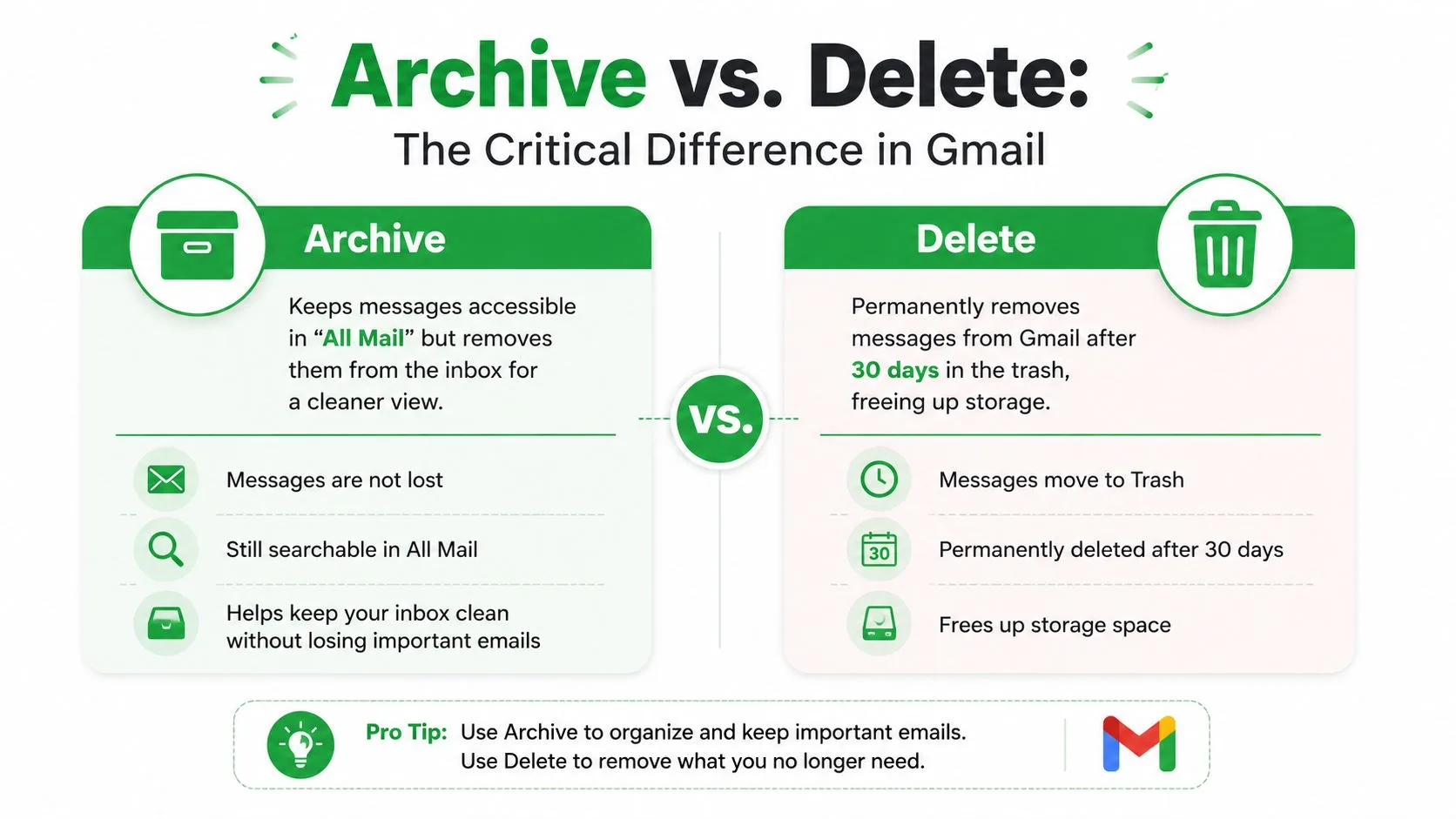
Sammenligningen som betyr noe
| Handling | Arkiver | Slett |
|---|---|---|
| Formål | Fjerner e-post fra innboksen mens den beholdes i kontoen din | Sender e-post til papirkurven |
| Lagringspåvirkning | Teller fortsatt mot lagringsplass | Ment for når du vil fjerne e-post fra kontoen din etter at papirkurven er tømt |
| Hvor den havner | All e-post | Papirkurv |
| Søkbarhet | Forblir søkbar | Tilgjengelig til den fjernes permanent |
| Beste bruksområde | Meldinger du kanskje trenger senere | Meldinger du ikke lenger vil ha |
Spørsmålet om varighet
Sletting har en tidsinnstilling. Meldinger i papirkurven fjernes permanent etter 30 dager i henhold til den samme bekreftede Gmail-atferden beskrevet i kilden for arkivsammenligning ovenfor. Arkivering har ingen slik tidsbegrensning. Meldingen forblir tilgjengelig med mindre du sletter den selv.
Det skillet betyr noe for kvitteringer, kontrakter, klientnotater, ansettelsessamtaler og sendt utadrettet kommunikasjon. Hvis det er en fair sjanse for at du vil ha tråden senere, er arkivering vanligvis det tryggere alternativet.
Beslutningssnarvei: Arkiver for å rydde opp. Slett for å kaste.
Lagringstabben folk gjør
Mange brukere arkiverer gammel e-post i forventning om ekstra plass. Det fungerer ikke. Hvis du prøver å redusere lagringsbruken, er ikke arkivering svaret fordi meldingene forblir i kontoen din.
Hvis målet ditt er hygiene i innboksen, arkiver. Hvis målet ditt er å redusere lagret e-post, slett selektivt og vær bevisst på hva du beholder. Hvis du også vil rydde opp i sendt e-post mer aggressivt, er denne gjennomgangen av deleting sent emails in Gmail relevant.
Hvordan finne og hente frem e-postene dine
Den eneste grunnen til at arkivering fungerer, er at det er enkelt å hente frem meldinger. Gmail skjuler ikke arkivert e-post i et mystisk hvelv. Den holder disse meldingene tilgjengelige, noe som er grunnen til at arkivering er trygt for alt du måtte trenge senere.
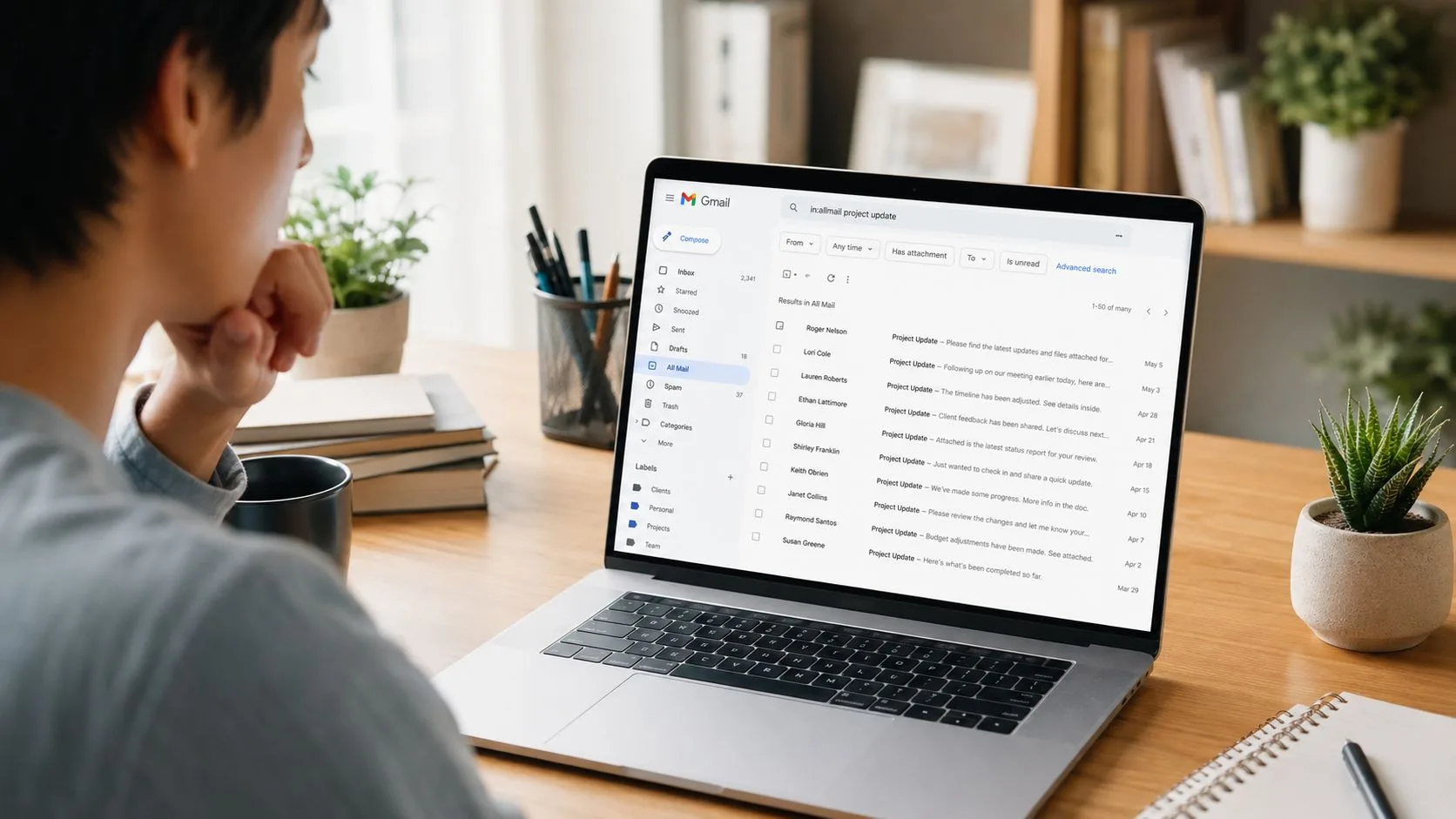
Se i All e-post
Hvis du vil bla gjennom arkiverte samtaler, åpner du All e-post i Gmail. Den visningen inneholder meldingene på kontoen din, bortsett fra de i papirkurven. Arkiverte meldinger beholder fortsatt sine vanlige detaljer, inkludert emnelinjer, datoer og merkelapper.
Dette er nyttig når du husker den omtrentlige tidsrammen eller vil skumlese gjennom eldre samtaler uten å stole på nøyaktige søkeord.
Søk kun i arkivert e-post
Når du vil ha fart, er søk bedre enn å bla. Gmail tilbyr søkeoperatoren in:archive, som filtrerer etter arkiverte samtaler.
Det gir deg en ren måte å finne en gammel tråd på uten å måtte sortere gjennom den nåværende innboksen din. Du kan kombinere det med det du husker, for eksempel et avsendernavn, emneord eller en frase fra samtalen.
Noen praktiske eksempler:
- Finn arkivert e-post fra én person: Bruk
in:archivesammen med avsenderens navn eller adresse. - Finn en emnespesifikk tråd: Bruk
in:archivepluss et nøkkelord fra emnet eller brødteksten. - Finn noe du nylig arkiverte: Start med
in:archiveog begrens søket derfra.
Søk slår scrolling nesten hver gang, spesielt når kontoen din har mange års e-post.
Flytt den tilbake til innboksen
For å hente frem en melding fra arkivet, åpner du den eller velger den, og velger deretter Flytt til innboks. Det plasserer samtalen tilbake i den aktive innboksvisningen din.
Det er en annen nyttig oppførsel mange går glipp av. I henhold til denne Gmail-arkivguiden, blir arkiverte e-poster automatisk gjenopprettet til innboksen hvis mottakeren sender et svar. Det betyr at du ikke går glipp av et svar på en samtale du tidligere har arkivert.
Den automatiske returen er én grunn til at arkivering fungerer så bra for aktiv profesjonell kommunikasjon. Du kan tømme ferdige tråder, og deretter stole på at Gmail viser dem igjen når samtalen blir aktiv.
Arkivering og e-postsporing med Mail Tracker for Gmail
Arkivering blir mer nyansert når sendt e-post betyr like mye som mottatt e-post. Salgsteam, rekrutterere, gründere, konsulenter og kundekontakter trenger ofte en ren innboks og tydelig oversikt over om en sendt melding ble åpnet.
Det er her folk går i baret. De fleste råd om arkivering fokuserer på mottatt e-post. De forklarer sjelden den praktiske forskjellen mellom å arkivere noe du mottok og å arkivere noe du sendte.
Hva endres når meldingen er sendt av deg
Hvis du arkiverer en mottatt e-post, fjerner du den hovedsakelig fra innboksvisningen. Hvis du arkiverer en sendt e-post, kan det hende du slutter å se den der du instinktivt ser etter oppfølgingssignaler. Tråden eksisterer fortsatt i All e-post, men den visuelle rutinen din endres.
Det betyr noe når arbeidsflyten din avhenger av lesestatus. Det nøyaktige produktnavnet mail tracker for gmail refererer til et spesifikt Google Workspace-tillegg som integreres direkte i Gmail og viser doble haker, én for levert og to for åpnet, inne i Gmail-grensesnittet, som beskrevet på mail tracker for gmail-produktsiden.
Den praktiske arbeidsflyten som unngår blindsoner
Den tryggeste vanen er enkel:
- Arkiver mottatte tråder fritt når de ikke lenger krever oppmerksomhet.
- Vær mer bevisst med sendte tråder hvis du bruker innboksen eller Sendt-visningen som et oppfølgingsdashbord.
- Bruk All e-post og søk når en arkivert sendt samtale inneholder historikken du trenger.
For lesere som sammenligner sporingsfokuserte Gmail-arbeidsflyter, er Chronoid’s Gmail insights også verdt å vurdere fordi de hjelper med å ramme inn hvordan folk overvåker engasjement i Gmail uten å bygge en separat prosess rundt et annet postkasseverktøy.
Hovedpoenget er at arkivering er et organisatorisk valg, ikke slutten på meldingssynlighet. Hvis arbeidsflyten din avhenger av lesebekreftelser, åpningshistorikk og rettidig oppfølging, er det viktige ikke om tråden er arkivert. Det er om du vet hvor du skal lete etter den neste gang.
Hvis du vil ha lesebekreftelser og åpningsvarsler uten å forlate Gmail, legger Mail Tracker for Gmail til indikatorer for levert og åpnet direkte i innboksen din, pluss sanntidsvarsler på datamaskin og mobil, slik at du kan følge opp mens tråden fortsatt er aktuell.
Klar for å spore e-postene dine?
Legg til Mail Track for Gmail fra Google Workspace Marketplace og se med en gang e-postene dine blir åpnet. Gratis og ubegrenset.
Legg til i GmailMer lesestoff
Mer fra Tutorials
Hvordan sende en sikker e-post fra Gmail og mobil
Lær hvordan du sender en sikker e-post fra Gmail og mobil i 2026, med klare steg for TLS, konfidensiell modus, S/MIME, PGP og krypterte vedlegg.

10 dokumenterte avslutningsteknikker for salg i 2026
Mestre 10 dokumenterte avslutningsteknikker for salg. Lær deg manus, eksempler og hvordan du bruker e-postsporing for å avslutte avtaler raskere. Øk suksessraten din i dag.

Hvordan trekke tilbake en e-post sendt fra Gmail: Guide for 2026
Lær hvordan du trekker tilbake en e-post sendt fra Gmail ved hjelp av Angre send, pluss løsninger for feil og tips om sporing.