
Hvordan trekke tilbake en e-post sendt fra Gmail: Guide for 2026
Lær hvordan du trekker tilbake en e-post sendt fra Gmail ved hjelp av Angre send, pluss løsninger for feil og tips om sporing.

Du stirrer på Sendt-mappen fordi feilen allerede er ute. Feil mottaker, feil vedlegg, dårlig formulering eller en sensitiv fil du aldri mente å sende. Hvis du kom hit på jakt etter en magisk tilbakekallingsknapp i Gmail, skal jeg spare deg for tid: Gmail gir deg ingen slik knapp.
Hvorfor du ikke kan trekke tilbake en sendt e-post i Gmail
Den harde sannheten er enkel. Når Gmail har fullført leveringen, kan du ikke trekke tilbake e-posten. Googles kundestøtte sier at det ikke finnes noen måte å trekke den tilbake på etter at den er sendt, og det eneste innebygde sikkerhetsnettet er Angre send, som gir deg et lite avbestillingsvindu på 5, 10, 20 eller 30 sekunder etter at du trykker på Send, avhengig av innstillingene dine. Google Support om begrensninger for tilbakekalling i Gmail
Dette skillet er viktig fordi mange bruker ordet tilbakekalling når de egentlig mener stoppe levering før den er fullført. Gmail gjør bare det siste. Hvis popup-vinduet forsvinner, er meldingen ute av din kontroll og ligger i mottakerens innboks som deres kopi, ikke din. Google Support gjentar det samme poenget i en annen tråd, og sier at når det avbestillingsbanneret er borte, finnes det ingen måte å avbryte eller trekke tilbake e-posten på. Google Support om tidsfrister for Angre send
Et klassisk eksempel er å sende en klient feil versjon av en presentasjon, for så å oppdage feilen fem minutter senere. På det tidspunktet “trekker” du ikke tilbake noe. Du driver med skadebegrensning.
Praktisk regel: Hvis meldingen allerede har forlatt Gmails Angre send-vindu, slutt å lete etter en skjult tilbakekallingsfunksjon. Den finnes ikke.
Den ryddige måten å tenke på hvordan trekke tilbake en e-post sendt fra Gmail er slik. Du fanger den opp i løpet av de første sekundene, eller du går over til skadebegrensning. Hvis du vil lese mer om hvorvidt en mottaker så en melding før du kontakter dem, passer denne guiden godt sammen med hvordan se om noen har lest e-posten din.
Aktivere og bruke Gmails Angre send
Hvis du skal gjøre én ting i dag, sett Angre send til den lengste forsinkelsen Gmail tillater. Åpne Gmail på datamaskinen, gå til Innstillinger → Se alle innstillinger → Generelt → Angre send, velg en avbestillingsperiode for sending, og lagre endringen. Det tilgjengelige vinduet er på maksimalt 30 sekunder, og det er den bufferen du vil ha før du havner i trøbbel. Googles Gmail-hjelpetråd om Angre send
Etter at du har trykket på Send, viser Gmail et lite varsel nederst i venstre hjørne. Klikk på Angre med en gang, så åpnes meldingen på nytt i Utkast, hvor du kan rette feilen eller slette den helt. Timing er alt her. Hvis du venter til varselet forsvinner, er du ikke lenger beskyttet av Gmail.
Datamaskin slår panikk
På datamaskin er arbeidsflyten bygget for hastighet. Du sender e-posten, følger med på banneret nederst til venstre, og bestemmer deg for om du skal avbryte før tiden går ut. Det er derfor jeg ber folk om å beholde avbestillingsperioden på 30 sekunder, selv om sendingen føles litt mindre umiddelbar. En litt tregere bekreftelse er en rettferdig pris å betale for å slippe å sende feil fil til en kunde.
Mobil fungerer også, men bare hvis du setter det opp først
Gmail-mobilappen på Android og iPhone/iPad viser det samme Angre-banneret nederst til høyre etter sending. Trykk på det raskt nok, så sendes aldri e-posten. Haken er at tidsuret fortsatt avhenger av innstillingen på datamaskinen, så konfigurer det i Gmail på en datamaskin først. Appen redder deg ikke fra en dårlig konfigurasjon.
Hvis avbestillingsperioden din fortsatt står på standardinnstillingen, gambler du med hver eneste sending.
Det er derfor jeg er direkte om dette. Angre send er ikke en funksjon du oppdager etter en feil. Det er en innstilling du forbereder før feilen skjer. Når det vinduet utløper, gir ikke Gmail deg en ny sjanse.
De harde grensene for tilbakekalling i Gmail
Søkeresultatene gjør dette verre enn det trenger å være fordi folk fortsetter å sammenligne Gmail med Outlook. Den sammenligningen er misvisende. Gmail har ikke Outlooks form for tilbakekalling, og selv Outlooks versjon fungerer bare i begrensede Microsoft-miljøer. Gmails modell er mye enklere, og mye mindre tilgivende. Hvis avbestillingstimeren er borte, er meldingen levert, og du kan ikke slette den fra mottakerens innboks via Gmails innebygde verktøy.
Hva som faktisk feiler i praksis
Mange antar at disse tilfellene kanskje fungerer. Det gjør de ikke.
| Tid siden sending | Hva du kan gjøre | Begrensning |
|---|---|---|
| Noen få sekunder | Klikk Angre i Gmail | Fungerer bare mens varselet er synlig |
| Etter at tiden har utløpt | Send en rettelse eller unnskyldning | Den opprinnelige e-posten blir værende i innboksen |
| Etter levering til en Gmail-konto | Be mottakeren slette den | Du har ingen kontroll over tilbakekalling fra avsendersiden |
Googles kundestøtte er eksplisitt om ett viktig unntak. Hvis en e-post sendes til en Gmail-konto fra utenfor det systemet, kan avsenderen fortsatt ikke trekke den tilbake etter at den er sendt. Det betyr at en tredjepartsklient ikke magisk gir deg mer makt. Den gir deg vanligvis mindre.
Planlagt e-post er det ene unntaket folk forveksler med tilbakekalling. Hvis du brukte Planlegg sending, kan du avbryte den fra Planlagt-mappen før sendetidspunktet inntreffer. Det er imidlertid ikke tilbakekalling. Meldingen har ikke gått ut ennå. Automatisk lagrede utkast er også et blindspor. De hjelper deg med å unngå å miste arbeid, ikke å hente inn en melding som allerede er levert.
Den praktiske regelen er rett frem. Hvis det har gått mer enn 30 sekunder og mottakeren bruker Gmail, leter du ikke lenger etter en tilbakekallingsknapp. Du er i området for løsninger, og hastighet betyr mer enn perfeksjon.
Løsninger når Angre send kommer for sent
Når e-posten er ute, er ro viktigere enn kløkt. Det beste trekket avhenger av hva du sendte og hvem som mottok det, men mønsteret er konsekvent: handle raskt, vær direkte, og ikke gjør det vanskelig for mottakeren å forstå rettelsen din.
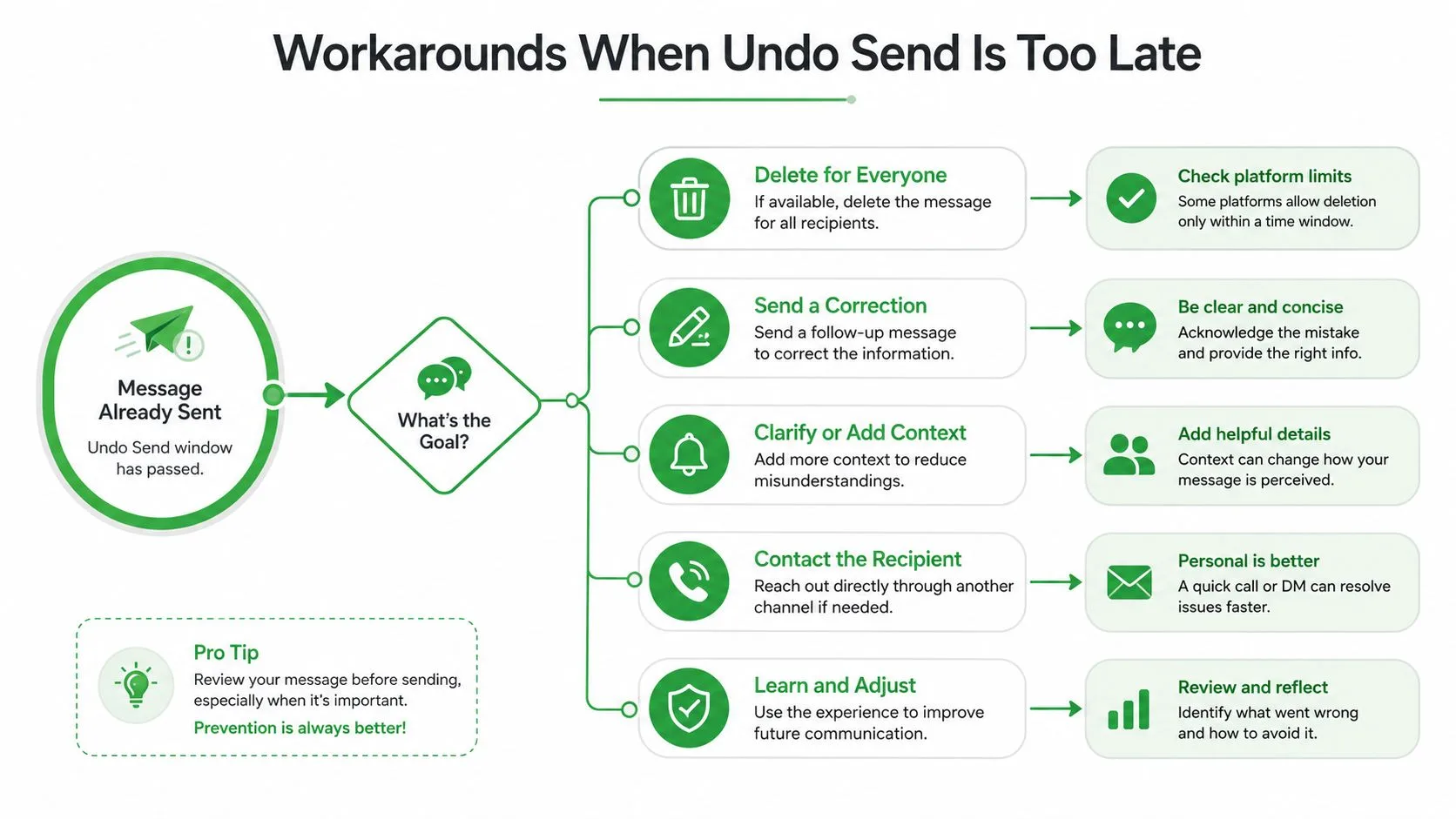
Bruk en kort rettelses-e-post
Hvis du sendte feil versjon, send en ren oppfølging som bare har én oppgave. Hold den kort, innrøm rettelsen, og henvis til riktig versjon uten å dramatisere feilen.
En enkel mal fungerer:
Emne: Rettelse til min forrige e-post
Tekst: Jeg sendte feil versjon nettopp. Vennligst bruk denne i stedet og ignorer den forrige meldingen.
Den ordlyden unngår overforklaring. Den hindrer også mottakeren i å lese gjennom feilen linje for linje, noe som er ønskelig hvis den opprinnelige feilen var liten.
Bruk konfidensiell modus for fremtidig sensitiv post
Gmails konfidensielle modus er nyttig for nye meldinger når du vil ha mer kontroll over tilgang. Den kan hjelpe deg med å begrense hvor lenge en melding er tilgjengelig, men den trekker ikke tilbake noe som allerede er lest. Det er et verktøy for inneslutning, ikke en tidsmaskin.
Be om sletting når relasjonen tillater det
Hvis du sendte noe til feil person, kan en direkte forespørsel fungere bedre enn en lang unnskyldning. Be dem slette e-posten og ignorere innholdet. Hold tonen enkel og respektfull. Folk er mye mer tilbøyelige til å hjelpe når du ikke høres panisk ut.
Eskaler internt i Workspace når innholdet er sensitivt
Hvis feilen skjedde i et Google Workspace-miljø, kan ikke enkeltbrukere fjernslette en sendt e-post fra en annen persons innboks. Det riktige trekket er å involvere personene som administrerer datalagring eller sikkerhet i organisasjonen din. Hvis filen eller meldingen ligger i et internt system, kan administrator-kontroller hjelpe, men det er en organisatorisk prosess, ikke et personlig Gmail-triks.
Hvis feilen din involverte en oppfølging fremfor en lekkasje, er hvordan skrive en oppfølgings-e-post etter manglende svar en mye bedre innstilling enn å gruble over den opprinnelige sendingen. Når en melding først er i andres innboks, vinner høflighet og hastighet over fantasi hver gang.
Bruk Mail Tracker for Gmail for å time oppfølgingene dine
Spørsmålet etter en dårlig sending er ofte ikke “Kan jeg trekke den tilbake?” Det er “Har de sett den ennå?” Gmail gir deg ingen innebygd oversikt over dette, og det er derfor folk enten beklager for mye eller venter for lenge. En sporer i Gmail endrer dette ved å vise doble haker, åpningsantall og tidsstempler per melding, slik at du kan vurdere om en rettelse er akutt eller for tidlig. Mail Tracker for Gmail e-postsporingsguide
Lesesignaler endrer oppfølgingen
Hvis en melding ikke er åpnet, kan en kort rettelse være nok. Hvis den allerede er lest, trenger du en mer presis note fordi mottakeren kanskje allerede har dannet seg et inntrykk. Den forskjellen høres liten ut, men den endrer hvordan du skriver neste e-post og om du bør ringe i stedet for å skrive igjen.
Mail Tracker for Gmail sender også umiddelbare push-varsler på datamaskin og mobil når en sporet e-post åpnes, noe som er akkurat den typen signal du vil ha når timing betyr noe. Gratisplanen bruker en synlig sporingssignatur, mens Premium lar deg bruke en usynlig sporer. Personvernavveiningen er også klar. Verktøyet registrerer åpningshendelser, ikke e-postinnhold.
Det betyr noe for salg, rekruttering, klientarbeid og supporttråder der timing avgjør om du i det hele tatt trenger en rettelse. Hvis du vet at mottakeren ikke har åpnet e-posten, kan du sende en enkel “vennligst se bort fra” beskjed før den opprinnelige meldingen får fotfeste. Hvis de allerede har gjort det, kan oppfølgingen din være mer presis og mindre støyende.
Bruk det som skadebegrensning, ikke dekorasjon
Sporing handler ikke om overvåkningsteater. Det handler om å unngå blinde oppfølginger når en melding allerede har landet, eller om å fange øyeblikket en mottaker åpner noe som haster. Hvis du allerede jobber med en virtuell assistent, spesielt en som hjelper med å administrere innbokshygiene eller utgående oppfølging, kan du kombinere den arbeidsflyten med Hire Virtual Assistants for å holde svarhåndteringen stram uten å legge til mer manuell sjekking.
Poenget er enkelt. Hvis Gmail ikke lar deg trekke tilbake en sendt e-post, trenger du bedre oversikt over hva som skjedde etter sending. Det er det som gjør at en rettelse ser tilsiktet ut i stedet for panisk.
En praktisk tilbakekallingsplan du faktisk kan bruke
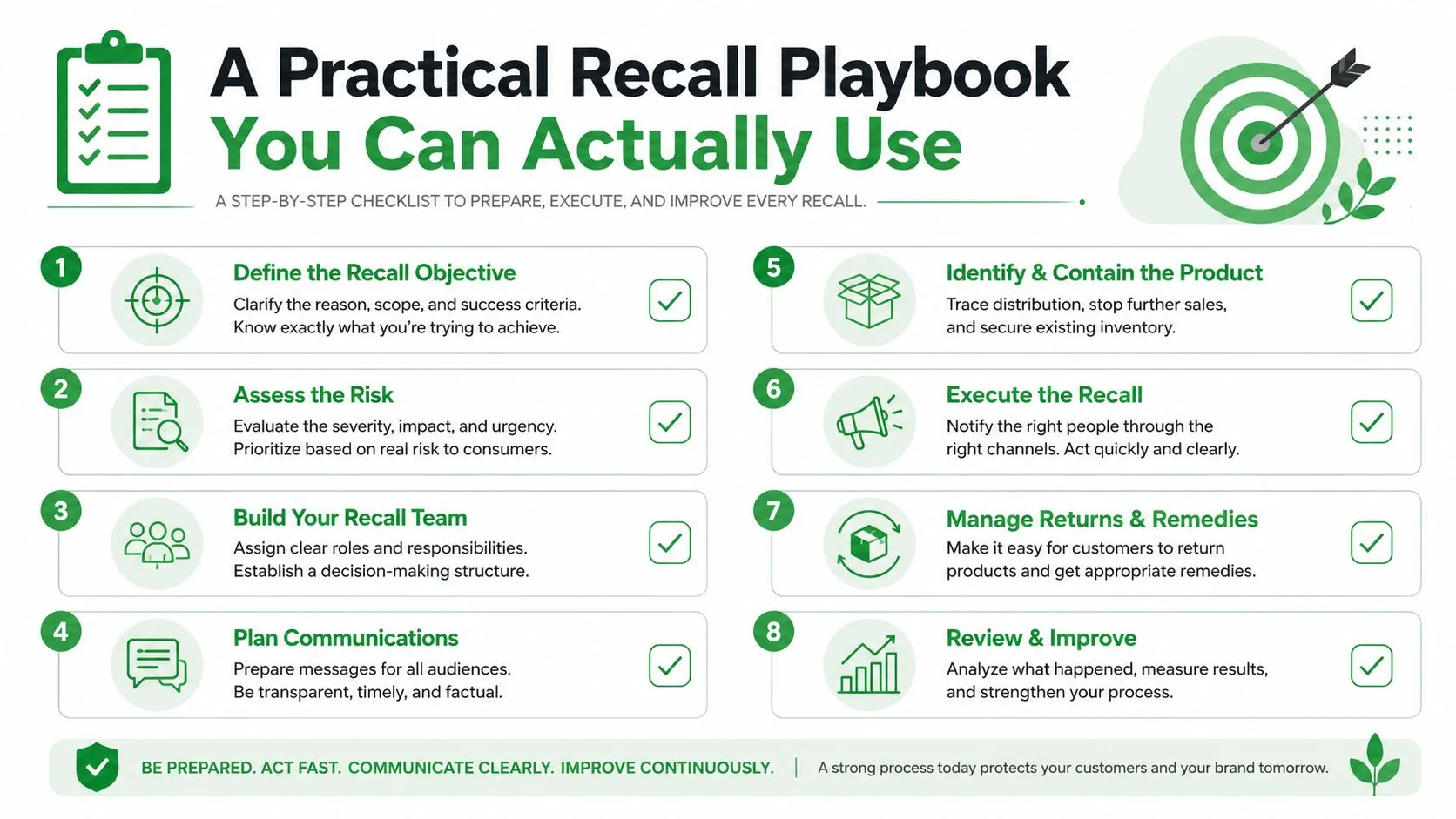
Bruk riktig trekk for riktig feil.
- Trykket Send for fort: klikk Angre innenfor Gmails avbestillingsvindu, og hold det vinduet på hele 30 sekunder.
- Sendte til feil person og merket det senere: send en kort rettelse, be dem slette e-posten, og ikke overforklar.
- Delt sensitiv informasjon: bruk konfidensiell modus for fremtidige meldinger, og eskaler deretter gjennom organisasjonen din hvis meldingen allerede er ute.
- Må vite om de så den: bruk sporingssignaler før du kontakter noen med en oppfølging.
- Jobber i et travelt team: korrekturles i Utkast, ikke etter sending.
- Sender noe med høy innsats: planlegg den med en kort forsinkelse i stedet for å sende den umiddelbart.
- Håndterer gjentatt utgående post: hold innboksen din ren slik at du slutter å svare på feil tråd.
- Vil ha færre nødsituasjoner: bygg vanen nå, før neste feil skjer.
Hvis du driver med utadrettet virksomhet i stor skala, et supportteam eller en rekrutteringsavdeling, handler alt om prosess, ikke flaks. De raskeste teamene stoler ikke på hukommelsen, de stoler på et oppsett som fanger opp feil før send-knappen blir et problem.
Sett Angre send til 30 sekunder i dag. Gjør deretter din neste sensitive melding til en planlagt sending, ikke en impulssending. Den ene vanen forhindrer mer panikk enn noen unnskyldnings-e-post noensinne vil gjøre.
Hvis du vil ha en ryddigere måte å vite hva som skjedde etter at du sendte, gir Mail Tracker for Gmail deg åpningssignaler, tidsstempler og umiddelbare varsler som Gmail selv utelater. Den vil ikke trekke tilbake en melding for deg, men den vil fortelle deg om en oppfølging i det hele tatt er nødvendig. Besøk Mail Tracker for Gmail og sett opp sporingsarbeidsflyten før din neste sending går galt.
Klar for å spore e-postene dine?
Legg til Mail Track for Gmail fra Google Workspace Marketplace og se med en gang e-postene dine blir åpnet. Gratis og ubegrenset.
Legg til i GmailMer lesestoff
Mer fra Tutorials

Slik sporer du lenkeklikk i Gmail (og hva et klikk egentlig forteller deg)
Lær hvordan du sporer lenkeklikk i Gmail, hvorfor funksjonen mangler i Google, og hvordan du tolker klikk uten å bli lurt av automatiske sikkerhetsskannere.

Hvordan finne kontaktene mine i Gmail: En praktisk guide
Lær hvordan du finner kontaktene dine i Gmail på datamaskin og mobil. Tydelige trinn for Google Kontakter, søketips, snarveier og kontaktdetaljer fra e-poster.

Innvendinger i salg forklart og hvordan du håndterer dem
Lær hva innvendinger i salg egentlig betyr, hvorfor de oppstår, og få utprøvde rammeverk for å håndtere innvendinger knyttet til pris, tid og tillit med selvtillit.