
Slik redigerer du filtre i Gmail uten å ødelegge innboksen
Lær hvordan du redigerer filtre i Gmail på web og mobil, bruker endringer på eksisterende meldinger, unngår konflikter og administrerer regelsett som en proff.
Den raskeste måten å ødelegge en Gmail-innboks på er å behandle filtre som en engangsjobb. En selger fikser én regel, glemmer etterslepet, og en uke senere blir halvparten av de innkommende salgsmulighetene arkivert, feilmerket eller videresendt til feil person fordi endringen påvirket live-oppførsel i stedet for bare fremtidig e-post.
Det er derfor redigering av filtre i Gmail bør føles som vedlikehold, ikke oppsett. Et filter er en vedvarende automatisering av innboksen, og Gmails egen hjelpeflyt gjør dette tydelig ved å plassere redigering under Innstillinger og Filtre og blokkerte adresser, hvor eksisterende regler kan revideres og lagres på nytt med Oppdater filter eller OK. Når du begynner å tenke slik, blir prosessen tryggere: sjekk hva regelen allerede fanger opp, endre bare den delen som trenger endring, og anta at hver lagrede endring har konsekvenser.
Hvorfor det er mer risikabelt å redigere Gmail-filtre enn å opprette dem
Et vanlig feilmønster dukker opp i delte salgsinnbokser. Noen redigerer en regel som pleide å merke en kilde for prospektering, glemmer avkrysningsboksen Bruk også filteret på samsvarende samtaler, og en uke med live-svar forblir begravd fordi bare fremtidig e-post endres. Innboksen ser “fikset” ut på overflaten, men de gamle trådene oppfører seg fortsatt etter den forrige logikken.
Det er den viktigste forskjellen mellom å opprette og redigere. Gmail behandler filtre som et holdbart system i kontoen, ikke en midlertidig snarvei. Googles hjelpeinstruksjoner plasserer arbeidsflyten i det vanlige innstillingsområdet, hvor en lagret regel kan åpnes på nytt, justeres og holdes i live over tid. Google dokumenterer også at redigerte filtre kan forfines med Og eller Eller-logikk, noe som betyr at en endring ikke bare er kosmetisk. Den kan utvide, snevre inn eller fullstendig omdirigere en regel som allerede berører faktiske meldinger.
Behandle hver redigering som en produksjonsendring
En tryggere vane er å revidere før du rører noe som helst. Sjekk hvilke etiketter, videresendingshandlinger og arkiveringsbeslutninger som allerede avhenger av regelen, og avgjør deretter om redigeringen bør være en liten justering eller en fullstendig erstatning.
Praktisk regel: Hvis et filter allerede berører live-salgsmuligheter, anta at det vil påvirke morgendagens svar og dagens etterslep med mindre du beviser noe annet.
Det tankesettet betyr noe fordi Gmail-filtre ikke lever isolert. En videresendingsregel kan kollidere med en etikettregel, en salgsinnboks kan arve gammel arkiveringsatferd, og en ryddig redigering kan endre hvem som ser hva. Resten av denne guiden er bygget rundt én idé: vedlikehold regelsettet som et system du er avhengig av hver dag, ikke som en engangsopprydding du kan glemme.
Redigering av filtre i Gmail på web
Webgrensesnittet er fortsatt det eneste stedet hvor redigering av Gmail-filtre føles komplett. Start i Gmail, åpne Innstillinger, velg Se alle innstillinger, og gå deretter til Filtre og blokkerte adresser. Der vil du se hver eksisterende regel med Rediger og Slett, og det er skjermen som betyr noe når du trenger å reparere en rotete innboks uten å bygge alt fra bunnen av.
Når du klikker på Rediger, åpner Gmail de opprinnelige filterkriteriene som allerede er utfylt. Tredjeparts veiledninger beskriver den samme oppførselen; søkeskjermen kommer tilbake forhåndsutfylt slik at du kan justere samsvarsbetingelsene før du lagrer på nytt med Opprett filter eller Oppdater filter, avhengig av stien du kom gjennom. Det gjør redigering raskere enn å starte på nytt, men det gjør det også lett å overse at du endrer en aktiv regel, ikke utarbeider en ny.
Hva du bør endre og hva du bør la være i fred
De tryggeste redigeringene er vanligvis de smale. Legg til en avsender, stram inn en emnebetingelse eller juster en etikett-handling når regelen allerede er nesten korrekt. Bruk Og når den nye betingelsen skal snevre inn samsvaret, og Eller når du bevisst kombinerer lignende utløsere som begge skal telle.
Handlingsområdet er der de fleste skadene i innboksen skjer, så les det nøye. En regel kan Hopp over innboksen, Bruk etikett, Videresend eller Merk som lest, og disse valgene påvirker ikke bare organisering, de påvirker synlighet. Hvis du prøver å redde et ødelagt regelsett, er den viktigste knappen på siden den nederst: Oppdater filter. Glemmer du den, blir den gamle versjonen stående.
En praktisk detalj til: Gmail gir deg ikke et flott grensesnitt for rekkefølge, så den enkleste måten å endre sekvens på er ofte å slette en regel og gjenskape den i en renere form. Hvis flere filtre overlapper, er en kortere liste vanligvis tryggere enn en mer kompleks en. For relatert oppryddingsarbeid er denne guiden til automatisk merking av e-poster i Gmail en nyttig følgesvenn, fordi etiketter og filtre ofte bygges sammen.
Hva fungerer i Gmail-mobilappen og hva gjør det ikke
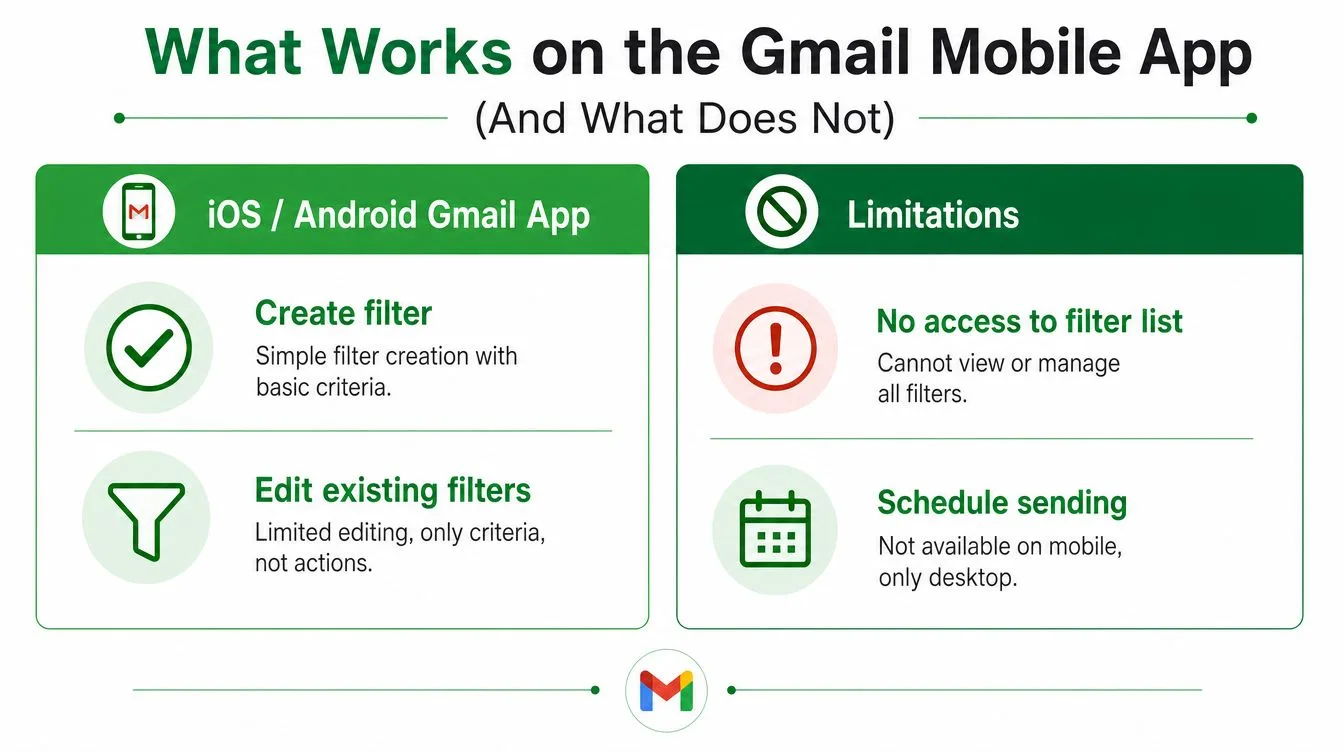
Gmail-appen på iPhone og Android er fin for å lese, svare og sjekke om noe ble rutet riktig. Det er ikke stedet for å administrere et seriøst filtersett. Når du trenger å redigere eksisterende regler, blir app-opplevelsen raskt begrenset, og mange oppdager bare den begrensningen når de er borte fra en bærbar PC og prøver å fikse en ødelagt innboks i en hast.
Den praktiske løsningen for mobil
Hvis du trenger full filterkontroll på en telefon, åpne Gmail i en mobilnettleser og be om skrivebordsversjonen. Det gir deg web-arbeidsflyten igjen, inkludert hele siden Filtre og blokkerte adresser og de samme redigeringskontrollene du ville brukt på en datamaskin. En nettleser på nettbrett, spesielt på en Workspace-administrert konto, føles vanligvis nærmere skrivebordsopplevelsen enn det mobilappen gjør.
Tommelfingerregelen er enkel. Mobil er nok for å sjekke om en melding havnet der den skulle. Mobil er ikke nok når du trenger å endre regelen som styrer rutingen. For det er nettleser-løsningen tingen.
Hvis en filterendring påvirker ruting av salgsmuligheter, ikke stol på en forenklet app-skjerm. Bruk skrivebordsgrensesnittet, selv om det betyr at du må vente ti minutter.
En ren mobil arbeidsflyt betyr noe fordi dårlige redigeringer ofte gjøres under press. En selger ser en manglende salgsmulighet, prøver å lappe regelen fra togplattformen, og ender opp med å gjøre innboksen vanskeligere å stole på. Appen er god for synlighet, ikke for omstrukturering av rørleggerarbeidet.
Forståelse av filterlogikk, konflikter og den retrospektive avkrysningsboksen
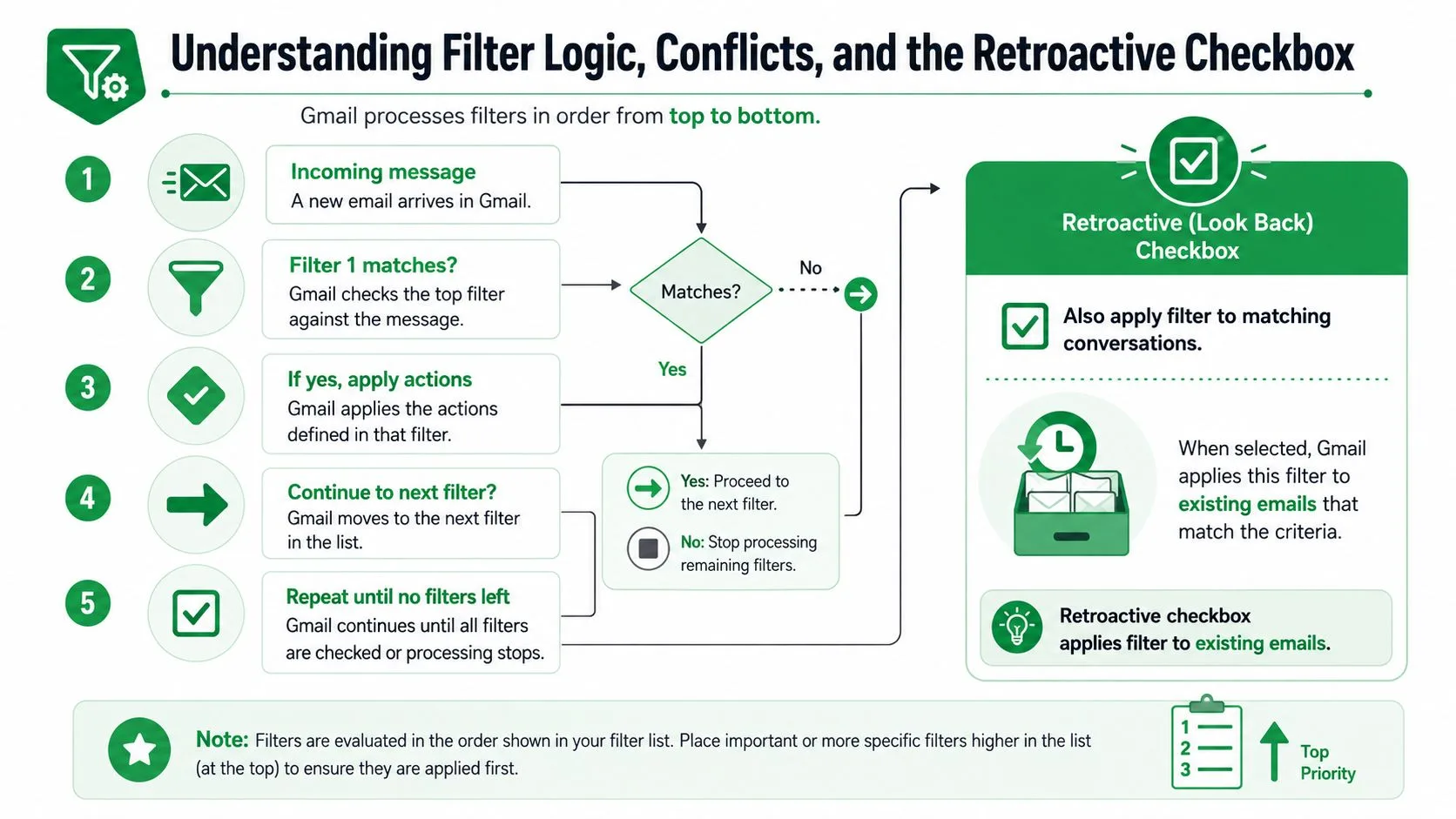
Gmail-filterlogikk blir rotete med en gang du administrerer mer enn en håndfull regler. En enkelt melding kan samsvare med flere filtre, og da redigerer du ikke lenger en ryddig liten regel, du administrerer et beslutningssystem. Googles veiledning for nettsamfunnet peker på Og og Eller som byggesteinene for redigerte regler, men det vanskeligere spørsmålet er hva som skjer når to regler berører samme e-post på forskjellige måter.
Overlapp er den virkelige faren
Hvis to filtre begge samsvarer med en avsender, kan det ene arkivere mens det andre bruker en etikett. Hvis det ene videresender og det andre merker som lest, kan meldingen fortsatt flyte gjennom begge handlingene. Den mest pålitelige måten å unngå overraskelser på er å søke etter overlapp før du lagrer redigeringen. Bruk Gmails søkefelt for å teste avsenderen, emnet eller nøkkelordene som regelen bruker, og inspiser deretter om andre filtre sannsynligvis vil fange opp den samme e-posten.
Her er det avkrysningsboksen Bruk også filteret på samsvarende samtaler betyr mest. Det er den retrospektive bryteren. Merk av for den når du trenger at den redigerte regelen skal ta igjen eksisterende e-post, som et etterslep av uleste salgsmuligheter eller eldre tråder som nå bør merkes riktig. La den være umerket når handlingen er sensitiv, spesielt ved videresending, arkivering eller alt som fjerner meldinger fra umiddelbar visning.
Praktisk regel: Hvis handlingen ville vært smertefull på en gammel tråd, ikke bruk den retrospektivt før du har forhåndsvist samsvarssettet.
Googles støttemateriell viser også et nyttig skille mellom kriterier og handlinger i avansert filtrering. Gmail API-et deler filtre inn i separate kriterier og handlingsfelt, med alternativer som from, hasAttachment, size, query og etikettendringer. Den samme inndelingen er en god mental modell for manuell redigering, fordi den hindrer deg i å forveksle hvordan meldingen ser ut med hva filteret gjør med den. For dato-sensitiv opprydding er denne guiden til søk etter datoer i Gmail en nyttig følgesvenn når du trenger å forhåndsvise et etterslep før du bruker en retrospektiv redigering.
Masse-redigering, sikkerhetskopier og import av filtre på tvers av kontoer
Når et filtersett blir stort, slutter det å være effektivt å redigere én regel om gangen. Det er da du behandler Gmail-filtre som konfigurasjon, ikke preferanser. Googles Gmail API eksponerer filtre som separate kriterier og handlingsfelt, noe som gjør dem lettere å lese, endre og skrive om i bulk enn et manuelt klikk-gjennom-oppsett noen gang vil bli.
En praktisk arbeidsflyt for masse-redigering
Start med å eksportere det du allerede har, eller i det minste dokumentere det i en strukturert fil før du rører noe som helst. Kartlegg deretter hver regel til sitt formål. Hvilke filtre støtter ruting av salgsmuligheter, hvilke legger bare til etiketter, og hvilke er duplikater som ligger igjen fra tidligere arbeidsflyter? Hvis du bruker Google Apps Script eller Gmail API, er verdien ikke bare automatisering, det er gjenoppretting. Du kan gjenoppbygge et regelsett etter opprydding, etter onboarding eller etter at en lagkamerat slutter.
Et vanlig mønster ser slik ut:
- Les eksisterende regler: hent ut den nåværende filterlisten og identifiser overlappende kriterier.
- Rediger i bulk: stram inn avsenderlogikk, slå sammen dupliserte etiketter eller fjern utdaterte videresendingshandlinger.
- Skriv om trygt: lagre den oppdaterte versjonen etter å ha gjennomgått handlingsfeltene, ikke bare kriteriene.
- Overfør på tvers av kontoer: gjenskap den samme strukturen i en Workspace-postboks eller en ny lagkamerats innboks.
Begrensningene betyr også noe. Avansert filtrering er nyttig, men bare når logikken forblir forståelig. Google dokumenterer eksplisitte kontroller for Plassering og Samsvarstype for innholdsfiltrering, noe som hjelper når du reviderer store regelsett fordi det reduserer tvetydighet om hvor tekst blir samsvaret. Det er akkurat den typen detaljer som redder deg fra en stille innboks-katastrofe senere.
Tredjeparts filterbehandlere kan hjelpe når et team trenger synlighet og repeterbarhet, men de legger også til et nytt lag å feilsøke. Hvis verktøyet ikke tydelig kan vise den endelige regellogikken, er det ikke en forenkler, det er en ekstra bevegelig del. For et salgsteam er den tryggeste versjonen av “bulk” fortsatt den du kan forklare til den neste personen som arver innboksen.
Feilsøking av vanlige feil ved filterredigering
De vanligste filterproblemene er kjedelige, og det er derfor de overlever. En avsender endrer adressen sin, en regel begynner å samsvare for bredt, eller noen redigerer filteret, men klikker aldri på Oppdater filter. Innboksen ser organisert ut helt til en selger merker at feil tråder fortsatt forsvinner, og da er du tilbake til å feilsøke atferd i stedet for å gjennomgå innhold.
Rask diagnose før du skriver om noe som helst
Først, reproduser samsvaret i Gmail-søk. Hvis avsenderen endret seg, kan den gamle regelen være teknisk korrekt og fortsatt ubrukelig. Hvis regelen samsvarer for bredt, snevre inn emnet, avsenderen eller etikettbetingelsen før du rører handlingen. Hvis eksisterende e-post ikke flyttet seg, sjekk om den retrospektive boksen ble utelatt.
Noen reparasjonsmønstre dukker opp igjen og igjen:
- Avsender endret adresse: rediger kriteriene eller legg til den nye avsenderen sammen med den gamle.
- Regler samsvarer for bredt: del filteret inn i to smalere regler i stedet for én overbelastet.
- Manglende retrospektiv avkrysningsboks: kjør redigeringen på nytt med Bruk også filteret på samsvarende samtaler valgt.
- Utdaterte filtre: slett regelen og gjenskap den hvis logikken har drevet for langt bort fra den opprinnelige hensikten.
Noen ganger er sletting det tryggere trekket. Hvis en regel har akkumulert for mange unntak, kan det ta lengre tid å fikse den enn å erstatte den. Det gjelder spesielt for gamle videresendingsfiltre og redningsregler som startet små og ble til skjulte avhengigheter.
For gjenopprettingsarbeid er denne guiden til å gjenopprette e-post fra Søppelpost verdt å ha i nærheten, fordi dårlig redigerte filtre noen ganger sender folk på jakt etter meldinger på feil sted i etterkant. Leksjonen er enkel: hvis filteret er utdatert nok, start på nytt og gjør den nye versjonen lettere å forstå enn den gamle.
En kvartalsvis rutine for filtergjennomgang for renere utadrettet kommunikasjon
Et filtersett forblir bare nyttig hvis noen vedlikeholder det. Kvartalsvis gjennomgang gir deg en ren måte å fange opp regelkonflikter, utdaterte kriterier og filtre som fortsatt samsvarer med e-post, men som ikke lenger samsvarer med måten teamet ditt jobber på. Jeg har sett salgsteam holde gamle Gmail-regler i live i måneder fordi ingen sjekket hvilke som fortsatt formet live-salgsmuligheter. Det er slik innboks-automatisering driver bort fra virkeligheten i utadrettet kommunikasjon.
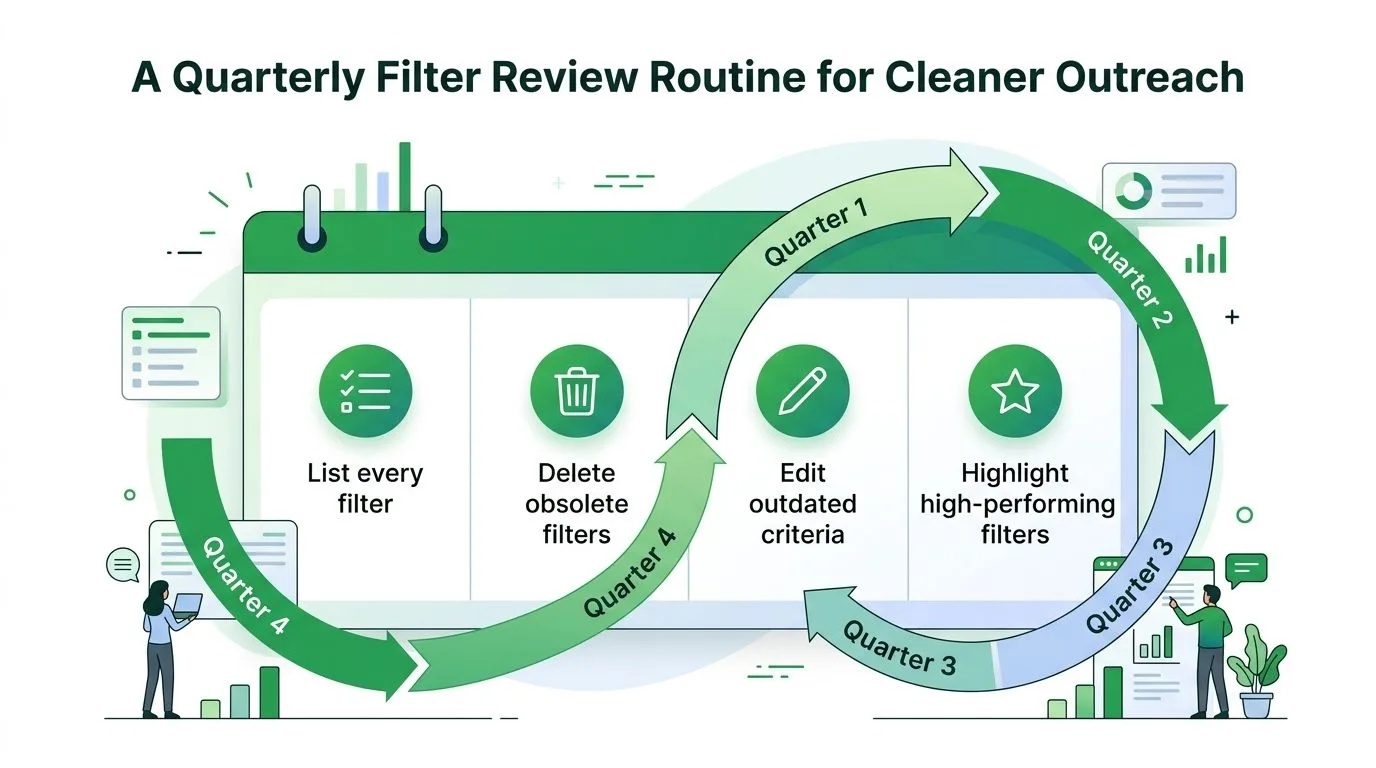
Hva en gjennomgang bør fange opp
Bruk et delt notat eller dokument for å logge hvorfor hver regel fortsatt eksisterer. Hvis et filter beskytter demo-forespørsler, skriv det ned. Hvis et annet ruter partner-e-post til en etikett, men lar den ligge i innboksen, noter det også. Når hensikten er synlig, er redigeringer tryggere fordi den neste personen ikke trenger å utlede hvorfor en regel ble bygget i utgangspunktet.
Gjennomgangen hjelper også med oppryddingsarbeid som skjer i etterkant. En regel kan se fin ut på papiret og fortsatt komme i konflikt med et annet filter, sende e-post til feil etikett eller begrave en viktig tråd til noen merker savnet manuelt. Det er derfor gjennomgangen bør sjekke for overlapp, døde regler og unntak som ingen husker å ha lagt til. For team som knytter innbokshygiene til ytelse i utadrettet kommunikasjon, kan en guide til høyere åpningsrater ligge ved siden av filterrevisjonen, fordi ruting og oppmerksomhet er en del av den samme arbeidsflyten.
Hold innboksen slank nok til at den viktige tråden blir sett første gang.
Når en svarsti betyr noe, stopper ikke filtervedlikehold ved ruting. Når en melding lander på riktig sted og svaret går ut, hjelper Mail Tracker for Gmail med å vise om mottakeren åpnet den, med lesebekreftelser, doble haker og åpningsvarsler i sanntid inne i Gmail. Det gjør det lettere å se om et tregt svar er et filterproblem, et oppfølgingsproblem eller bare en melding som aldri fikk oppmerksomhet.
En kvartalsvis gjennomgang fungerer best som en rutine, ikke en redningsjobb. Gå gjennom reglene som berører aktive salgsmuligheter først, rydd opp i overlapp, og gjenoppbygg alt hvis logikk har drevet for langt bort fra hvordan teamet ditt håndterer utadrettet kommunikasjon. Hvis du også vil holde oppfølgingssiden av prosessen synlig, er Mail Tracker for Gmail en praktisk måte å spore om sendt e-post blir sett mens filtrene dine holder seg i form.
Klar for å spore e-postene dine?
Legg til Mail Track for Gmail fra Google Workspace Marketplace og se med en gang e-postene dine blir åpnet. Gratis og ubegrenset.
Legg til i GmailMer lesestoff
Mer fra Tutorials

Slik sporer du lenkeklikk i Gmail (og hva et klikk egentlig forteller deg)
Lær hvordan du sporer lenkeklikk i Gmail, hvorfor funksjonen mangler i Google, og hvordan du tolker klikk uten å bli lurt av automatiske sikkerhetsskannere.

Hvordan finne kontaktene mine i Gmail: En praktisk guide
Lær hvordan du finner kontaktene dine i Gmail på datamaskin og mobil. Tydelige trinn for Google Kontakter, søketips, snarveier og kontaktdetaljer fra e-poster.

Innvendinger i salg forklart og hvordan du håndterer dem
Lær hva innvendinger i salg egentlig betyr, hvorfor de oppstår, og få utprøvde rammeverk for å håndtere innvendinger knyttet til pris, tid og tillit med selvtillit.