
Hvordan videresende e-poster i Gmail
Lær hvordan du videresender e-poster i Gmail med trinnvise instruksjoner for enkeltmeldinger, automatiserte filtre, oppsett på mobil og feilsøking av tause feil.

Du venter på et viktig svar, men det har havnet i feil innboks. En klient sendte den nyeste prosjektfilen til din personlige adresse, en rekrutterer trenger kandidattråden, eller en salgshenvendelse må nå en delt innboks før noen går glipp av den. Du kan videresende meldingen manuelt på sekunder, men forretningsmessig e-postruting blir mindre enkelt når vedlegg, filtre, verifisering, sikkerhetspolicyer og autentisering kommer inn i bildet.
Denne guiden forklarer hvordan du videresender e-poster i Gmail på en pålitelig måte. Den dekker enkeltmeldinger, automatiserte regler, forskjeller mellom mobil og skrivebord, tause feil og leveringsproblemer som kan oppstå når en videresendt melding krysser organisatoriske grenser.
Videresending av enkeltmeldinger og vedlegg
Tenk deg at en klient sender deg en prosjektoppdatering og inkluderer et dokument. Du må overlevere hele samtalen til en kollega, med nok kontekst til at de kan handle uten å be deg om å sende filen på nytt.
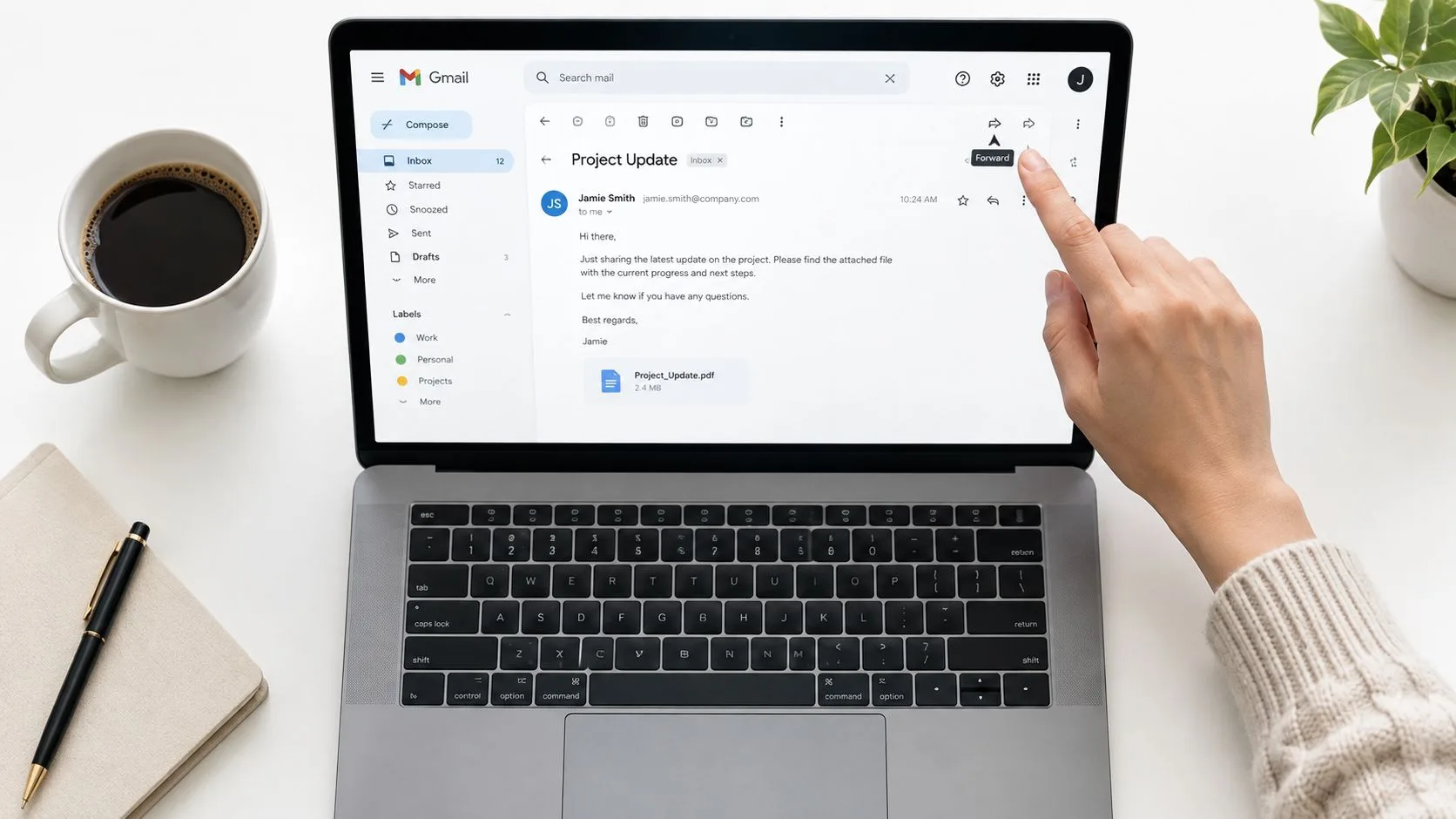
I Gmail på nettet åpner du meldingen du vil sende. Nederst i den meldingen klikker du på Videresend, skriver inn mottakeren, legger til en kort forklaring over det siterte innholdet, og velger Send. Hvis du ser på en samtale med flere meldinger, bruker du menyen med tre prikker på den spesifikke meldingen, og velger deretter Videresend. Det skillet er viktig fordi hovedknappen for videresending kan inkludere samtalekonteksten, mens meldingsmenyen retter seg mot én enkelt e-post.
Sjekk vedleggene før du sender
Gmail inkluderer vanligvis vedlegg ved manuell videresending, men ikke anta at hver fil er inkludert. Se under brødteksten i den videresendte meldingen og bekreft at hvert forventet vedlegg vises før du sender den. Hvis en fil ikke er oppført, last den ned fra den opprinnelige meldingen og legg den ved manuelt.
Store filer kan også skape en praktisk begrensning. Gmail kan erstatte store vedlegg med en Google Drive-lenke, så gå gjennom hvor stor en fil Gmail kan sende før du videresender et prosjektarkiv, en video eller en designpakke.
Din egen kommentar bør vises over den siterte e-posten. Skriv årsaken til overleveringen først, og identifiser deretter hvilke tiltak mottakeren må ta. Forklar for eksempel hvilken tidsfrist som er endret, hvilken fil som er viktig, eller om mottakeren skal svare direkte til den opprinnelige avsenderen. Unngå å sette inn kommentarer inne i den siterte teksten, da det kan gjøre eierskap og kronologi uklart.
Praktisk regel: Behandle en videresendt melding som en overlevering, ikke bare en kopi. Oppgi hvorfor mottakeren mottar den og hva de bør gjøre videre.
Videresending kan eksponere klientinformasjon, interne diskusjoner og vedlegg for personer som ikke var inkludert opprinnelig. Før du sender sensitivt materiale, følg praksis som beskytter din forretningsinnboks, inkludert å sjekke destinasjonsadressen og fjerne unødvendig konfidensielt innhold.
Automatisering av innboksen med filtrert videresending
Manuell videresending passer for sporadiske overleveringer. Gjentakende støtteforespørsler, kandidatsvar, fakturaer og klientmeldinger trenger en regel som kjører uten at noen må huske hver melding. Gmail tilbyr automatisk videresending på kontonivå, mens Workspace-administratorer kan konfigurere ruting og adressemapping for hele organisasjonen gjennom administrasjonsdokumentasjonen. Disse kontrollene avgjør også om ekstern videresending er tillatt.
Bruk Gmail i en nettleser på skrivebordet for å konfigurere kontoen. Velg tannhjulikonet, velg Se alle innstillinger, åpne Videresending og POP/IMAP, og velg Legg til en videresendingsadresse. Sjekk destinasjonsadressen tegn for tegn. Gmail sender en bekreftelsesmelding dit. Videresending forblir inaktiv til mottakeren åpner bekreftelseslenken, hvorpå du må gå tilbake til Gmail-innstillingene og aktivere adressen gjennom den dokumenterte arbeidsflyten.
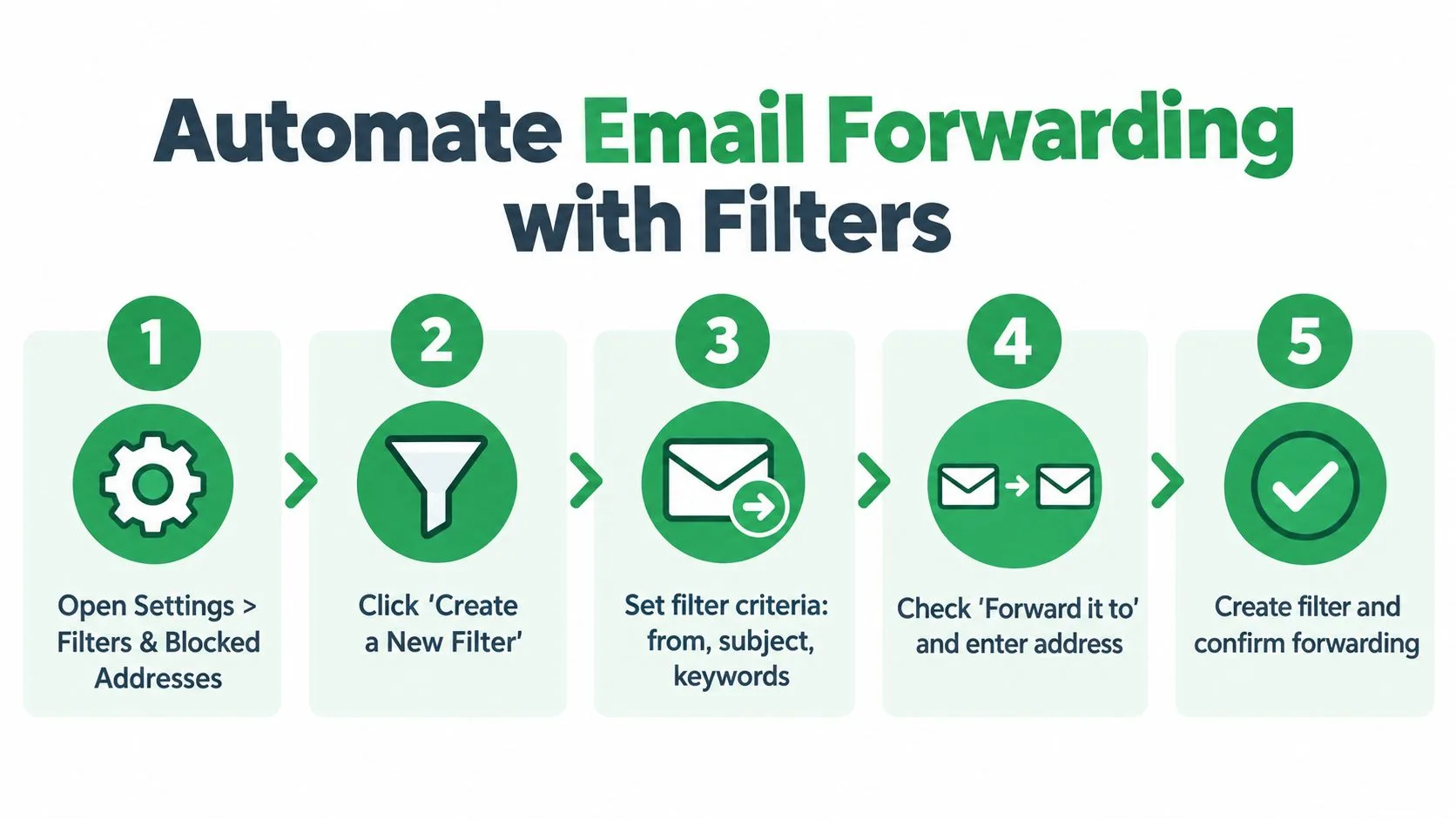
Lag en snever regel
Når adressen er verifisert, oppretter du et filter som kun identifiserer meldingene som krever ruting:
- Åpne filterkontrollene: Gå til Innstillinger, deretter Filtre og blokkerte adresser, og velg Opprett et nytt filter.
- Definer samsvaret: Skriv inn en avsenderadresse, emnefrase, meldingsord eller en annen tilgjengelig betingelse.
- Test kriteriene: Bruk Gmails søkealternativ før du aktiverer regelen. Gå gjennom resultatene og stram inn kriteriene hvis uvedkommende meldinger dukker opp.
- Velg handlingen: Velg Videresend den til, velg den verifiserte destinasjonen, og lagre filteret.
- Behold originalen: Behold Gmails kopi i innboksen under testing. Google anbefaler å beholde kildemeldingen fordi en ny rutingregel ellers kan gjøre feil vanskeligere å undersøke i sin veiledning for videresending.
Et snevert filter begrenser utilsiktet eksponering og gjør det lettere å diagnostisere tapte meldinger. Rut e-post fra en delt støtteadresse til en tjenesteansvarlig i stedet for å videresende hver personlige og forretningsmessige melding. Hvis en avsender endrer domene, et emneformat utvikler seg, eller regelen begynner å matche for bredt, bruk denne guiden om hvordan du redigerer Gmail-filtre.
Denne korte gjennomgangen viser grensesnittet i aksjon:
Workspace-videresending er kontrollert ruting, ikke enkel duplisering av meldinger. Administrative grenser inkluderer 30 millioner videresendingsoperasjoner i en 24-timers periode og 600 000 i et ett-minutts vindu, ifølge Google Workspaces dokumentasjon for Gmail-ruting. De fleste organisasjoner vil ikke nærme seg disse tersklene, men kontrollene forklarer hvorfor en administrator kan begrense eksterne destinasjoner. Å beholde den opprinnelige meldingen hjelper også med å avdekke autentiseringsbrudd, avviste leveranser og regler som slutter å matche.
Navigering i forskjeller mellom mobil og webgrensesnitt
Gmail-appen er nyttig for å videresende én melding mens du er borte fra pulten. Åpne e-posten, trykk på menyen med tre prikker knyttet til den meldingen, velg Videresend, legg til mottaker og kontekst, sjekk vedleggsområdet, og send den. Dette er det rette verktøyet for en rask overlevering fra en Android eller iPhone.
Appen er ikke det rette stedet å konfigurere automatisk videresending på kontonivå. Innstillingene som kreves for å legge til og verifisere videresendingsadresser, velge om originalen forblir i innboksen, og opprette filtre, er tilgjengelige gjennom Gmails webgrensesnitt. Å søke gjennom mobilapp-menyene vil ikke avsløre en fullstendig erstatning for disse skrivebordskontrollene.
Velg grensesnitt for oppgaven
| Oppgave | Gmail mobilapp | Gmail på nettet |
|---|---|---|
| Videresende én melding | Egnet | Egnet |
| Legge til kontekst før den siterte e-posten | Egnet | Egnet |
| Bekrefte individuelle vedlegg | Egnet | Egnet |
| Legge til en videresendingsadresse | Begrenset | Egnet |
| Opprette eller administrere videresendingsfiltre | Ikke det praktiske alternativet | Egnet |
| Gjennomgå videresendingsinnstillinger på kontonivå | Begrenset | Egnet |
Hvis du bare har en telefon, åpner du Gmail i en mobil nettleser og ber om skrivebordsversjonen. Oppsettet kan være klønete, men det gir deg tilgang til kontoinnstillingene som appen ikke eksponerer. For daglig lesing kan samtalevisning i Gmail gjøre relaterte meldinger lettere å gå gjennom, men det erstatter ikke webinnstillingene som trengs for automatisert ruting.
Google tilbyr også en Gmail API-metode kalt updateAutoForwarding for videresendingskontroller på kontonivå, som bekrefter at automatisk videresending er en plattformfunksjon snarere enn en funksjon begrenset til en bestemt app-skjerm i Gmail API-dokumentasjonen. I praksis bør vanlige brukere konfigurere det i webgrensesnittet, mens administratorer og utviklere kan administrere det gjennom Workspace-kontroller eller godkjent automatisering.
Feilsøking av tause videresendingsfeil
Det farligste problemet med videresending er ikke en åpenbar feil. Det er en regel som ser ut til å eksistere, men som slutter å levere meldinger, slik at avsenderen og destinasjonsbrukeren forblir uvitende. En tapt videresendt melding kan representere en tapt salgsmulighet, et forsinket kandidatsvar eller en ubesvart klienteskalering.
Start med destinasjonsadressen. Hvis mottakeren aldri klikket på Gmails bekreftelseslenke, er ikke adressen aktiv for automatisk videresending. Gå tilbake til videresendingsinnstillingene, sjekk adressestatusen, og send bekreftelsesmeldingen på nytt hvis Gmail tilbyr det alternativet.
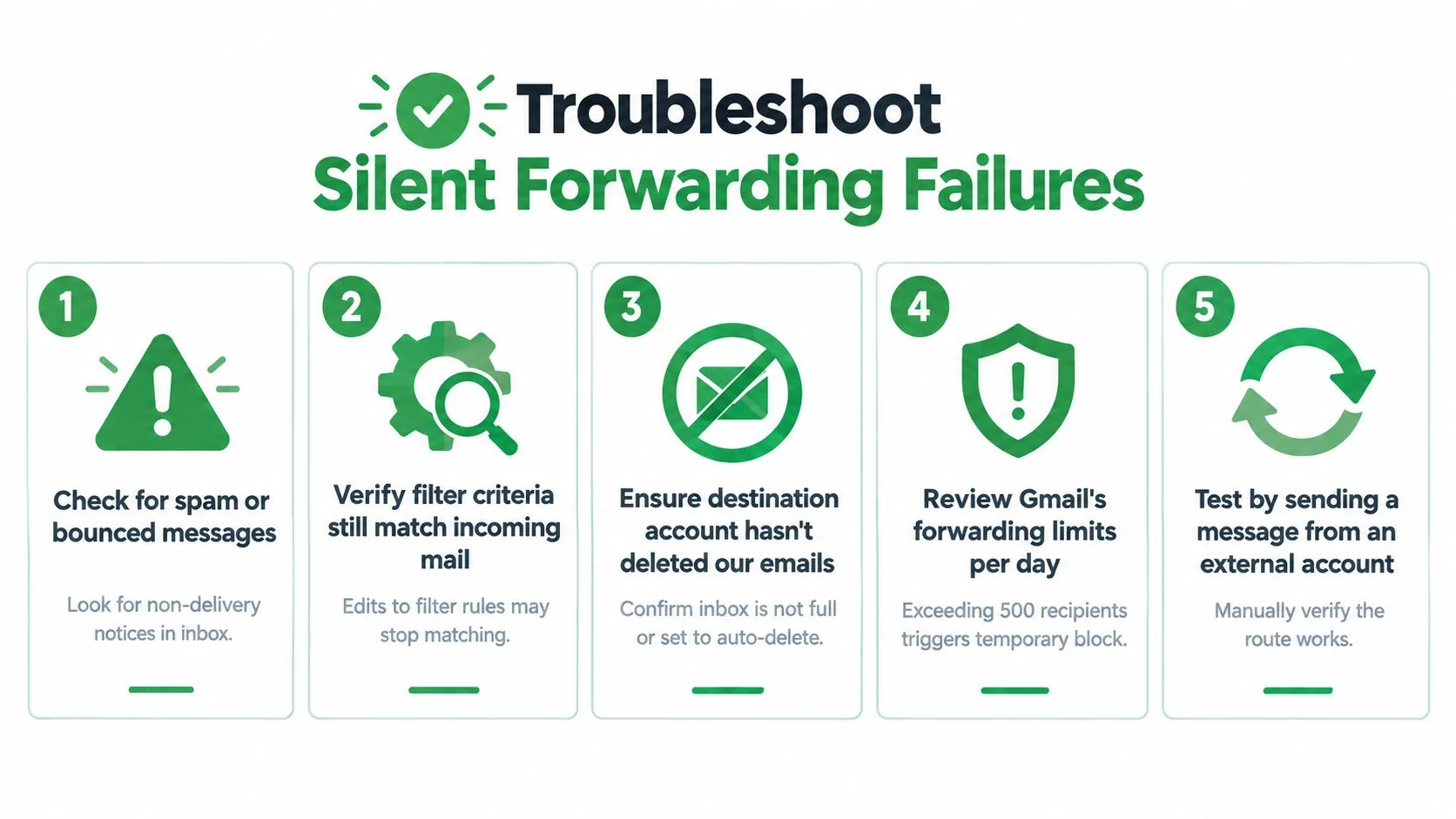
Følg meldingsbanen
Bruk denne diagnostiske rekkefølgen i stedet for å endre innstillinger tilfeldig:
- Sjekk destinasjonsinnboksen: Søk i søppelpost, papirkurv og karanteneområder. Se etter avvisningsvarsler eller meldinger om manglende levering.
- Test filtersamsvaret: Åpne filteret og sammenlign betingelsene for avsender, emne og nøkkelord med en ny melding. En leverandør kan ha endret avsenderadresse, eller et team kan ha endret et emnemønster.
- Inspiser konkurrerende filtre: Et annet Gmail-filter kan arkivere, slette, merke eller på annen måte behandle meldingen på en måte som forhindrer den tiltenkte videresendingsatferden. Forenkle reglene midlertidig under testing.
- Sjekk Workspace-policy: En administrator kan blokkere ekstern videresending eller begrense hvor meldinger kan gå. Feilsøking av personlig Gmail vil ikke overstyre en policy på organisasjonsnivå.
- Send en kontrollert test: Bruk en melding fra en ekstern konto med nøyaktig samme avsender- og emnemønster som filteret forventer. Bekreft mottak ved destinasjonen, og inspiser deretter den opprinnelige innboksen.
Gmails videresendingsarbeidsflyt for brukere er enkel, men påliteligheten avhenger av flere separate tilstander. Destinasjonen må være verifisert, filteret må fortsatt matche, kontoen må tillate videresending, og det mottakende systemet må godta den rutede meldingen. En endring i kontosikkerhetsinnstillinger kan også deaktivere eller avbryte videresending, så gå gjennom nylige sikkerhetshendelser når en tidligere stabil regel plutselig stopper.
Diagnostisk snarvei: Hvis manuell videresending fungerer, men automatisk videresending ikke gjør det, fokuser på verifisering, filterkriterier, konkurrerende regler og Workspace-policy. Hvis manuell videresending også feiler, inspiser destinasjonsinnboksen og leveringssignaler først.
Ikke slett den opprinnelige meldingen mens du diagnostiserer ruten. Å beholde kilden i Gmail gir deg en pålitelig referanse for topptekster, vedlegg, avsenderdetaljer og de nøyaktige betingelsene som skulle ha utløst filteret.
Sikkerhets- og leveringshensyn
Videresending endrer leveringsbanen, ikke bare mottakerlisten. En melding som nådde den opprinnelige Gmail-kontoen, kan motta annen behandling etter ruting fordi destinasjonsserveren evaluerer autentiseringshistorikken og sine egne sikkerhetspolicyer.
SPF sjekker om et autorisert sendesystem sendte e-post for et domene. En videresendingsserver er kanskje ikke autorisert av den opprinnelige avsenderens SPF-policy, noe som fører til at den videresendte meldingen ikke består den sjekken. DKIM bruker en kryptografisk signatur for å bidra til å verifisere meldingsintegritet, men videresendingsendringer kan ugyldiggjøre den signaturen. DMARC evaluerer deretter autentisering og domenejustering. Svikt kan bidra til plassering i søppelpost, avvisning eller annen håndheving av policyer.
Hvorfor ARC betyr noe
ARC, eller Authenticated Received Chain, kan bevare autentiseringsresultater på tvers av betrodde videresendingstrinn. Det garanterer ikke at en melding er trygg eller leverbar. I stedet gir det nedstrømssystemer mer kontekst om hva en tidligere server autentiserte før videresending skjedde. Denne tekniske oversikten over DMARC-videresending og ARC forklarer hvorfor videresending kan skape autentiseringsfeil og hvordan ARC kan hjelpe.
Risikoen er praktisk for salgs-, rekrutterings-, finans- og offentlige team. En videresendt faktura eller et kandidatdokument kan være legitimt, mens destinasjonsserveren ser en ny leveringsbane og bruker sine egne kontroller. Videresendingssystemer som støtter ARC og fornuftig håndtering av søppelpost gir mer nyttige tillitssignaler enn tjenester som omdirigerer hver melding uten å bevare autentiseringskontekst.
Sikkerhetsprinsipp: Videresend kun det destinasjonsbrukeren trenger. Ekstern videresending er en beslutning om datadeling så vel som en beslutning om ruting.
Velg e-postarkitekturen med en klar forståelse av meldingsoverføring kontra tilgang til innboks. Yalcs guide til e-postprotokoller forklarer hvordan SMTP og IMAP håndterer ulike deler av e-postlevering og tilgang. En Gmail-videresendingsregel ruter meldinger til en annen adresse. Den oppretter ikke en sekundær, fullstendig synkronisert innboks, og tillatelser, policy, autentisering og destinasjonsfiltrering styrer fortsatt resultatet.
Bruk videresending forsiktig for konfidensielle samtaler. Hvis en organisasjon krever konsekvent oppbevaring, revisjon, sentraliserte kontroller eller ruting på tvers av mange brukere, kan en administratorstyrt Workspace-konfigurasjon passe bedre enn individuelle regler. Gmail-ruting på organisasjonsnivå gir også administratorer eksplisitt kontroll over hvordan meldinger omdirigeres, så bekreft gjeldende policy før du stoler på videresending på brukernivå.
Opprettholdelse av pålitelig e-postruting
En videresendingsregel bør ikke være en “sett det og glem det”-funksjon. Behandle den som en liten operasjonell avhengighet. Registrer hva hver regel gjør, hvem som eier den, hvor meldinger går, og hvilken forretningsprosess som avhenger av den.
En praktisk revisjon starter med listen over videresendingsadresser og fortsetter gjennom hvert filter. Fjern destinasjoner som ikke lenger tjener et formål, gå gjennom regler etter endringer i team eller leverandører, og send kontrollerte tester når du endrer kriterier. Behold den opprinnelige meldingen i kildeinnboksen mens en ny rute beviser seg selv.
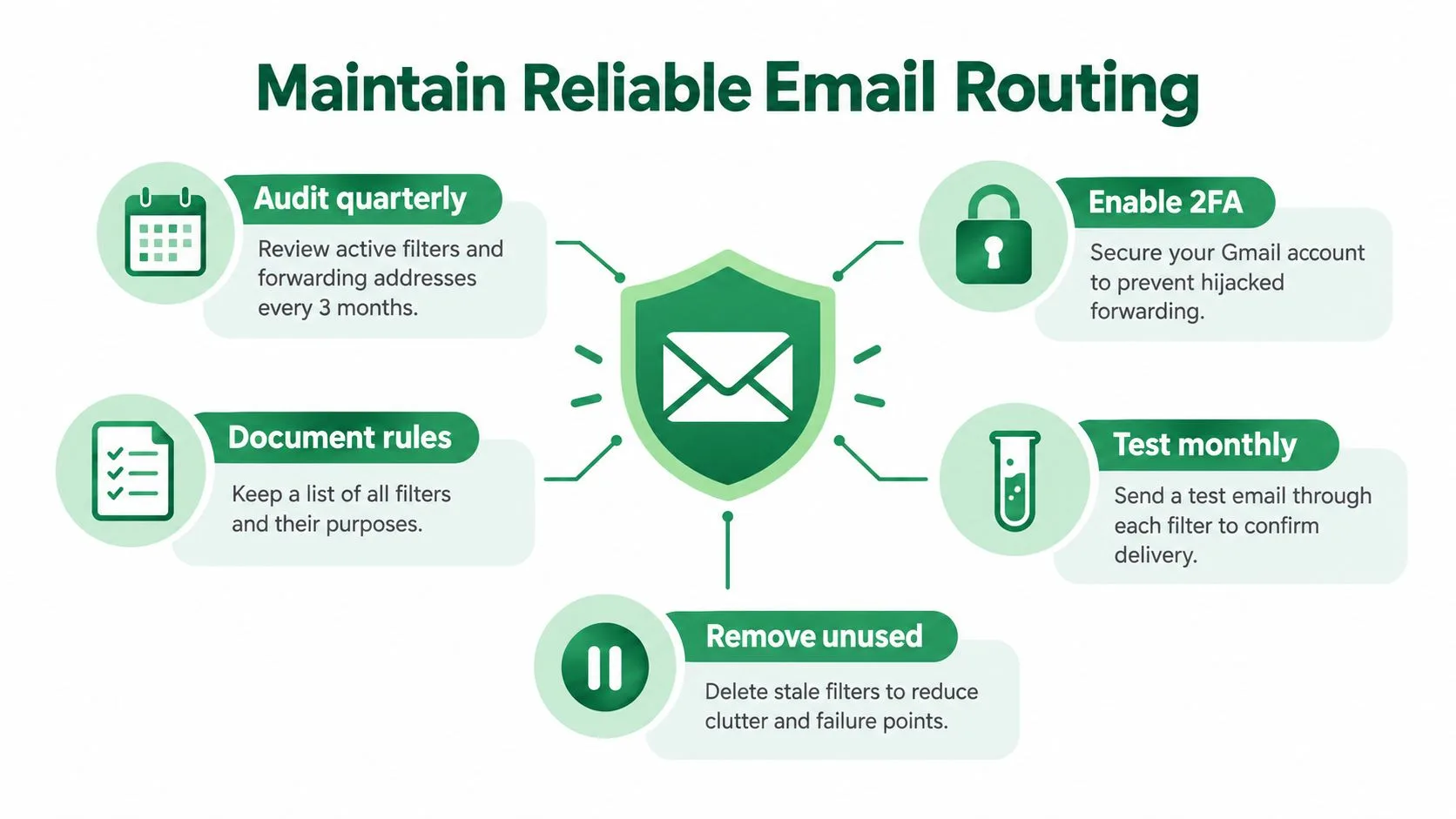
Bruk denne sjekklisten for vedlikehold
- Dokumenter eierskap: Noter personen eller teamet som er ansvarlig for hver videresendingsregel.
- Gå gjennom destinasjoner: Bekreft at hver adresse fortsatt er autorisert til å motta det rutede innholdet.
- Test representative meldinger: Send en normal test som bør matche hvert viktige filter, og bekreft deretter ankomst.
- Inspiser feil: Sjekk søppelpost, avvisninger, karantene, filterkonflikter og Workspace-restriksjoner før du gjenoppbygger en regel.
- Reduser eksponering: Videresend kun meldingene og vedleggene som kreves for mottakerens rolle.
- Sikre kontoen: Beskytt Gmail-kontoen og administratortilgangen med sterke sikkerhetspraksis for kontoen.
Videresending og sporing svarer på ulike spørsmål. Videresending forteller deg om en melding skal rutes til en annen innboks. Et sporingsverktøy kan gi engasjementssignaler for den opprinnelige utgående meldingen, for eksempel om den ble åpnet og når, uten å erstatte rutingrevisjonen din. For en bredere forklaring av SPF, DKIM, DMARC og relaterte kontroller, se denne guiden for e-postautentisering.
Den holdbare arbeidsflyten er enkel: konfigurer på nettet, verifiser destinasjonen, bruk snevre filtre, behold originaler, test etter endringer, og undersøk autentisering når leveringen blir inkonsekvent. Den tilnærmingen forhindrer at en rutingregel blir et usynlig enkeltpunkt for feil.
Mail Tracker for Gmail legger til lesebekreftelser, åpningsvarsler, tidsstempler og engasjementsdetaljer på meldingsnivå direkte inne i Gmail, noe som hjelper deg med å skille en ubesvart melding fra en som aldri ble sett. Besøk Mail Tracker for Gmail for å se hvordan sporing kan utfylle videresendingsarbeidsflyten din og gjøre oppfølgingsbeslutninger mer betimelige.
Klar for å spore e-postene dine?
Legg til Mail Track for Gmail fra Google Workspace Marketplace og se med en gang e-postene dine blir åpnet. Gratis og ubegrenset.
Legg til i GmailMer lesestoff
Mer fra Tutorials

Slik sporer du lenkeklikk i Gmail (og hva et klikk egentlig forteller deg)
Lær hvordan du sporer lenkeklikk i Gmail, hvorfor funksjonen mangler i Google, og hvordan du tolker klikk uten å bli lurt av automatiske sikkerhetsskannere.

Hvordan finne kontaktene mine i Gmail: En praktisk guide
Lær hvordan du finner kontaktene dine i Gmail på datamaskin og mobil. Tydelige trinn for Google Kontakter, søketips, snarveier og kontaktdetaljer fra e-poster.

Innvendinger i salg forklart og hvordan du håndterer dem
Lær hva innvendinger i salg egentlig betyr, hvorfor de oppstår, og få utprøvde rammeverk for å håndtere innvendinger knyttet til pris, tid og tillit med selvtillit.