
Gmail-varsel på skrivebordet
Lær hvordan du aktiverer Gmail-varsler på skrivebordet med klare trinn for Gmail-innstillinger, nettlesertillatelser og sanntidssporing som holder deg oppdatert.
Du jobber i et regneark når en viktig e-post fra en kunde ankommer. Gmail er åpen, men ingen banner vises, ingen lyd spilles av, og ingenting trekker oppmerksomheten din til innboksen. Du finner meldingen mye senere, etter at muligheten til å svare raskt allerede har passert.
Et pålitelig Gmail-varsel på skrivebordet avhenger av mer enn bare Gmails varslingsbryter. Gmail må konfigureres til å sende varsler, nettleseren din må tillate at mail.google.com viser dem, og operativsystemet ditt må tillate at nettleseren viser dem. Når denne kjeden fungerer, kan en Gmail-integrert e-postsporer utvide den samme arbeidsflyten på skrivebordet utover innkommende meldinger, ved å vise når en sporet e-post åpnes.
Hvorfor Gmail-varselet på skrivebordet kanskje ikke fungerer
Gmail-funksjonen for skrivebordsvarsler startet som en Chrome-basert funksjon. Google introduserte skrivebordsvarsler i januar 2011, noe som lot brukere velge varsler for chat, e-post eller begge deler gjennom en ny seksjon for skrivebordsvarsler i Gmail-innstillingene. Den opprinnelige funksjonen støttet også varsler for brukere av prioritert innboks, og Google utvidet senere nettleserstøtten. Gjeldende Gmail-dokumentasjon lister opp Chrome, Mozilla Firefox og Apple Safari som støttede nettlesere når Gmail er åpen og brukeren er logget inn. Googles historiske kunngjøring og gjeldende veiledning for Gmail-varsler viser hvordan funksjonen utviklet seg fra en tidlig nettleserfunksjon til en standard arbeidsflyt på skrivebordet.
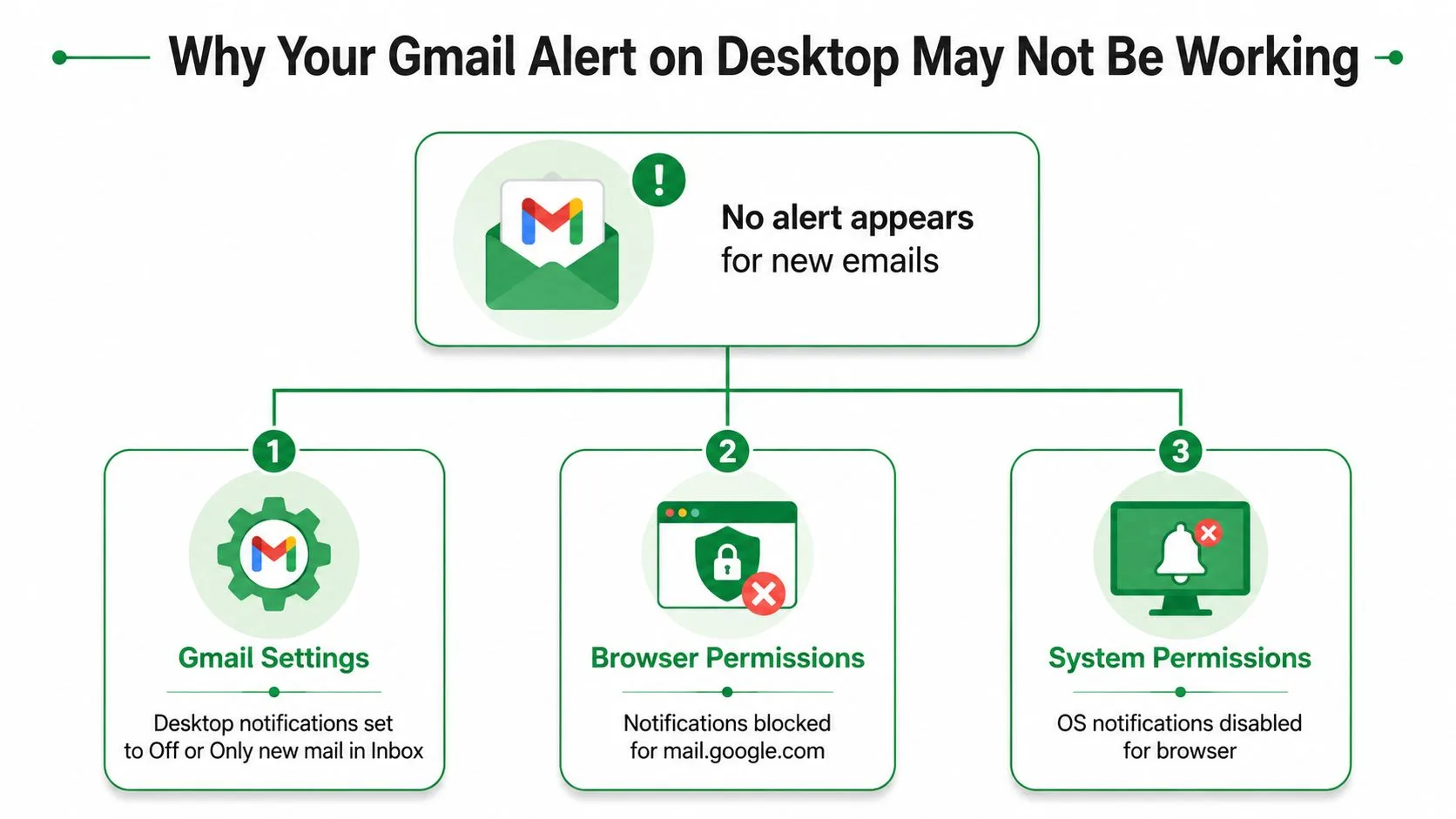
Feilen ligger vanligvis i ett av tre lag:
- Gmail-innstillinger, der skrivebordsvarsler kan være deaktivert eller begrenset til viktige meldinger.
- Nettlesertillatelser, der
mail.google.comkan være blokkert fra å sende varsler. - Kontroller i operativsystemet, der Windows Fokusassistent eller macOS Ikke forstyrr kan undertrykke nettleserens bannere.
Sjekk hele varslingskjeden
Å bare slå på Gmails innstilling vil ikke omgå en nettleserblokkering. På samme måte vil det ikke hjelpe å tillate nettleservarsler hvis operativsystemet demper nettleseren. Gmail trenger også en aktiv pålogget økt, så en lukket fane, utløpt pålogging eller et dempet nettleservindu kan avbryte varslingsstrømmen.
Praktisk regel: Behandle skrivebordsvarsler som en kjede. Test Gmail, nettleseren og operativsystemet separat i stedet for å gjentatte ganger trykke på den samme Gmail-bryteren.
Start med Gmail, sjekk deretter nettstedstillatelser, og inspiser deretter systemets varslingskontroller. Den rekkefølgen identifiserer det blokkerte laget raskt og unngår unødvendige endringer i urelaterte innboksinnstillinger.
Aktivere skrivebordsvarsler i Gmail-innstillinger
Bruk Gmail på nettet for dette oppsettet. En e-postklient på skrivebordet har sine egne varslingskontroller, så endring av disse innstillingene vil ikke konfigurere varsler i Gmails nettlesergrensesnitt.
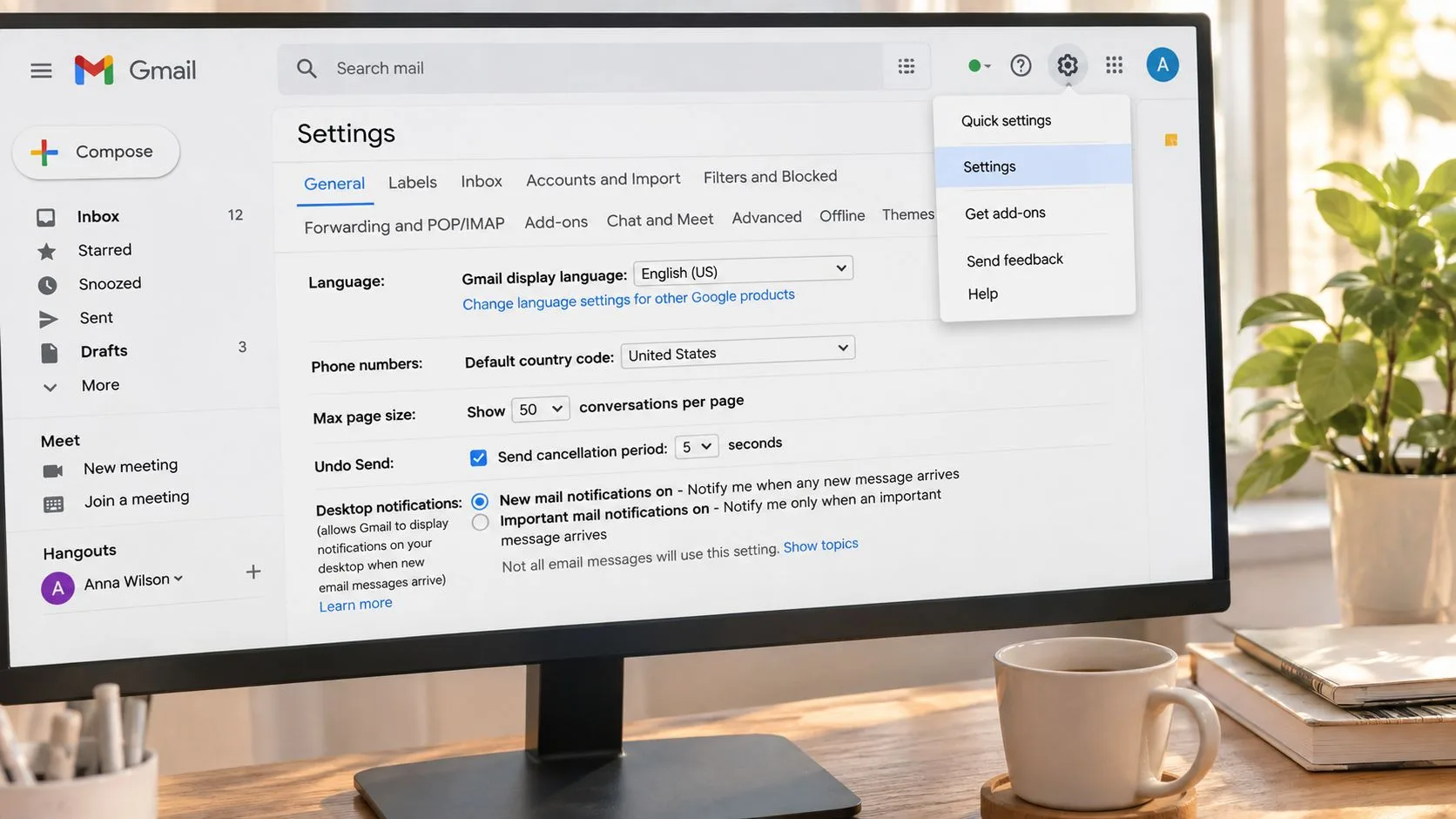
Åpne Gmail, velg tannhjulikonet, og velg Se alle innstillinger. Bli værende på fanen Generelt, og bla deretter til seksjonen Skrivebordsvarsler. Gmail tilbyr to hovedvalg:
- Varsler om ny e-post på viser varsler for innkommende meldinger.
- Varsler om viktig e-post på begrenser bannere til meldinger Gmail identifiserer som viktige.
Det første alternativet gir deg bredere oversikt, men det kan skape flere avbrytelser. Det andre reduserer støy, selv om det kan gå glipp av en melding fra en ny avsender eller en e-post Gmail ikke har klassifisert som viktig. Valget ditt bør samsvare med hvor aggressivt du trenger å overvåke innboksen. For en støttekø eller aktiv klientsamtale kan bredere varsler gi mening. For en travel personlig innboks kan varsler om kun viktige meldinger være lettere å leve med.
Lagre innstillingen og hold Gmail aktiv
Etter at du har valgt et alternativ, bla til bunnen av siden og klikk på Lagre endringer. Gmail bruker ikke valget før du lagrer det, så å forlate siden eller bytte fane kan forkaste endringen.
Gmails hjelpedokumentasjon gjør også øktkravet tydelig. Skrivebordsvarsler vises når Gmail er åpen og du er logget inn, og nettlesertillatelser påvirker om varselet når skjermen din. Hold minst én godkjent Gmail-fane åpen mens du forventer varsler. Hvis økten har utløpt, logg inn igjen før du tester.
Innstillingen kontrollerer typen Gmail-varsel på skrivebordet, men den gir ikke nettlesertillatelse automatisk. Den neste sjekken betyr noe hvis Gmail virker riktig konfigurert, men ingen banner ankommer.
En visuell gjennomgang kan hjelpe hvis siden for generelle innstillinger er vanskelig å bruke.
Gi nettleser- og systemtillatelse for varsler
Nettleseren fungerer som leveringstjenesten mellom Gmail og skrivebordet ditt. Gmail kan be om et varsel, men nettleseren bestemmer om mail.google.com har lov til å vise det.
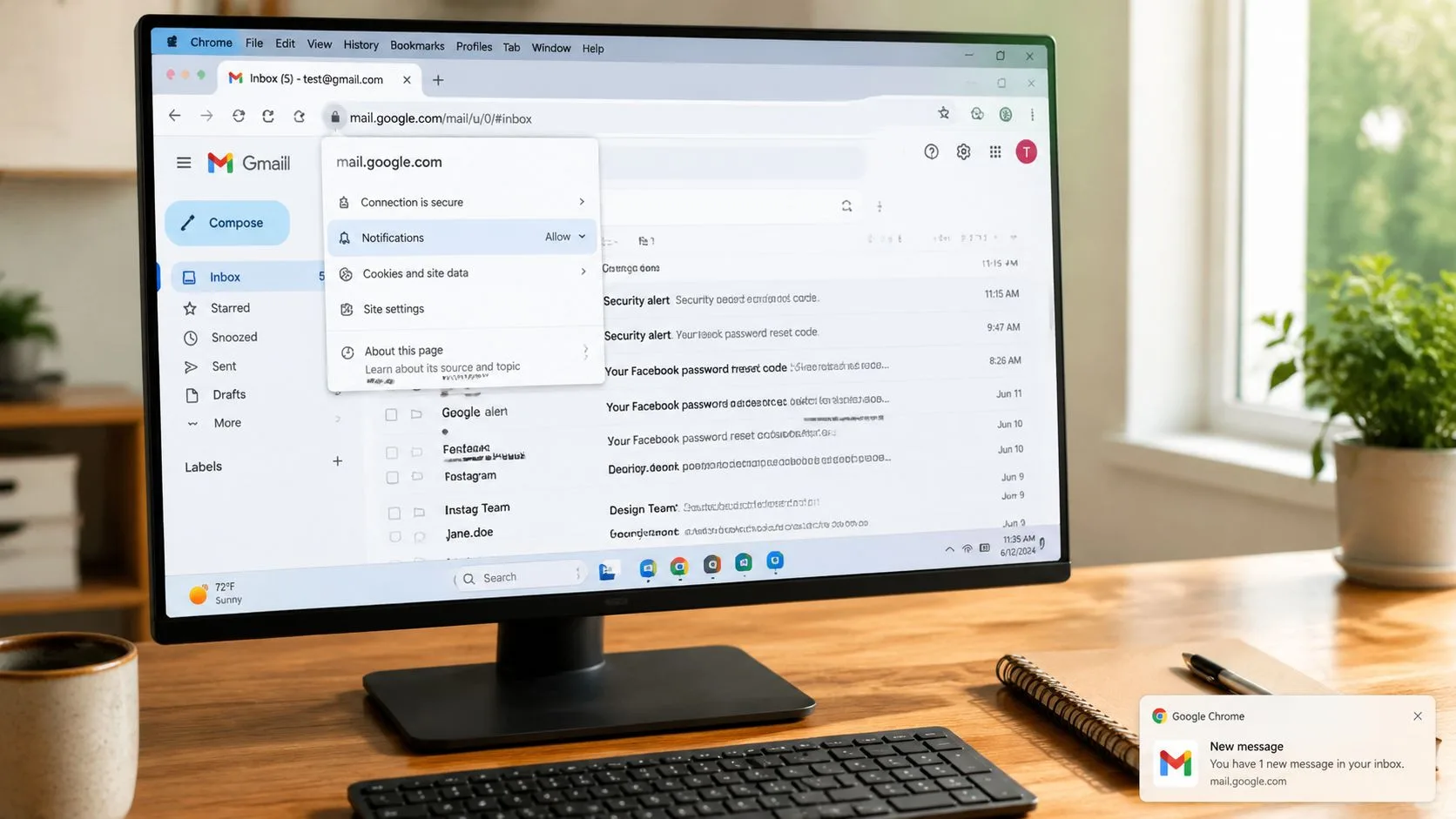
I Chrome, åpne Gmail og velg hengelås- eller innstillingsikonet ved siden av adressen. Velg Nettstedsinnstillinger, finn Varsler, og sett tillatelsen til Tillat. Hvis innstillingen viser Blokker eller ber om tillatelse, kan det hende at Gmails forespørsel aldri når skrivebordet.
I Firefox, åpne kontrollene for sideinformasjon, gå til Tillatelser, og se gjennom Motta varsler. Sett den til å tillate varsler for Gmail. Firefox kan beholde en nettstedsspesifikk blokkering selv etter at du har endret Gmails egne innstillinger.
I Safari, åpne Safari-innstillinger, velg Nettsteder, og velg Varsler. Finn mail.google.com og sett den til Tillat. Støttet nettleseratferd kan variere med nettleserens personvern- og varslingsinnstillinger, så test tillatelsen etter at du har gjort endringen. Googles Gmail-støttedokumentasjon identifiserer Chrome, Firefox og Safari som støttede nettlesere for skrivebordsvarsler.
Sjekk operativsystemets portvakt
Windows kan undertrykke nettleservarsler gjennom Fokusassistent. Åpne Fokusassistent, slå den av for testing, og inspiser prioritetsreglene hvis du trenger Fokusassistent aktivert under andre oppgaver. Sørg for at nettleseren som kjører Gmail ikke er ekskludert fra varslingslevering.
På macOS, se gjennom Ikke forstyrr og andre fokusinnstillinger. Deaktiver dem midlertidig eller juster tidsplanen deres slik at Gmail-varsler kan vises i arbeidstiden din. Operativsystemet kan dempe banneret selv når Gmail og nettleseren begge rapporterer at varsler er tillatt.
Send deg selv en test-e-post etter hver endring. Et synlig skrivebordsbanner bekrefter at kjeden fungerer. Hvis Gmail er konfigurert og nettlesertillatelsen er gitt, men ingen banner vises, er operativsystemet ofte den gjenværende blokkeringen.
For team som bruker Gmail på tvers av forskjellige enheter og nettlesere, tilbyr Mailtracks veiledning for plattformovergripende kompatibilitet et annet referansepunkt for å forstå hvordan varslingsatferd endres på tvers av miljøer.
Utvide varsler til sanntidssporing av åpninger
Et innebygd Gmail-skrivebordsvarsel besvarer ett spørsmål: kom det en melding i innboksen din? Det forteller deg ikke om en mottaker åpnet en e-post du sendte. For utsendelser, rekruttering, forslag og oppfølging av kunder er dette separate hendelser som krever et sporingslag.
En Gmail-integrert e-postsporer legger til denne synligheten inne i Gmail-arbeidsflyten. Verktøy som Mailtrack, Streak og Mail Tracker kan koble seg til Gmail, be om tillatelsene som trengs for funksjonene deres, og gi sporingsindikatorer eller varsler. De nøyaktige kontrollene varierer etter produkt, så se gjennom utvidelsens tillatelser og varslingsinnstillinger før du aktiverer den.
Tenk på en utsendelsessekvens. Du sender et forslag om morgenen, fortsetter å jobbe i et annet program, og mottar et skrivebordsvarsel når den sporede meldingen åpnes. Senere vises et separat Gmail-varsel når mottakeren svarer. Innebygde Gmail-varsler dekker den innkommende meldingen, mens sporereren leverer en hendelse knyttet til den utgående e-posten.
Forstå hva sporingsåpninger kan og ikke kan bevise
Bildebasert sporing oppdager vanligvis en åpning når mottakerens e-postklient laster inn et eksternt bilde. En personvernfokusert sporingstjeneste beskriver registrering av åpningshendelser i stedet for å lese meldingsinnhold, med åpningsantall, tidsstempler og doble haker vist inne i Gmail. Mailtracks forklaring av sin sporingsmekanisme gir det skillet.
Sporing av åpninger er ikke det samme som bevis på at noen nøye leste hver setning. Signalet avhenger av bildeinnlasting, og mottakere kan begrense dette ved å aktivere Gmails kontroll Spør før visning av eksterne bilder. Teknisk veiledning om Gmail-bildeinnlasting og sporing forklarer hvorfor deaktivering av automatiske eksterne bilder kan forhindre at bildebasert sporing registreres.
For å konfigurere en sporer, installer en Gmail-kompatibel utvidelse, se gjennom de forespurte Gmail-omfangene, og aktiver sanntidsvarsler på skrivebordet i innstillingene. Denne veiledningen for å aktivere push-varsler dekker varslingslaget separat fra Gmails innebygde kontroller for innkommende e-post.
Raske løsninger når skrivebordsvarsler slutter å fungere
Når varsler blir stille, start med laget som endret seg sist. En nettleseroppdatering, en ny fokusmodus, en utlogget økt eller en tilbakestilling av tillatelser kan avbryte varsler uten å endre Gmails generelle innstillinger.
Diagnostisk tabell for Gmail-skrivebordsvarsler
| Lag | Feilmodus | En-linjes løsning |
|---|---|---|
| Nettleser | Varsler er blokkert for Gmail | Åpne nettleserens nettstedsinnstillinger, sett mail.google.com til Tillat, og test igjen. |
| Gmail-økt | Fanen er lukket, dempet eller ikke lenger godkjent | Åpne Gmail på nytt, logg inn, og hold en aktiv fane tilgjengelig. |
| Operativsystem | Fokusassistent eller Ikke forstyrr er aktiv | Deaktiver modusen midlertidig eller legg til nettleseren i dens tillatte varslingsregler. |
| Nettleserversjon | Nettleseren er utdatert | Oppdater Chrome, Firefox eller Safari til en gjeldende stabil versjon. |
| Nettverk | En VPN eller DNS-rute forstyrrer tilkoblingen | Deaktiver VPN-en eller test en annen DNS-bane for å isolere problemet. |
En festet Gmail-fane kan bidra til å holde økten synlig og klar, men å feste alene vil ikke overstyre en nettlesertillatelsesblokkering eller systemfokusmodus. Ikke behandle det som en erstatning for å sjekke hele varslingsstakken.
Hvis et varsel stopper etter at du har installert en e-postsporer, test innebygde Gmail-varsler først. Inspiser deretter sporerens egne innstillinger for skrivebord og push. Sporing av åpninger avhenger også av bildeinnlasting, så et manglende åpningssignal betyr ikke nødvendigvis at mottakeren ignorerte meldingen. For en sporer-spesifikk kontroll, forklarer denne veiledningen for å slå av e-postvarsler hvordan varslingsinnstillinger kan justeres.
Sjekkliste for skrivebordsvarsler og neste trinn
Før du forlater Gmail uten tilsyn, gå gjennom denne korte sjekklisten:
- Gmail-innstillinger: Skrivebordsvarsler er satt til ny e-post eller viktig e-post.
- Nettlesertillatelse:
mail.google.comhar lov til å sende varsler i Chrome, Firefox eller Safari. - Systeminnstillinger: Windows Fokusassistent, macOS Ikke forstyrr eller den relevante Linux-varslingstjenesten tillater nettleservarsler.
- Gmail-økt: Du er logget inn, og en Gmail-fane forblir åpen.
- Testmelding: Send deg selv en e-post og bekreft at et skrivebordsbanner vises.
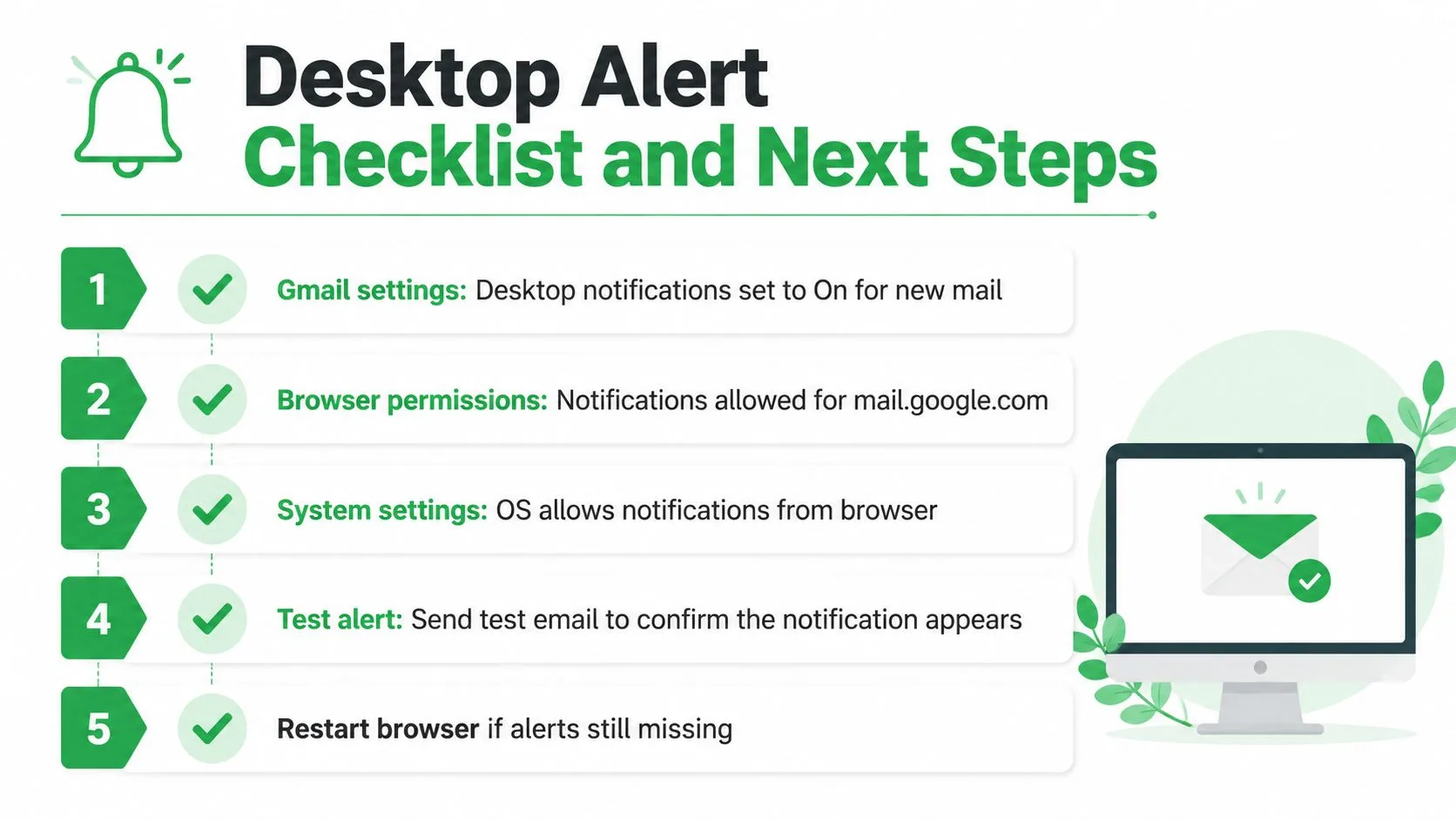
Hvis disse sjekkene går gjennom, skal det innebygde Gmail-varselet på skrivebordet håndtere innkommende meldinger som konfigurert. Det neste laget er utgående synlighet. En Gmail-integrert sporer kan legge til åpnings- og svarvarsler i det samme arbeidsmiljøet, noe som hjelper deg med å bestemme når en oppfølging fortjener oppmerksomhet uten å gjentatte ganger oppdatere innboksen.
Mail Tracker for Gmail gir lesebekreftelser og sanntidsvarsler om åpninger inne i Gmail, med doble haker, åpningsantall og tidsstempler for sporede meldinger. Besøk Mail Tracker for Gmail for å koble utgående sporing med arbeidsflyten for skrivebordsvarsler du nettopp har konfigurert.
Klar for å spore e-postene dine?
Legg til Mail Track for Gmail fra Google Workspace Marketplace og se med en gang e-postene dine blir åpnet. Gratis og ubegrenset.
Legg til i GmailMer lesestoff
Mer fra Guides

Hvor nøyaktig er e-postsporing? Hva åpninger egentlig forteller deg
Hvor nøyaktig er e-postsporing i Gmail? Lær hvorfor åpninger kan telles feil, hvordan du oppdager falske åpninger og hvilke signaler du bør stole på.

Sporingspiksler i e-post: Slik fungerer de, slik oppdager du dem og dette er begrensningene
Hva er en sporingspiksel i e-post, hvordan viser den åpninger i Gmail, hvordan finner du den, og hvorfor Gmail og Apple Mail begrenser informasjonen?

7 eksempler på e-postmaler for å takke ja til jobbtilbud
Bruk disse 7 eksemplene på e-postmaler for å takke ja til jobbtilbud for formelle, konsise og entusiastiske svar, inkludert emnefelt, klausuler og tips for utsending.