
Hvordan lage en mal i Gmail: Oppsett, redigering og begrensninger
Lær hvordan du lager en mal i Gmail: slå på maler, lagre utkast, sett inn, rediger eller slett, send automatisk med filter, og kjenn til begrensningene.
Du har skrevet det samme svaret for tredje gang denne uken, og en fjerde er på vei. Å lære hvordan du lager en mal i Gmail løser dette på noen få minutter: slå på funksjonen i Innstillinger, skriv meldingen én gang, og lagre utkastet fra menyen med tre prikker i skrivevinduet. Fra da av er teksten bare noen få klikk unna i en hvilken som helst ny e-post eller et svar.
Denne guiden følger Googles egne instruksjoner, og dekker deretter det de utelater: hva en mal lagrer og hva den utelater, hvordan du redigerer en uten en redigeringsknapp, hvordan du sender en automatisk med et filter, og hva du må sjekke når Mal-menyen mangler. Den avsluttes med spørsmålet ingen mal kan svare på, nemlig om e-posten din ble åpnet. Det er jobben til Mail Track for Gmail, en Chrome-utvidelse og et Google Workspace-tillegg for sporing av åpninger og klikk i e-poster inne i Gmail.
Hele prosessen i et nøtteskall:
| Fase | Hvor i Gmail | Hva du skal klikke på |
|---|---|---|
| Slå på maler, én gang | Innstillinger, Se alle innstillinger, Avansert-fanen | Aktiver ved siden av Maler, deretter Lagre endringer |
| Lagre en mal | Skrivevindu, Flere alternativer (tre prikker) | Maler, Lagre utkast som mal, Lagre som ny mal |
| Gjenbruk den | Skrivevindu eller svar, Flere alternativer | Maler, deretter navnet under Sett inn mal |
Hvordan aktivere maler i Gmail
Maler er innebygd i Gmail, men de forblir skjult til du slår dem på. Googles hjelpeside om å lage en mal i Gmail åpner med en seksjon kalt “Slå på maler”, og Zapiers guide til e-postmaler i Gmail bemerker at funksjonen er “deaktivert som standard”.
- Åpne Gmail på en datamaskin. Dette kan ikke gjøres fra en telefon.
- Åpne de fulle innstillingene. Øverst til høyre klikker du på Innstillinger (tannhjulikonet), deretter Se alle innstillinger.
- Åpne Avansert-fanen. Den ligger i raden med faner øverst på innstillingssiden.
- Aktiver maler. Ved siden av Maler velger du Aktiver.
- Lagre. Nederst på siden klikker du på Lagre endringer.
Innstillingen beskriver seg selv i én setning: “Gjør hyppige meldinger om til maler for å spare tid.” Dette gjør du én gang.
Datamaskindelen er en absolutt grense. Den samme hjelpesiden slår fast: “Du kan bare slå på og bruke meldingsmaler fra Gmail på datamaskinen din.” Googles Workspace-guide til å lese og sende e-post i Gmail sier det fra den andre siden: “Maler er ikke tilgjengelige i Gmail-mobilapper.”
Hvordan lage en mal i Gmail fra et utkast
En mal starter livet som et vanlig utkast. Googles trinn er korte:
- Klikk på Skriv. Knappen er øverst til venstre i Gmail.
- Skriv meldingen. Skriv inn teksten du vil gjenbruke og legg til et emne. La Til-feltet stå tomt.
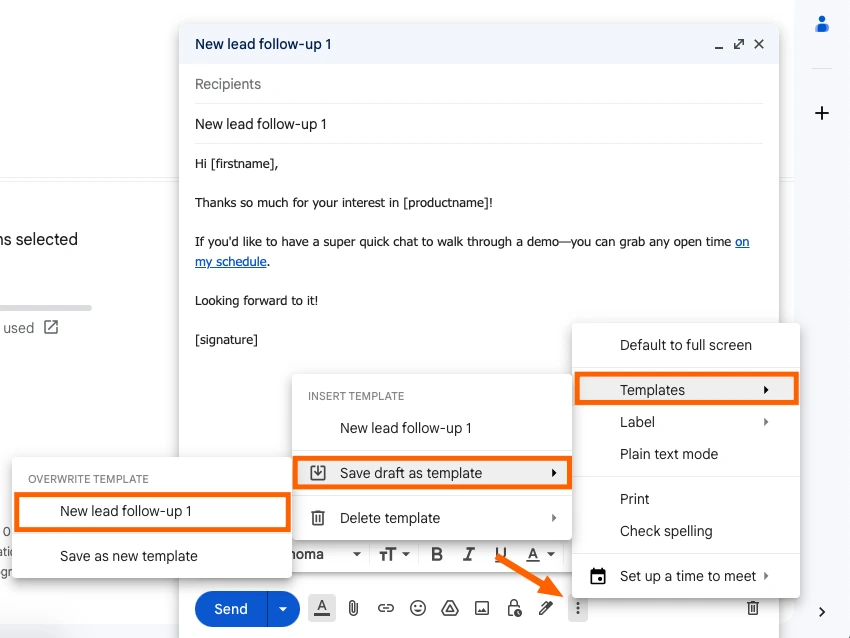
- Åpne Flere alternativer. Klikk på de tre prikkene nederst i skrivevinduet, deretter Maler.
- Lagre utkastet som en mal. Klikk på Lagre utkast som mal, deretter Lagre som ny mal.
- Gi den et navn. Gmail ber om et navn. Ifølge Zapier kan du “enten la det være emnefeltet eller gi den en beskrivende tittel”, og deretter klikke på Lagre.
Hva en mal lagrer, og hva den utelater
Google oppsummerer funksjonen i én setning: “Hvis du har en melding som inneholder informasjon som ikke endres ofte, kan du lagre meldingen som en mal i Gmail og gjenbruke den.” Hva som nøyaktig blir gjenbrukt er mindre åpenbart.
| Del av utkastet | Hva som skjer med det | Hvem sier det |
|---|---|---|
| Brødtekst | Lagret. Googles trinn kaller det “malteksten din” | |
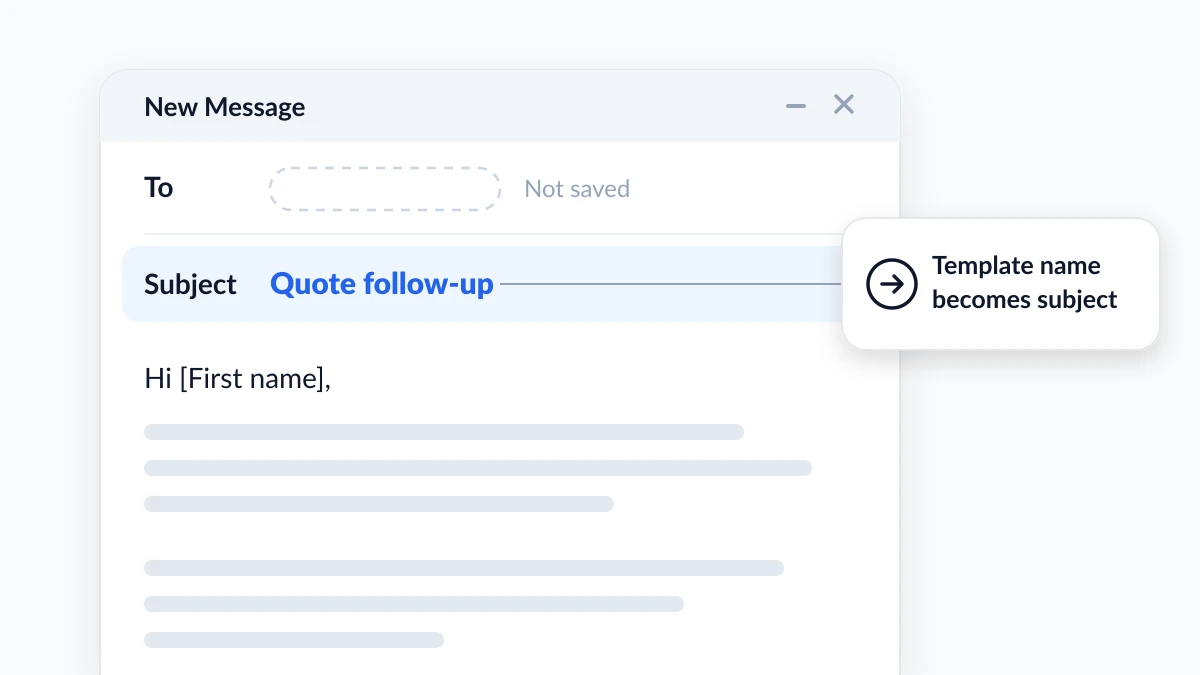
| Malnavn | Foreslått fra emnet når du lagrer. Ved innsetting vil det “automatisk fylles ut som emnefeltet ditt” | Zapier |
| Mottakere | Ikke beholdt. “Ikke skriv inn noen mottakere ennå, da de ikke vil bli lagret i malen” | Zapier |
| Signatur | Beholdt hvis den er i utkastet. “Du kan også inkludere signaturen din.” | |
| Vedlegg | Ikke nevnt på Googles hjelpesider | Ingen offisielle |
To praktiske konsekvenser følger av dette. Hvis Gmail allerede legger til signaturen din i hver ny e-post, hold den ute av malen, ellers kan meldingen ende opp med to. Og hvis en fil er viktig, ikke anta at den følger med malen: lagre en testmal med filen vedlagt, sett den inn i en ny melding og se etter.
Skriv en mal som er trygg å gjenbruke
- Bestem hva navnet er til for. Zapiers advarsel er direkte: “maltittelen din blir emnefeltet ditt”. Enten navngi hver mal som et ekte emnefelt, eller bruk et beskrivende navn og endre emnet hver gang.
- Gjør plassholdere umulige å gå glipp av. En mal er fast tekst, og ingenting fyller inn et navn for deg. Zapiers råd er å “gjøre plassholderne dine så tydelige som mulig”. Firkantparenteser fungerer bra.
- Behold én mal per situasjon. En kort mal du kan sende som den er, slår en lang en du må kutte ned hver gang.
Her er en kort oppfølging skrevet på den måten:
Emne: Oppfølging av [emne]
Hei [Fornavn],
Jeg følger opp e-posten min fra [dag] om [emne]. Står dette fortsatt på listen din?
Hvis det hjelper, kan jeg [spesifikt neste trinn].
Med vennlig hilsen,
[Ditt navn]
For flere formuleringer verdt å lagre, se vår guide til å skrive en oppfølgings-e-post etter manglende svar.
Hvordan bruke, redigere eller slette en mal i Gmail
Sett inn en mal i en ny e-post eller et svar
- Åpne en melding. Klikk på Skriv, eller åpne et svar. Zapier bekrefter at maler fungerer der også: “klikk på Svar-knappen hvis du bruker en mal i et svar.”
- Åpne Flere alternativer, deretter Maler. Det er den samme menyen med tre prikker som du brukte til å lagre.
- Velg malen. Navnet er oppført under Sett inn mal.
- Fullfør og send. Googles to siste trinn er “Skriv resten av meldingen din” og “Klikk på Send”.
Før du sender, bør du utføre tre sjekker:
- Emnefelt. I en ny e-post kan det nå være malens navn.
- Plassholdere. Se etter hver åpningsparentes og erstatt det som følger.
- Mottakere. Til-feltet er tomt til du fyller det ut.
Rediger en mal ved å overskrive den
Gmail har ingen redigeringsverktøy for maler. Googles metode er å lagre et rettet utkast over det gamle:
- Sett inn malen i en ny melding.
- Endre teksten, emnet, eller begge deler.
- Åpne Flere alternativer, deretter Maler, deretter Lagre utkast som mal.
- Velg malens navn under Overskriv mal.
- Klikk på Lagre for å bekrefte.
Slett en mal
Åpne Flere alternativer, deretter Maler, deretter Slett mal. Velg malen og klikk på Slett.
Hvordan sende en mal automatisk med et filter
En mal kan også svare for deg. Googles regel er kort: “For å sende meldingsmalen din som et automatisk svar, må du opprette et filter.”
- Åpne søkealternativene. I søkefeltet øverst i Gmail klikker du på Vis søkealternativer.
- Beskriv e-postene som skal besvares. Skriv inn søkekriteriene dine, for eksempel en adresse i Til-feltet eller ord i emnet.
- Test kriteriene. Klikk på Søk for å se hvilke e-poster som samsvarer, og åpne deretter søkealternativene på nytt.
- Klikk på Opprett filter.
- Velg malen. Kryss av i boksen ved siden av Send mal, og velg deretter malen.
- Klikk på Opprett filter igjen for å fullføre.
Før du slår det på, bør du vite hva du bygger. Zapier beskriver resultatet slik: “hver gang du får en e-post som samsvarer med filteret ditt, vil den automatisk svare med en mal.” Et filter vurderer ikke hvem som skriver, så løse kriterier vil også svare på nyhetsbrev og automatiserte varsler. Hold kriteriene snevre.
| Filter med Send mal | Feriesvarer | |
|---|---|---|
| Svarer på | E-poster som samsvarer med kriteriene dine | E-poster som ankommer i løpet av datoene du angir |
| Hvor ofte | Hver samsvarende e-post, ifølge Zapier | ”I de fleste tilfeller sendes svaret ditt bare til folk den første gangen de sender deg en melding.” |
| Settes opp i | Søkealternativer, Opprett filter | Innstillinger, Generelt-fanen |
| Bra for | Ett fast svar på en forutsigbar forespørsel | Tid borte fra jobben |
Feriesvarer-kolonnen kommer fra Googles side om å sende et automatisk svar når du er borte fra kontoret. For avspasering og ferie er det et bedre verktøy, og våre maler for standard fraværsmeldinger gir deg teksten.
For å stoppe et automatisk svar, fjerner du filteret. Googles side om regler for å filtrere e-postene dine gir banen: Innstillinger, Se alle innstillinger, Filtre og blokkerte adresser, deretter Rediger eller Slett. Vår guide om hvordan du redigerer filtre i Gmail dekker detaljene.
Vises ikke Gmail-malene? Løsninger, begrensninger og alternativer
| Hva du ser | Sannsynlig årsak | Hva du må gjøre |
|---|---|---|
| Ingen Maler-oppføring under Flere alternativer | Maler er ikke aktivert, eller endringen ble ikke lagret | Aktiver Maler på Avansert-fanen, og klikk deretter på Lagre endringer |
| Ingen maler i Gmail-appen på en telefon | Slik er det designet. Maler “er ikke tilgjengelige i Gmail-mobilapper” | Åpne Gmail i en nettleser på en datamaskin |
| Maler finnes i én konto, men ikke i en annen | Hver Google-konto har sine egne innstillinger og maler | Sjekk hvilken konto du er logget på med |
| En mal har forsvunnet | Den ble slettet, og sletting er endelig | Skriv den på nytt, og behold en sikkerhetskopi neste gang |
| Emnefeltet viser malens navn | Gmail fyller ut emnet fra navnet | Endre emnet, eller lagre malen på nytt under et navn som fungerer som et emne |
Begrensninger Google oppgir, og begrensninger de ikke oppgir
- Kun datamaskin. Oppgitt på begge Google-sidene sitert ovenfor.
- Ingen angremulighet for sletting. Oppgitt på hjelpesiden.
- Antall maler. Hjelpesiden oppgir ingen øvre grense.
- Deling. Hjelpesiden beskriver ingen måte å dele en mal med en kollega på. Et delt dokument som inneholder teksten er den enkle løsningen.
- Vedlegg. Ikke adressert. Test før du stoler på dem.
Maler, utskriftsfletting eller oppsett: hva du trenger
Gmail har tre funksjoner som høres like ut. For å gjøre forvirringen komplett, bruker Googles side for oppsett også ordet mal: “I Gmail velger du en mal, og deretter tilpasser du malen med logoer, bilder og mer.”
| Funksjon | Hva den er til for | Hvem som får den, ifølge Google |
|---|---|---|
| Maler | Lagret tekst du setter inn for hånd, én e-post av gangen | Ingen krav til abonnement på hjelpesiden |
| Utskriftsfletting | Sende “personlig tilpassede e-postkampanjer, nyhetsbrev og kunngjøringer til et bredt publikum”, med flettefelt som @fornavn | Workspace Individual, pluss Standard- og Plus-utgavene av Business, Enterprise og Education |
| Oppsett | Sende “profesjonelt utseende e-poster til et stort publikum”, med logoen din, farger og bilder | De samme syv utgavene |
Hvis du trenger et ulikt fornavn i hver av 200 e-poster, er det utskriftsfletting, ikke en mal.
Åpnet noen den? Hva en mal ikke kan fortelle deg
En mal gjør sendingen raskere. Den gjør ingenting med stillheten etterpå. Du kan sende den samme nøye utformede meldingen til ti personer på ti minutter og fortsatt ikke vite hvem som så den.
Mail Track legger til det manglende signalet inne i Gmail. En e-post bygget fra en mal sendes fra skrivevinduet som alle andre, så den spores som alle andre: doble hakekryss vises når den åpnes, med antall åpninger og tidspunktet. Gratisplanen sporer ubegrenset med e-poster og legger til en liten synlig signatur som forteller mottakerne at e-posten spores. Premium-planen bruker en usynlig sporer uten signatur.
Åpninger og maler fungerer godt sammen:
- Åpnet, men ingen svar etter noen dager? Sett inn oppfølgingsmalen din mens emnet fortsatt er friskt i minnet.
- Aldri åpnet? Emnefeltet eller tidspunktet er det mer sannsynlige problemet. Endre emnet før du sender på nytt, eller prøv en annen kanal.
- Blir én mal stadig ignorert? Skriv den om. En mal er bare verdt å lagre hvis den får svar.
Ha begrensningene i bakhodet. En åpning betyr at e-posten ble vist med bildene lastet inn. Hvis mottakerens e-postapp blokkerer bilder, registreres ingen åpning, og noen apper og sikkerhetsfiltre laster inn bilder automatisk. En åpning er ikke et bevis på at noen har lest hver linje. Forvent heller ikke åpningsdata for automatiske svar sendt av et filter: Gmail sender disse på egen hånd, uten noe skrivevindu der sporing kan slås på.
Ofte stilte spørsmål
Konklusjon
Når du vet hvordan du lager en mal i Gmail, er rutinen kort: aktiver funksjonen på en datamaskin, lagre et rent utkast, sett det inn der du trenger det, og sjekk emnefeltet og plassholderne før du sender. En mal sparer deg for skrivingen. Den kan ikke fortelle deg hva som skjedde etterpå. For det formålet viser Mail Track inne i Gmail om e-posten ble åpnet, slik at du vet når oppfølgingsmalen er verdt å sende.
Klar for å spore e-postene dine?
Legg til Mail Track for Gmail fra Google Workspace Marketplace og se med en gang e-postene dine blir åpnet. Gratis og ubegrenset.
Legg til i GmailMer lesestoff
Mer fra Veiledninger
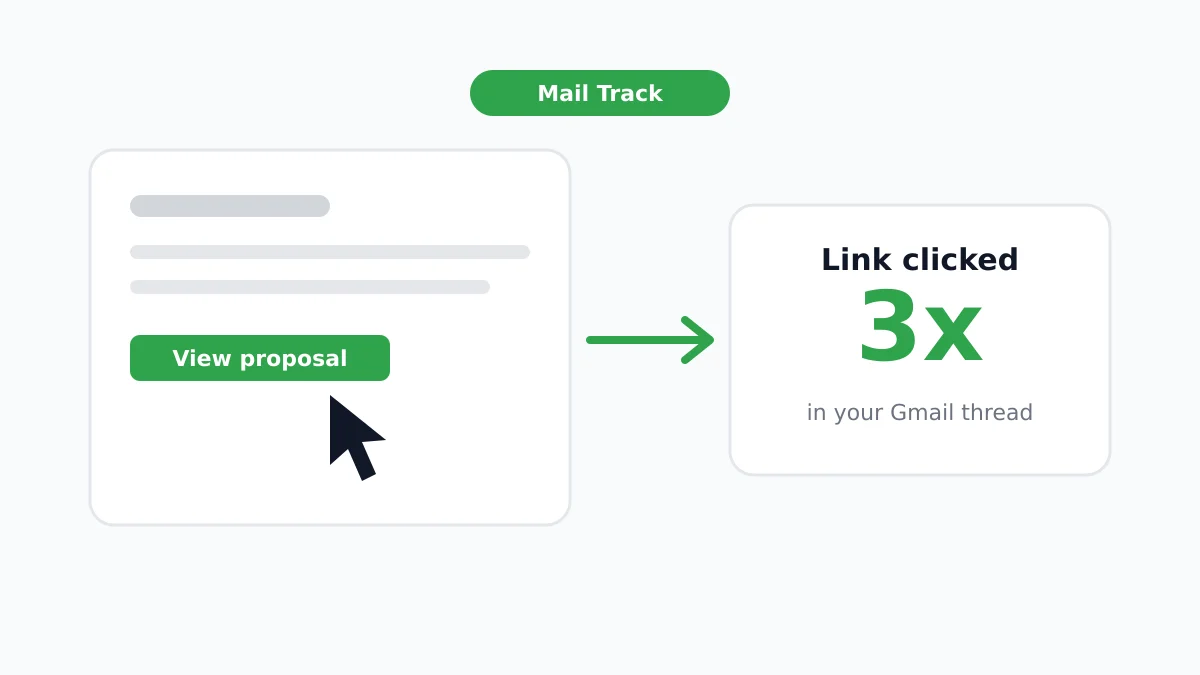
Slik sporer du lenkeklikk i Gmail (og hva et klikk egentlig forteller deg)
Lær hvordan du sporer lenkeklikk i Gmail, hvorfor funksjonen mangler i Google, og hvordan du tolker klikk uten å bli lurt av automatiske sikkerhetsskannere.
Hvordan finne kontaktene mine i Gmail: En praktisk guide
Lær hvordan du finner kontaktene dine i Gmail på datamaskin og mobil. Tydelige trinn for Google Kontakter, søketips, snarveier og kontaktdetaljer fra e-poster.
Innvendinger i salg forklart og hvordan du håndterer dem
Lær hva innvendinger i salg egentlig betyr, hvorfor de oppstår, og få utprøvde rammeverk for å håndtere innvendinger knyttet til pris, tid og tillit med selvtillit.