
Hvordan søke etter uleste meldinger i Gmail
Lær hvordan du søker etter uleste meldinger i Gmail ved hjelp av søkeoperatorer, snarveier og filtre. Mestre innbokshåndtering med praktiske trinn for både nett og mobil.

Du åpner Gmail mellom møter, ser et merke for uleste meldinger og forventer at de manglende meldingene venter i innboksen. I stedet inneholder den synlige listen bare noen få uthevede tråder. Resten kan ligge i Kampanjer, Sosialt, en arkivert etikett, Søppelpost eller Papirkurv, fortsatt markert som ulest, men utenfor visningen du vanligvis sjekker.
Det er derfor det er viktig å vite hvordan du søker etter uleste meldinger i Gmail. Den nyttige ferdigheten er ikke bare å finne hver eneste uleste melding. Det handler om å kontrollere søkeomfanget slik at du kan finne den uleste klientforespørselen, kandidatsvaret, fakturaen eller interne avgjørelsen uten at e-post med lav prioritet forstyrrer køen.
Hvorfor det er vanskeligere enn det ser ut å finne uleste meldinger
De fleste profesjonelle starter med å skanne Gmail-innboksen og se etter uthevede emnelinjer. Det fungerer når e-post kommer sakte og holder seg på ett sted. Det slutter å fungere når Gmail kategoriserer innkommende meldinger, filtre flytter tråder til etiketter, eller du arkiverer en samtale før du har åpnet hver melding i den.
Gmail sin status for ulest tilhører meldingen, ikke bare visningen på skjermen din. Googles dokumentasjon forklarer at is:unread returnerer alt som for øyeblikket er markert som ulest, uansett hvor det befinner seg i postkassen, ikke bare det som vises i innboksvisningen. Det praktiske resultatet er et synlighetsgap: innboksen din kan se håndterbar ut mens uleste meldinger ligger andre steder.
En rekrutterer kan se en rolig Primær-fane mens et ulest kandidatsvar ligger i en annen kategori. En selger kan søke i innboksen etter et svar fra en potensiell kunde og gå glipp av en tråd som ble automatisk arkivert. En klientansvarlig kan se et merke for uleste meldinger som ikke stemmer overens med meldingene som vises for øyeblikket.
Praktisk regel: Behandle merket for uleste meldinger som et signal for hele postkassen, ikke som en nøyaktig beskrivelse av hva som er synlig i din nåværende innboks.
Enkel rulling løser ikke det problemet fordi rulling bare inspiserer gjeldende visning. Søkeoperatorer lar deg skille status, som betyr om en melding er ulest, fra plassering, som betyr hvor Gmail har plassert den. Hvis innboksen bidrar til en følelse av overbelastning, kan den bredere veiledningen om hva du skal gjøre når arbeidet overvelder deg hjelpe deg med å avgjøre hva som fortjener oppmerksomhet før du begynner å behandle meldinger.
Samtalevisning kan legge til et ekstra lag med forvirring, spesielt når en eldre melding i en tråd forblir uåpnet. Å gå gjennom hvordan samtalevisning fungerer i Gmail er nyttig hvis en tråd ser ulest ut selv om det nyeste svaret ser kjent ut.
Grunnleggende søkeoperatorer for uleste meldinger
Det pålitelige utgangspunktet er Gmails innebygde søkeoperator:
is:unread
Skriv den inn i Gmails søkefelt og kjør søket. Google støtter offisielt dette statusfilteret på skrivebord, Android og iPhone eller iPad, og resultatene kan inkludere uleste meldinger på tvers av hele postkassen. Det er riktig spørring når du prøver å oppdage alle uleste meldinger i stedet for bare de som ligger i innboksen. Googles dokumentasjon for Gmail-søk lister opp status- og plasseringsoperatorer som kan kombineres for mer spesifikke søk.
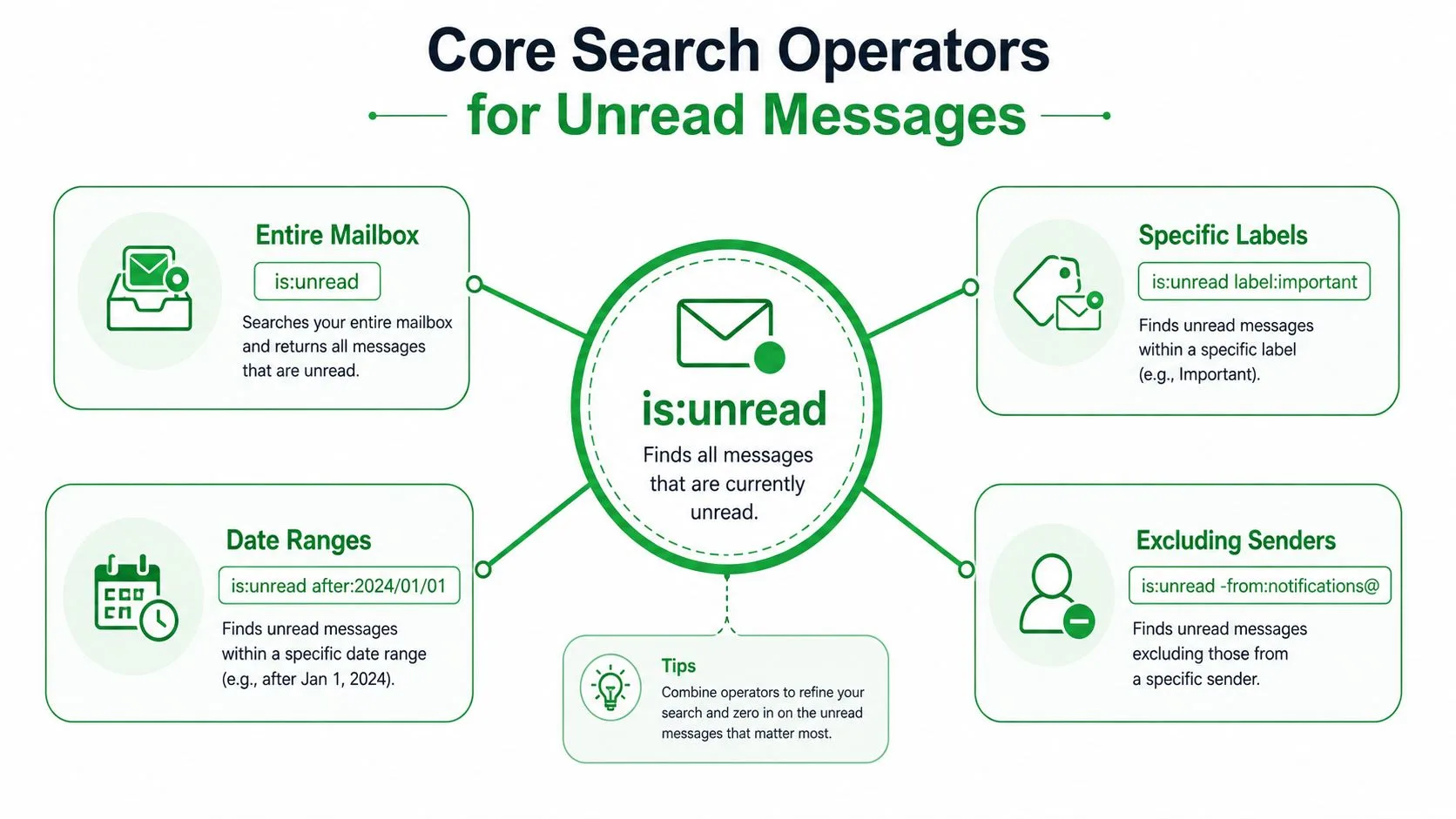
Velg riktig omfang
Bruk spørringen som samsvarer med spørsmålet du stiller:
- Hele postkassen:
is:unreadfinner meldinger markert som ulest på tvers av alle søkbare steder i Gmail. - Kun aktiv innboks:
in:inbox is:unreadbegrenser resultatene til uleste meldinger som for øyeblikket er i innboksen. Arkivert ulest e-post vil ikke vises. - Overalt, inkludert skjulte steder:
in:anywhere is:unreadutvider søket til steder som arkiv, søppelpost og papirkurv. - Primære meldinger:
category:primary is:unreadfokuserer på e-post Gmail har tildelt Primær. - Kampanjemeldinger:
category:promotions is:unreadisolerer kampanje-e-post for en separat opprydding.
Rekkefølgen på operatorene endrer ikke den praktiske betydningen. is:unread in:inbox og in:inbox is:unread uttrykker det samme kombinerte filteret. Det som betyr noe, er at du inkluderer både statusen for ulest og plasseringen eller kategorien du er interessert i.
Status og plassering svarer på forskjellige spørsmål
is:unread svarer på: “Hvilke meldinger har ikke blitt markert som lest?” Den svarer ikke på: “Hvilke av disse meldingene er fortsatt i min aktive arbeidskø?” Legg til in:inbox når du trenger det andre svaret.
Bruk in:anywhere is:unread når den synlige innboksen og merket ikke er enige. Det er bevisst bredt, så ikke behandle resultatet som en ferdig handlingsliste. Behandle det som en undersøkelsesvisning, og begrens deretter etter avsender, kategori, etikett eller vedlegg før du gjør endringer i bulk.
Avanserte operatorkombinasjoner for presis sortering
Et bredt søk etter uleste meldinger er nyttig for oversikt, men arbeid med stort volum krever en smalere spørring. Kombiner is:unread med betingelsen som identifiserer arbeidet du må gjøre.
For en melding fra en bestemt klient eller kollega, bruk:
from:sender@example.com is:unread
For ulest e-post med en fil vedlagt, bruk:
is:unread has:attachment
Du kan kombinere begge når oppgaven avhenger av en avsender og et dokument:
from:client@example.com is:unread has:attachment
Det er mer nyttig enn å søke etter “ulest” og manuelt åpne hvert resultat. Det kan avdekke et ulest forslag, en kontrakt, en faktura eller et notat uten å tvinge irrelevante varsler inn i samme gjennomgangskø.
Bygg søk rundt faktiske arbeidsflyter
Etiketter og kategorier tjener forskjellige formål. En kategori som Primær eller Kampanjer er Gmails automatiske klassifisering. En etikett som Klienter eller Rekruttering gjenspeiler et organisasjonssystem du eller et filter har opprettet.
For en egendefinert etikett, prøv:
label:clients is:unread
Hvis etiketten inkluderer arkiverte tråder og du bare vil ha aktivt arbeid i innboksen, legg til plasseringen:
label:clients in:inbox is:unread
For en bestemt type avsender, ekskluder forutsigbar støy med et minustegn:
is:unread -from:notifications@example.com
Du kan også målrette en kategori mens du ekskluderer en annen kilde til distraksjon:
category:primary is:unread -from:newsletter@example.com
Dato-kvalifikatorer hjelper når spørsmålet er tidssensitivt. Gmail støtter after: og before: søk, og guiden for datosøk i Gmail er nyttig når du trenger å avgrense en spørring rundt en bestemt periode. Hold datogrensene meningsfulle, for eksempel et oppfølgingsvindu for en klient eller en nylig ansettelsessyklus, i stedet for å bruke datofiltre som en erstatning for å bestemme hva som betyr noe.
Vanlige operatorkombinasjoner for sortering av ulest e-post
| Scenario | Søkespørring | Bruksområde |
|---|---|---|
| Aktiv ulest klient-e-post | in:inbox label:clients is:unread | Fokuser på klienttråder som fortsatt venter på gjennomgang |
| Ulest e-post fra én avsender | from:sender@example.com is:unread | Finn et svar fra en potensiell kunde, leder eller kandidat |
| Uleste dokumenter | is:unread has:attachment | Finn meldinger som krever gjennomgang av filer |
| Primær arbeidskø | category:primary is:unread | Reduser støy fra kampanjer og sosiale medier |
| Arkivert ulest e-post | in:archive is:unread | Undersøk meldinger som er fjernet fra innboksen |
| Ulest e-post fra en nylig periode | is:unread after:2024/01/01 | Begrens en gjennomgang til meldinger etter en valgt dato |
Bruk den smaleste spørringen som fortsatt svarer på forretningsspørsmålet. Altfor brede søk skaper en ny form for innboks-tretthet fordi du bruker tiden din på å sortere søkeresultater i stedet for å handle på dem.
Løsning på problemet med “spøkelses-uleste” meldinger
Et merke for uleste meldinger kan forbli høyere enn antallet uthevede meldinger du ser i innboksen. Det misforholdet betyr vanligvis at Gmail teller uleste meldinger utenfor visningen du inspiserer, ikke at søkesystemet tilfeldigvis har opprettet ulest e-post.
Arkiverte samtaler er en vanlig årsak. Et filter kan ha hoppet over innboksen, eller du kan ha arkivert en tråd før du åpnet hver melding i den. Kategorifaner skaper en annen blindsone, spesielt når du sjelden inspiserer Kampanjer, Sosialt, Oppdateringer eller Forum. Søppelpost og papirkurv kan også inneholde meldinger med ulest status, noe som er grunnen til at en vanlig innboksskanning kanskje ikke stemmer overens med merket.
Start med alt-mulig-spørringen:
in:anywhere is:unread
Google dokumenterer is:unread som et status-søk for hele postkassen, mens in:anywhere utvider plasseringsomfanget til å inkludere steder som vanlige innbokssøk utelater. Når resultatene vises, inspiser avsender, kategori, etikett og mappekontekst. Ikke marker alt som lest bare for å få merket til å forsvinne. En ulest melding kan fortsatt representere en uoppgjort forpliktelse.
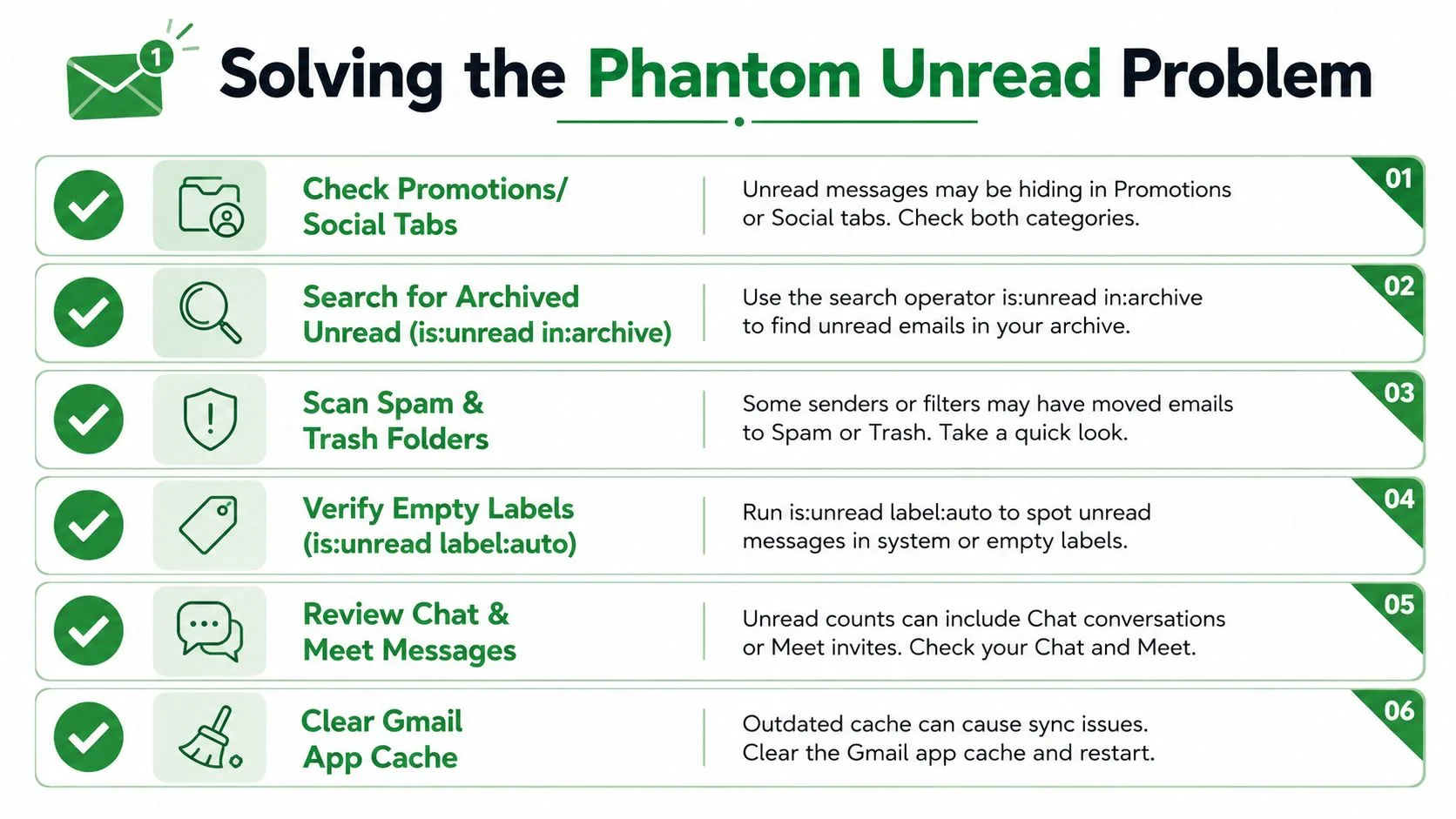
En praktisk diagnostisk sekvens
- Sjekk kategorifaner: Kjør kategorisøk for Primær, Kampanjer, Sosialt, Oppdateringer eller Forum i stedet for å stole på standardfanen.
- Inspiser arkivomfanget: Sammenlign
in:archive is:unreadmedin:inbox is:unreadfor å se om filtre eller manuell arkivering flyttet meldinger ut av syne. - Søk på alle steder: Bruk
in:anywhere is:unreadnår søppelpost eller papirkurv kan forklare avviket. - Gjennomgå filtre: Se etter regler som hopper over innboksen, bruker etiketter eller markerer innkommende meldinger som lest automatisk.
- Oppdater mobilsynkronisering: Hvis app-merket ser utdatert ut, oppdater postkassen og tøm Gmail-appens hurtigbuffer via enhetens innstillinger.
- Sjekk samtalelogg: Åpne tråden og inspiser eldre meldinger, ikke bare det nyeste svaret.
Diskusjoner i nettsamfunn om antatte manglende uleste meldinger peker på omfang, fanesortering og utdaterte mobiltilstander som gjentakende forklaringer. Hvis alt-mulig-søket returnerer et resultat som ikke er synlig der du forventet, har Gmail sannsynligvis plassert det et sted utenfor din vanlige arbeidsvisning.
Søketrinn for mobilappen på Android og iOS
Gmail-mobilappen støtter den samme grunnleggende ulest-operatoren. Åpne appen, trykk på søkefeltet øverst, skriv inn is:unread og send inn søket. Googles Android-veiledning bekrefter at appen kan søke etter meldingsstatus, inkludert uleste og leste tilstander.
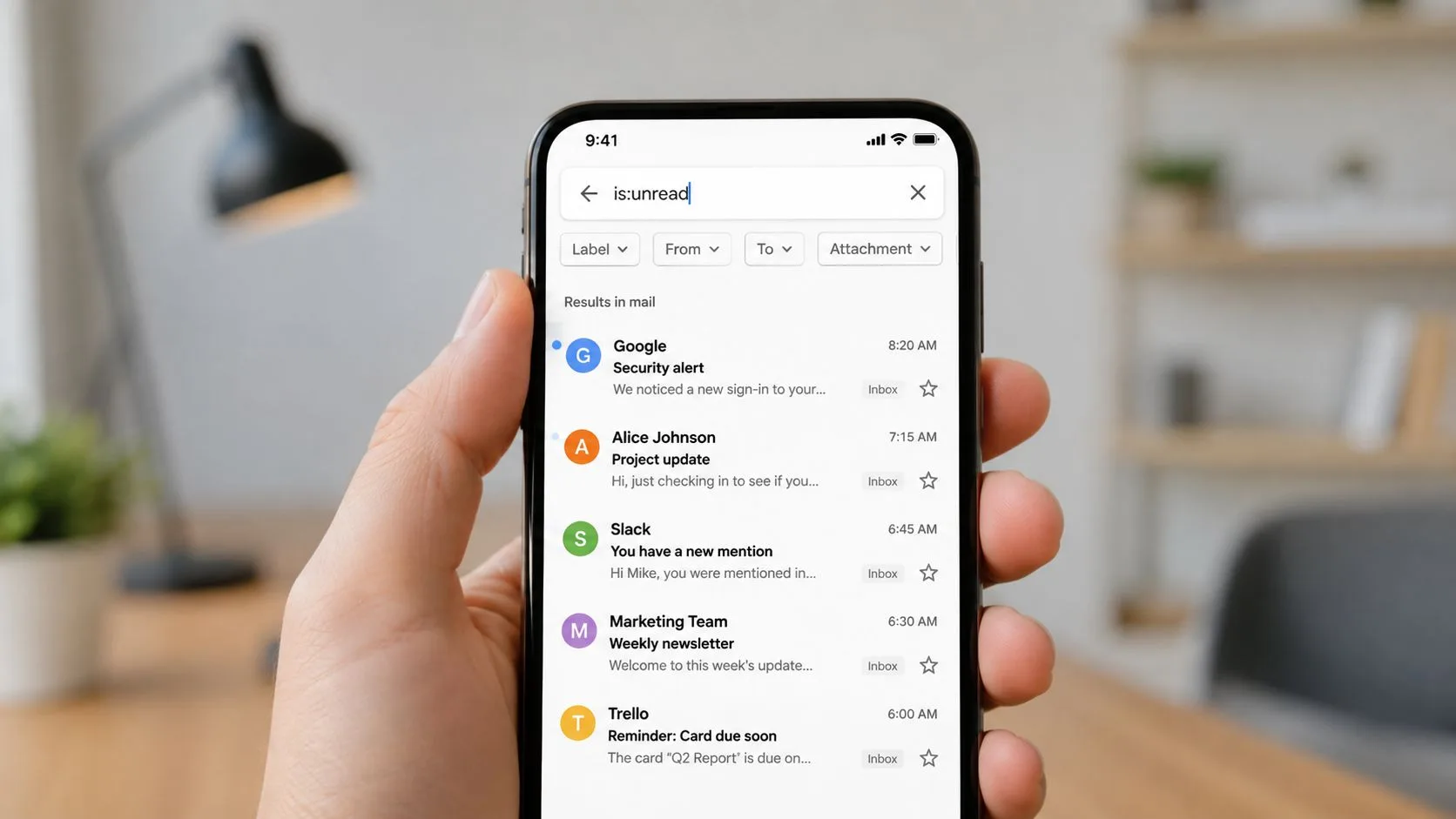
Trinn for Android
- Åpne Gmail-appen.
- Trykk på søkefeltet.
- Skriv inn
is:unread. - Trykk på søkeikonet eller send-tasten.
- Legg til
in:inbox,from:,category:primaryellerhas:attachmenthvis resultatsettet er for bredt.
For eksempel gir in:inbox is:unread category:primary deg en mer fokusert arbeidskø enn bare is:unread. Hvis et varslingsmerke fortsatt ikke gir mening, kjør in:anywhere is:unread fra det samme søkefeltet.
Trinn for iPhone og iPad
Fremgangsmåten er nesten identisk:
- Start Gmail.
- Trykk på søkefeltet.
- Skriv inn operatoren manuelt, inkludert kolon.
- Send inn søket.
- Bruk nylige søk for å gjenta en spørring du kjører ofte.
Mobilappens søkebrikker kan hjelpe med vanlige filtre, men å skrive inn operatoren er ofte raskere når du allerede kjenner det nøyaktige omfanget. Søkehistorikk er praktisk, selv om delte eller sensitive enheter kan kreve at du sletter nylige søk.
Mobilsortering fungerer best når du bruker en beslutningsspørring i stedet for å bla gjennom. Søk etter en avsender når du venter på et svar, søk etter vedlegg når du går gjennom dokumenter, og bruk søket for alle steder bare når du diagnostiserer et avvik.
Lagre søk og opprette filtre
Gmail tilbyr ikke en universell “lagre dette søket”-knapp på samme måte som enkelte oppgavesystemer gjør, men du kan fortsatt gjøre gjentakende uleste søk enkle å nå. Kjør spørringen, kopier den resulterende Gmail-URL-en og bokmerk den i nettleseren din. Et bokmerke for in:inbox is:unread category:primary skaper en direkte inngang til din viktigste gjennomgangskø.
Filtre er bedre for å endre hva som skjer med innkommende meldinger. I Gmail på skrivebordet, åpne Innstillinger, velg Se alle innstillinger, gå til Filtre og blokkerte adresser, og opprett et nytt filter. Definer avsender, emne eller annen samsvarende betingelse, og velg deretter en handling som å bruke en etikett, stjernemerke meldingen, markere den som viktig eller hoppe over innboksen.
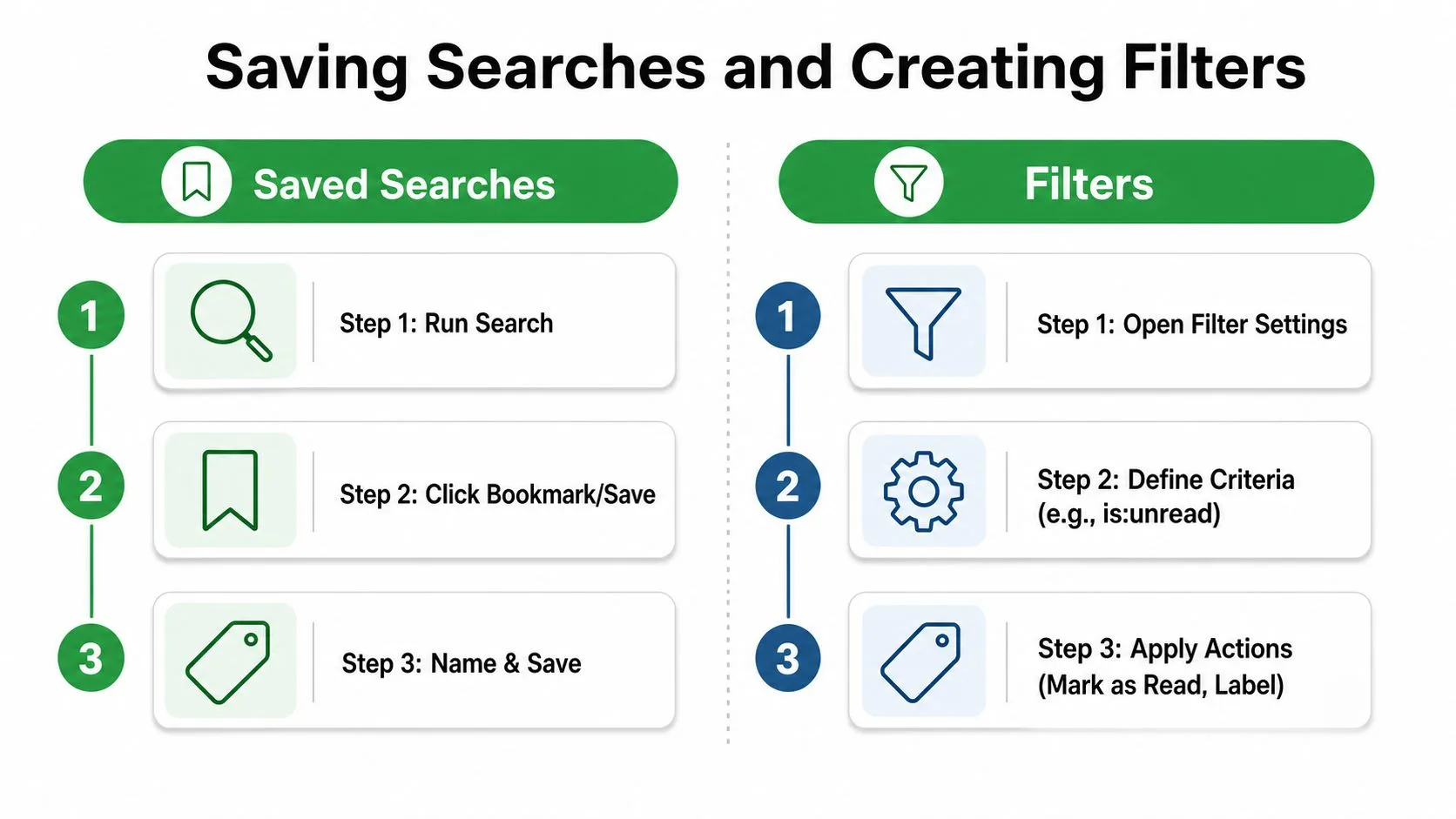
Bruk filtre for å bevare omfanget
Et filter kan ikke med tilbakevirkende kraft fikse hver uleste melding som allerede er i postkassen. Det er designet for å håndtere samsvarende e-post etter hvert som den kommer, så test kriteriene før du bruker brede handlinger. Et praktisk oppsett kan være å bruke en Klienter-etikett på meldinger fra viktige klientadresser, og deretter la label:clients is:unread bli ditt gjentakende gjennomgangssøk.
Vær forsiktig med “Marker som lest” og “Hopp over innboksen”. Disse handlingene reduserer synlig rot, men de kan også skjule meldinger du fortsatt må behandle. Hvis du redigerer en eksisterende regel, bruk Gmails filterkontroller forsiktig med denne guiden for å redigere filtre i Gmail.
Automatiseringsprinsipp: Automatiser klassifisering først. Automatiser endringer av lesestatus bare når du er sikker på at meldingen aldri trenger personlig gjennomgang.
En bærekraftig ordning kombinerer vanligvis tre lag: bokmerker for manuelle søk, etiketter for varig organisering og filtre for forutsigbare innkommende mønstre. Det gir deg hastighet uten å gjøre Gmail til et ugjennomsiktig system som fjerner arbeid fra syne.
Bygg et proaktivt system for e-postsortering
Å søke etter uleste meldinger er en gjenopprettingstaktikk. Et bedre system gir viktig e-post en gjenkjennelig plass før antallet uleste meldinger blir forvirrende.
Opprett etiketter for avsendergrupper som klienter, kandidater, leverandører og internt arbeid. Bruk filtre for å bruke disse etikettene, og gå deretter gjennom lagrede søk som kombinerer etiketten med is:unread. Hold kategorispesifikke søk separate slik at primærarbeid ikke blir blandet med opprydding av kampanjer.
En enkel arbeidsrytme er nok:
- Gå gjennom den primære uleste køen først.
- Behandle merkede klient- eller kandidatmeldinger deretter.
- Søk etter vedlegg når dokumenter driver dagens arbeid.
- Kjør søket for alle steder når merket og den synlige innboksen er uenige.
- Arkiver, etiketter, svar eller marker som lest med vilje.
Hvis legitime meldinger gjentatte ganger havner i søppelpost, gå gjennom praktisk veiledning om hvordan du stopper e-post fra å havne i søppelpost i Gmail. Målet er ikke å eliminere hver eneste uleste melding. Det er å gjøre hver gjenværende uleste melding forståelig.
For salgs- og klientrettede team legger Mail Tracker for Gmail til lesebekreftelser, åpningsantall, tidsstempler og varsler inne i Gmail, noe som hjelper deg med å skille en ulest utgående melding fra en som har fått engasjement. Besøk Mail Tracker for Gmail for å se hvordan aktivitet på sporede meldinger kan utfylle en fokusert rutine for søk etter uleste meldinger og gjøre oppfølginger enklere å time.
Klar for å spore e-postene dine?
Legg til Mail Track for Gmail fra Google Workspace Marketplace og se med en gang e-postene dine blir åpnet. Gratis og ubegrenset.
Legg til i GmailMer lesestoff
Mer fra Tutorials

Slik sporer du lenkeklikk i Gmail (og hva et klikk egentlig forteller deg)
Lær hvordan du sporer lenkeklikk i Gmail, hvorfor funksjonen mangler i Google, og hvordan du tolker klikk uten å bli lurt av automatiske sikkerhetsskannere.

Hvordan finne kontaktene mine i Gmail: En praktisk guide
Lær hvordan du finner kontaktene dine i Gmail på datamaskin og mobil. Tydelige trinn for Google Kontakter, søketips, snarveier og kontaktdetaljer fra e-poster.

Innvendinger i salg forklart og hvordan du håndterer dem
Lær hva innvendinger i salg egentlig betyr, hvorfor de oppstår, og få utprøvde rammeverk for å håndtere innvendinger knyttet til pris, tid og tillit med selvtillit.