
Hvordan sende en gruppepost i Gmail: En guide for 2026
Lær hvordan du sender en gruppepost i Gmail ved hjelp av kontaktetiketter eller Google Grupper. Guiden vår dekker personvern, beste praksis og sporing av engasjement.

Du er sannsynligvis her fordi du trenger å sende én e-post til mange mennesker, og du vil ikke bygge opp mottakerlisten fra bunnen av hver gang. Kanskje det er en prosjektoppdatering, en rekrutteringsrunde, en kunngjøring til kunder eller en beskjed til en frivillig gruppe. Gmail kan håndtere dette. Det de fleste veiledninger hopper over, er hva som skjer etter at du har trykket på send.
Å sende meldingen er bare halve jobben. Hvis du driver med utsendelser der oppfølging betyr noe, må du også vite hvilke mottakere som engasjerte seg, slik at du kan svare intelligent i stedet for å gjette.
Utfordringen med å sende gruppeposter i Gmail
Gmail gir deg to praktiske måter å håndtere gruppepost på.
Den første er Kontaktetiketter i Google Kontakter. Dette er det raske alternativet. Du bygger en gjenbrukbar liste med personer, og setter deretter inn denne listen i en ny e-post når du trenger det. Det fungerer bra for små team, kundegrupper, intervjupaneler eller enhver liste du administrerer personlig.
Den andre er Google Grupper. Det er et annet verktøy med et annet formål. Det oppretter en permanent gruppeadresse og en mer formell gruppestruktur, noe som gir mening når du administrerer et større publikum, delte diskusjoner eller en mailingliste som går over lang tid.
Brukere prioriterer ofte bekvemmelighet når de velger metode. Det er forståelig, men det overser den avgjørende avveiningen. Den rette metoden avhenger av hvor mange personer du kontakter, om personvern betyr noe, og om du trenger å spore individuelt engasjement etterpå.
Praktisk regel: Hvis du bare trenger en gjenbrukbar mottakerliste, bruk Kontaktetiketter. Hvis du trenger en varig delt adresse med medlemsadministrasjon, bruk Google Grupper.
Det er også et tredje lag som betyr noe i praktisk arbeid. Du må kanskje vite ikke bare om e-posten ble sendt, men hvem som leste den. Det betyr noe for salgsoppfølging, ansettelsesprosesser, kundeoppdateringer og kommunikasjon med interessenter. En gruppeutsendelse uten synlighet for engasjement skaper ofte mer arbeid, ikke mindre, fordi du fortsatt må finne ut hvem du skal følge opp.
Det er derfor det å lære hvordan sende en gruppepost i Gmail ikke bare handler om å lage lister. Det handler om å velge en sendemetode som passer til det du trenger etterpå.
Den raske metoden med Kontaktetiketter
Kontaktetiketter er den raskeste måten å sende en gruppepost i Gmail på. De er enkle, innebygd i Google-økosystemet, og lette å vedlikeholde når listen din endres.
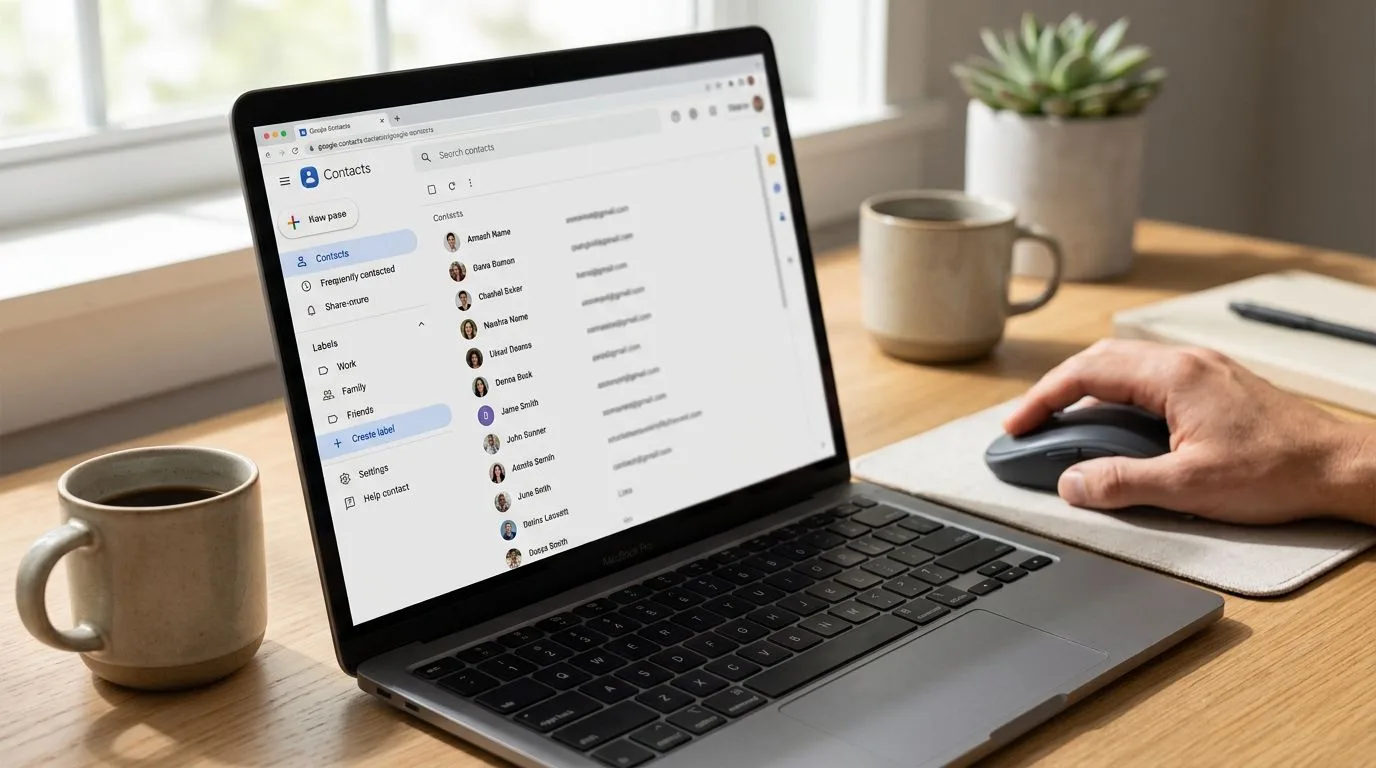
Opprett etiketten
Start i Google Kontakter, ikke Gmail.
- Åpne Google Kontakter fra Google-appstarteren.
- Velg kontaktene du vil ha i gruppen.
- Klikk på Etikett-ikonet.
- Opprett en ny etikett, for eksempel Prosjektteam, Salgsemner eller Bokklubb.
- Lagre den.
Du kan også opprette etiketten først i Etiketter-delen og deretter legge til eller fjerne kontakter senere. Googles egen støtteflyt for gjenbrukbare Gmail-grupper følger det mønsteret gjennom Etiketter i Google Kontakter og deretter ved å sette inn de valgte mottakerne i skrivevinduet gjennom kontaktvelgeren, ikke ved å finne opp en separat gruppeadresse (Google-støtteveiledning for etikettbasert gruppe-e-post).
Sett inn etiketten riktig
Mange synes denne delen er forvirrende.
Ikke stol på autofullfør i Gmail ved å skrive etikettnavnet direkte i adresselinjen og håpe at det løser seg rent. Den renere arbeidsflyten er å klikke i Til-feltet, velge Mine kontakter, velge etiketten, og deretter klikke Sett inn. Det tvinger Gmail til å fylle ut de faktiske adressene som er knyttet til etiketten.
Den metoden er også den som oftest anbefales i trinnvise veiledninger fordi den er forutsigbar og lett å gjenta. Hvis du fortsatt bygger listen din, er denne guiden om å lage en mailingliste fra bunnen av en nyttig følgesvenn.
Når etiketter fungerer bra
Hovedstyrken til etiketter er hastighet. Du kan holde en personlig liste oppdatert uten å sette opp ekstra infrastruktur eller tillatelser.
Ifølge Tech Advisors gjennomgang av gruppepost i Gmail, er bruk av Etiketter i Google Kontakter den mest effektive trinnvise metoden, med en 98 % leveringssuksessrate for lister under 100 mottakere, mens suksessraten faller til 72 % for lister som overstiger 500 fordi Gmails antispam-systemer kan flagge tunge masseutsendelser.
Det stemmer med det erfarne Gmail-brukere allerede merker i praksis. Etiketter er flotte for mindre, gjentakende grupper. De er mindre komfortable når listen blir stor nok til å se ut som masseutsendelse.
Hvis du trenger å sende personlige e-poster i større skala uten å manuelt bygge opp mottakerlister på nytt, kan et verktøy som Mail Merge for Gmail bidra til å bygge bro mellom enkle kontaktetiketter og full infrastruktur for mailinglister.
Hvis du strammer inn kontaktprosessen din generelt, kan et sterkere oppsett for kontaktadministrasjon også øke forretningseffektiviteten, spesielt når de samme personene flytter seg mellom kampanjer, prosjekter eller kontostadier.
Her er en rask måte å tenke på etiketter:
- Best for små gjenbrukbare lister: interne team, rådgivere, kunder, kandidater eller medlemmer av lokalsamfunnet du kontakter regelmessig.
- Lett å redigere: legg til eller fjern personer i Google Kontakter uten å bygge opp hele listen på nytt.
- God passform for individuell oppfølging: fordi mottakerlisten ligger i kontaktene dine, ikke i et separat gruppesystem.
- Svak for personvern som standard: hvis du setter alle inn i Til-feltet, er alle adresser synlige med mindre du håndterer BCC riktig.
En kort visuell gjennomgang hjelper hvis du vil se flyten i Gmail og Kontakter:
Den skalerbare metoden med Google Grupper
Når listen slutter å føles personlig og begynner å føles operasjonell, blir Google Grupper det bedre verktøyet. Dette er ikke bare en snarvei for å fylle ut mottakerfeltet. Det er listeadministrasjon.
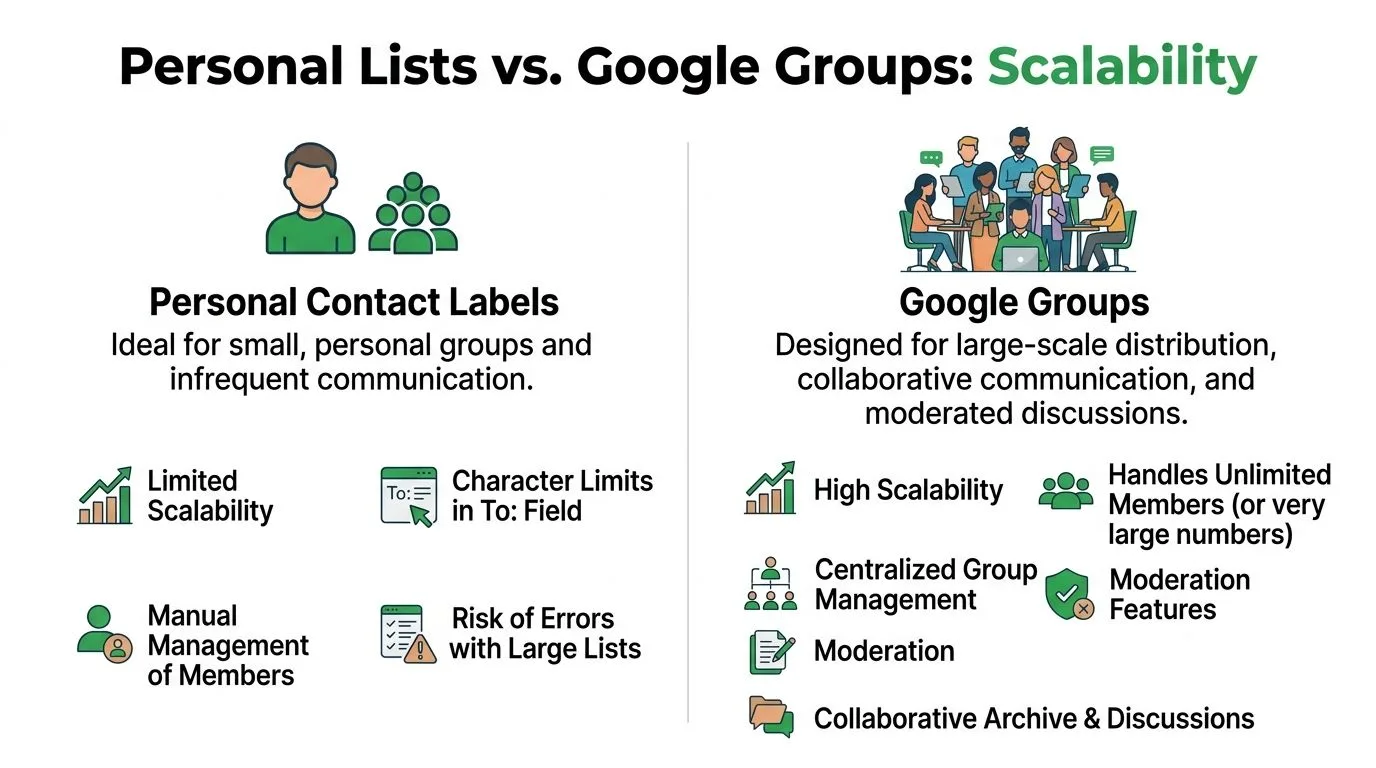
Hva Google Grupper endrer
En Google Gruppe gir deg én enkelt permanent adresse for hele listen. I stedet for å velge individuelle kontakter hver gang, sender du til én adresse, og Google håndterer levering til det nåværende medlemskapet.
Det betyr noe fordi adressen forblir konstant selv når medlemmer endres. Du trenger ikke å bygge opp listen hver gang noen blir med eller slutter. Google bevarer også gruppeidentitet og meldingshistorikk, og tilbyr personvernkontroller som kan konfigureres for offentlig, alle eller begrenset tilgang.
Google opplyser at Google Grupper støtter ubegrenset antall medlemmer per gruppe uten begrensning på invitasjoner, direkte tillegg eller godkjente deltakere. Det gjør det til den naturlige passformen for kunngjøringer til hele avdelinger, store nettsamfunn, delte kalendere og varige kommunikasjonskanaler.
Når du bør velge det
Google Grupper gir mer mening enn Kontaktetiketter når:
- Medlemskapet endres ofte: HR-lister, avdelingsutsendelser, alumnigrupper, støttefellesskap.
- Du trenger en stabil adresse: én adresse som fortsetter å fungere selv når personene bak den endres.
- Du vil ha delt historikk: arkiverte tråder er nyttige for revisjonsspor og kontekst.
- Du trenger tillatelser: rettigheter til å poste, retningslinjer for å bli med og personverninnstillinger betyr noe.
Google Grupper er nærmere en administrert mailingliste enn en snarvei til en personlig adresse.
Det er én innstilling som betyr noe hvis du vil at gruppesamtaler skal forbli synlige for alle. Noen gruppesvar kan gå tilbake privat til den opprinnelige avsenderen i stedet for å bli værende i gruppetråden. Hvis målet er transparent gruppediskusjon, må administratorer justere gruppekonfigurasjonen slik at private svar til emneforfatteren ikke er tillatt. En praktisk forklaring på den oppførselen finnes i denne diskusjonen om svarinnstillinger i Google Grupper.
Kontaktetiketter vs Google Grupper
| Funksjon | Kontaktetiketter | Google Grupper |
|---|---|---|
| Oppsettstil | Personlig kontaktorganisering | Administrert gruppeadresse |
| Beste bruksområde | Små, direkte mottakerlister | Stor, pågående listeadministrasjon |
| Medlemsendringer | Redigeres i Google Kontakter | Administreres på gruppenivå |
| Adressepermanens | Ingen dedikert gruppeadresse | Ja, én permanent adresse |
| Delt arkiv | Nei | Ja |
| Tillatelseskontroller | Minimal | Sterkere kontroller på gruppenivå |
| Egnethet for sporing | Bedre for individuell oppfølging | Bedre for bred distribusjon |
Hvis behovet ditt er skala og kontinuitet, er Google Grupper den sterkere metoden. Hvis behovet ditt er målrettet utsendelse og senere oppfølging, holder etiketter deg vanligvis nærmere de faktiske mottakerne.
Beskyttelse av personvern og sikring av levering
De fleste feil med gruppepost er ikke tekniske. De er arbeidsflytfeil.
Den største er å eksponere alles adresse for alle andre. Hvis du sender e-post til kunder, kandidater, forbrukere eller et hvilket som helst blandet publikum, bør du anta at synlige mottakerlister er et personvernproblem med mindre det er en grunn til å gjøre dem offentlige.
Bruk BCC med vilje
En utsendelse med personvern i fokus i Gmail betyr vanligvis å sette din egen adresse i Til og de faktiske mottakerne i BCC. Det holder adressene skjult for resten av gruppen.
Problemet er at mange brukere kjenner ideen, men ikke arbeidsflyten. En sitert kilde sier at en Pew Research Center-studie fra 2025 fant at 73 % av profesjonelle er bekymret for personvernbrudd i gruppeutsendelser, mens bare 12 % kjenner riktig BCC-arbeidsflyt for Gmail-grupper (referert her). Enten du behandler det som formell forskning eller som et signal om brukerforvirring, er det praktiske gapet reelt.
Her er arbeidsflyten som unngår de fleste feil:
- Utkast til e-posten.
- Sett din egen adresse i Til.
- Åpne mottakervelgeren i stedet for å stole på rask autofullfør.
- Sett inn adressene fra kontaktlisten, og flytt dem deretter til BCC om nødvendig.
- Dobbeltsjekk at ingen forblir eksponert i Til eller Cc.
Hvis teamet ditt tenker bredere på e-postsikkerhet, ikke bare adresseeksponering, er det verdt å forstå det grunnleggende om å stoppe BEC-angrep, siden kompromittering av forretnings-e-post ofte utnytter svake interne vaner rundt tillit og meldingshåndtering.
Levering svikter når utsendelsen ser slurvete ut
Personvern er ikke det eneste problemet. Leveringsevnen faller når en melding ser ut som masseutsendelse presset gjennom en personlig innboks.
Vanlige årsaker inkluderer:
- For mange synlige mottakere: et overfylt Til-felt ser risikabelt ut for filtre.
- Lister som er for store for metoden: Kontaktetiketter er ikke ideelle for svært store utsendelser.
- Overdreven salgsfremmende formatering: tunge bilder, aggressiv ordlyd og kopier stappet med lenker kan skade leveringsevnen.
- Uklare forventninger til sporing: hvis du bruker åpningssporing, må du også tenke gjennom brukersamtykke og kommunikasjonsnormer. Denne diskusjonen om hvorvidt e-postsporing kompromitterer etikk er nyttig hvis teamet ditt setter en policy i stedet for å ta enkeltvalg.
Hold gruppeposter enkle, relevante og segmenterte. Gmail er mer tilgivende når meldingen ser ut som vanlig korrespondanse i stedet for et utbrudd.
En kort liste sendt gjennomtenkt vil vanligvis utkonkurrere en gigantisk utsendelse til blandet publikum stappet inn i Til-feltet.
Utover sending: Spor engasjement i gruppepost
Dette er delen de fleste Gmail-veiledninger utelater.
Du bygger gruppen. Du sender meldingen. Så venter du og gjetter. Det er en svak arbeidsflyt hvis jobben din avhenger av timing. Selgere må vite hvem som er varme. Rekrutterere må vite hvilke kandidater som så beskjeden. Kundeteam må vite hvem som engasjerte seg før de eskalerer.
En sitert kilde sier at 42 % av gruppeposter sendt til interessenter forblir uåpnede, og den fremhever gapet mellom å opprette gruppen og å spore engasjement etterpå (kildereferanse). Det gapet er grunnen til at arbeidsflyter for gruppepost ofte føles ufullstendige.
Hva individuelt engasjement endrer
Hvis du kan se individuelle åpninger, blir oppfølgingen din skarpere.
Du kan:
- Prioritere aktive mottakere: svar først til personene som allerede har sett på meldingen.
- Unngå blinde purringer: ikke send samme beskjed på nytt til noen som ikke har hatt sjansen til å åpne den ennå.
- Se timingmønstre: noen kontakter åpner umiddelbart, andre bare i bestemte vinduer.
- Skille listekvalitet fra meldingskvalitet: hvis ingen åpner, kan emnefeltet eller publikum være feil. Hvis bare noen åpner, er neste trekk mer målrettet.
Et nyttig sideverktøy her er en AI-guide for emnefelt i e-post når problemet er å få åpnet den første meldingen i stedet for å spore hva som skjedde etter levering.
Hvorfor metodevalg betyr noe for sporing
Sporing fungerer veldig forskjellig avhengig av hvordan du sender meldingen.
Hvis du sender e-post til en Google Gruppe-adresse, videresender gruppen meldingen videre. Ifølge denne diskusjonen om sporing av e-poster i Google Grupper, gjør det sporingsdataene nyttige bare for å forstå hvor mange åpninger som skjedde, ikke hvem som åpnet den.
Det er den viktigste begrensningen. Google Grupper er bygget for distribusjon, ikke analyse av engasjement på mottakernivå.
Hvis du vil se engasjement på individuelt nivå, er den etikettbaserte ruten det bedre grunnlaget, spesielt når den kombineres med et Gmail-sporingsverktøy som registrerer mottakeråpninger per melding. Et eksempel er Mail Tracker for Gmail, som legger til lesebekreftelser og åpningsvarsler inne i Gmail slik at du kan se aktivitet per sendt e-post i stedet for å behandle hele gruppen som én ugjennomsiktig utsendelse.
Sendemetoden avgjør sporingskvaliteten. Hvis meldingen går til én gruppeadresse, snevres synligheten din inn. Hvis mottakere mottar separate meldinger, blir oppfølgingen mer presis.
Det er derfor svaret på hvordan sende en gruppepost i Gmail avhenger av hva du trenger etter sending. Hvis du bare trenger levering, fungerer flere metoder. Hvis du trenger individuelle engasjementsdata, må oppsettet ditt bevare synlighet på mottakernivå.
Feilsøking av vanlige problemer med gruppepost
Selv rene oppsett feiler noen ganger. Vanligvis peker symptomene ganske tydelig på årsaken.
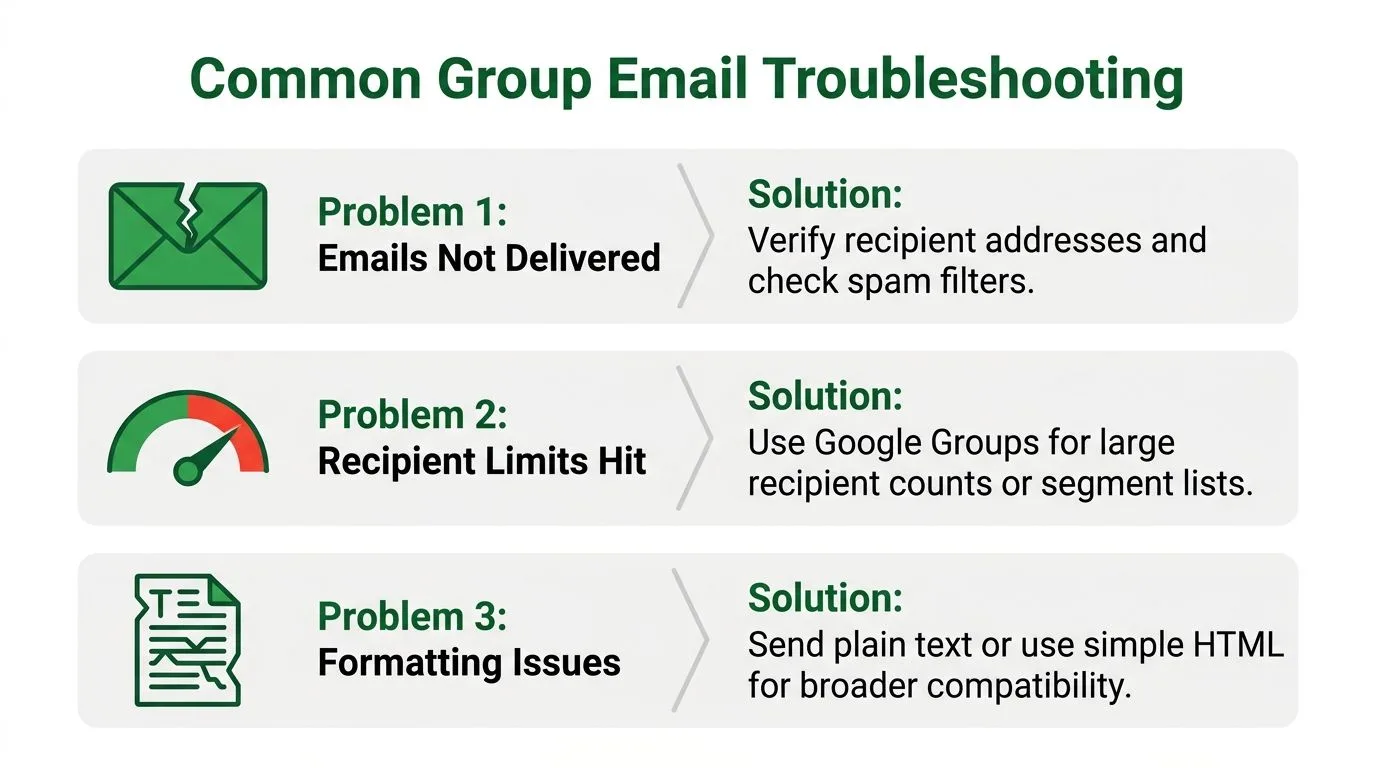
E-poster blir forsinket eller når ikke hele gruppen
Hvis du bruker Google Grupper for levering med høyt volum, kan kvotegrenser være problemet. Google Grupper håndhever en maksimal hastighet på 5 100 mottakere per minutt og et daglig tak på 7 400 000 mottakere for utsendelse basert på oppgavekø, ifølge denne diskusjonen om Google App Engine-grupper. Når en utsendelse presser utover disse grensene, kan forsinkelser eller feil følge.
Prøv dette i stedet:
- Del opp store utsendelser: spre dem utover i stedet for å presse alt på en gang.
- Sjekk timing: et utbrudd kan feile selv når det daglige totalantallet er greit.
- Bruk riktig metode: ikke tving utsendelse i personlig stil over på store operasjonelle lister.
Folk sier at de aldri mottok meldingen
Dette er ofte et problem med listhygiene, et problem med søppelpostmappen eller et problem med gruppeinnstillinger.
Start med det grunnleggende:
- Bekreft adressene: gamle eller feilstavede kontakter er fortsatt det mest kjedelige og vanlige feilpunktet.
- Gjennomgå gruppemedlemskap: i Google Grupper, sørg for at de tiltenkte mottakerne er medlemmer og abonnert på riktig måte.
- Se på svaratferd: hvis medlemmer forventer gruppesynlig diskusjon, men svar går privat, kan de tro at gruppen er ødelagt når innstillingen er problemet.
Formatering ser ødelagt ut på tvers av mottakere
Kompleks formatering overlever ikke alltid gruppelevering elegant. Hvis meldingen er viktig, forenkle den.
Bruk kortere avsnitt, færre designelementer og behersket lenking. Hvis en melding må gjengis pålitelig på tvers av forskjellige innbokser, er enkel HTML eller ren tekst vanligvis tryggere enn et sterkt stilisert oppsett.
Jo raskere en gruppepost må forstås, desto mindre design bør den bære.
Ved feilsøking, ikke endre fem ting samtidig. Endre én variabel, send en liten test, og bekreft hva som ble bedre.
Ofte stilte spørsmål om gruppeposter i Gmail
Kan jeg sende en gruppepost fra Gmail-mobilappen
Du kan sende til lagrede kontakter fra mobil, men listeadministrasjon er enklere på skrivebordet fordi Google Kontakter gir deg bedre kontroll over etiketter og medlemskap. For alt som er viktig, bygg eller rediger listen på skrivebordet først, og send deretter fra mobil om nødvendig.
Hvordan redigerer jeg en kontaktetikett etter at jeg har opprettet den
Åpne Google Kontakter, finn etiketten i venstre sidefelt, og legg til eller fjern medlemmer der. Etikettnavnet forblir det samme, men medlemskapet oppdateres for fremtidige e-poster.
Hvordan redigerer jeg en Google Gruppe
Administrer den inne i Google Grupper, ikke Gmail. Det er der du endrer medlemskap, rettigheter for posting, personverninnstillinger og modereringsatferd.
Hva er forskjellen på lesebekreftelser i Gmail og et tillegg for sporing
Gmails innebygde Be om lesebekreftelse er begrenset. Ifølge denne guiden til lesebekreftelser i Gmail, er den bare tilgjengelig for Google Workspace-kontoer, og mottakeren må manuelt godkjenne at bekreftelsen sendes tilbake. Det betyr at den er upålitelig hvis mottakeren ignorerer forespørselen eller ikke vil bekrefte noe.
Et tillegg for sporing bruker en annen mekanisme og kan gi automatisk åpningssynlighet inne i Gmail, noe som er grunnen til at mange team foretrekker det når timing for oppfølging betyr noe.
Kan jeg spore hvem som åpnet en e-post sendt til en Google Gruppe
Ikke på individuelt nivå på en nyttig måte. Hvis meldingen går til en gruppeadresse og gruppen videresender den, mister du mottakerspesifikk synlighet. Hvis du trenger oppfølging person for person, send på en måte som bevarer individuelle mottakere.
Bør jeg bruke Til, Cc eller BCC for gruppepost
Bruk BCC når mottakerens personvern betyr noe. Bruk Til bare når alle er ment å se hele mottakerlisten. De fleste eksterne gruppeutsendelser bør som standard bruke BCC med mindre det er en grunn til å la være.
Hvis oppfølging betyr like mye som levering, gir Mail Tracker for Gmail Gmail-brukere lesebekreftelser og åpningsvarsler i sanntid direkte inne i Gmail, noe som gjør det lettere å se hvem som engasjerte seg og handle på det signalet i stedet for å gjette.
Klar for å spore e-postene dine?
Legg til Mail Track for Gmail fra Google Workspace Marketplace og se med en gang e-postene dine blir åpnet. Gratis og ubegrenset.
Legg til i GmailMer lesestoff
Mer fra Tutorials

Hvordan trekke tilbake en e-post sendt fra Gmail: Guide for 2026
Lær hvordan du trekker tilbake en e-post sendt fra Gmail ved hjelp av Angre send, pluss løsninger for feil og tips om sporing.

Samtalevisning i Gmail: En komplett guide til tråder
Lær hva samtalevisning i Gmail er, hvordan tråder fungerer, og hvordan du slår det av eller på på nett og mobil med enkle steg-for-steg-instruksjoner.

Hvordan sende passordbeskyttet e-post i Gmail
Lær hvordan du sender passordbeskyttet e-post i Gmail ved bruk av konfidensiell modus, krypterte vedlegg og sikker deling. Trinnvise metoder for enhver situasjon.