
Hvordan sende passordbeskyttet e-post i Gmail
Lær hvordan du sender passordbeskyttet e-post i Gmail ved bruk av konfidensiell modus, krypterte vedlegg og sikker deling. Trinnvise metoder for enhver situasjon.

Du er i ferd med å sende en kontrakt, en skattefil eller en klientliste, og den lille send-knappen i Gmail føles plutselig større enn vanlig. Vanlig e-post gir deg ikke en reell konfidensialitetsgrense, så det praktiske spørsmålet er ikke om meldingen bør beskyttes, men hvilket beskyttelseslag som passer til oppgaven uten at mottakeren blir frustrert over prosessen.
I Gmail betyr det vanligvis en av fire veier. Du kan bruke konfidensiell modus for midlertidig tilgangskontroll, kryptere selve vedlegget før sending, gå over til PGP eller en bedriftsløsning for kryptering når du trenger sterkere meldingsbeskyttelse, eller hoppe over vedlegget helt og heller dele en begrenset fillenke. Det riktige valget avhenger av hva du prøver å beskytte, hvem som er i den andre enden, og hvor mye friksjon du kan tolerere etter at du har trykket på send.
Hvorfor standard e-post kommer til kort for sensitiv informasjon
Mange merker bare problemet når de allerede sitter med skrivevinduet åpent og har noe sensitivt foran seg. En rekrutterer sender lønnsopplysninger, en småbedriftseier videresender bankdokumenter, eller en kunderådgiver skal sende en signert avtale, og vanlig e-post tilbyr ingen meningsfull kontroll når meldingen først har forlatt utboksen.
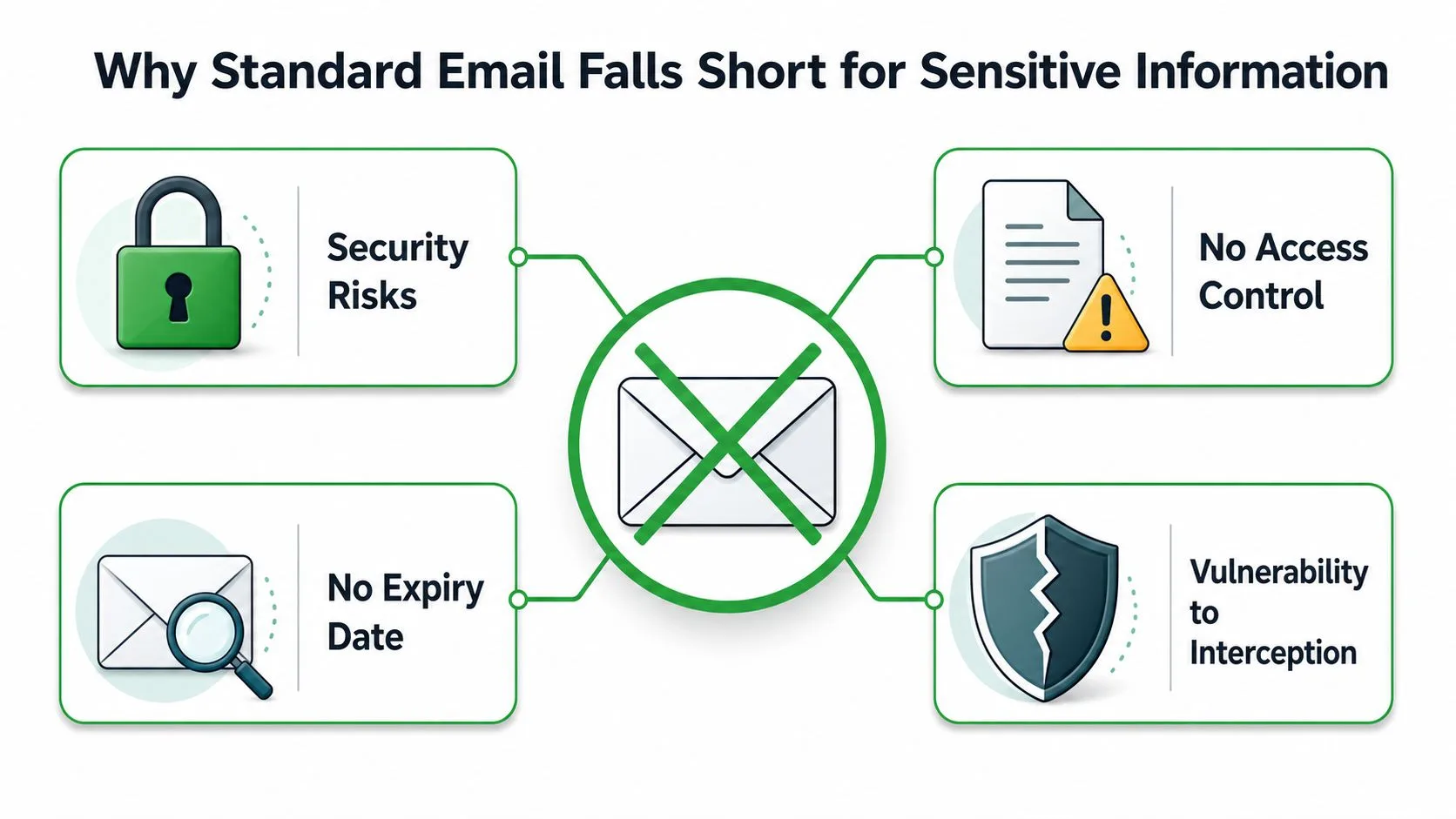
Hovedproblemet er at e-post ble bygget for levering, ikke konfidensialitet. Det er derfor de praktiske alternativene deles inn i fire kategorier: tilgangskontroll, filkryptering, administrert kryptering eller sikker lenkedeling. Hvis du sammenligner metoder for hvordan du sender passordbeskyttet e-post, er et nyttig utgangspunkt å spørre om du trenger å begrense visningstid, låse selve filen, håndheve policy-basert kryptering eller unngå vedlegg helt.
De fire praktiske veiene
Konfidensiell modus er det raskeste grepet i Gmail. Den gir deg et utløpsvindu og kan kreve et passord via telefon, så den er nyttig når du bryr deg om midlertidig visning og oppfølgingskontroll fremfor dyp kryptering.
Krypterte vedlegg er bedre når filen må reise med beskyttelse. Hvis du låser PDF-filen eller arkivet før det forlater laptopen din, følger sikkerheten med dokumentet i stedet for å være avhengig av e-postplattformen.
PGP og bedriftskryptering passer for team som trenger sterkere meldingsbeskyttelse og kan håndtere oppsettet. Microsofts dokumentasjon peker på Microsoft Purview Message Encryption, S/MIME og Information Rights Management, noe som viser hvor mye av dette arbeidet som egentlig handler om administrert kryptering og bruksbegrensninger fremfor enkel passordinntasting.
Sikre delingslenker fungerer godt når mottakeren skal åpne en fil i en kontrollert portal i stedet for i selve e-posten. Dette er ofte ryddigere for løpende klientarbeid eller store filer som uansett ikke hører hjemme i et vedlegg.
Hvis arbeidsflyten din også inkluderer opprydding etter sending, er det en praktisk grunn til å tenke på destinasjonen for sensitive data, ikke bare meldingsveien. For team som håndterer gamle arkiver, kan det å finne leverandører for destruksjon av data i Atlanta være en del av den bredere policyen for datahåndtering, spesielt når e-post og fillagring overlapper.
Praktisk regel: Hvis mottakeren trenger å se noe én gang og deretter gå videre, bruk en tidsbegrenset tilgangsmetode. Hvis filen må forbli beskyttet uansett hvor den havner, krypter selve filen. Hvis du også trenger å angre en feilsending, forklarer hvordan slette sendte e-poster i Gmail begrensningene i Gmails innebygde angrefunksjon.
Bruk av Gmails konfidensielle modus for tilgangskontroll
Gmails innebygde konfidensielle modus er det raskeste alternativet når du vil ha beskyttelse uten å forlate innboksen. Den føles ikke som bedriftsprogramvare, og det er nettopp derfor mange småbedrifter bruker den.
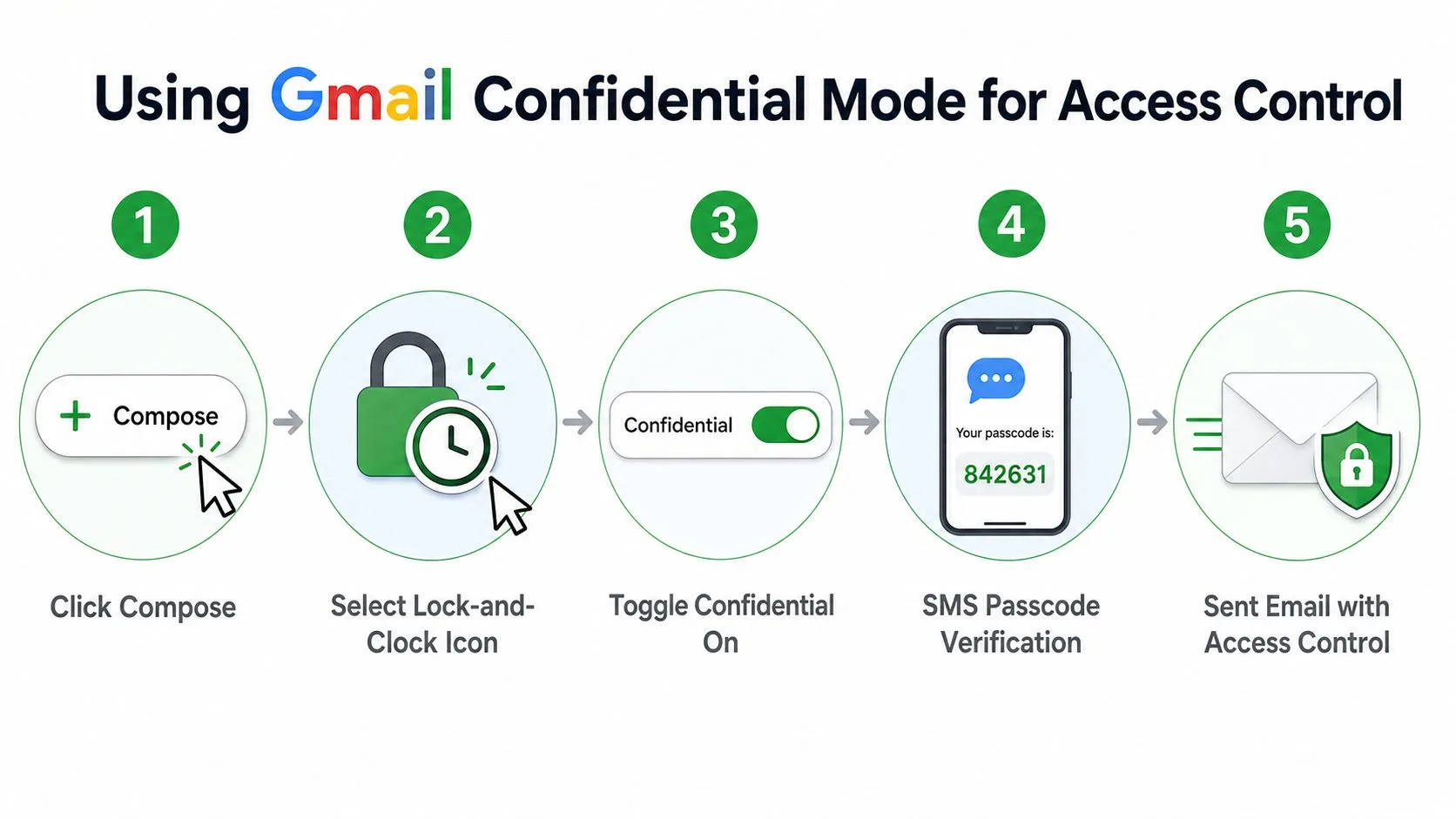
Klikk på Skriv, og velg deretter ikonet med lås og klokke i meldingsvinduet. Derfra setter du et utløpsvindu (én dag, én uke, én måned, tre måneder eller fem år) og aktiverer alternativet SMS-passord hvis du vil at mottakeren skal verifisere med et telefonnummer før meldingen åpnes video om Gmails konfidensielle modus.
Mottakeren får ikke en vanlig e-postopplevelse. De får en lenke og, hvis du aktiverte passord, et verifiseringstrinn knyttet til telefonnummeret du oppga. Det gjør den godt egnet for et raskt forslag eller en kortsiktig oppdatering til en klient, men det betyr også at arbeidsflyten er avhengig av at telefonnummeret er korrekt og at mottakeren har tilgang til den enheten.
Hva den beskytter og hva den ikke beskytter
Konfidensiell modus handler om tilgangskontroll, ikke klassisk ende-til-ende-hemmelighold. Den er nyttig fordi den kan forhindre videresending, kopiering, nedlasting og utskrift i mottakerens visning, men det er ikke det samme som en fullstendig kryptert melding som ingen leverandør kan inspisere.
Den forskjellen betyr noe i regulerte miljøer eller miljøer med høy sensitivitet. Hvis motparten ikke pålitelig kan motta en telefonkode, eller hvis dokumentet må beskyttes utover Gmails innebygde kontroller, er ikke dette riktig verktøy for jobben. I slike tilfeller går folk vanligvis over til vedleggskryptering eller en bedriftsstyrt arbeidsflyt i stedet.
En detalj mange guider hopper over, er senderens opplevelse etter at innstillingene er lagret. Du må låse valgene for konfidensiell modus før du sender, fordi beskyttelsen er en del av meldingskonfigurasjonen, ikke noe som legges til i etterkant trinnvis Gmail-guide.
Hvis du også trenger å rydde opp i feilsendinger, hjelper det å vite hvordan Gmail håndterer tilbakekalling av meldinger og sletting. Den relaterte arbeidsflyten er dekket i denne guiden om hvordan slette sendte e-poster i Gmail, som passer godt sammen med en prosess for konfidensielle meldinger.
Gmails konfidensielle modus fungerer best når senderen ønsker enkle rammer og mottakeren kan håndtere en lenke pluss en telefonsjekk. Den er mindre overbevisende når selve meldingen trenger kryptografisk beskyttelse.
Passordbeskyttelse av vedlegg før sending
Når det er vedlegget som trenger beskyttelse, krypter filen før den i det hele tatt når Gmail. Det flytter sikkerhetsgrensen fra e-posttjenesten til selve dokumentet, noe som er mye mer pålitelig når du sender en PDF, et regneark eller et ZIP-arkiv til noen utenfor ditt vanlige system.
For PDF-arbeidsflyter bruker mange Adobe Acrobat eller et annet redigeringsprogram som kan legge et passord på filen. For Office-dokumenter er de innebygde krypteringsalternativene i Word og Excel ofte nok for rutinemessig forretningsbruk. For arkiver kan verktøy som 7-Zip, WinRAR og macOS Finder opprette passordbeskyttede .zip- eller .7z-filer, noe som er praktisk når du pakker sammen flere filer.
Den delen som faktisk betyr noe
Passordet kan ikke sendes i samme e-post som filen. Hvis det gjør det, har du gitt fra deg både låsen og nøkkelen samtidig, noe som ødelegger hele poenget.
Uavhengige retningslinjer anbefaler et passord på minst 8 tegn med blandede tegntyper, og deretter å sende passordet via en separat kanal som en telefonsamtale eller en annen e-post veiledning for e-postkryptering. I praksis er tekstmelding eller en sikker app vanligvis ryddigere enn å svare i samme tråd, fordi mottakeren slipper å lete etter en ny melding i samme innboks.
Mottakerens opplevelse er mindre polert enn med Gmails konfidensielle modus. De trenger riktig programvare for å åpne filen, de trenger passordet fra en annen kanal, og de må kanskje forstå hvorfor filen ser normal ut i e-posten, men ikke vil åpne seg før passordet er tastet inn. Den friksjonen er prisen man betaler for en sterkere modell for filbeskyttelse.
Den enkleste feilen er også den vanligste: å legge passordet i meldingsfeltet eller emnefeltet. Det får arkivet til å se beskyttet ut, samtidig som man gir bort nøkkelen i klartekst, noe som er nøyaktig den typen feil som gjentas på travle kontorer.
Hvis du vil ha en praktisk arbeidsflyt, er dette stedet å gå gjennom hvordan du sender dokumenter i et mer kontrollert format. Den relaterte guiden om hvordan sende et dokument i PDF-format hjelper når selve filen bør standardiseres før du krypterer den.
Ende-til-ende-kryptering og PGP-tillegg for Gmail
Noen meldinger trenger sterkere beskyttelse enn det Gmails konfidensielle modus kan tilby. I så fall er PGP eller verktøy for bedriftskryptering alternativet som krever nøkkelhåndtering, fordi de beskytter selve meldingen i stedet for å stole på leverandørens visningskontroller.
E-postbeskyttelse for bedrifter er sjelden én enkelt innstilling. Verktøy som Microsoft Purview Message Encryption, S/MIME og Information Rights Management håndterer ulike deler av problemet, og S/MIME krever offentlige nøkler for hver mottaker. Den nøkkelutvekslingen forklarer det meste av friksjonen. Begge parter må håndtere sertifikater eller nøkler korrekt før meldingen åpnes slik folk forventer.
Hvorfor oppsettet føles tyngre
PGP og lignende tillegg kan gi ekte innholdskryptering, men de krever mer av både sender og mottaker. Nøkler må utveksles, programvare må være kompatibel, og personen i den andre enden må vite hvordan man dekrypterer meldingen uten å be om hjelp.
Det gjør arbeidsflyten egnet for smale tilfeller og dårlig egnet for tilfeldig sending. En sikkerhetsbevisst partner, en teknisk kollega eller et internt team med IT-støtte kan håndtere prosessen. En klient man bare sender til én gang, vil ofte ikke installere noe eller gå gjennom sertifikat-trinn bare for å lese en melding.
Hvis du sammenligner alternativer fremfor bare teknikken, gir Finn sikre verktøy for passorddeling en nyttig måte å tenke på nøkkelutveksling og tilgangsoverlevering. For bredere planlegging av arbeidsflyt er notat- og oppfølgingssiden dekket i denne diskusjonen om produktivitetsverktøy for e-post.
Det sentrale spørsmålet er om sikkerhetskravet rettferdiggjør belastningen ved oppsettet. Hvis svaret er ja, kan PGP og bedriftskryptering være det riktige valget. Hvis svaret er nei, skaper kryptering av vedlegget eller bruk av en kontrollert lenke vanligvis mindre friksjon for alle involverte.
En mottaker som ikke kan åpne meldingen uten en supportbillett, har allerede støtt på systemets begrensning. Sterk kryptering hjelper bare når menneskene i den andre enden kan bruke den.
Sikre fildelingslenker som et alternativ til e-post
Noen ganger er det beste svaret på hvordan man sender passordbeskyttet e-post, å ikke legge ved filen i det hele tatt. En begrenset lenke kan være ryddigere, lettere å tilbakekalle og mindre irriterende for mottakeren, spesielt når dokumentet er noe begge parter skal se på igjen.
Google Disk er det åpenbare eksemplet i en arbeidsflyt sentrert rundt Gmail. Du deler filen med spesifikke tillatelser, bestemmer hvem som kan se eller redigere den, og sender lenken i e-posten i stedet for å legge ved filen direkte. Mottakerens opplevelse er vanligvis rett frem: klikk på lenken, logg inn om nødvendig, og åpne dokumentet i nettleseren.
Når lenker slår vedlegg
Denne tilnærmingen vinner når versjonskontroll betyr noe. Hvis du forventer revisjoner, kommentartråder eller flere interessenter, skaper en levende fil i Disk vanligvis mindre kaos enn en rekke passordbeskyttede vedlegg.
Det hjelper også når filen er for stor eller for dynamisk for en vanlig arbeidsflyt med vedlegg. En sikker lenke kan tilbakekalles senere, noe som gir deg et kontrollnivå som sendte vedlegg ikke har når de først er ute i verden.
Noen team kombinerer dette med Gmails konfidensielle modus for ekstra tilbakeholdenhet rundt selve meldingen. Den lagdelte tilnærmingen kan fungere godt når e-posten bare er leveringsinnpakningen og hovedressursen ligger i et kontrollert fillager.
Ulempen er friksjon knyttet til identitet. Sikkerhetsmodellen er avhengig av mottakerens kontotilgang, noe som betyr at opplevelsen er smidigst når begge parter allerede bruker Google Workspace eller et kjent innloggingsmønster. Hvis mottakeren er utenfor det miljøet, kan innloggingstrinnet bli selve hindringen som forsinker samtalen.
For løpende klientrelasjoner er imidlertid sikre lenker ofte det minst smertefulle alternativet. Senderen kontrollerer tilgangen, mottakeren får et levende dokument, og ingen trenger å lete etter et passord begravd i en tråd.
Valg av riktig metode og beste praksis for sikkerhet
Den raskeste måten å velge på er å kartlegge metoden etter scenarioet. En engangskontrakt til en ny klient hører vanligvis hjemme i Gmails konfidensielle modus. Finansielle poster sendt til en regnskapsfører håndteres bedre som et kryptert vedlegg med en separat passordkanal. Et sensitivt strateginotat til en teknisk kyndig kollega kan rettferdiggjøre PGP eller et verktøy for bedriftskryptering. Et aktivt prosjektdokument delt med et team fungerer vanligvis bedre som en sikker fildelingslenke.
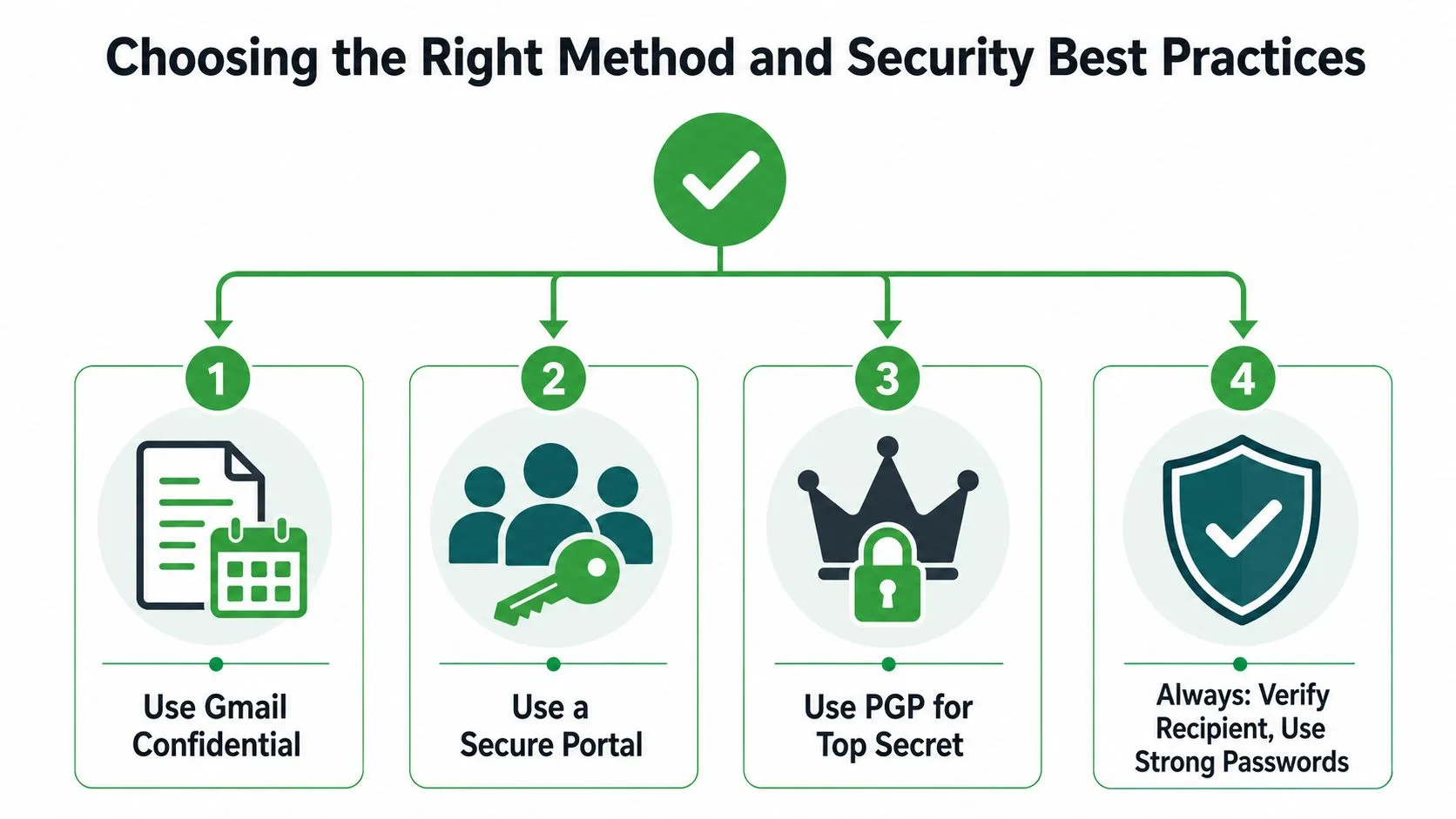
Hygienereglene endrer seg ikke mye på tvers av metodene. Bruk en kort, nøytral emnelinje som utelater navn, kontonumre eller medisinske termer, og send passordet via tekstmelding, telefonsamtale eller en sikker app i stedet for i samme e-post sikkerhetsveiledning. Det er ikke bare etikette, det er forskjellen på en beskyttet melding og en falsk trygghetsfølelse.
En enkel beslutningsramme
Bruk Gmails konfidensielle modus når du vil ha midlertidig tilgang, enkelt oppsett og innebygde kontroller uten å be mottakeren om å installere noe.
Bruk et kryptert vedlegg når selve filen er det sensitive objektet og passordet kan sendes via en annen kanal.
Bruk PGP eller bedriftskryptering når organisasjonen din trenger sterkere beskyttelse på meldingsnivå og kan støtte nøkkelhåndtering.
Bruk en sikker portal eller Disk-lenke når mottakeren skal jobbe fra en delt fil i stedet for et statisk vedlegg.
Vanen som beskytter enhver arbeidsflyt, er disiplinert deling. Sterke passord, separate kanaler, nøytrale emnelinjer og riktig metode for mottakerens komfortnivå gjør mer for sikkerheten i hverdagen enn et komplisert oppsett som ingen følger korrekt.
En god prosess for e-postsikkerhet bør føles kjedelig etter den første uken. Hvis du trenger en rett frem måte å holde sensitive Gmail-samtaler organisert mens du håndterer oppfølging, gir Mail Tracker for Gmail deg varsler om åpning, lesebekreftelser og synlighet på meldingsnivå inne i Gmail uten å legge til en separat arbeidsflyt.
Klar for å spore e-postene dine?
Legg til Mail Track for Gmail fra Google Workspace Marketplace og se med en gang e-postene dine blir åpnet. Gratis og ubegrenset.
Legg til i GmailMer lesestoff
Mer fra Tutorials

Slik sporer du lenkeklikk i Gmail (og hva et klikk egentlig forteller deg)
Lær hvordan du sporer lenkeklikk i Gmail, hvorfor funksjonen mangler i Google, og hvordan du tolker klikk uten å bli lurt av automatiske sikkerhetsskannere.

Hvordan finne kontaktene mine i Gmail: En praktisk guide
Lær hvordan du finner kontaktene dine i Gmail på datamaskin og mobil. Tydelige trinn for Google Kontakter, søketips, snarveier og kontaktdetaljer fra e-poster.

Innvendinger i salg forklart og hvordan du håndterer dem
Lær hva innvendinger i salg egentlig betyr, hvorfor de oppstår, og få utprøvde rammeverk for å håndtere innvendinger knyttet til pris, tid og tillit med selvtillit.