
Hvordan sende masse-e-post: En guide for 2026 for utsendelser
Lær hvordan du sender masse-e-post fra Gmail med utprøvde metoder for segmentering, leveringsdyktighet og sporing for salg, rekruttering og utsendelser for små og mellomstore bedrifter.
Du har en liste i Gmail, en tidsfrist i kalenderen og et irriterende spørsmål som bare blir verre jo lenger du stirrer på skrivevinduet. Skal du lime inn alle i Bcc og håpe at Gmail ikke klager, eller trenger du en ordentlig arbeidsflyt for utsendelse før neste runde? Svaret avhenger av hvor mange du sender til, hvor mye personalisering du trenger, og om du har råd til å skade avsenderens omdømme ved å behandle Gmail som en postkasse for masseutsendelser.
Masse-e-post er ikke lenger en nisjetaktikk. Det anslås at 376,4 milliarder e-poster sendes og mottas hver dag verden over, antall globale e-postbrukere forventes å nå 4,73 milliarder i 2026, og gjennomsnittspersonen mottar 100 til 120 e-poster per dag (kilde for e-poststatistikk). Gmail er også den mest brukte leverandøren, med 1,8 milliarder aktive brukerkontoer verden over, så utsendelser fra Gmail er et reelt driftsmiljø, ikke et spesialtilfelle. Hvis du sender fra Gmail, er ferdigheten ikke å sende mer aggressivt, men å velge riktig metode, holde meldingen unna søppelpost og vite hvem som engasjerte seg.
Øyeblikket du innser at du trenger masse-e-post i Gmail
En rekrutterer åpner Gmail med 80 kandidater som skal kontaktes. En frilanser har en fersk kundeliste og trenger én ryddig kunngjøring. En eier av en liten bedrift vil informere 400 kjøpere om en produktoppdatering uten at innboksen blir et kaos. I hvert tilfelle dukker det samme instinktet opp raskt. Lim inn adressene i Bcc, trykk send og gå videre.
Det instinktet er forståelig, og det er også der folk brenner seg. Bcc kan skjule mottakere, men det løser ikke leveringsdyktighet, det gir deg ikke mye personalisering, og det kan etterlate deg med pinlige svar hvis noen trykker “svar alle” eller legger merke til hvordan meldingen ble sendt. Gmail har også praktiske begrensninger for masseutsendelser, og ugyldige mottakere er et rødt flagg for søppelpostsystemer, så den enkleste veien er ofte den som skaper mest opprydningsarbeid senere.
Praktisk regel: Hvis meldingen er sensitiv, har lavt volum og er identisk for hver mottaker, kan Gmail fungere. Hvis listen er større, målgruppen er blandet, eller du trenger sporing og oppfølging, begynner Gmail alene å vise sine begrensninger.
Beslutningen koker vanligvis ned til tre spørsmål. Hvilken Gmail-basert utsendelsesmetode passer størrelsen på listen? Hvordan holder du utsendelsen unna søppelpost? Og hvordan ser du hvem som åpnet, klikket eller svarte? Resten av denne guiden besvarer disse spørsmålene i den rekkefølgen en aktiv avsender trenger dem, ikke i den rekkefølgen en produktbrosjyre ville foretrukket.
Segmenter listen din før du skriver et eneste ord
En masse-e-post feiler raskest når alle får den samme generiske meldingen. De ryddigste kampanjene starter med et regneark, ikke et utkast. Før du skriver noe som helst, del opp listen etter rolle, stadium, geografi eller atferd, og skriv deretter til segmentet i stedet for hele kontaktmassen.
Bruk en enkel struktur for varme, lunkne og kalde kontakter
For en utsendelsesliste på 500 kontakter kan første gjennomgang være brutalt enkel. Varme betyr folk som nylig har svart, klikket, booket eller vist direkte interesse. Lunkne betyr folk som passer målgruppen, men som ikke har engasjert seg nylig. Kalde betyr folk som matcher profilen, men som trenger en lettere tilnærming eller en annen vinkel.
Den tredelte inndelingen holder meldingen ærlig. En varm lead får en direkte forespørsel. En lunken lead får en kortere oppfølging med mer kontekst. En kald lead får en mykere introduksjon og mindre press. Det er også her personalisering slutter å være dekorativt, fordi teksten nå reflekterer faktisk historikk i stedet for et triks med fletting.
Rens listen før Gmail gjør det for deg
Legg til kolonner for siste kontaktpunkt, smertepunkt, eier og status. Disse fire feltene gjør det mye enklere å skrive en relevant linje uten å fylle e-posten med falsk personalisering. Merk avmeldinger tydelig, fjern åpenbare duplikater, og ikke send til adresser som allerede har returnert (bounced) eller ser utdaterte ut. Gmail og e-postleverandører overvåker mønstre for ugyldige mottakere, og det å sende til en dårlig liste er en av de raskeste måtene å skade omdømmet på.
Tirsdag kl. 10.00 er sterke standardvalg når du planlegger en utsendelse, basert på en meta-analyse sitert av GMass som fant at tirsdag var den beste dagen og kl. 10.00 var det beste tidspunktet totalt sett for åpningsrate, respons og konverteringsytelse (GMass timing-analyse). Det erstatter ikke segmentering. Det betyr bare at du bør sende riktig melding til riktig gruppe til et fornuftig tidspunkt.
Ren liste, matchet melding, kontrollert timing. Den kombinasjonen slår en stor, urettet utsendelse nesten hver gang.
Velge riktig måte å sende fra Gmail på
Gmail gir deg tre fungerende veier, og de er ikke like. Det riktige valget avhenger av listestørrelse, hvor mye hver melding må variere, og om hastighet eller synlighet betyr mest. For team som ønsker mer orkestrering enn Gmail kan håndtere alene, kan CRM-verktøy for e-postmarkedsføring ta over deler av arbeidsflyten, men mange som foretrekker Gmail, ønsker fortsatt å beholde utsendelsene i innboksen.
| Metode | Praktisk mottakergrense | Personalisering | Sporing | Best for |
|---|---|---|---|---|
| Bcc i Gmail | Små utsendelser, hold deg godt under Gmails egen veiledning på 500 mottakere per melding, med 300 mottakere per melding som beste praksis (Gmail bulk email best practices) | Lav | Minimal | Kunngjøringer som krever tillit, svært små lister |
| E-postfletting via Google Sheets og Gmail | Utsendelser med middels volum, spesielt når hver mottaker trenger en skreddersydd linje | Høy | Bedre enn vanlig Bcc, men avhenger fortsatt av oppsettet ditt | Rekruttering, salg, kontakt med kunder |
| Gmail-utvidelse eller Workspace-tillegg | Middels utsendelser med åpningssporing og oppfølgingssignaler | Høy | Sanntidsindikatorer, doble haker, åpningsantall, tidsstempler | Utsendelser som trenger responstiming |
Bcc er det letteste alternativet, og det gir mening når personvern betyr mer enn personalisering. E-postfletting gir deg mer kontroll over ordlyden fordi hver person kan motta felt hentet fra et regneark. Et Gmail-tillegg eller en utvidelse fra Google Workspace Marketplace legger til laget som vanlig Gmail ikke tilbyr, nemlig sporing inne i innboksen i stedet for å gjette hvem som så meldingen.
Grensen er praktisk, ikke teoretisk. Hvis du sender til en svært liten liste som krever høy tillit, kan Bcc være nok. Hvis du sender til en større liste, trenger egendefinerte felt eller må vite hvem som åpnet, bør du gå over til e-postfletting eller et tillegg. Gmail sier selv at man bør holde mottakerlister under 500 mottakere når man bruker sin egen postkasse eller en ressurs-postkasse, og bruke lister under 300 mottakere per melding for best resultat (Gmail bulk email best practices). Spørsmålet er om Gmail i det hele tatt er riktig avsender, eller om jobben har beveget seg forbi personlig innboksutsendelse og over i en arbeidsflyt som trenger tyngre listekontroll. Hvis du vurderer hvor blindkopi slutter å være gjennomførbart, forklarer Mailtracks guide til blindkopi i Gmail grensen i Gmail-termer.
Skrive e-posten og installere Mail Tracker for Gmail
En god masse-e-post starter med én spesifikk emnelinje som passer målgruppesegmentet. Hold forhåndsvisningsteksten fokusert, gi leseren én grunn til å fortsette, kom med én forespørsel, og stopp der. Hvis e-posten prøver å gjøre alt, gjør den vanligvis ingenting.
Skriv meldingen før du legger til sporingslaget
Bruk en emnelinje som matcher målgruppesegmentet, ikke det interne kampanjenavnet ditt. Selve teksten bør åpne med en enkelt setning som beviser relevans, og deretter gå rett til forespørselen. Hvis du bruker personaliseringstokens fra Google Sheets, hold dem snevre, som fornavn, selskap, rolle eller siste kontaktpunkt. Overbelastede flettefelt ser fort robotaktige ut.
En enkel struktur fungerer bra i Gmail:
- Emnelinje: spesifikk, direkte og segmentbevisst.
- Forhåndsvisningstekst: en kort grunn til at e-posten er viktig nå.
- Åpningslinje: én setning som refererer til mottakerens kontekst.
- Tekst: én tydelig forespørsel eller neste steg.
- Signatur: konsekvent, med det synlige sporingsmerket hvis du er på gratisplanen.
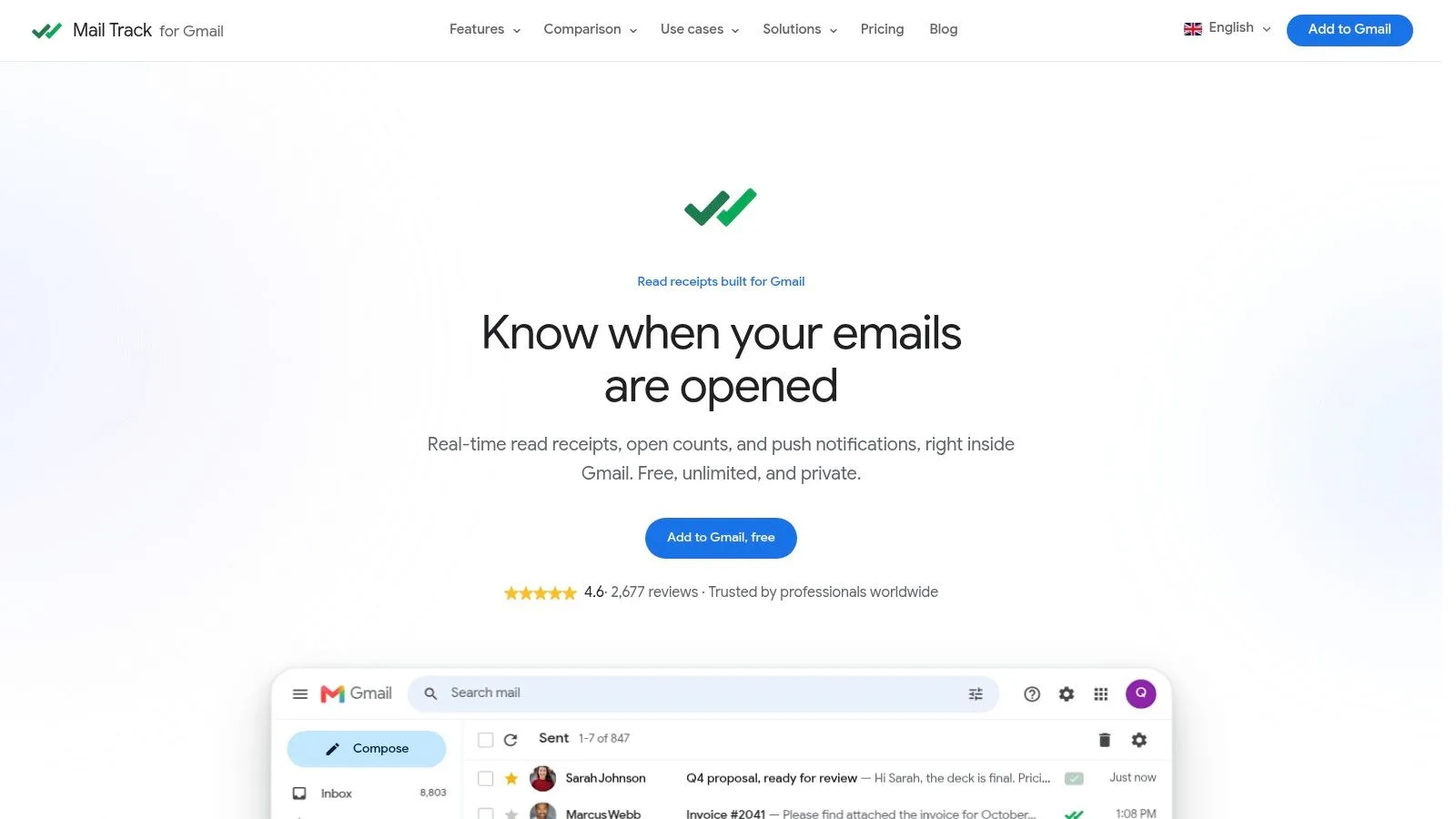
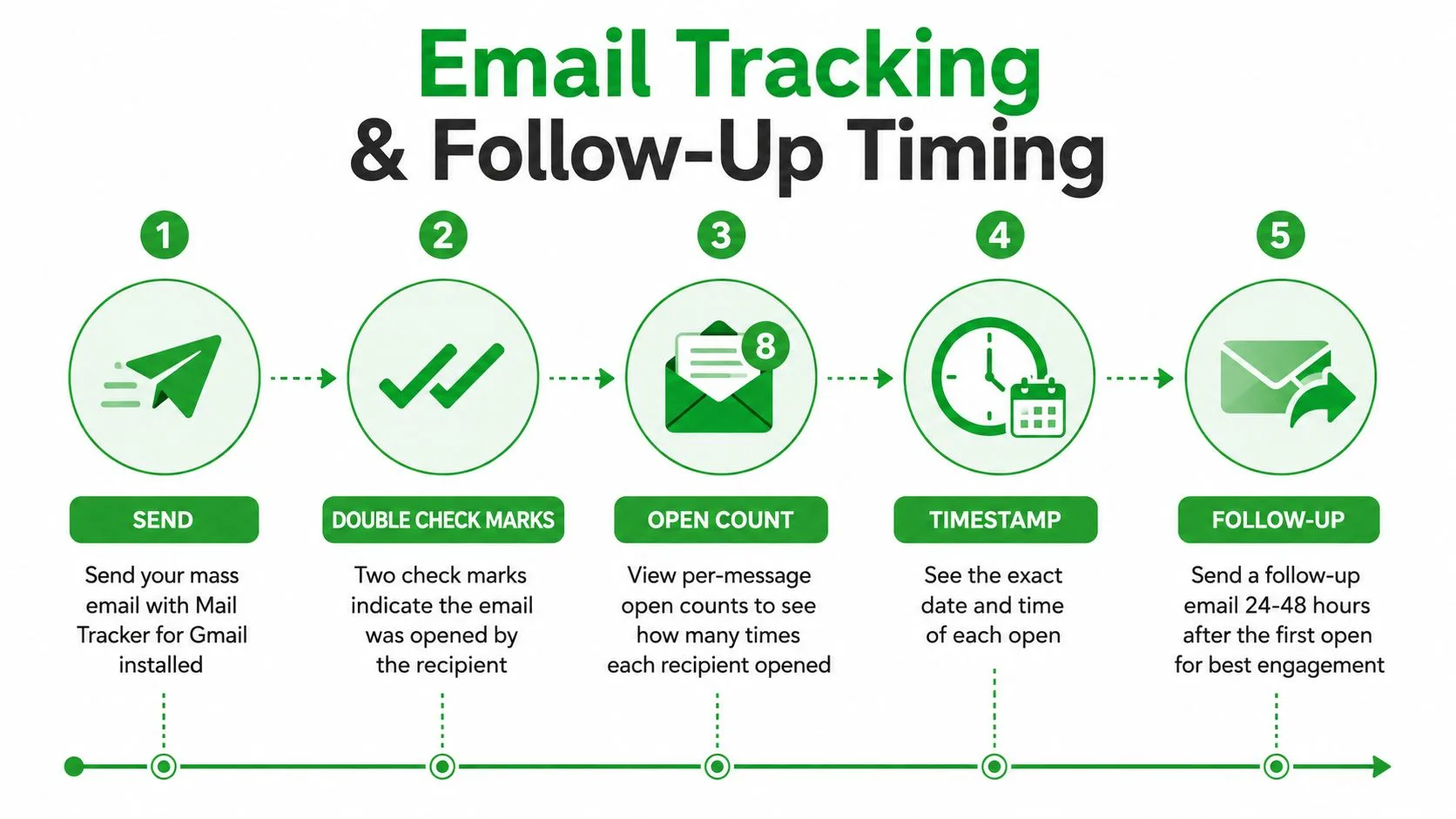
Sporingslaget betyr noe fordi det endrer hvor raskt du kan følge opp. En Gmail-utvidelse som Mail Tracker for Gmail integreres i innboksen, legger til doble haker, åpningsantall og tidsstempler, og fungerer fra Gmail i stedet for å tvinge frem en separat arbeidsflyt. Synligheten inne i Gmail er poenget.
Her er den praktiske installasjonsflyten. Legg til Chrome-utvidelsen eller tillegget fra Google Workspace Marketplace, logg inn én gang med Gmail-kontoen du sender fra, og bekreft at sporingsindikatorene vises i innboksen. Send deretter en testmelding til deg selv og én annen adresse du kontrollerer. Hvis de doble hakene vises og åpningstidsstempelet oppdateres, er oppsettet klart.
Det oppsettet er det som gjør e-postfletting nyttig i praksis. I stedet for å sende én generisk melding, kan du sende sporet, personalisert innhold via Gmail og se etter det første tegnet på engasjement før du kaster bort tid på feil oppfølging. For en nærmere titt på hvordan sporingslaget oppfører seg inne i Gmail, se guiden for e-postsporing for Gmail.
Holde utsendelsene dine unna søppelpostmappen
Leveringsdyktighet er den delen de fleste Gmail-guider hopper over, og det avgjør om e-posten i det hele tatt blir lest. Hvis du sender i stor skala fra Gmail, er det første spørsmålet om utsendelsesoppsettet ditt kan støtte volumet uten å ødelegge omdømmet. Det betyr SPF, DKIM og DMARC på avsenderdomenet, pluss et utsendelsesmønster som starter smått og vokser gradvis i stedet for å hoppe rett inn i en stor utsendelse.
Varm opp kontoen før du skalerer
En fornuftig opptrapping starter med lavt daglig volum, og øker deretter i kontrollerte steg. En guide for masse-e-post fra UpLead anbefaler å begynne med 10–50 e-poster per dag, omtrent doble volumet hver tredje dag i starten, og deretter bremse til 20–50 % økning etter hvert som volumet vokser for å beskytte avsenderens omdømme (UpLeads veiledning for masse-e-post). Den operasjonelle logikken er enkel. Nye eller kalde utsendelsesmønstre gjør postkasseleverandører nervøse, og nervøse postkasseleverandører filtrerer hardere.
En Gmail-konto som bare har sendt personlige meldinger, kan ikke plutselig oppføre seg som en kringkastingsplattform uten konsekvenser. Hold listen engasjert, fjern inaktive adresser og send i grupper som matcher omdømmenivået ditt. Hvis du beveger deg utover en liten liste, unngå plutselige topper. De ser ut som søppelpost fordi de, fra postkasseleverandørens synspunkt, er det.
Følg med på signalene før de blir til blokkeringer
Gmails egen veiledning for masse-e-post sier at man bør holde mottakerlister under 500 mottakere når man bruker sin egen postkasse eller en ressurs-postkasse, og under 300 mottakere per melding for best resultat. Hvis listen din er større enn det, del opp utsendelsen eller gå over til en ordentlig arbeidsflyt for masse-e-post.
Ikke send til en kald liste fra en nylig klargjort innboks og forvent at innboksplassering tilgir det. Omdømme bygges gruppe for gruppe.
Følg med på innboksplassering, returmeldinger (bounce) og klager gjennom verktøyene utsendelsesoppsettet ditt gir deg. Hvis omdømmet synker, stopp volumøkningen, fjern inaktive adresser og rens innholdet slik at det ser mindre ut som en masseutsendelse og mer som en relevant melding til en ekte mottaker. Det er postkassen som bestemmer hva som slipper gjennom, ikke din intensjon. Mekanisk disiplin slår tekstforfatter-magi når leveringsdyktighet står på spill, og en solid oppfølgings-e-post etter manglende svar fungerer bare hvis den første e-posten lander.
Spore åpninger og time oppfølgingen
En sporet åpning er bare nyttig hvis den endrer neste trekk. Inne i Gmail forteller doble haker, åpningsantall og tidsstempler deg når noen engasjerte seg, og umiddelbare varsler lar deg handle mens tråden fortsatt er varm. Det betyr mer enn folk innrømmer, fordi de fleste tapte svar ikke skyldes dårlig tekst. De skyldes treg oppfølging.
Gjør innbokssignalet til en sekvens
En sporet e-post som åpnes én gang, fortjener en annen respons enn en som åpnes tre ganger. De synlige indikatorene inne i Gmail gir deg den distinksjonen uten at du trenger å forlate innboksen. Hvis du er på mobil, hold Gmail-varsler på slik at åpningssignalet ikke forblir ubemerket frem til neste økt på datamaskinen.
En praktisk kadens ser slik ut:
- Samme dag: hvis e-posten åpnes raskt og matchen er sterk, send en kort, menneskelig oppfølging mens konteksten fortsatt er fersk.
- Etter ca. 72 timer: hvis personen åpnet, men ikke svarte, dytt dem med én kort linje og en enklere forespørsel.
- Etter 7 dager: hvis det ikke er noen åpning i det hele tatt, send en høflig avslutningsmelding eller prøv en annen vinkel senere.
Den sekvensen hindrer deg i å kontakte aktive lesere for ofte, og å kontakte folk som kanskje fortsatt er interesserte for sjelden. Det gjør også sporingslaget nyttig på en veldig direkte måte. Du samler ikke på forfengelighetsdata, du bestemmer når du skal sende neste melding.
Bruk åpningsvarsler som timing, ikke som bevis på intensjon
Guiden for timing av oppfølgings-e-post for Gmail er nyttig fordi den holder fokus på timing etter manglende svar, ikke på spam-aktig utholdenhet. Hvis noen åpnet meldingen og ikke svarte, er åpningen et signal om å justere neste notat. Hvis de aldri åpnet, kan problemet være timing, emnelinje eller listekvalitet. Behandle disse som forskjellige problemer.
Den beste arbeidsflyten er enkel. Send fra Gmail, følg med på de doble hakene, følg opp raskt når signalet er sterkt, og slutt å jage døde tråder for lenge. Det holder dagen din i gang og hindrer at innboksen din blir en kirkegård for halvferdige utsendelser.
Hva du bør optimalisere når åpninger slutter å være pålitelige
Åpningsrater pleide å føles som en ren proxy for interesse. De er ikke rene lenger. Apple Mail Privacy Protection og Gmails bilde-caching har gjort åpninger mer støyende, fordi en åpning kan forhåndshentes eller skjules selv når et menneske aldri meningsfullt leste meldingen. Det gjør ikke sporing ubrukelig. Det endrer bare hva tallet betyr.
Det bedre trekket er å flytte resultattavlen. Svarrate, klikkfrekvens og nedstrøms konverteringer forteller deg mer om faktisk interesse enn et rått åpningsantall gjør. Nyere veiledning for utøvere har beveget seg i den retningen, og det gir mening for Gmail-brukere som bryr seg mer om resultater enn dashbord. En melding som får svar og møter er mer nyttig enn en som samler opp oppblåste åpninger.
Bruk åpningsdata som et hint, ikke en konklusjon
Mail Tracker for Gmail hjelper fortsatt fordi den gir deg aktivitet per melding, tidsstempler og sanntidsvarsler inne i innboksen. Trikset er å koble det med CRM-notater eller din egen logg slik at du kan skille nysgjerrighet fra intensjon. Hvis en mottaker åpner gjentatte ganger og klikker, er det et sterkere signal enn en engangsåpning. Hvis de åpner og deretter blir stille, bør neste trekk forbli kort og spesifikt.
Den gamle besettelsen med åpningsrater begynner å bryte sammen her. En kampanje bør ikke dømmes etter om folk kastet et blikk på den, den bør dømmes etter hva de gjorde etter blikket. Det betyr å se etter svar, klikk på lenker, bookede møter og påvirket omsetning hvis prosessen din sporer så langt. Åpninger kan fortsatt hjelpe med timing, men de bør ikke være hovedresultattavlen.
Hold den ukentlige arbeidsflyten stram
Den repeterbare rutinen er rett frem. Segmenter først, send fra metoden som matcher listestørrelsen, se etter sporingssignalet og skriv oppfølginger basert på faktisk engasjement. Hvis listen begynner å forringes, fiks listen før du skriver om e-posten. Hvis utsendelsesvolumet begynner å belaste Gmail, slutt å skalere fra den personlige innboksen og gå over til en dedikert plattform for masse-e-post.
De vanlige feilmodusene har alle enkle løsninger.
E-poster går til søppelpost: autentiser avsenderdomenet, brems opptrappingen og fjern inaktive kontakter før neste utsendelse.
Mottakere ser hverandre: bruk Bcc for små, personvernsensitive utsendelser eller bytt til e-postfletting slik at hver person får en individualisert melding.
Ingen åpninger dukker opp: sjekk om sporing er installert riktig, og vurder deretter kampanjen etter klikk og svar også, ikke bare åpningssignaler.
Gmail blokkerer utsendelsen: kutt gruppestørrelsen, hold deg under Gmails veiledning for mottakerantall, og slutt å sende fra en kald konto som ikke har blitt varmet opp.
En kort liste over hva du bør og ikke bør gjøre holder prosessen sunn.
- Gjør: Autentiser domenet ditt.
- Gjør: Start smått og trapp opp gradvis.
- Gjør: Merk hver utsendelse slik at du vet hva som ble sendt, når og til hvem.
- Gjør: Følg med på svar og klikk, ikke bare åpninger.
- Ikke: Lim inn 1 000 adresser i Bcc.
- Ikke: Gjenbruk den samme emnelinjen for alltid.
- Ikke: Ignorer returrapporter.
Én siste beslutningsregel hjelper mer enn noe dashbord. Gmail er nok når listen er liten, utsendelsen er enkel og oppfølgingen er manuell. Gmail slutter å være nok når volumet vokser, når personalisering betyr noe, eller når omdømmet er for viktig til å overlates til en personlig innboks.
Hvis du sender utsendelser fra Gmail og du trenger å vite hvem som åpnet, hvem som svarte og når du skal følge opp, gir Mail Tracker for Gmail deg det signalet inne i innboksen i stedet for å tvinge frem en arbeidsflyt nummer to. Besøk Mail Tracker for Gmail for å se hvordan sporede utsendelser, åpningstidsstempler og umiddelbare varsler passer inn i måten du allerede jobber på.
Klar for å spore e-postene dine?
Legg til Mail Track for Gmail fra Google Workspace Marketplace og se med en gang e-postene dine blir åpnet. Gratis og ubegrenset.
Legg til i GmailMer lesestoff
Mer fra Tutorials

Slik sporer du lenkeklikk i Gmail (og hva et klikk egentlig forteller deg)
Lær hvordan du sporer lenkeklikk i Gmail, hvorfor funksjonen mangler i Google, og hvordan du tolker klikk uten å bli lurt av automatiske sikkerhetsskannere.

Hvordan finne kontaktene mine i Gmail: En praktisk guide
Lær hvordan du finner kontaktene dine i Gmail på datamaskin og mobil. Tydelige trinn for Google Kontakter, søketips, snarveier og kontaktdetaljer fra e-poster.

Innvendinger i salg forklart og hvordan du håndterer dem
Lær hva innvendinger i salg egentlig betyr, hvorfor de oppstår, og få utprøvde rammeverk for å håndtere innvendinger knyttet til pris, tid og tillit med selvtillit.