
Finn uleste e-poster i Gmail: Komplett guide 2026
Lær hvordan du finner uleste e-poster i Gmail med søkeoperatorer, filtre og snarveier for både nett og mobil. Sorter og tøm innboksen raskt.

Du åpner Gmail for å svare på én hastemelding fra en klient, og ser et varsel om uleste meldinger som har blitt et prosjekt i seg selv. Fanen Primær ser håndterbar ut, men kontoen signaliserer fortsatt uferdige oppgaver. Noen meldinger er arkivert, andre ligger under Kampanjer eller en team-etikett, og én lang samtale er uthevet selv om du har lest det nyeste svaret. Det er slik uleste e-poster i Gmail går fra å være et enkelt visuelt signal til å bli et villedende tegn på arbeidsmengde.
Den praktiske løsningen er ikke å sjekke e-post oftere. Det er å skille meldinger som krever handling fra meldinger som bare forblir uleste, og deretter bruke Gmail-søk, etiketter, filtre og en fast rutine for gjennomgang for å holde disse statusene meningsfulle. Gmail støtter is:unread, etikett-søk, innboksvisninger og massehandlinger, men funksjonen hjelper bare når arbeidsflyten din gjenspeiler hvordan du jobber på tvers av nett, mobil, faner og trådede samtaler.
Problemet med varselet om uleste meldinger og hvorfor det vokser så raskt
Tallet for uleste meldinger føles personlig fordi det vises ved siden av kontoen din hver dag. I team-coaching sier imidlertid et høyt tall ofte mer om triage-design enn om disiplin. Hvis nyhetsbrev, automatiserte varsler, rekrutteringssvar og kundehenvendelser alle havner i samme visuelle kø, kan tallet stige selv når du aktivt behandler viktig arbeid.
Det bredere mønsteret er vanlig. En 2025 YouGov-undersøkelse om inbox-zero-atferd fant at 23 % av amerikanerne rapporterte null uleste e-poster i sin primære innboks, mens 13 % rapporterte mer enn 1 000 uleste e-poster. Generasjon Z viste en spesielt stor splittelse, med 28 % som rapporterte null uleste e-poster og 9 % som rapporterte mer enn 10 000 uleste e-poster. Disse funnene peker på ulike vaner, ikke en universell standard for en “ren” innboks.
Hvorfor tallet fortsetter å endre seg
Gmail-faner og etiketter kan skjule uleste meldinger fra visningen du bruker. Kampanjer, Sosiale nettverk, arkivert post og egendefinerte etiketter kan inneholde uleste elementer uten at de vises i Primær-listen. Tråder legger til et ekstra lag. En samtale kan se kjent ut fordi du har lest det siste svaret, mens en eldre mottatt melding forblir ulest et sted i historikken.
Enheter kompliserer bildet ytterligere. En nettleserfane, Android-app og iOS-app oppdateres kanskje ikke samtidig, spesielt når tilkoblingen endres. Gmail behandler også ulest-status som en meldingstilstand som brukere kan endre manuelt, snarere enn som en egen mappe. Googles Android-veiledning bekrefter at du kan markere en melding som ulest eller lest direkte fra meldingshandlingene.
Praktisk regel: Ikke lov deg selv “inbox zero” før du vet om du mener null uleste meldinger, null meldinger i innboksen eller null ubehandlede oppgaver. Dette er ulike mål.
Det nyttige målet er en ærlig kø. Behold ulest for arbeid som fortsatt krever oppmerksomhet, marker meldinger uten behov for handling som lest, og bruk etiketter eller slumring for elementer som hører hjemme i en senere gjennomgang. Neste steg er å finne hele køen før du bestemmer hva som skal ryddes.
Finne hver uleste e-post i Gmail med søkeoperatorer
Start med spørringen som besvarer det bredeste spørsmålet:
is:unread
Dette søket henter frem ulest post i kontoen, inkludert meldinger utenfor den synlige innboksen. For å begrense resultatet til meldinger som fortsatt er i innboksen, bruk:
is:unread in:inbox
Dette skillet er viktig. Ulest arkivert post forblir søkbar, men et søk kun i innboksen ekskluderer den. Forskjellen er dokumentert i praktisk Gmail-veiledning om å markere alle meldinger som lest, som også beskriver hvordan man kombinerer ulest-status med innboks-omfang.
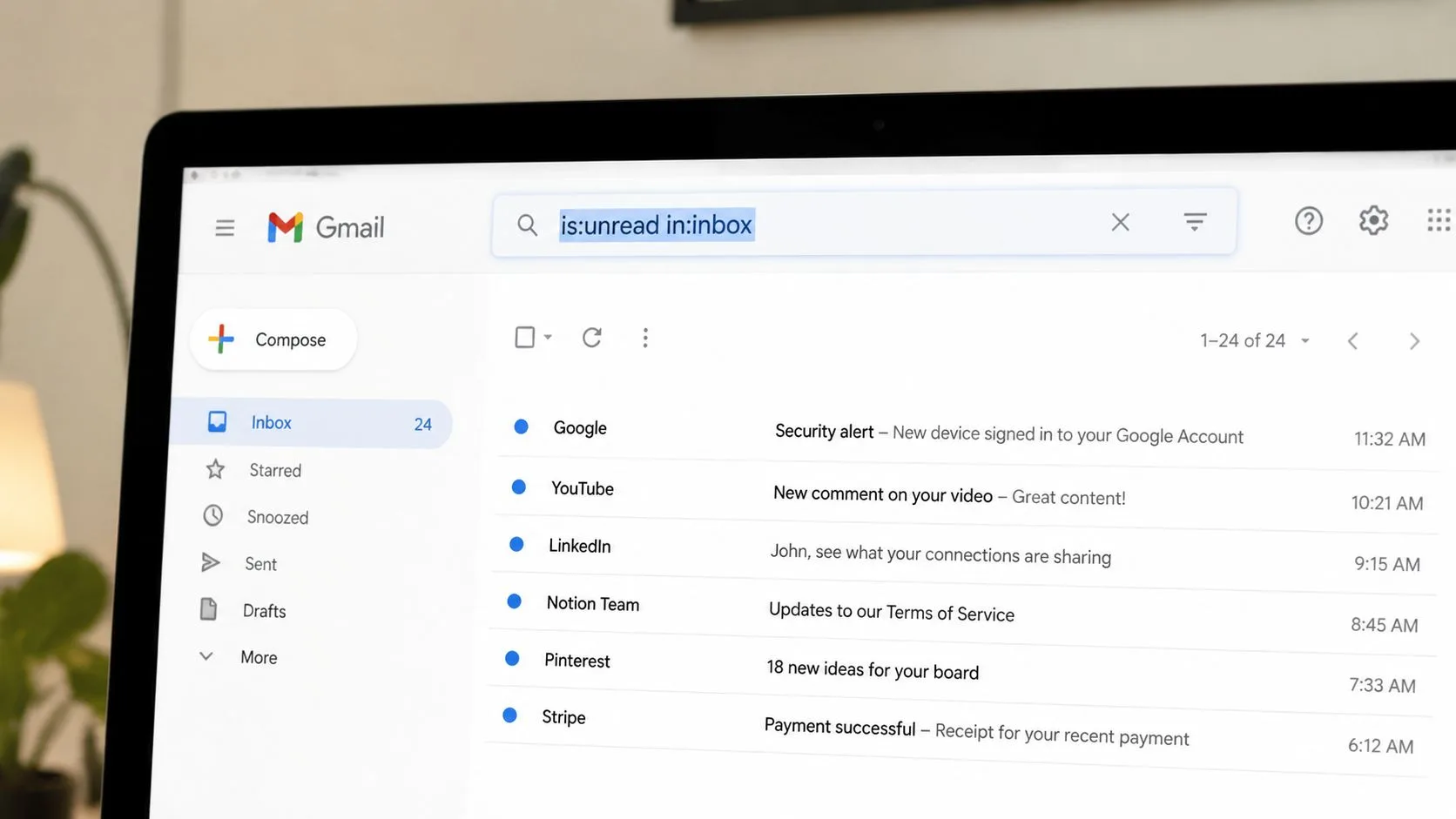
Bygg spørringen rundt køen du trenger
Bruk Gmails søkefelt for raske operatorer, eller åpne Vis søkealternativer når du foretrekker synlige felt for avsender, emne, dato eller vedleggskriterier. Søkeboksen er raskere når du kjenner syntaksen:
- Primærarbeid:
category:primary is:unread - Arkiverte eller skjulte steder:
in:anywhere is:unread - En etikett-kø:
label:important is:unread - En spesifikk egendefinert etikett:
label:recruiting is:unread - Stjernemerket oppfølging:
is:starred is:unread - Nylig ukentlig gjennomgang:
newer_than:7d is:unread - Datoavgrenset etterslep:
after:2026-01-01 is:unread - Ekskluder slettet post:
is:unread -in:trash - Ulest post utenfor innboksen:
is:unread -in:inbox
Googles offisielle dokumentasjon for søkeoperatorer dekker is:unread og etikettbaserte søk som label:friends og label:important. For datofokuserte arbeidsflyter, ha en referanse for søk etter datoer i Gmail i nærheten, spesielt når du trenger å revidere en avgrenset periode i stedet for å angripe hele kontoen.
En korreksjon til vanlige råd: label:unread er ikke den klareste måten å uttrykke ulest-status på i enhver arbeidsflyt. Gmails pålitelige statusoperator er is:unread, så par den med stedet eller kategorien du ønsker. En spørring som category:promotions is:unread kan eksponere ulest kampanjepost som Primær-visningen utelater.
Endre innboksvisningen når søk er for tregt
På nettet, åpne Innstillinger, velg Se alle innstillinger, gå til Innboks, og endre Innbokstype til Ulest først. Dette plasserer uleste samtaler over resten, mens Standard-visning skiller post etter kategorier og kan gjøre at den uleste køen føles fragmentert. Innstillingen er beskrevet i Gmail Help Community-veiledning om å holde uleste meldinger på toppen.
Søk er fortsatt det bedre diagnostiske verktøyet. Innbokstype endrer hva du ser først, mens in:anywhere is:unread svarer på hva som finnes på tvers av hele kontoen.
Triage-arbeidsflyter for ulest post på nettet
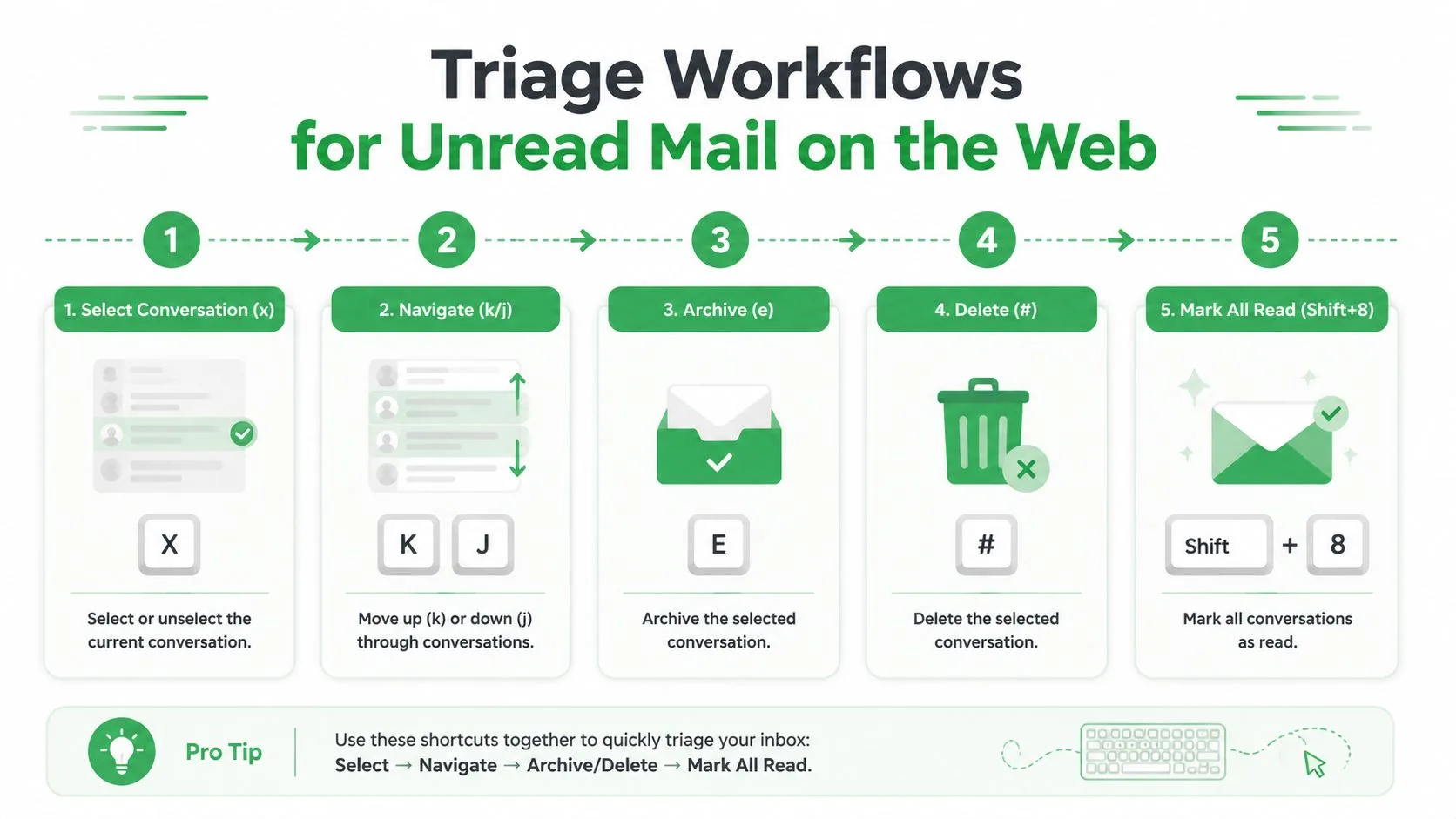
Et søkeresultat blir bare nyttig når hver melding får en klar beslutning. På Gmail-nett, aktiver tastatursnarveier i Innstillinger, og bruk deretter en kompakt løkke: velg en samtale, beveg deg gjennom køen, og tildel et resultat i stedet for å åpne samme melding gjentatte ganger.
Med snarveier aktivert, velger x en samtale. j flytter til en eldre samtale og k flytter til en nyere. Trykk e for å arkivere, # for å slette, og Shift+8 for å stjernemerke. Gmails nøyaktige snarveiatferd avhenger av snarveiinnstillingen og fokusstatus, så test den på et resultat med lav risiko før du bruker den på en stor kø.
Bruk utvalg for beslutninger som gjentas
Kjør et fokusert søk, velg den første meldingen, og jobb fra resultatlisten. Masse-mønsteret er viktigere enn noen individuell tast:
- Velg avmerkingsboksen øverst i resultatene.
- Bruk Velg alle samtaler som samsvarer med dette søket når Gmail tilbyr det.
- Velg Marker som lest, Slumre, Legg til etikett, Arkiver eller Slett.
- Kjør spørringen på nytt for å verifisere hva som gjenstår.
Mange opprydningsforsøk feiler her. Å markere alt som lest får tallet til å forsvinne, men det skaper ikke et oppfølgingssystem. Arkiver meldinger som ikke krever innboks-tilstedeværelse, slumre meldinger som trenger en fremtidig beslutning, og etiketter gjentakende tråder som du vil gå gjennom som en gruppe.
Å åpne en tråd kan endre dens uleste status, noe som er nyttig når du behandler den, men risikabelt når du bare skanner. Hvis du trenger å bevare ulest-status som en påminnelse, forhåndsvis emne og avsender fra listen, og bruk deretter Slumre eller legg til en gjennomgangsetikett uten å åpne samtalen. Det riktige valget avhenger av om ulest betyr “ikke sett” eller “handling fortsatt venter”.
Arbeidsregel: Bruk ulest for en beslutning du bevisst har utsatt, ikke for en melding du er redd for å miste.
Slumre er å foretrekke fremfor arkivering når et svar har et kjent tidsvindu. For gjentakende leverandørsamtaler, bruk en etikett som Gjennomgang, og arkiver deretter tråden. Det holder innboksen fokusert uten å slette en post du kanskje trenger senere.
Følgende gjennomgang demonstrerer arbeidsflyten på nettet i kontekst:
Håndtering av uleste e-poster i Gmail-mobilappen
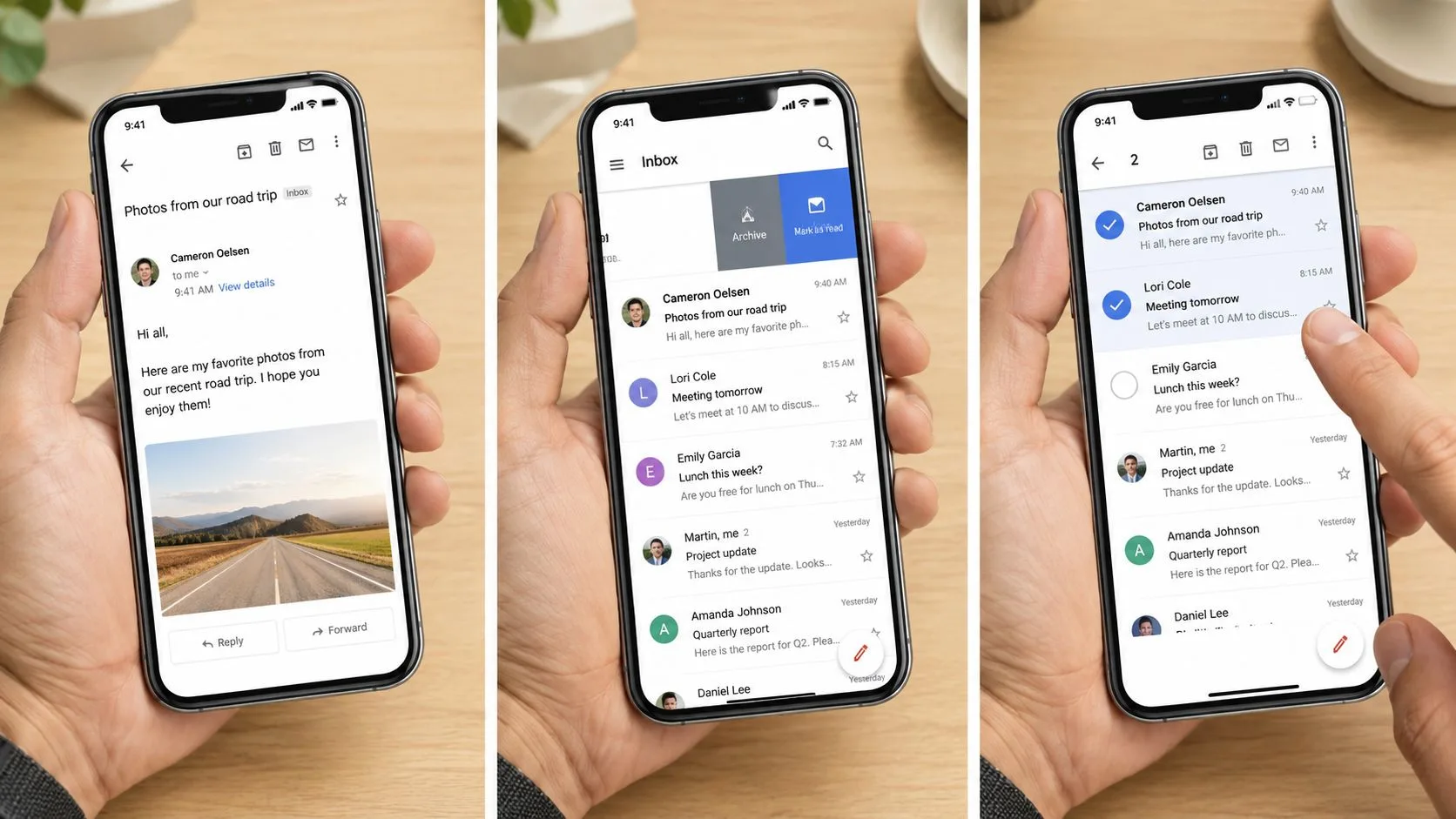
Gmail-mobilappen bruker samme søkespråk, men erstatter tastatursnarveier med trykk, sveip og langt trykk. Trykk på søkefeltet, skriv inn is:unread, og kjør søket. Legg til in:inbox, label:important eller newer_than:7d når det fulle resultatet er for bredt.
La handlingslinjen gjøre jobben
Trykk lenge på en melding for å velge den, og trykk deretter på flere meldinger for en bunke. Handlingslinjen gir deg alternativer som Marker som lest, Slumre, Arkiver, Slett og Flytt til eller Etiketter, selv om den nøyaktige plasseringen kan variere mellom Android- og iOS-versjoner.
På Android beskriver Gmails offisielle instruksjoner hvordan du åpner en melding og trykker på ulest-handlingen øverst til høyre. På iOS konfigureres sveipehandlinger gjennom Gmails innstillinger, så bestem deg for om et venstre- eller høyresveip skal arkivere, slumre, slette eller markere en melding før du stoler på muskelminnet.
Ulest først konfigureres annerledes enn søk. På støttede Gmail-app-oppsett, åpne kontomenyen, gå til Innstillinger, velg kontoen, åpne Innbokstype, og velg Ulest først hvis alternativet vises. Standard innboks beholder kategoriorganisering, noe som kan være nyttig for separasjon, men som også kan skjule ulest arbeid utenfor Primær.
Slumre i stedet for arkiver når du har forpliktet deg til et senere svar. En slumret melding forlater den aktive innboksvisningen og returnerer ved det valgte tidspunktet, noe som gir den ventende oppgaven et definert re-entry-punkt. En etikett er bedre når tidspunktet er usikkert, men tråden hører hjemme i en stående kø.
Mobilvarsler er en separat flate fra meldingslisten. Varslingsinnstillinger bestemmer hva enheten viser, mens Gmails kontostatus bestemmer hvilke meldinger som er uleste. Utkast opprettet offline kan også vente lokalt til enheten kobles til igjen, hvorpå kontoen og varselet kan synkroniseres på nytt. Hvis tallet ser utdatert ut, oppdater innboksen før du tar en ny massebeslutning.
Hvorfor tallet for uleste meldinger ser feil ut og hvordan du avstemmer det
Varselet er ikke en perfekt kontoomfattende teller. Gmails standard innboks skiller kategorier, arkiverte uleste samtaler forblir ikke i innboksvisningen, og trådede meldinger kan skjule det uleste elementet inne i en kjent samtale. Dempede samtaler og etiketter kan ytterligere skille hva som finnes fra hva du ser på akkurat nå.
Gmail skiller også uleste meldinger fra uleste tråder i sitt underliggende etikett-system. Gmail API-et eksponerer UNREAD-etiketten og returnerer både messagesUnread og threadsUnread, som er grunnen til at et synlig samtaletall ikke alltid vil samsvare med antallet individuelle meldinger. Dokumentasjonen for Gmail-statistikk-implementering beskriver disse separate tellingene og bemerker Gmails dokumenterte tak på 10 000 etiketter per postboks.
Fire sjekker som løser uenigheten
Kjør in:anywhere is:unread først. Hvis den returnerer meldinger som mangler fra innboksen, bestem deg for om du vil arkivere dem, merke dem eller markere dem som lest. Test deretter etiketten du forventer skal inneholde meldingen, som label:clients is:unread, og sammenlign resultatet med etikett-tallet i sidefeltet.
Hvis skrivebord og mobil er uenige, oppdater nettleseren og tving appen til å synkronisere på nytt. På Android kan tømming av Gmail-appens lokale hurtigbuffer fjerne utdaterte lokale visningsdata, men det vil ikke endre kontoens faktiske uleste status. På iOS, lukk og åpne appen på nytt, verifiser kontosynkronisering og varslingsinnstillinger, og kjør deretter søket på nytt.
| Symptom | Sannsynlig årsak | Diagnostisk spørring / Handling |
|---|---|---|
| Primær ser ren ut, men varselet består | Ulest post i en annen kategori eller arkiv | Kjør in:anywhere is:unread |
| En etikett viser aktivitet du ikke finner | Uleste elementer inne i den etiketten eller en nestet samtale | Kjør label:foo is:unread |
| Trådtall avviker fra meldingstall | Én samtale inneholder flere uleste meldinger | Åpne tråden og inspiser meldingshistorikken |
| Mobil og nett er uenige | Utdatert app- eller nettlesertilstand | Oppdater, verifiser synkronisering, og kjør det kontoomfattende søket på nytt |
Diskusjoner i Google Hjelp peker gjentatte ganger brukere mot kombinasjoner som is:unread, in:anywhere is:unread, category:promotions is:unread og is:unread -in:inbox når meldinger ser ut til å mangle. For en dypere forklaring av hvordan samtalevisning påvirker hva du ser, gå gjennom samtalevisning i Gmail.
Avstemmingsspørsmålet er enkelt: “Hvor er den uleste meldingen?” Ikke spør om varselet føles nøyaktig før du har søkt i konto-omfanget som inkluderer arkiv og etiketter.
Bygge filtre og rutiner som forhindrer at etterslepet kommer tilbake
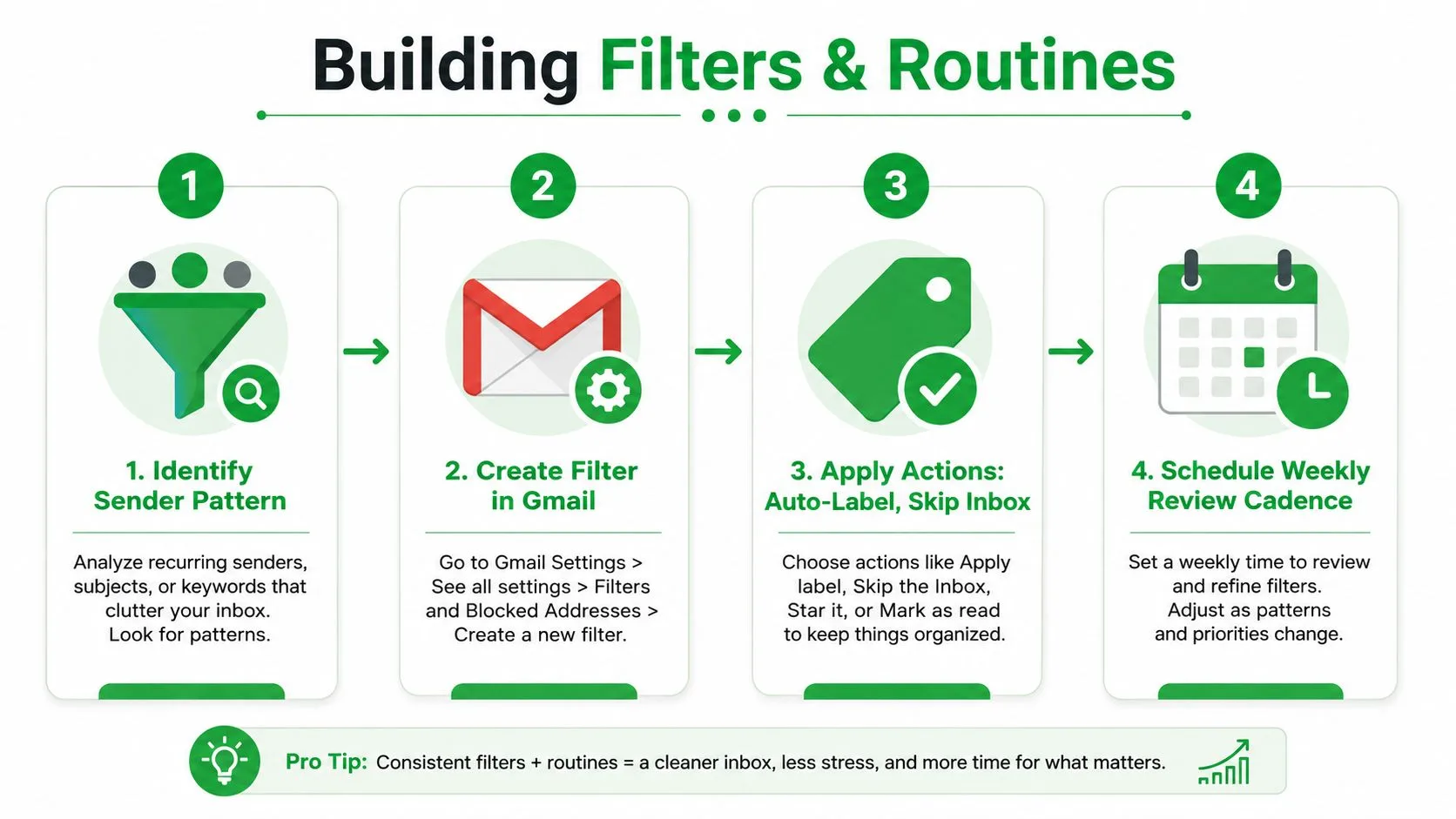
En opprydning varer bare når innkommende post slutter å konkurrere med handlingspost. Filtre er nyttige for forutsigbare mønstre, som automatiserte kvitteringer, gjentakende varsler, nyhetsbrev eller meldinger fra et delt system. De kan legge til en etikett og hoppe over innboksen, slik at post uten behov for handling forblir søkbar uten å legge til den daglige arbeidskøen.
På Gmail-nett, åpne Innstillinger, velg Se alle innstillinger, velg Filtre og blokkerte adresser, og klikk på Opprett et nytt filter. Skriv inn en avsender, emnefrase eller annen samsvarende betingelse, og velg deretter Bruk etiketten og Hopp over innboksen når disse meldingene ikke trenger umiddelbar håndtering. Vær forsiktig med brede avsender- eller domeneregler. Et filter som fanger for mye kan skjule en genuin forespørsel.
Gi hver kø et definert gjennomgangstidspunkt
Lagrede søk kan fungere som stående triage-køer selv om Gmail ikke behandler dem som en formell oppgavebehandler. Hold nyttige spørringer bokmerket eller lagret i et dokument:
- Eldrende handlingspost:
is:unread older_than:7d - Innboks-etterslep:
is:unread in:inbox older_than:7d - Klientkø:
label:clients is:unread - Nylige ankomster:
is:unread newer_than:7d
En kort daglig gjennomgang bør tømme Primær, konvertere genuint fremtidig arbeid til Slumre, og rute informasjonsmeldinger ut av innboksen. Den ukentlige gjennomgangen kan inspisere etikett-køer, arkivere eldre materiale og revidere dempede tråder. Den nøyaktige varigheten betyr mindre enn å gi rutinen en pålitelig plass i kalenderen.
Den vanlige feilen er å opprette en “Les senere”-etikett og fortsette å la hvert element være ulest. Det bevarer visuelt press uten å bevare prioritet. Hvis en melding ikke krever handling fra deg, marker den som lest og bruk en etikett som beskriver dens referanseverdi.
For detaljert vedlikehold av Gmail-filtre, bruk denne guiden til å redigere filtre i Gmail. Et filter bør fjerne forutsigbar støy fra handlingskøen, ikke bli et nytt sted hvor ulest arbeid forsvinner.
Gjøre ulest-status til et oppfølgingssignal du kan stole på
Ulest-status blir verdifull når den besvarer ett operasjonelt spørsmål: Hva krever fortsatt min handling? Det er spesielt nyttig innen salg, rekruttering, kundesuksess og frilansarbeid, hvor et tapt svar kan forsinke en beslutning eller svekke en relasjon.
En rekrutterer kan la en kandidats svar være ulest bare frem til neste kontaktpunkt er logget, for så å markere det som lest og bruke en rekrutteringsetikett. En salgsrepresentant kan holde et tilbud ulest mens en beslutning venter, forutsatt at tråden også har en klar oppfølgingsdato. En frilanser kan bruke ulest som en synlig kø for lovede leveranser, for så å arkivere samtalen når filen eller oppdateringen er sendt.
Hold sporing atskilt fra triage
Lesebekreftelser og sporingspiksler kan gi kontekst, men de beviser ikke at en mottaker forsto, godkjente eller har til hensikt å svare. Bilder kan blokkeres, meldinger kan videresendes, og en åpningshendelse kan skje uten meningsfull oppmerksomhet. For tråder med høy innsats forblir eksplisitt bekreftelse mer pålitelig enn et utledet signal.
Det er også derfor oppfølgingsskriving betyr noe. Hvis påminnelsene dine føles automatiserte eller repeterende, bruk veiledning om hvordan du unngår robotaktige oppfølgings-e-poster og gjør hver melding til en refleksjon av samtalens faktiske status.
For team som trenger synlighet for sendte meldinger inne i Gmail, gir Mail Tracker for Gmail lesebekreftelser, åpningsvarsler, tellinger og tidsstempler for sporede meldinger på nett og mobil. Behandle disse hendelsene som tidsinformasjon, ikke som en erstatning for et klart neste steg.
Hvis en ulest melding ikke krever handling fra deg, marker den som lest og flytt den til en nyttig etikett. Varselet bør representere ekte arbeid, ikke uløst skyldfølelse.
Mail Tracker for Gmail kan hjelpe deg med å koble åpninger av sendte meldinger med oppfølgingskøen du vedlikeholder i Gmail, ved hjelp av indikatorer i grensesnittet og varsler på tvers av støttede arbeidsflyter på nett og mobil. Besøk Mail Tracker for Gmail for å se hvordan sporede åpninger, tidsstempler og oppfølgingssynlighet kan passe inn i din eksisterende triage-rutine.
Klar for å spore e-postene dine?
Legg til Mail Track for Gmail fra Google Workspace Marketplace og se med en gang e-postene dine blir åpnet. Gratis og ubegrenset.
Legg til i GmailMer lesestoff
Mer fra Tips

Hvordan vite om noen har blokkert e-posten din i Gmail: Tegn og sjekker
Lær om noen har blokkert e-posten din i Gmail: hva blokkering gjør, hvordan du tolker returmeldinger, og hvordan sporing skiller en blokkering fra stillhet.

Gmail-utsettelse av e-post: Slik fungerer det og når du bør bruke det
Lær hvordan utsettelse av e-post i Gmail fungerer, forskjellen på arkivering og demping, og hvordan du kombinerer det med sporing for bedre oppfølging.

Hvor lenge bør du vente før du følger opp en e-post? (Med sporingssignaler)
Lurer du på hvor lenge du bør vente før du følger opp en e-post? Bruk disse tidsvinduene og sporingssignaler i Gmail for å time oppfølgingen din perfekt.