
Como arquivar mensagens no Gmail: Guia completo de 2026
Aprenda a arquivar mensagens no Gmail no computador e no celular. Encontre e-mails, entenda a diferença entre excluir e arquivar, e saiba mais sobre rastreamento. Seu guia completo de 2026.

Sua caixa de entrada do Gmail provavelmente parece familiar. Algumas mensagens precisam de ação, uma pilha de newsletters pode esperar, várias conversas já terminaram, mas vale a pena guardar, e em algum lugar nessa pilha estão recibos, tópicos de clientes e acompanhamentos enviados que você pode precisar mais tarde.
É aí que as pessoas geralmente fazem uma escolha ruim. Elas deixam tudo na caixa de entrada e convivem com a desordem, ou excluem de forma muito agressiva e se arrependem depois. A melhor opção é arquivar mensagens no Gmail como parte da sua limpeza diária. Isso mantém a caixa de entrada focada sem tratar e-mails antigos como lixo.
Por que arquivar é o melhor amigo da sua caixa de entrada
Uma caixa de entrada lotada cria uma falsa urgência. Quando cada mensagem permanece visível, tópicos importantes competem com tarefas concluídas, avisos de envio, e-mails de marketing e conversas que não precisam mais de atenção. Nem sempre precisamos de menos e-mails. Precisamos de menos e-mails à nossa frente.
Arquivar resolve isso. Ele remove uma mensagem da visualização da sua caixa de entrada, mantendo-a disponível para consulta posterior. Isso torna o arquivamento o meio-termo mais limpo entre acumular e excluir.
Eu trato o Gmail como uma fila de trabalho, não como um depósito. Se um e-mail ainda precisa de ação, ele permanece visível. Se eu já lidei com ele e posso precisar dele mais tarde, eu o arquivo. Esse hábito torna a caixa de entrada mais fácil de verificar, especialmente durante semanas movimentadas, quando novas mensagens chegam mais rápido do que você consegue processá-las.
O que o arquivamento muda na prática
Arquivar funciona bem para mensagens como estas:
- Conversas finalizadas: Um fornecedor respondeu à pergunta, o problema foi resolvido e você pode querer consultar o tópico mais tarde.
- E-mails de referência: Confirmações de reserva, recibos, notas de integração e atualizações de políticas.
- Leitura de baixa prioridade: Newsletters ou atualizações que você já leu e não precisa que fiquem na sua frente.
- Envios de divulgação: Mensagens que você quer tirar da tela principal enquanto aguarda uma resposta.
Regra prática: Se você quer que a mensagem saia de vista, mas não da sua conta, arquive-a.
É também por isso que o arquivamento se encaixa tão bem em fluxos de trabalho mais amplos do Gmail. Se você está aprimorando sua configuração, guias sobre ferramentas de produtividade do Google Workspace podem ajudar você a pensar além da limpeza da caixa de entrada e construir um sistema baseado em pesquisa, marcadores e gerenciamento de tarefas. Para mais ideias de fluxo de trabalho diário dentro do Gmail, esta lista de ferramentas de produtividade de e-mail é um complemento útil.
Por que esse hábito funciona
Excluir exige certeza. Arquivar não.
É por isso que as pessoas continuam usando o recurso depois que começam. Você pode agir rápido porque não está tomando uma decisão permanente toda vez que limpa uma mensagem. Você está dizendo: “Terminei de olhar isso por agora”.
Como arquivar mensagens do Gmail no seu computador
No computador, o Gmail oferece algumas boas maneiras de arquivar. A escolha certa depende de você estar limpando uma única mensagem, fazendo a triagem de uma tela cheia ou realizando uma limpeza maior.
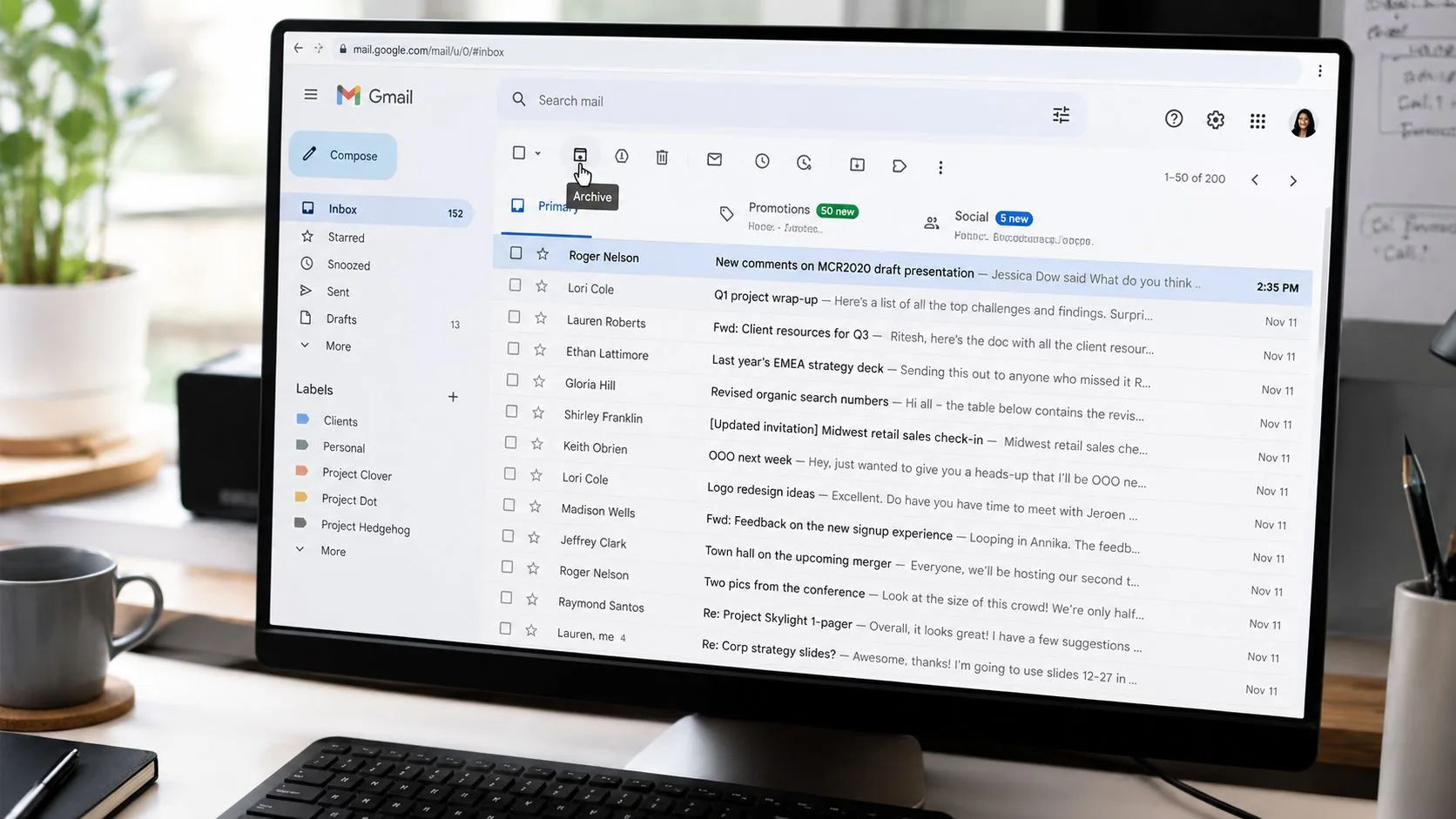
Arquivar com um clique
O método mais simples é o botão de arquivar na interface web do Gmail. Quando você passa o mouse sobre uma mensagem na caixa de entrada, o Gmail mostra ícones de ação rápida. Clique no ícone de arquivar e a mensagem desaparece da caixa de entrada imediatamente.
Abra uma mensagem e você também verá o ícone de arquivar na barra de ferramentas superior. Isso é útil quando você leu o tópico, resolveu o assunto e quer guardá-lo antes de seguir em frente.
Este método é melhor quando você está trabalhando com calma e quer evitar erros.
Use o atalho de teclado para ganhar velocidade
Se você processa muitos e-mails, o teclado é mais rápido. No Gmail na web, a tecla E arquiva a conversa selecionada.
Esse atalho é importante porque o arquivamento é mais eficaz quando se torna algo natural. Você lê, decide, arquiva e segue em frente. Quanto menos esforço for necessário, maior a probabilidade de você manter sua caixa de entrada limpa todos os dias, em vez de deixar a limpeza para a tarde de sexta-feira.
O melhor fluxo de trabalho no Gmail geralmente é aquele com o menor número de cliques.
Se os atalhos de teclado não estiverem ativos na sua conta, verifique as configurações do Gmail e ative-os. Uma vez habilitados, arquivar pelo teclado se torna uma das maneiras mais rápidas de limpar e-mails finalizados.
Arquivamento em massa quando a bagunça é óbvia
Algumas limpezas não precisam de julgamento cuidadoso. Se você tem um lote de e-mails promocionais já lidos ou atualizações antigas que estão poluindo a caixa de entrada, arquive-os em massa.
Um fluxo de trabalho prático no computador funciona assim:
- Selecione várias mensagens de uma vez: Marque as caixas de seleção ao lado dos e-mails relacionados e clique em arquivar.
- Limpe uma página inteira: Use a caixa de seleção superior para selecionar todas as conversas visíveis na página e arquive-as juntas.
- Filtre primeiro, depois arquive: Pesquise ou classifique um tipo de mensagem que você sabe que não precisa mais na caixa de entrada, como newsletters lidas.
Essa é a maneira mais rápida de arquivar mensagens no Gmail sem transformar a tarefa em uma longa revisão manual.
Uma boa rotina no computador
Tente este hábito simples:
- Passada matinal: Mantenha apenas as mensagens que precisam de ação hoje.
- Limpeza do meio do dia: Arquive tudo o que você respondeu ou terminou.
- Reset de fim de dia: Remova a desordem acumulada para que a caixa de entrada de amanhã comece com trabalho real.
Quando as pessoas dizem que querem “Inbox Zero”, é geralmente isso que querem dizer. Não uma conta vazia. Apenas uma caixa de entrada que reflita as prioridades atuais.
Arquivando e-mails no aplicativo móvel do Gmail
O arquivamento móvel é importante porque a maior parte da desordem da caixa de entrada se acumula longe da sua mesa. Você verifica o e-mail na fila, entre reuniões ou durante o trajeto, lê algo rapidamente e deixa parado na caixa de entrada porque a limpeza parece mais lenta no celular.
O Gmail no celular é melhor do que isso.
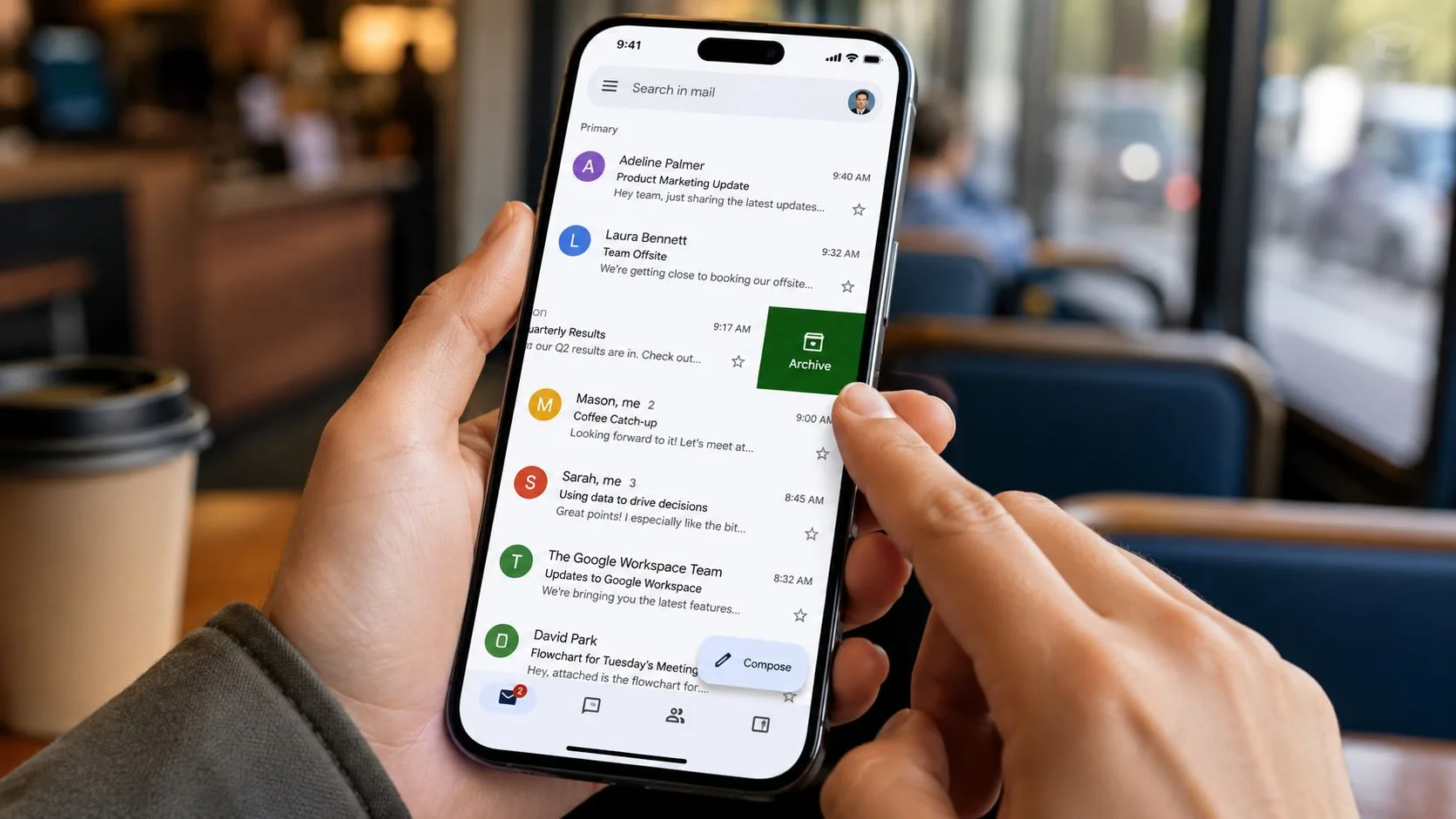
Deslize para arquivar
No aplicativo do Gmail para Android e iPhone, o movimento mais rápido geralmente é o gesto de deslizar. Se o seu aplicativo estiver usando a configuração padrão, deslizar um e-mail arquiva-o em um movimento.
Isso é ideal para uma triagem rápida. Você lê uma atualização de envio, uma confirmação de calendário ou um tópico finalizado e desliza para arquivar em vez de deixar acumular.
Se o seu aplicativo se comporta de maneira diferente, verifique as ações de deslizar nas configurações do Gmail. Muitas pessoas as personalizam e esquecem que alteraram o comportamento padrão.
Use o menu quando um tópico estiver aberto
Às vezes, você já está dentro da mensagem. Nesse caso, use a opção de arquivar no menu superior. O mesmo se aplica quando você seleciona vários e-mails de uma vez na lista de mensagens. O Gmail oferece um controle de arquivamento para limpeza em lote no celular também.
Esta é a melhor opção quando você deseja revisar antes de arquivar, em vez de deslizar rapidamente.
Para usuários de Android que lidam com comportamento estranho do aplicativo, este guia sobre problemas do Gmail no Android é útil se as ações de arquivamento ou a sincronização parecerem não confiáveis.
Depois de ver uma vez, o fluxo de trabalho móvel é direto:
O que funciona melhor no celular
Eu não usaria um celular para uma reorganização profunda da caixa de entrada. Eu usaria com certeza para manutenção.
- Deslize itens óbvios: Leia, confirme que está feito, arquive.
- Arquivamento em lote durante o tempo ocioso: Salas de espera e pausas curtas são suficientes para uma rápida limpeza.
- Deixe e-mails que exigem decisão para o computador: Se precisar de marcadores, uma resposta ou revisão cuidadosa, mantenha-o visível até voltar ao teclado.
Essa divisão mantém o aplicativo do Gmail rápido e útil, em vez de transformá-lo em uma versão apertada da sua configuração completa.
Arquivar vs Excluir: A diferença crítica para seus dados
As pessoas costumam tratar arquivar e excluir como versões mais leves e mais fortes da mesma ação. Não são. No Gmail, eles fazem trabalhos diferentes.
Arquivar serve para limpar a caixa de entrada sem abrir mão da mensagem. Excluir serve para se livrar da mensagem.
De acordo com esta explicação sobre o comportamento de arquivamento do Gmail, a função de arquivar do Gmail não exclui mensagens nem libera espaço de armazenamento. E-mails arquivados permanecem em Todos os e-mails e continuam contando contra sua cota de armazenamento do Google indefinidamente. A mesma explicação observa que uma mensagem arquivada é removida da visualização da caixa de entrada, mas permanece totalmente acessível e pesquisável.
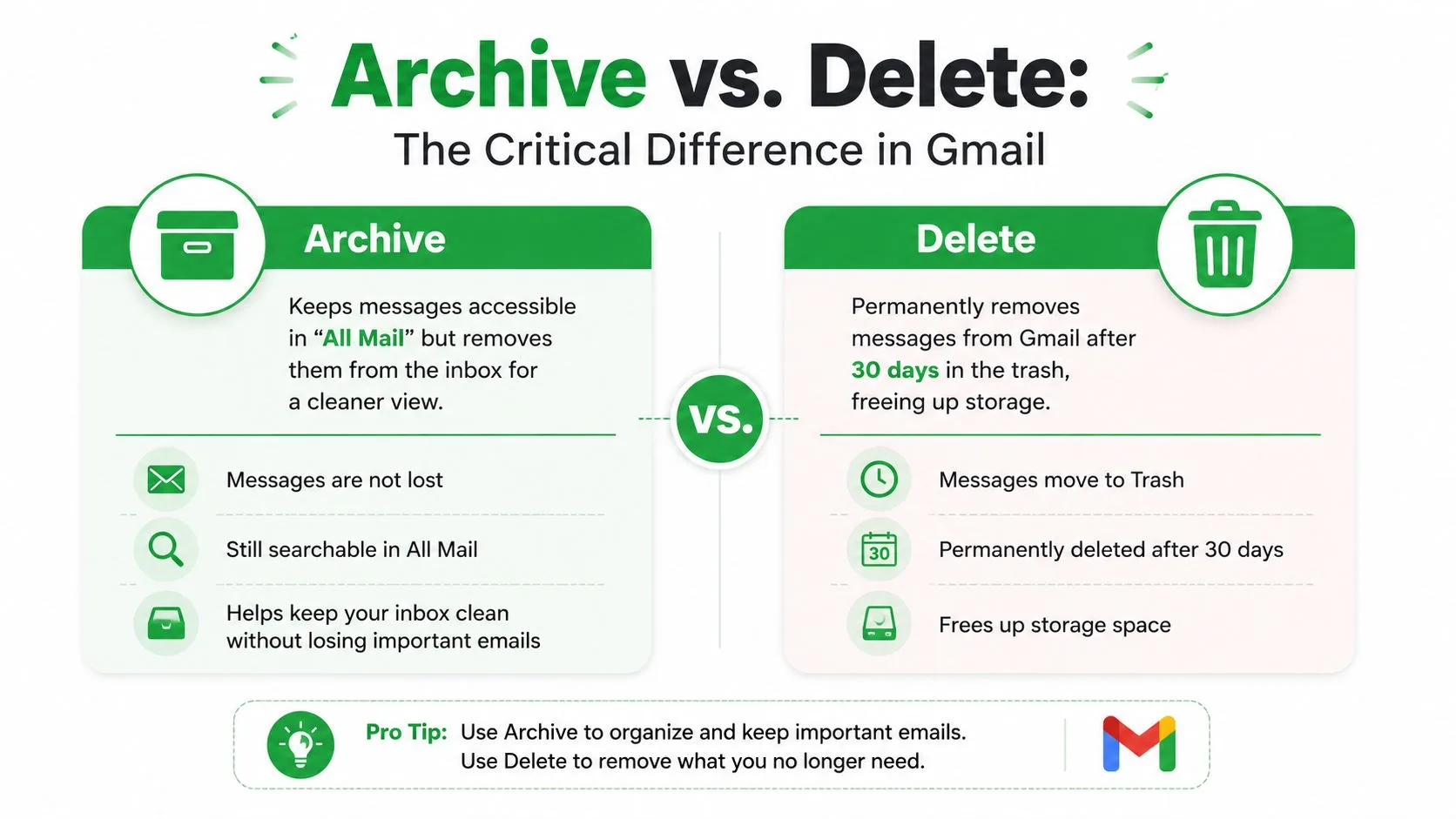
A comparação que importa
| Ação | Arquivar | Excluir |
|---|---|---|
| Objetivo | Remove o e-mail da caixa de entrada mantendo-o na sua conta | Envia o e-mail para a Lixeira |
| Impacto no armazenamento | Ainda conta para o armazenamento | Destinado a quando você quer remover o e-mail da conta após a Lixeira ser esvaziada |
| Para onde vai | Todos os e-mails | Lixeira |
| Pesquisabilidade | Permanece pesquisável | Disponível até ser removido permanentemente |
| Melhor caso de uso | Mensagens que você pode precisar mais tarde | Mensagens que você não quer mais |
A questão da permanência
Excluir tem um temporizador. As mensagens na Lixeira são removidas permanentemente após 30 dias, de acordo com o mesmo comportamento verificado do Gmail descrito na fonte de comparação de arquivamento acima. Arquivar não tem esse limite de tempo. A mensagem permanece disponível, a menos que você a exclua por conta própria.
Essa distinção é importante para recibos, contratos, notas de clientes, conversas de contratação e envios de divulgação. Se houver uma chance razoável de você querer o tópico mais tarde, arquivar geralmente é a opção mais segura.
Atalho de decisão: Arquive para limpar. Exclua para jogar fora.
O erro de armazenamento que as pessoas cometem
Muitos usuários arquivam e-mails antigos esperando liberar espaço. Isso não vai funcionar. Se você está tentando reduzir o uso de armazenamento, arquivar não é a resposta, porque as mensagens permanecem na sua conta.
Se o seu objetivo é a higiene da caixa de entrada, arquive. Se o seu objetivo é reduzir e-mails armazenados, exclua seletivamente e seja intencional sobre o que você mantém. Se você também quiser limpar e-mails enviados de forma mais agressiva, este passo a passo sobre como excluir e-mails enviados no Gmail é relevante.
Como encontrar e desarquivar seus e-mails
A única razão pela qual o arquivamento funciona é que a recuperação é fácil. O Gmail não esconde e-mails arquivados em algum cofre misterioso. Ele mantém essas mensagens acessíveis, e é por isso que arquivar é seguro para qualquer coisa que você possa precisar mais tarde.
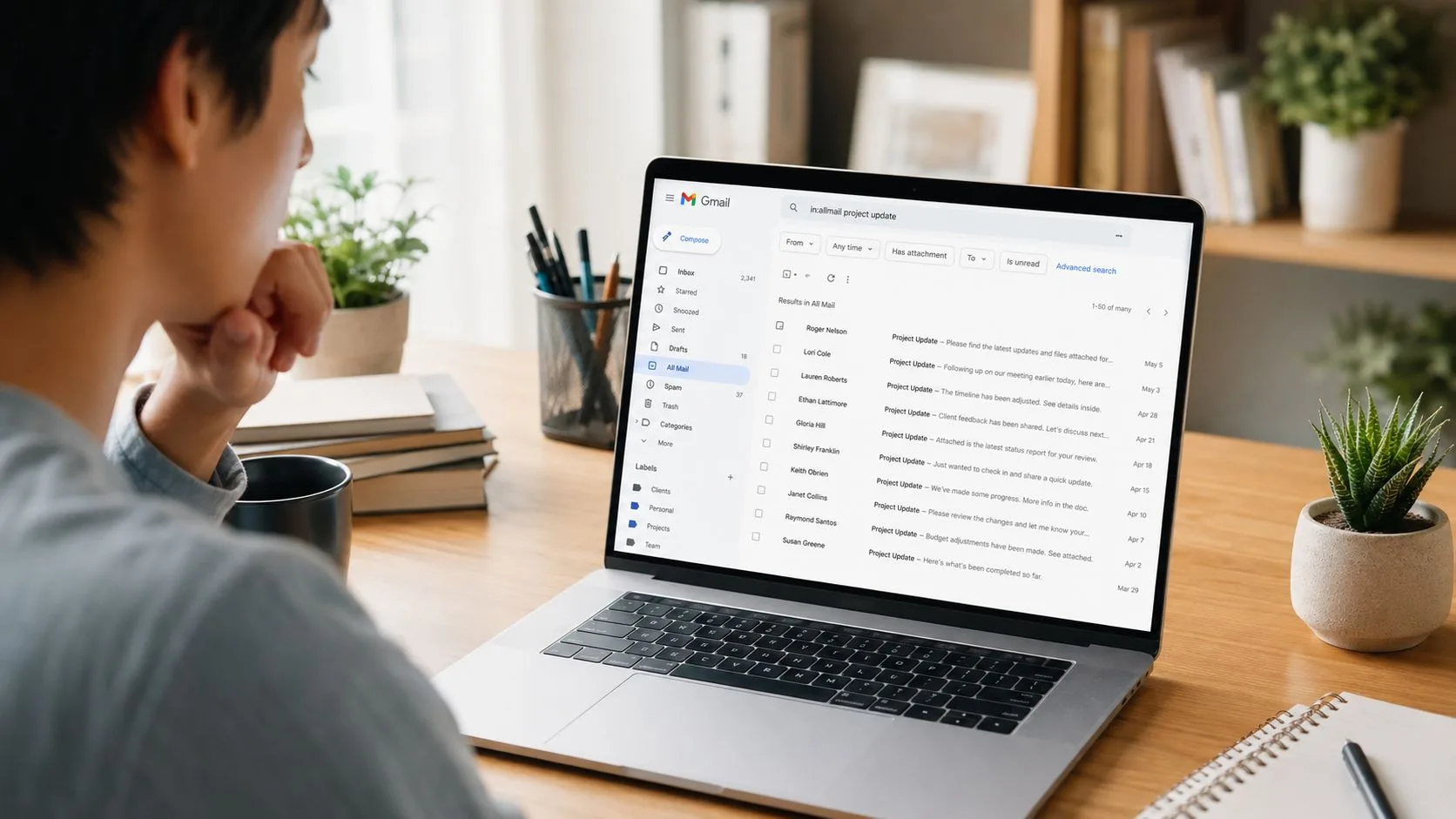
Procure em Todos os e-mails
Se você quiser navegar pelas conversas arquivadas, abra Todos os e-mails no Gmail. Essa visualização contém as mensagens na sua conta, exceto as que estão na Lixeira. As mensagens arquivadas mantêm seus detalhes normais, incluindo linhas de assunto, datas e marcadores.
Isso é útil quando você se lembra do período aproximado ou quer passar o olho por conversas mais antigas sem depender de termos de pesquisa exatos.
Pesquise apenas e-mails arquivados
Quando você quer velocidade, a pesquisa é melhor do que navegar. O Gmail fornece o operador de pesquisa in:archive, que filtra conversas arquivadas.
Isso oferece uma maneira limpa de encontrar um tópico antigo sem vasculhar sua caixa de entrada atual. Você pode combiná-lo com o que você lembra, como o nome do remetente, palavra-chave do assunto ou uma frase da conversa.
Alguns exemplos práticos:
- Encontrar e-mail arquivado de uma pessoa: Use
in:archivecom o nome ou endereço do remetente. - Encontrar um tópico específico de um assunto: Use
in:archivemais uma palavra-chave do assunto ou corpo do texto. - Encontrar algo que você arquivou recentemente: Comece com
in:archivee refine a partir daí.
A pesquisa supera a rolagem quase sempre, especialmente quando sua conta tem anos de e-mails.
Mova de volta para a caixa de entrada
Para desarquivar uma mensagem, abra-a ou selecione-a e escolha Mover para a caixa de entrada. Isso coloca a conversa de volta na sua visualização ativa da caixa de entrada.
Existe outro comportamento útil que muitas pessoas perdem. De acordo com este guia de arquivamento do Gmail, e-mails arquivados são restaurados automaticamente para a caixa de entrada se o destinatário enviar uma resposta. Isso significa que você não perderá uma resposta a uma conversa que arquivou anteriormente.
Esse retorno automático é uma das razões pelas quais o arquivamento funciona tão bem para a comunicação profissional ativa. Você pode limpar tópicos finalizados e confiar que o Gmail os trará à tona novamente quando a conversa se tornar ativa.
Arquivamento e rastreamento de e-mail com o Mail Tracker para Gmail
O arquivamento torna-se mais sutil quando seus e-mails enviados são tão importantes quanto os recebidos. Equipes de vendas, recrutadores, fundadores, consultores e gerentes de contas geralmente precisam de uma caixa de entrada limpa e visibilidade clara sobre se uma mensagem enviada foi aberta.
É aí que as pessoas se confundem. A maioria dos conselhos sobre arquivamento foca em e-mails recebidos. Raramente explica a diferença prática entre arquivar algo que você recebeu e arquivar algo que você enviou.
O que muda quando a mensagem é enviada por você
Se você arquivar um e-mail recebido, está principalmente removendo-o da visualização da caixa de entrada. Se você arquivar um e-mail enviado, pode parar de vê-lo onde instintivamente procura por pistas de acompanhamento. O tópico ainda existe em Todos os e-mails, mas sua rotina visual muda.
Isso é importante quando seu fluxo de trabalho depende do status de leitura. O nome exato do produto mail tracker for gmail refere-se a um complemento específico do Google Workspace que se integra diretamente ao Gmail e mostra marcas de verificação duplas, uma para entregue e duas para aberto, dentro da interface do Gmail, conforme descrito na página do produto mail tracker for gmail.
O fluxo de trabalho prático que evita pontos cegos
O hábito mais seguro é simples:
- Arquive tópicos recebidos livremente quando eles não precisarem mais de atenção.
- Seja mais deliberado com tópicos enviados se você usa a visualização da Caixa de entrada ou Enviados como um painel de acompanhamento.
- Use Todos os e-mails e a pesquisa quando uma conversa enviada e arquivada contiver o histórico de que você precisa.
Para leitores que comparam fluxos de trabalho do Gmail focados em rastreamento, os insights do Gmail da Chronoid também valem a pena ser revisados, pois ajudam a estruturar como as pessoas monitoram o engajamento dentro do Gmail sem construir um processo separado em torno de outra ferramenta de caixa de correio.
O ponto principal é que o arquivamento é uma escolha de organização, não o fim da visibilidade da mensagem. Se o seu fluxo de trabalho depende de recibos de leitura, histórico de abertura e acompanhamento oportuno, a parte importante não é se o tópico está arquivado. É se você sabe onde vai procurá-lo em seguida.
Se você deseja recibos de leitura e notificações de abertura sem sair do Gmail, o Mail Tracker for Gmail adiciona indicadores de entregue e aberto diretamente na sua caixa de entrada, além de alertas em tempo real no computador e no celular, para que você possa fazer o acompanhamento enquanto o tópico ainda está quente.
Pronto para rastrear seus e-mails?
Adicione o Mail Track for Gmail a partir do Google Workspace Marketplace e saiba o momento exato em que seus e-mails são abertos. Gratuito e ilimitado.
Adicionar ao GmailMais leituras
Mais de Tutorials
Como enviar um e-mail seguro pelo Gmail e dispositivos móveis
Aprenda a enviar um e-mail seguro pelo Gmail e dispositivos móveis em 2026, com passos claros para TLS, Modo Confidencial, S/MIME, PGP e anexos criptografados.

10 Técnicas de Fechamento de Vendas Comprovadas para Usar em 2026
Domine 10 técnicas de fechamento de vendas comprovadas. Aprenda scripts, exemplos e como usar o rastreamento de e-mail para fechar negócios mais rápido. Aumente sua taxa de sucesso hoje.

Como cancelar um e-mail enviado pelo Gmail: Guia 2026
Aprenda como cancelar um e-mail enviado pelo Gmail usando o Desfazer Envio, além de soluções para erros e dicas de rastreamento.