
Como cancelar um e-mail enviado pelo Gmail: Guia 2026
Aprenda como cancelar um e-mail enviado pelo Gmail usando o Desfazer Envio, além de soluções para erros e dicas de rastreamento.

Você está encarando a pasta de Enviados porque o erro já aconteceu. Destinatário errado, anexo incorreto, redação ruim ou um arquivo confidencial que você nunca pretendeu enviar. Se você veio aqui procurando um botão mágico de cancelar envio do Gmail, vou poupar seu tempo: o Gmail não oferece um.
Por que você não pode realmente cancelar um e-mail enviado no Gmail
A dura verdade é simples. Assim que o Gmail conclui a entrega, você não pode puxar esse e-mail de volta. O suporte do Google diz que não há como cancelá-lo após o envio, e a única rede de segurança nativa é o Desfazer Envio, que lhe dá uma pequena janela de cancelamento de 5, 10, 20 ou 30 segundos após você pressionar Enviar, dependendo das suas configurações. Google Support on Gmail recall limits
Essa distinção é importante porque muitas pessoas usam o termo cancelar quando na verdade querem dizer interromper a entrega antes que ela termine. O Gmail só faz a segunda opção. Se o pop-up desaparecer, a mensagem sai do seu controle e fica na caixa de entrada do destinatário como uma cópia deles, não sua. O suporte do Google repete o mesmo ponto em outro tópico, dizendo que, uma vez que o banner de cancelamento desaparece, não há como cancelar ou retirar o e-mail. Google Support on Undo Send timing
Um exemplo clássico é enviar a um cliente a versão errada de uma apresentação e notar o erro cinco minutos depois. Nesse ponto, você não está “cancelando” nada. Você está fazendo controle de danos.
Regra prática: se a mensagem já saiu da janela de Desfazer Envio do Gmail, pare de procurar por um recurso de cancelamento oculto. Ele não existe.
A maneira correta de pensar sobre como cancelar um e-mail enviado pelo Gmail é esta. Ou você o captura nos primeiros segundos, ou você muda para a contenção. Se você quiser uma leitura mais aprofundada sobre se um destinatário viu uma mensagem antes de você ir atrás dele, este guia combina bem com como saber se alguém leu seu e-mail.
Ativando e usando o Desfazer Envio do Gmail
Se você fizer apenas uma coisa hoje, defina o Desfazer Envio para o maior atraso que o Gmail permite. Abra o Gmail no computador, vá para Configurações → Ver todas as configurações → Geral → Desfazer Envio, escolha um período de cancelamento de envio e salve a alteração. A janela disponível chega a 30 segundos, e esse é o intervalo que você deseja antes de ter problemas. Google’s Gmail help thread on Undo Send
Depois de clicar em Enviar, o Gmail mostra uma pequena notificação no canto inferior esquerdo. Clique em Desfazer imediatamente, e a mensagem reabre em Rascunhos, onde você pode corrigir o erro ou excluí-lo completamente. O tempo é tudo aqui. Se você esperar a notificação desaparecer, o Gmail parou de protegê-lo.
O computador vence o pânico
No computador, o fluxo de trabalho é feito para velocidade. Você envia o e-mail, observa o banner no canto inferior esquerdo e decide se quer cancelar antes que o tempo acabe. É por isso que digo às pessoas para manterem o período de cancelamento em 30 segundos, mesmo que o envio pareça um pouco menos instantâneo. Uma confirmação mais lenta é uma troca justa por não enviar o arquivo errado para um cliente.
O celular também funciona, mas apenas se você configurá-lo primeiro
O aplicativo do Gmail para celular no Android e iPhone/iPad mostra o mesmo banner de Desfazer no canto inferior direito após o envio. Toque nele rápido o suficiente e o e-mail nunca sairá. A pegadinha é que o cronômetro ainda depende da configuração do computador, então configure-o no Gmail pelo computador primeiro. O aplicativo não o salva de uma configuração ruim.
Se o seu período de cancelamento ainda estiver no padrão, você está apostando com cada envio.
É por isso que sou direto sobre isso. Desfazer Envio não é um recurso que você descobre após um erro. É uma configuração que você prepara antes que o erro aconteça. Uma vez que essa janela expira, o Gmail não lhe dá uma segunda chance.
Os limites rígidos do cancelamento no Gmail
Os resultados da pesquisa tornam isso pior do que deveria ser porque as pessoas continuam comparando o Gmail ao Outlook. Essa comparação é enganosa. O Gmail não tem o estilo de cancelamento do Outlook, e mesmo a versão do Outlook só funciona em ambientes restritos da Microsoft. O modelo do Gmail é muito mais simples e muito menos tolerante. Se o cronômetro de cancelamento acabou, a mensagem foi entregue e você não pode excluí-la da caixa de entrada do destinatário através das ferramentas nativas do Gmail.
O que realmente falha na prática
Muitas pessoas presumem que esses casos ainda podem funcionar. Eles não funcionam.
| Tempo desde o Envio | O que você pode fazer | Limitação |
|---|---|---|
| Alguns segundos | Clicar em Desfazer no Gmail | Só funciona enquanto a notificação estiver visível |
| Após o cronômetro expirar | Enviar uma correção ou pedido de desculpas | O e-mail original permanece na caixa de entrada |
| Após a entrega para uma conta Gmail | Pedir ao destinatário para excluí-lo | Você não tem controle de cancelamento do lado do remetente |
O suporte do Google é explícito em um caso importante. Se um e-mail for enviado para uma conta Gmail a partir de fora desse sistema, o remetente ainda não pode cancelá-lo após o envio. Isso significa que um cliente de terceiros não lhe dá magicamente mais poder. Geralmente, ele lhe dá menos.
O e-mail agendado é a única exceção que as pessoas confundem com cancelamento. Se você usou Programar envio, pode cancelá-lo na pasta Programados antes que o horário de envio chegue. Isso não é cancelamento, no entanto. A mensagem ainda não foi enviada. Rascunhos salvos automaticamente também são uma distração. Eles ajudam você a evitar a perda de trabalho, não a recuperar uma mensagem já entregue.
A regra prática é direta. Se passaram mais de 30 segundos e o destinatário usa o Gmail, você não está mais procurando um botão de cancelar. Você está no território de soluções alternativas, e a velocidade importa mais do que a perfeição.
Soluções alternativas quando o Desfazer Envio é tarde demais
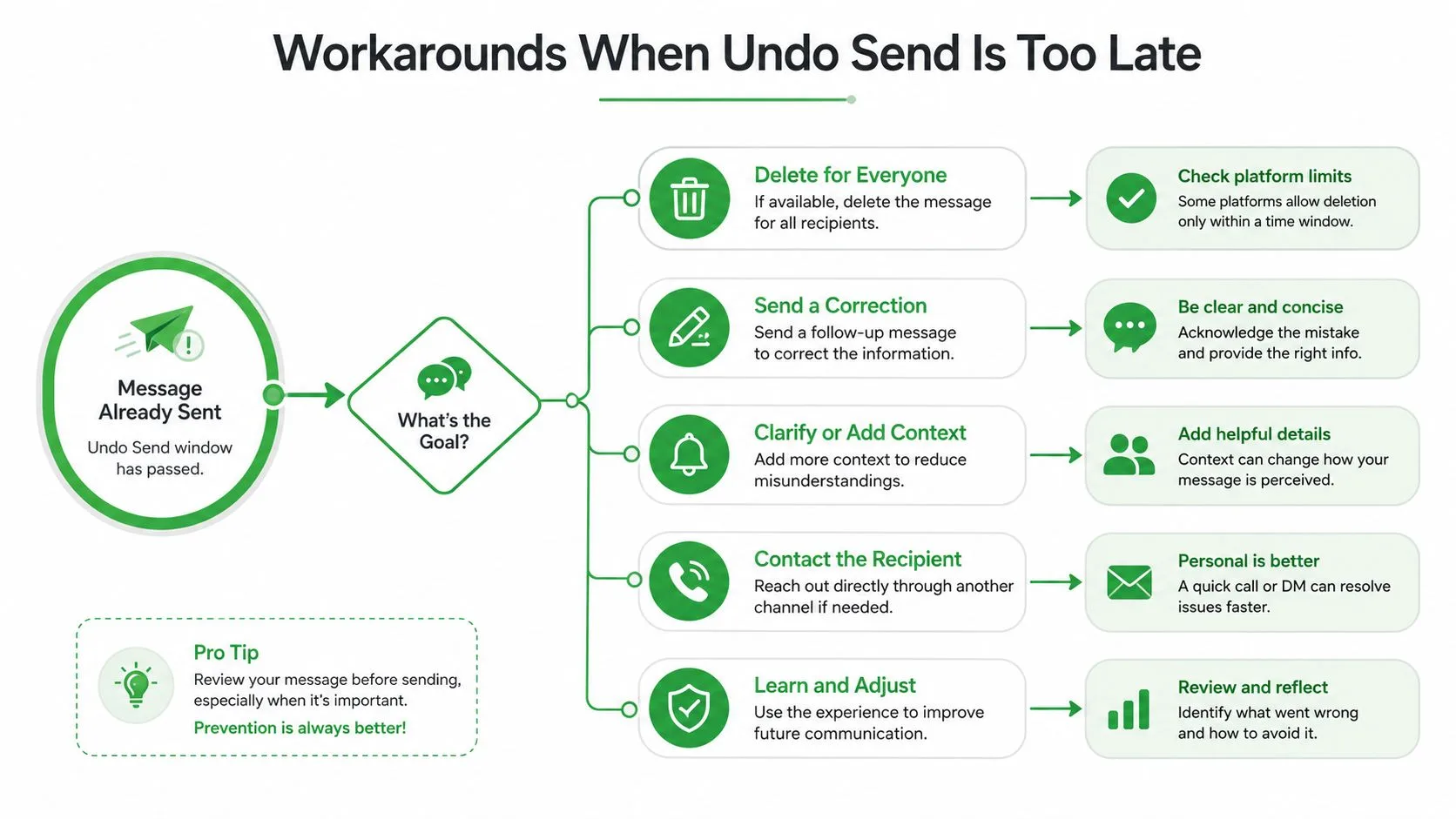
Uma vez que o e-mail foi enviado, a calma vence a esperteza. O melhor movimento depende do que você enviou e de quem o recebeu, mas o padrão é consistente: mova-se rápido, seja direto e não faça o destinatário trabalhar para entender sua correção.
Use um e-mail de correção curto
Se você enviou a versão errada, envie um acompanhamento limpo que faça apenas um trabalho. Mantenha-o curto, admita a correção e aponte para a versão correta sem dramatizar o erro.
Um modelo simples funciona:
Assunto: Correção do meu e-mail anterior
Corpo: Enviei a versão errada agora pouco. Por favor, use esta em vez disso e ignore a mensagem anterior.
Essa redação evita explicações excessivas. Também impede que o destinatário releia o erro linha por linha, o que é o que você quer se o erro original foi pequeno.
Use o Modo Confidencial para futuras mensagens sensíveis
O Modo Confidencial do Gmail é útil para novas mensagens quando você deseja mais controle sobre o acesso. Ele pode ajudá-lo a limitar por quanto tempo uma mensagem está disponível, mas não puxa de volta nada que já tenha sido lido. É uma ferramenta de contenção, não uma máquina do tempo.
Peça a exclusão quando o relacionamento permitir
Se você enviou algo para a pessoa errada, um pedido direto pode funcionar melhor do que um longo pedido de desculpas. Peça para excluírem o e-mail e ignorarem o conteúdo. Mantenha o tom simples e respeitoso. As pessoas são muito mais propensas a ajudar quando você não parece em pânico.
Escale dentro do Workspace quando o conteúdo for sensível
Se o erro aconteceu dentro de um ambiente Google Workspace, usuários individuais ainda não podem excluir remotamente um e-mail enviado da caixa de entrada de outra pessoa. O movimento certo é envolver as pessoas que gerenciam a retenção de dados ou a segurança em sua organização. Se o arquivo ou mensagem vive em um sistema interno, controles de nível de administrador podem ajudar, mas isso é um processo organizacional, não um truque pessoal do Gmail.
Se o seu erro envolveu um acompanhamento em vez de um vazamento, como escrever um e-mail de acompanhamento após não haver resposta é uma mentalidade muito melhor do que entrar em espiral por causa do envio original. Uma vez que uma mensagem está na caixa de entrada de outra pessoa, a polidez e a velocidade vencem a fantasia todas as vezes.
Usando o Mail Tracker para Gmail para cronometrar seus acompanhamentos
A pergunta após um envio ruim geralmente não é “Posso cancelar?”. É “Eles já viram?”. O Gmail não lhe dá visibilidade nativa sobre isso, e é por isso que as pessoas pedem desculpas demais ou esperam tempo demais. Um rastreador dentro do Gmail muda isso ao mostrar duplo check, contagem de aberturas e carimbos de data/hora por mensagem para que você possa julgar se uma correção é urgente ou prematura. Guia de rastreamento de e-mail do Mail Tracker para Gmail
Sinais de leitura mudam o acompanhamento
Se uma mensagem não foi aberta, uma breve correção pode ser suficiente. Se já foi lida, você precisa de uma nota mais precisa porque o destinatário pode já ter formado uma impressão. Essa diferença parece pequena, mas muda como você escreve o próximo e-mail e se você deve ligar em vez de digitar novamente.
O Mail Tracker para Gmail também envia notificações push instantâneas no computador e no celular quando um e-mail rastreado é aberto, o que é exatamente o tipo de sinal que você deseja quando o tempo importa. O plano gratuito usa uma assinatura de rastreamento visível, enquanto o Premium permite que você use um rastreador invisível. A troca de privacidade também é clara. A ferramenta registra eventos de abertura, não o conteúdo do e-mail.
Isso é importante para vendas, recrutamento, trabalho com clientes e tópicos de suporte onde o tempo decide se você precisa de uma correção. Se você sabe que o destinatário não abriu o e-mail, pode enviar uma nota simples de “por favor, desconsidere” antes que a mensagem original ganhe tração. Se eles já abriram, seu acompanhamento pode ser mais preciso e menos barulhento.
Use-o como controle de danos, não como decoração
O rastreamento não é sobre teatro de vigilância. É sobre evitar acompanhamentos cegos quando uma mensagem já chegou, ou sobre capturar o momento em que um destinatário abre algo urgente. Se você já trabalha com um assistente virtual, especialmente alguém que ajuda a gerenciar a higiene da caixa de entrada ou acompanhamento de saída, você pode combinar esse fluxo de trabalho com Contratar Assistentes Virtuais para manter o tratamento de respostas rigoroso sem adicionar mais verificações manuais.
O ponto é simples. Se o Gmail não permite que você cancele um e-mail enviado, você precisa de melhor visibilidade sobre o que aconteceu após o envio. É isso que faz uma correção parecer intencional em vez de frenética.
Um manual prático de cancelamento que você pode realmente usar
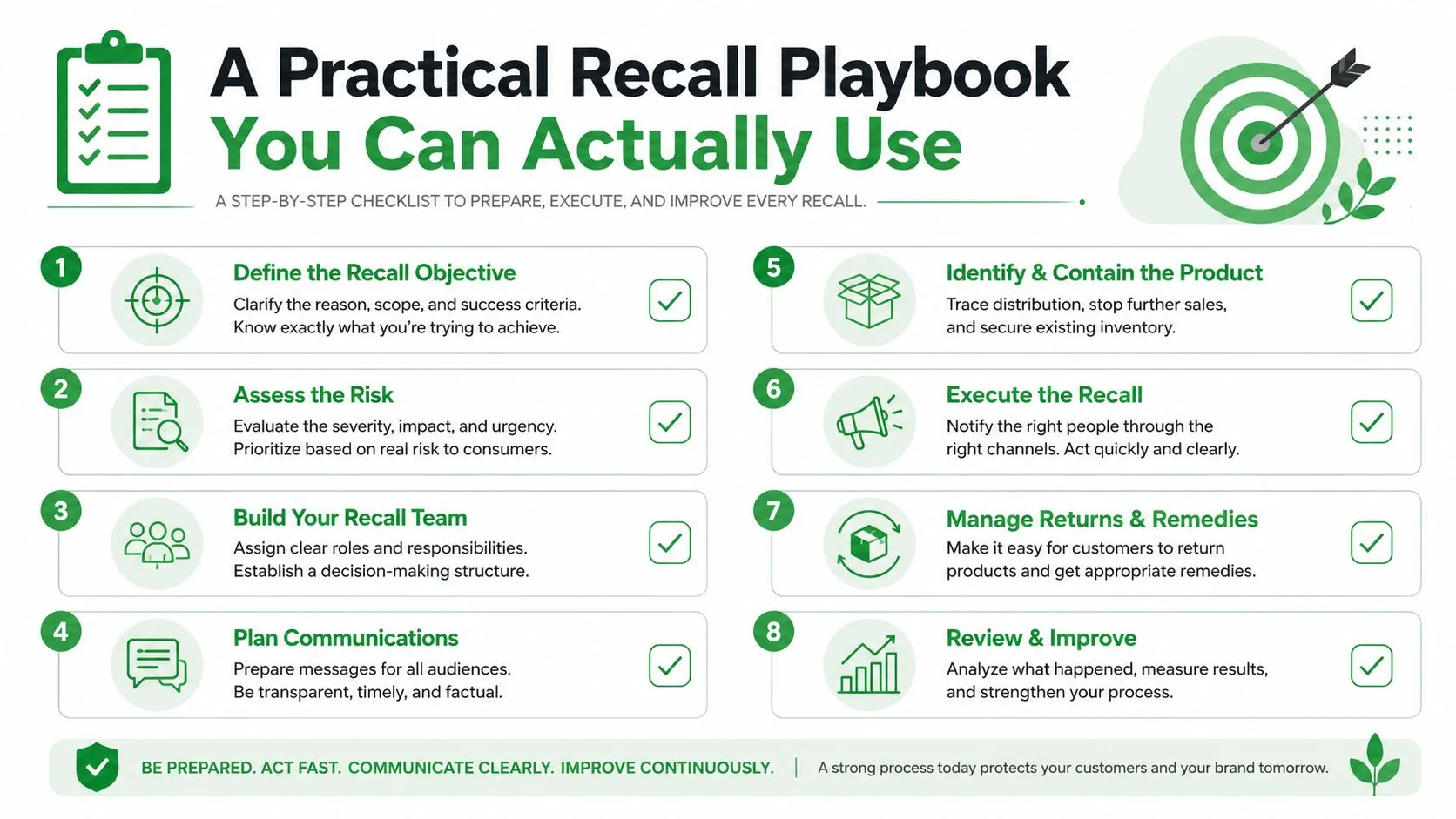
Use o movimento certo para o erro certo.
- Clicou em Enviar rápido demais: clique em Desfazer dentro da janela de cancelamento do Gmail e mantenha essa janela nos 30 segundos completos.
- Enviou para a pessoa errada e notou depois: envie uma correção curta, peça para excluírem o e-mail e não explique demais.
- Compartilhou informações sensíveis: use o Modo Confidencial para futuras mensagens, depois escale através da sua organização se a mensagem já tiver saído.
- Precisa saber se eles viram: use sinais de rastreamento antes de ir atrás de alguém com um acompanhamento.
- Trabalhando em uma equipe ocupada: revise nos Rascunhos, não após o envio.
- Enviando algo de alto risco: agende com um curto atraso em vez de disparar imediatamente.
- Lidando com e-mails de saída repetidos: mantenha sua caixa de entrada limpa para que você pare de responder ao tópico errado.
- Quer menos emergências: crie o hábito agora, antes que o próximo erro aconteça.
Se você gerencia divulgação em escala, uma equipe de suporte ou uma mesa de recrutamento, o jogo todo é processo, não sorte. As equipes mais rápidas não dependem da memória, elas dependem de uma configuração que captura erros antes que o botão de enviar se torne um problema.
Defina o Desfazer Envio para 30 segundos hoje. Em seguida, faça da sua próxima mensagem sensível um envio agendado, não um envio por impulso. Esse único hábito evita mais pânico do que qualquer e-mail de desculpas jamais evitará.
Se você quer uma maneira mais limpa de saber o que aconteceu depois que você envia, o Mail Tracker para Gmail lhe dá os sinais de abertura, carimbos de data/hora e alertas instantâneos que o próprio Gmail deixa de fora. Ele não cancelará uma mensagem para você, mas dirá se um acompanhamento é realmente necessário. Visite Mail Tracker para Gmail e configure o fluxo de trabalho de rastreamento antes que seu próximo envio saia do controle.
Pronto para rastrear seus e-mails?
Adicione o Mail Track for Gmail a partir do Google Workspace Marketplace e saiba o momento exato em que seus e-mails são abertos. Gratuito e ilimitado.
Adicionar ao GmailMais leituras
Mais de Tutorials

Como rastrear cliques em links no Gmail (e o que um clique realmente significa)
Aprenda a rastrear cliques em links no Gmail, entenda por que a função não é nativa e saiba como interpretar dados reais sem ser enganado por scanners.

Como encontrar meus contatos no Gmail: Um guia prático
Aprenda como encontrar meus contatos no Gmail no computador e no celular. Passos claros para o Google Contatos, dicas de pesquisa, atalhos e detalhes de contato de e-mails.

Objeções em Vendas Explicadas e Como Lidar com Elas
Aprenda o que realmente significa uma objeção em vendas, por que ela acontece e estruturas comprovadas para lidar com objeções de preço, tempo e confiança com segurança.