
Como editar filtros no Gmail sem bagunçar sua caixa de entrada
Aprenda a editar filtros no Gmail na web e no celular, aplicar alterações a mensagens existentes, evitar conflitos e gerenciar conjuntos de regras como um profissional.
A maneira mais rápida de bagunçar uma caixa de entrada do Gmail é tratar os filtros como um trabalho de limpeza único. Um representante de vendas corrige uma regra, esquece o acúmulo de mensagens e, uma semana depois, metade dos leads recebidos são arquivados, rotulados incorretamente ou encaminhados para a pessoa errada, porque a edição alterou o comportamento em tempo real em vez de apenas o e-mail futuro.
É por isso que editar filtros no Gmail deve ser visto como manutenção, não como configuração. Um filtro é uma automação persistente da caixa de entrada, e o próprio fluxo de ajuda do Gmail deixa isso claro ao colocar a edição dentro de Configurações e Filtros e endereços bloqueados, onde as regras existentes podem ser revisadas e salvas novamente com Atualizar filtro ou OK. Assim que você começa a pensar dessa forma, o processo se torna mais seguro: verifique o que a regra já captura, altere apenas a parte que precisa de mudança e assuma que cada edição salva tem consequências.
Por que editar filtros do Gmail é mais arriscado do que criá-los
Um padrão de falha comum aparece em caixas de entrada de vendas compartilhadas. Alguém edita uma regra que costumava rotular uma fonte de prospecção, esquece a caixa de seleção Também aplicar filtro às conversas correspondentes e uma semana de respostas ao vivo permanece oculta porque apenas o e-mail futuro é alterado. A caixa de entrada parece “corrigida” na superfície, mas as conversas antigas ainda estão se comportando sob a lógica anterior.
Essa é a principal diferença entre criar e editar. O Gmail trata os filtros como um sistema durável dentro da conta, não como um atalho temporário. As instruções de ajuda do Google colocam o fluxo de trabalho na área de configurações regulares, onde uma regra salva pode ser reaberta, ajustada e mantida ativa ao longo do tempo. O Google também documenta que os filtros editados podem ser refinados com a lógica E ou Ou, o que significa que uma alteração não é apenas cosmética. Ela pode ampliar, restringir ou redirecionar totalmente uma regra que já afeta mensagens reais.
Trate cada edição como uma alteração em produção
Um hábito mais seguro é auditar antes de tocar em qualquer coisa. Verifique quais marcadores, ações de encaminhamento e decisões de arquivamento já dependem da regra, então decida se a edição deve ser um pequeno ajuste ou uma substituição completa.
Regra prática: se um filtro já afeta leads ativos, assuma que ele afetará as respostas de amanhã e o acúmulo de hoje, a menos que você prove o contrário.
Essa mentalidade é importante porque os filtros do Gmail não vivem isolados. Uma regra de encaminhamento pode colidir com uma regra de rotulagem, uma caixa de entrada de vendas pode herdar um comportamento de arquivamento antigo e uma edição que parece organizada pode mudar quem vê o quê. O restante deste guia foi construído em torno de uma ideia: mantenha o conjunto de regras como um sistema do qual você depende todos os dias, não como uma limpeza única que você pode esquecer.
Editando filtros no Gmail na Web
A interface web ainda é o único lugar onde a edição de filtros do Gmail parece completa. Comece no Gmail, abra Configurações, escolha Ver todas as configurações, depois vá para Filtros e endereços bloqueados. Lá você verá cada regra existente com Editar e Excluir, e essa é a tela que importa quando você precisa reparar uma caixa de entrada bagunçada sem reconstruir tudo do zero.
Quando você clica em Editar, o Gmail reabre os critérios originais do filtro já preenchidos. Passo a passos de terceiros descrevem o mesmo comportamento: a tela de pesquisa volta pré-preenchida para que você possa ajustar as condições de correspondência antes de salvar novamente com Criar filtro ou Atualizar filtro, dependendo do caminho que você seguiu. Isso torna a edição mais rápida do que começar do zero, mas também facilita ignorar o fato de que você está alterando uma regra ativa, não redigindo uma nova.
O que alterar e o que deixar como está
As edições mais seguras geralmente são as restritas. Adicione um remetente, restrinja uma condição de assunto ou ajuste uma ação de marcador quando a regra já estiver quase correta. Use E quando a nova condição deve restringir a correspondência e Ou quando você estiver combinando intencionalmente gatilhos semelhantes que devem contar.
A área de ações é onde ocorre a maior parte dos danos na caixa de entrada, então leia com atenção. Uma regra pode Ignorar a caixa de entrada, Aplicar marcador, Encaminhar ou Marcar como lida, e essas escolhas não afetam apenas a organização, elas afetam a visibilidade. Se você está tentando resgatar um conjunto de regras quebrado, o botão mais importante na página é o que fica na parte inferior: Atualizar filtro. Esquecê-lo mantém a versão antiga no lugar.
Um detalhe prático a mais. O Gmail não oferece uma interface elegante para reordenar, então a maneira mais simples de alterar a sequência geralmente é excluir uma regra e recriá-la de uma forma mais limpa. Se vários filtros se sobrepõem, uma lista mais curta geralmente é mais segura do que uma complexa. Para trabalhos de limpeza relacionados, um recurso complementar útil é este guia sobre como rotular e-mails automaticamente no Gmail, porque marcadores e filtros tendem a ser criados juntos.
O que funciona no aplicativo móvel do Gmail e o que não funciona
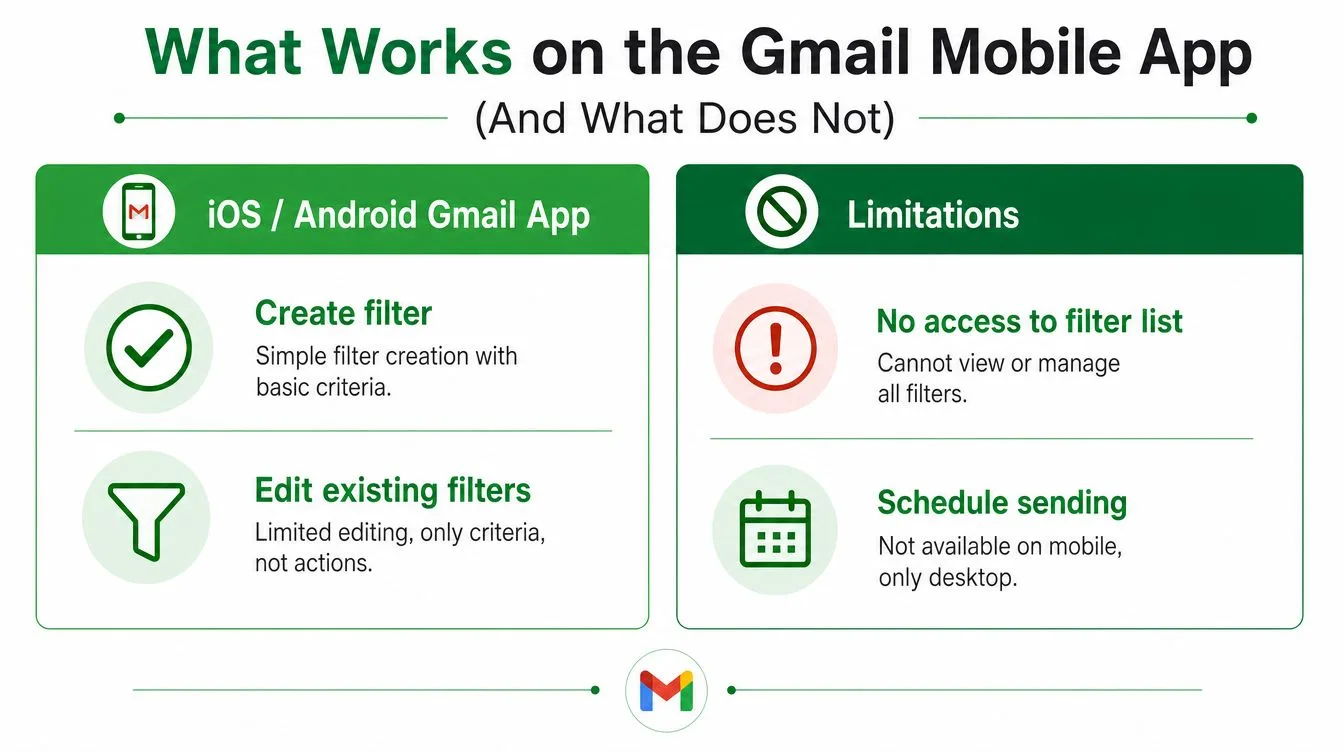
O aplicativo do Gmail no iPhone e Android é bom para ler, responder e verificar se algo foi roteado corretamente. Não é o lugar para gerenciar um conjunto sério de filtros. Assim que você precisa editar regras existentes, a experiência do aplicativo se torna limitada rapidamente, e muitas pessoas só descobrem essa limitação quando estão longe de um laptop e tentando consertar uma caixa de entrada quebrada com pressa.
A solução prática para dispositivos móveis
Se você precisa de controle total de filtros em um telefone, abra o Gmail em um navegador móvel e solicite o site para desktop. Isso lhe dá o fluxo de trabalho da web novamente, incluindo a página completa de Filtros e endereços bloqueados e os mesmos controles de edição que você usaria em um computador. O navegador de um tablet, especialmente em uma conta gerenciada pelo Google Workspace, geralmente parece mais próximo da experiência de desktop do que o aplicativo de telefone.
A regra de ouro é simples. O celular é suficiente para verificar se uma mensagem chegou onde deveria. O celular não é suficiente quando você precisa alterar a regra que controla o roteamento. Para isso, a solução do navegador é o caminho.
Se uma alteração de filtro afeta o roteamento de leads, não confie em uma tela de aplicativo simplificada. Use a interface de desktop, mesmo que isso signifique esperar dez minutos.
Um fluxo de trabalho móvel limpo é importante porque edições ruins geralmente são feitas sob pressão. Um representante vê um lead ausente, tenta corrigir a regra da plataforma do trem e acaba tornando a caixa de entrada mais difícil de confiar. O aplicativo é bom para visibilidade, não para reestruturar o encanamento.
Entendendo a lógica de filtros, conflitos e a caixa de seleção retroativa
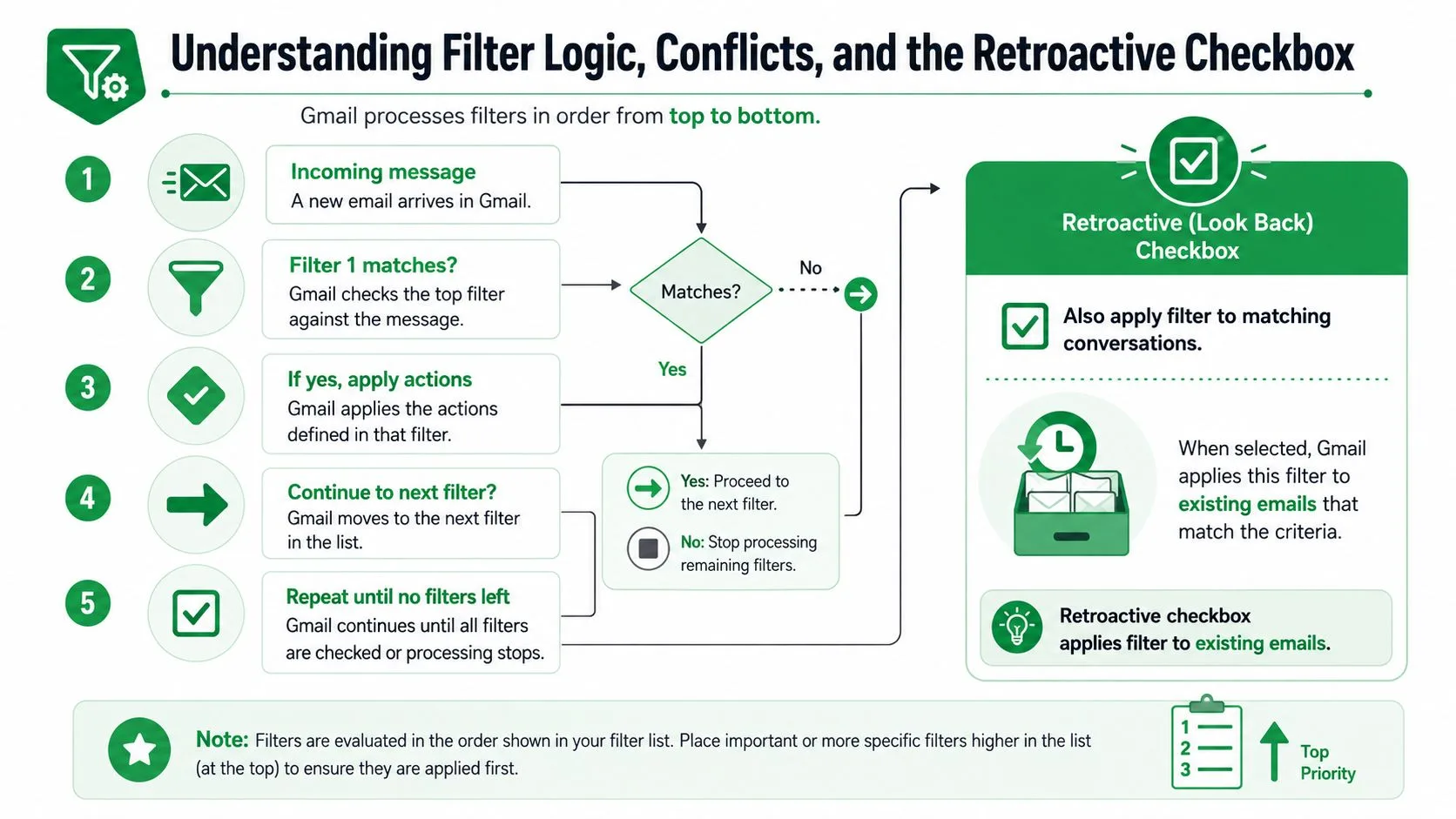
A lógica de filtros do Gmail fica confusa no momento em que você gerencia mais do que um punhado de regras. Uma única mensagem pode corresponder a vários filtros, e então você não está mais editando uma pequena regra organizada, você está gerenciando um sistema de decisão. A orientação da comunidade do Google aponta para E e Ou como os blocos de construção para regras editadas, mas a questão mais difícil é o que acontece quando duas regras tocam o mesmo e-mail de maneiras diferentes.
A sobreposição é o perigo real
Se dois filtros correspondem a um remetente, um pode arquivar enquanto outro aplica um marcador. Se um encaminha e outro marca como lida, a mensagem ainda pode passar por ambas as ações. A maneira mais confiável de evitar surpresas é pesquisar por sobreposição antes de salvar a edição. Use a barra de pesquisa do Gmail para testar o remetente, assunto ou palavras-chave que a regra usa, então inspecione se outros filtros provavelmente capturarão o mesmo e-mail.
É aqui que a caixa de seleção Também aplicar filtro às conversas correspondentes mais importa. É o interruptor retroativo. Marque-a quando precisar que a regra editada alcance e-mails existentes, como um acúmulo de leads não lidos ou conversas mais antigas que agora devem ser rotuladas corretamente. Deixe-a desmarcada quando a ação for sensível, especialmente com encaminhamento, arquivamento ou qualquer coisa que remova mensagens da visualização imediata.
Regra prática: se a ação for dolorosa em uma conversa antiga, não a aplique retroativamente até ter visualizado o conjunto de correspondências.
Os materiais de suporte do Google também mostram uma distinção útil entre critérios e ações na filtragem avançada. A API do Gmail divide os filtros em campos separados de critérios e ação, com opções como from, hasAttachment, size, query e alterações de marcador. Essa mesma divisão é um bom modelo mental para edição manual, porque evita que você confunda como a mensagem se parece com o que o filtro faz com ela. Para limpeza sensível a datas, este guia sobre como pesquisar datas no Gmail é um companheiro útil quando você precisa visualizar um acúmulo antes de aplicar uma edição retroativa.
Edições em massa, backups e importação de filtros entre contas
Quando um conjunto de filtros fica grande, editar uma regra de cada vez deixa de ser eficiente. É aí que você trata os filtros do Gmail como configuração, não como preferências. A API do Gmail do Google expõe os filtros como campos separados de critérios e ação, o que os torna mais fáceis de ler, modificar e reescrever em massa do que um clique manual jamais será.
Um fluxo de trabalho prático em massa
Comece exportando o que você já tem ou, no mínimo, documentando em um arquivo estruturado antes de tocar em qualquer coisa. Em seguida, mapeie cada regra para seu propósito. Quais filtros suportam o roteamento de leads, quais apenas adicionam marcadores e quais são duplicatas deixadas de fluxos de trabalho anteriores? Se você estiver usando o Google Apps Script ou a API do Gmail, o valor não é apenas automação, é recuperação. Você pode reconstruir um conjunto de regras após a limpeza, após a integração ou após a saída de um colega de equipe.
Um padrão comum é assim.
- Ler regras existentes: extraia a lista de filtros atual e identifique critérios sobrepostos.
- Editar em massa: restrinja a lógica do remetente, mescle marcadores duplicados ou remova ações de encaminhamento obsoletas.
- Reescrever com segurança: salve a versão atualizada após revisar os campos de ação, não apenas os critérios.
- Transferir entre contas: recrie a mesma estrutura em uma caixa de correio do Workspace ou na caixa de entrada de um novo colega de equipe.
Os limites também importam. A filtragem avançada é útil, mas apenas quando a lógica permanece compreensível. O Google documenta controles explícitos de Local e Tipo de correspondência para filtragem de conteúdo, o que ajuda quando você está auditando grandes conjuntos de regras, pois reduz a ambiguidade sobre onde o texto é correspondido. Esse é exatamente o tipo de detalhe que evita um desastre silencioso na caixa de entrada mais tarde.
Gerenciadores de filtros de terceiros podem ajudar quando uma equipe precisa de visibilidade e repetibilidade, mas eles também adicionam outra camada para depurar. Se a ferramenta não consegue mostrar claramente a lógica final da regra, ela não é um simplificador, é outra peça móvel. Para uma equipe de vendas, a versão mais segura de “em massa” ainda é aquela que você pode explicar para a próxima pessoa que herdar a caixa de entrada.
Solução de problemas comuns na edição de filtros
Os problemas de filtro mais comuns são entediantes, e é por isso que eles sobrevivem. Um remetente altera seu endereço, uma regra começa a corresponder de forma muito ampla ou alguém edita o filtro, mas nunca clica em Atualizar filtro. A caixa de entrada parece organizada até que um representante percebe que as conversas erradas ainda estão desaparecendo, e então você volta a depurar o comportamento em vez de revisar o conteúdo.
Diagnóstico rápido antes de reescrever qualquer coisa
Primeiro, reproduza a correspondência na pesquisa do Gmail. Se o remetente mudou, a regra antiga pode estar tecnicamente correta e ainda assim inútil. Se a regra corresponde de forma muito ampla, restrinja o assunto, o remetente ou a condição do marcador antes de tocar na ação. Se o e-mail existente não se moveu, verifique se a caixa retroativa foi deixada desmarcada.
Alguns padrões de reparo aparecem repetidamente.
- Remetente mudou de endereço: edite os critérios ou adicione o novo remetente junto com o antigo.
- Regras correspondem de forma muito ampla: divida o filtro em duas regras mais restritas em vez de uma sobrecarregada.
- Caixa de seleção retroativa ausente: execute a edição novamente com Também aplicar filtro às conversas correspondentes selecionado.
- Filtros obsoletos: exclua a regra e recrie-a se a lógica tiver se afastado muito da intenção original.
Às vezes, a exclusão é a medida mais segura. Se uma regra acumulou muitas exceções, corrigi-la pode levar mais tempo do que substituí-la. Isso é especialmente verdadeiro para filtros de encaminhamento antigos e regras de resgate que começaram pequenas e se transformaram em dependências ocultas.
Para trabalhos de recuperação, este guia sobre como recuperar e-mail da Lixeira vale a pena manter por perto, porque filtros mal editados às vezes fazem as pessoas procurarem mensagens no lugar errado depois do fato. A lição é simples: se o filtro estiver obsoleto o suficiente, comece do zero e torne a nova versão mais fácil de entender do que a antiga.
Uma rotina de revisão trimestral de filtros para um alcance mais limpo
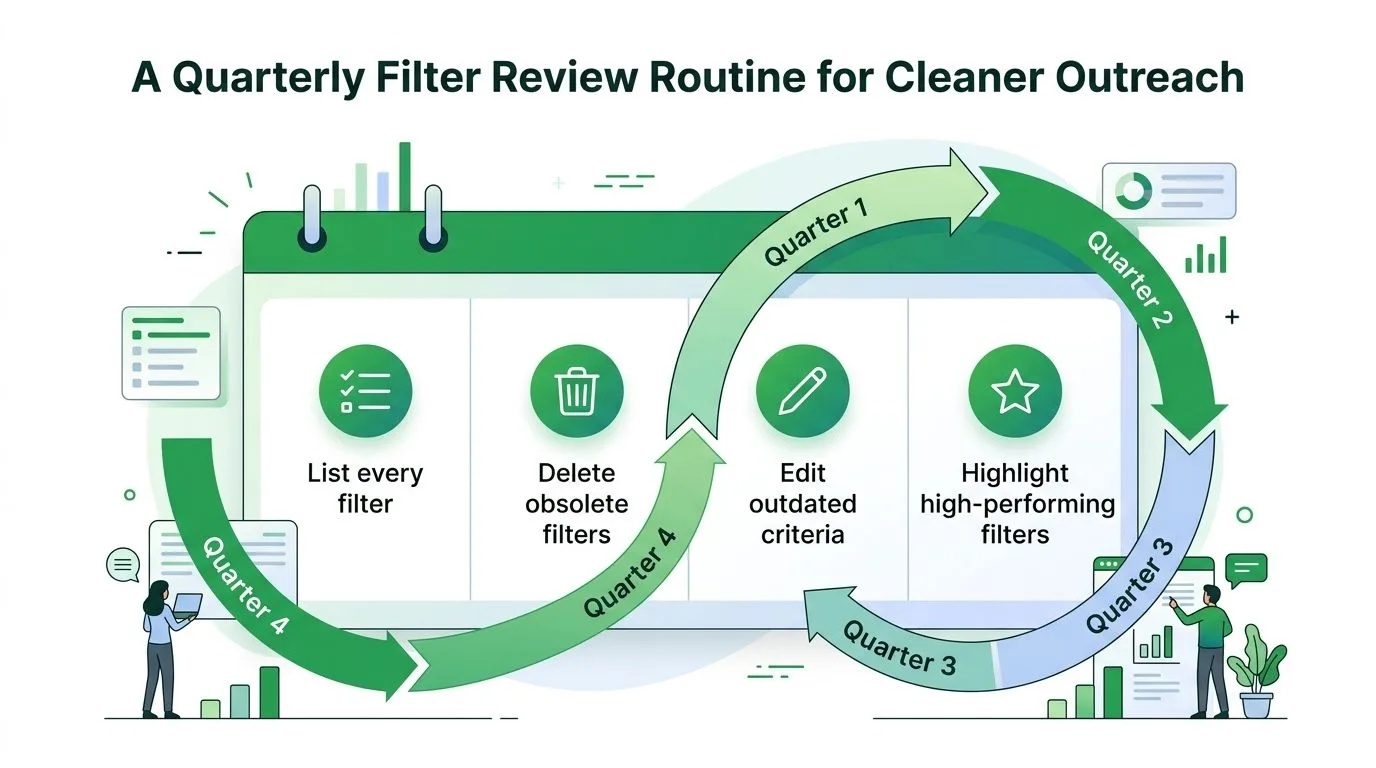
Um conjunto de filtros só permanece útil se alguém o mantiver. A revisão trimestral oferece uma maneira limpa de detectar conflitos de regras, critérios obsoletos e filtros que ainda correspondem a e-mails, mas não correspondem mais à forma como sua equipe trabalha. Já vi equipes de vendas manterem regras antigas do Gmail ativas por meses porque ninguém verificou quais ainda estavam moldando leads ativos. É assim que a automação da caixa de entrada se afasta da realidade do alcance.
O que uma revisão deve capturar
Use uma nota ou documento compartilhado para registrar por que cada regra ainda existe. Se um filtro protege solicitações de demonstração, anote isso. Se outro roteia e-mails de parceiros para um marcador, mas os deixa na caixa de entrada, anote isso também. Quando a intenção é visível, as edições são mais seguras porque a próxima pessoa não precisa inferir por que uma regra foi criada em primeiro lugar.
A revisão também ajuda com o trabalho de limpeza que acontece depois do fato. Uma regra pode parecer boa no papel e ainda entrar em conflito com outro filtro, enviar e-mail para o marcador errado ou enterrar uma conversa importante até que alguém perceba a falha manualmente. É por isso que a revisão deve verificar sobreposições, regras mortas e exceções que ninguém se lembra de ter adicionado. Para equipes que vinculam a higiene da caixa de entrada ao desempenho de alcance, um guia para taxas de abertura mais altas pode ficar ao lado da auditoria de filtros, porque o roteamento e a atenção fazem parte do mesmo fluxo de trabalho.
Mantenha a caixa de entrada enxuta o suficiente para que a conversa importante seja vista na primeira vez.
Quando um caminho de resposta importa, a manutenção do filtro não para no roteamento. Assim que uma mensagem chega ao lugar certo e a resposta é enviada, o Mail Tracker for Gmail ajuda a mostrar se o destinatário a abriu, com recibos de leitura, marcas de verificação duplas e notificações de abertura em tempo real dentro do Gmail. Isso torna mais fácil saber se uma resposta lenta é um problema de filtro, um problema de acompanhamento ou apenas uma mensagem que nunca recebeu atenção.
Uma revisão trimestral funciona melhor como uma rotina, não como um trabalho de resgate. Revise primeiro as regras que tocam leads ativos, elimine sobreposições e reconstrua qualquer coisa cuja lógica tenha se afastado muito de como sua equipe lida com o alcance. Se você também quiser manter o lado de acompanhamento do processo visível, o Mail Tracker for Gmail é uma maneira prática de rastrear se o e-mail enviado está sendo visto enquanto seus filtros permanecem em forma.
Pronto para rastrear seus e-mails?
Adicione o Mail Track for Gmail a partir do Google Workspace Marketplace e saiba o momento exato em que seus e-mails são abertos. Gratuito e ilimitado.
Adicionar ao GmailMais leituras
Mais de Tutorials

Como rastrear cliques em links no Gmail (e o que um clique realmente significa)
Aprenda a rastrear cliques em links no Gmail, entenda por que a função não é nativa e saiba como interpretar dados reais sem ser enganado por scanners.

Como encontrar meus contatos no Gmail: Um guia prático
Aprenda como encontrar meus contatos no Gmail no computador e no celular. Passos claros para o Google Contatos, dicas de pesquisa, atalhos e detalhes de contato de e-mails.

Objeções em Vendas Explicadas e Como Lidar com Elas
Aprenda o que realmente significa uma objeção em vendas, por que ela acontece e estruturas comprovadas para lidar com objeções de preço, tempo e confiança com segurança.