
Como encaminhar e-mails no Gmail
Aprenda a encaminhar e-mails no Gmail com instruções passo a passo para mensagens individuais, filtros automatizados, configurações móveis e solução de problemas de falhas silenciosas.

Você está esperando uma resposta importante, mas ela está na caixa de entrada errada. Um cliente enviou o arquivo de projeto mais recente para o seu endereço pessoal, um recrutador precisa da conversa com o candidato ou um lead de vendas deve chegar a uma caixa de entrada compartilhada antes que alguém perca a oportunidade. Você pode encaminhar a mensagem manualmente em segundos, mas o roteamento de e-mail comercial torna-se menos simples quando anexos, filtros, verificação, políticas de segurança e autenticação entram em cena.
Este guia explica como encaminhar e-mails no Gmail de forma confiável. Ele abrange mensagens individuais, regras automatizadas, diferenças entre dispositivos móveis e desktop, falhas silenciosas e os problemas de entregabilidade que podem aparecer quando uma mensagem encaminhada cruza fronteiras organizacionais.
Encaminhando mensagens individuais e anexos
Suponha que um cliente lhe envie uma atualização de projeto e inclua um documento. Você precisa passar toda a conversa para um colega, com contexto suficiente para que ele possa agir sem pedir que você reenvie o arquivo.
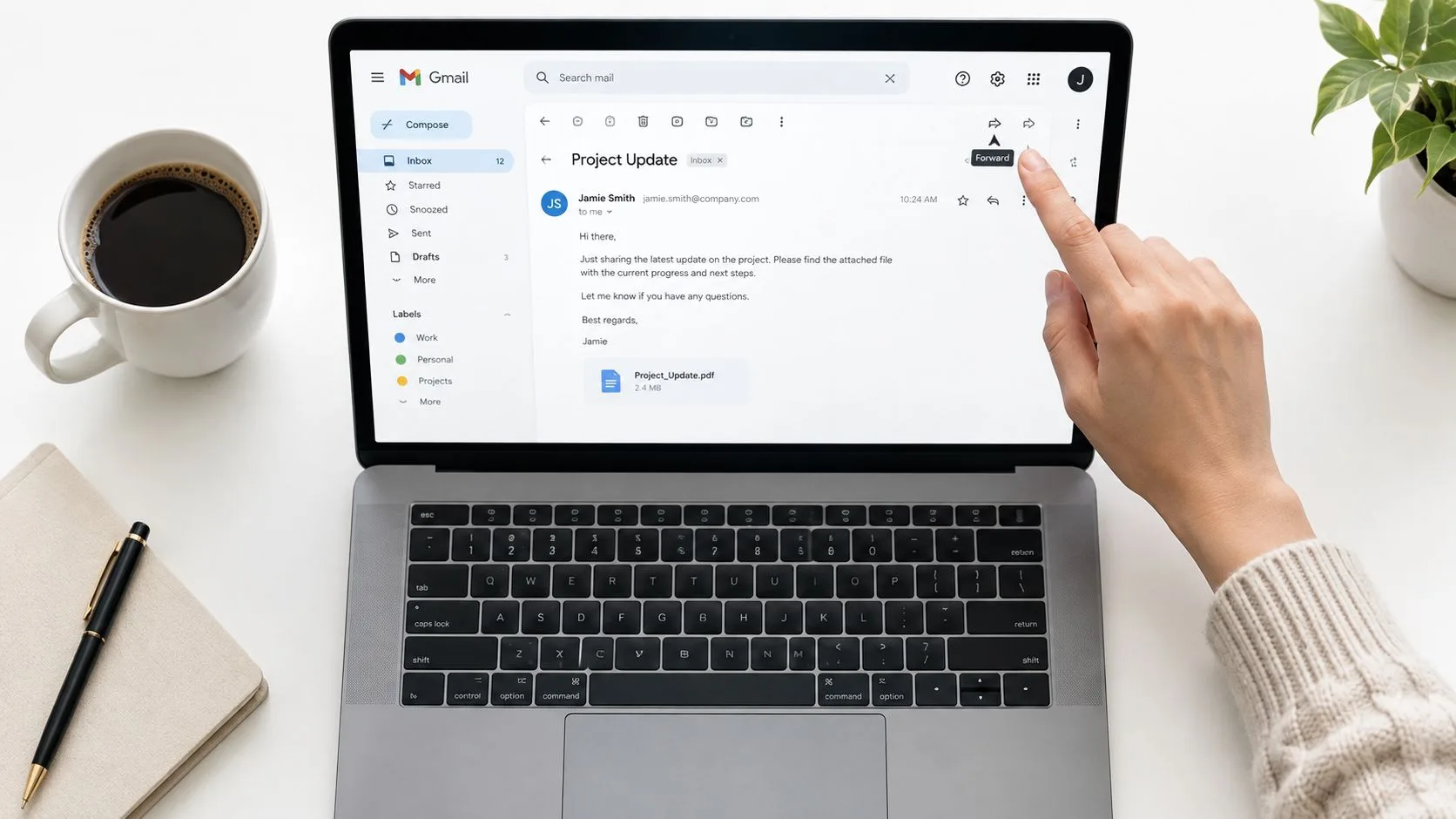
No Gmail na web, abra a mensagem que deseja enviar. Na parte inferior dessa mensagem, clique em Encaminhar, insira o destinatário, adicione uma breve explicação acima do conteúdo citado e selecione Enviar. Se você estiver visualizando uma conversa com várias mensagens, use o menu de três pontos na mensagem específica e escolha Encaminhar. Essa distinção é importante porque o botão Encaminhar principal pode incluir o contexto da conversa, enquanto o menu da mensagem foca em um e-mail individual.
Verifique os anexos antes de enviar
O Gmail normalmente leva os anexos para um encaminhamento manual, mas não presuma que cada arquivo será incluído. Olhe abaixo do corpo da mensagem encaminhada e confirme se cada anexo esperado aparece antes de enviar. Se um arquivo não estiver listado, baixe-o da mensagem original e anexe-o manualmente.
Arquivos grandes também podem criar uma limitação prática. O Gmail pode substituir anexos grandes por um link do Google Drive, portanto, revise qual o tamanho de arquivo que o Gmail pode enviar antes de encaminhar um arquivo de projeto, vídeo ou pacote de design.
Sua nota adicionada deve aparecer acima do e-mail citado. Escreva o motivo do repasse primeiro e, em seguida, identifique qualquer ação que o destinatário precise tomar. Por exemplo, explique qual prazo mudou, qual arquivo é importante ou se o destinatário deve responder diretamente ao remetente original. Evite inserir comentários dentro do texto citado, pois isso pode tornar a autoria e a cronologia pouco claras.
Regra prática: Trate uma mensagem encaminhada como um repasse, não apenas como uma duplicata. Declare por que o destinatário está recebendo e o que ele deve fazer a seguir.
O encaminhamento pode expor informações do cliente, discussões internas e anexos a pessoas que não foram incluídas originalmente. Antes de enviar material sensível, siga práticas que protegem sua caixa de entrada comercial, incluindo verificar o endereço de destino e remover conteúdo confidencial desnecessário.
Automatizando sua caixa de entrada com encaminhamento filtrado
O encaminhamento manual serve para um repasse ocasional. Solicitações de suporte recorrentes, respostas de candidatos, faturas e mensagens de clientes precisam de uma regra que funcione sem depender de alguém para lembrar de cada mensagem. O Gmail oferece encaminhamento automático em nível de conta, enquanto os administradores do Google Workspace podem configurar o roteamento em toda a organização e o mapeamento de endereços por meio da documentação de administração. Esses controles também determinam se o encaminhamento externo é permitido.
Use o Gmail em um navegador de desktop para configurar a conta. Selecione o ícone de engrenagem, escolha Ver todas as configurações, abra Encaminhamento e POP/IMAP e selecione Adicionar um endereço de encaminhamento. Verifique o endereço de destino caractere por caractere. O Gmail envia uma mensagem de confirmação para lá. O encaminhamento permanece inativo até que o destinatário abra seu link de verificação, após o que você deve retornar às configurações do Gmail e ativar o endereço por meio do fluxo de trabalho documentado.
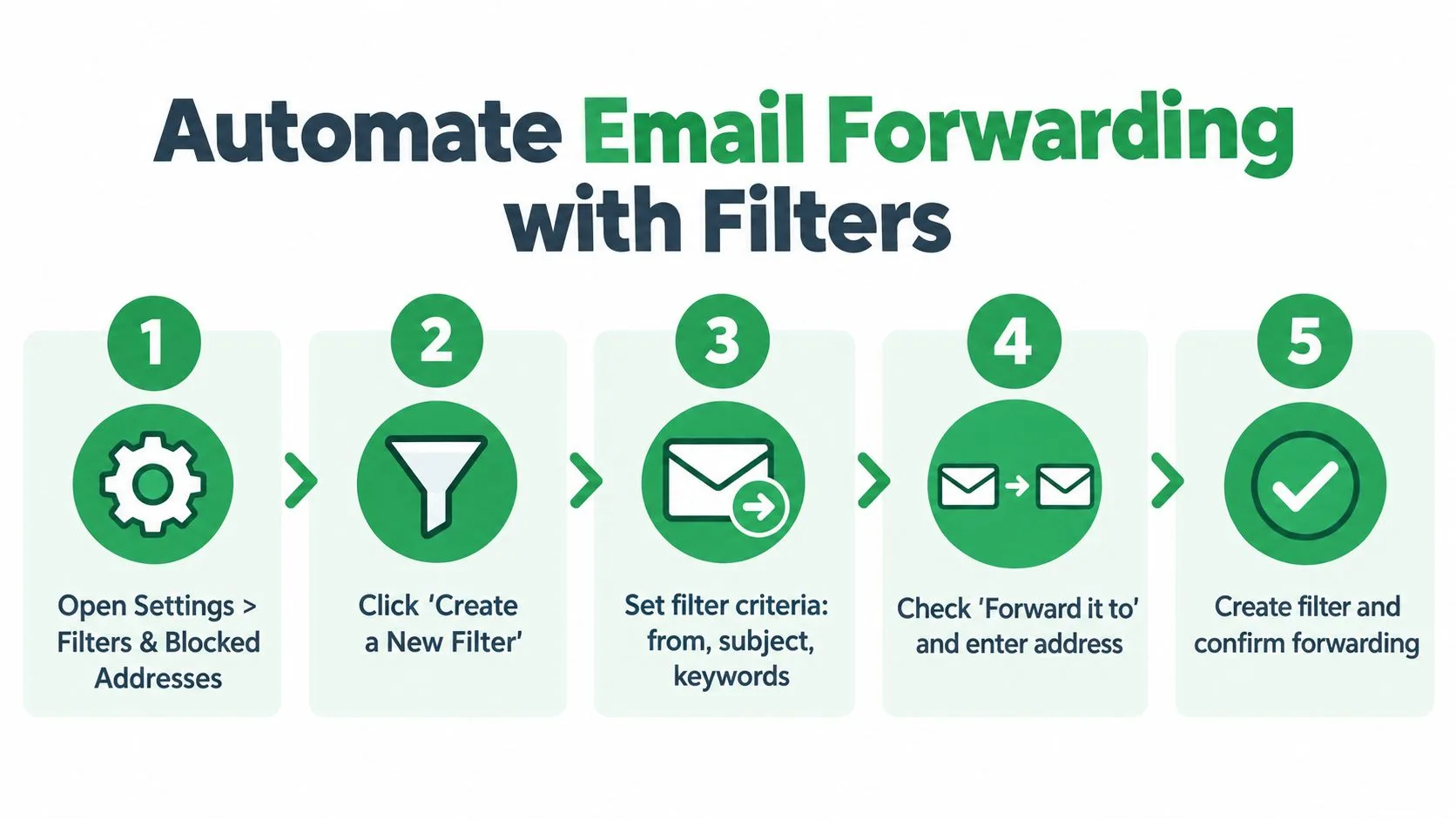
Crie uma regra específica
Assim que o endereço for verificado, crie um filtro que identifique apenas as mensagens que exigem roteamento:
- Abra os controles de filtro: Vá para Configurações, depois Filtros e endereços bloqueados e selecione Criar um novo filtro.
- Defina a correspondência: Insira um endereço de remetente, frase de assunto, palavras da mensagem ou outra condição disponível.
- Teste os critérios: Use a opção de pesquisa do Gmail antes de ativar a regra. Revise os resultados e restrinja os critérios se mensagens não relacionadas aparecerem.
- Escolha a ação: Selecione Encaminhar para, escolha o destino verificado e salve o filtro.
- Preserve o original: Mantenha a cópia do Gmail na Caixa de entrada durante o teste. O Google recomenda manter a mensagem de origem porque uma nova regra de roteamento pode, de outra forma, tornar os erros mais difíceis de investigar em sua orientação de encaminhamento.
Um filtro restrito limita a divulgação acidental e torna as mensagens perdidas mais fáceis de diagnosticar. Encaminhe e-mails de um endereço de suporte compartilhado para um gerente de serviço em vez de encaminhar todas as mensagens pessoais e comerciais. Se um remetente mudar de domínio, um formato de assunto evoluir ou a regra começar a corresponder de forma muito ampla, use este guia sobre como editar filtros do Gmail.
Este breve passo a passo mostra a interface em ação:
O encaminhamento do Google Workspace é um roteamento controlado, não uma simples duplicação de mensagens. Os limites administrativos incluem 30 milhões de operações de encaminhamento em um período de 24 horas e 600.000 em uma janela de um minuto, de acordo com a documentação de roteamento do Gmail do Google Workspace. A maioria das organizações não se aproximará desses limites, mas os controles explicam por que um administrador pode restringir destinos externos. Manter a mensagem original também ajuda a expor quebras de autenticação, entregas rejeitadas e regras que param de corresponder.
Navegando pelas diferenças entre as interfaces móvel e web
O aplicativo Gmail é útil para encaminhar uma mensagem enquanto você está longe da sua mesa. Abra o e-mail, toque no menu de três pontos associado a essa mensagem, escolha Encaminhar, adicione o destinatário e o contexto, verifique a área de anexos e envie. Esta é a ferramenta certa para um repasse rápido de um Android ou iPhone.
O aplicativo não é o lugar certo para configurar o encaminhamento automático em nível de conta. As configurações necessárias para adicionar e verificar endereços de encaminhamento, escolher se o original permanece na Caixa de entrada e criar filtros estão disponíveis por meio da interface web do Gmail. Pesquisar nos menus do aplicativo móvel não revelará um substituto completo para esses controles de desktop.
Escolha a interface para o trabalho
| Tarefa | Aplicativo móvel do Gmail | Gmail na web |
|---|---|---|
| Encaminhar uma mensagem | Adequado | Adequado |
| Adicionar contexto antes do e-mail citado | Adequado | Adequado |
| Confirmar anexos individuais | Adequado | Adequado |
| Adicionar um endereço de encaminhamento | Limitado | Adequado |
| Criar ou gerenciar filtros de encaminhamento | Não é a opção prática | Adequado |
| Revisar configurações de encaminhamento da conta | Limitado | Adequado |
Se você tiver apenas um telefone, abra o Gmail em um navegador móvel e solicite o site para desktop. O layout pode ser estranho, mas ele lhe dá acesso às configurações da conta que o aplicativo não expõe. Para leitura diária, a visualização de conversa no Gmail pode tornar as mensagens relacionadas mais fáceis de revisar, mas não substitui as configurações da web necessárias para o roteamento automatizado.
O Google também fornece um método da API do Gmail chamado updateAutoForwarding para controles de encaminhamento em nível de conta, o que confirma que o encaminhamento automático é uma capacidade da plataforma, e não um recurso limitado a uma tela de aplicativo específica na documentação da API do Gmail. Na prática, os usuários comuns devem configurá-lo na interface web, enquanto administradores e desenvolvedores podem gerenciá-lo por meio de controles do Google Workspace ou automação aprovada.
Solução de problemas de falhas silenciosas de encaminhamento
O problema de encaminhamento mais perigoso não é um erro óbvio. É uma regra que parece existir, mas para de entregar mensagens, deixando o remetente e o usuário de destino sem saber. Uma mensagem encaminhada perdida pode representar um lead perdido, uma resposta de candidato atrasada ou uma escalação de cliente sem resposta.
Comece com o endereço de destino. Se o destinatário nunca clicou no link de confirmação do Gmail, o endereço não está ativo para encaminhamento automático. Retorne às configurações de encaminhamento, verifique o status do endereço e envie a mensagem de verificação novamente se o Gmail oferecer essa opção.
Siga o caminho da mensagem
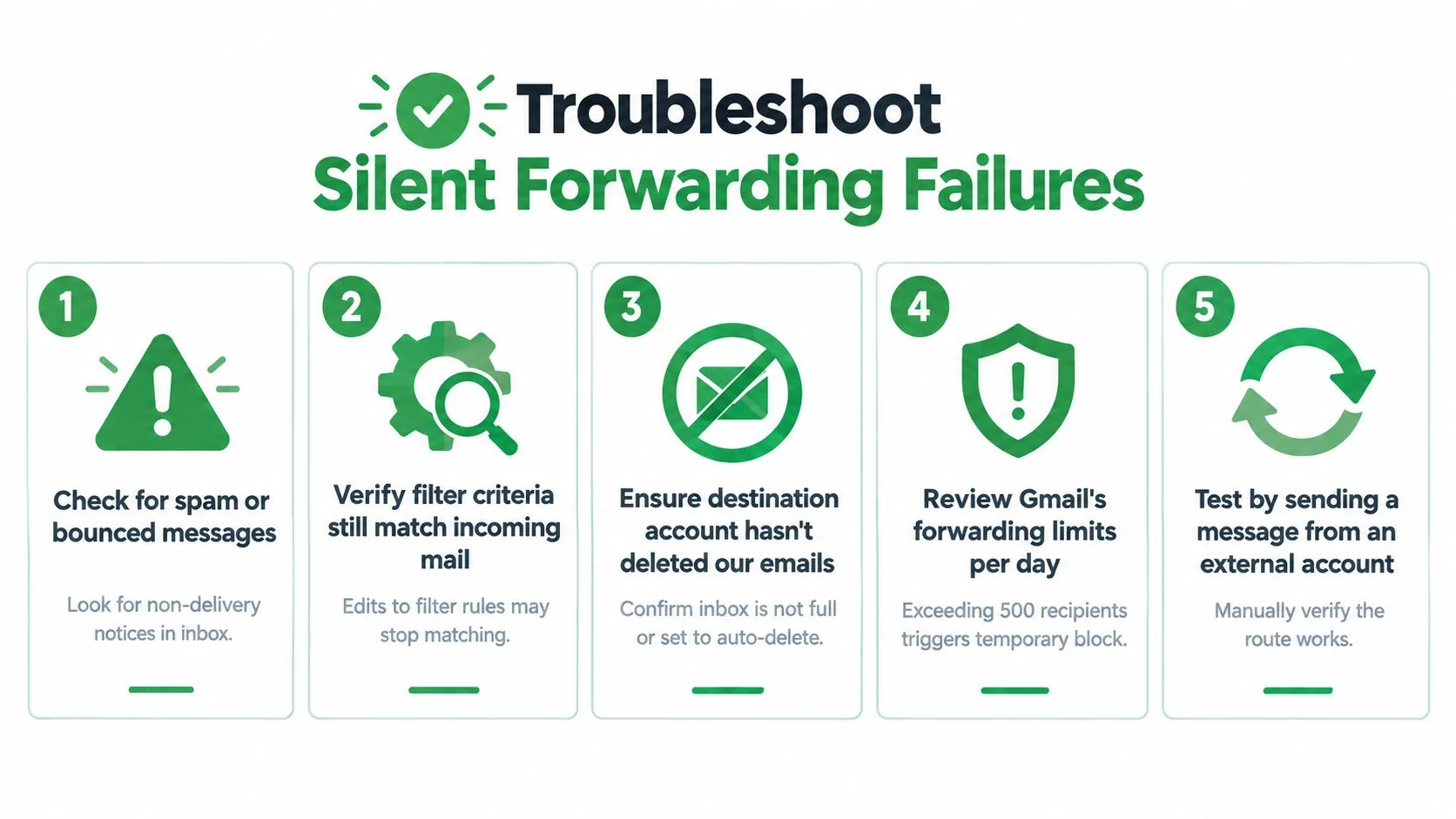
Use esta ordem de diagnóstico em vez de alterar as configurações aleatoriamente:
- Verifique a caixa de entrada de destino: Pesquise em Spam, Lixeira e áreas de quarentena. Procure por avisos de devolução ou mensagens de não entrega.
- Teste a correspondência do filtro: Abra o filtro e compare suas condições de remetente, assunto e palavra-chave com uma nova mensagem. Um fornecedor pode ter alterado seu endereço de envio ou uma equipe pode ter renomeado um padrão de assunto.
- Inspecione filtros concorrentes: Outro filtro do Gmail pode arquivar, excluir, rotular ou processar a mensagem de uma forma que impeça o comportamento de encaminhamento pretendido. Simplifique temporariamente as regras durante o teste.
- Verifique a política do Google Workspace: Um administrador pode bloquear o encaminhamento externo ou limitar para onde as mensagens podem ir. A solução de problemas do Gmail pessoal não substituirá uma política de nível organizacional.
- Envie um teste controlado: Use uma mensagem de uma conta externa com o padrão exato de remetente e assunto que o filtro espera. Confirme o recebimento no destino e, em seguida, inspecione a caixa de correio original.
O fluxo de trabalho de encaminhamento voltado para o usuário do Gmail é simples, mas a confiabilidade depende de vários estados separados. O destino deve ser verificado, o filtro ainda deve corresponder, a conta deve permitir o encaminhamento e o sistema receptor deve aceitar a mensagem roteada. Uma alteração nas configurações de segurança da conta também pode desativar ou interromper o encaminhamento, portanto, revise eventos de segurança recentes quando uma regra anteriormente estável parar de funcionar repentinamente.
Atalho de diagnóstico: Se o encaminhamento manual funciona, mas o automático não, concentre-se na verificação, critérios de filtro, regras concorrentes e política do Google Workspace. Se o encaminhamento manual também falhar, inspecione primeiro a caixa de entrada de destino e os sinais de entregabilidade.
Não exclua a mensagem original ao diagnosticar a rota. Manter a origem no Gmail lhe dá uma referência confiável para cabeçalhos, anexos, detalhes do remetente e as condições exatas que deveriam ter acionado o filtro.
Considerações sobre segurança e entregabilidade
O encaminhamento altera o caminho de entrega, não apenas a lista de destinatários. Uma mensagem que chegou à conta original do Gmail pode receber tratamento diferente após o roteamento, porque o servidor de destino avalia seu histórico de autenticação e suas próprias políticas de segurança.
As verificações de SPF determinam se um sistema de envio autorizado enviou e-mail para um domínio. Um servidor de encaminhamento pode não ser autorizado pela política SPF do remetente original, fazendo com que a mensagem encaminhada falhe nessa verificação. O DKIM usa uma assinatura criptográfica para ajudar a verificar a integridade da mensagem, mas as alterações de encaminhamento podem invalidar essa assinatura. O DMARC então avalia a autenticação e o alinhamento de domínio. A falha pode contribuir para o envio para spam, rejeição ou outra aplicação de política.
Por que o ARC importa
O ARC, ou Authenticated Received Chain, pode preservar os resultados de autenticação em etapas de encaminhamento confiáveis. Ele não garante que uma mensagem seja segura ou entregável. Em vez disso, ele dá aos sistemas downstream mais contexto sobre o que um servidor anterior autenticou antes que o encaminhamento ocorresse. Esta visão geral técnica do encaminhamento DMARC e ARC explica por que o encaminhamento pode criar falhas de autenticação e como o ARC pode ajudar.
O risco é prático para equipes de vendas, recrutamento, finanças e equipes voltadas para o governo. Uma fatura ou documento de candidato encaminhado pode ser legítimo, enquanto o servidor de destino vê um novo caminho de entrega e aplica seus próprios controles. Sistemas de encaminhamento que suportam ARC e tratamento sensato de spam fornecem sinais de confiança mais úteis do que serviços que redirecionam cada mensagem sem preservar o contexto de autenticação.
Princípio de segurança: Encaminhe apenas o que o usuário de destino precisa. O encaminhamento externo é uma decisão de compartilhamento de dados, bem como uma decisão de roteamento.
Escolha a arquitetura de e-mail com uma compreensão clara da transferência de mensagens versus acesso à caixa de correio. O guia de protocolos de e-mail da Yalc explica como SMTP e IMAP lidam com diferentes partes da entrega e acesso de e-mail. Uma regra de encaminhamento do Gmail roteia mensagens para outro endereço. Ela não cria uma segunda caixa de correio totalmente sincronizada, e permissões, política, autenticação e filtragem de destino ainda governam o resultado.
Use o encaminhamento com cautela para conversas confidenciais. Se uma organização exige retenção consistente, auditoria, controles centralizados ou roteamento entre muitos usuários, uma configuração do Google Workspace gerenciada por administrador pode ser mais adequada do que regras individuais. O roteamento do Gmail em nível de organização também dá aos administradores controle explícito sobre como as mensagens são redirecionadas, portanto, confirme a política aplicável antes de confiar no encaminhamento em nível de usuário.
Mantendo o roteamento de e-mail confiável
Uma regra de encaminhamento não deve ser um recurso de “configurar e esquecer”. Trate-a como uma pequena dependência operacional. Registre o que cada regra faz, quem a possui, para onde as mensagens vão e qual processo de negócios depende dela.
Uma auditoria prática começa com a lista de endereços de encaminhamento e continua por cada filtro. Remova destinos que não servem mais a um propósito, revise regras após mudanças de equipe ou fornecedor e envie testes controlados quando modificar critérios. Mantenha a mensagem original na Caixa de entrada de origem enquanto uma nova rota se prova eficaz.
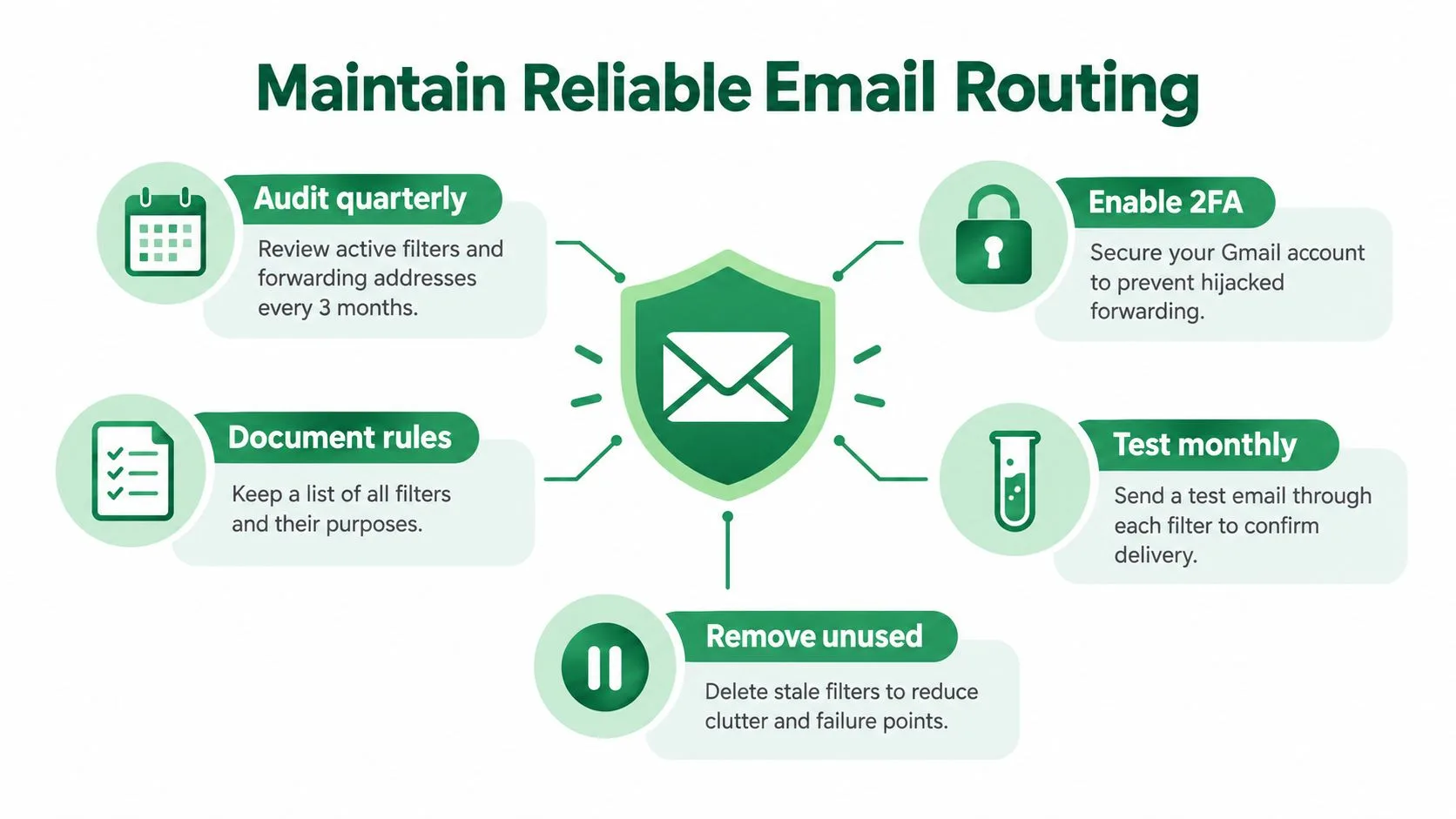
Use esta lista de verificação de manutenção
- Documente a propriedade: Observe a pessoa ou equipe responsável por cada regra de encaminhamento.
- Revise os destinos: Confirme se cada endereço ainda está autorizado a receber o conteúdo roteado.
- Teste mensagens representativas: Envie um teste normal que deva corresponder a cada filtro importante e, em seguida, confirme a chegada.
- Inspecione falhas: Verifique spam, devoluções, quarentena, conflitos de filtro e restrições do Google Workspace antes de reconstruir uma regra.
- Reduza a exposição: Encaminhe apenas as mensagens e anexos necessários para a função do destinatário.
- Proteja a conta: Proteja a conta do Gmail e o acesso do administrador com práticas fortes de segurança de conta.
O encaminhamento e o rastreamento respondem a perguntas diferentes. O encaminhamento informa se uma mensagem deve ser roteada para outra caixa de entrada. Uma ferramenta de rastreamento pode fornecer sinais de engajamento para a mensagem de saída original, como se ela foi aberta e quando, sem substituir sua auditoria de roteamento. Para uma explicação mais ampla sobre SPF, DKIM, DMARC e controles relacionados, consulte este guia de autenticação de e-mail.
O fluxo de trabalho durável é simples: configure na web, verifique o destino, use filtros restritos, preserve originais, teste após alterações e investigue a autenticação quando a entrega se tornar inconsistente. Essa abordagem evita que uma regra de roteamento se torne um ponto único de falha invisível.
O Mail Tracker for Gmail adiciona recibos de leitura, notificações de abertura, carimbos de data/hora e detalhes de engajamento em nível de mensagem diretamente no Gmail, ajudando você a distinguir uma mensagem sem resposta de uma que nunca foi vista. Visite Mail Tracker for Gmail para ver como o rastreamento pode complementar seu fluxo de trabalho de encaminhamento e tornar as decisões de acompanhamento mais oportunas.
Pronto para rastrear seus e-mails?
Adicione o Mail Track for Gmail a partir do Google Workspace Marketplace e saiba o momento exato em que seus e-mails são abertos. Gratuito e ilimitado.
Adicionar ao GmailMais leituras
Mais de Tutorials

Como rastrear cliques em links no Gmail (e o que um clique realmente significa)
Aprenda a rastrear cliques em links no Gmail, entenda por que a função não é nativa e saiba como interpretar dados reais sem ser enganado por scanners.

Como encontrar meus contatos no Gmail: Um guia prático
Aprenda como encontrar meus contatos no Gmail no computador e no celular. Passos claros para o Google Contatos, dicas de pesquisa, atalhos e detalhes de contato de e-mails.

Objeções em Vendas Explicadas e Como Lidar com Elas
Aprenda o que realmente significa uma objeção em vendas, por que ela acontece e estruturas comprovadas para lidar com objeções de preço, tempo e confiança com segurança.