
Alerta do Gmail na área de trabalho
Aprenda como ativar o alerta do Gmail na área de trabalho com passos claros para as configurações do Gmail, permissões do navegador e notificações de rastreamento em tempo real que mantêm você
Você está trabalhando em uma planilha quando um e-mail importante de um cliente chega. O Gmail está aberto, mas nenhum banner aparece, nenhum som é reproduzido e nada chama sua atenção para a caixa de entrada. Você encontra a mensagem muito tempo depois, após a oportunidade de responder rapidamente já ter passado.
Um alerta do Gmail na área de trabalho confiável depende de mais do que apenas o interruptor de notificações do Gmail. O Gmail deve estar configurado para enviar alertas, seu navegador deve permitir que mail.google.com os exiba e seu sistema operacional deve permitir que o navegador os apresente. Uma vez que essa cadeia funcione, um rastreador de e-mail integrado ao Gmail pode estender o mesmo fluxo de trabalho da área de trabalho para além das mensagens recebidas, mostrando quando um e-mail rastreado é aberto.
Por que seu alerta do Gmail na área de trabalho pode não estar funcionando
O recurso de notificação na área de trabalho do Gmail começou como uma capacidade baseada no Chrome. O Google introduziu as notificações na área de trabalho em janeiro de 2011, permitindo que os usuários escolhessem alertas para chat, e-mail ou ambos por meio de uma nova seção de Notificações da Área de Trabalho nas configurações do Gmail. O recurso original também suportava alertas para usuários da Caixa de Entrada Prioritária, e o Google expandiu posteriormente o suporte a navegadores. A documentação atual do Gmail lista Chrome, Mozilla Firefox e Apple Safari como navegadores suportados quando o Gmail está aberto e o usuário está conectado. O anúncio histórico do Google e a orientação atual de notificações do Gmail mostram como o recurso se desenvolveu de uma função inicial de navegador para um fluxo de trabalho padrão de área de trabalho.
A falha geralmente reside em uma de três camadas:
- Configurações do Gmail, onde as notificações da área de trabalho podem estar desativadas ou limitadas a mensagens importantes.
- Permissões do navegador, onde
mail.google.compode estar bloqueado de enviar notificações. - Controles do sistema operacional, onde o Assistente de Foco do Windows ou o Não Perturbe do macOS podem suprimir os banners do navegador.
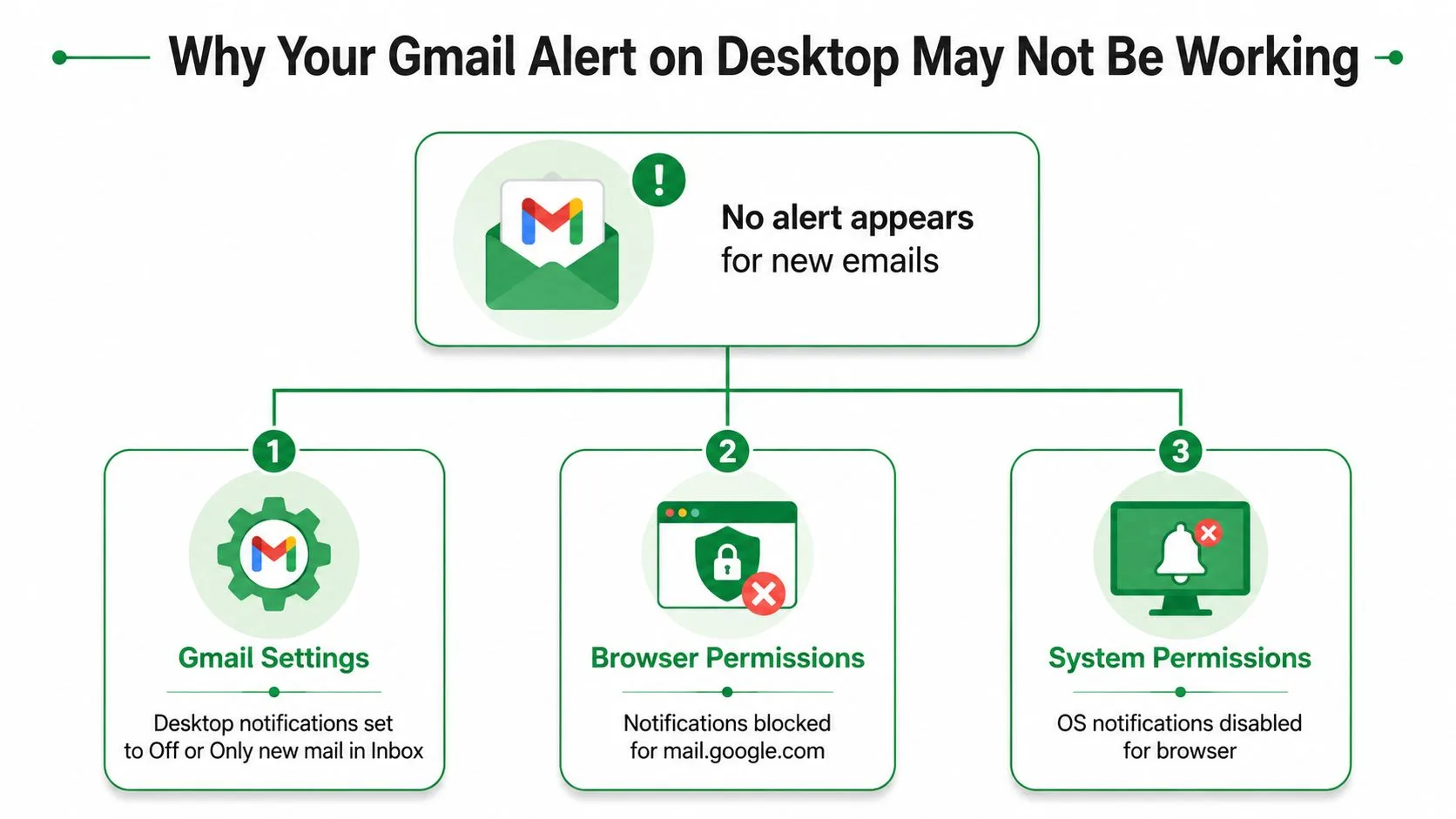
Verifique toda a cadeia de alerta
Ativar apenas a configuração do Gmail não contornará um bloqueio do navegador. Da mesma forma, permitir notificações do navegador não ajudará se o sistema operacional estiver silenciando o navegador. O Gmail também precisa de uma sessão ativa, portanto, uma guia fechada, login expirado ou janela do navegador silenciada pode interromper o fluxo de alertas.
Regra prática: Trate as notificações da área de trabalho como uma cadeia. Teste o Gmail, o navegador e o sistema operacional separadamente em vez de alternar repetidamente o mesmo interruptor do Gmail.
Comece pelo Gmail, depois verifique as permissões do site e, em seguida, inspecione os controles de notificação do sistema. Essa ordem identifica a camada bloqueada rapidamente e evita alterações desnecessárias em configurações da caixa de entrada não relacionadas.
Ativando notificações da área de trabalho nas configurações do Gmail
Use o Gmail na web para esta configuração. Um cliente de e-mail de desktop tem seus próprios controles de notificação, portanto, alterar essas configurações não configurará alertas na interface do navegador do Gmail.
Abra o Gmail, selecione o ícone de engrenagem e escolha Ver todas as configurações. Permaneça na guia Geral e role até a seção Notificações da área de trabalho. O Gmail oferece duas escolhas principais:
- Notificações de novos e-mails ativadas exibe alertas para mensagens recebidas.
- Notificações de e-mails importantes ativadas limita os banners a mensagens que o Gmail identifica como importantes.
A primeira opção oferece uma percepção mais ampla, mas pode criar mais interrupções. A segunda reduz o ruído, embora possa perder uma mensagem de um novo remetente ou um e-mail que o Gmail não classificou como importante. Sua escolha deve corresponder à intensidade com que você precisa monitorar a caixa de entrada. Para uma fila de suporte ou conversa ativa com cliente, alertas mais amplos podem fazer sentido. Para uma caixa de entrada pessoal movimentada, alertas apenas para e-mails importantes podem ser mais fáceis de lidar.
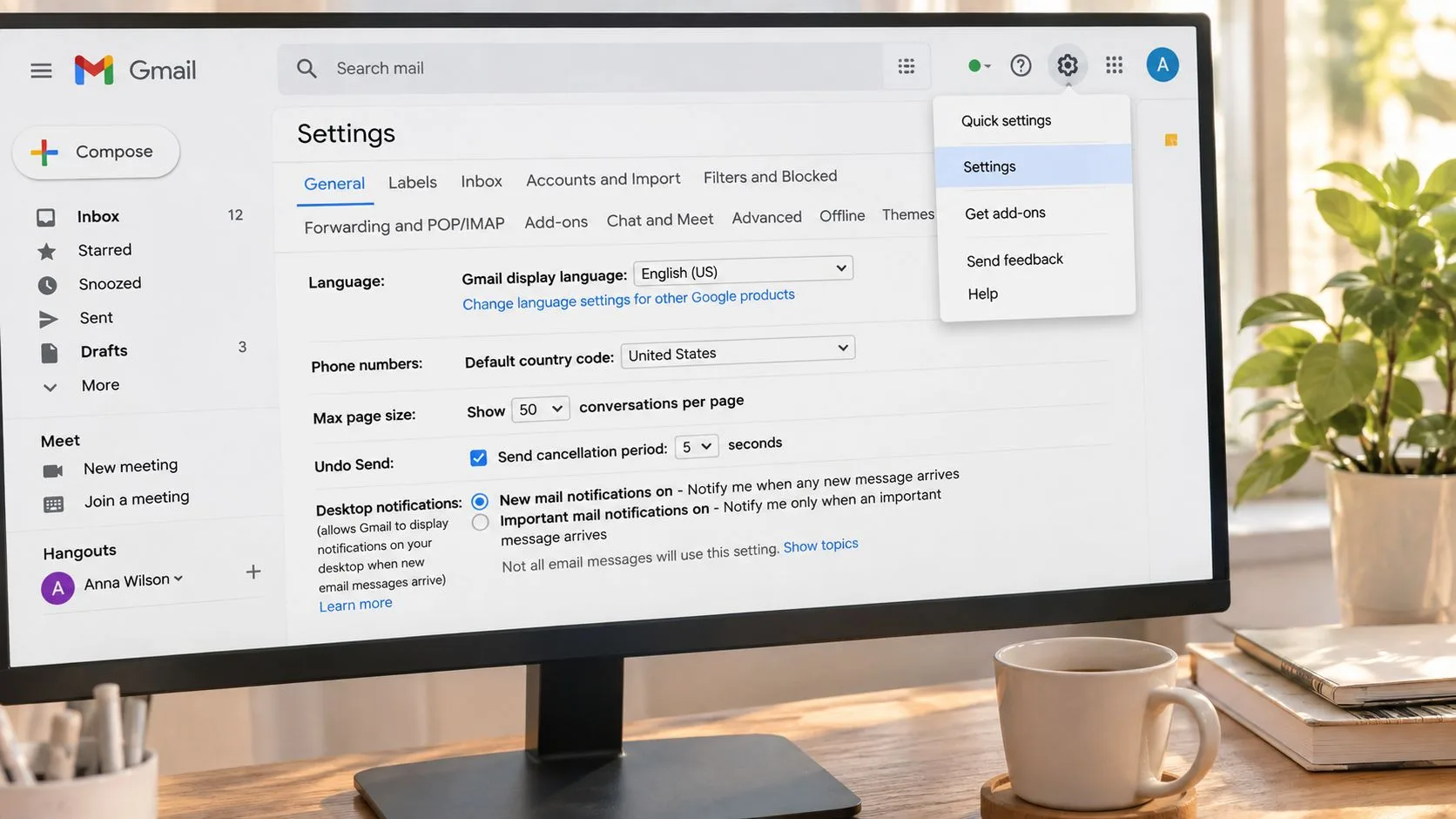
Salve a configuração e mantenha o Gmail ativo
Após escolher uma opção, role até a parte inferior da página e clique em Salvar alterações. O Gmail não aplica a seleção até que você a salve, portanto, sair da página ou alternar guias pode descartar a alteração.
A documentação de ajuda do Gmail também deixa claro o requisito de sessão. Os alertas da área de trabalho aparecem quando o Gmail está aberto e você está conectado, e as permissões do navegador afetam se o alerta chega à sua tela. Mantenha pelo menos uma guia do Gmail autenticada aberta enquanto espera por notificações. Se a sessão expirou, conecte-se novamente antes de testar.
A configuração controla o tipo de alerta do Gmail na área de trabalho, mas não concede a permissão do navegador automaticamente. Essa próxima verificação é importante se o Gmail parecer configurado corretamente, mas nenhum banner chegar.
Um passo a passo visual pode ajudar se a página de configurações Gerais for difícil de usar.
Concedendo permissão de navegador e sistema para alertas
O navegador atua como o serviço de entrega entre o Gmail e sua área de trabalho. O Gmail pode solicitar uma notificação, mas o navegador decide se mail.google.com tem permissão para exibi-la.
No Chrome, abra o Gmail e selecione o ícone de cadeado ou de ajuste ao lado do endereço. Escolha Configurações do site, encontre Notificações e defina a permissão como Permitir. Se a configuração mostrar Bloquear ou solicitar permissão, a solicitação do Gmail pode nunca chegar à área de trabalho.
No Firefox, abra os controles de informações da página, vá para Permissões e revise Receber notificações. Defina como permitir notificações para o Gmail. O Firefox pode manter um bloqueio específico do site mesmo depois que você alterou as próprias configurações do Gmail.
No Safari, abra as preferências do Safari, selecione Sites e escolha Notificações. Encontre mail.google.com e defina como Permitir. O comportamento do navegador suportado pode variar com as configurações de privacidade e notificação do navegador, portanto, teste a permissão após fazer a alteração. A documentação de suporte do Gmail do Google identifica Chrome, Firefox e Safari como navegadores suportados para notificações da área de trabalho.
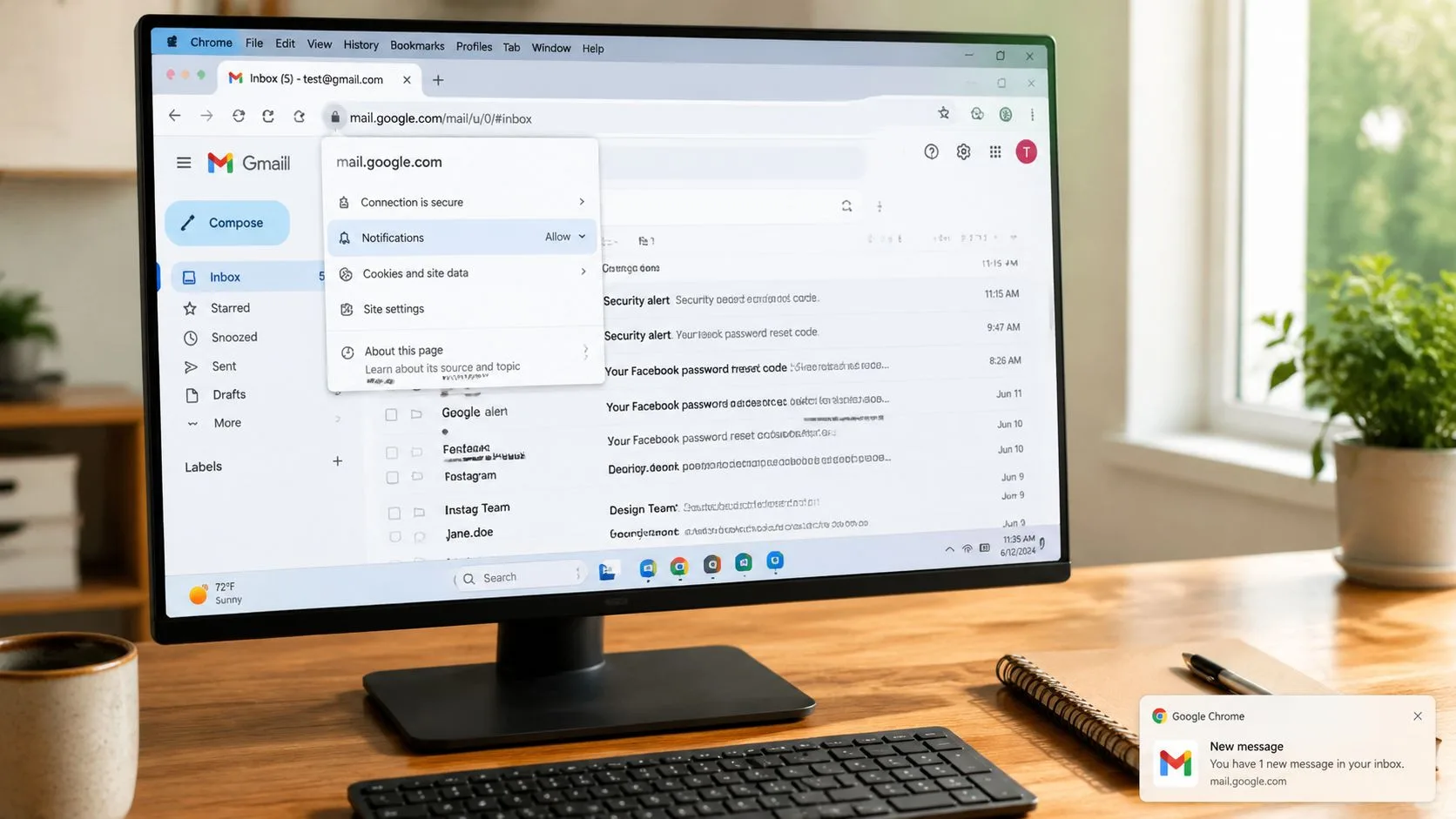
Verifique o portão do sistema operacional
O Windows pode suprimir notificações do navegador por meio do Assistente de Foco. Abra o Assistente de Foco, desative-o para teste e inspecione suas regras de prioridade se precisar que o Assistente de Foco esteja ativado durante outras tarefas. Certifique-se de que o navegador que executa o Gmail não esteja excluído da entrega de notificações.
No macOS, revise o Não Perturbe e outras configurações de Foco. Desative-os temporariamente ou ajuste sua programação para que os alertas do Gmail possam aparecer durante seu horário de trabalho. O sistema operacional pode silenciar o banner mesmo quando o Gmail e o navegador relatam que as notificações são permitidas.
Envie um e-mail de teste para si mesmo após cada alteração. Um banner visível na área de trabalho confirma que a cadeia está funcionando. Se o Gmail estiver configurado e a permissão do navegador for permitida, mas nenhum banner aparecer, o sistema operacional geralmente é o bloqueio restante.
Para equipes que usam o Gmail em diferentes dispositivos e navegadores, a orientação de compatibilidade multiplataforma do Mailtrack oferece outro ponto de referência para entender como o comportamento das notificações muda entre os ambientes.
Estendendo alertas para rastreamento de abertura em tempo real
Um alerta nativo do Gmail na área de trabalho responde a uma pergunta: uma mensagem chegou na sua caixa de entrada? Ele não informa se um destinatário abriu um e-mail que você enviou. Para prospecção, recrutamento, propostas e acompanhamentos de clientes, esses são eventos separados que exigem uma camada de rastreamento.
Um rastreador de e-mail integrado ao Gmail adiciona essa visibilidade dentro do fluxo de trabalho do Gmail. Ferramentas como Mailtrack, Streak e Mail Tracker podem se conectar ao Gmail, solicitar as permissões necessárias para seus recursos e fornecer indicadores ou alertas de rastreamento. Os controles exatos diferem por produto, portanto, revise as permissões e as configurações de notificação da extensão antes de ativá-la.
Considere uma sequência de prospecção. Você envia uma proposta pela manhã, continua trabalhando em outro aplicativo e recebe uma notificação na área de trabalho quando a mensagem rastreada é aberta. Mais tarde, um alerta separado do Gmail aparece quando o destinatário responde. As notificações nativas do Gmail cobrem a mensagem recebida, enquanto o rastreador fornece um evento conectado ao e-mail enviado.
Entenda o que o rastreamento de abertura pode e não pode provar
O rastreamento baseado em imagem geralmente detecta uma abertura quando o cliente de e-mail do destinatário carrega uma imagem externa. Um serviço de rastreamento focado em privacidade descreve o registro de eventos de abertura em vez de ler o conteúdo da mensagem, com contagens de abertura, carimbos de data/hora e marcas de verificação duplas exibidas dentro do Gmail. A explicação do Mailtrack sobre seu mecanismo de rastreamento fornece essa distinção.
O rastreamento de abertura não é o mesmo que prova de que alguém leu cuidadosamente cada frase. O sinal depende do carregamento da imagem, e os destinatários podem limitar isso ativando o controle Perguntar antes de exibir imagens externas do Gmail. A orientação técnica sobre carregamento e rastreamento de imagens no Gmail explica por que desativar imagens externas automáticas pode impedir que o rastreamento baseado em imagem seja registrado.
Para configurar um rastreador, instale uma extensão compatível com o Gmail, revise os escopos do Gmail solicitados e ative alertas de área de trabalho em tempo real em suas configurações. Este guia para ativar notificações push cobre a camada de notificação separadamente dos controles de e-mail recebido nativos do Gmail.
Correções rápidas quando os alertas da área de trabalho param de disparar
Quando os alertas ficam silenciosos, comece pela camada que mudou mais recentemente. Uma atualização de navegador, um novo modo de Foco, uma sessão desconectada ou uma redefinição de permissão podem interromper as notificações sem alterar as configurações Gerais do Gmail.
Tabela de diagnóstico de alerta do Gmail na área de trabalho
| Camada | Modo de falha | Correção rápida |
|---|---|---|
| Navegador | As notificações estão bloqueadas para o Gmail | Abra as configurações do site do navegador, defina mail.google.com como Permitir e teste novamente. |
| Sessão do Gmail | A guia está fechada, silenciada ou não está mais autenticada | Reabra o Gmail, conecte-se e mantenha uma guia ativa disponível. |
| Sistema operacional | O Assistente de Foco ou Não Perturbe está ativo | Desative o modo temporariamente ou adicione o navegador às suas regras de notificação permitidas. |
| Versão do navegador | O navegador está desatualizado | Atualize o Chrome, Firefox ou Safari para uma versão estável atual. |
| Rede | Uma VPN ou rota DNS interfere na conexão | Desative a VPN ou teste outro caminho DNS para isolar o problema. |
Uma guia do Gmail fixada pode ajudar a manter a sessão visível e pronta, mas fixar por si só não substituirá um bloqueio de permissão do navegador ou modo de foco do sistema. Não trate isso como um substituto para verificar toda a pilha de notificações.
Se um alerta parar após você ter instalado um rastreador de e-mail, teste primeiro as notificações nativas do Gmail. Em seguida, inspecione as próprias configurações de área de trabalho e push do rastreador. O rastreamento de abertura também depende do carregamento de imagem, portanto, um sinal de abertura ausente não significa necessariamente que o destinatário ignorou a mensagem. Para um controle específico do rastreador, este guia para desativar alertas de e-mail explica como as configurações de notificação podem ser ajustadas.
Lista de verificação de alerta da área de trabalho e próximos passos
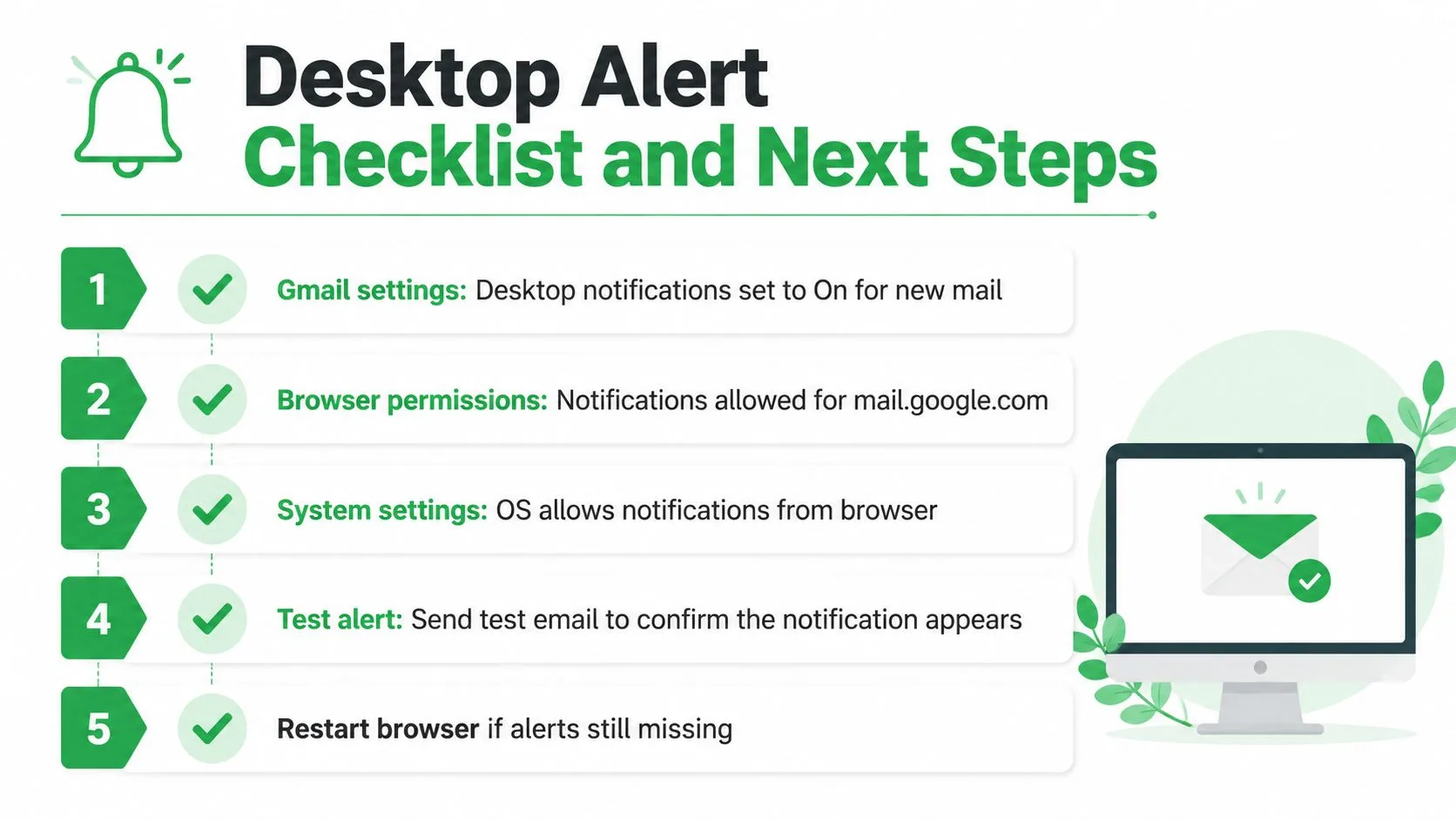
Antes de deixar o Gmail sem supervisão, siga esta pequena lista de verificação:
- Configurações do Gmail: As notificações da área de trabalho estão definidas para novos e-mails ou e-mails importantes.
- Permissão do navegador:
mail.google.comtem permissão para enviar notificações no Chrome, Firefox ou Safari. - Configurações do sistema: O Assistente de Foco do Windows, o Não Perturbe do macOS ou o serviço de notificação Linux relevante permite alertas do navegador.
- Sessão do Gmail: Você está conectado e uma guia do Gmail permanece aberta.
- Mensagem de teste: Envie um e-mail para si mesmo e confirme se um banner na área de trabalho aparece.
Se essas verificações passarem, o alerta nativo do Gmail na área de trabalho deve lidar com as mensagens recebidas conforme configurado. A próxima camada é a visibilidade de saída. Um rastreador integrado ao Gmail pode adicionar notificações de abertura e resposta ao mesmo ambiente de trabalho, ajudando você a decidir quando um acompanhamento merece atenção sem atualizar a caixa de entrada repetidamente.
O Mail Tracker para Gmail fornece recibos de leitura e notificações de abertura em tempo real dentro do Gmail, com marcas de verificação duplas, contagens de abertura e carimbos de data/hora para mensagens rastreadas. Visite Mail Tracker para Gmail para conectar o rastreamento de saída ao fluxo de trabalho de alerta da área de trabalho que você acabou de configurar.
Pronto para rastrear seus e-mails?
Adicione o Mail Track for Gmail a partir do Google Workspace Marketplace e saiba o momento exato em que seus e-mails são abertos. Gratuito e ilimitado.
Adicionar ao GmailMais leituras
Mais de Guides

Quão preciso é o rastreamento de e-mail? O que as aberturas realmente revelam
Quão preciso é o rastreamento de e-mail no Gmail? Entenda por que aberturas são contadas erroneamente, como identificar falsos positivos e o que confiar.

Pixel de rastreamento de e-mail: como funciona, como identificar e suas limitações
Saiba o que é um pixel de rastreamento de e-mail, como ele registra aberturas no Gmail e por que proxies como o Apple Mail limitam os dados.

7 Exemplos de Modelos de E-mail para Aceitar Oferta de Emprego
Use estes 7 exemplos de modelos de e-mail para aceitar oferta de emprego para respostas formais, concisas e entusiasmadas, com linhas de assunto, cláusulas e dicas de envio.