
Como criar um modelo no Gmail: configuração, edição e limites
Aprenda como criar um modelo no Gmail: ative o recurso, salve um rascunho, insira, edite ou exclua, envie automaticamente com um filtro e conheça os limites.
Você já digitou a mesma resposta pela terceira vez nesta semana, e uma quarta está a caminho. Aprender como criar um modelo no Gmail resolve isso em poucos minutos: ative o recurso nas Configurações, escreva a mensagem uma vez e salve o rascunho no menu de três pontos da janela de composição. A partir de então, o texto estará a poucos cliques de distância em qualquer novo e-mail ou resposta.
Este guia segue as próprias instruções do Google, e depois aborda o que eles deixam de fora: o que um modelo salva e o que ele descarta, como editar um sem um botão de Editar, como enviar um automaticamente com um filtro e o que verificar quando o menu de Modelos está ausente. Ele termina com a pergunta que nenhum modelo pode responder, que é se o seu e-mail foi aberto. Esse é o trabalho do Mail Track for Gmail, uma extensão do Chrome e complemento do Google Workspace para rastreamento de aberturas e cliques de e-mail dentro do Gmail.
Todo o processo em resumo:
| Etapa | Onde no Gmail | O que clicar |
|---|---|---|
| Ativar modelos, uma vez | Configurações, Ver todas as configurações, guia Avançado | Ativar ao lado de Modelos, depois Salvar alterações |
| Salvar um modelo | Janela de composição, Mais opções (três pontos) | Modelos, Salvar rascunho como modelo, Salvar como novo modelo |
| Reutilizá-lo | Janela de composição ou resposta, Mais opções | Modelos, depois o nome dele em Inserir modelo |
Como ativar modelos no Gmail
Os modelos estão integrados ao Gmail, mas permanecem ocultos até que você os ative. A página de ajuda do Google sobre como criar um modelo no Gmail abre com uma seção chamada “Ativar modelos”, e o guia do Zapier sobre modelos de e-mail do Gmail observa que o recurso está “desativado por padrão”.
- Abra o Gmail em um computador. Isso não pode ser feito de um celular.
- Abra as configurações completas. No canto superior direito, clique em Configurações (o ícone de engrenagem) e depois em Ver todas as configurações.
- Abra a guia Avançado. Ela fica na linha de guias na parte superior da página de configurações.
- Ative os modelos. Ao lado de Modelos, selecione Ativar.
- Salve. Na parte inferior da página, clique em Salvar alterações.
A configuração se descreve em uma linha: “Transforme mensagens frequentes em modelos para economizar tempo.” Você faz isso apenas uma vez.
A parte do computador é um limite estrito. A mesma página de ajuda afirma: “Você só pode ativar e usar modelos de mensagem do Gmail no seu computador.” O guia do Google Workspace sobre como ler e enviar e-mails no Gmail diz isso por outro lado: “Os modelos não estão disponíveis nos aplicativos móveis do Gmail.”
Como criar um modelo no Gmail a partir de um rascunho
Um modelo começa a vida como um rascunho comum. As etapas do Google são curtas:
- Clique em Escrever. O botão está no canto superior esquerdo do Gmail.
- Escreva a mensagem. Digite o texto que deseja reutilizar e adicione um assunto. Deixe a linha Para vazia.
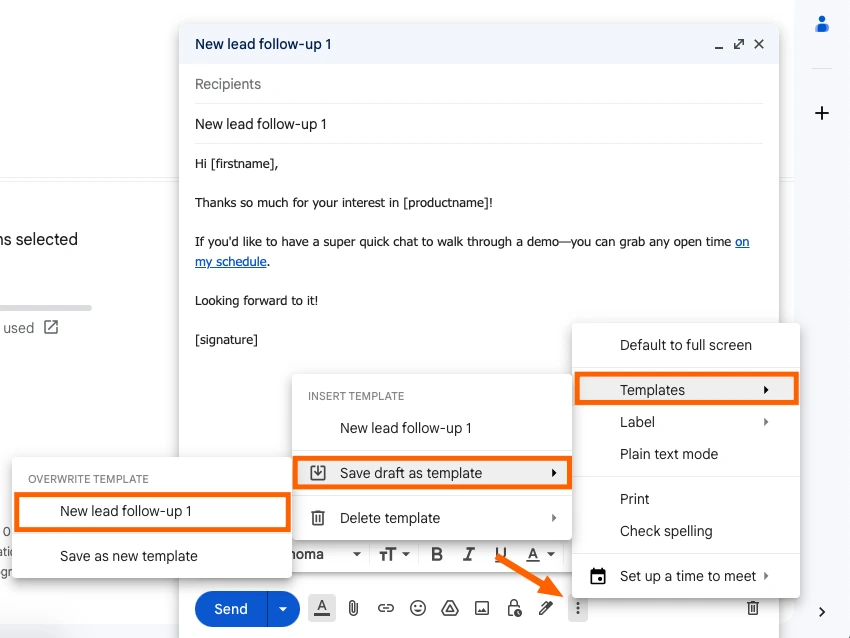
- Abra Mais opções. Clique nos três pontos na parte inferior da janela de composição e, em seguida, em Modelos.
- Salve o rascunho como modelo. Clique em Salvar rascunho como modelo e depois em Salvar como novo modelo.
- Dê um nome. O Gmail pede um nome. De acordo com o Zapier, você pode “deixá-lo como a linha de assunto ou dar um título descritivo” e depois clicar em Salvar.
O que um modelo salva e o que ele deixa de fora
O Google resume o recurso em uma frase: “Se você tem uma mensagem que inclui informações que não mudam com frequência, pode salvar a mensagem como um modelo no Gmail e reutilizá-la.” O que exatamente é reutilizado é menos óbvio.
| Parte do rascunho | O que acontece com ela | Quem afirma isso |
|---|---|---|
| Texto do corpo | Salvo. As etapas do Google o chamam de “texto do seu modelo” | |
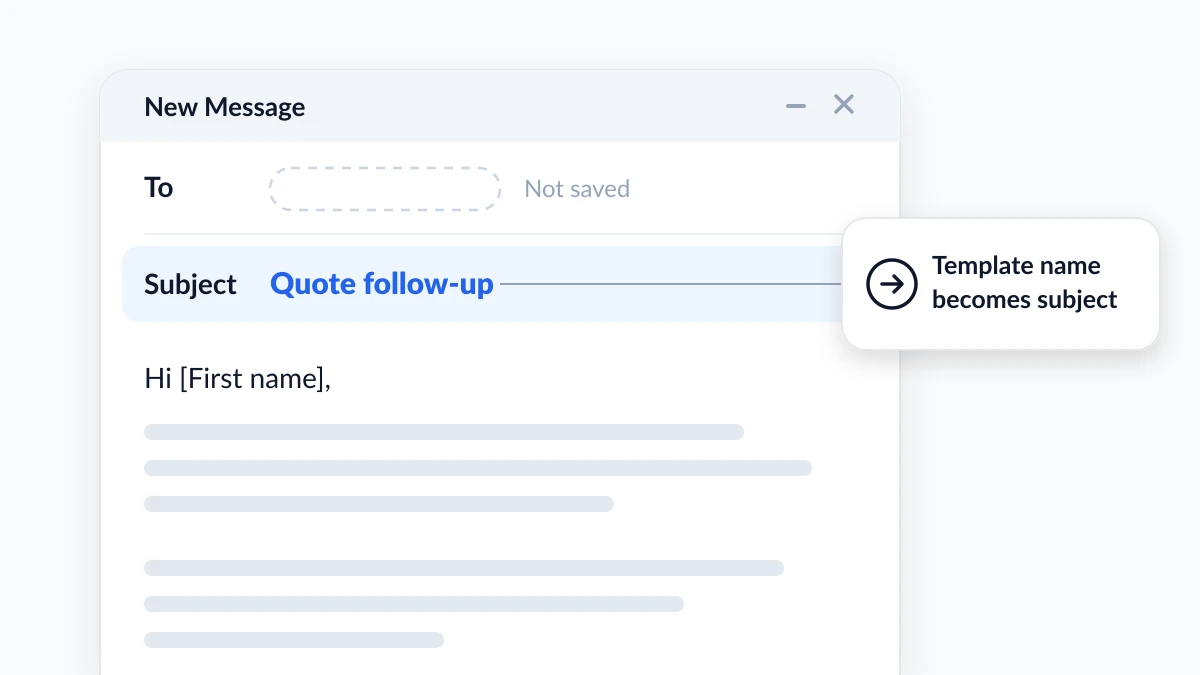
| Nome do modelo | Proposto a partir do assunto ao salvar. Ao inserir, ele “preencherá automaticamente sua linha de assunto” | Zapier |
| Destinatários | Não mantidos. “Não insira nenhum destinatário ainda, pois eles não serão salvos no modelo” | Zapier |
| Assinatura | Mantida se estiver no rascunho. “Você também pode incluir sua assinatura.” | |
| Anexos | Não mencionados nas páginas de ajuda do Google | Ninguém oficial |
Duas consequências práticas se seguem. Se o Gmail já adiciona sua assinatura a cada novo e-mail, mantenha-a fora do modelo, ou a mensagem pode acabar com duas. E se um arquivo for importante, não presuma que ele viaja com o modelo: salve um modelo de teste com o arquivo anexado, insira-o em uma nova mensagem e verifique.
Escreva um modelo que seja seguro para reutilizar
- Decida para que serve o nome. O aviso do Zapier é direto: “o título do seu modelo se torna a sua linha de assunto”. Ou você nomeia cada modelo como uma linha de assunto real, ou usa um nome descritivo e altera o assunto todas as vezes.
- Torne os espaços reservados impossíveis de perder. Um modelo é um texto fixo e nada preenche um nome para você. O conselho do Zapier é “tornar seus espaços reservados o mais óbvios possível”. Colchetes funcionam bem.
- Mantenha um modelo por situação. Um modelo curto que você pode enviar como está supera um longo que você precisa reduzir a cada vez.
Aqui está um breve acompanhamento escrito dessa forma:
Assunto: Acompanhamento sobre [tópico]
Olá [Primeiro nome],
Estou fazendo o acompanhamento do meu e-mail de [dia] sobre [tópico]. Isso ainda está na sua lista?
Se ajudar, eu posso [próximo passo específico].
Atenciosamente,
[Seu nome]
Para mais textos que valem a pena salvar, veja nosso guia sobre como escrever um e-mail de acompanhamento após nenhuma resposta.
Como usar, editar ou excluir um modelo no Gmail
Inserir um modelo em um novo e-mail ou em uma resposta
- Abra uma mensagem. Clique em Escrever ou abra uma resposta. O Zapier confirma que os modelos também funcionam lá: “clique no botão Responder se estiver usando um modelo em uma resposta.”
- Abra Mais opções e depois Modelos. É o mesmo menu de três pontos que você usou para salvar.
- Escolha o modelo. O nome dele está listado em Inserir modelo.
- Termine e envie. As duas últimas etapas do Google são “Escreva o restante da sua mensagem” e “Clique em Enviar”.
Antes de enviar, faça três verificações:
- Linha de assunto. Em um novo e-mail, agora pode ser o nome do modelo.
- Espaços reservados. Procure por cada colchete de abertura e substitua o que vem a seguir.
- Destinatários. A linha Para fica vazia até você preenchê-la.
Editar um modelo substituindo-o
O Gmail não tem um editor para modelos. O método do Google é salvar um rascunho corrigido sobre o antigo:
- Insira o modelo em uma nova mensagem.
- Altere o texto, o assunto ou ambos.
- Abra Mais opções, depois Modelos e, em seguida, Salvar rascunho como modelo.
- Escolha o nome do modelo em Substituir modelo.
- Clique em Salvar para confirmar.
Excluir um modelo
Abra Mais opções, depois Modelos e, em seguida, Excluir modelo. Escolha o modelo e clique em Excluir.
Como enviar um modelo automaticamente com um filtro
Um modelo também pode responder por você. A regra do Google é curta: “Para enviar seu modelo de mensagem como uma resposta automática, você deve criar um filtro.”
- Abra as opções de pesquisa. Na caixa de pesquisa na parte superior do Gmail, clique em Mostrar opções de pesquisa.
- Descreva os e-mails para responder. Insira seus critérios de pesquisa, por exemplo, um endereço no campo Para ou palavras no assunto.
- Teste os critérios. Clique em Pesquisar para ver quais e-mails correspondem e reabra as opções de pesquisa.
- Clique em Criar filtro.
- Escolha o modelo. Marque a caixa ao lado de Enviar modelo e selecione o modelo.
- Clique em Criar filtro novamente para finalizar.
Antes de ativá-lo, saiba o que você está construindo. O Zapier descreve o resultado: “toda vez que você receber um e-mail que corresponda ao seu filtro, ele responderá automaticamente com um modelo.” Um filtro não julga quem está escrevendo, então critérios amplos também responderão a boletins informativos e avisos automatizados. Mantenha os critérios restritos.
| Filtro com Enviar modelo | Resposta automática de férias | |
|---|---|---|
| Responde a | E-mails que correspondem aos seus critérios | E-mails que chegam durante as datas que você definiu |
| Com que frequência | Todos os e-mails correspondentes, de acordo com o Zapier | ”Na maioria dos casos, sua resposta é enviada às pessoas apenas na primeira vez que elas enviam uma mensagem para você.” |
| Configurado em | Opções de pesquisa, Criar filtro | Configurações, guia Geral |
| Bom para | Uma resposta fixa a uma solicitação previsível | Tempo longe do trabalho |
A coluna de resposta automática de férias vem da página do Google sobre como enviar uma resposta automática quando você estiver fora do escritório. Para o tempo de folga, é a melhor ferramenta, e nossos modelos de mensagem padrão de ausência temporária fornecem o texto.
Para interromper uma resposta automática, remova o filtro. A página do Google sobre regras para filtrar seus e-mails fornece o caminho: Configurações, Ver todas as configurações, Filtros e endereços bloqueados e, em seguida, Editar ou Excluir. Nosso guia sobre como editar filtros no Gmail aborda os detalhes.
Modelos do Gmail não aparecem? Correções, limites e alternativas
| O que você vê | Causa provável | O que fazer |
|---|---|---|
| Nenhuma entrada de Modelos em Mais opções | Os modelos não estão ativados ou a alteração não foi salva | Ative os Modelos na guia Avançado e clique em Salvar alterações |
| Nenhum modelo no aplicativo do Gmail em um celular | Por design. Os modelos “não estão disponíveis nos aplicativos móveis do Gmail” | Abra o Gmail em um navegador em um computador |
| Modelos existem em uma conta, mas não em outra | Cada conta do Google tem suas próprias configurações e modelos | Verifique em qual conta você está conectado |
| Um modelo desapareceu | Ele foi excluído e a exclusão é definitiva | Escreva-o novamente e mantenha uma cópia de backup na próxima vez |
| A linha de assunto mostra o nome do modelo | O Gmail preenche o assunto a partir do nome | Altere o assunto ou salve o modelo novamente com um nome que funcione como assunto |
Limites que o Google declara e limites que não declara
- Apenas no computador. Declarado em ambas as páginas do Google citadas acima.
- Sem desfazer para exclusão. Declarado na página de ajuda.
- Número de modelos. A página de ajuda não informa um máximo.
- Compartilhamento. A página de ajuda não descreve nenhuma maneira de compartilhar um modelo com um colega. Um documento compartilhado que contém o texto é a solução alternativa simples.
- Anexos. Não abordado. Teste antes de confiar neles.
Modelos, mala direta ou layouts: de qual você precisa
O Gmail tem três recursos que parecem semelhantes. Para aumentar a confusão, a página de layouts do Google também usa a palavra modelo: “No Gmail, selecione um modelo e personalize-o com logotipos, imagens e muito mais.”
| Recurso | Para que serve | Quem o recebe, segundo o Google |
|---|---|---|
| Modelos | Texto salvo que você insere manualmente, um e-mail por vez | Nenhum requisito de plano na página de ajuda |
| Mala direta | Envio de “campanhas de e-mail personalizadas, boletins informativos e anúncios para um público amplo”, com tags de mesclagem como @firstname | Workspace Individual, além das edições Standard e Plus do Business, Enterprise e Education |
| Layouts | Envio de “e-mails com aparência profissional para um grande público”, com seu logotipo, cores e imagens | As mesmas sete edições |
Se você precisa de um primeiro nome diferente em cada um dos 200 e-mails, isso é mala direta, não um modelo.
Alguém abriu? O que um modelo não pode lhe dizer
Um modelo torna o envio mais rápido. Ele não faz nada em relação ao silêncio posterior. Você pode enviar a mesma mensagem cuidadosa para dez pessoas em dez minutos e ainda não saber quem a viu.
O Mail Track adiciona esse sinal ausente dentro do Gmail. Um e-mail criado a partir de um modelo é enviado da janela de composição como qualquer outro, portanto, é rastreado como qualquer outro: marcas de seleção duplas aparecem quando ele é aberto, com a contagem de aberturas e o horário. O plano gratuito rastreia e-mails ilimitados e adiciona uma pequena assinatura visível que informa aos destinatários que o e-mail é rastreado. O plano Premium usa um rastreador invisível sem assinatura.
Aberturas e modelos funcionam bem juntos:
- Aberto, sem resposta após alguns dias? Insira seu modelo de acompanhamento enquanto o assunto ainda estiver fresco.
- Nunca foi aberto? A linha de assunto ou o momento do envio é o problema mais provável. Altere o assunto antes de reenviar ou tente outro canal.
- Um modelo continua sendo ignorado? Reescreva-o. Um modelo só vale a pena ser salvo se obtiver respostas.
Tenha os limites em mente. Uma abertura significa que o e-mail foi exibido com suas imagens carregadas. Se o aplicativo de e-mail do destinatário bloquear imagens, nenhuma abertura será registrada, e alguns aplicativos e filtros de segurança carregam imagens automaticamente. Uma abertura não é prova de que alguém leu todas as linhas. Também não espere dados de abertura para respostas automáticas enviadas por um filtro: o Gmail as envia por conta própria, sem uma janela de composição onde o rastreamento poderia ser ativado.
Perguntas frequentes
Conclusão
Depois de saber como criar um modelo no Gmail, a rotina é curta: ative o recurso em um computador, salve um rascunho limpo, insira-o onde precisar e verifique a linha de assunto e os espaços reservados antes de enviar. Um modelo poupa você da digitação. Ele não pode lhe dizer o que aconteceu a seguir. Para isso, o Mail Track mostra dentro do Gmail se o e-mail foi aberto, para que você saiba quando vale a pena enviar o modelo de acompanhamento.
Pronto para rastrear seus e-mails?
Adicione o Mail Track for Gmail a partir do Google Workspace Marketplace e saiba o momento exato em que seus e-mails são abertos. Gratuito e ilimitado.
Adicionar ao GmailMais leituras
Mais de Tutoriais
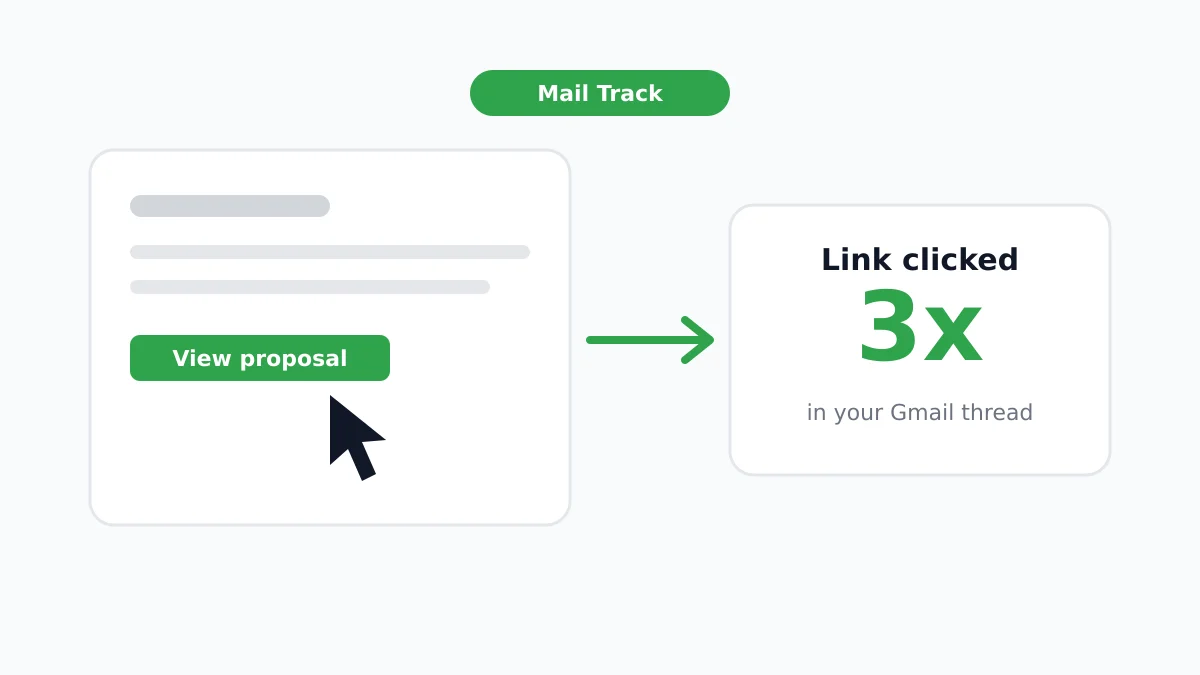
Como rastrear cliques em links no Gmail (e o que um clique realmente significa)
Aprenda a rastrear cliques em links no Gmail, entenda por que a função não é nativa e saiba como interpretar dados reais sem ser enganado por scanners.
Como encontrar meus contatos no Gmail: Um guia prático
Aprenda como encontrar meus contatos no Gmail no computador e no celular. Passos claros para o Google Contatos, dicas de pesquisa, atalhos e detalhes de contato de e-mails.
Objeções em Vendas Explicadas e Como Lidar com Elas
Aprenda o que realmente significa uma objeção em vendas, por que ela acontece e estruturas comprovadas para lidar com objeções de preço, tempo e confiança com segurança.