
Como pesquisar mensagens não lidas no Gmail
Aprenda a pesquisar mensagens não lidas no Gmail usando operadores de pesquisa, atalhos e filtros. Domine a triagem da caixa de entrada com passos práticos para a web e dispositivos móveis.

Você abre o Gmail entre reuniões, vê um ícone de não lidas e espera que as mensagens ausentes estejam aguardando na sua caixa de entrada. Em vez disso, a lista visível contém apenas alguns tópicos em negrito. O restante pode estar em Promoções, Social, um marcador de arquivo, Spam ou Lixeira, ainda marcados como não lidos, mas fora da visualização que você verifica normalmente.
É por isso que saber como pesquisar mensagens não lidas no Gmail é importante. A habilidade útil não é apenas encontrar cada mensagem não lida. É controlar o escopo da pesquisa para que você possa encontrar a solicitação de cliente, resposta de candidato, fatura ou decisão interna não lida sem deixar que e-mails de baixa prioridade distorçam a fila.
Por que encontrar mensagens não lidas é mais difícil do que parece
A maioria dos profissionais começa examinando a caixa de entrada do Gmail e procurando linhas de assunto em negrito. Isso funciona quando o e-mail chega lentamente e permanece em um só lugar. Isso falha quando o Gmail categoriza mensagens recebidas, filtros movem tópicos para marcadores ou você arquiva uma conversa antes de abrir cada mensagem dentro dela.
O status de não lida do Gmail pertence à mensagem, não apenas à visualização na sua tela. A documentação do Google explica que is:unread retorna tudo o que está marcado como não lido, onde quer que esteja na caixa de correio, não apenas o que aparece na visualização da caixa de entrada. O resultado prático é uma lacuna de visibilidade: sua caixa de entrada pode parecer gerenciável enquanto mensagens não lidas permanecem em outro lugar.
Um recrutador pode ver uma guia Principal silenciosa enquanto uma resposta de candidato não lida está em outra categoria. Um profissional de vendas pode pesquisar na caixa de entrada pela resposta de um cliente potencial e perder um tópico que foi arquivado automaticamente. Um gerente de contas pode ver um ícone de não lidas que não condiz com as mensagens exibidas no momento.
Regra prática: Trate o ícone de não lidas como um sinal de toda a caixa de correio, não como uma descrição precisa do que está visível na sua caixa de entrada atual.
A rolagem básica não resolve esse problema porque a rolagem apenas inspeciona a visualização atual. Os operadores de pesquisa permitem separar o status, que significa se uma mensagem não foi lida, da localização, que significa onde o Gmail a colocou. Se a caixa de entrada está contribuindo para uma sensação maior de sobrecarga, a orientação mais ampla sobre o que fazer quando o trabalho o sobrecarrega pode ajudá-lo a decidir o que merece atenção antes de começar a processar as mensagens.
A visualização de conversa pode adicionar outra camada de confusão, especialmente quando uma mensagem mais antiga dentro de um tópico permanece fechada. Revisar como a visualização de conversa funciona no Gmail é útil se um tópico parece não lido, embora a resposta mais recente pareça familiar.
Operadores de pesquisa principais para mensagens não lidas
O ponto de partida confiável é o operador de pesquisa nativo do Gmail:
is:unread
Digite-o na barra de pesquisa do Gmail e execute a pesquisa. O Google oferece suporte oficial a esse filtro de status no desktop, Android e iPhone ou iPad, e os resultados podem incluir mensagens não lidas em toda a caixa de correio. É a consulta certa quando você está tentando descobrir a população total de não lidas em vez de apenas as mensagens que ainda estão na Caixa de entrada. A documentação de pesquisa do Gmail do Google lista operadores de status e localização que podem ser combinados para pesquisas mais específicas.
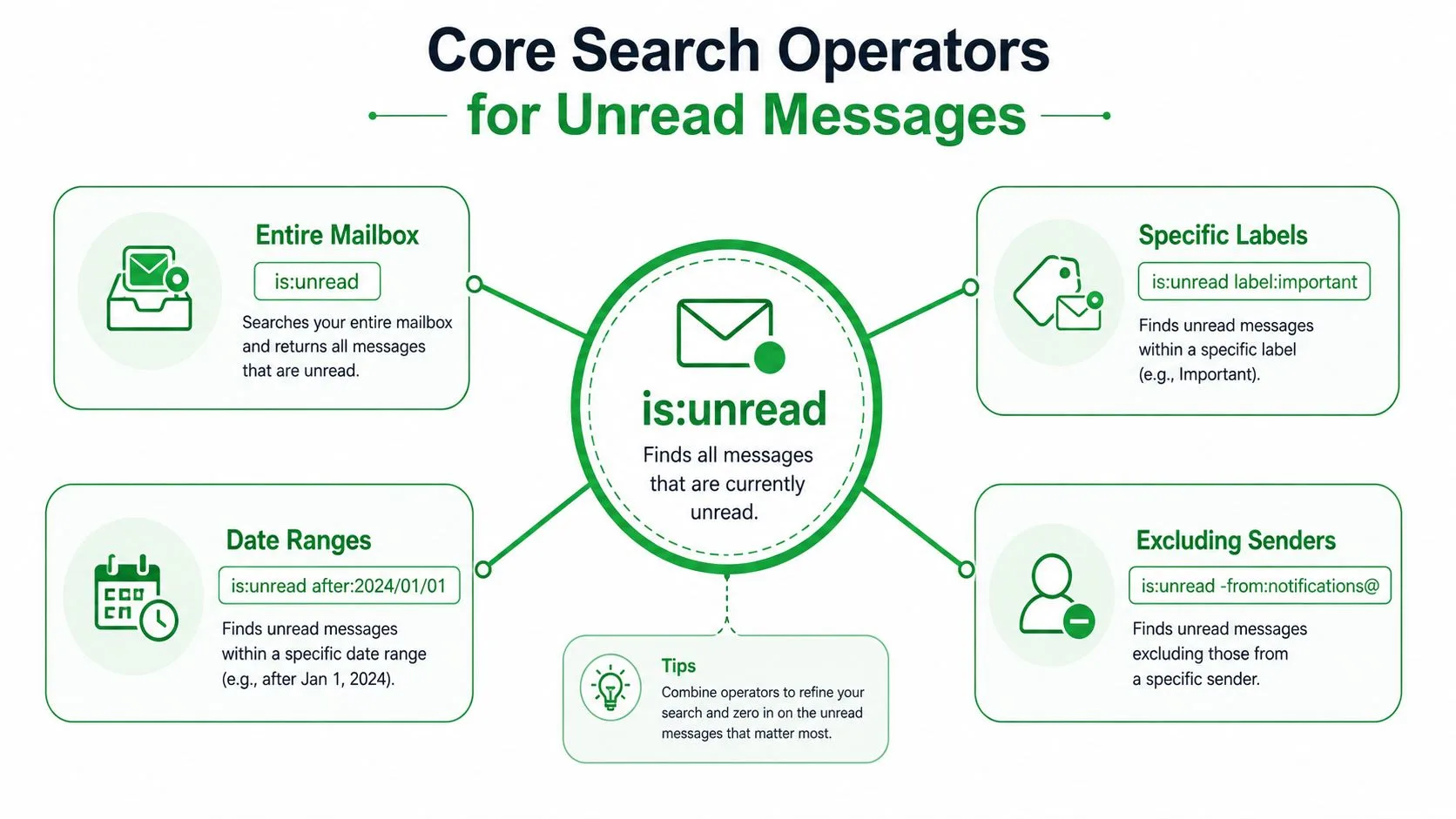
Escolha o escopo certo
Use a consulta que corresponde à pergunta que você está fazendo:
- Caixa de correio inteira:
is:unreadencontra mensagens marcadas como não lidas em todos os locais pesquisáveis do Gmail. - Apenas caixa de entrada ativa:
in:inbox is:unreadlimita os resultados a mensagens não lidas atualmente na Caixa de entrada. E-mails não lidos arquivados não aparecerão. - Em qualquer lugar, incluindo locais ocultos:
in:anywhere is:unreadamplia a pesquisa para locais como arquivo, Spam e Lixeira. - Mensagens principais:
category:primary is:unreadfoca nos e-mails que o Gmail atribuiu à categoria Principal. - Mensagens promocionais:
category:promotions is:unreadisola e-mails promocionais para uma limpeza separada.
A ordem dos operadores não altera o significado prático. is:unread in:inbox e in:inbox is:unread expressam o mesmo filtro combinado. O que importa é que você inclua tanto o status de não lida quanto a localização ou categoria que lhe interessa.
Status e localização respondem a perguntas diferentes
is:unread responde: “Quais mensagens não foram marcadas como lidas?” Ele não responde: “Quais dessas mensagens ainda estão na minha fila de trabalho ativa?” Adicione in:inbox quando precisar da segunda resposta.
Use in:anywhere is:unread quando a caixa de entrada visível e o ícone não concordarem. É deliberadamente amplo, portanto, não trate o resultado como uma lista de ações pronta. Trate-o como uma visualização de investigação e, em seguida, restrinja por remetente, categoria, marcador ou anexo antes de fazer alterações em massa.
Combinações avançadas de operadores para triagem precisa
Uma pesquisa ampla de não lidas é útil para descoberta, mas o trabalho de alto volume requer uma consulta mais restrita. Combine is:unread com a condição que identifica o trabalho que você precisa fazer.
Para uma mensagem de um cliente ou colega específico, use:
from:sender@example.com is:unread
Para e-mails não lidos com um arquivo anexado, use:
is:unread has:attachment
Você pode combinar ambos quando a tarefa depende de um remetente e de um documento:
from:client@example.com is:unread has:attachment
Isso é mais útil do que pesquisar por “não lido” e abrir manualmente cada resultado. Pode revelar uma proposta, contrato, fatura ou resumo não lido sem forçar notificações não relacionadas para a mesma fila de revisão.
Crie pesquisas em torno de fluxos de trabalho reais
Marcadores e categorias servem a propósitos diferentes. Uma categoria como Principal ou Promoções é a classificação automática do Gmail. Um marcador como Clientes ou Recrutamento reflete um sistema organizacional que você ou um filtro criou.
Para um marcador personalizado, tente:
label:clients is:unread
Se o marcador incluir tópicos arquivados e você quiser apenas o trabalho ativo da caixa de entrada, adicione a localização:
label:clients in:inbox is:unread
Para um tipo específico de remetente, exclua ruídos previsíveis com um sinal de menos:
is:unread -from:notifications@example.com
Você também pode direcionar uma categoria enquanto exclui outra fonte de distração:
category:primary is:unread -from:newsletter@example.com
Qualificadores de data ajudam quando a pergunta é sensível ao tempo. O Gmail oferece suporte a pesquisas after: e before:, e o guia de pesquisa de datas do Gmail é útil quando você precisa refinar uma consulta em torno de um período específico. Mantenha os limites de data significativos, como uma janela de acompanhamento de cliente ou um ciclo de contratação recente, em vez de usar filtros de data como um substituto para decidir o que importa.
Combinações comuns de operadores para triagem de e-mail não lido
| Cenário | Consulta de pesquisa | Caso de uso |
|---|---|---|
| E-mail de cliente não lido ativo | in:inbox label:clients is:unread | Focar em tópicos de clientes ainda aguardando revisão |
| E-mail não lido de um remetente | from:sender@example.com is:unread | Encontrar uma resposta de um cliente potencial, gerente ou candidato |
| Documentos não lidos | is:unread has:attachment | Localizar mensagens que exigem revisão de arquivos |
| Fila de trabalho principal | category:primary is:unread | Reduzir ruído promocional e social |
| E-mail não lido arquivado | in:archive is:unread | Investigar mensagens removidas da Caixa de entrada |
| E-mail não lido de um período recente | is:unread after:2024/01/01 | Restringir uma revisão a mensagens após uma data escolhida |
Use a consulta mais restrita que ainda responda à pergunta de negócios. Pesquisas excessivamente amplas criam uma nova forma de fadiga na caixa de entrada, porque você gasta seu tempo classificando resultados de pesquisa em vez de agir sobre eles.
Resolvendo o problema de mensagens não lidas fantasmas
Um ícone de não lidas pode permanecer maior do que o número de mensagens em negrito que você vê na Caixa de entrada. Essa incompatibilidade geralmente significa que o Gmail está contando mensagens não lidas fora da visualização que você está inspecionando, não que o sistema de pesquisa criou mensagens não lidas aleatoriamente.
Conversas arquivadas são uma causa comum. Um filtro pode ter ignorado a Caixa de entrada, ou você pode ter arquivado um tópico antes de abrir cada mensagem nele. As guias de categoria criam outro ponto cego, particularmente quando você raramente inspeciona Promoções, Social, Atualizações ou Fóruns. Spam e Lixeira também podem conter mensagens com status de não lida, e é por isso que uma verificação normal da caixa de entrada pode não reconciliar o ícone.
Comece com a consulta geral:
in:anywhere is:unread
O Google documenta is:unread como uma pesquisa de status em toda a caixa de correio, enquanto in:anywhere amplia o escopo de localização para incluir locais que as pesquisas comuns da caixa de entrada omitem. Assim que os resultados aparecerem, inspecione o contexto do remetente, categoria, marcador e pasta. Não marque tudo como lido apenas para fazer o ícone desaparecer. Uma mensagem não lida ainda pode representar uma obrigação não resolvida.
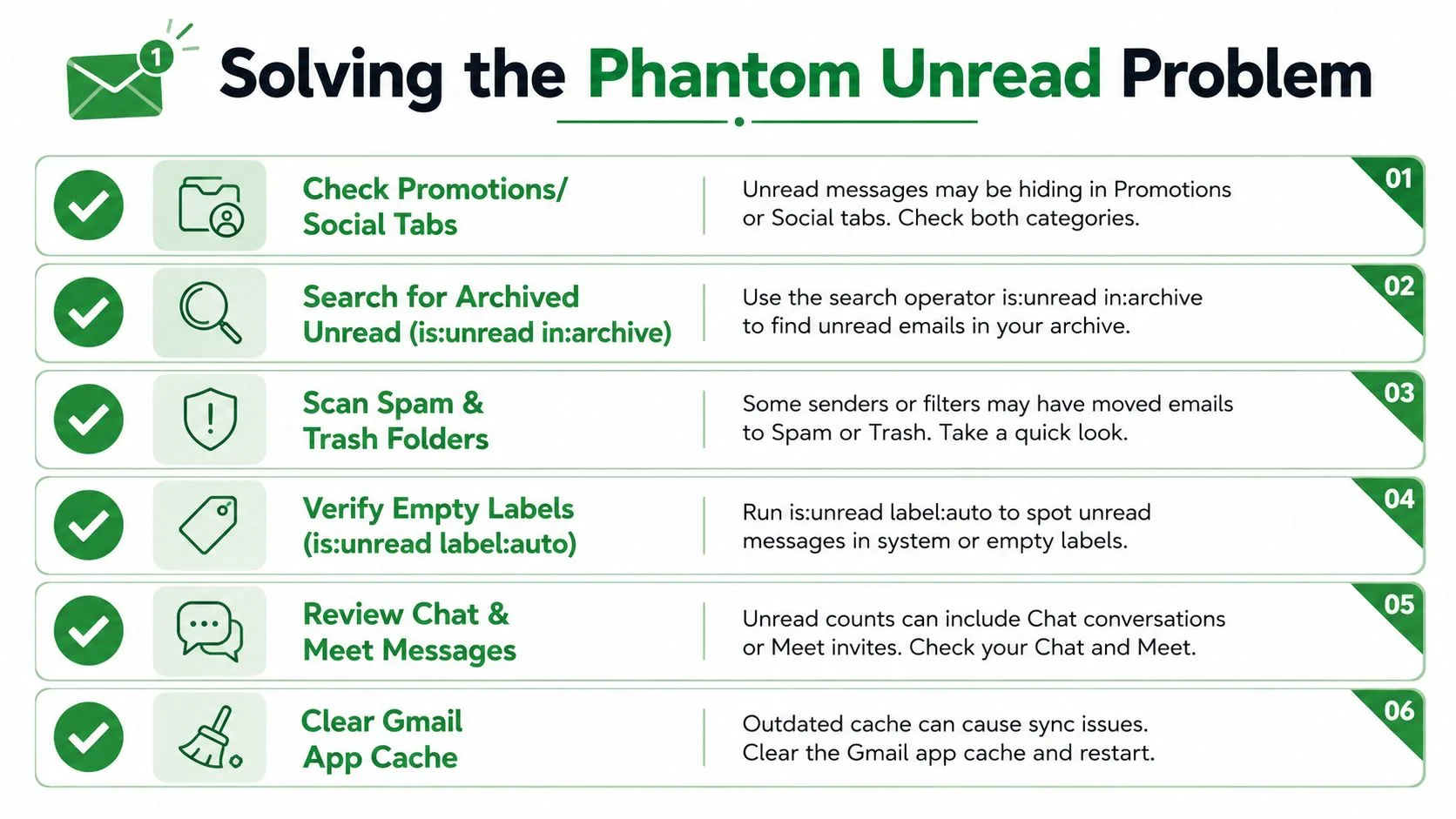
Uma sequência de diagnóstico prática
- Verifique as guias de categoria: Execute pesquisas de categoria para Principal, Promoções, Social, Atualizações ou Fóruns em vez de confiar na guia padrão.
- Inspecione o escopo do arquivo: Compare
in:archive is:unreadcomin:inbox is:unreadpara ver se filtros ou arquivamento manual moveram mensagens para fora da visualização. - Pesquise todos os locais: Use
in:anywhere is:unreadquando Spam ou Lixeira puderem explicar a discrepância. - Revise os filtros: Procure regras que ignoram a Caixa de entrada, aplicam marcadores ou marcam mensagens recebidas como lidas automaticamente.
- Atualize a sincronização móvel: Se o ícone do aplicativo parecer desatualizado, atualize a caixa de correio e limpe o cache do aplicativo Gmail nas configurações do seu dispositivo.
- Verifique o histórico de conversas: Abra o tópico e inspecione mensagens mais antigas, não apenas a resposta mais recente.
Discussões na comunidade sobre supostas mensagens não lidas ausentes apontam para escopo, classificação de guias e estados móveis desatualizados como explicações recorrentes. Se a pesquisa geral retornar um resultado que não está visível onde você esperava, o Gmail provavelmente o colocou em algum lugar fora da sua visualização de trabalho normal.
Etapas de pesquisa no aplicativo móvel para Android e iOS
O aplicativo móvel do Gmail oferece suporte ao mesmo operador de não lidas principal. Abra o aplicativo, toque no campo de pesquisa na parte superior, digite is:unread e envie a pesquisa. A orientação do Google para Android confirma que o aplicativo pode pesquisar pelo status da mensagem, incluindo estados de não lida e lida.
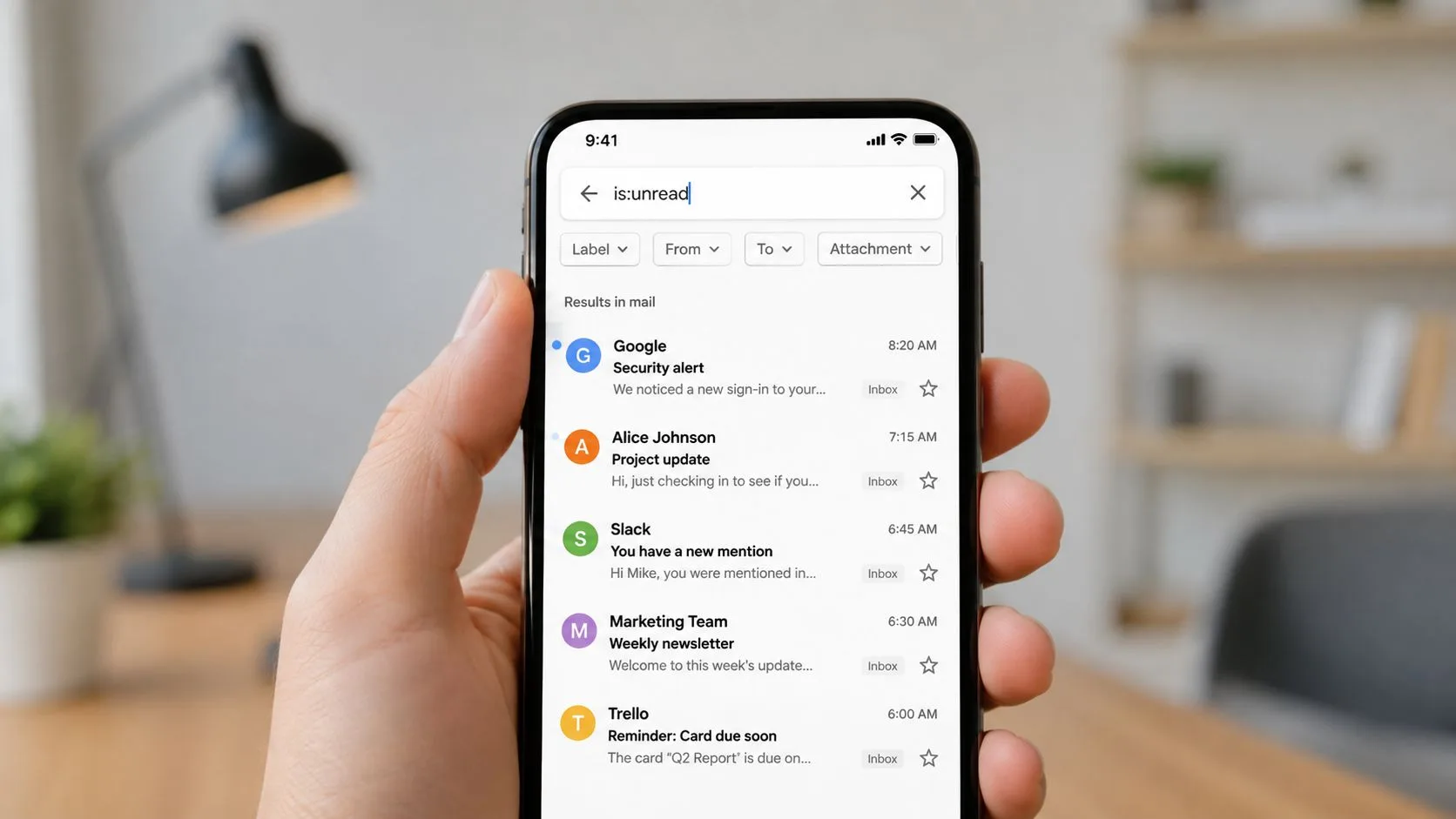
Etapas para Android
- Abra o aplicativo Gmail.
- Toque na barra de pesquisa.
- Digite
is:unread. - Toque no ícone de pesquisa ou na tecla de envio.
- Adicione
in:inbox,from:,category:primaryouhas:attachmentse o conjunto de resultados for muito amplo.
Por exemplo, in:inbox is:unread category:primary oferece uma fila de trabalho mais focada do que apenas is:unread. Se um ícone de notificação ainda não fizer sentido, execute in:anywhere is:unread a partir do mesmo campo de pesquisa.
Etapas para iPhone e iPad
O caminho é quase idêntico:
- Inicie o Gmail.
- Toque no campo de pesquisa.
- Digite o operador manualmente, incluindo os dois pontos.
- Envie a pesquisa.
- Use pesquisas recentes para repetir uma consulta que você executa com frequência.
Os chips de pesquisa do aplicativo móvel podem ajudar com filtros comuns, mas digitar o operador geralmente é mais rápido quando você já conhece o escopo exato. O histórico de pesquisa é conveniente, embora dispositivos compartilhados ou sensíveis possam justificar a limpeza de pesquisas recentes.
A triagem móvel funciona melhor quando você usa uma consulta de decisão em vez de navegar. Pesquise por um remetente quando estiver aguardando uma resposta, pesquise por anexos quando estiver revisando documentos e use a consulta de todos os locais apenas quando estiver diagnosticando uma incompatibilidade.
Salvando pesquisas e criando filtros
O Gmail não oferece um botão universal de “salvar esta pesquisa” da mesma forma que alguns sistemas de tarefas, mas você ainda pode tornar as pesquisas de não lidas recorrentes fáceis de acessar. Execute a consulta, copie a URL do Gmail resultante e adicione-a aos favoritos no seu navegador. Um favorito para in:inbox is:unread category:primary cria uma porta de entrada direta para sua fila de revisão principal.
Filtros são melhores para alterar o que acontece com as mensagens recebidas. No Gmail para desktop, abra Configurações, escolha Ver todas as configurações, vá para Filtros e endereços bloqueados e crie um novo filtro. Defina o remetente, assunto ou outra condição de correspondência e, em seguida, escolha uma ação como aplicar um marcador, marcar a mensagem com estrela, marcá-la como importante ou ignorar a Caixa de entrada.
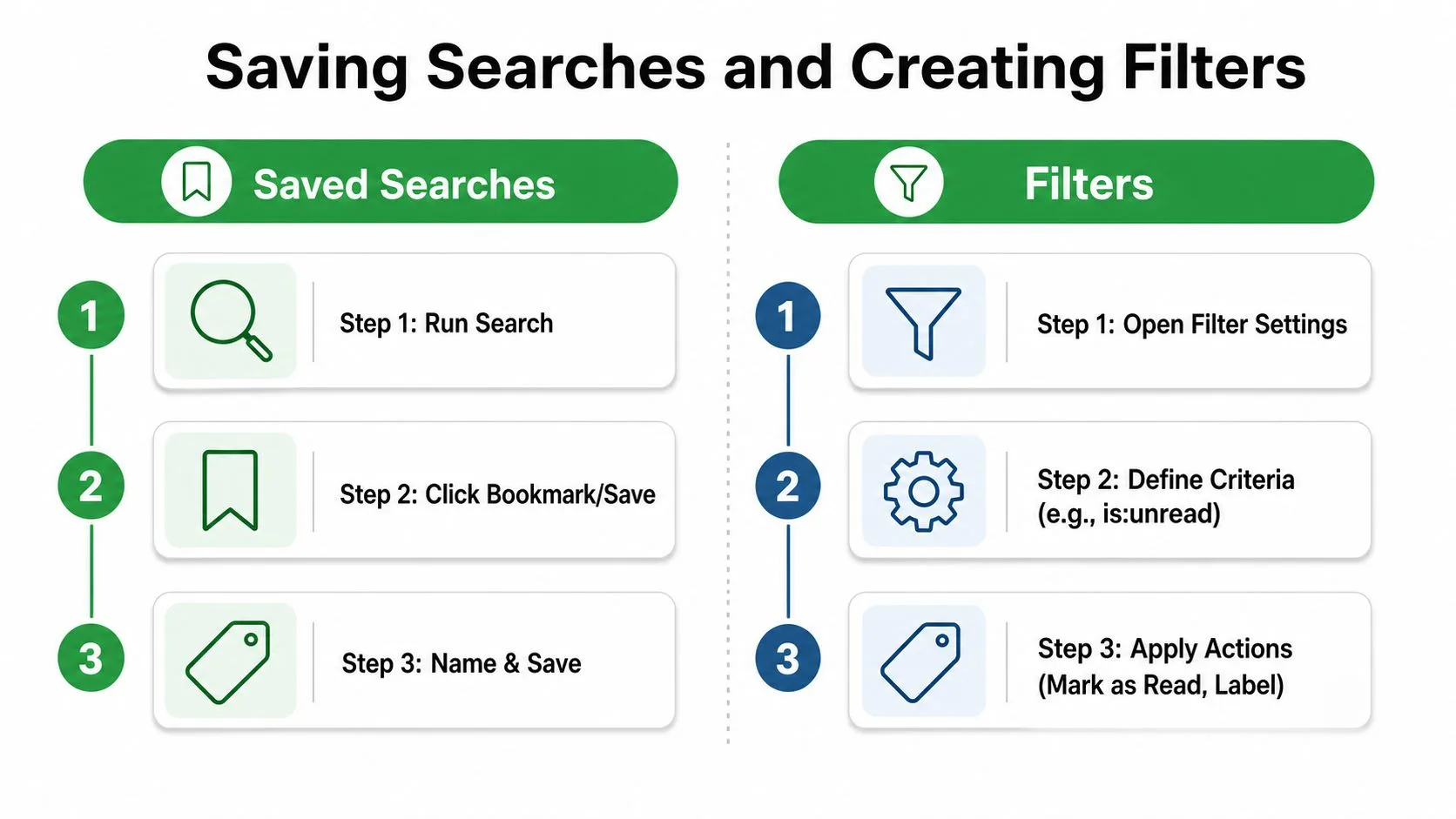
Use filtros para preservar o escopo
Um filtro não pode corrigir retroativamente cada mensagem não lida que já está na caixa de correio. Ele foi projetado para lidar com e-mails correspondentes à medida que chegam, portanto, teste os critérios antes de aplicar ações amplas. Uma configuração prática pode aplicar um marcador Clientes a mensagens de endereços de clientes importantes e, em seguida, deixar que label:clients is:unread se torne sua pesquisa de revisão recorrente.
Tenha cuidado com “Marcar como lida” e “Ignorar a Caixa de entrada”. Essas ações reduzem a desordem visível, mas também podem ocultar mensagens que você ainda precisa processar. Se você estiver editando uma regra existente, use os controles de filtro do Gmail com cuidado com este guia para editar filtros no Gmail.
Princípio de automação: Automatize a classificação primeiro. Automatize as alterações de status de leitura apenas quando tiver certeza de que a mensagem nunca precisará de revisão pessoal.
Um arranjo sustentável geralmente combina três camadas: favoritos para pesquisas manuais, marcadores para organização durável e filtros para padrões de entrada previsíveis. Isso lhe dá velocidade sem transformar o Gmail em um sistema opaco que remove o trabalho da visualização.
Construindo um sistema proativo de triagem de e-mail
Pesquisar mensagens não lidas é uma tática de recuperação. Um sistema melhor dá aos e-mails importantes um lugar reconhecível antes que a contagem de não lidas se torne confusa.
Crie marcadores para grupos de remetentes, como clientes, candidatos, fornecedores e trabalho interno. Use filtros para aplicar esses marcadores e, em seguida, revise as pesquisas salvas que combinam o marcador com is:unread. Mantenha as pesquisas específicas por categoria separadas para que o trabalho Principal não se misture com a limpeza de Promoções.
Um ritmo operacional simples é suficiente:
- Revise a fila de não lidas Principal primeiro.
- Processe mensagens marcadas de clientes ou candidatos em seguida.
- Pesquise anexos quando documentos impulsionarem o trabalho do dia.
- Execute a pesquisa em todos os locais quando o ícone e a caixa de entrada visível discordarem.
- Arquive, marque, responda ou marque como lido deliberadamente.
Se mensagens legítimas caírem repetidamente no Spam, revise a orientação prática sobre como impedir que e-mails vão para o spam no Gmail. O objetivo não é eliminar cada mensagem não lida. É tornar cada mensagem não lida restante compreensível.
Para equipes de vendas e de atendimento ao cliente, o Mail Tracker for Gmail adiciona recibos de leitura, contagens de abertura, carimbos de data/hora e notificações dentro do Gmail, ajudando você a distinguir uma mensagem enviada não lida daquela que recebeu engajamento. Visite Mail Tracker for Gmail para ver como a atividade de mensagens rastreadas pode complementar uma rotina focada de pesquisa de não lidas e tornar os acompanhamentos mais fáceis de agendar.
Pronto para rastrear seus e-mails?
Adicione o Mail Track for Gmail a partir do Google Workspace Marketplace e saiba o momento exato em que seus e-mails são abertos. Gratuito e ilimitado.
Adicionar ao GmailMais leituras
Mais de Tutorials

Como rastrear cliques em links no Gmail (e o que um clique realmente significa)
Aprenda a rastrear cliques em links no Gmail, entenda por que a função não é nativa e saiba como interpretar dados reais sem ser enganado por scanners.

Como encontrar meus contatos no Gmail: Um guia prático
Aprenda como encontrar meus contatos no Gmail no computador e no celular. Passos claros para o Google Contatos, dicas de pesquisa, atalhos e detalhes de contato de e-mails.

Objeções em Vendas Explicadas e Como Lidar com Elas
Aprenda o que realmente significa uma objeção em vendas, por que ela acontece e estruturas comprovadas para lidar com objeções de preço, tempo e confiança com segurança.