
Como enviar e-mail protegido por senha no Gmail
Aprenda a enviar e-mail protegido por senha no Gmail usando o Modo Confidencial, anexos criptografados e compartilhamento seguro. Métodos passo a passo para cada cenário.

Você está prestes a enviar um contrato, um arquivo fiscal ou uma lista de clientes, e o pequeno botão de enviar do Gmail parece subitamente maior do que o normal. O e-mail comum não oferece uma barreira de confidencialidade real, portanto, a questão prática não é se a mensagem deve ser protegida, mas qual camada de proteção se ajusta ao trabalho sem fazer com que o destinatário deteste o processo.
No Gmail, isso geralmente significa um dos quatro caminhos. Você pode usar o Modo Confidencial para controle de acesso temporário, criptografar o próprio anexo antes de enviar, migrar para uma opção de PGP ou criptografia empresarial quando precisar de uma proteção de mensagem mais forte, ou pular o anexo completamente e compartilhar um link de arquivo restrito. A escolha certa depende do que você está tentando proteger, de quem está do outro lado e de quanta fricção você pode tolerar após clicar em enviar.
Por que o e-mail padrão não é suficiente para informações confidenciais
Muitas pessoas só percebem o problema quando já estão diante da janela de composição com algo sensível em mãos. Um recrutador enviando notas de remuneração, um proprietário de pequena empresa encaminhando documentos bancários ou um gerente de contas prestes a enviar um contrato assinado, e o e-mail comum não oferece controle significativo depois que a mensagem deixa a caixa de saída.
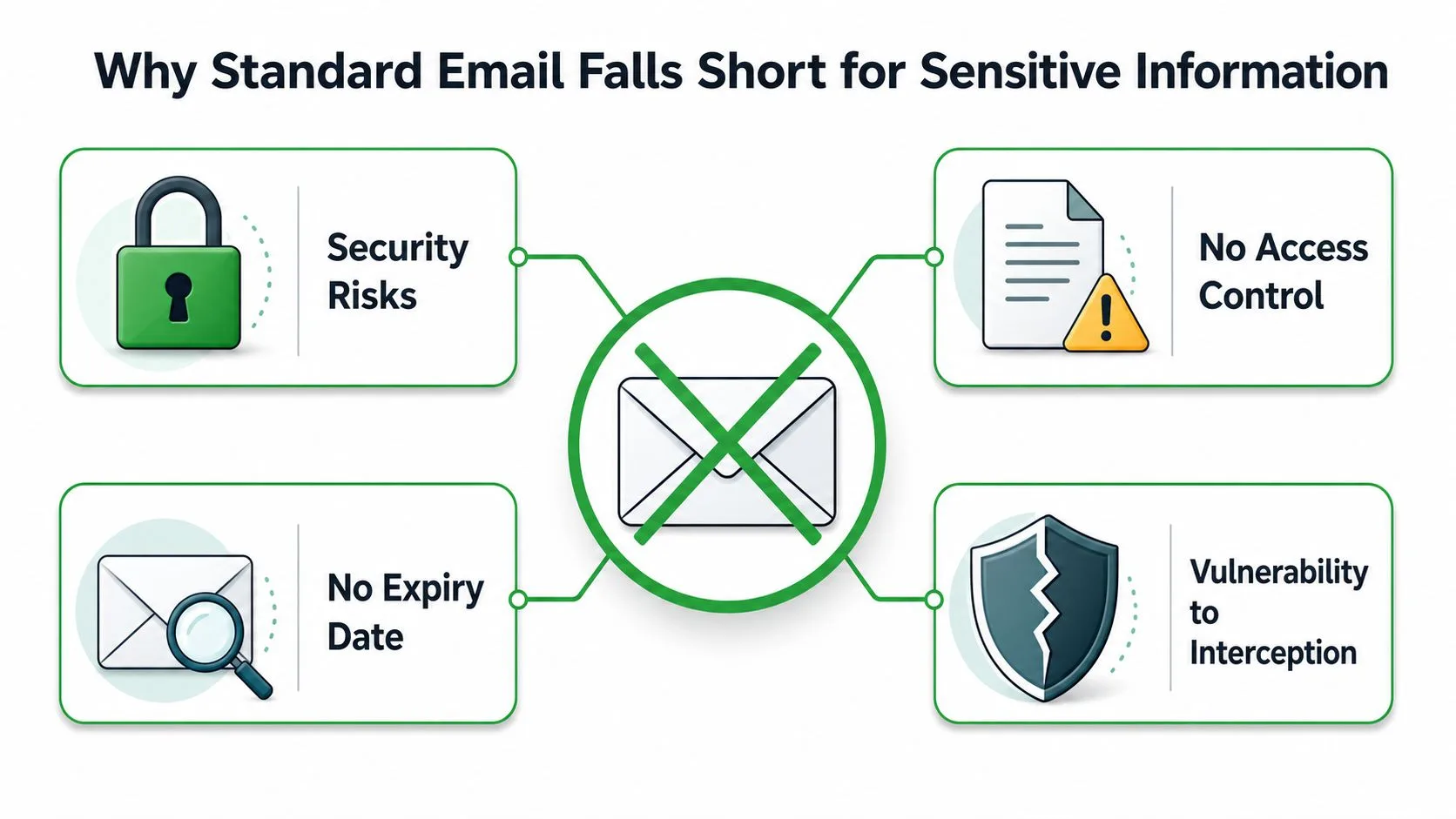
O problema central é que o e-mail foi criado para entrega, não para confidencialidade. É por isso que as opções práticas se dividem em quatro categorias: controle de acesso, criptografia de arquivos, criptografia gerenciada ou compartilhamento seguro de links. Se você está comparando métodos sobre como enviar e-mail protegido por senha, um ponto de partida útil é perguntar se você precisa limitar o tempo de visualização, bloquear o próprio arquivo, aplicar criptografia baseada em políticas ou evitar anexos completamente.
Os quatro caminhos práticos
O Modo Confidencial é a ação mais rápida dentro do Gmail. Ele oferece uma janela de expiração e pode exigir uma senha via SMS, por isso é útil quando você se preocupa com a visualização temporária e o controle de acompanhamento, em vez de criptografia profunda.
Anexos criptografados são melhores quando o arquivo precisa viajar com proteção. Se você bloquear o PDF ou o arquivo compactado antes que ele saia do seu laptop, a segurança permanece com o documento em vez de depender da plataforma de e-mail.
PGP e criptografia empresarial atendem a equipes que precisam de proteção de mensagem mais forte e podem lidar com a configuração. A documentação da Microsoft aponta para o Microsoft Purview Message Encryption, S/MIME e Information Rights Management, o que mostra o quanto desse trabalho é realmente sobre criptografia gerenciada e restrições de uso, em vez de apenas inserir uma senha.
Links de compartilhamento seguro funcionam bem quando o destinatário deve abrir um arquivo em um portal controlado em vez de no corpo do e-mail. Isso geralmente é mais limpo para trabalhos contínuos com clientes ou arquivos grandes que não deveriam estar em um anexo.
Se o seu fluxo de trabalho também inclui a limpeza após o envio, há uma razão prática para pensar no destino dos dados sensíveis, não apenas no caminho da mensagem. Para equipes que lidam com registros antigos, encontrar fornecedores de destruição de dados em Atlanta pode fazer parte da política mais ampla de manuseio de dados, especialmente quando o e-mail e a retenção de arquivos se sobrepõem.
Regra prática: se o destinatário precisa visualizar algo uma vez e depois seguir em frente, use um método de acesso com limite de tempo. Se o arquivo precisa permanecer protegido onde quer que vá, criptografe o próprio arquivo. Se você também precisa desfazer um envio por engano, como excluir e-mails enviados no Gmail explica os limites da janela de cancelamento integrada do Gmail.
Usando o Modo Confidencial do Gmail para controle de acesso
O Modo Confidencial integrado do Gmail é a opção mais rápida quando você deseja proteção sem sair da sua caixa de entrada. Ele não parece um software empresarial, e é exatamente por isso que muitas pequenas empresas o utilizam.
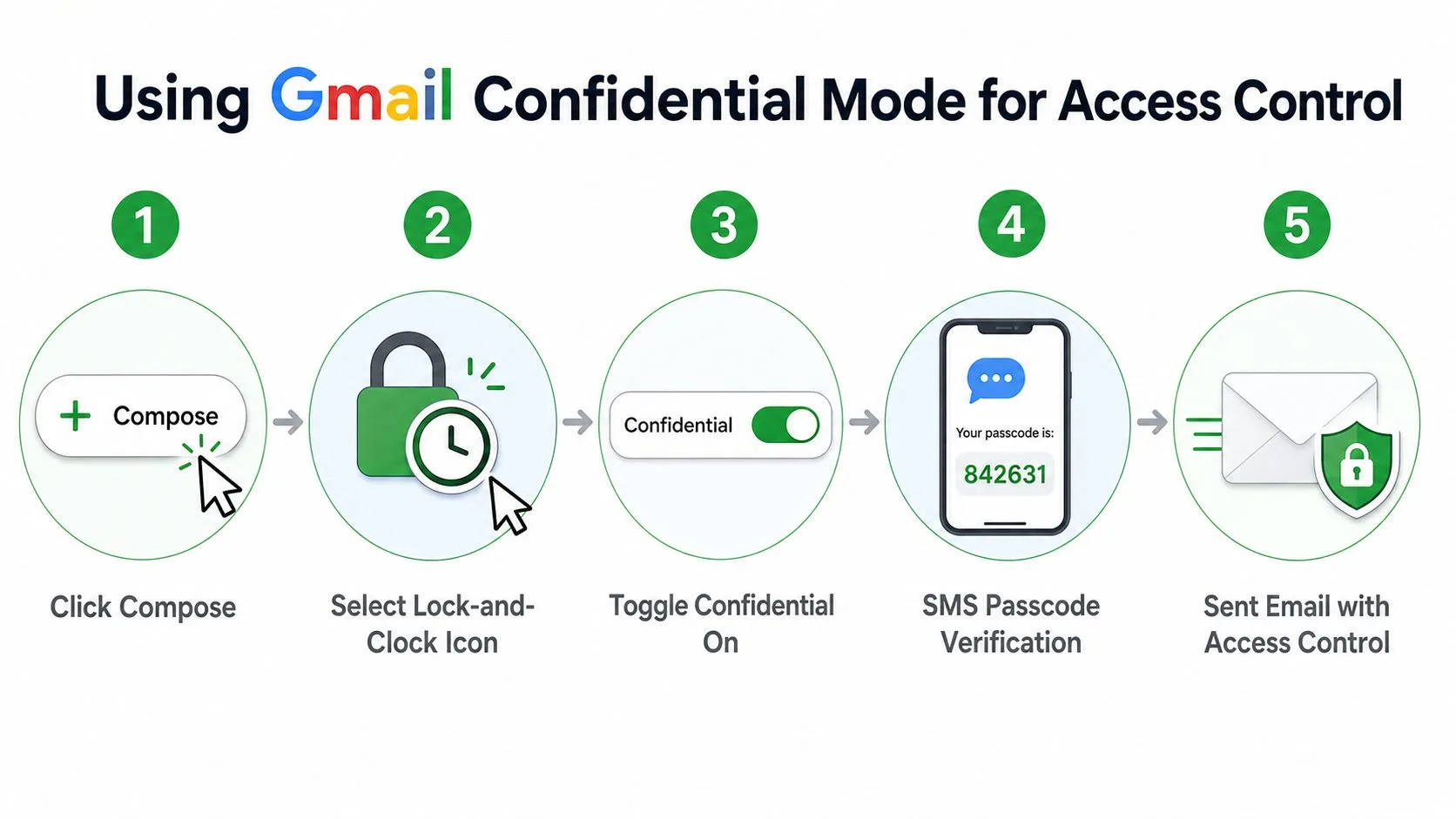
Clique em Escrever, depois selecione o ícone de cadeado com relógio na janela da mensagem. A partir daí, defina uma janela de expiração, um dia, uma semana, um mês, três meses ou cinco anos, e ative a opção de senha por SMS se quiser que o destinatário verifique com um número de telefone antes de abrir a mensagem vídeo sobre o Modo Confidencial do Gmail.
O destinatário não tem a experiência normal do corpo da mensagem. Ele recebe um link e, se você ativou a senha, uma etapa de verificação vinculada ao número de telefone que você inseriu. Isso o torna adequado para uma proposta rápida ou uma atualização de cliente de curto prazo, mas também significa que o fluxo de trabalho depende de o número de telefone estar correto e de o destinatário ter acesso a esse dispositivo.
O que ele protege e o que não protege
O Modo Confidencial trata de controle de acesso, não de sigilo clássico de ponta a ponta. É útil porque pode impedir o encaminhamento, cópia, download e impressão na visualização do destinatário, mas não é a mesma coisa que uma mensagem totalmente criptografada que nenhum provedor pode inspecionar.
Essa diferença é importante em ambientes regulamentados ou de alta sensibilidade. Se o outro lado não puder receber um código por telefone de forma confiável, ou se o documento precisar ser protegido além dos controles integrados do Gmail, este não é o martelo certo para o trabalho. Nesses casos, as pessoas geralmente migram para a criptografia de anexos ou para um fluxo de trabalho de política empresarial.
Um detalhe que muitos guias ignoram é a experiência do remetente após as configurações serem salvas. Você precisa definir as escolhas do modo confidencial antes de enviar, porque a proteção faz parte da configuração da mensagem, não um pensamento posterior adicionado depois guia passo a passo do Gmail.
Se você também precisa limpar envios por engano, ajuda saber como o Gmail lida com o cancelamento e comportamento de exclusão de mensagens. O fluxo de trabalho relacionado é abordado neste guia sobre como excluir e-mails enviados no Gmail, que combina bem com um processo de mensagem confidencial.
O Modo Confidencial do Gmail funciona melhor quando o remetente deseja proteções simples e o destinatário pode lidar com um link e uma verificação por telefone. É menos convincente quando a própria mensagem precisa de proteção criptográfica.
Protegendo anexos por senha antes de enviar
Quando o anexo é o que precisa de proteção, criptografe o arquivo antes que ele chegue ao Gmail. Isso desloca a barreira de segurança do serviço de e-mail para o próprio documento, o que é muito mais confiável quando você está enviando um PDF, uma planilha ou um arquivo ZIP para alguém fora do seu sistema habitual.
Para fluxos de trabalho em PDF, muitas pessoas usam o Adobe Acrobat ou outro editor que possa aplicar uma senha ao arquivo. Para documentos do Office, as opções de criptografia integradas no Word e Excel geralmente são suficientes para uso comercial rotineiro. Para arquivos compactados, ferramentas como 7-Zip, WinRAR e o Finder do macOS podem criar arquivos .zip ou .7z protegidos por senha, o que é útil quando você está agrupando vários arquivos.
A parte que realmente importa
A senha não pode viajar no mesmo e-mail que o arquivo. Se isso acontecer, você entregou o cadeado e a chave juntos, o que derrota o propósito.
Orientações independentes recomendam uma senha de pelo menos 8 caracteres com classes de caracteres mistas, e então enviar a senha por um canal separado, como um telefonema ou outro e-mail orientação sobre criptografia de e-mail. Na prática, uma mensagem de texto ou um aplicativo seguro geralmente é mais limpo do que responder na mesma conversa, porque o destinatário não precisa procurar uma segunda mensagem na mesma caixa de entrada.
A experiência do destinatário é menos polida do que a do Modo Confidencial do Gmail. Eles precisam do software certo para abrir o arquivo, precisam da senha de outro canal e podem precisar entender por que o arquivo parece normal no e-mail, mas não abre até que a senha seja inserida. Essa fricção é a compensação por um modelo de proteção de nível de arquivo mais forte.
A falha mais fácil é também a mais comum: colocar a senha no corpo da mensagem ou na linha de assunto. Isso faz com que o arquivo pareça protegido enquanto entrega a chave em texto simples, que é exatamente o tipo de erro que é repetido em escritórios movimentados.
Se você deseja um fluxo de trabalho complementar prático, este é o lugar para revisar como enviar documentos em um formato mais controlado. O guia relacionado sobre como enviar um documento em formato PDF ajuda quando o próprio arquivo deve ser padronizado antes de você criptografá-lo.
Criptografia de ponta a ponta e complementos PGP para o Gmail
Algumas mensagens precisam de proteção mais forte do que o Modo Confidencial do Gmail pode oferecer. Nesse caso, PGP ou ferramentas de criptografia empresarial são a opção que exige gerenciamento de chaves, porque protegem a própria mensagem em vez de depender dos controles de visualização do provedor.
A proteção de e-mail empresarial raramente é uma configuração única. Ferramentas como Microsoft Purview Message Encryption, S/MIME e Information Rights Management lidam com diferentes partes do problema, e o S/MIME exige chaves públicas para cada destinatário. Essa troca de chaves explica a maior parte da fricção. Ambos os lados precisam gerenciar certificados ou chaves corretamente antes que a mensagem abra da maneira que as pessoas esperam.
Por que a configuração parece mais pesada
PGP e complementos semelhantes podem fornecer criptografia de conteúdo real, mas exigem mais do remetente e do destinatário. As chaves precisam ser trocadas, o software precisa ser compatível e a pessoa do outro lado precisa saber como descriptografar a mensagem sem pedir ajuda.
Isso torna o fluxo de trabalho adequado para casos específicos e inadequado para envios casuais. Um parceiro preocupado com a segurança, um colega técnico ou uma equipe interna com suporte de TI podem lidar com o processo. Um cliente ocasional muitas vezes não vai querer instalar nada ou passar por etapas de certificado apenas para ler uma mensagem.
Se você está comparando opções em vez de apenas a mecânica, Encontrar ferramentas seguras de compartilhamento de senhas oferece uma maneira útil de pensar sobre a troca de chaves e a entrega de acesso. Para um planejamento de fluxo de trabalho mais amplo, o lado da anotação e acompanhamento é abordado nesta discussão sobre ferramentas de produtividade de e-mail.
A questão principal é se o requisito de segurança justifica o ônus da configuração. Se a resposta for sim, PGP e criptografia empresarial podem ser a escolha certa. Se a resposta for não, criptografar o anexo ou usar um link controlado geralmente cria menos fricção para todos os envolvidos.
Um destinatário que não consegue abrir a mensagem sem um ticket de suporte já encontrou o limite do sistema. A criptografia forte só ajuda quando as pessoas do outro lado conseguem usá-la.
Links de compartilhamento de arquivos seguros como alternativa ao e-mail
Às vezes, a melhor resposta para como enviar e-mail protegido por senha é não anexar o arquivo. Um link restrito pode ser mais limpo, mais fácil de revogar e menos irritante para o destinatário, especialmente quando o documento é algo que ambos os lados revisitarão.
O Google Drive é o exemplo óbvio dentro de um fluxo de trabalho centrado no Gmail. Você compartilha o arquivo com permissões específicas, decide quem pode visualizar ou editar e envia o link no seu e-mail em vez de anexar o arquivo diretamente. A experiência do destinatário geralmente é direta: clique no link, faça login se necessário e abra o documento no navegador.
Quando os links superam os anexos
Essa abordagem vence quando o controle de versão é importante. Se você espera revisões, tópicos de comentários ou várias partes interessadas, um arquivo ativo no Drive geralmente causa menos caos do que uma série de anexos protegidos por senha.
Também ajuda quando o arquivo é muito grande ou muito dinâmico para um fluxo de trabalho de anexo normal. Um link seguro pode ser revogado posteriormente, o que lhe dá um nível de controle que os anexos enviados não têm depois que estão no mundo.
Algumas equipes combinam isso com o Modo Confidencial do Gmail para restrição extra em torno da própria mensagem. Essa abordagem em camadas pode funcionar bem quando o e-mail é apenas o invólucro de entrega e o ativo principal vive em um armazenamento de arquivos controlado.
A desvantagem é a fricção de identidade. O modelo de segurança depende do acesso à conta do destinatário, o que significa que a experiência é mais suave quando ambos os lados já usam o Google Workspace ou um padrão de login conhecido. Se o destinatário estiver fora desse ambiente, a etapa de login pode se tornar exatamente o que atrasa a conversa.
Para relacionamentos contínuos com clientes, no entanto, links seguros costumam ser a opção menos dolorosa. O remetente controla o acesso, o destinatário recebe um documento ativo e ninguém precisa procurar uma senha enterrada em um tópico.
Escolhendo o método certo e as melhores práticas de segurança
A maneira mais rápida de escolher é mapear o método para o cenário. Um contrato único para um novo cliente geralmente pertence ao Modo Confidencial do Gmail. Registros financeiros enviados a um contador são melhor tratados como um anexo criptografado com um canal de senha separado. Uma nota de estratégia sensível para um colega experiente em tecnologia pode justificar PGP ou uma ferramenta de criptografia empresarial. Um documento de projeto ativo compartilhado com uma equipe geralmente funciona melhor como um link de compartilhamento de arquivo seguro.
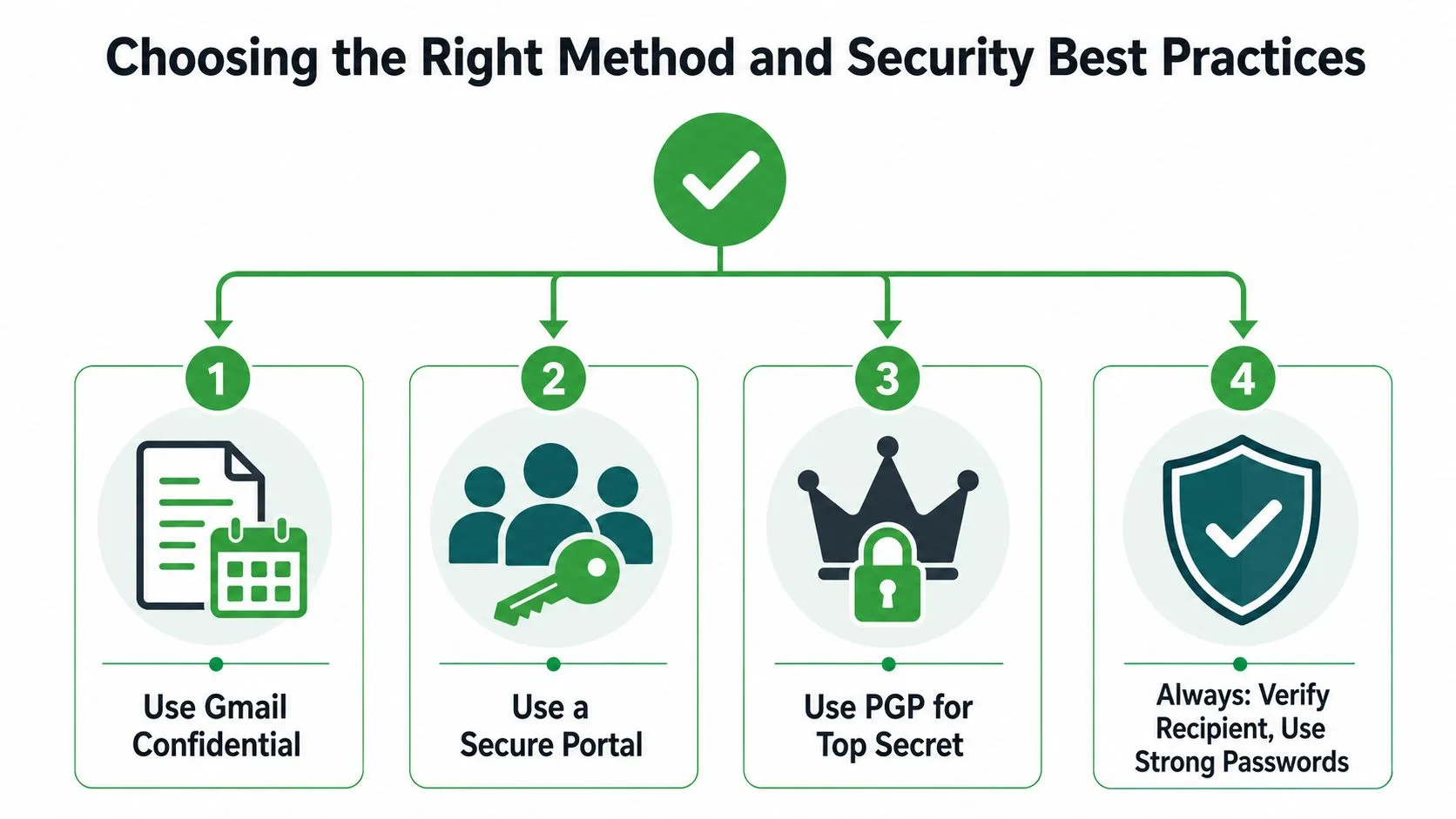
As regras de higiene não mudam muito entre os métodos. Use uma linha de assunto curta e neutra que omita nomes, números de conta ou termos médicos, e envie a senha por texto, telefonema ou um aplicativo seguro em vez do mesmo e-mail orientação de segurança. Isso não é apenas etiqueta, é a diferença entre uma mensagem protegida e uma falsa sensação de segurança.
Uma estrutura de decisão simples
Use o Modo Confidencial do Gmail quando quiser acesso temporário, configuração fácil e controles integrados sem pedir ao destinatário que instale nada.
Use um anexo criptografado quando o próprio arquivo for o objeto sensível e a senha puder viajar por outro canal.
Use PGP ou criptografia empresarial quando sua organização precisar de proteção mais forte no nível da mensagem e puder oferecer suporte ao gerenciamento de chaves.
Use um portal seguro ou link do Drive quando o destinatário deve trabalhar a partir de um arquivo compartilhado em vez de um anexo estático.
O hábito que protege todos os fluxos de trabalho é o compartilhamento disciplinado. Senhas fortes, canais separados, linhas de assunto neutras e o método certo para o nível de conforto do destinatário fazem mais pela segurança diária do que uma configuração complicada que ninguém segue corretamente.
Um bom processo de segurança de e-mail deve parecer entediante após a primeira semana. Se você precisa de uma maneira direta de manter as conversas confidenciais do Gmail organizadas enquanto gerencia acompanhamentos, o Mail Tracker for Gmail oferece notificações de abertura, recibos de leitura e visibilidade no nível da mensagem dentro do Gmail, sem adicionar um fluxo de trabalho separado.
Pronto para rastrear seus e-mails?
Adicione o Mail Track for Gmail a partir do Google Workspace Marketplace e saiba o momento exato em que seus e-mails são abertos. Gratuito e ilimitado.
Adicionar ao GmailMais leituras
Mais de Tutorials

Como rastrear cliques em links no Gmail (e o que um clique realmente significa)
Aprenda a rastrear cliques em links no Gmail, entenda por que a função não é nativa e saiba como interpretar dados reais sem ser enganado por scanners.

Como encontrar meus contatos no Gmail: Um guia prático
Aprenda como encontrar meus contatos no Gmail no computador e no celular. Passos claros para o Google Contatos, dicas de pesquisa, atalhos e detalhes de contato de e-mails.

Objeções em Vendas Explicadas e Como Lidar com Elas
Aprenda o que realmente significa uma objeção em vendas, por que ela acontece e estruturas comprovadas para lidar com objeções de preço, tempo e confiança com segurança.