
Encontrar e-mails não lidos no Gmail: Guia completo 2026
Aprenda como encontrar e-mails não lidos no Gmail com operadores de pesquisa, filtros e atalhos para web e dispositivos móveis. Faça a triagem e limpe o acúmulo rapidamente.
Você abre o Gmail para responder a uma mensagem urgente de um cliente e vê um emblema de não lidas que se tornou um projeto por si só. A aba Principal parece gerenciável, mas a conta ainda sinaliza assuntos pendentes. Algumas mensagens estão arquivadas, outras ficam em Promoções ou em um marcador de equipe, e uma longa conversa está em negrito, mesmo que você tenha lido a resposta mais recente. É assim que e-mails não lidos no Gmail se transformam de uma simples dica visual em um sinal de carga de trabalho enganoso.
A solução prática não é verificar o e-mail com mais frequência. É separar as mensagens que precisam de ação das mensagens que apenas permanecem não lidas, usando então a pesquisa do Gmail, marcadores, filtros e um ritmo de revisão repetível para manter esses estados significativos. O Gmail suporta is:unread, pesquisas por marcadores, visualizações de caixa de entrada e ações em lote, mas o recurso só ajuda quando seu fluxo de trabalho reflete como você trabalha na web, dispositivos móveis, abas e conversas agrupadas.
O problema do emblema de não lidas e por que ele cresce tão rápido
O número de não lidas parece pessoal porque fica ao lado da sua conta todos os dias. No treinamento de equipes, no entanto, um emblema inchado geralmente diz mais sobre o design da triagem do que sobre disciplina. Se newsletters, alertas automatizados, respostas de recrutamento e solicitações de clientes entram na mesma fila visual, a contagem pode aumentar mesmo quando você está processando ativamente um trabalho importante.
O padrão mais amplo é comum. Uma pesquisa da YouGov de 2025 sobre o comportamento de caixa de entrada zero descobriu que 23% dos americanos relataram zero e-mails não lidos em sua caixa de entrada principal, enquanto 13% relataram mais de 1.000 e-mails não lidos. A Geração Z mostrou uma divisão especialmente ampla, com 28% relatando zero e-mails não lidos e 9% relatando mais de 10.000 e-mails não lidos. Essas descobertas apontam para hábitos diferentes, não para um padrão universal único para uma caixa de entrada “limpa”.
Por que o número continua mudando
As abas e marcadores do Gmail podem esconder mensagens não lidas da visualização que você está usando. Promoções, Social, e-mails arquivados e marcadores personalizados podem conter itens não lidos sem aparecer na lista Principal. As conversas adicionam outra camada. Uma conversa pode parecer familiar porque você leu a resposta mais recente, enquanto uma mensagem recebida anteriormente permanece não lida em algum lugar do histórico.
Os dispositivos complicam ainda mais o cenário. Uma aba do navegador, o aplicativo Android e o aplicativo iOS podem não atualizar no mesmo momento, especialmente quando a conectividade muda. O Gmail também trata o status de não lida como um estado de mensagem que os usuários podem alterar manualmente, em vez de uma pasta separada. A orientação do Android do Google confirma que você pode marcar uma mensagem como não lida ou lida diretamente das ações da mensagem.
Regra prática: Não prometa a si mesmo “caixa de entrada zero” até saber se você quer dizer zero mensagens não lidas, zero mensagens na caixa de entrada ou zero ações não atribuídas. São alvos diferentes.
O objetivo útil é uma fila honesta. Mantenha como não lidas as mensagens de trabalho que ainda precisam da sua atenção, marque as mensagens sem ação como lidas e use marcadores ou a função adiar para itens que pertencem a um ciclo de revisão posterior. O próximo passo é localizar a fila completa antes de decidir o que limpar.
Encontrando todos os e-mails não lidos no Gmail com operadores de pesquisa
Comece com a consulta que responde à pergunta mais ampla:
is:unread
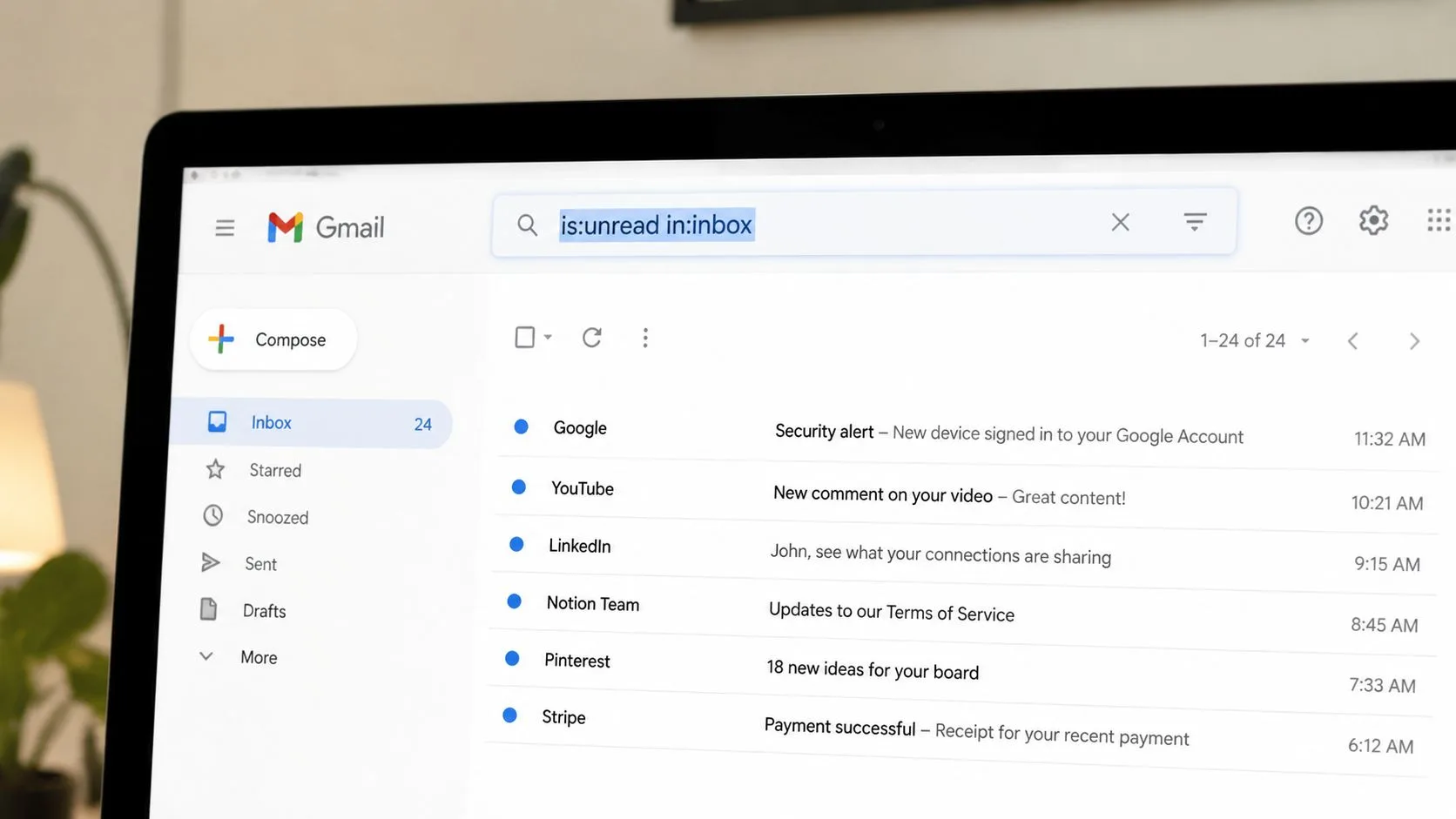
Essa pesquisa mostra e-mails não lidos na conta, incluindo mensagens fora da caixa de entrada visível. Para limitar o resultado a mensagens que ainda estão na caixa de entrada, use:
is:unread in:inbox
Essa distinção é importante. E-mails arquivados não lidos permanecem pesquisáveis, mas uma consulta apenas na caixa de entrada os exclui. A diferença está documentada na orientação prática do Gmail sobre marcar todas as mensagens como lidas, que também descreve a combinação do status de não lida com o escopo da caixa de entrada.
Construa a consulta em torno da fila que você precisa
Use o campo de pesquisa do Gmail para operadores rápidos, ou abra Mostrar opções de pesquisa quando preferir campos visíveis para remetente, assunto, data ou critérios de anexo. A caixa de pesquisa é mais rápida quando você conhece a sintaxe:
- Trabalho principal:
category:primary is:unread - Locais arquivados ou ocultos:
in:anywhere is:unread - Uma fila de marcadores:
label:important is:unread - Um marcador personalizado específico:
label:recruiting is:unread - Acompanhamento com estrela:
is:starred is:unread - Revisão semanal recente:
newer_than:7d is:unread - Acúmulo delimitado por data:
after:2026-01-01 is:unread - Excluir e-mails excluídos:
is:unread -in:trash - E-mails não lidos fora da caixa de entrada:
is:unread -in:inbox
A documentação oficial dos operadores de pesquisa do Gmail cobre is:unread e pesquisas baseadas em marcadores, como label:friends e label:important. Para fluxos de trabalho focados em datas, mantenha uma referência para pesquisar datas no Gmail por perto, especialmente quando precisar auditar um período delimitado em vez de atacar toda a conta.
Uma correção para conselhos comuns: label:unread não é a maneira mais clara de expressar o status de não lida em todos os fluxos de trabalho. O operador de status confiável do Gmail é is:unread, então combine-o com o local ou categoria que você deseja. Uma consulta como category:promotions is:unread pode expor e-mails promocionais não lidos que a visualização Principal deixa de fora.
Altere a visualização da caixa de entrada quando a pesquisa for muito lenta
Na web, abra Configurações, escolha Ver todas as configurações, vá para Caixa de entrada e altere o Tipo de caixa de entrada para Não lidas primeiro. Isso coloca as conversas não lidas acima das outras, enquanto a visualização Padrão separa os e-mails por categorias e pode fazer com que a fila de não lidas pareça fragmentada. A configuração é descrita na orientação da Comunidade de Ajuda do Gmail sobre manter mensagens não lidas no topo.
A pesquisa ainda é a melhor ferramenta de diagnóstico. O tipo de caixa de entrada altera o que você vê primeiro, enquanto in:anywhere is:unread responde ao que existe em toda a conta.
Fluxos de trabalho de triagem para e-mails não lidos na web
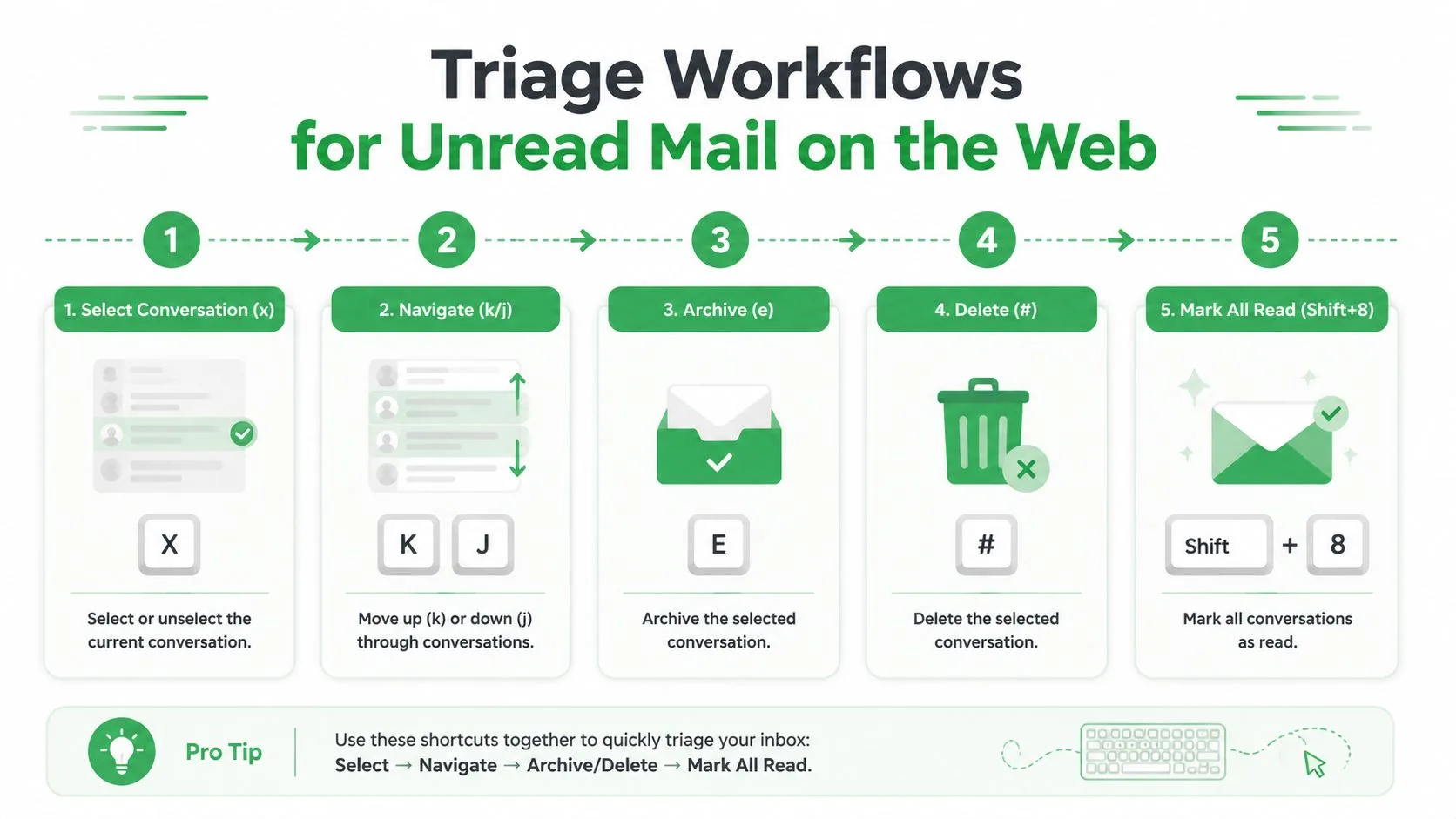
Um resultado de pesquisa torna-se útil apenas quando cada mensagem recebe uma decisão clara. No Gmail web, ative os atalhos de teclado em Configurações e use um loop compacto: selecione uma conversa, mova-se pela fila e atribua um resultado em vez de reabrir a mesma mensagem repetidamente.
Com os atalhos ativados, x seleciona uma conversa. j move para uma conversa mais antiga e k move para uma mais recente. Pressione e para arquivar, # para excluir e Shift+8 para adicionar estrela. O comportamento exato dos atalhos do Gmail depende da configuração de atalhos e do estado de foco, então teste-o em um resultado de baixo risco antes de usá-lo em uma fila grande.
Use a seleção para decisões que se repetem
Execute uma pesquisa focada, selecione a primeira mensagem e trabalhe a partir da lista de resultados. O padrão em lote é mais importante do que qualquer tecla individual:
- Selecione a caixa de seleção na parte superior dos resultados.
- Use Selecionar todas as conversas que correspondem a esta pesquisa quando o Gmail oferecer.
- Escolha Marcar como lida, Adiar, Adicionar marcador, Arquivar ou Excluir.
- Execute a consulta novamente para verificar o que resta.
Muitas tentativas de limpeza falham aqui. Marcar tudo como lido faz o número desaparecer, mas não cria um sistema de acompanhamento. Arquive mensagens que não exigem presença na caixa de entrada, adie mensagens que precisam de uma decisão futura e marque conversas recorrentes que você revisará como um grupo.
Abrir uma conversa pode alterar seu estado de não lida, o que é útil quando você está processando, mas arriscado quando você está apenas verificando. Se precisar preservar o status de não lida como um lembrete, visualize o assunto e o remetente na lista e, em seguida, use Adiar ou adicione um marcador de revisão sem abrir a conversa. A escolha certa depende se não lida significa “não vista” ou “ação ainda pendente”.
Regra de trabalho: Use não lida para uma decisão que você adiou intencionalmente, não para uma mensagem que você tem medo de perder.
Adiar é preferível a arquivar quando uma resposta tem uma janela de tempo conhecida. Para conversas recorrentes com fornecedores, aplique um marcador como Revisão e arquive a conversa. Isso mantém a caixa de entrada focada sem excluir um registro que você possa precisar mais tarde.
O passo a passo a seguir demonstra o fluxo de trabalho da web no contexto:
Gerenciando e-mails não lidos no aplicativo móvel do Gmail
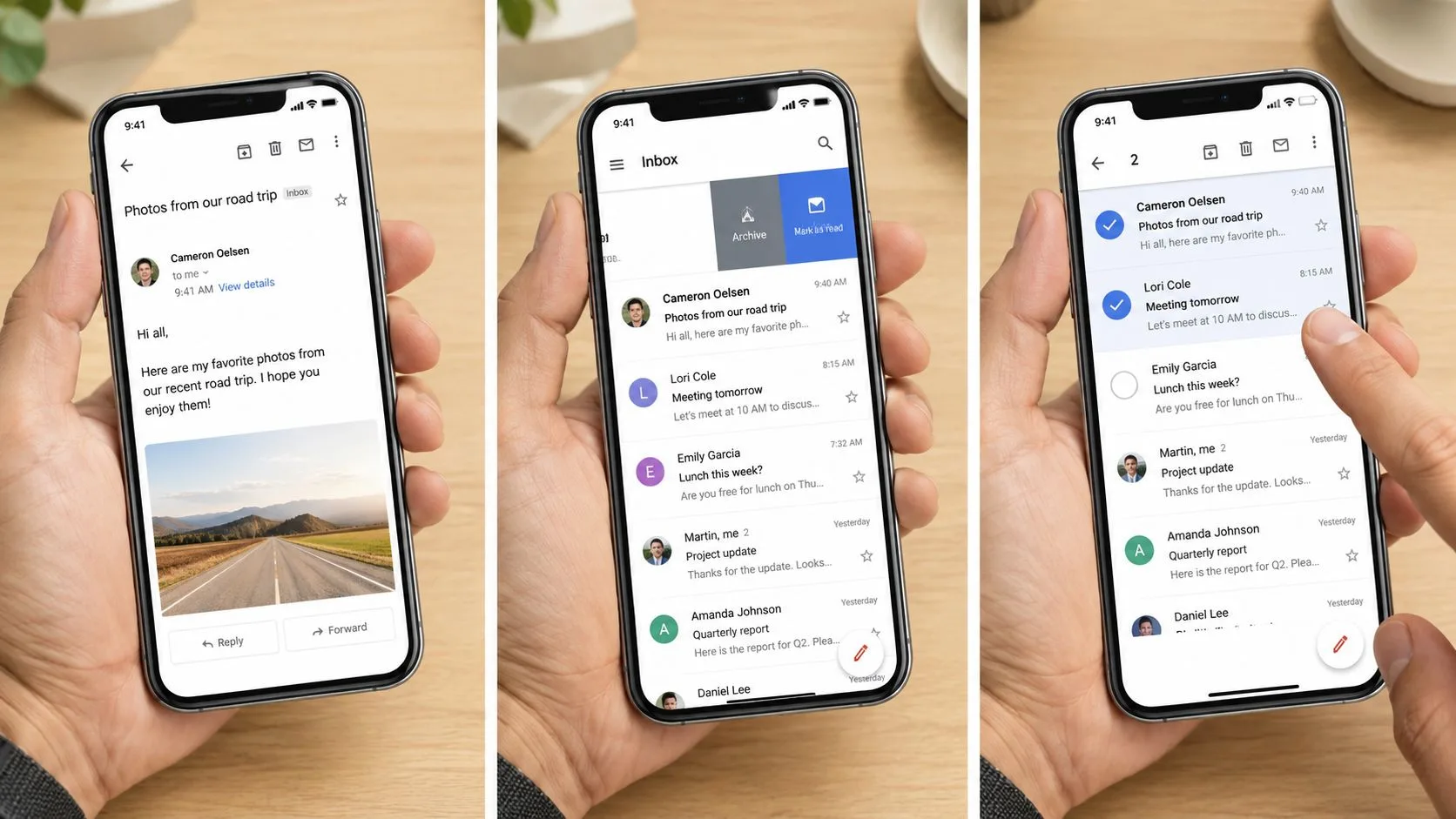
O aplicativo móvel do Gmail usa a mesma linguagem de pesquisa, mas substitui os atalhos de teclado por toques, deslizes e pressões longas. Toque na barra de pesquisa, digite is:unread e execute a pesquisa. Adicione in:inbox, label:important ou newer_than:7d quando o resultado completo for muito amplo.
Faça a barra de ação trabalhar para você
Pressione longamente uma mensagem para selecioná-la e, em seguida, toque em mensagens adicionais para um lote. A barra de ação oferece opções como Marcar como lida, Adiar, Arquivar, Excluir e Mover para ou Marcadores, embora o posicionamento exato possa diferir entre as versões Android e iOS.
No Android, as instruções oficiais do Gmail descrevem abrir uma mensagem e tocar na ação de não lida no canto superior direito. No iOS, as ações de deslizar são configuradas através das configurações do Gmail, então decida se um deslize para a esquerda ou para a direita deve arquivar, adiar, excluir ou marcar uma mensagem antes de confiar na memória muscular.
A opção Não lidas primeiro é configurada de forma diferente da pesquisa. Nos layouts de aplicativo do Gmail suportados, abra o menu da conta, vá para Configurações, escolha a conta, abra Tipo de caixa de entrada e selecione Não lidas primeiro se a opção aparecer. A Caixa de entrada padrão mantém a organização por categorias, o que pode ser útil para separação, mas também pode esconder trabalhos não lidos fora da Principal.
Adie em vez de arquivar quando você se comprometer com uma resposta posterior. Uma mensagem adiada sai da visualização da caixa de entrada ativa e retorna no horário selecionado, dando à tarefa pendente um ponto de reentrada definido. Um marcador é melhor quando o tempo é incerto, mas a conversa pertence a uma fila permanente.
As notificações móveis são uma superfície separada da lista de mensagens. As configurações de notificação determinam o que o dispositivo exibe, enquanto o estado da conta do Gmail determina quais mensagens não foram lidas. Rascunhos criados offline também podem aguardar localmente até que o dispositivo se reconecte, após o que a conta e o emblema podem ressincronizar. Se a contagem parecer obsoleta, atualize a caixa de correio antes de tomar outra decisão em lote.
Por que sua contagem de não lidas parece errada e como reconciliá-la
O emblema não é um contador perfeito para toda a conta. A Caixa de entrada padrão do Gmail separa categorias, conversas não lidas arquivadas não permanecem na visualização da caixa de entrada e mensagens agrupadas podem ocultar o item não lido dentro de uma conversa familiar. Conversas silenciadas e marcadores podem separar ainda mais o que existe do que você está vendo no momento.
O Gmail também distingue mensagens não lidas de conversas não lidas em seu sistema de marcadores subjacente. A API do Gmail expõe o marcador UNREAD e retorna tanto messagesUnread quanto threadsUnread, e é por isso que uma contagem de conversas visíveis nem sempre corresponderá ao número de mensagens individuais. A documentação de implementação de estatísticas do Gmail descreve essas contagens separadas e observa o limite documentado do Gmail de 10.000 marcadores por caixa de correio.
Quatro verificações que resolvem a divergência
Execute in:anywhere is:unread primeiro. Se retornar mensagens ausentes da caixa de entrada, decida se deseja arquivá-las, marcá-las ou marcá-las como lidas. Em seguida, teste o marcador que você espera que contenha a mensagem, como label:clients is:unread, e compare o resultado com a contagem do marcador na barra lateral.
Se o desktop e o celular discordarem, atualize o navegador e force o aplicativo a ressincronizar. No Android, limpar o cache local do aplicativo Gmail pode remover dados de exibição locais obsoletos, mas não alterará o estado real de não lida da conta. No iOS, feche e reabra o aplicativo, verifique a sincronização da conta e as configurações de notificação e execute a pesquisa novamente.
| Sintoma | Causa provável | Consulta / Ação de diagnóstico |
|---|---|---|
| A Principal parece limpa, mas o emblema permanece | E-mail não lido em outra categoria ou arquivo | Execute in:anywhere is:unread |
| Um marcador mostra atividade que você não consegue encontrar | Itens não lidos dentro desse marcador ou de uma conversa aninhada | Execute label:foo is:unread |
| A contagem de conversas difere da contagem de mensagens | Uma conversa contém várias mensagens não lidas | Abra a conversa e inspecione seu histórico de mensagens |
| Celular e web discordam | Estado obsoleto do aplicativo ou navegador | Atualize, verifique a sincronização e execute novamente a pesquisa em toda a conta |
As discussões de Ajuda do Google apontam repetidamente os usuários para combinações como is:unread, in:anywhere is:unread, category:promotions is:unread e is:unread -in:inbox quando as mensagens parecem estar faltando. Para uma explicação mais profunda de como a exibição de conversas afeta o que você vê, revise a visualização de conversas no Gmail.
A pergunta de reconciliação é simples: “Onde está a mensagem não lida?” Não pergunte se o emblema parece preciso até que você tenha pesquisado o escopo da conta que inclui arquivo e marcadores.
Construindo filtros e rotinas que evitam o retorno do acúmulo
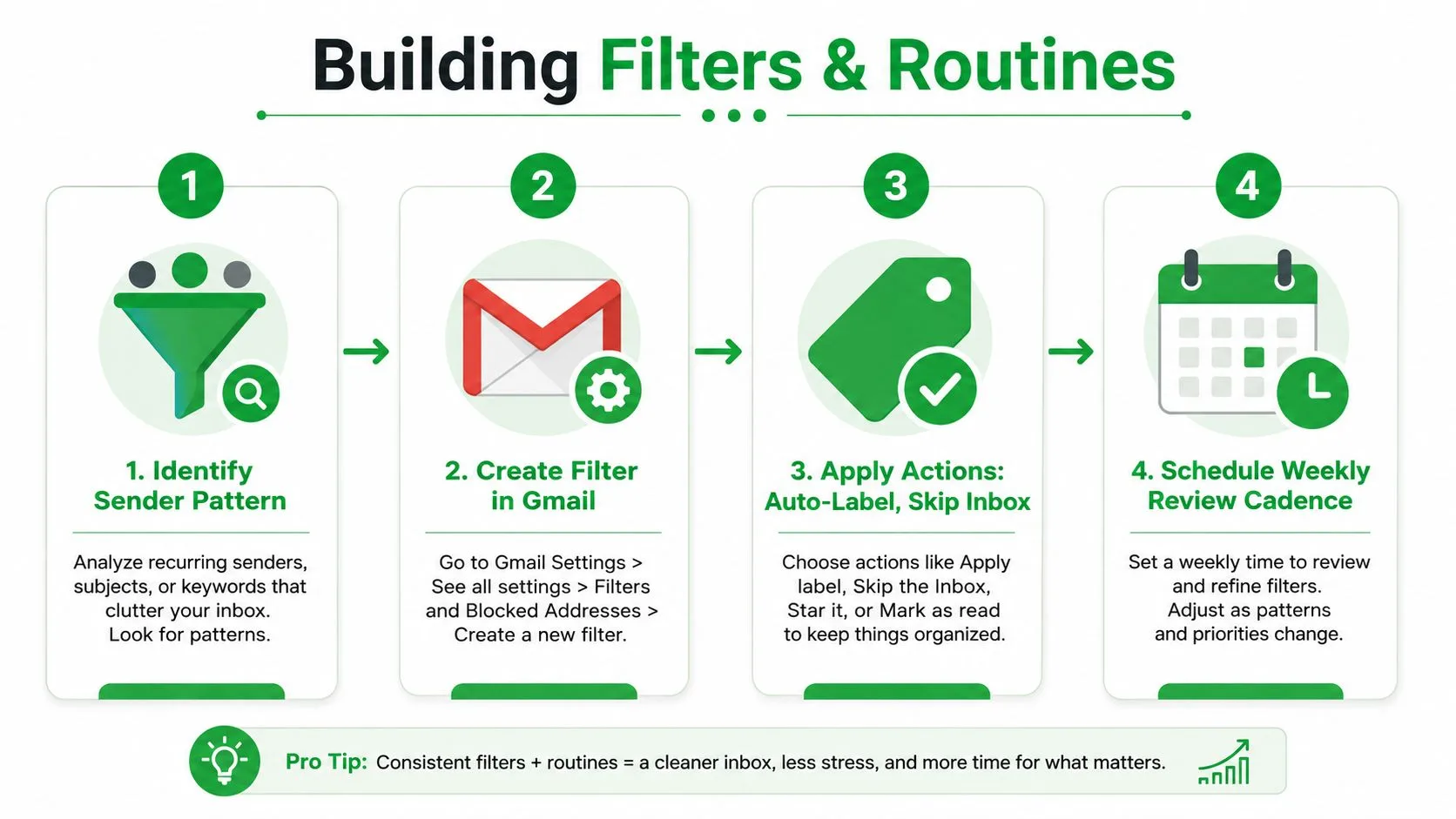
Uma limpeza dura apenas quando os e-mails recebidos param de competir com os e-mails de ação. Os filtros são úteis para padrões previsíveis, como recibos automatizados, notificações recorrentes, newsletters ou mensagens de um sistema compartilhado. Eles podem aplicar um marcador e pular a caixa de entrada, mantendo e-mails sem ação pesquisáveis sem adicionar à fila de trabalho diária.
No Gmail web, abra Configurações, selecione Ver todas as configurações, escolha Filtros e endereços bloqueados e clique em Criar um novo filtro. Insira um remetente, frase de assunto ou outra condição de correspondência e, em seguida, escolha Aplicar o marcador e Ignorar a caixa de entrada quando essas mensagens não precisarem de tratamento imediato. Tenha cuidado com regras amplas de remetente ou domínio. Um filtro que captura muito pode esconder uma solicitação genuína.
Dê a cada fila um momento de revisão definido
Pesquisas salvas podem atuar como filas de triagem permanentes, embora o Gmail não as trate como um gerenciador de tarefas formal. Mantenha consultas úteis marcadas ou armazenadas em um documento:
- E-mails de ação antigos:
is:unread older_than:7d - Acúmulo da caixa de entrada:
is:unread in:inbox older_than:7d - Fila de clientes:
label:clients is:unread - Chegadas recentes:
is:unread newer_than:7d
Uma breve revisão diária deve limpar a Principal, converter o trabalho futuro genuíno em Adiar e encaminhar mensagens informativas para fora da caixa de entrada. A revisão semanal pode inspecionar filas de marcadores, arquivar material mais antigo e auditar conversas silenciadas. A duração exata importa menos do que atribuir à rotina um lugar confiável no calendário.
O erro comum é criar um marcador “Ler mais tarde” e continuar deixando cada item como não lido. Isso preserva a pressão visual sem preservar a prioridade. Se uma mensagem não requer ação sua, marque-a como lida e aplique um marcador que descreva seu valor de referência.
Para manutenção detalhada de filtros do Gmail, use este guia para editar filtros no Gmail. Um filtro deve remover ruído previsível da fila de ação, não se tornar outro lugar onde o trabalho não lido desaparece.
Transformando o estado de não lida em um sinal de acompanhamento em que você pode confiar
O status de não lida torna-se valioso quando responde a uma pergunta operacional: O que ainda requer minha ação? Isso é especialmente útil em vendas, recrutamento, sucesso do cliente e trabalho freelancer, onde uma resposta perdida pode atrasar uma decisão ou enfraquecer um relacionamento.
Um recrutador pode deixar a resposta de um candidato como não lida apenas até que o próximo ponto de contato seja registrado, então marcá-la como lida e aplicar um marcador de recrutamento. Um representante de vendas pode manter uma cotação como não lida enquanto uma decisão está pendente, desde que a conversa também tenha uma data de acompanhamento clara. Um freelancer pode usar não lida como uma fila visível para entregas prometidas, então arquivar a conversa assim que o arquivo ou atualização for enviado.
Mantenha o rastreamento separado da triagem
Recibos de leitura e pixels de rastreamento podem adicionar contexto, mas não provam que um destinatário entendeu, aprovou ou pretende responder. As imagens podem ser bloqueadas, as mensagens podem ser encaminhadas e um evento de abertura pode acontecer sem atenção significativa. Para conversas de alto risco, a confirmação explícita permanece mais confiável do que um sinal inferido.
É por isso que a escrita de acompanhamento é importante. Se seus lembretes parecem automatizados ou repetitivos, use orientações sobre como evitar e-mails de acompanhamento robóticos e fazer com que cada mensagem reflita o status real da conversa.
Para equipes que precisam de visibilidade de mensagens enviadas dentro do Gmail, o Mail Tracker for Gmail fornece recibos de leitura, notificações de abertura, contagens e carimbos de data/hora para mensagens rastreadas na web e em dispositivos móveis. Trate esses eventos como informações de tempo, não como um substituto para um próximo passo claro.
Se uma mensagem não lida não requer ação sua, marque-a como lida e mova-a para um marcador útil. O emblema deve representar trabalho real, não culpa não resolvida.
O Mail Tracker for Gmail pode ajudá-lo a conectar aberturas de mensagens enviadas com a fila de acompanhamento que você mantém no Gmail, usando indicadores na interface e notificações em fluxos de trabalho web e móveis suportados. Visite Mail Tracker for Gmail para ver como aberturas rastreadas, carimbos de data/hora e visibilidade de acompanhamento podem se encaixar em sua rotina de triagem existente.
Pronto para rastrear seus e-mails?
Adicione o Mail Track for Gmail a partir do Google Workspace Marketplace e saiba o momento exato em que seus e-mails são abertos. Gratuito e ilimitado.
Adicionar ao GmailMais leituras
Mais de Tips

Como saber se alguém bloqueou seu e-mail no Gmail: sinais e verificações
Como saber se alguém bloqueou seu e-mail no Gmail: o que o bloqueio faz, como ler erros de devolução e como o rastreamento diferencia um bloqueio do silêncio.

Adiar e-mails no Gmail: como funciona e quando usar
Aprenda como funciona o recurso de adiar e-mails no Gmail, a diferença entre arquivar e silenciar, e como combinar isso com o rastreamento de aberturas.

Quanto tempo esperar antes de enviar um e-mail de acompanhamento (com sinais de rastreamento)
Quanto tempo esperar antes de enviar um e-mail de acompanhamento? Use janelas de espera por situação e sinais de abertura e clique no Gmail para ajustar o envio.