
Как архивировать сообщения в Gmail: полное руководство 2026 года
Узнайте, как архивировать сообщения в Gmail на компьютере и мобильных устройствах. Научитесь находить письма, понимать разницу между удалением и архивацией, а также отслеживать переписку. Ваше полное руководство на 2026 год.

Ваш почтовый ящик Gmail наверняка выглядит знакомо. Несколько сообщений требуют действий, гора рассылок может подождать, ряд переписок завершен, но их стоит сохранить, а где-то в этой стопке лежат квитанции, переписки с клиентами и отправленные письма, которые могут понадобиться позже.
Именно здесь люди часто совершают ошибку. Они либо оставляют всё во «Входящих» и живут в хаосе, либо удаляют письма слишком активно, а потом жалеют об этом. Лучший подход, архивировать сообщения в Gmail в рамках ежедневной уборки. Это позволяет поддерживать порядок во «Входящих», не превращая старые письма в мусор.
Почему архивация, лучший друг вашего почтового ящика
Переполненные «Входящие» создают ложное чувство срочности. Когда каждое сообщение остается на виду, важные переписки конкурируют с выполненными задачами, уведомлениями о доставке, маркетинговыми письмами и беседами, которые больше не требуют внимания. Человеку не всегда нужно меньше писем. Ему нужно, чтобы перед глазами было меньше писем.
Архивация решает эту проблему. Она убирает сообщение из поля зрения во «Входящих», сохраняя его доступным для обращения в будущем. Это идеальный баланс между накопительством и удалением.
Я отношусь к Gmail как к рабочей очереди, а не как к складу. Если письмо требует действий, оно остается на виду. Если я разобрался с ним и оно может понадобиться позже, я архивирую его. Эта привычка облегчает просмотр «Входящих», особенно в загруженные недели, когда новые сообщения приходят быстрее, чем вы успеваете их обрабатывать.
Что меняет архивация на практике
Архивация отлично подходит для таких сообщений:
- Завершенные беседы: Поставщик ответил на вопрос, проблема решена, и вы можете захотеть вернуться к этой переписке позже.
- Справочные письма: Подтверждения бронирования, квитанции, инструкции по адаптации и обновления политик.
- Чтение с низким приоритетом: Рассылки или обновления, которые вы уже прочитали и которые не должны мозолить глаза.
- Отправленные письма: Сообщения, которые вы хотите убрать с главного экрана, пока ждете ответа.
Практическое правило: Если вы хотите убрать сообщение с глаз долой, но не из аккаунта, архивируйте его.
Именно поэтому архивация так хорошо вписывается в общие рабочие процессы Gmail. Если вы оптимизируете свою настройку, руководства по Google Workspace productivity tools помогут вам выйти за рамки очистки входящих и выстроить систему вокруг поиска, ярлыков и обработки задач. Для получения дополнительных идей по организации рабочего процесса в Gmail этот обзор email productivity tools станет полезным дополнением.
Почему эта привычка приживается
Удаление требует уверенности. Архивация, нет.
Вот почему люди продолжают использовать ее, как только начинают. Вы можете действовать быстро, потому что не принимаете окончательного решения каждый раз, когда очищаете сообщение. Вы просто говорите: «Мне больше не нужно смотреть на это прямо сейчас».
Как архивировать сообщения Gmail на компьютере
На компьютере Gmail предлагает несколько удобных способов архивации. Выбор зависит от того, очищаете ли вы одно сообщение, сортируете целый экран или проводите масштабную уборку.
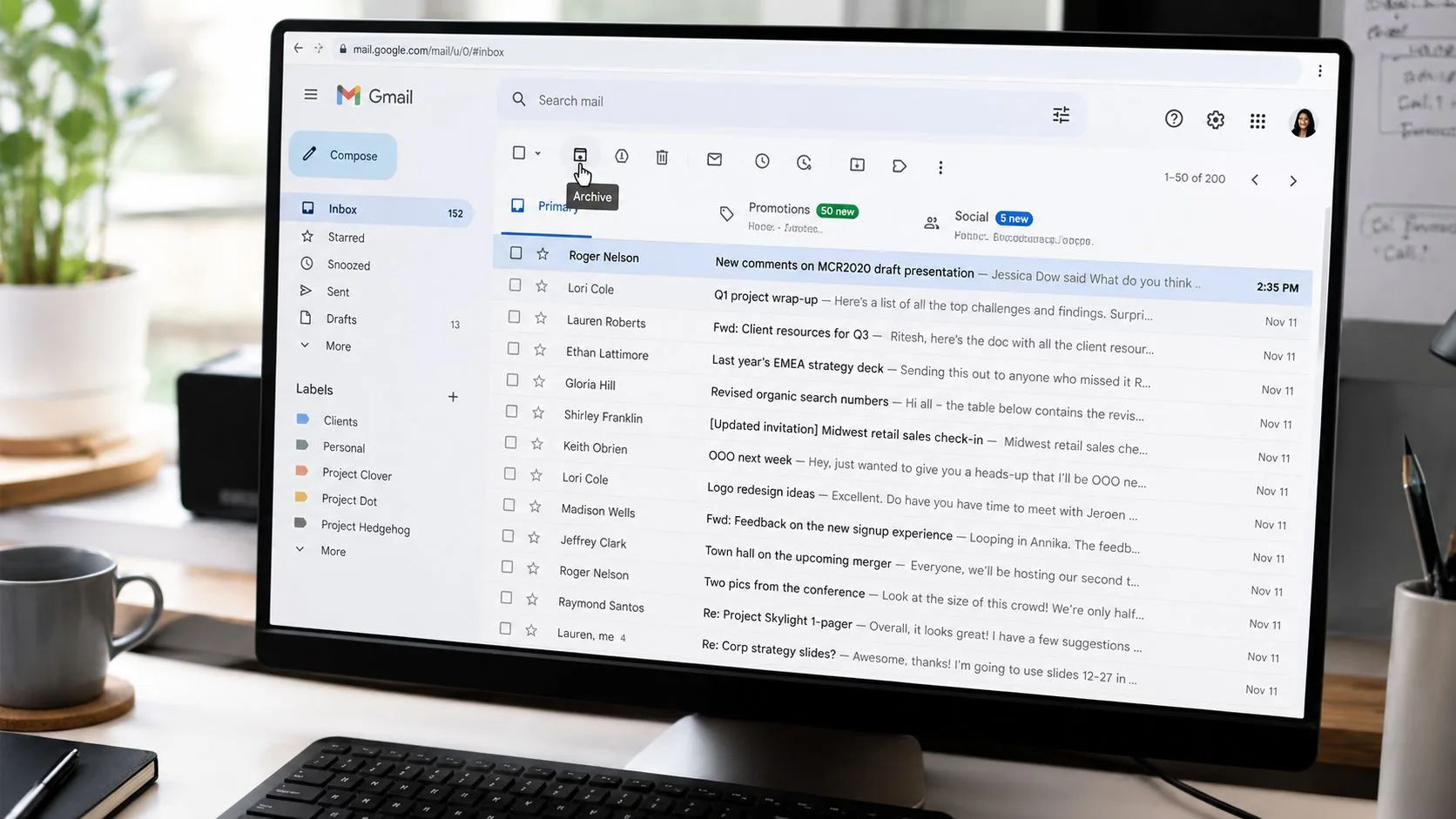
Архивация в один клик
Самый простой метод, кнопка архивации в веб-интерфейсе Gmail. Когда вы наводите курсор на сообщение во «Входящих», Gmail показывает значки быстрых действий. Нажмите на значок архивации, и сообщение немедленно исчезнет из «Входящих».
Если вы откроете сообщение, вы также увидите значок архивации на верхней панели инструментов. Это удобно, когда вы прочитали переписку, решили вопрос и хотите отправить ее в архив, прежде чем двигаться дальше.
Этот метод лучше всего подходит, когда вы работаете вдумчиво и хотите избежать ошибок.
Используйте сочетания клавиш для скорости
Если вы обрабатываете много писем, клавиатура работает быстрее. В веб-версии Gmail клавиша E архивирует выбранную переписку.
Это сочетание важно, потому что архивация наиболее эффективна, когда она выполняется без лишних усилий. Вы читаете, принимаете решение, архивируете, переходите дальше. Чем меньше усилий требуется, тем вероятнее, что вы будете поддерживать чистоту во «Входящих» каждый день, а не откладывать уборку на вечер пятницы.
Лучший рабочий процесс в Gmail, это обычно тот, который требует минимум кликов.
Если сочетания клавиш не активны в вашем аккаунте, проверьте настройки Gmail и включите их. Как только они будут включены, архивация с помощью клавиатуры станет одним из самых быстрых способов очистки завершенных писем.
Массовая архивация при очевидном беспорядке
Некоторые виды уборки не требуют тщательного анализа. Если у вас скопилась пачка уже прочитанных рекламных писем или старых обновлений, которые загромождают «Входящие», архивируйте их массово.
Практичный рабочий процесс на компьютере выглядит так:
- Выбор нескольких сообщений сразу: Отметьте флажками нужные письма, затем нажмите «Архивировать».
- Очистка всей страницы: Используйте верхний флажок, чтобы выбрать все видимые переписки на странице, а затем архивируйте их вместе.
- Сначала фильтр, потом архивация: Найдите или отсортируйте тип сообщений, которые вам больше не нужны во «Входящих», например, прочитанные рассылки.
Это самый быстрый способ архивировать сообщения в Gmail, не превращая задачу в долгий ручной разбор.
Хорошая рутина на компьютере
Попробуйте эту простую привычку:
- Утренняя проверка: Оставляйте только те сообщения, которые требуют действий сегодня.
- Дневная очистка: Архивируйте всё, на что вы ответили или что завершили.
- Вечерняя перезагрузка: Удаляйте накопившийся мусор, чтобы завтрашний день во «Входящих» начинался с реальной работы.
Когда люди говорят, что хотят достичь «Inbox Zero», они обычно имеют в виду именно это. Не пустой аккаунт, а «Входящие», которые отражают текущие приоритеты.
Архивация писем в мобильном приложении Gmail
Мобильная архивация важна, потому что большая часть мусора во «Входящих» накапливается, когда вы не за рабочим столом. Вы проверяете почту в очереди, между встречами или в дороге, быстро читаете что-то, а затем оставляете это во «Входящих», потому что уборка на телефоне кажется медленной.
Gmail на мобильных устройствах справляется с этим лучше.
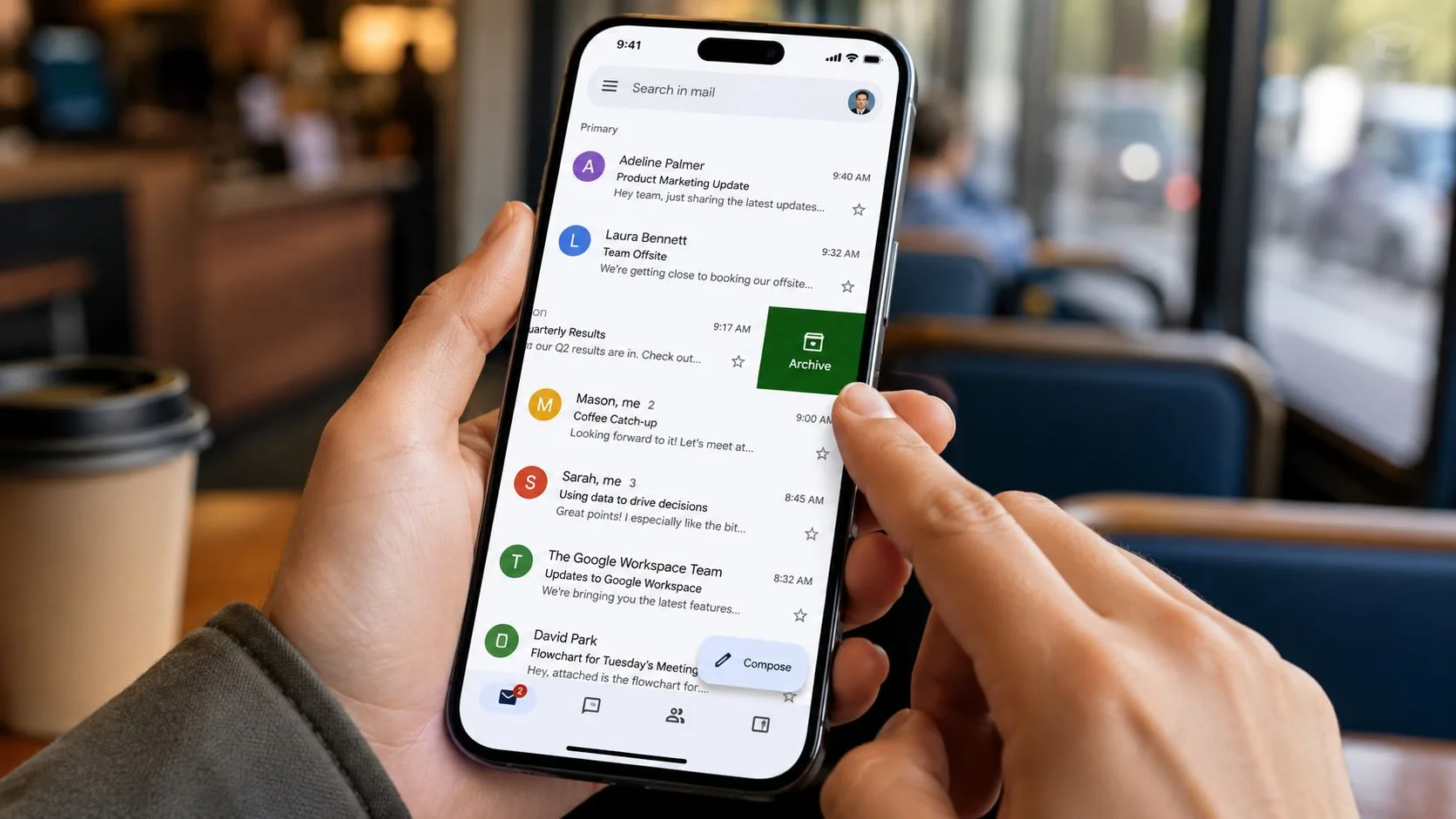
Смахните для архивации
В приложении Gmail на Android и iPhone самый быстрый способ, это жест смахивания. Если ваше приложение использует настройки по умолчанию, смахивание письма архивирует его одним движением.
Это идеально подходит для быстрой сортировки. Вы читаете уведомление о доставке, подтверждение встречи или завершенную переписку, а затем смахиваете ее, вместо того чтобы позволять ей накапливаться.
Если ваше приложение ведет себя иначе, проверьте действия при смахивании в настройках Gmail. Многие люди настраивают их и забывают, что изменили поведение по умолчанию.
Используйте меню, когда переписка открыта
Иногда вы уже находитесь внутри сообщения. В этом случае используйте опцию архивации из верхнего меню. То же самое применимо, когда вы выбираете несколько писем сразу в списке сообщений. Gmail предоставляет элемент управления архивацией для массовой очистки и на мобильных устройствах.
Это лучший вариант, когда вы хотите просмотреть письмо перед тем, как отправить его в архив, а не смахивать быстро.
Для пользователей Android, столкнувшихся со странным поведением приложения, это руководство по Gmail issues on Android будет полезно, если действия по архивации или синхронизация кажутся ненадежными.
После того как вы увидите это один раз, мобильный рабочий процесс станет понятным:
Что лучше всего работает на мобильных устройствах
Я бы не стал использовать телефон для глубокой реорганизации «Входящих». Но я бы определенно использовал его для поддержания порядка.
- Смахивайте очевидные элементы: Прочитали, подтвердили выполнение, архивировали.
- Массовая архивация в свободное время: Залы ожидания и короткие перерывы, отличное время для быстрой очистки.
- Оставляйте письма, требующие решений, для компьютера: Если нужны ярлыки, ответ или тщательный анализ, держите их на виду, пока не вернетесь к клавиатуре.
Такое разделение позволяет приложению Gmail оставаться быстрым и полезным, а не превращаться в тесную версию вашей полной настройки.
Архив против удаления: критическая разница для ваших данных
Люди часто относятся к архивации и удалению как к более легкой и более сильной версиям одного и того же действия. Это не так. В Gmail они выполняют разные задачи.
Архивация предназначена для очистки «Входящих» без потери сообщения. Удаление предназначено для избавления от сообщения.
Согласно этому объяснению поведения архива в Gmail, функция архивации в Gmail не удаляет сообщения и не освобождает место в хранилище. Архивированные письма остаются в папке Вся почта и продолжают учитываться в квоте хранилища Google. В том же объяснении отмечается, что архивированное сообщение удаляется из вида «Входящие», но остается полностью доступным для поиска.
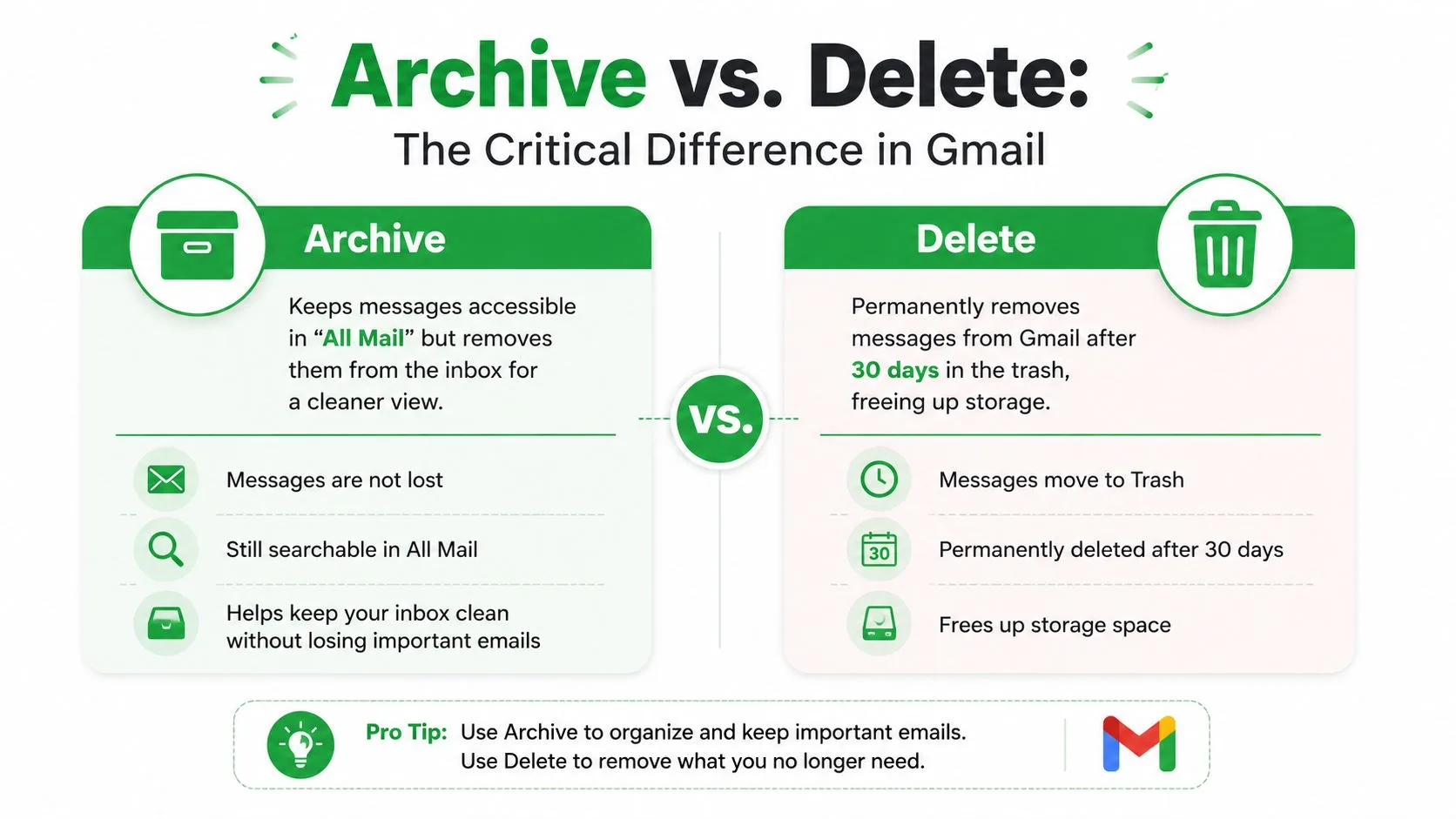
Сравнение, которое имеет значение
| Действие | Архивация | Удаление |
|---|---|---|
| Цель | Удаляет письмо из «Входящих», сохраняя его в аккаунте | Отправляет письмо в «Корзину» |
| Влияние на хранилище | Учитывается в хранилище | Предназначено для удаления писем после очистки «Корзины» |
| Куда попадает | Вся почта | Корзина |
| Поиск | Остается доступным для поиска | Доступно до окончательного удаления |
| Лучший сценарий | Сообщения, которые могут понадобиться позже | Сообщения, которые вам больше не нужны |
Вопрос постоянства
Удаление имеет таймер. Сообщения в «Корзине» окончательно удаляются через 30 дней согласно тому же проверенному поведению Gmail, описанному в источнике выше. У архивации нет такого ограничения по времени. Сообщение остается доступным, пока вы сами его не удалите.
Это различие важно для квитанций, контрактов, заметок клиентов, переписок по найму и отправленных писем. Если есть хотя бы небольшая вероятность, что переписка понадобится позже, архивация обычно является более безопасным вариантом.
Краткий путь к решению: Архивируйте, чтобы навести порядок. Удаляйте, чтобы выбросить.
Ошибка с хранилищем, которую совершают люди
Многие пользователи архивируют старую почту, ожидая освобождения места. Это не сработает. Если вы пытаетесь уменьшить использование хранилища, архивация не поможет, так как сообщения остаются в вашем аккаунте.
Если ваша цель, гигиена почтового ящика, архивируйте. Если ваша цель, уменьшение объема хранимых писем, удаляйте выборочно и будьте осознанны в том, что сохраняете. Если вы также хотите более агрессивно очищать отправленные письма, это руководство по deleting sent emails in Gmail будет актуальным.
Как найти и разархивировать письма
Единственная причина, по которой архивация работает, заключается в легкости поиска. Gmail не прячет архивированные письма в каком-то секретном хранилище. Он сохраняет их доступными, поэтому архивация безопасна для всего, что может понадобиться позже.
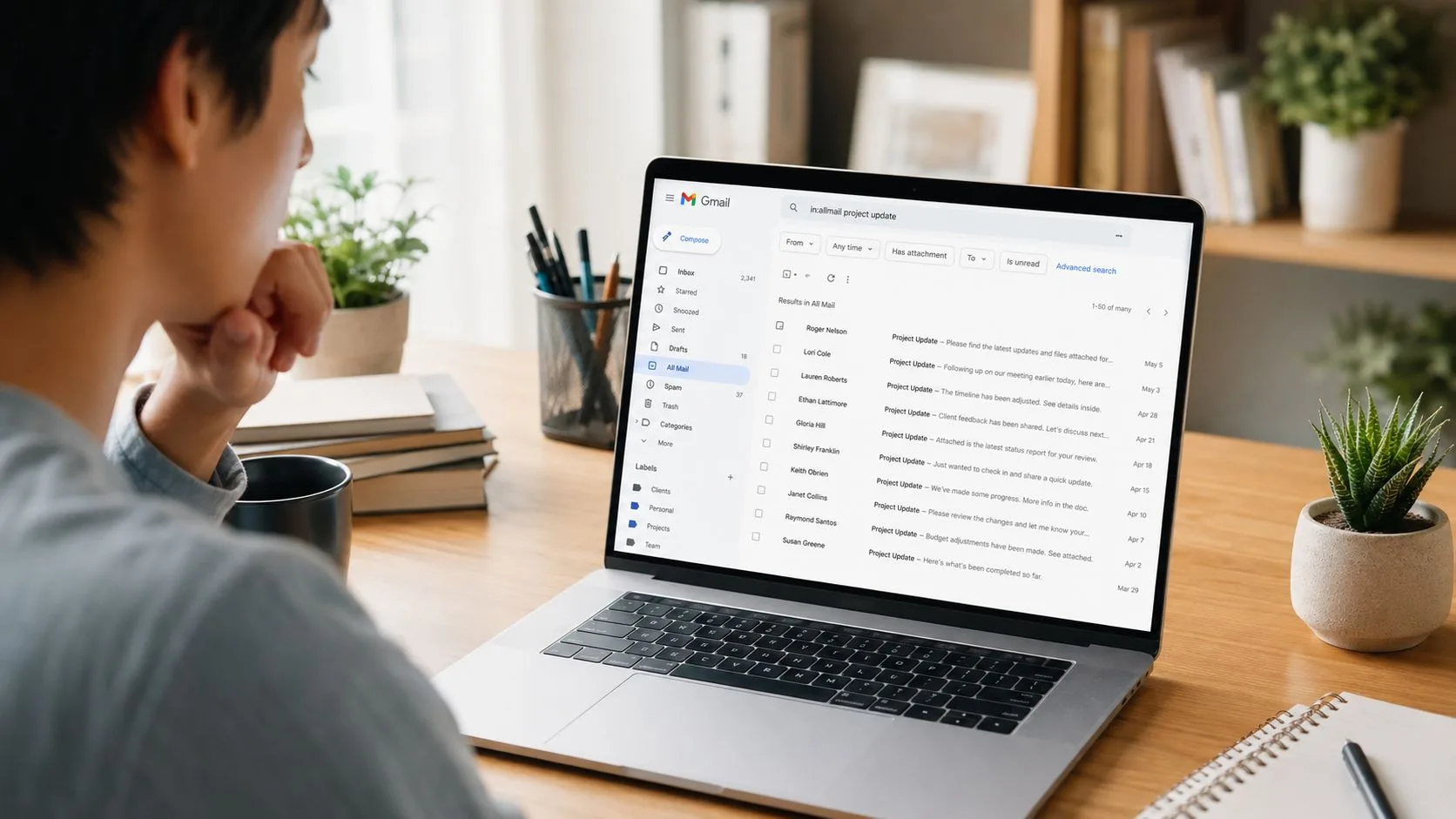
Ищите в папке «Вся почта»
Если вы хотите просмотреть архивированные переписки, откройте Вся почта в Gmail. Этот вид содержит все сообщения в вашем аккаунте, кроме тех, что находятся в «Корзине». Архивированные сообщения сохраняют все свои обычные детали, включая темы, даты и ярлыки.
Это полезно, когда вы помните примерный период времени или хотите просмотреть старые переписки, не полагаясь на точные поисковые запросы.
Поиск только по архивированным письмам
Когда нужна скорость, поиск лучше просмотра. Gmail предоставляет поисковый оператор in:archive, который фильтрует архивированные переписки.
Это дает возможность найти старую переписку, не перебирая текущие «Входящие». Вы можете комбинировать его с тем, что помните, например, именем отправителя, ключевым словом темы или фразой из переписки.
Несколько практических примеров:
- Найти архивированную почту от одного человека: Используйте
in:archiveвместе с именем или адресом отправителя. - Найти переписку по конкретной теме: Используйте
in:archiveплюс ключевое слово из темы или тела письма. - Найти что-то, что вы недавно отправили в архив: Начните с
in:archiveи сужайте поиск оттуда.
Поиск почти всегда лучше прокрутки, особенно когда в вашем аккаунте хранятся письма за многие годы.
Верните письмо во «Входящие»
Чтобы разархивировать сообщение, откройте его или выберите, затем выберите Переместить во Входящие. Это вернет переписку в ваш активный вид «Входящие».
Есть еще одно полезное поведение, которое многие упускают. Согласно этому руководству по архивации в Gmail, архивированные письма автоматически восстанавливаются во «Входящих», если получатель отправляет ответ. Это означает, что вы не пропустите ответ на переписку, которую ранее отправили в архив.
Этот автоматический возврат, одна из причин, почему архивация так хорошо работает для активного профессионального общения. Вы можете очистить завершенные переписки, а затем довериться Gmail, чтобы он снова вывел их на поверхность, когда беседа станет активной.
Архивация и отслеживание писем с помощью Mail Tracker для Gmail
Архивация становится более тонким процессом, когда отправленные письма значат не меньше, чем полученные. Отделам продаж, рекрутерам, основателям, консультантам и менеджерам часто нужны чистые «Входящие» и четкое понимание того, было ли прочитано отправленное сообщение.
Именно здесь люди часто спотыкаются. Большинство советов по архивации сосредоточены на входящей почте. Они редко объясняют практическую разницу между архивацией полученного письма и архивацией отправленного.
Что меняется, когда сообщение отправлено вами
Если вы архивируете полученное письмо, вы в основном удаляете его из вида «Входящие». Если вы архивируете отправленное письмо, вы можете перестать видеть его там, где инстинктивно ищете сигналы для последующих действий. Переписка все еще существует в папке Вся почта, но ваша визуальная рутина меняется.
Это важно, когда ваш рабочий процесс зависит от статуса прочтения. Точное название продукта mail tracker for gmail относится к конкретному дополнению Google Workspace, которое интегрируется непосредственно в Gmail и показывает двойные галочки (одна для доставки, две для прочтения) внутри интерфейса Gmail, как описано на mail tracker for gmail product page.
Практический рабочий процесс, исключающий слепые зоны
Самая безопасная привычка проста:
- Свободно архивируйте полученные переписки, когда они больше не требуют внимания.
- Будьте более осторожны с отправленными переписками, если используете вид «Входящие» или «Отправленные» в качестве панели мониторинга последующих действий.
- Используйте «Всю почту» и поиск, когда архивированная отправленная переписка содержит нужную вам историю.
Для читателей, сравнивающих рабочие процессы в Gmail с упором на отслеживание, Chronoid’s Gmail insights также стоит изучить, поскольку они помогают понять, как люди отслеживают вовлеченность внутри Gmail, не выстраивая отдельный процесс вокруг другого почтового инструмента.
Ключевой момент заключается в том, что архивация, это выбор организации, а не конец видимости сообщения. Если ваш рабочий процесс зависит от уведомлений о прочтении, истории открытий и своевременных последующих действий, важно не то, архивирована ли переписка. Важно то, знаете ли вы, где будете искать ее в следующий раз.
Если вы хотите получать уведомления о прочтении и открытии, не покидая Gmail, Mail Tracker for Gmail добавляет индикаторы доставки и прочтения прямо в ваш почтовый ящик, а также оповещения в реальном времени на компьютере и мобильных устройствах, чтобы вы могли продолжить общение, пока переписка еще актуальна.
Готовы отслеживать свои письма?
Добавьте Mail Track for Gmail из Google Workspace Marketplace и узнавайте о прочтении писем мгновенно. Бесплатно и без ограничений.
Добавить в GmailЕще по теме
Другие статьи из Tutorials
Как отправить безопасное электронное письмо из Gmail и с мобильного устройства
Узнайте, как отправлять безопасные электронные письма из Gmail и с мобильных устройств в 2026 году, с четкими инструкциями по TLS, конфиденциальному режиму, S/MIME, PGP и зашифрованным вложениям.

10 проверенных техник закрытия сделок в продажах на 2026 год
Освойте 10 проверенных техник закрытия сделок. Изучите скрипты, примеры и узнайте, как использовать отслеживание электронной почты для ускорения продаж. Повысьте свой показатель успеха уже сегодня.

Как отозвать письмо, отправленное из Gmail: руководство 2026 года
Узнайте, как отозвать письмо, отправленное из Gmail, с помощью функции Отмена отправки, а также ознакомьтесь с решениями для исправления ошибок и советами по отслеживанию.