
Уведомления Gmail на рабочем столе
Узнайте, как включить уведомления Gmail на рабочем столе, следуя четким инструкциям по настройке Gmail, разрешениям браузера и уведомлениям об отслеживании в реальном времени.

Вы работаете в электронной таблице, когда приходит важное письмо от клиента. Gmail открыт, но баннер не появляется, звук не воспроизводится, и ничто не привлекает ваше внимание к входящим сообщениям. Вы находите письмо гораздо позже, когда возможность быстро ответить уже упущена.
Надежная работа уведомлений Gmail на рабочем столе зависит от большего, чем просто переключатель уведомлений в самом Gmail. Gmail должен быть настроен на отправку оповещений, ваш браузер должен разрешать сайту mail.google.com отображать их, а операционная система должна позволять браузеру выводить их на экран. Как только эта цепочка заработает, интегрированный в Gmail трекер почты сможет расширить этот рабочий процесс, показывая, когда открыто отправленное вами письмо.
Почему уведомления Gmail на рабочем столе могут не работать
Функция уведомлений Gmail на рабочем столе начиналась как возможность на базе Chrome. Google представила уведомления для рабочего стола в январе 2011 года, позволив пользователям выбирать оповещения для чата, электронной почты или для того и другого через новый раздел «Уведомления на рабочем столе» в настройках Gmail. Изначально функция также поддерживала оповещения для пользователей «Приоритетных входящих», а позже Google расширила поддержку браузеров. В текущей документации Gmail в качестве поддерживаемых браузеров указаны Chrome, Mozilla Firefox и Apple Safari, при условии, что Gmail открыт и пользователь вошел в систему. Исторический анонс Google и текущее руководство по уведомлениям Gmail показывают, как эта функция превратилась из ранней браузерной возможности в стандартный рабочий процесс на рабочем столе.
Сбой обычно происходит на одном из трех уровней:
- Настройки Gmail, где уведомления на рабочем столе могут быть отключены или ограничены только важными сообщениями.
- Разрешения браузера, где сайту
mail.google.comможет быть запрещено отправлять уведомления. - Элементы управления операционной системы, где функции вроде «Фокусировка» в Windows или «Не беспокоить» в macOS могут подавлять баннеры браузера.
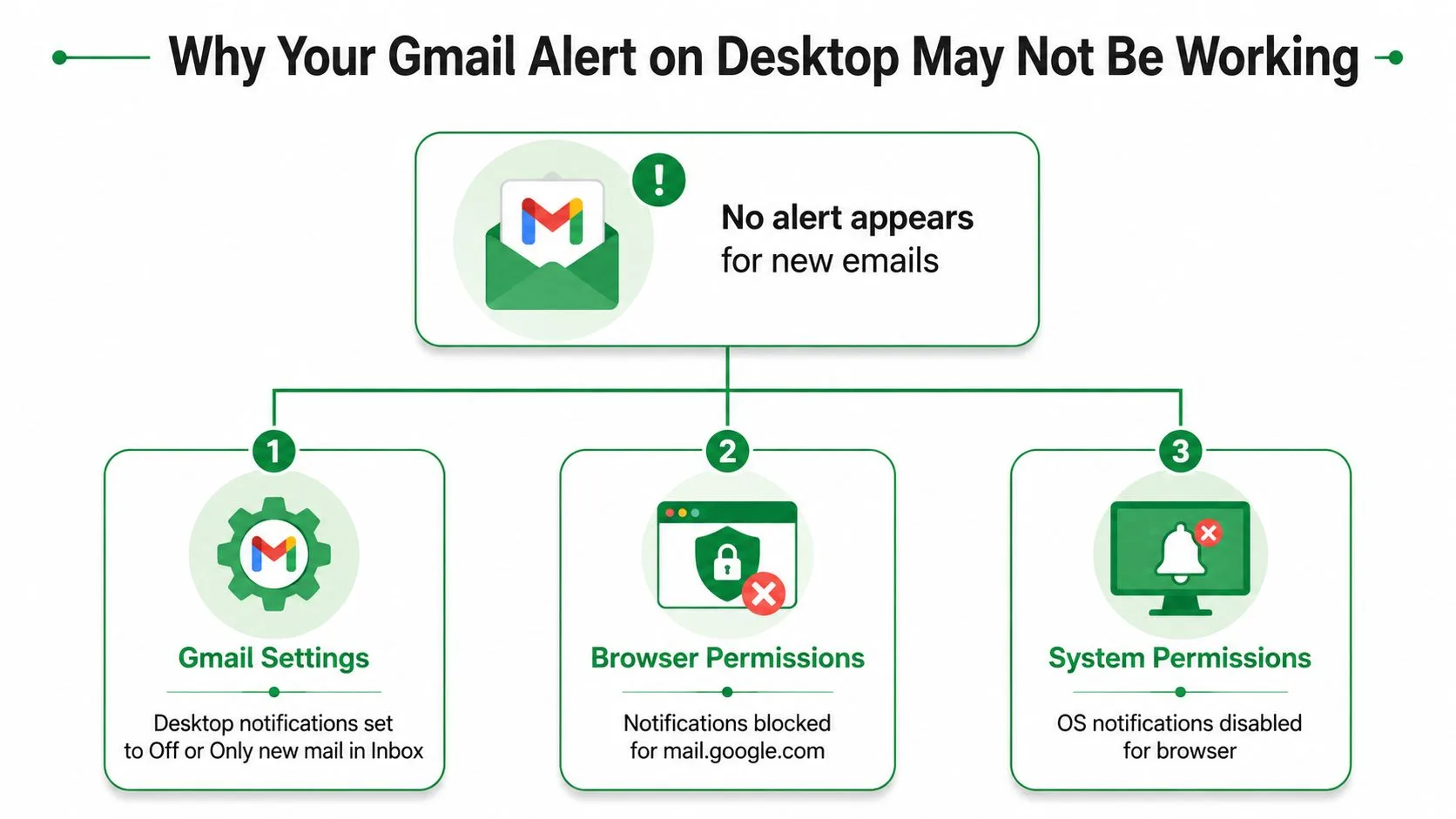
Проверьте всю цепочку оповещений
Включение только настройки в Gmail не поможет, если стоит блокировка в браузере. Аналогично, разрешение уведомлений в браузере не поможет, если операционная система блокирует их. Gmail также требует активного сеанса входа в систему, поэтому закрытая вкладка, истекший срок действия сессии или отключенный звук в браузере могут прервать поток оповещений.
Практическое правило: Относитесь к уведомлениям на рабочем столе как к цепочке. Проверяйте Gmail, браузер и операционную систему по отдельности, а не просто переключайте один и тот же переключатель в Gmail.
Начните с Gmail, затем проверьте разрешения сайта, а после этого изучите настройки уведомлений системы. Такой порядок позволяет быстро выявить заблокированный уровень и избежать ненужных изменений в настройках входящих сообщений.
Включение уведомлений на рабочем столе в настройках Gmail
Для этой настройки используйте веб-версию Gmail. У настольных почтовых клиентов есть собственные элементы управления уведомлениями, поэтому изменение этих настроек не повлияет на оповещения в интерфейсе браузера Gmail.
Откройте Gmail, выберите значок шестеренки и выберите Все настройки. Оставайтесь на вкладке Общие, затем прокрутите страницу до раздела Уведомления на рабочем столе. Gmail предлагает два основных варианта:
- Уведомления о новых письмах включены, отображает оповещения для всех входящих сообщений.
- Уведомления о важных письмах включены, ограничивает баннеры только теми сообщениями, которые Gmail помечает как важные.
Первый вариант дает более широкий охват, но может создавать больше отвлекающих факторов. Второй уменьшает количество шума, хотя вы можете пропустить сообщение от нового отправителя или письмо, которое Gmail не классифицировал как важное. Ваш выбор должен зависеть от того, насколько активно вам нужно следить за входящими. Для службы поддержки или активного общения с клиентами более широкие оповещения могут быть оправданы. Для загруженного личного почтового ящика уведомления только о важных письмах могут быть более удобными.
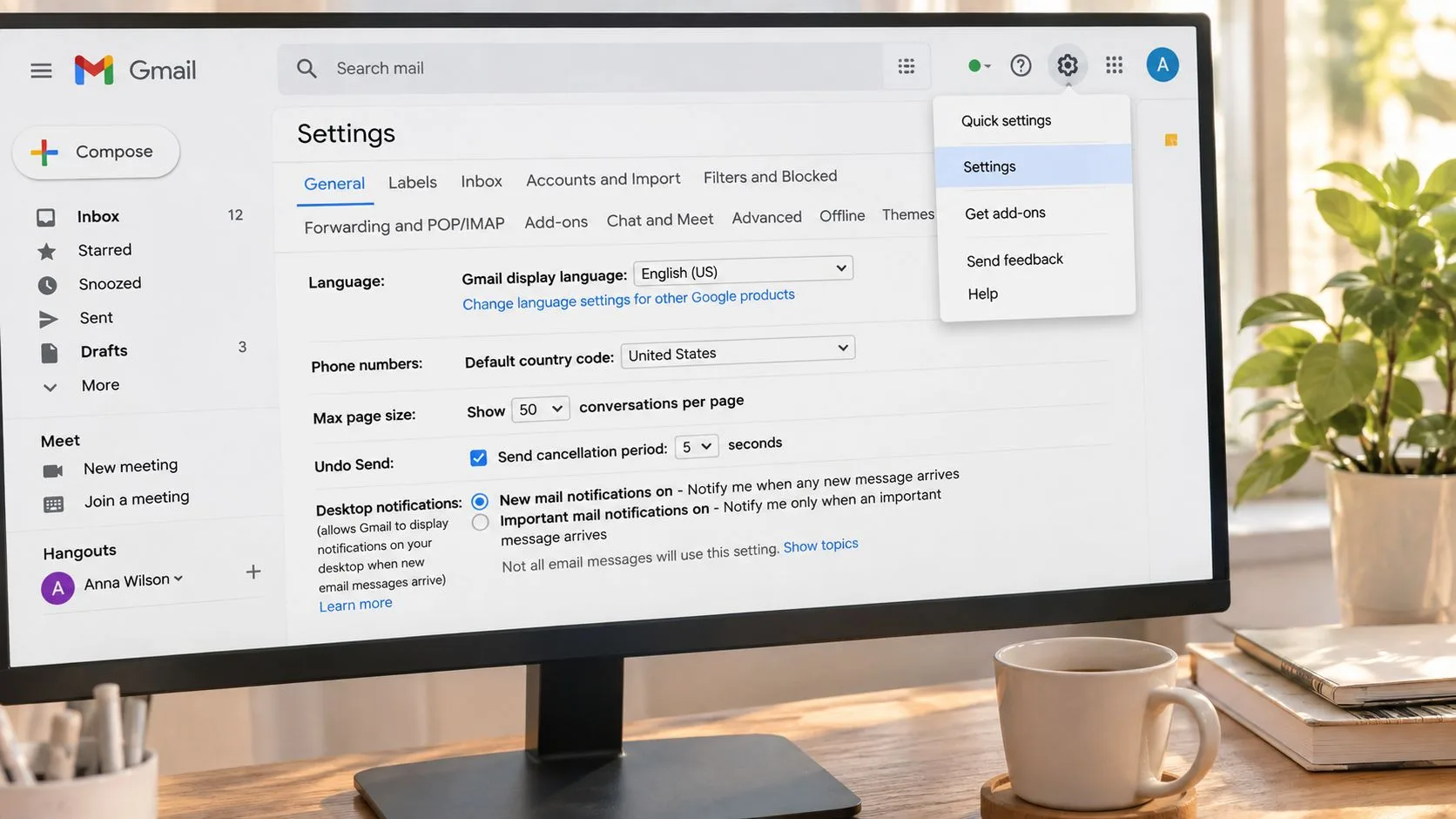
Сохраните настройки и держите Gmail активным
После выбора нужного варианта прокрутите страницу вниз и нажмите Сохранить изменения. Gmail не применяет выбор, пока вы его не сохраните, поэтому выход со страницы или переключение вкладок может привести к отмене изменений.
Справочная документация Gmail также четко указывает на требование к сеансу. Оповещения на рабочем столе появляются, когда Gmail открыт и вы вошли в систему, а разрешения браузера влияют на то, дойдет ли оповещение до вашего экрана. Держите открытой хотя бы одну вкладку Gmail, в которой вы авторизованы, пока ожидаете уведомлений. Если сеанс истек, войдите снова перед тестированием.
Настройка определяет тип уведомления Gmail на рабочем столе, но она не предоставляет разрешение браузеру автоматически. Эта проверка важна, если Gmail кажется настроенным правильно, но баннеры не приходят.
Визуальное руководство может помочь, если страница общих настроек кажется сложной.
Предоставление разрешений браузеру и системе для оповещений
Браузер выступает в роли службы доставки между Gmail и вашим рабочим столом. Gmail может запросить уведомление, но браузер решает, разрешено ли сайту mail.google.com отображать его.
В Chrome откройте Gmail и выберите значок замка или настроек рядом с адресом. Выберите Настройки сайтов, найдите Уведомления и установите разрешение на Разрешить. Если в настройках указано «Блокировать» или требуется запрос разрешения, запрос Gmail может не дойти до рабочего стола.
В Firefox откройте элементы управления информацией о странице, перейдите в Разрешения и проверьте Получать уведомления. Установите разрешение на получение уведомлений для Gmail. Firefox может сохранять блокировку для конкретного сайта даже после того, как вы изменили настройки в самом Gmail.
В Safari откройте настройки Safari, выберите Веб-сайты, а затем выберите Уведомления. Найдите mail.google.com и установите значение Разрешить. Поведение браузера может варьироваться в зависимости от настроек конфиденциальности и уведомлений, поэтому протестируйте разрешение после внесения изменений. Документация поддержки Gmail от Google определяет Chrome, Firefox и Safari как поддерживаемые браузеры для уведомлений на рабочем столе.
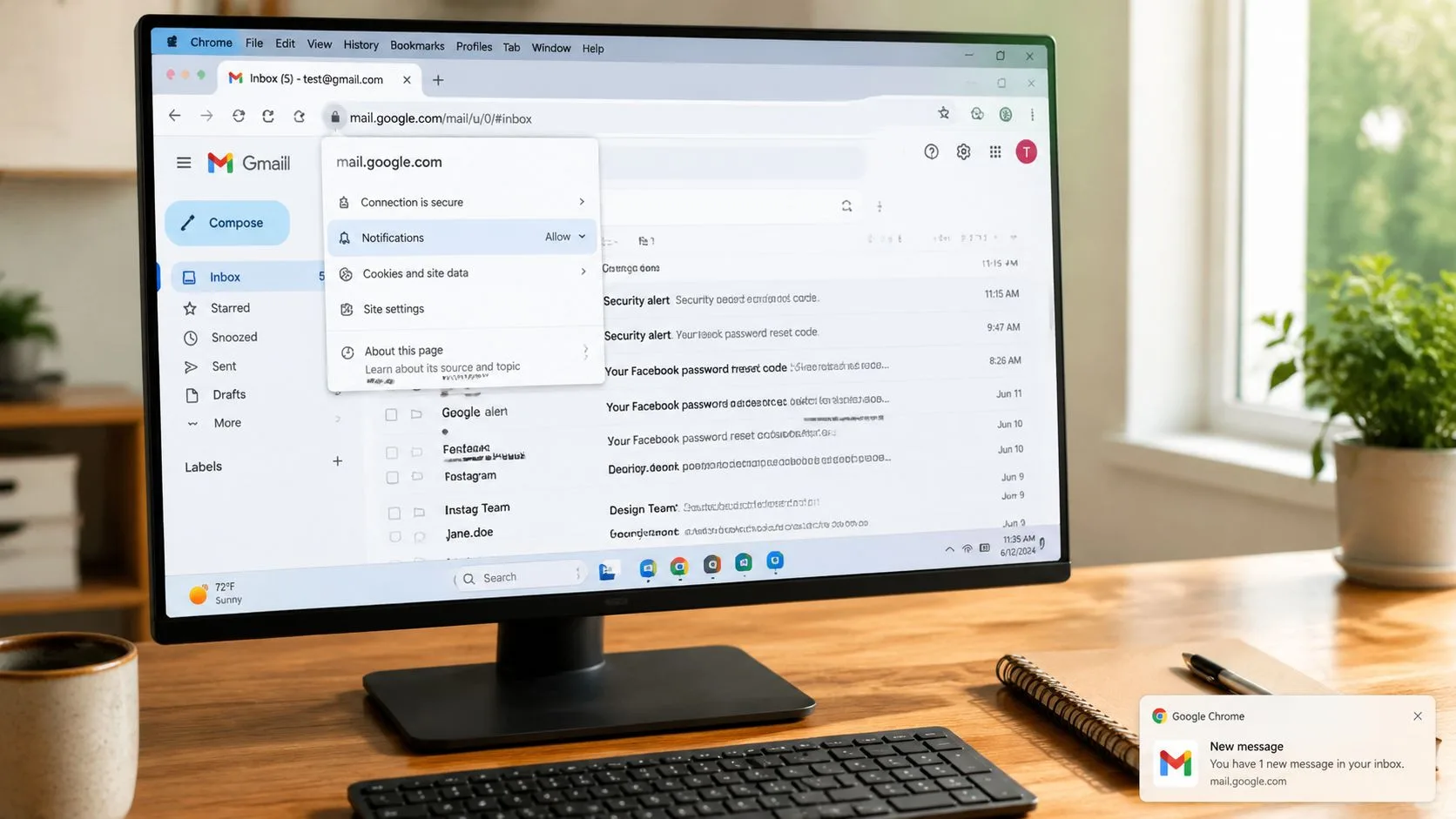
Проверьте настройки операционной системы
Windows может подавлять уведомления браузера через функцию Фокусировка. Откройте настройки фокусировки, временно отключите её для тестирования и проверьте правила приоритета, если вам нужно, чтобы фокусировка была включена во время других задач. Убедитесь, что браузер, в котором запущен Gmail, не исключен из доставки уведомлений.
В macOS проверьте настройки Не беспокоить и другие параметры фокусировки. Отключите их временно или настройте расписание так, чтобы оповещения Gmail могли появляться в рабочее время. Операционная система может заглушить баннер, даже если Gmail и браузер сообщают, что уведомления разрешены.
Отправьте себе тестовое письмо после каждого изменения. Видимый баннер на рабочем столе подтверждает, что цепочка работает. Если Gmail настроен, разрешение браузера получено, но баннер не появляется, часто блокировка исходит от операционной системы.
Для команд, использующих Gmail на разных устройствах и в разных браузерах, руководство Mailtrack по кроссплатформенной совместимости предлагает еще одну точку отсчета для понимания того, как меняется поведение уведомлений в разных средах.
Расширение оповещений до отслеживания открытий в реальном времени
Нативное уведомление Gmail на рабочем столе отвечает на один вопрос: пришло ли сообщение в ваш почтовый ящик? Оно не говорит вам, открыл ли получатель отправленное вами письмо. Для рассылок, рекрутинга, предложений и последующих контактов с клиентами это отдельные события, требующие уровня отслеживания.
Интегрированный в Gmail трекер почты добавляет такую видимость в рабочий процесс Gmail. Такие инструменты, как Mailtrack, Streak и Mail Tracker, могут подключаться к Gmail, запрашивать необходимые разрешения и предоставлять индикаторы отслеживания или оповещения. Точные настройки зависят от продукта, поэтому ознакомьтесь с разрешениями расширения и настройками уведомлений перед его включением.
Рассмотрим последовательность действий. Вы отправляете предложение утром, продолжаете работать в другом приложении и получаете уведомление на рабочем столе, когда отправленное сообщение открыто. Позже появляется отдельное уведомление Gmail, когда получатель отвечает. Нативные уведомления Gmail охватывают входящие сообщения, в то время как трекер предоставляет событие, связанное с исходящим письмом.
Поймите, что отслеживание открытий может и не может доказать
Отслеживание на основе изображений обычно фиксирует открытие, когда почтовый клиент получателя загружает внешнее изображение. Сервис отслеживания, ориентированный на конфиденциальность, описывает запись событий открытия, а не чтение содержимого сообщения, с отображением количества открытий, меток времени и двойных галочек внутри Gmail. Объяснение механизма отслеживания Mailtrack дает это различие.
Отслеживание открытий не является доказательством того, что кто-то внимательно прочитал каждое предложение. Сигнал зависит от загрузки изображений, и получатели могут ограничить это, включив в Gmail настройку Спрашивать перед отображением внешних изображений. Техническое руководство по загрузке изображений и отслеживанию в Gmail объясняет, почему отключение автоматической загрузки внешних изображений может помешать регистрации открытия.
Чтобы настроить трекер, установите расширение, совместимое с Gmail, проверьте запрошенные области доступа Gmail и включите оповещения на рабочем столе в его настройках. Это руководство по включению push-уведомлений охватывает уровень уведомлений отдельно от нативных элементов управления входящими письмами Gmail.
Быстрые исправления, если уведомления на рабочем столе перестали приходить
Когда оповещения замолкают, начните с того уровня, который изменился последним. Обновление браузера, новый режим фокусировки, выход из системы или сброс разрешений могут прервать уведомления, не меняя общие настройки Gmail.
Таблица диагностики уведомлений Gmail на рабочем столе
| Уровень | Тип сбоя | Быстрое решение |
|---|---|---|
| Браузер | Уведомления заблокированы для Gmail | Откройте настройки сайта в браузере, установите mail.google.com в положение «Разрешить» и протестируйте снова. |
| Сеанс Gmail | Вкладка закрыта, звук отключен или сессия не авторизована | Переоткройте Gmail, войдите в систему и держите вкладку активной. |
| Операционная система | Активен режим «Фокусировка» или «Не беспокоить» | Временно отключите режим или добавьте браузер в список разрешенных уведомлений. |
| Версия браузера | Браузер устарел | Обновите Chrome, Firefox или Safari до текущей стабильной версии. |
| Сеть | VPN или DNS-маршрут мешают соединению | Отключите VPN или протестируйте другой DNS-путь, чтобы изолировать проблему. |
Закрепленная вкладка Gmail может помочь держать сеанс на виду и в готовности, но само по себе закрепление не отменит блокировку разрешений браузера или системный режим фокусировки. Не считайте это заменой проверки всего стека уведомлений.
Если оповещение перестало приходить после установки почтового трекера, сначала протестируйте нативные уведомления Gmail. Затем проверьте настройки рабочего стола и push-уведомлений самого трекера. Отслеживание открытий также зависит от загрузки изображений, поэтому отсутствие сигнала об открытии не обязательно означает, что получатель проигнорировал сообщение. Для управления настройками трекера это руководство по отключению почтовых оповещений объясняет, как можно изменить настройки уведомлений.
Контрольный список для уведомлений на рабочем столе и следующие шаги
Прежде чем оставить Gmail без присмотра, пройдитесь по этому короткому списку:
- Настройки Gmail: Уведомления на рабочем столе установлены на «новые письма» или «важные письма».
- Разрешение браузера: Сайту
mail.google.comразрешено отправлять уведомления в Chrome, Firefox или Safari. - Системные настройки: «Фокусировка» в Windows, «Не беспокоить» в macOS или соответствующая служба уведомлений Linux разрешают оповещения браузера.
- Сеанс Gmail: Вы вошли в систему, и вкладка Gmail остается открытой.
- Тестовое сообщение: Отправьте себе письмо и убедитесь, что баннер на рабочем столе появился.
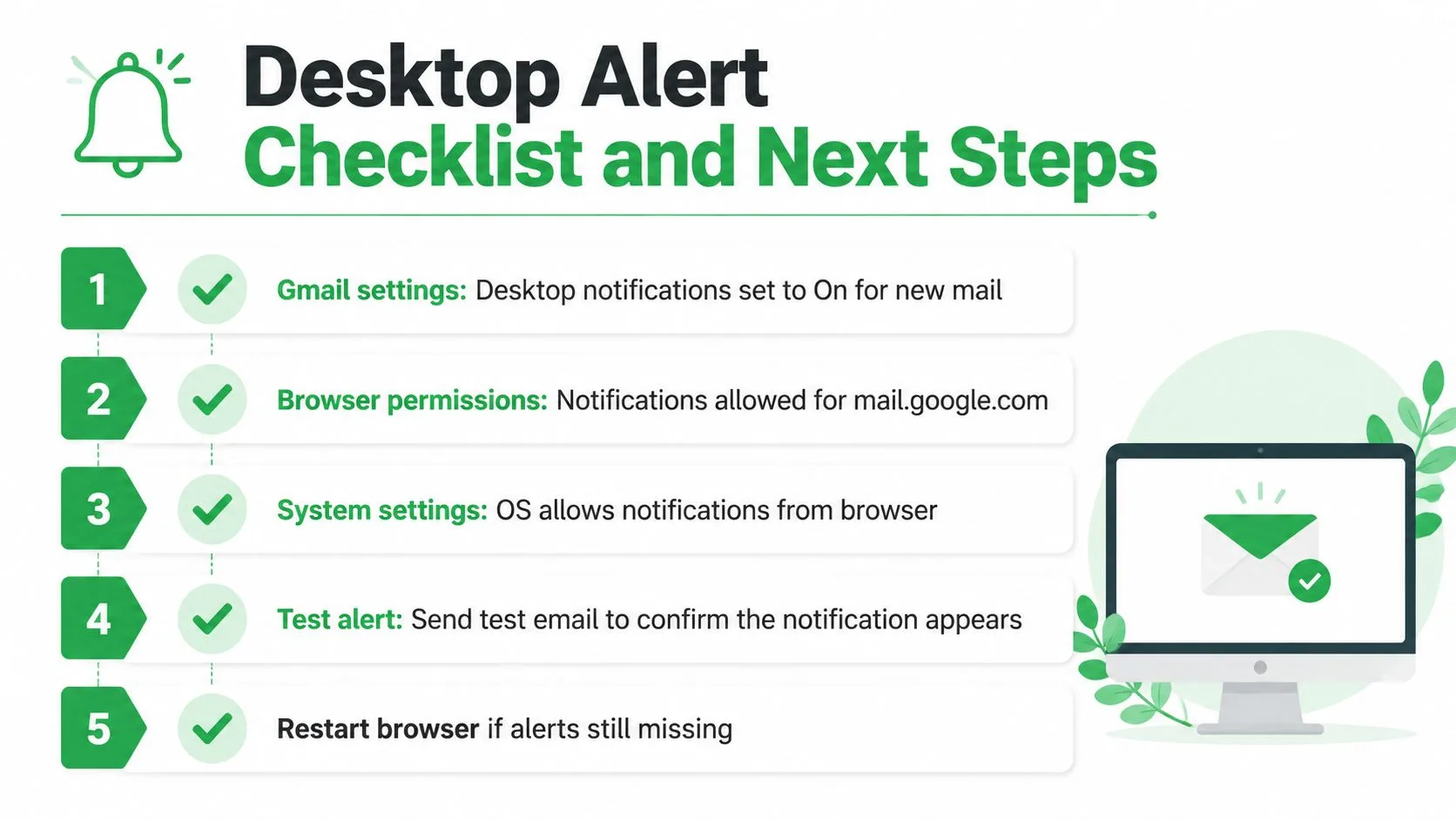
Если эти проверки пройдены, нативное уведомление Gmail на рабочем столе должно обрабатывать входящие сообщения согласно настройкам. Следующий уровень, видимость исходящих писем. Интегрированный в Gmail трекер может добавить уведомления об открытии и ответах в ту же рабочую среду, помогая вам решать, когда стоит уделить внимание последующему контакту, не обновляя почтовый ящик постоянно.
Mail Tracker для Gmail предоставляет отчеты о прочтении и уведомления об открытии в реальном времени внутри Gmail, с двойными галочками, счетчиками открытий и метками времени для отслеживаемых сообщений. Посетите Mail Tracker для Gmail, чтобы подключить отслеживание исходящих писем к рабочему процессу уведомлений на рабочем столе, который вы только что настроили.
Готовы отслеживать свои письма?
Добавьте Mail Track for Gmail из Google Workspace Marketplace и узнавайте о прочтении писем мгновенно. Бесплатно и без ограничений.
Добавить в GmailЕще по теме
Другие статьи из Guides

Насколько точно отслеживание электронной почты? Что на самом деле означают открытия
Насколько точно отслеживание писем в Gmail? Узнайте, почему открытия могут учитываться неверно, как распознать ложные срабатывания и чему доверять.

Пиксель отслеживания email: как он работает, как его обнаружить и в чем его ограничения
Узнайте, что такое пиксель отслеживания email, как он фиксирует открытие в Gmail, как его найти и почему прокси-серверы Gmail и Apple Mail ограничивают его данные.

7 примеров шаблонов электронных писем для принятия предложения о работе
Используйте эти 7 примеров шаблонов электронных писем для принятия предложения о работе, чтобы составить формальный, лаконичный и воодушевленный ответ, включая темы писем, формулировки и советы по отправке.