
Hur du redigerar filter i Gmail utan att förstöra din inkorg
Lär dig hur du redigerar filter i Gmail på webben och mobilen, tillämpar ändringar på befintliga meddelanden, undviker konflikter och hanterar regeluppsättningar som ett proffs.
Det snabbaste sättet att förstöra en Gmail-inkorg är att behandla filter som en engångsrensning. En säljare fixar en regel, glömmer bort eftersläpningen, och en vecka senare arkiveras hälften av de inkommande leads-meddelandena, får fel etikett eller vidarebefordras till fel person eftersom ändringen påverkade live-beteendet istället för bara framtida e-post.
Det är därför edit filters in Gmail bör kännas som underhåll, inte konfiguration. Ett filter är en ihållande automatisering av inkorgen, och Gmails egen hjälpfunktion gör det tydligt genom att placera redigering under Inställningar och Filter och blockerade adresser, där befintliga regler kan revideras och sparas igen med Uppdatera filter eller OK. När du väl börjar tänka på det sättet blir processen säkrare: kontrollera vad regeln redan fångar upp, ändra bara den del som behöver ändras och utgå från att varje sparad ändring får konsekvenser.
Varför det är mer riskfyllt att redigera Gmail-filter än att skapa dem
Ett vanligt felmönster syns i delade säljinkorgar. Någon redigerar en regel som tidigare gav en etikett till en prospekteringskälla, missar kryssrutan Använd även filter på matchande konversationer, och en veckas svar förblir begravda eftersom bara framtida e-post ändras. Inkorgen ser “fixad” ut på ytan, men de gamla trådarna beter sig fortfarande enligt den tidigare logiken.
Det är den största skillnaden mellan att skapa och redigera. Gmail behandlar filter som ett hållbart system i kontot, inte en tillfällig genväg. Googles instruktioner placerar arbetsflödet i det vanliga inställningsområdet, där en sparad regel kan öppnas på nytt, justeras och hållas vid liv över tid. Google dokumenterar också att redigerade filter kan förfinas med Och eller Eller-logik, vilket innebär att en ändring inte bara är kosmetisk. Den kan bredda, smalna av eller helt omdirigera en regel som redan påverkar riktiga meddelanden.
Behandla varje redigering som en produktionsändring
En säkrare vana är att granska innan du rör någonting. Kontrollera vilka etiketter, vidarebefordringsåtgärder och arkiveringsbeslut som redan beror på regeln, och bestäm sedan om redigeringen ska vara en liten justering eller en fullständig ersättning.
Praktisk regel: om ett filter redan påverkar aktiva leads, utgå från att det kommer att påverka morgondagens svar och dagens eftersläpning om du inte bevisar motsatsen.
Det tänkesättet är viktigt eftersom Gmail-filter inte lever isolerat. En vidarebefordringsregel kan krocka med en etikettregel, en säljinkorg kan ärva gammalt arkiveringsbeteende, och en snygg redigering kan ändra vem som ser vad. Resten av den här guiden är byggd kring en idé: underhåll regeluppsättningen som ett system du är beroende av varje dag, inte som en engångsrensning du kan glömma bort.
Redigera filter i Gmail på webben
Webbgränssnittet är fortfarande den enda platsen där redigering av Gmail-filter känns komplett. Börja i Gmail, öppna Inställningar, välj Visa alla inställningar, gå sedan till Filter och blockerade adresser. Där ser du varje befintlig regel med Redigera och Ta bort, och det är den skärmen som betyder något när du behöver reparera en stökig inkorg utan att bygga om allt från grunden.
När du klickar på Redigera öppnar Gmail de ursprungliga filterkriterierna som redan är ifyllda. Tredjepartsguider beskriver samma beteende; sökfönstret kommer tillbaka förifyllt så att du kan justera matchningsvillkoren innan du sparar igen med Skapa filter eller Uppdatera filter beroende på vilken väg du kom ifrån. Det gör redigeringen snabbare än att börja om, men det gör det också lätt att missa att du ändrar en aktiv regel, inte skapar en ny.
Vad du ska ändra och vad du ska låta vara
De säkraste redigeringarna är oftast de små. Lägg till en avsändare, skärp ett ämnesvillkor eller justera en etikettåtgärd när regeln redan är nästan korrekt. Använd Och när det nya villkoret ska smalna av matchningen, och Eller när du avsiktligt kombinerar liknande utlösare som båda ska räknas.
Åtgärdsområdet är där de flesta skadorna i inkorgen sker, så läs det noga. En regel kan Hoppa över inkorgen, Använd etikett, Vidarebefordra eller Markera som läst, och dessa val påverkar inte bara organisationen, de påverkar synligheten. Om du försöker rädda en trasig regeluppsättning är den viktigaste knappen på sidan den längst ner: Uppdatera filter. Om du glömmer den lämnas den gamla versionen kvar.
En praktisk detalj till: Gmail ger dig inte ett snyggt gränssnitt för att ändra ordning, så det enklaste sättet att ändra sekvens är ofta att ta bort en regel och återskapa den i en renare form. Om flera filter överlappar varandra är en kortare lista oftast säkrare än en komplex. För relaterat rensningsarbete är denna guide till att automatiskt märka e-post i Gmail en användbar resurs, eftersom etiketter och filter tenderar att byggas tillsammans.
Vad som fungerar i Gmail-appen för mobil och vad som inte gör det
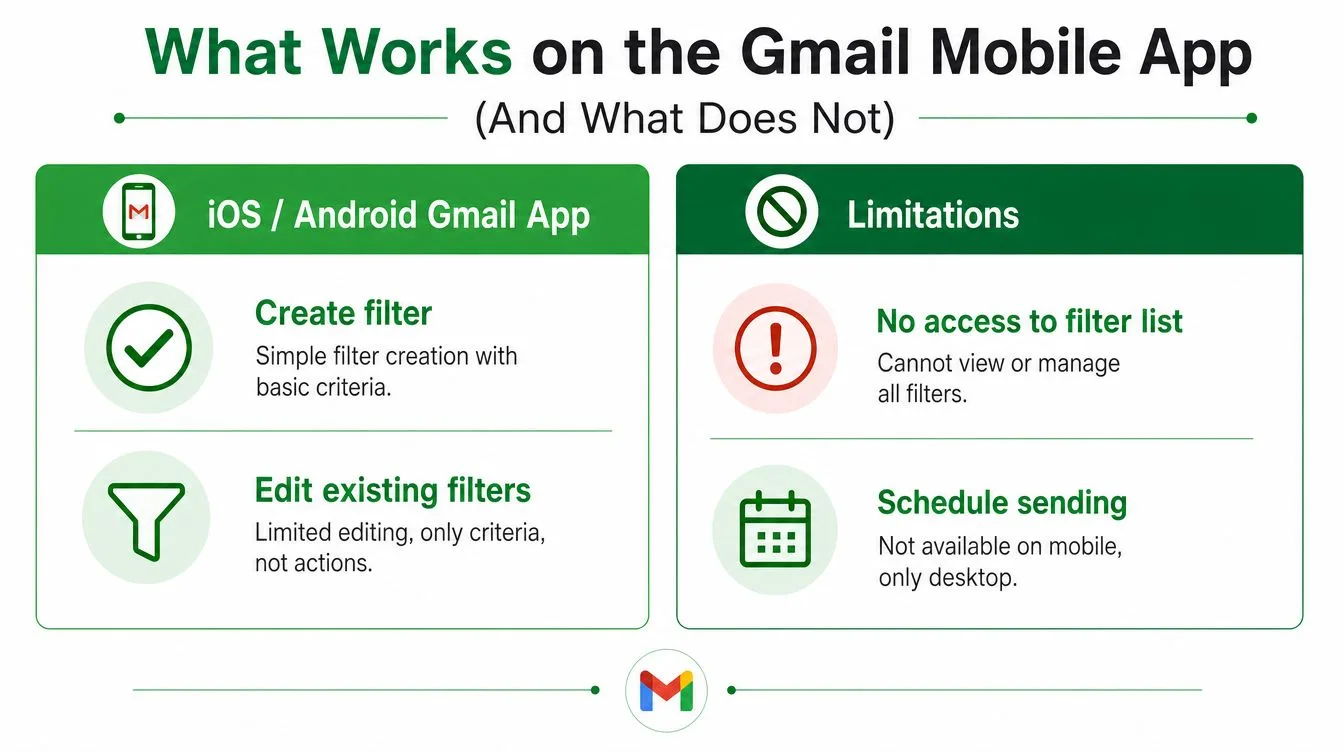
Gmail-appen på iPhone och Android är bra för att läsa, svara och kontrollera om något har dirigerats korrekt. Det är inte rätt plats att hantera en seriös filteruppsättning. När du väl behöver redigera befintliga regler blir appupplevelsen snabbt begränsad, och många upptäcker den begränsningen först när de är borta från en bärbar dator och försöker fixa en trasig inkorg i all hast.
Den praktiska mobila lösningen
Om du behöver full kontroll över filter på en telefon, öppna Gmail i en mobil webbläsare och begär skrivbordsversionen. Det ger dig webbarbetsflödet igen, inklusive hela sidan Filter och blockerade adresser och samma redigeringskontroller som du skulle använda på en dator. En surfplatta, särskilt på ett konto som hanteras via Google Workspace, känns oftast mer lik skrivbordsupplevelsen än vad telefonappen gör.
Tumregeln är enkel. Mobilen räcker för att kontrollera om ett meddelande landade där det skulle. Mobilen räcker inte när du behöver ändra regeln som styr dirigeringen. För det är webbläsarlösningen rätt väg att gå.
Om en filterändring påverkar dirigering av leads, lita inte på en förenklad appskärm. Använd skrivbordsgränssnittet, även om det innebär att du får vänta tio minuter.
Ett rent mobilt arbetsflöde är viktigt eftersom dåliga redigeringar ofta görs under press. En säljare ser ett saknat lead, försöker lappa regeln från tåget och slutar med att göra inkorgen svårare att lita på. Appen är bra för synlighet, inte för att strukturera om VVS-systemet i e-posten.
Förstå filterlogik, konflikter och kryssrutan för retroaktivitet
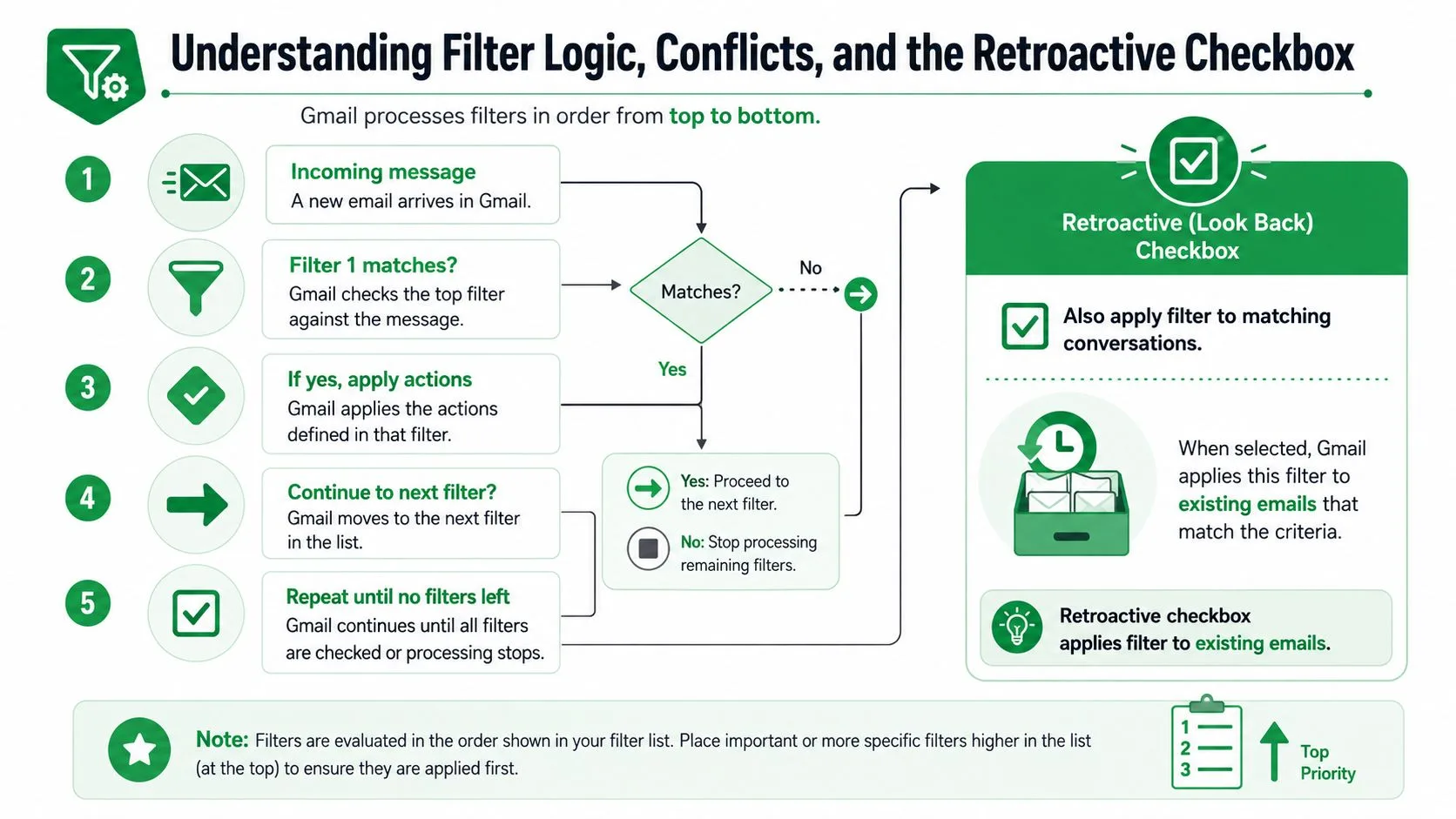
Gmail-filterlogik blir rörig så fort du hanterar mer än en handfull regler. Ett enskilt meddelande kan matcha flera filter, och då redigerar du inte längre en snygg liten regel, utan hanterar ett beslutssystem. Googles community-vägledning pekar på Och och Eller som byggstenar för redigerade regler, men den svårare frågan är vad som händer när två regler påverkar samma e-post på olika sätt.
Överlappning är den verkliga faran
Om två filter båda matchar en avsändare kan ett arkivera medan ett annat lägger till en etikett. Om ett vidarebefordrar och ett annat markerar som läst, kan meddelandet fortfarande flöda genom båda åtgärderna. Det mest pålitliga sättet att undvika överraskningar är att söka efter överlappning innan du sparar redigeringen. Använd sökfältet i Gmail för att testa avsändaren, ämnet eller nyckelorden som regeln använder, och inspektera sedan om andra filter sannolikt kommer att fånga samma e-post.
Det är här kryssrutan Använd även filter på matchande konversationer är viktigast. Det är den retroaktiva brytaren. Markera den när du behöver att den redigerade regeln ska komma ikapp befintlig e-post, som en eftersläpning av olästa leads eller äldre trådar som nu bör märkas korrekt. Lämna den omarkerad när åtgärden är känslig, särskilt vid vidarebefordran, arkivering eller allt som tar bort meddelanden från omedelbar vy.
Praktisk regel: om åtgärden skulle vara smärtsam på en gammal tråd, tillämpa den inte retroaktivt förrän du har förhandsgranskat matchningsuppsättningen.
Googles supportmaterial visar också en användbar distinktion mellan kriterier och åtgärder i avancerad filtrering. Gmail API delar upp filter i separata kriterier och åtgärdsfält, med alternativ som from, hasAttachment, size, query och etikettändringar. Samma uppdelning är en bra mental modell för manuell redigering, eftersom den hindrar dig från att blanda ihop hur meddelandet ser ut med vad filtret gör med det. För datumkänslig rensning är denna guide till att söka på datum i Gmail en användbar följeslagare när du behöver förhandsgranska en eftersläpning innan du tillämpar en retroaktiv redigering.
Massredigering, säkerhetskopior och import av filter mellan konton
När en filteruppsättning blir stor slutar det vara effektivt att redigera en regel i taget. Det är då du behandlar Gmail-filter som konfiguration, inte inställningar. Googles Gmail API exponerar filter som separata kriterier och åtgärdsfält, vilket gör dem lättare att läsa, ändra och skriva om i bulk än vad en manuell genomklickning någonsin kommer att vara.
Ett praktiskt arbetsflöde för masshantering
Börja med att exportera det du redan har, eller åtminstone dokumentera det i en strukturerad fil innan du rör någonting. Mappa sedan varje regel till dess syfte. Vilka filter stöder dirigering av leads, vilka lägger bara till etiketter, och vilka är dubbletter som lämnats kvar från tidigare arbetsflöden? Om du använder Google Apps Script eller Gmail API är värdet inte bara automatisering, det är återställning. Du kan bygga om en regeluppsättning efter rensning, efter onboarding eller efter att en kollega har slutat.
Ett vanligt mönster ser ut så här:
- Läs befintliga regler: hämta den aktuella filterlistan och identifiera överlappande kriterier.
- Redigera i bulk: skärp avsändarlogiken, slå ihop dubbla etiketter eller ta bort gamla vidarebefordringsåtgärder.
- Skriv om säkert: spara den uppdaterade versionen efter att ha granskat åtgärdsfälten, inte bara kriterierna.
- Överför mellan konton: återskapa samma struktur i en Workspace-brevlåda eller en ny kollegas inkorg.
Begränsningarna spelar också roll. Avancerad filtrering är användbar, men bara när logiken förblir begriplig. Google dokumenterar explicita kontroller för Plats och Matchningstyp för innehållsfiltrering, vilket hjälper när du granskar stora regeluppsättningar eftersom det minskar tvetydigheten om var text matchas. Det är precis den typen av detaljer som räddar dig från en tyst inkorgskatastrof senare.
Filterhanterare från tredje part kan hjälpa till när ett team behöver synlighet och repeterbarhet, men de lägger också till ytterligare ett lager att felsöka. Om verktyget inte tydligt kan visa den slutgiltiga regellogiken är det inte en förenkling, det är ytterligare en rörlig del. För ett säljteam är den säkraste versionen av “bulk” fortfarande den du kan förklara för nästa person som ärver inkorgen.
Felsökning av vanliga misstag vid filterredigering
De vanligaste filterproblemen är tråkiga, vilket är anledningen till att de överlever. En avsändare ändrar sin adress, en regel börjar matcha för brett, eller någon redigerar filtret men klickar aldrig på Uppdatera filter. Inkorgen ser organiserad ut tills en säljare märker att fel trådar fortfarande försvinner, och då är du tillbaka till att felsöka beteende istället för att granska innehåll.
Snabb diagnos innan du skriver om någonting
Reproducera först matchningen i Gmail-sökningen. Om avsändaren har ändrats kan den gamla regeln vara tekniskt korrekt men ändå värdelös. Om regeln matchar för brett, smalna av ämnet, avsändaren eller etikettvillkoret innan du rör åtgärden. Om befintlig e-post inte flyttades, kontrollera om den retroaktiva rutan lämnades omarkerad.
Några reparationsmönster dyker upp om och om igen:
- Avsändaren har ändrat adress: redigera kriterierna eller lägg till den nya avsändaren bredvid den gamla.
- Regler matchar för brett: dela upp filtret i två smalare regler istället för en överbelastad.
- Saknad retroaktiv kryssruta: kör om redigeringen med Använd även filter på matchande konversationer vald.
- Gamla filter: ta bort regeln och återskapa den om logiken har drivit för långt från det ursprungliga syftet.
Ibland är borttagning det säkrare draget. Om en regel har samlat på sig för många undantag kan det ta längre tid att fixa den än att ersätta den. Det gäller särskilt gamla vidarebefordringsfilter och räddningsregler som började smått och förvandlades till dolda beroenden.
För återställningsarbete är denna guide till att återställa e-post från Papperskorgen värd att ha nära till hands, eftersom dåligt redigerade filter ibland får folk att leta efter meddelanden på fel ställe i efterhand. Lärdomen är enkel: om filtret är tillräckligt gammalt, börja om från början och gör den nya versionen lättare att förstå än den gamla.
En kvartalsvis rutin för filtergranskning för renare utskick
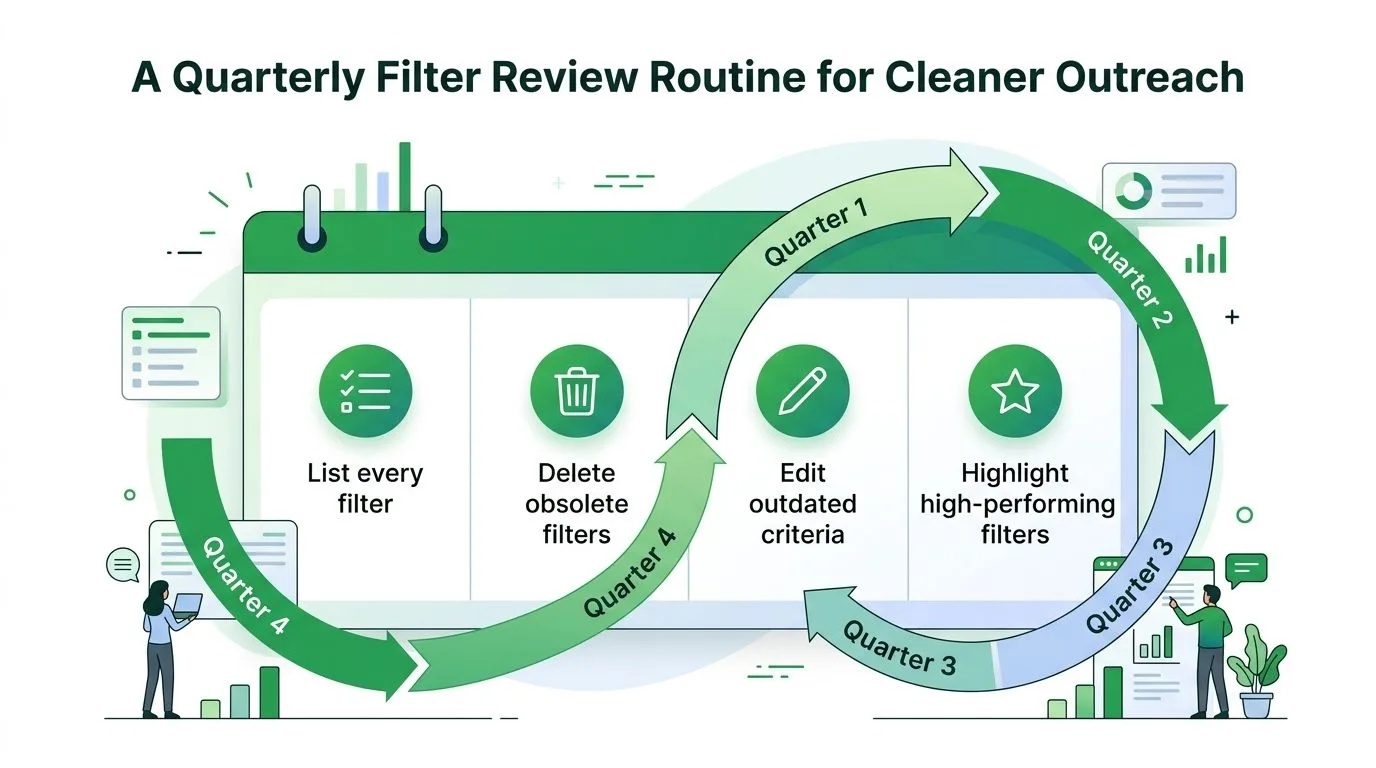
En filteruppsättning förblir bara användbar om någon underhåller den. En kvartalsvis granskning ger dig ett rent sätt att fånga regelkonflikter, gamla kriterier och filter som fortfarande matchar e-post men inte längre matchar hur ditt team arbetar. Jag har sett säljteam hålla gamla Gmail-regler vid liv i månader eftersom ingen kontrollerade vilka som fortfarande formade aktiva leads. Det är så inkorgsautomatisering driver iväg från verkligheten i utskicken.
Vad en granskning bör fånga upp
Använd en delad anteckning eller ett dokument för att logga varför varje regel fortfarande finns kvar. Om ett filter skyddar demobeställningar, skriv ner det. Om ett annat dirigerar partner-e-post till en etikett men lämnar den i inkorgen, notera det också. När syftet är synligt är redigeringar säkrare eftersom nästa person inte behöver gissa varför en regel byggdes från början.
Granskningen hjälper också till med rensningsarbete som sker i efterhand. En regel kan se bra ut på papperet och ändå krocka med ett annat filter, skicka e-post till fel etikett eller begrava en viktig tråd tills någon märker missen manuellt. Det är därför granskningen bör kontrollera överlappningar, döda regler och undantag som ingen minns att de lagt till. För team som kopplar inkorgshygien till prestanda i utskick kan en guide till högre öppningsfrekvens ligga bredvid filterrevisionen, eftersom dirigering och uppmärksamhet är en del av samma arbetsflöde.
Håll inkorgen tillräckligt ren för att den viktiga tråden ska synas första gången.
När en svarsväg är viktig slutar filterunderhållet inte vid dirigering. När ett meddelande landar på rätt plats och svaret skickas ut, hjälper Mail Tracker for Gmail till att visa om mottagaren öppnade det, med läskvitton, dubbla bockmarkeringar och notiser om öppningar i realtid inuti Gmail. Det gör det lättare att avgöra om ett långsamt svar är ett filterproblem, ett uppföljningsproblem eller bara ett meddelande som aldrig fick uppmärksamhet.
Ett kvartalsvis pass fungerar bäst som en rutin, inte som en räddningsinsats. Granska de regler som berör aktiva leads först, rensa bort överlappningar och bygg om allt vars logik har drivit för långt från hur ditt team hanterar utskick. Om du också vill hålla uppföljningssidan av processen synlig, är Mail Tracker for Gmail ett praktiskt sätt att spåra om skickad e-post blir sedd medan dina filter håller sig i form.
Redo att spåra dina e-postmeddelanden?
Lägg till Mail Track for Gmail från Google Workspace Marketplace och se direkt när dina e-postmeddelanden öppnas. Gratis och obegränsat.
Lägg till i GmailMer läsning
Mer från Tutorials

Hur du spårar länkklick i Gmail (och vad ett klick egentligen berättar)
Lär dig hur du spårar länkklick i Gmail, varför Gmail inte gör det inbyggt, hur spårningslänkar fungerar och hur du tolkar klick utan att bli lurad av skannrar.

Hur jag hittar mina kontakter i Gmail: En praktisk guide
Lär dig hur du hittar dina kontakter i Gmail på dator och mobil. Tydliga steg för Google Kontakter, söktips, genvägar och kontaktuppgifter från e-postmeddelanden.

Invändningar inom försäljning förklarade och hur du hanterar dem
Lär dig vad invändningar inom försäljning egentligen betyder, varför de uppstår och beprövade ramverk för att hantera invändningar kring pris, timing och förtroende med självförtroende.