
Hur man vidarebefordrar e-post i Gmail
Lär dig hur du vidarebefordrar e-post i Gmail med steg-för-steg-instruktioner för enskilda meddelanden, automatiserade filter, mobilinställningar och felsökning av tysta fel.

Du väntar på ett viktigt svar, men det har hamnat i fel inkorg. En kund skickade den senaste projektfilen till din personliga adress, en rekryterare behöver kandidatens tråd eller ett säljlead måste nå en delad inkorg innan någon missar det. Du kan vidarebefordra meddelandet manuellt på några sekunder, men e-postdirigering i affärssammanhang blir mindre enkelt när bilagor, filter, verifiering, säkerhetspolicyer och autentisering kommer in i bilden.
Den här guiden förklarar hur du vidarebefordrar e-post i Gmail på ett tillförlitligt sätt. Den täcker enskilda meddelanden, automatiserade regler, skillnader mellan mobil och dator, tysta fel och de leveransproblem som kan uppstå när ett vidarebefordrat meddelande korsar organisationsgränser.
Vidarebefordra enskilda meddelanden och bilagor
Anta att en kund mejlar dig en projektuppdatering och inkluderar ett dokument. Du behöver lämna över hela konversationen till en kollega, med tillräckligt med sammanhang för att de ska kunna agera utan att be dig skicka om filen.
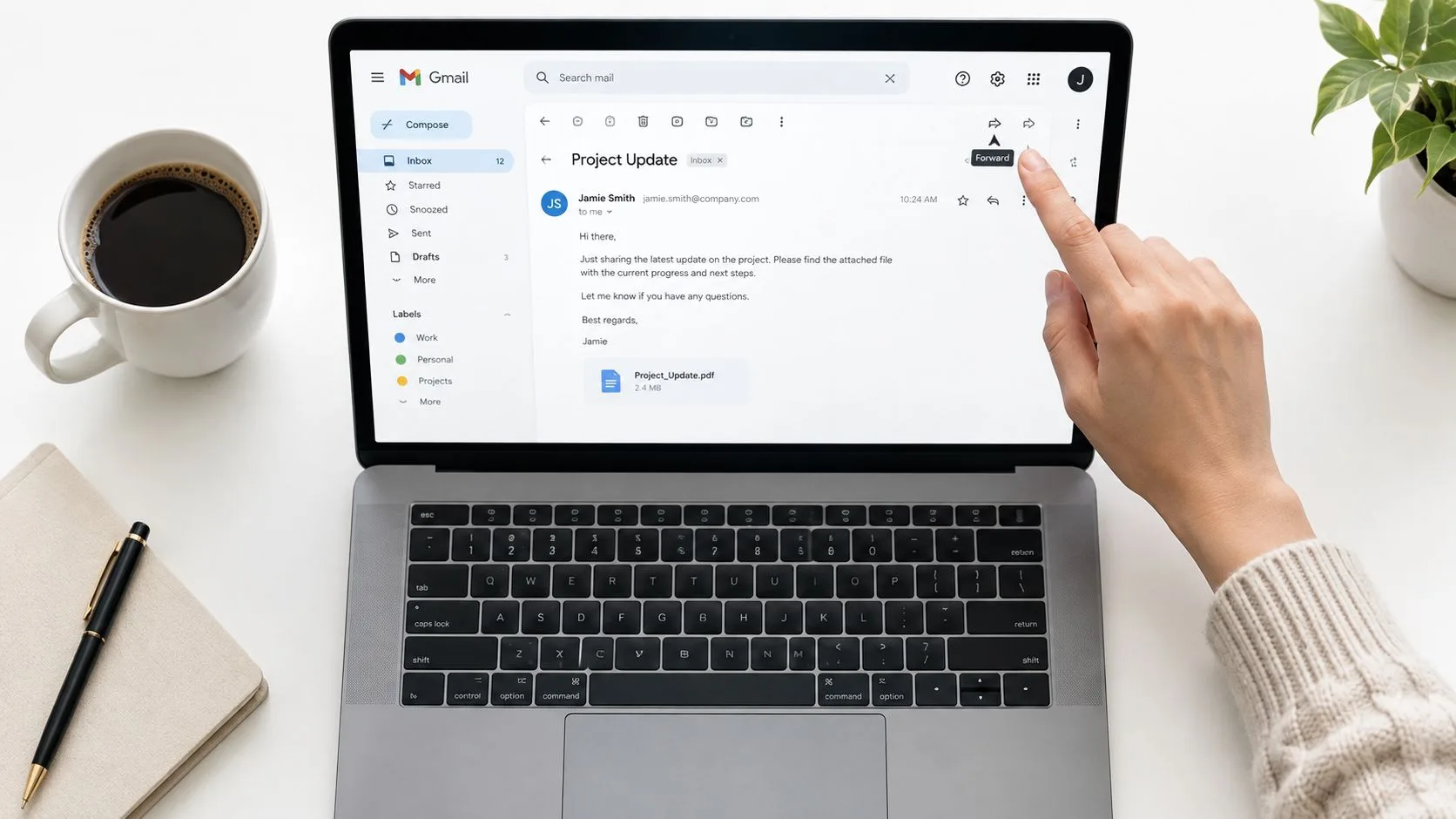
I Gmail på webben, öppna meddelandet du vill skicka. Längst ner i meddelandet klickar du på Vidarebefordra, anger mottagaren, lägger till en kort förklaring ovanför det citerade innehållet och väljer Skicka. Om du läser en konversation med flera meddelanden, använd menyn med tre punkter på det specifika meddelandet och välj sedan Vidarebefordra. Den distinktionen är viktig eftersom huvudknappen för vidarebefordran kan inkludera konversationskontexten, medan meddelandemenyn riktar sig till ett enskilt mejl.
Kontrollera bilagorna innan du skickar
Gmail inkluderar normalt bilagor vid en manuell vidarebefordran, men anta inte att varje fil följer med. Titta under brödtexten i det vidarebefordrade meddelandet och bekräfta att varje förväntad bilaga visas innan du skickar. Om en fil inte finns med, ladda ner den från det ursprungliga meddelandet och bifoga den manuellt.
Stora filer kan också skapa en praktisk begränsning. Gmail kan ersätta stora bilagor med en Google Drive-länk, så granska hur stor en fil Gmail kan skicka innan du vidarebefordrar ett projektarkiv, en video eller ett designpaket.
Din tillagda kommentar bör visas ovanför det citerade mejlet. Skriv orsaken till överlämningen först och identifiera sedan vilken åtgärd mottagaren behöver vidta. Förklara till exempel vilken tidsfrist som ändrats, vilken fil som är viktig eller om mottagaren bör svara direkt till den ursprungliga avsändaren. Undvik att infoga kommentarer inuti den citerade texten, eftersom det kan göra ägarskap och kronologi otydlig.
Praktisk regel: Behandla ett vidarebefordrat meddelande som en överlämning, inte bara en kopia. Ange varför mottagaren får det och vad de bör göra härnäst.
Vidarebefordran kan exponera kundinformation, interna diskussioner och bilagor för personer som inte var inkluderade från början. Innan du skickar känsligt material, följ praxis som skyddar din affärsinkorg, inklusive att kontrollera destinationsadressen och ta bort onödigt konfidentiellt innehåll.
Automatisera din inkorg med filtrerad vidarebefordran
Manuell vidarebefordran passar för enstaka överlämningar. Återkommande supportärenden, kandidatsvar, fakturor och kundmeddelanden behöver en regel som körs utan att någon behöver komma ihåg varje meddelande. Gmail tillhandahåller automatisk vidarebefordran på kontonivå, medan Workspace-administratörer kan konfigurera dirigering och adressmappning för hela organisationen via administrationsdokumentationen. Dessa kontroller avgör också om extern vidarebefordran är tillåten.
Använd Gmail i en webbläsare på datorn för att konfigurera kontot. Välj kugghjulsikonen, välj Visa alla inställningar, öppna Vidarebefordran och POP/IMAP och välj Lägg till en vidarebefordringsadress. Kontrollera destinationsadressen tecken för tecken. Gmail skickar ett bekräftelsemeddelande dit. Vidarebefordran förblir inaktiv tills mottagaren öppnar sin verifieringslänk, varefter du måste återgå till Gmail-inställningarna och aktivera adressen genom det dokumenterade arbetsflödet.
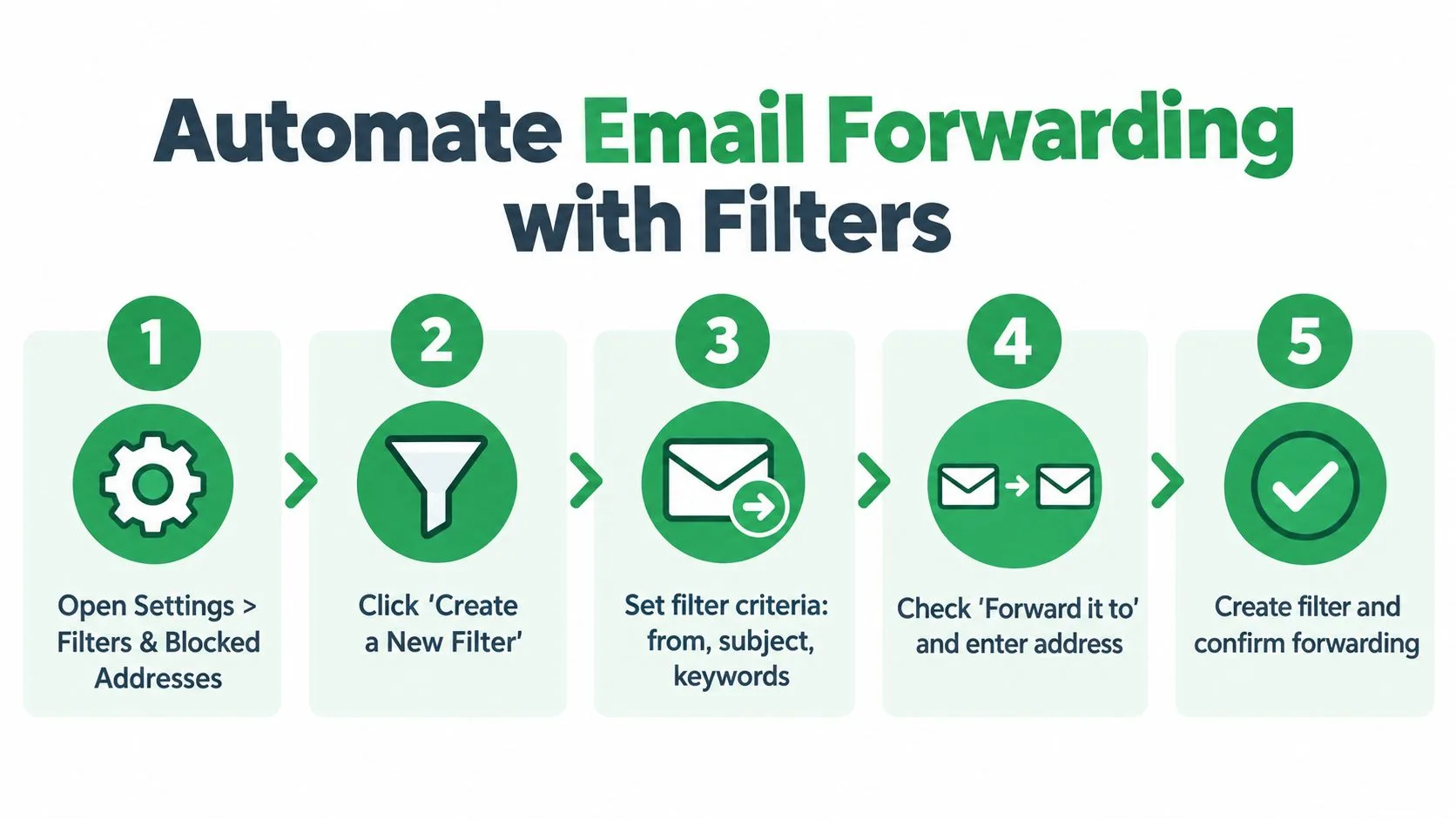
Skapa en specifik regel
När adressen är verifierad, skapa ett filter som endast identifierar de meddelanden som kräver dirigering:
- Öppna filterkontrollerna: Gå till Inställningar, sedan Filter och blockerade adresser och välj Skapa ett nytt filter.
- Definiera matchningen: Ange en avsändaradress, ämnesfras, meddelandeord eller ett annat tillgängligt villkor.
- Testa kriterierna: Använd Gmails sökfunktion innan du aktiverar regeln. Granska resultaten och strama åt kriterierna om orelaterade meddelanden visas.
- Välj åtgärd: Välj Vidarebefordra till, välj den verifierade destinationen och spara filtret.
- Behåll originalet: Behåll Gmails kopia i inkorgen under testning. Google rekommenderar att behålla källmeddelandet eftersom en ny dirigeringsregel annars kan göra misstag svårare att undersöka i sin vägledning för vidarebefordran.
Ett specifikt filter begränsar oavsiktlig exponering och gör missade meddelanden lättare att diagnostisera. Dirigera mejl från en delad supportadress till en tjänsteansvarig istället för att vidarebefordra varje personligt och affärsrelaterat meddelande. Om en avsändare byter domän, ett ämnesformat utvecklas eller regeln börjar matcha för brett, använd den här guiden om hur man redigerar Gmail-filter.
Denna korta genomgång visar gränssnittet i praktiken:
Workspace-vidarebefordran är kontrollerad dirigering, inte enkel meddelandeduplicering. Administrativa gränser inkluderar 30 miljoner vidarebefordringsåtgärder under en 24-timmarsperiod och 600 000 under en enminutsperiod, enligt Google Workspaces dokumentation för Gmail-dirigering. De flesta organisationer kommer inte i närheten av dessa tröskelvärden, men kontrollerna förklarar varför en administratör kan begränsa externa destinationer. Att behålla det ursprungliga meddelandet hjälper också till att exponera autentiseringsavbrott, avvisade leveranser och regler som slutar matcha.
Navigera mellan mobil- och webbgränssnitt
Gmail-appen är användbar för att vidarebefordra ett meddelande när du inte är vid skrivbordet. Öppna mejlet, tryck på menyn med tre punkter för det meddelandet, välj Vidarebefordra, lägg till mottagare och sammanhang, kontrollera bilageområdet och skicka. Detta är rätt verktyg för en snabb överlämning från en Android eller iPhone.
Appen är inte rätt plats för att konfigurera automatisk vidarebefordran på kontonivå. Inställningarna som krävs för att lägga till och verifiera vidarebefordringsadresser, välja om originalet ska finnas kvar i inkorgen och skapa filter är tillgängliga via Gmails webbgränssnitt. Att söka igenom mobilappens menyer kommer inte att avslöja en komplett ersättning för dessa skrivbordskontroller.
Välj rätt gränssnitt för uppgiften
| Uppgift | Gmail mobilapp | Gmail på webben |
|---|---|---|
| Vidarebefordra ett meddelande | Lämpligt | Lämpligt |
| Lägg till sammanhang före det citerade mejlet | Lämpligt | Lämpligt |
| Bekräfta enskilda bilagor | Lämpligt | Lämpligt |
| Lägg till en vidarebefordringsadress | Begränsat | Lämpligt |
| Skapa eller hantera vidarebefordringsfilter | Inte ett praktiskt alternativ | Lämpligt |
| Granska inställningar för vidarebefordran på kontonivå | Begränsat | Lämpligt |
Om du bara har en telefon, öppna Gmail i en mobil webbläsare och begär skrivbordsversionen. Layouten kan vara klumpig, men den ger dig tillgång till kontoinställningarna som appen inte visar. För daglig läsning kan konversationsvy i Gmail göra relaterade meddelanden lättare att granska, men den ersätter inte webbinställningarna som behövs för automatiserad dirigering.
Google tillhandahåller också en Gmail API-metod som heter updateAutoForwarding för vidarebefordringskontroller på kontonivå, vilket bekräftar att automatisk vidarebefordran är en plattformsfunktion snarare än en funktion begränsad till en specifik appskärm i Gmail API-dokumentationen. I praktiken bör vanliga användare konfigurera det i webbgränssnittet, medan administratörer och utvecklare kan hantera det via Workspace-kontroller eller godkänd automatisering.
Felsökning av tysta fel vid vidarebefordran
Det farligaste problemet med vidarebefordran är inte ett uppenbart fel. Det är en regel som verkar existera men slutar leverera meddelanden, vilket gör att avsändaren och destinationsanvändaren förblir ovetande. Ett missat vidarebefordrat meddelande kan innebära ett förlorat lead, ett försenat kandidatsvar eller en obesvarad kundeskalering.
Börja med destinationsadressen. Om mottagaren aldrig klickade på Gmails bekräftelselänk är adressen inte aktiv för automatisk vidarebefordran. Återgå till inställningarna för vidarebefordran, kontrollera adressens status och skicka verifieringsmeddelandet igen om Gmail erbjuder det alternativet.
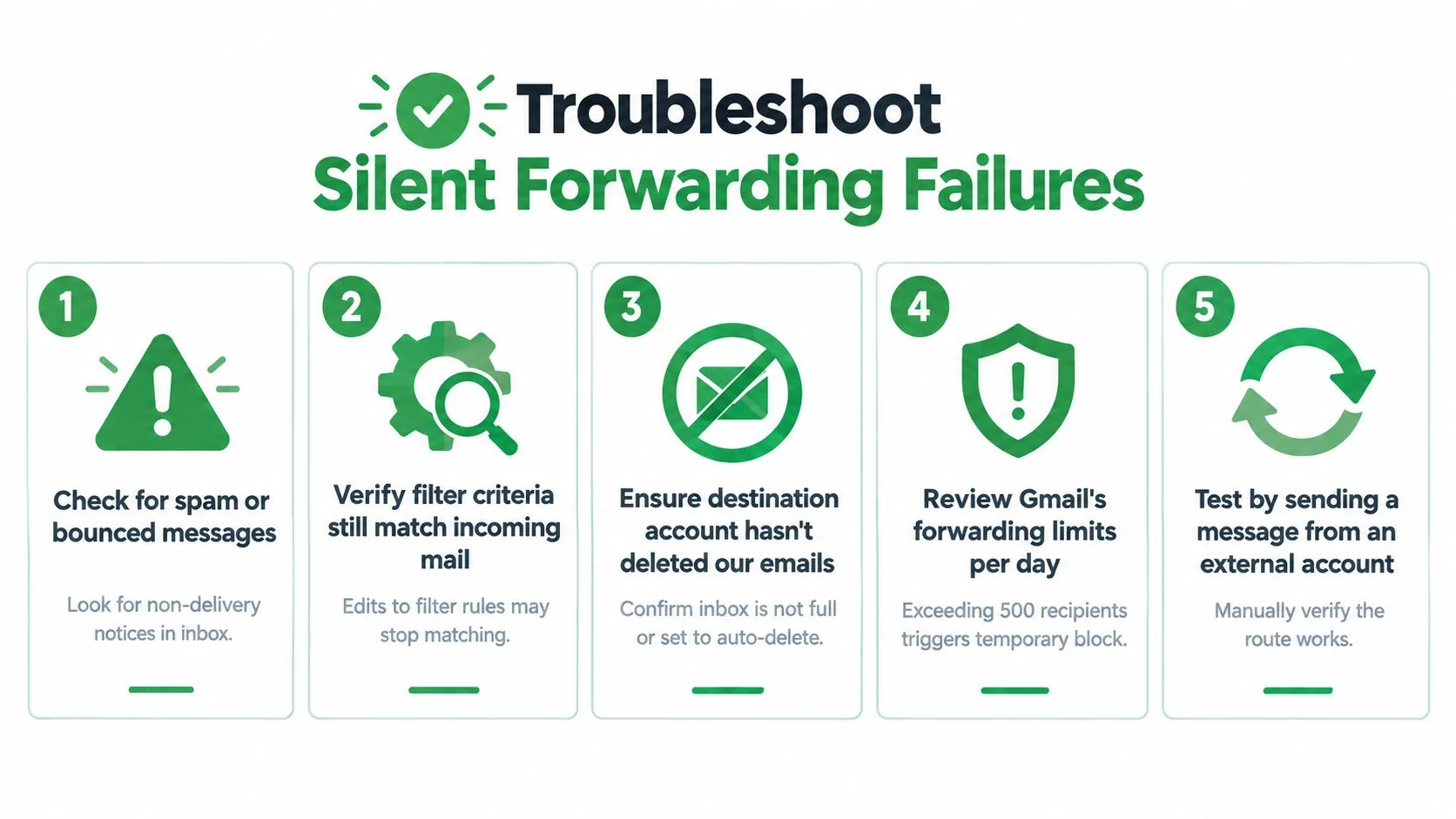
Följ meddelandets väg
Använd denna diagnostiska ordning istället för att slumpmässigt ändra inställningar:
- Kontrollera destinationsinkorgen: Sök i Skräppost, Papperskorg och karantänområden. Leta efter studsningsmeddelanden eller meddelanden om utebliven leverans.
- Testa filtermatchningen: Öppna filtret och jämför dess villkor för avsändare, ämne och nyckelord med ett nytt meddelande. En leverantör kan ha ändrat sin avsändaradress, eller ett team kan ha döpt om ett ämnesmönster.
- Inspektera konkurrerande filter: Ett annat Gmail-filter kan arkivera, radera, märka eller på annat sätt bearbeta meddelandet på ett sätt som förhindrar den avsedda vidarebefordringen. Förenkla reglerna tillfälligt under testning.
- Kontrollera Workspace-policy: En administratör kan blockera extern vidarebefordran eller begränsa vart meddelanden kan gå. Felsökning av personliga Gmail-konton åsidosätter inte en policy på organisationsnivå.
- Skicka ett kontrollerat test: Använd ett meddelande från ett externt konto med exakt det avsändar- och ämnesmönster som filtret förväntar sig. Bekräfta mottagandet vid destinationen och inspektera sedan den ursprungliga inkorgen.
Gmails arbetsflöde för vidarebefordran är enkelt, men tillförlitligheten beror på flera separata tillstånd. Destinationen måste vara verifierad, filtret måste fortfarande matcha, kontot måste tillåta vidarebefordran och det mottagande systemet måste acceptera det dirigerade meddelandet. En ändring av kontosäkerhetsinställningar kan också inaktivera eller avbryta vidarebefordran, så granska nyligen inträffade säkerhetshändelser när en tidigare stabil regel plötsligt slutar fungera.
Diagnostisk genväg: Om manuell vidarebefordran fungerar men automatisk inte gör det, fokusera på verifiering, filterkriterier, konkurrerande regler och Workspace-policy. Om manuell vidarebefordran också misslyckas, inspektera destinationsinkorgen och leveranssignaler först.
Radera inte det ursprungliga meddelandet medan du diagnostiserar vägen. Att behålla källan i Gmail ger dig en pålitlig referens för rubriker, bilagor, avsändardetaljer och de exakta villkor som borde ha utlöst filtret.
Säkerhets- och leveransöverväganden
Vidarebefordran ändrar leveransvägen, inte bara mottagarlistan. Ett meddelande som nådde det ursprungliga Gmail-kontot kan få en annan behandling efter dirigering eftersom destinationsservern utvärderar dess autentiseringshistorik och sina egna säkerhetspolicyer.
SPF kontrollerar om ett auktoriserat sändningssystem skickade mejl för en domän. En vidarebefordringsserver kanske inte är auktoriserad av den ursprungliga avsändarens SPF-policy, vilket gör att det vidarebefordrade meddelandet misslyckas med den kontrollen. DKIM använder en kryptografisk signatur för att hjälpa till att verifiera meddelandets integritet, men ändringar vid vidarebefordran kan ogiltigförklara den signaturen. DMARC utvärderar sedan autentisering och domänjustering. Misslyckande kan bidra till att meddelandet hamnar i skräpposten, avvisas eller att andra policyer tillämpas.
Varför ARC är viktigt
ARC, eller Authenticated Received Chain, kan bevara autentiseringsresultat genom betrodda vidarebefordringssteg. Det garanterar inte att ett meddelande är säkert eller levererbart. Istället ger det nedströmsystem mer sammanhang om vad en tidigare server autentiserade innan vidarebefordran skedde. Denna tekniska översikt av DMARC-vidarebefordran och ARC förklarar varför vidarebefordran kan skapa autentiseringsfel och hur ARC kan hjälpa.
Risken är praktisk för team inom försäljning, rekrytering, ekonomi och myndighetskontakt. En vidarebefordrad faktura eller ett kandidatdokument kan vara legitimt, medan destinationsservern ser en ny leveransväg och tillämpar sina egna kontroller. Vidarebefordringssystem som stöder ARC och förnuftig hantering av skräppost ger mer användbara förtroendesignaler än tjänster som omdirigerar varje meddelande utan att bevara autentiseringskontexten.
Säkerhetsprincip: Vidarebefordra endast vad destinationsanvändaren behöver. Extern vidarebefordran är ett beslut om datadelning såväl som ett beslut om dirigering.
Välj e-postarkitektur med en tydlig förståelse för meddelandeöverföring kontra åtkomst till inkorg. Yalcs guide till e-postprotokoll förklarar hur SMTP och IMAP hanterar olika delar av e-postleverans och åtkomst. En Gmail-regel för vidarebefordran dirigerar meddelanden till en annan adress. Den skapar inte en andra, helt synkroniserad inkorg, och behörigheter, policy, autentisering och destinationsfiltrering styr fortfarande resultatet.
Använd vidarebefordran försiktigt för konfidentiella konversationer. Om en organisation kräver konsekvent lagring, granskning, centraliserade kontroller eller dirigering mellan många användare, kan en administratörshanterad Workspace-konfiguration passa bättre än enskilda regler. Gmail-dirigering på organisationsnivå ger också administratörer explicit kontroll över hur meddelanden omdirigeras, så bekräfta den tillämpliga policyn innan du förlitar dig på vidarebefordran på användarnivå.
Upprätthålla tillförlitlig e-postdirigering
En regel för vidarebefordran bör inte vara en “ställ in och glöm”-funktion. Behandla den som ett litet operativt beroende. Dokumentera vad varje regel gör, vem som äger den, vart meddelanden går och vilken affärsprocess som beror på den.
En praktisk granskning börjar med listan över vidarebefordringsadresser och fortsätter genom varje filter. Ta bort destinationer som inte längre tjänar ett syfte, granska regler efter team- eller leverantörsändringar och skicka kontrollerade tester när du ändrar kriterier. Behåll det ursprungliga meddelandet i källinkorgen medan en ny väg bevisar sig själv.
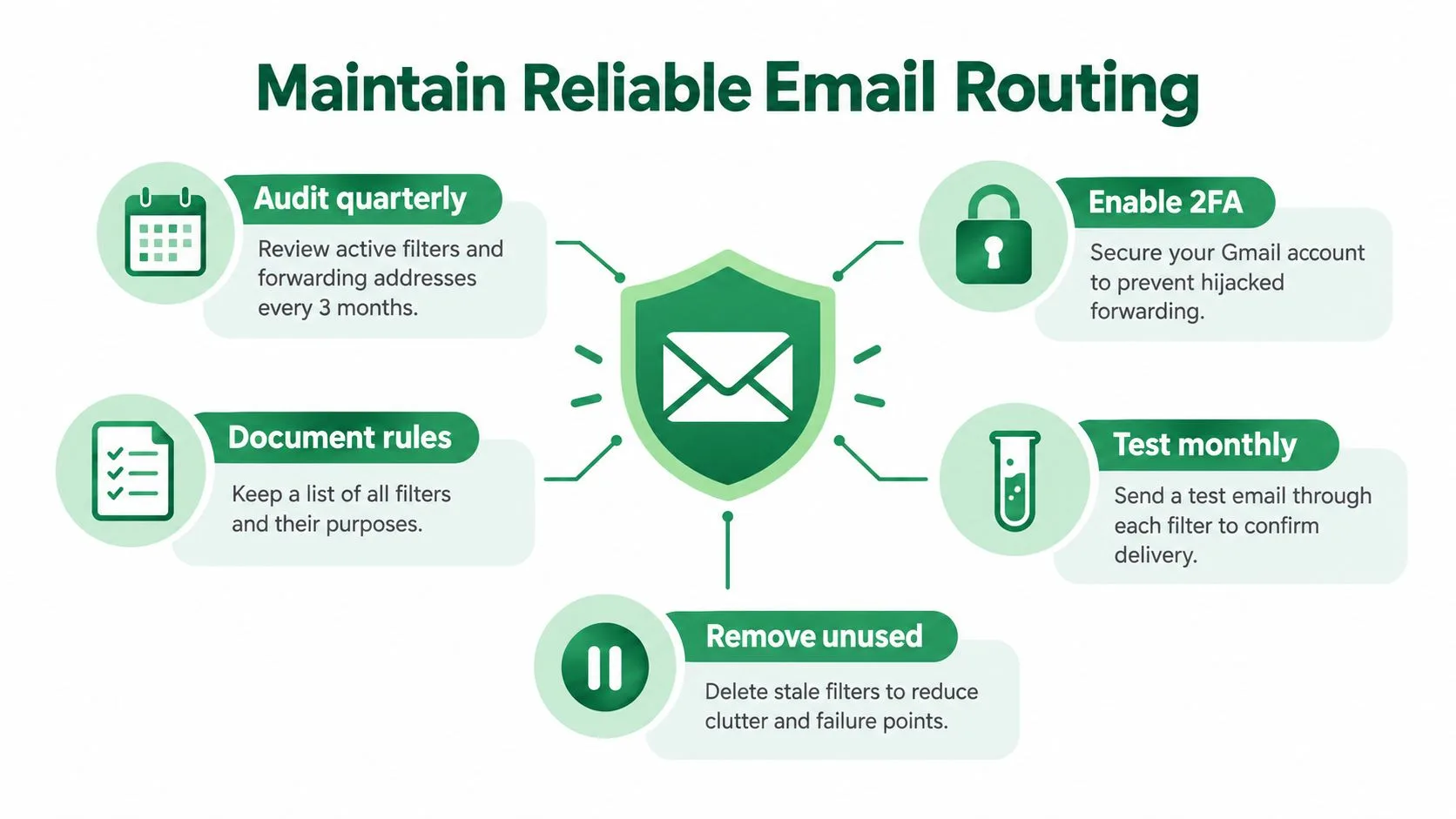
Använd denna checklista för underhåll
- Dokumentera ägarskap: Notera personen eller teamet som ansvarar för varje vidarebefordringsregel.
- Granska destinationer: Bekräfta att varje adress fortfarande är auktoriserad att ta emot det dirigerade innehållet.
- Testa representativa meddelanden: Skicka ett normalt test som bör matcha varje viktigt filter, och bekräfta sedan ankomst.
- Inspektera fel: Kontrollera skräppost, studsar, karantän, filterkonflikter och Workspace-restriktioner innan du bygger om en regel.
- Minska exponering: Vidarebefordra endast de meddelanden och bilagor som krävs för mottagarens roll.
- Säkra kontot: Skydda Gmail-kontot och administratörsåtkomst med starka säkerhetsrutiner.
Vidarebefordran och spårning svarar på olika frågor. Vidarebefordran talar om för dig om ett meddelande ska dirigeras till en annan inkorg. Ett spårningsverktyg kan ge engagemangssignaler för det ursprungliga utgående meddelandet, till exempel om det öppnades och när, utan att ersätta din dirigeringsgranskning. För en bredare förklaring av SPF, DKIM, DMARC och relaterade kontroller, konsultera denna guide för e-postautentisering.
Det hållbara arbetsflödet är enkelt: konfigurera på webben, verifiera destinationen, använd specifika filter, bevara original, testa efter ändringar och undersök autentisering när leveransen blir inkonsekvent. Det tillvägagångssättet förhindrar att en dirigeringsregel blir en osynlig enskild felpunkt.
Mail Tracker for Gmail lägger till läskvitton, öppningsnotiser, tidsstämplar och engagemangsdetaljer på meddelandenivå direkt i Gmail, vilket hjälper dig att skilja ett obesvarat meddelande från ett som aldrig sågs. Besök Mail Tracker for Gmail för att se hur spårning kan komplettera ditt arbetsflöde för vidarebefordran och göra uppföljningsbeslut mer aktuella.
Redo att spåra dina e-postmeddelanden?
Lägg till Mail Track for Gmail från Google Workspace Marketplace och se direkt när dina e-postmeddelanden öppnas. Gratis och obegränsat.
Lägg till i GmailMer läsning
Mer från Tutorials

Hur du spårar länkklick i Gmail (och vad ett klick egentligen berättar)
Lär dig hur du spårar länkklick i Gmail, varför Gmail inte gör det inbyggt, hur spårningslänkar fungerar och hur du tolkar klick utan att bli lurad av skannrar.

Hur jag hittar mina kontakter i Gmail: En praktisk guide
Lär dig hur du hittar dina kontakter i Gmail på dator och mobil. Tydliga steg för Google Kontakter, söktips, genvägar och kontaktuppgifter från e-postmeddelanden.

Invändningar inom försäljning förklarade och hur du hanterar dem
Lär dig vad invändningar inom försäljning egentligen betyder, varför de uppstår och beprövade ramverk för att hantera invändningar kring pris, timing och förtroende med självförtroende.