
Gmail-aviseringar på skrivbordet
Lär dig hur du aktiverar Gmail-aviseringar på skrivbordet med tydliga steg för Gmail-inställningar, webbläsarbehörigheter och spårningsaviseringar i realtid som håller dig uppdaterad.
Du arbetar i ett kalkylblad när ett viktigt mejl från en kund anländer. Gmail är öppet, men ingen banner visas, inget ljud spelas och ingenting drar din uppmärksamhet till inkorgen. Du hittar meddelandet långt senare, efter att möjligheten att svara snabbt redan har passerat.
En pålitlig Gmail-avisering på skrivbordet beror på mer än bara Gmails aviseringsknapp. Gmail måste konfigureras för att skicka aviseringar, din webbläsare måste tillåta mail.google.com att visa dem, och ditt operativsystem måste tillåta webbläsaren att visa dem. När den kedjan fungerar kan en Gmail-integrerad e-postspårare utöka samma arbetsflöde på skrivbordet bortom inkommande meddelanden, genom att visa när ett spårat mejl öppnas.
Varför din Gmail-avisering på skrivbordet kanske inte fungerar
Gmails funktion för skrivbordsaviseringar började som en Chrome-baserad funktion. Google introducerade skrivbordsaviseringar i januari 2011, vilket gjorde det möjligt för användare att välja aviseringar för chatt, e-post eller båda via en ny sektion för skrivbordsaviseringar i Gmail-inställningarna. Den ursprungliga funktionen stödde även aviseringar för användare av Prioriterad inkorg, och Google utökade senare stödet för webbläsare. Nuvarande Gmail-dokumentation listar Chrome, Mozilla Firefox och Apple Safari som webbläsare som stöds när Gmail är öppet och användaren är inloggad. Googles historiska tillkännagivande och nuvarande vägledning för Gmail-aviseringar visar hur funktionen utvecklades från en tidig webbläsarfunktion till ett standardiserat arbetsflöde på skrivbordet.
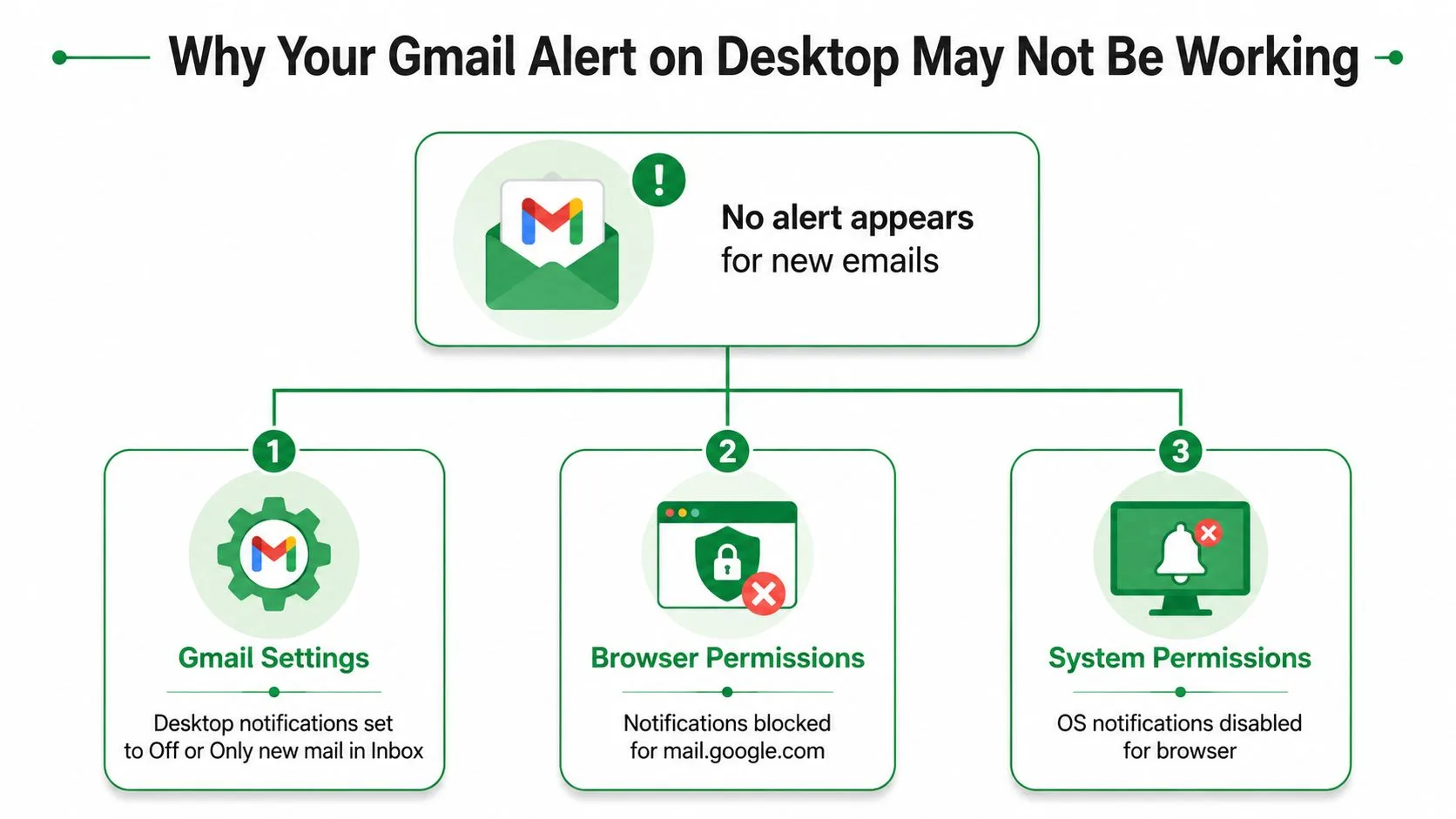
Felet ligger vanligtvis i ett av tre lager:
- Gmail-inställningar, där skrivbordsaviseringar kan vara inaktiverade eller begränsade till viktiga meddelanden.
- Webbläsarbehörigheter, där
mail.google.comkan vara blockerad från att skicka aviseringar. - Operativsystemets kontroller, där Windows Fokusassistans eller macOS Stör ej kan dölja webbläsarens banners.
Kontrollera hela aviseringskedjan
Att bara aktivera Gmails inställning räcker inte om webbläsaren blockerar aviseringar. På samma sätt hjälper det inte att tillåta webbläsaraviseringar om operativsystemet tystar webbläsaren. Gmail behöver också en aktiv inloggad session, så en stängd flik, utgången inloggning eller ett avstängt webbläsarfönster kan avbryta aviseringsflödet.
Praktisk regel: Betrakta skrivbordsaviseringar som en kedja. Testa Gmail, webbläsaren och operativsystemet separat istället för att upprepade gånger ändra samma Gmail-inställning.
Börja med Gmail, kontrollera sedan webbplatsbehörigheter och inspektera därefter systemets aviseringskontroller. Den ordningen identifierar det blockerade lagret snabbt och undviker onödiga ändringar i orelaterade inkorgsinställningar.
Aktivera skrivbordsaviseringar i Gmail-inställningarna
Använd Gmail på webben för denna konfiguration. En e-postklient för skrivbordet har sina egna aviseringskontroller, så att ändra dessa inställningar konfigurerar inte aviseringar i Gmails webbläsargränssnitt.
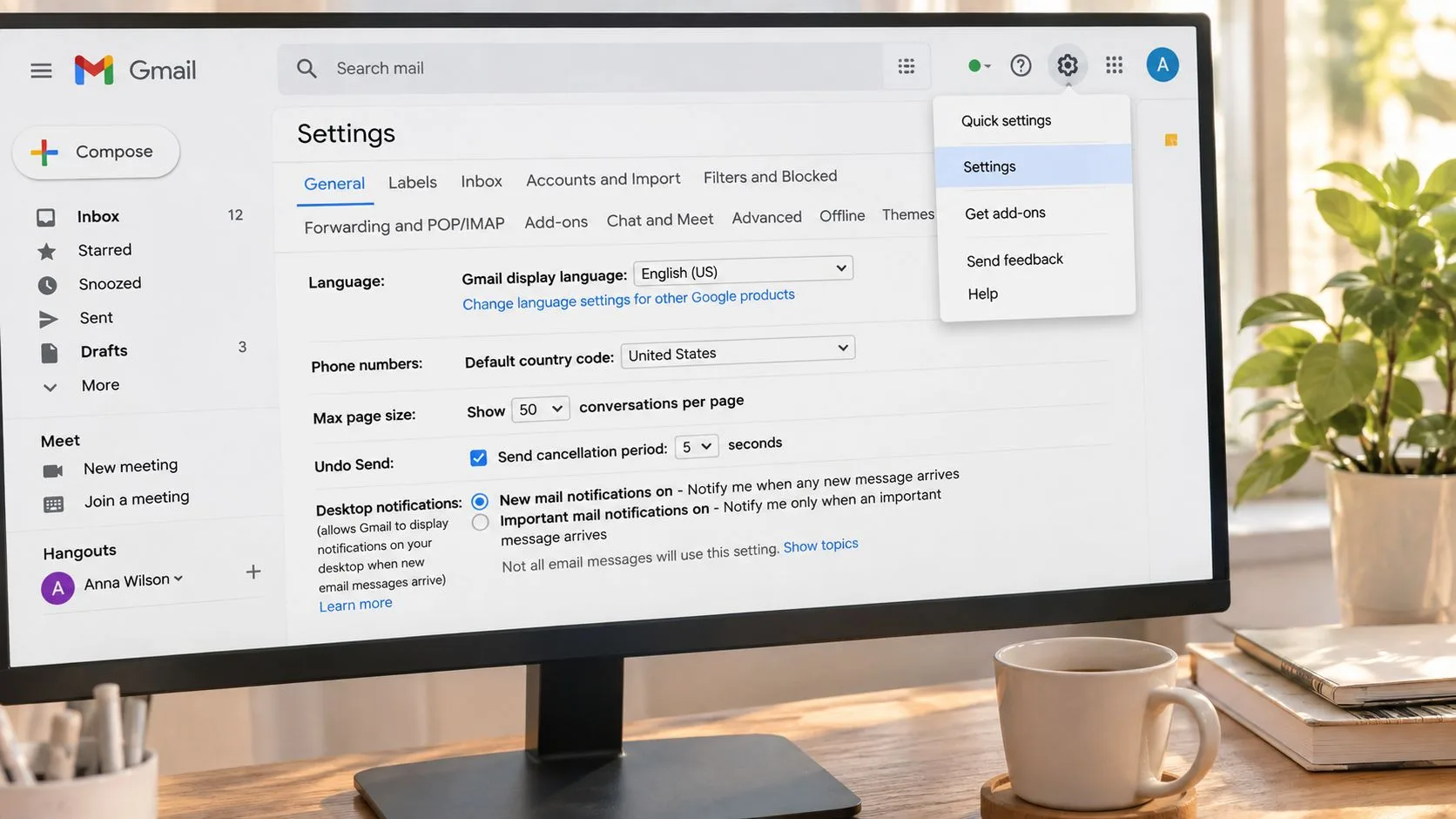
Öppna Gmail, välj kugghjulsikonen och välj Visa alla inställningar. Stanna på fliken Allmänt och scrolla sedan till sektionen Skrivbordsaviseringar. Gmail erbjuder två huvudval:
- Aviseringar om ny e-post på visar aviseringar för inkommande meddelanden.
- Aviseringar om viktig e-post på begränsar banners till meddelanden som Gmail identifierar som viktiga.
Det första alternativet ger dig bredare överblick, men det kan skapa fler avbrott. Det andra minskar bruset, även om det kan missa ett meddelande från en ny avsändare eller ett mejl som Gmail inte har klassificerat som viktigt. Ditt val bör matcha hur aggressivt du behöver övervaka inkorgen. För en supportkö eller en aktiv kundkonversation kan bredare aviseringar vara logiskt. För en upptagen personlig inkorg kan aviseringar om endast viktiga mejl vara lättare att leva med.
Spara inställningen och håll Gmail aktivt
När du har valt ett alternativ, scrolla till botten av sidan och klicka på Spara ändringar. Gmail tillämpar inte valet förrän du sparar det, så att lämna sidan eller byta flik kan göra att ändringen går förlorad.
Gmails hjälpdokumentation gör också sessionskravet tydligt. Skrivbordsaviseringar visas när Gmail är öppet och du är inloggad, och webbläsarbehörigheter påverkar om aviseringen når din skärm. Håll minst en autentiserad Gmail-flik öppen medan du förväntar dig aviseringar. Om sessionen har gått ut, logga in igen innan du testar.
Inställningen styr vilken typ av Gmail-avisering på skrivbordet du får, men den beviljar inte webbläsarbehörighet automatiskt. Den kontrollen är viktig om Gmail verkar korrekt konfigurerat men ingen banner visas.
En visuell genomgång kan hjälpa om sidan för allmänna inställningar är svår att använda.
Bevilja webbläsar- och systembehörighet för aviseringar
Webbläsaren fungerar som leveranstjänst mellan Gmail och ditt skrivbord. Gmail kan begära en avisering, men webbläsaren bestämmer om mail.google.com får visa den.
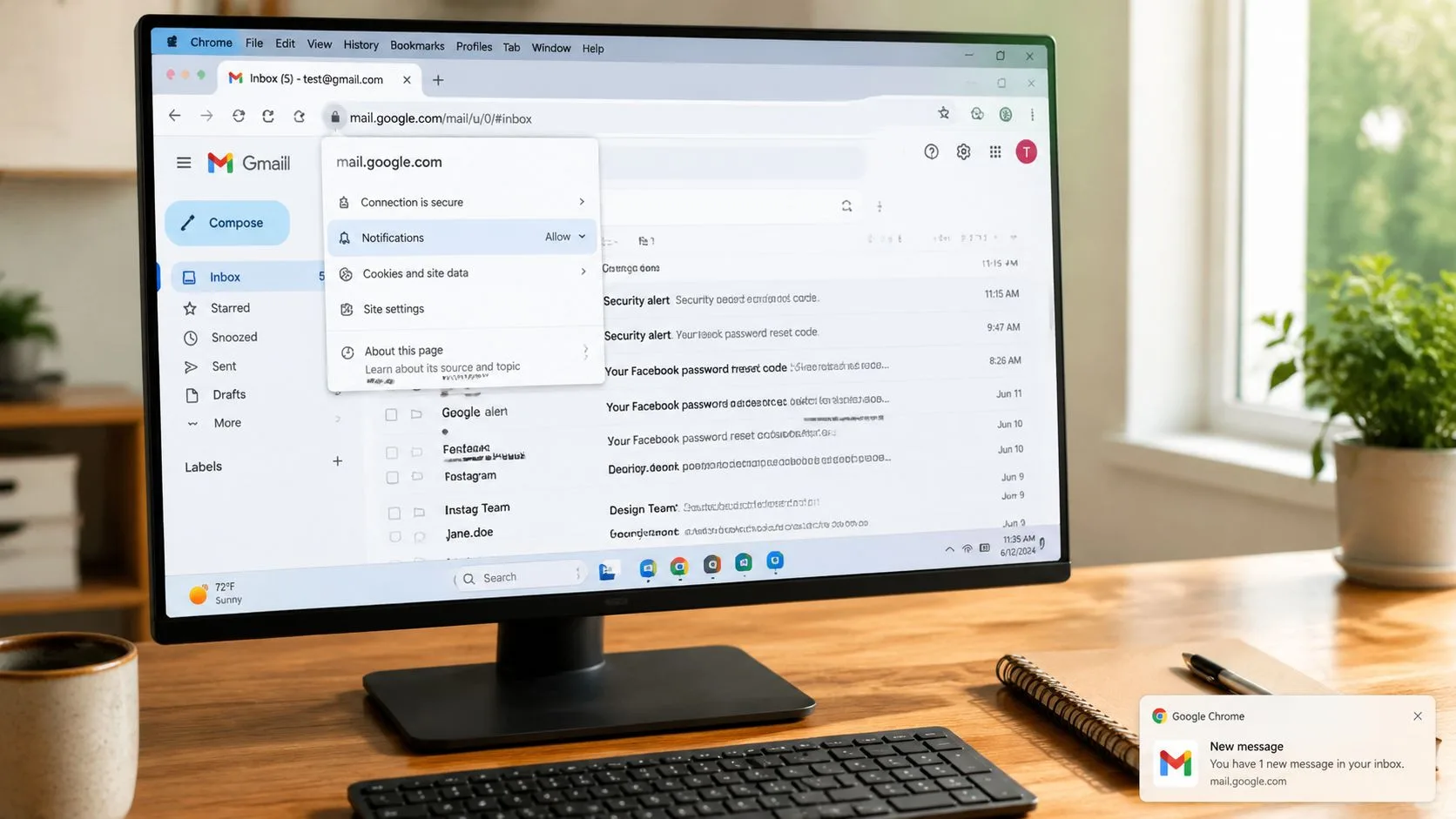
I Chrome, öppna Gmail och välj hänglåset eller inställningsikonen bredvid adressfältet. Välj Webbplatsinställningar, hitta Aviseringar och ställ in behörigheten till Tillåt. Om inställningen visar Blockera eller frågar om behörighet, kanske Gmails begäran aldrig når skrivbordet.
I Firefox, öppna sidinformationskontrollerna, gå till Behörigheter och granska Ta emot aviseringar. Ställ in den på att tillåta aviseringar för Gmail. Firefox kan behålla en webbplatsspecifik blockering även efter att du har ändrat Gmails egna inställningar.
I Safari, öppna Safari-inställningar, välj Webbplatser och välj Aviseringar. Hitta mail.google.com och ställ in den på Tillåt. Webbläsarens beteende kan variera beroende på webbläsarens integritets- och aviseringsinställningar, så testa behörigheten efter att du gjort ändringen. Googles supportdokumentation för Gmail identifierar Chrome, Firefox och Safari som webbläsare som stöds för skrivbordsaviseringar.
Kontrollera operativsystemets grindvakt
Windows kan dölja webbläsaraviseringar genom Fokusassistans. Öppna Fokusassistans, stäng av den för testning och inspektera dess prioritetsregler om du behöver ha Fokusassistans aktiverad under andra uppgifter. Se till att webbläsaren som kör Gmail inte är undantagen från aviseringsleverans.
På macOS, granska Stör ej och andra fokusinställningar. Inaktivera dem tillfälligt eller justera deras schema så att Gmail-aviseringar kan visas under dina arbetstider. Operativsystemet kan tysta bannern även när Gmail och webbläsaren båda rapporterar att aviseringar är tillåtna.
Skicka ett testmejl till dig själv efter varje ändring. En synlig skrivbordsbanner bekräftar att kedjan fungerar. Om Gmail är konfigurerat och webbläsarbehörigheten är tillåten men ingen banner visas, är operativsystemet ofta det kvarvarande hindret.
För team som använder Gmail på olika enheter och webbläsare, erbjuder Mailtracks vägledning om plattformsoberoende kompatibilitet en annan referenspunkt för att förstå hur aviseringsbeteende ändras mellan olika miljöer.
Utöka aviseringar till spårning av öppningar i realtid
En inbyggd Gmail-skrivbordsavisering svarar på en fråga: anlände ett meddelande till din inkorg? Den berättar inte om en mottagare öppnade ett mejl du skickade. För utskick, rekrytering, förslag och uppföljningar med kunder är det separata händelser som kräver ett spårningslager.
En Gmail-integrerad e-postspårare lägger till den synligheten i Gmail-arbetsflödet. Verktyg som Mailtrack, Streak och Mail Tracker kan ansluta till Gmail, begära de behörigheter som krävs för deras funktioner och tillhandahålla spårningsindikatorer eller aviseringar. De exakta kontrollerna skiljer sig åt mellan produkter, så granska tilläggets behörigheter och aviseringsinställningar innan du aktiverar det.
Tänk på en utskicksserie. Du skickar ett förslag på morgonen, fortsätter arbeta i en annan applikation och får en skrivbordsavisering när det spårade meddelandet öppnas. Senare visas en separat Gmail-avisering när mottagaren svarar. Inbyggda Gmail-aviseringar täcker inkommande meddelanden, medan spåraren tillhandahåller en händelse kopplad till det utgående mejlet.
Förstå vad spårning av öppningar kan och inte kan bevisa
Bildbaserad spårning upptäcker generellt en öppning när mottagarens e-postklient laddar en extern bild. En integritetsfokuserad spårningstjänst beskriver att den registrerar öppningshändelser snarare än att läsa meddelandeinnehåll, med öppningsantal, tidsstämplar och dubbla bockmarkeringar som visas i Gmail. Mailtracks förklaring av sin spårningsmekanism ger den distinktionen.
Spårning av öppningar är inte detsamma som bevis på att någon noggrant läst varje mening. Signalen beror på bildinläsning, och mottagare kan begränsa detta genom att aktivera Gmails kontroll Fråga innan externa bilder visas. Teknisk vägledning om Gmails bildinläsning och spårning förklarar varför inaktivering av automatiska externa bilder kan förhindra att bildbaserad spårning registreras.
För att konfigurera en spårare, installera ett Gmail-kompatibelt tillägg, granska de begärda Gmail-omfången och aktivera skrivbordsaviseringar i realtid i dess inställningar. Denna guide för att aktivera push-aviseringar täcker aviseringslagret separat från Gmails inbyggda kontroller för inkommande e-post.
Snabba lösningar när skrivbordsaviseringar slutar fungera
När aviseringar tystnar, börja med det lager som ändrades senast. En webbläsaruppdatering, ett nytt fokusläge, en utloggad session eller en återställning av behörigheter kan avbryta aviseringar utan att ändra Gmails allmänna inställningar.
Diagnostiktabell för Gmail-skrivbordsaviseringar
| Lager | Feltyp | Snabbfix |
|---|---|---|
| Webbläsare | Aviseringar är blockerade för Gmail | Öppna webbläsarens webbplatsinställningar, ställ in mail.google.com till Tillåt och testa igen. |
| Gmail-session | Fliken är stängd, avstängd eller inte längre autentiserad | Öppna Gmail igen, logga in och håll en aktiv flik tillgänglig. |
| Operativsystem | Fokusassistans eller Stör ej är aktivt | Inaktivera läget tillfälligt eller lägg till webbläsaren i dess regler för tillåtna aviseringar. |
| Webbläsarversion | Webbläsaren är föråldrad | Uppdatera Chrome, Firefox eller Safari till en aktuell stabil version. |
| Nätverk | En VPN eller DNS-rutt stör anslutningen | Inaktivera VPN eller testa en annan DNS-väg för att isolera problemet. |
En fäst Gmail-flik kan hjälpa till att hålla sessionen synlig och redo, men att bara fästa den åsidosätter inte en blockering av webbläsarbehörigheter eller systemets fokusläge. Betrakta det inte som en ersättning för att kontrollera hela aviseringsstacken.
Om en avisering slutar fungera efter att du har installerat en e-postspårare, testa inbyggda Gmail-aviseringar först. Inspektera sedan spårarens egna skrivbords- och push-inställningar. Spårning av öppningar beror också på bildinläsning, så en saknad öppningssignal betyder inte nödvändigtvis att mottagaren ignorerade meddelandet. För en spårar-specifik kontroll förklarar denna guide för att stänga av e-postaviseringar hur aviseringsinställningar kan justeras.
Checklista för skrivbordsaviseringar och nästa steg
Innan du lämnar Gmail obevakat, gå igenom denna korta checklista:
- Gmail-inställningar: Skrivbordsaviseringar är inställda på ny e-post eller viktig e-post.
- Webbläsarbehörighet:
mail.google.comfår skicka aviseringar i Chrome, Firefox eller Safari. - Systeminställningar: Windows Fokusassistans, macOS Stör ej eller relevant Linux-aviseringsservice tillåter webbläsaraviseringar.
- Gmail-session: Du är inloggad och en Gmail-flik förblir öppen.
- Testmeddelande: Skicka ett mejl till dig själv och bekräfta att en skrivbordsbanner visas.
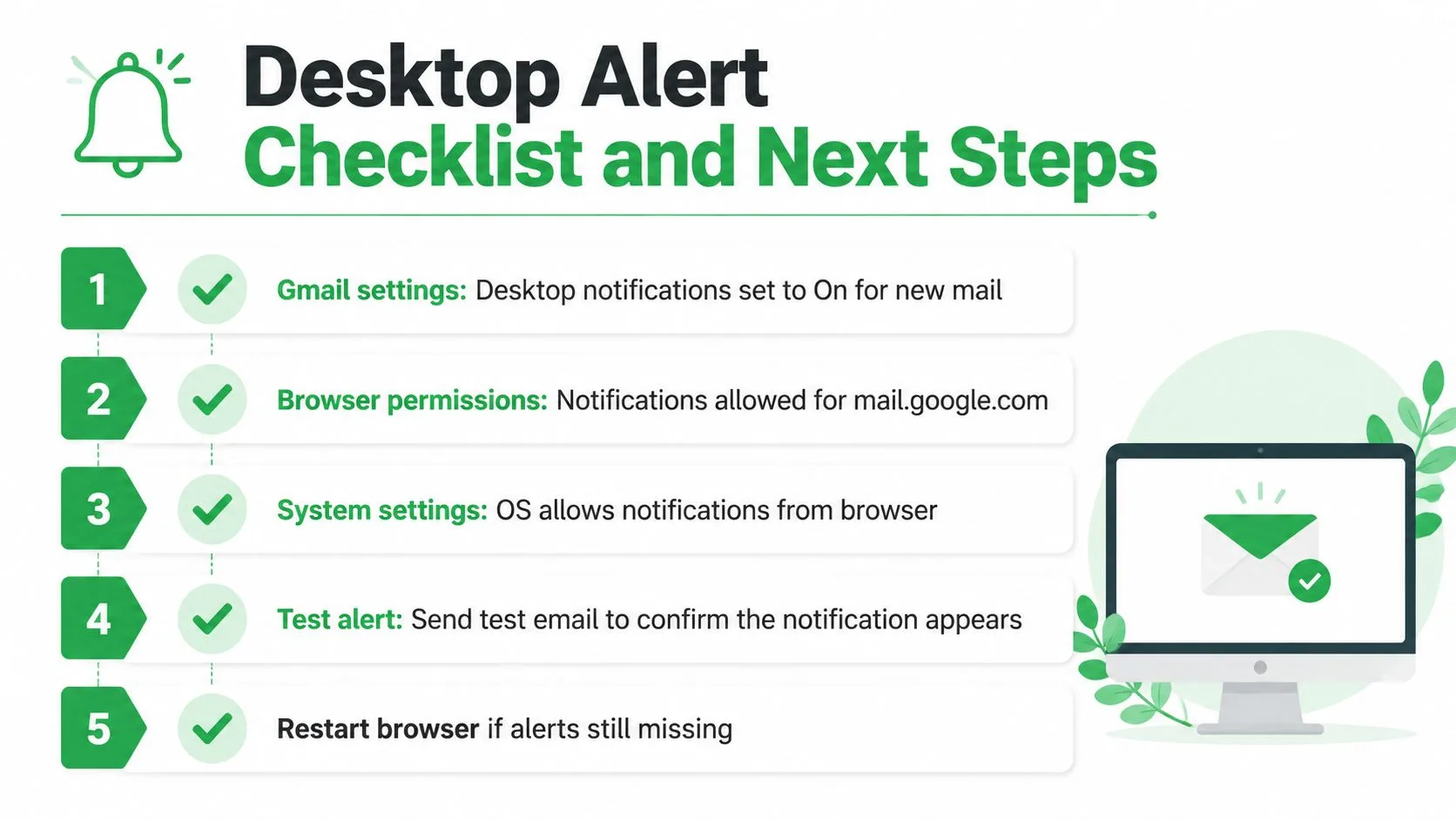
Om dessa kontroller går igenom bör den inbyggda Gmail-aviseringen på skrivbordet hantera inkommande meddelanden enligt konfigurationen. Nästa lager är synlighet för utgående e-post. En Gmail-integrerad spårare kan lägga till aviseringar om öppningar och svar i samma arbetsmiljö, vilket hjälper dig att avgöra när en uppföljning förtjänar uppmärksamhet utan att du behöver uppdatera inkorgen upprepade gånger.
Mail Tracker för Gmail tillhandahåller läskvitton och aviseringar om öppningar i realtid inuti Gmail, med dubbla bockmarkeringar, öppningsantal och tidsstämplar för spårade meddelanden. Besök Mail Tracker för Gmail för att ansluta utgående spårning med det arbetsflöde för skrivbordsaviseringar som du precis har konfigurerat.
Redo att spåra dina e-postmeddelanden?
Lägg till Mail Track for Gmail från Google Workspace Marketplace och se direkt när dina e-postmeddelanden öppnas. Gratis och obegränsat.
Lägg till i GmailMer läsning
Mer från Guides

Hur exakt är e-postspårning? Vad öppningar egentligen berättar
Hur exakt är e-postspårning i Gmail? Lär dig varför öppningar kan bli felaktiga, hur du identifierar falska öppningar och vilka signaler du bör lita på.

Spårningspixel i e-post: Så fungerar den, så hittar du den och här brister den
Vad är en spårningspixel i e-post, hur visar den öppningar i Gmail, hur hittar du en och varför begränsar Gmail och Apple Mail dess noggrannhet?

7 exempel på e-postmallar för att acceptera ett jobberbjudande
Använd dessa 7 exempel på e-postmallar för att acceptera ett jobberbjudande för formella, koncisa och entusiastiska svar, inklusive ämnesrader, klausuler och tips för utskick.