
Så skapar du en mall i Gmail: Inställning, redigering och gränser
Så skapar du en mall i Gmail: aktivera funktionen, spara ett utkast, infoga, redigera eller radera det, skicka automatiskt med filter och förstå gränserna.
Du har skrivit samma svar för tredje gången den här veckan, och en fjärde är på väg. Att lära sig hur man skapar en mall i Gmail löser detta på några minuter: aktivera funktionen i Inställningar, skriv meddelandet en gång och spara utkastet från menyn med tre prickar i skrivfönstret. Från och med då är texten bara några klick bort i varje nytt e-postmeddelande eller svar.
Den här guiden följer Googles egna instruktioner och tar sedan upp det de utelämnar: vad en mall sparar och vad den kastar, hur man redigerar en utan en redigeringsknapp, hur man skickar en automatiskt med ett filter och vad man ska kontrollera när menyn för mallar saknas. Den avslutas med frågan som ingen mall kan svara på, nämligen om ditt e-postmeddelande öppnades. Det är ett jobb för Mail Track for Gmail, ett Chrome-tillägg och Google Workspace-tillägg för spårning av öppnade e-postmeddelanden och klick inuti Gmail.
Hela processen i korthet:
| Steg | Var i Gmail | Vad du ska klicka på |
|---|---|---|
| Aktivera mallar, en gång | Inställningar, Visa alla inställningar, fliken Avancerat | Aktivera bredvid Mallar, sedan Spara ändringar |
| Spara en mall | Skrivfönstret, Fler alternativ (tre prickar) | Mallar, Spara utkast som mall, Spara som ny mall |
| Återanvänd den | Skrivfönstret eller svara, Fler alternativ | Mallar, sedan dess namn under Infoga mall |
Så aktiverar du mallar i Gmail
Mallar är inbyggda i Gmail, men de förblir dolda tills du slår på dem. Googles hjälpsida om att skapa en mall i Gmail inleds med ett avsnitt som heter “Aktivera mallar”, och Zapiers guide till e-postmallar i Gmail noterar att funktionen är “inaktiverad som standard”.
- Öppna Gmail på en dator. Detta kan inte göras från en telefon.
- Öppna alla inställningar. Klicka på Inställningar (kugghjulsikonen) uppe till höger och sedan på Visa alla inställningar.
- Öppna fliken Avancerat. Den finns i raden av flikar högst upp på inställningssidan.
- Aktivera mallar. Välj Aktivera bredvid Mallar.
- Spara. Klicka på Spara ändringar längst ner på sidan.
Inställningen beskriver sig själv på en rad: “Gör om vanliga meddelanden till mallar för att spara tid.” Detta gör du en gång.
Datorkravet är en strikt gräns. Samma hjälpsida anger: “Du kan bara aktivera och använda meddelandemallar från Gmail på din dator.” Googles Workspace-guide för att läsa och skicka e-post i Gmail uttrycker det från andra hållet: “Mallar är inte tillgängliga i Gmails mobilappar.”
Så skapar du en mall i Gmail från ett utkast
En mall börjar sitt liv som ett helt vanligt utkast. Googles steg är korta:
- Klicka på Skriv. Knappen finns uppe till vänster i Gmail.
- Skriv meddelandet. Skriv in den text du vill återanvända och lägg till en ämnesrad. Lämna Till-raden tom.
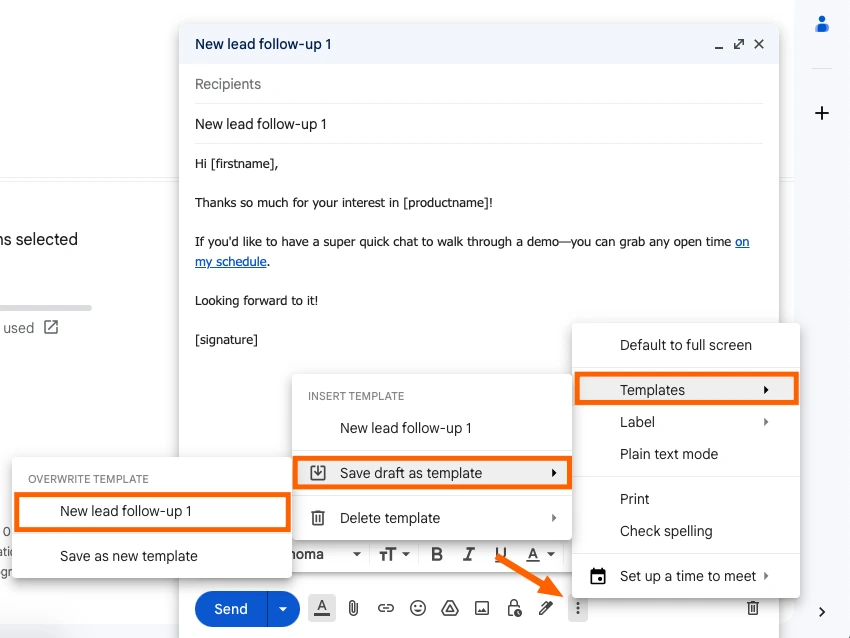
- Öppna Fler alternativ. Klicka på de tre prickarna längst ner i skrivfönstret och sedan på Mallar.
- Spara utkastet som en mall. Klicka på Spara utkast som mall och sedan på Spara som ny mall.
- Namnge den. Gmail ber om ett namn. Enligt Zapier kan du “antingen låta det vara ämnesraden eller ge den en beskrivande titel” och sedan klicka på Spara.
Vad en mall sparar och vad den utelämnar
Google sammanfattar funktionen i en mening: “Om du har ett meddelande som innehåller information som inte ändras så ofta kan du spara meddelandet som en mall i Gmail och återanvända det.” Vad exakt som återanvänds är mindre uppenbart.
| Del av utkastet | Vad som händer med den | Vem säger det |
|---|---|---|
| Brödtext | Sparas. Googles steg kallar det “din malltext” | |
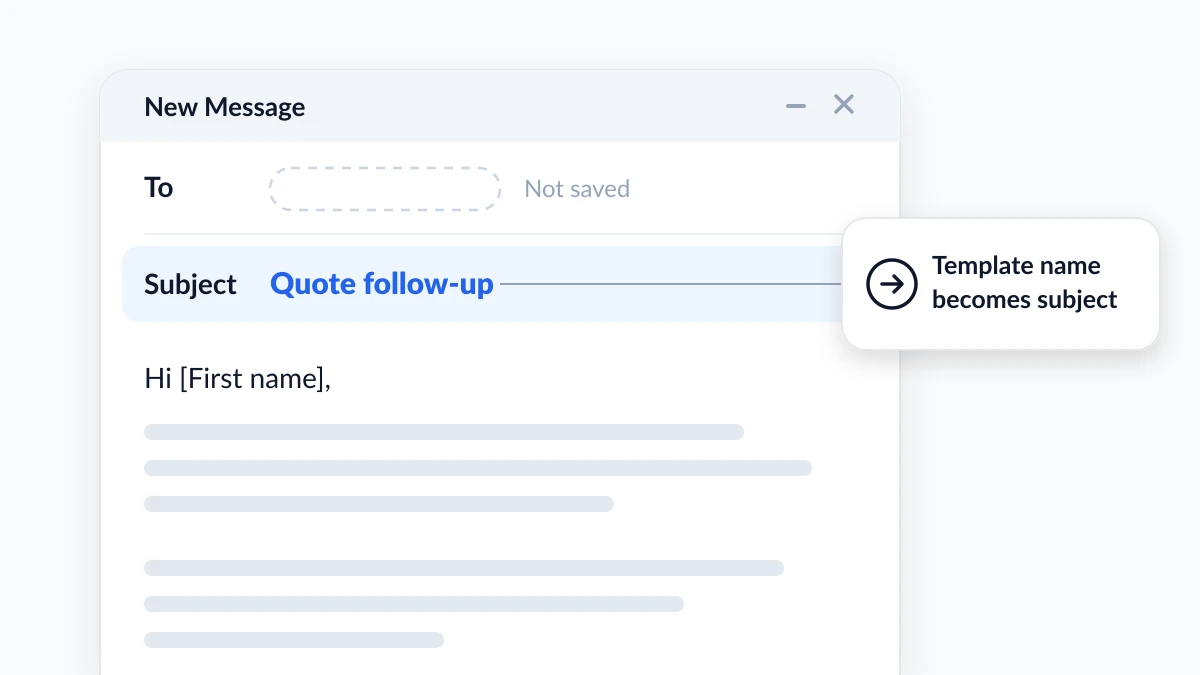
| Mallens namn | Föreslås från ämnet när du sparar. Vid infogning “fylls det automatiskt i som din ämnesrad” | Zapier |
| Mottagare | Behålls inte. “Ange inga mottagare ännu, eftersom de inte kommer att sparas i mallen” | Zapier |
| Signatur | Behålls om den finns i utkastet. “Du kan också inkludera din signatur.” | |
| Bifogade filer | Nämns inte på Googles hjälpsidor | Ingen officiell källa |
Två praktiska konsekvenser följer av detta. Om Gmail redan lägger till din signatur i varje nytt e-postmeddelande bör du hålla den borta från mallen, annars kan meddelandet sluta med två. Och om en fil är viktig ska du inte anta att den följer med mallen: spara en testmall med filen bifogad, infoga den i ett nytt meddelande och titta efter.
Skriv en mall som är säker att återanvända
- Bestäm vad namnet är till för. Zapiers varning är tydlig: “din malltitel blir din ämnesrad”. Antingen namnger du varje mall som en riktig ämnesrad, eller så använder du ett beskrivande namn och ändrar ämnet varje gång.
- Gör platshållare omöjliga att missa. En mall är fast text, och ingenting fyller i ett namn åt dig. Zapiers råd är att “göra dina platshållare så tydliga som möjligt”. Hakparenteser fungerar bra.
- Ha en mall per situation. En kort mall som du kan skicka som den är slår en lång som du måste korta ner varje gång.
Här är en kort uppföljning skriven på det sättet:
Ämne: Uppföljning gällande [ämne]
Hej [Förnamn],
Jag följer upp mitt mejl från i [dag] angående [ämne]. Finns detta fortfarande på din lista?
Om det hjälper kan jag [specifikt nästa steg].
Vänliga hälsningar,
[Ditt namn]
För fler formuleringar värda att spara, se vår guide till att skriva ett uppföljningsmejl efter uteblivet svar.
Så använder, redigerar eller raderar du en mall i Gmail
Infoga en mall i ett nytt e-postmeddelande eller ett svar
- Öppna ett meddelande. Klicka på Skriv eller öppna ett svar. Zapier bekräftar att mallar fungerar där också: “klicka på Svara-knappen om du använder en mall i ett svar.”
- Öppna Fler alternativ, sedan Mallar. Det är samma meny med tre prickar som du använde för att spara.
- Välj mallen. Dess namn listas under Infoga mall.
- Gör klart och skicka. Googles två sista steg är “Skriv resten av meddelandet” och “Klicka på Skicka”.
Innan du skickar bör du göra tre kontroller:
- Ämnesrad. I ett nytt e-postmeddelande kan det nu vara mallens namn.
- Platshållare. Leta efter varje inledande parentes och ersätt det som följer.
- Mottagare. Till-raden är tom tills du fyller i den.
Redigera en mall genom att skriva över den
Gmail har ingen redigerare för mallar. Googles metod är att spara ett rättat utkast över det gamla:
- Infoga mallen i ett nytt meddelande.
- Ändra texten, ämnet eller båda.
- Öppna Fler alternativ, sedan Mallar och därefter Spara utkast som mall.
- Välj mallens namn under Skriv över mall.
- Klicka på Spara för att bekräfta.
Radera en mall
Öppna Fler alternativ, sedan Mallar och därefter Radera mall. Välj mallen och klicka på Radera.
Så skickar du en mall automatiskt med ett filter
En mall kan också svara åt dig. Googles regel är kort: “För att skicka din meddelandemall som ett automatiskt svar måste du skapa ett filter.”
- Öppna sökalternativen. Klicka på Visa sökalternativ i sökrutan högst upp i Gmail.
- Beskriv e-postmeddelandena som ska besvaras. Ange dina sökkriterier, till exempel en adress i Till-fältet eller ord i ämnet.
- Testa kriterierna. Klicka på Sök för att se vilka e-postmeddelanden som matchar och öppna sedan sökalternativen igen.
- Klicka på Skapa filter.
- Välj mallen. Markera rutan bredvid Skicka mall och välj sedan mallen.
- Klicka på Skapa filter igen för att avsluta.
Innan du slår på det bör du veta vad du bygger. Zapier beskriver resultatet: “varje gång du får ett e-postmeddelande som matchar ditt filter kommer det automatiskt att svara med en mall.” Ett filter bedömer inte vem som skriver, så lösa kriterier kommer också att svara på nyhetsbrev och automatiska meddelanden. Håll kriterierna snäva.
| Filter med Skicka mall | Autosvar | |
|---|---|---|
| Svarar på | E-postmeddelanden som matchar dina kriterier | E-postmeddelanden som anländer under de datum du anger |
| Hur ofta | Varje matchande e-postmeddelande, enligt Zapier | ”I de flesta fall skickas ditt svar bara till personer första gången de skickar ett meddelande till dig.” |
| Ställs in i | Sökalternativ, Skapa filter | Inställningar, fliken Allmänt |
| Bra för | Ett fast svar på en förutsägbar förfrågan | Tid borta från jobbet |
Kolumnen för autosvar kommer från Googles sida om att skicka ett automatiskt svar när du inte är på kontoret. För ledighet är det ett bättre verktyg, och våra mallar för standardmeddelanden för frånvaro ger dig texten.
För att stoppa ett automatiskt svar tar du bort filtret. Googles sida om regler för att filtrera dina e-postmeddelanden anger sökvägen: Inställningar, Visa alla inställningar, Filter och blockerade adresser, sedan Redigera eller Radera. Vår guide om hur man redigerar filter i Gmail täcker detaljerna.
Visas inte Gmail-mallarna? Lösningar, gränser och alternativ
| Vad du ser | Trolig orsak | Vad du ska göra |
|---|---|---|
| Inget alternativ för Mallar under Fler alternativ | Mallar är inte aktiverade, eller så sparades inte ändringen | Aktivera Mallar på fliken Avancerat och klicka sedan på Spara ändringar |
| Inga mallar i Gmail-appen på en telefon | Avsiktligt. Mallar “är inte tillgängliga i Gmails mobilappar” | Öppna Gmail i en webbläsare på en dator |
| Mallar finns på ett konto, men inte på ett annat | Varje Google-konto har sina egna inställningar och mallar | Kontrollera vilket konto du är inloggad på |
| En mall har försvunnit | Den raderades, och radering är slutgiltig | Skriv den igen och behåll en säkerhetskopia nästa gång |
| Ämnesraden visar mallens namn | Gmail fyller i ämnet från namnet | Ändra ämnet, eller spara mallen igen under ett namn som fungerar som ett ämne |
Gränser som Google anger, och gränser de inte anger
- Endast dator. Anges på båda Google-sidorna som citeras ovan.
- Ingen ångra-funktion för radering. Anges på hjälpsidan.
- Antal mallar. Hjälpsidan anger inget maxantal.
- Delning. Hjälpsidan beskriver inget sätt att dela en mall med en kollega. Ett delat dokument som innehåller texten är en enkel lösning.
- Bifogade filer. Tas inte upp. Testa innan du förlitar dig på dem.
Mallar, e-postkoppling eller layouter: vilken du behöver
Gmail har tre funktioner som låter likadana. För att öka förvirringen använder Googles sida för layouter också ordet mall: “Välj en mall i Gmail och anpassa den sedan med logotyper, bilder och annat.”
| Funktion | Vad den är till för | Vem som får den, enligt Google |
|---|---|---|
| Mallar | Sparad text som du infogar för hand, ett e-postmeddelande i taget | Inget krav på prenumeration på hjälpsidan |
| E-postkoppling | Att skicka “anpassade e-postkampanjer, nyhetsbrev och meddelanden till en stor målgrupp”, med kopplingstaggar som @förnamn | Workspace Individual, plus utgåvorna Standard och Plus av Business, Enterprise och Education |
| Layouter | Att skicka “professionella e-postmeddelanden till en stor målgrupp”, med din logotyp, dina färger och bilder | Samma sju utgåvor |
Om du behöver ett unikt förnamn i vart och ett av 200 e-postmeddelanden är det e-postkoppling, inte en mall.
Öppnade någon det? Vad en mall inte kan berätta för dig
En mall gör det snabbare att skicka. Den gör ingenting åt tystnaden efteråt. Du kan skicka samma noggranna meddelande till tio personer på tio minuter och ändå inte veta vem som såg det.
Mail Track lägger till den saknade signalen inuti Gmail. Ett e-postmeddelande som byggts från en mall skickas från skrivfönstret precis som alla andra, så det spåras som alla andra: dubbla bockar visas när det öppnas, med antalet öppningar och tidpunkten. Gratisplanen spårar obegränsat antal e-postmeddelanden och lägger till en liten synlig signatur som berättar för mottagarna att e-postmeddelandet spåras. Premiumplanen använder en osynlig spårare utan signatur.
Öppningar och mallar fungerar bra tillsammans:
- Öppnat, inget svar efter några dagar? Infoga din uppföljningsmall medan ämnet fortfarande är färskt.
- Aldrig öppnat? Ämnesraden eller tidpunkten är det mer troliga problemet. Ändra ämnet innan du skickar igen, eller prova en annan kanal.
- En mall fortsätter att ignoreras? Skriv om den. En mall är bara värd att spara om den ger svar.
Ha gränserna i åtanke. En öppning innebär att e-postmeddelandet visades med sina bilder inlästa. Om mottagarens e-postapp blockerar bilder registreras ingen öppning, och vissa appar och säkerhetsfilter läser in bilder automatiskt. En öppning är inte ett bevis på att någon läst varje rad. Förvänta dig inte heller öppningsdata för automatiska svar som skickas av ett filter: Gmail skickar dessa på egen hand, utan något skrivfönster där spårning skulle kunna slås på.
Vanliga frågor
Slutsats
När du väl vet hur man skapar en mall i Gmail är rutinen kort: aktivera funktionen på en dator, spara ett rent utkast, infoga det där du behöver det och kontrollera ämnesraden och platshållarna innan du skickar. En mall besparar dig skrivandet. Den kan inte berätta vad som hände sedan. För det visar Mail Track inuti Gmail om e-postmeddelandet öppnades, så att du vet när uppföljningsmallen är värd att skicka.
Redo att spåra dina e-postmeddelanden?
Lägg till Mail Track for Gmail från Google Workspace Marketplace och se direkt när dina e-postmeddelanden öppnas. Gratis och obegränsat.
Lägg till i GmailMer läsning
Mer från Instruktioner
Hur du spårar länkklick i Gmail (och vad ett klick egentligen berättar)
Lär dig hur du spårar länkklick i Gmail, varför Gmail inte gör det inbyggt, hur spårningslänkar fungerar och hur du tolkar klick utan att bli lurad av skannrar.
Hur jag hittar mina kontakter i Gmail: En praktisk guide
Lär dig hur du hittar dina kontakter i Gmail på dator och mobil. Tydliga steg för Google Kontakter, söktips, genvägar och kontaktuppgifter från e-postmeddelanden.
Invändningar inom försäljning förklarade och hur du hanterar dem
Lär dig vad invändningar inom försäljning egentligen betyder, varför de uppstår och beprövade ramverk för att hantera invändningar kring pris, timing och förtroende med självförtroende.