
Hur man återkallar ett e-postmeddelande skickat från Gmail: Guide för 2026
Lär dig hur du återkallar ett e-postmeddelande skickat från Gmail med Ångra skickat, samt lösningar för misstag och tips för spårning.

Du stirrar på mappen Skickat eftersom misstaget redan är ett faktum. Fel mottagare, fel bilaga, dålig formulering eller en känslig fil som du aldrig menade att skicka. Om du kom hit och letade efter en magisk återkallningsknapp i Gmail, ska jag spara tid åt dig: Gmail har ingen sådan.
Varför du inte kan återkalla ett skickat e-postmeddelande i Gmail
Den hårda sanningen är enkel. När Gmail väl har slutfört leveransen kan du inte dra tillbaka e-postmeddelandet. Googles support säger att det inte finns något sätt att återkalla det efter att det har skickats, och det enda inbyggda säkerhetsnätet är Ångra skickat, som ger dig ett litet avbokningsfönster på 5, 10, 20 eller 30 sekunder efter att du tryckt på Skicka, beroende på dina inställningar. Google Support om begränsningar för återkallning i Gmail
Den distinktionen är viktig eftersom många använder ordet återkalla när de egentligen menar stoppa leveransen innan den slutförs. Gmail gör bara det sistnämnda. Om popup-fönstret försvinner är meddelandet utom din kontroll och ligger i mottagarens inkorg som deras kopia, inte din. Google support upprepar samma punkt i en annan tråd och säger att när den där avbokningsbannern är borta finns det inget sätt att avbryta eller återkalla e-postmeddelandet. Google Support om tidsinställningar för Ångra skickat
Ett klassiskt exempel är att skicka fel version av en presentation till en kund och sedan märka misstaget fem minuter senare. Vid det laget “återkallar” du ingenting. Du ägnar dig åt skadekontroll.
Praktisk regel: om meddelandet redan har lämnat Gmails fönster för Ångra skickat, sluta leta efter en dold återkallningsfunktion. Den finns inte.
Det korrekta sättet att tänka kring hur man återkallar ett e-postmeddelande skickat från Gmail är detta. Antingen fångar du det under de första sekunderna, eller så går du över till begränsning av skadan. Om du vill läsa mer om huruvida en mottagare har sett ett meddelande innan du jagar rätt på dem, passar den här guiden bra ihop med hur man ser om någon har läst ens e-post.
Aktivera och använda Gmails Ångra skickat
Om du gör en sak idag, ställ in Ångra skickat på den längsta fördröjning som Gmail tillåter. Öppna Gmail på datorn, gå till Inställningar → Visa alla inställningar → Allmänt → Ångra skickat, välj en tidsperiod för avbokning och spara ändringen. Det tillgängliga fönstret sträcker sig upp till 30 sekunder, och det är den buffert du vill ha innan du hamnar i problem. Googles Gmail-hjälptråd om Ångra skickat
När du har tryckt på Skicka visar Gmail en liten avisering i det nedre vänstra hörnet. Klicka på Ångra direkt, så öppnas meddelandet igen i Utkast, där du kan fixa misstaget eller radera det helt. Timing är allt här. Om du väntar tills aviseringen försvinner har Gmail slutat skydda dig.
Datorn vinner över paniken
På datorn är arbetsflödet byggt för hastighet. Du skickar e-postmeddelandet, håller koll på bannern längst ner till vänster och bestämmer dig för om du ska avbryta innan tiden går ut. Det är därför jag säger åt folk att behålla avbokningsperioden på 30 sekunder även om det känns som att skickandet tar lite längre tid. En något långsammare bekräftelse är ett rimligt pris för att slippa skicka fel fil till en kund.
Mobilen fungerar också, men bara om du ställer in det först
Gmail-appen på Android och iPhone/iPad visar samma Ångra-banner längst ner till höger efter att du skickat. Tryck på den tillräckligt snabbt, så lämnar e-postmeddelandet aldrig enheten. Haken är att timern fortfarande beror på skrivbordsinställningen, så konfigurera den i Gmail på en dator först. Appen räddar dig inte från en dålig inställning.
Om din avbokningsperiod fortfarande står på standardinställningen, spelar du ett hasardspel med varje skickat meddelande.
Det är därför jag är rättfram med detta. Ångra skickat är inte en funktion du upptäcker efter ett misstag. Det är en inställning du förbereder innan misstaget sker. När fönstret väl har löpt ut ger Gmail dig inte en andra chans.
De hårda gränserna för Gmail-återkallning
Sökresultaten gör detta värre än det behöver vara eftersom folk fortsätter att jämföra Gmail med Outlook. Den jämförelsen är missvisande. Gmail har inte Outlooks typ av återkallning, och även Outlooks version fungerar bara i snäva Microsoft-miljöer. Gmails modell är mycket enklare och mycket mindre förlåtande. Om avbokningstimern är borta har meddelandet levererats och du kan inte radera det från mottagarens inkorg via Gmails inbyggda verktyg.
Vad som faktiskt misslyckas i praktiken
Många antar att dessa fall kanske fortfarande fungerar. Det gör de inte.
| Tid sedan Skicka | Vad du kan göra | Begränsning |
|---|---|---|
| Några sekunder | Klicka på Ångra i Gmail | Fungerar bara medan aviseringen är synlig |
| Efter att timern löpt ut | Skicka en rättelse eller ursäkt | Det ursprungliga e-postmeddelandet ligger kvar i inkorgen |
| Efter leverans till ett Gmail-konto | Be mottagaren radera det | Du har ingen kontroll över återkallning från avsändarsidan |
Google support är tydliga med ett viktigt specialfall. Om ett e-postmeddelande skickas till ett Gmail-konto från utanför det systemet, kan avsändaren fortfarande inte återkalla det efter att det har skickats. Det betyder att en tredjepartsklient inte på magiskt vis ger dig mer kraft. Den ger dig oftast mindre.
Schemalagd e-post är det enda undantaget som folk förväxlar med återkallning. Om du använde Schemalägg skickat, kan du avbryta det från mappen Schemalagt innan sändningstiden infaller. Det är dock inte återkallning. Meddelandet har inte gått iväg än. Autosparade utkast är också ett villospår. De hjälper dig att undvika att förlora arbete, inte att hämta tillbaka ett meddelande som redan levererats.
Den praktiska regeln är enkel. Om det har gått mer än 30 sekunder och mottagaren använder Gmail, letar du inte längre efter en återkallningsknapp. Du befinner dig i området för problemlösning, och hastighet betyder mer än perfektion.
Lösningar när Ångra skickat är för sent
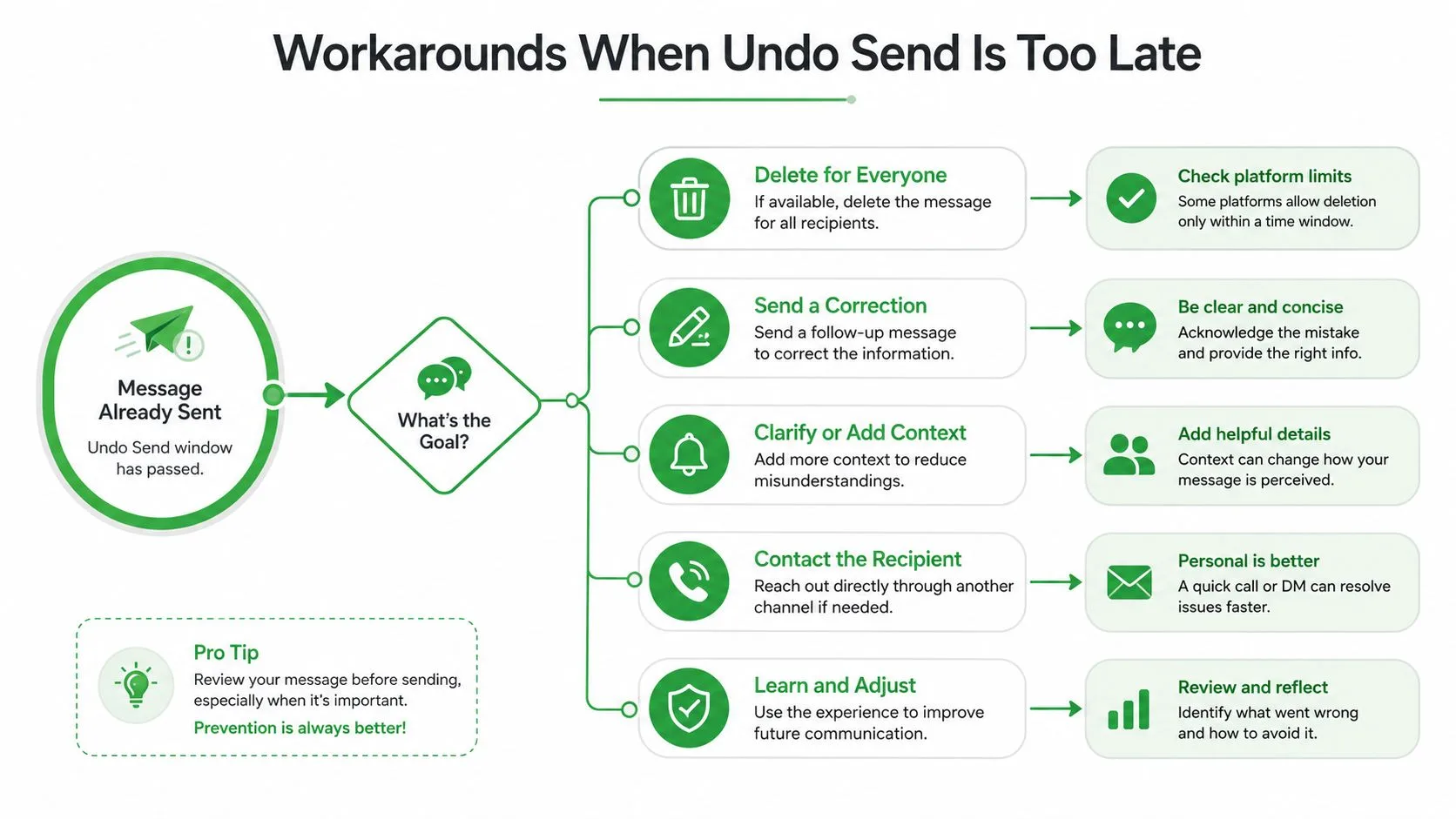
När e-postmeddelandet väl är ute är lugn bättre än att vara smart. Det bästa draget beror på vad du skickade och vem som tog emot det, men mönstret är konsekvent: agera snabbt, var direkt och låt inte mottagaren behöva anstränga sig för att förstå din rättelse.
Använd ett kort rättelsemeddelande
Om du skickade fel version, skicka en ren uppföljning som bara har ett syfte. Håll det kort, erkänn rättelsen och peka på rätt version utan att dramatisera misstaget.
En enkel mall fungerar:
Ämne: Rättelse till mitt föregående e-postmeddelande
Meddelande: Jag skickade fel version nyss. Vänligen använd den här istället och ignorera det tidigare meddelandet.
Den formuleringen undviker överförklaringar. Det förhindrar också att mottagaren läser igenom misstaget rad för rad, vilket är vad du vill om det ursprungliga felet var litet.
Använd konfidentiellt läge för framtida känslig post
Gmails konfidentiella läge är användbart för nya meddelanden när du vill ha mer kontroll över åtkomsten. Det kan hjälpa dig att begränsa hur länge ett meddelande är tillgängligt, men det drar inte tillbaka något som redan har lästs. Det är ett verktyg för begränsning, inte en tidsmaskin.
Be om radering när relationen tillåter det
Om du skickade något till fel person kan en direkt förfrågan fungera bättre än en lång ursäkt. Be dem radera e-postmeddelandet och ignorera innehållet. Håll tonen enkel och respektfull. Folk är mycket mer benägna att hjälpa till när du inte låter panikslagen.
Eskalera inom Workspace när innehållet är känsligt
Om misstaget skedde inom en Google Workspace-miljö kan enskilda användare fortfarande inte på distans radera ett skickat e-postmeddelande från en annan persons inkorg. Det rätta draget är att involvera de personer som hanterar datalagring eller säkerhet i din organisation. Om filen eller meddelandet finns i ett internt system kan administratörskontroller hjälpa, men det är en organisatorisk process, inte ett personligt Gmail-trick.
Om ditt misstag involverade en uppföljning snarare än en läcka, är hur man skriver ett uppföljningsmejl efter uteblivet svar ett mycket bättre tankesätt än att älta det ursprungliga utskicket. När ett meddelande väl finns i någon annans inkorg vinner artighet och snabbhet alltid över fantasi.
Använd Mail Tracker för Gmail för att tajma dina uppföljningar
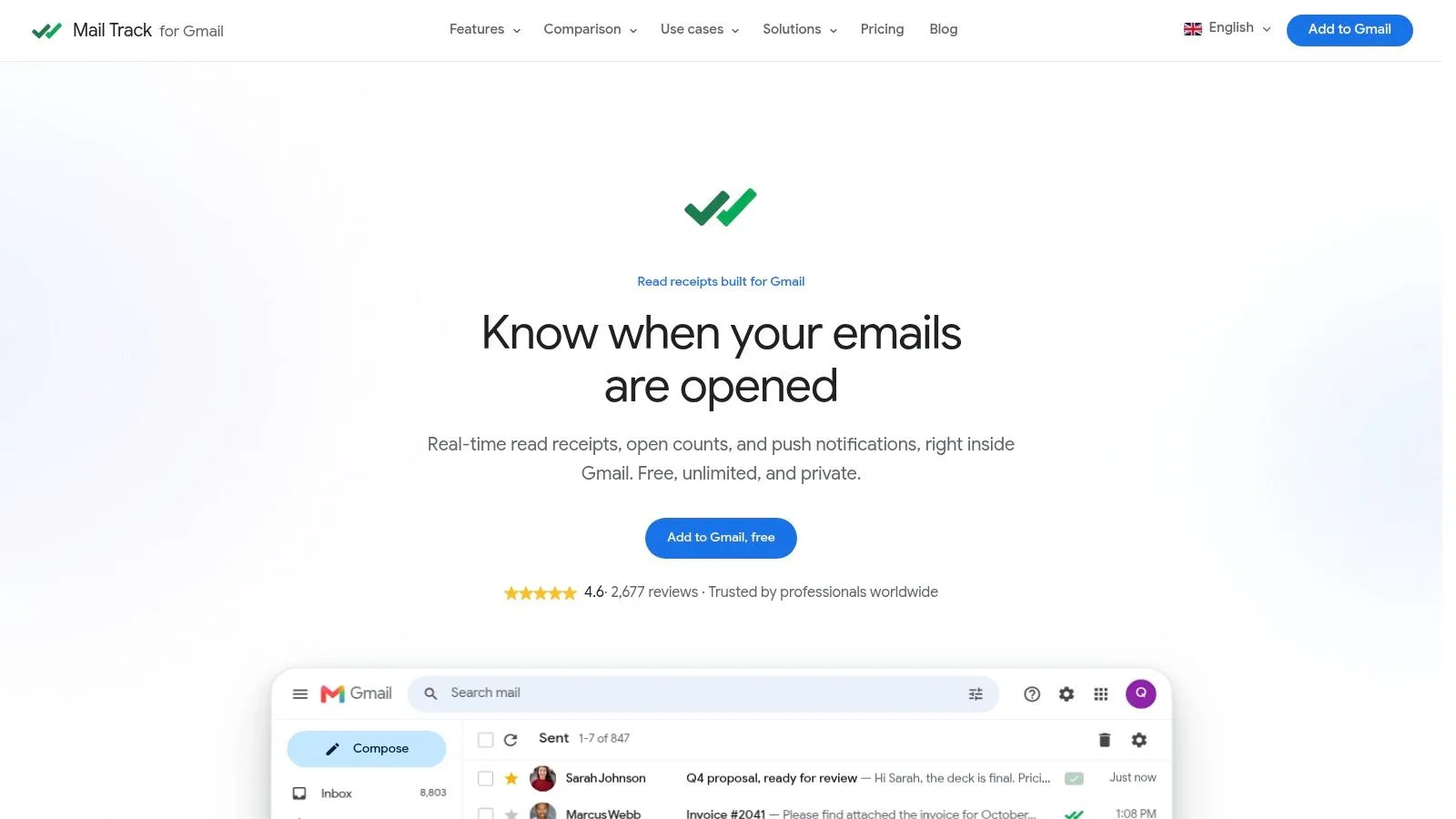
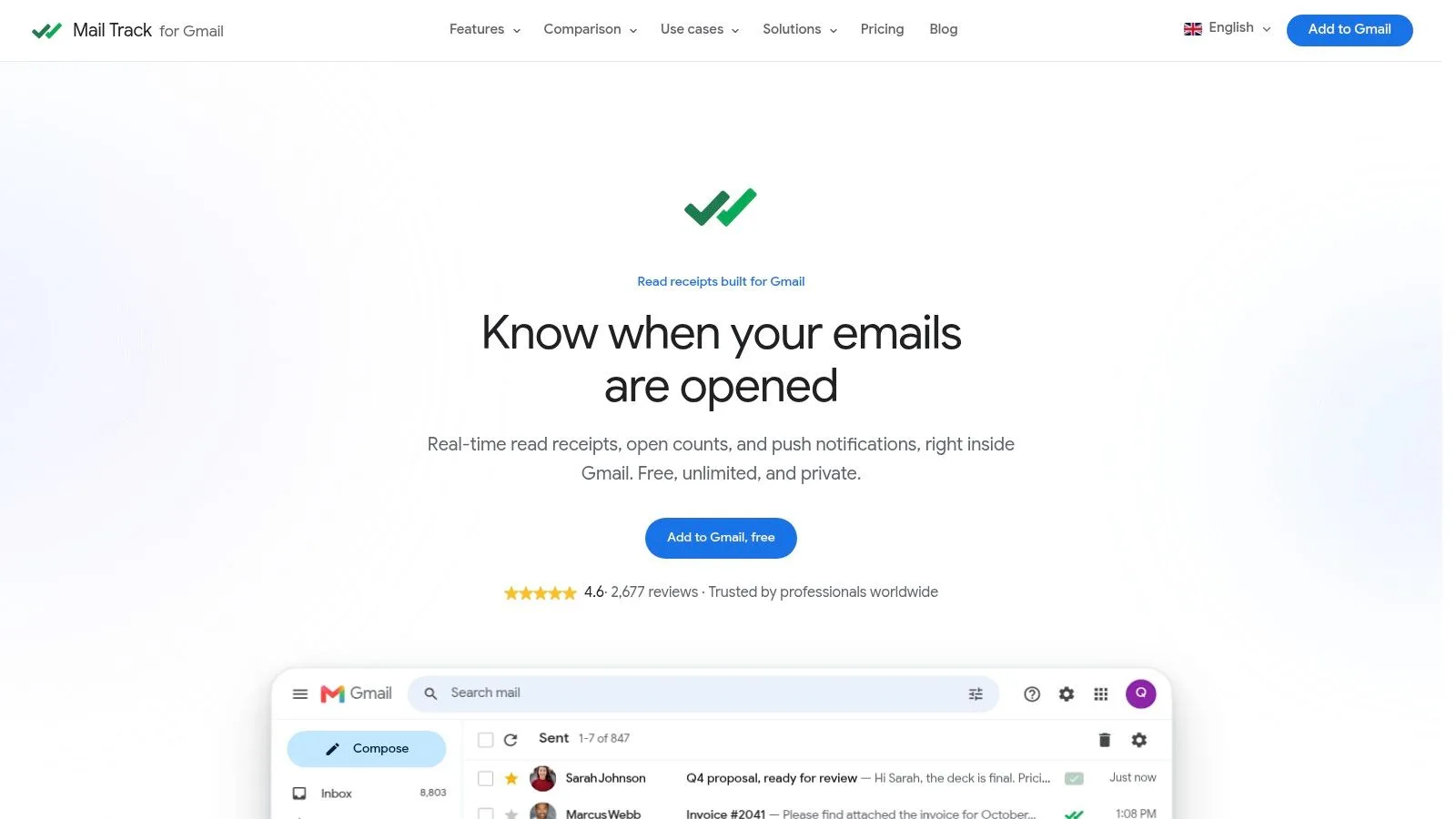
Frågan efter ett dåligt utskick är ofta inte “Kan jag återkalla det?” utan “Har de sett det än?”. Gmail ger dig ingen inbyggd insyn där, vilket är anledningen till att folk antingen ber om ursäkt för mycket eller väntar för länge. En spårare i Gmail ändrar på det genom att visa dubbla bockmarkeringar, öppningsantal och tidsstämplar per meddelande så att du kan bedöma om en rättelse är brådskande eller för tidig. Mail Tracker för Gmail e-postspårningsguide
Lässignaler förändrar uppföljningen
Om ett meddelande inte har öppnats kan en kort rättelse räcka. Om det redan har lästs behöver du en mer precis notering eftersom mottagaren redan kan ha bildat sig en uppfattning. Den skillnaden låter liten, men den ändrar hur du skriver nästa e-postmeddelande och om du bör ringa istället för att skriva igen.
Mail Tracker för Gmail skickar också omedelbara push-aviseringar på dator och mobil när ett spårat e-postmeddelande öppnas, vilket är precis den typ av signal du vill ha när tajming är viktig. Gratisplanen använder en synlig spårningssignatur, medan Premium låter dig använda en osynlig spårare. Integritetsavvägningen är också tydlig. Verktyget registrerar öppningshändelser, inte e-postinnehåll.
Det spelar roll för försäljning, rekrytering, klientarbete och supporttrådar där tajming avgör om du ens behöver en rättelse. Om du vet att mottagaren inte har öppnat e-postmeddelandet kan du skicka en enkel “vänligen ignorera”-notering innan det ursprungliga meddelandet får fäste. Om de redan har gjort det kan din uppföljning vara mer precis och mindre störande.
Använd det som skadekontroll, inte dekoration
Spårning handlar inte om övervakningsteater. Det handlar om att undvika blinda uppföljningar när ett meddelande redan har landat, eller om att fånga ögonblicket då en mottagare öppnar något brådskande. Om du redan arbetar med en virtuell assistent, särskilt en som hjälper till att hantera inkorgshygien eller utgående uppföljning, kan du para ihop det arbetsflödet med Hire Virtual Assistants för att hålla svarshanteringen stram utan att lägga till mer manuell kontroll.
Poängen är enkel. Om Gmail inte låter dig återkalla ett skickat e-postmeddelande behöver du bättre insyn i vad som hände efter att det skickades. Det är det som gör att en rättelse ser avsiktlig ut istället för panikslagen.
En praktisk återkallningsplan du faktiskt kan använda
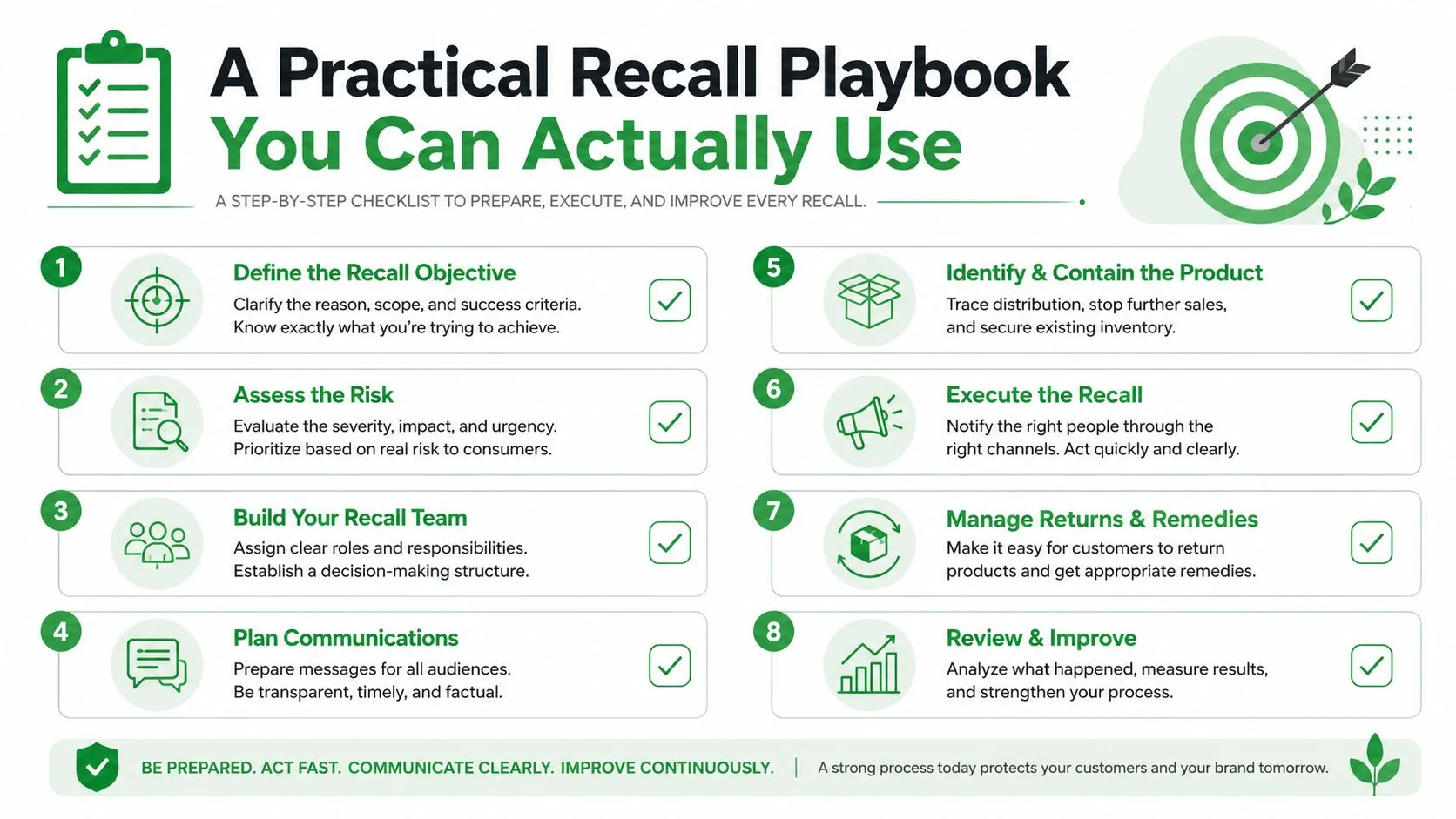
Använd rätt drag för rätt misstag.
- Tryckte på Skicka för fort: klicka på Ångra inom Gmails avbokningsfönster, och behåll det fönstret på hela 30 sekunder.
- Skickade till fel person och märkte det senare: skicka en kort rättelse, be dem radera e-postmeddelandet och överförklara inte.
- Delade känslig information: använd konfidentiellt läge för framtida meddelanden, eskalera sedan genom din organisation om meddelandet redan är ute.
- Behöver veta om de såg det: använd spårningssignaler innan du jagar någon med en uppföljning.
- Arbetar i ett upptaget team: korrekturläs i Utkast, inte efter att du skickat.
- Skickar något med hög insats: schemalägg det med en kort fördröjning istället för att skicka iväg det omedelbart.
- Hanterar upprepad utgående post: håll din inkorg ren så att du slutar svara i fel tråd.
- Vill ha färre nödsituationer: bygg vanan nu, innan nästa misstag sker.
Om du driver utskick i stor skala, ett supportteam eller en rekryteringsavdelning, handlar hela spelet om process, inte tur. De snabbaste teamen förlitar sig inte på minnet, de förlitar sig på en uppsättning som fångar fel innan skicka-knappen blir ett problem.
Ställ in Ångra skickat på 30 sekunder idag. Gör sedan ditt nästa känsliga meddelande till ett schemalagt utskick, inte ett impulsskickat. Den vanan förhindrar mer panik än vad något ursäktse-postmeddelande någonsin kommer att göra.
Om du vill ha ett renare sätt att veta vad som hände efter att du skickat, ger Mail Tracker för Gmail dig öppningssignaler, tidsstämplar och omedelbara varningar som Gmail själv utelämnar. Det kommer inte att återkalla ett meddelande åt dig, men det kommer att berätta om en uppföljning ens är nödvändig. Besök Mail Tracker för Gmail och ställ in spårningsarbetsflödet innan ditt nästa utskick går snett.
Redo att spåra dina e-postmeddelanden?
Lägg till Mail Track for Gmail från Google Workspace Marketplace och se direkt när dina e-postmeddelanden öppnas. Gratis och obegränsat.
Lägg till i GmailMer läsning
Mer från Tutorials

Hur du spårar länkklick i Gmail (och vad ett klick egentligen berättar)
Lär dig hur du spårar länkklick i Gmail, varför Gmail inte gör det inbyggt, hur spårningslänkar fungerar och hur du tolkar klick utan att bli lurad av skannrar.

Hur jag hittar mina kontakter i Gmail: En praktisk guide
Lär dig hur du hittar dina kontakter i Gmail på dator och mobil. Tydliga steg för Google Kontakter, söktips, genvägar och kontaktuppgifter från e-postmeddelanden.

Invändningar inom försäljning förklarade och hur du hanterar dem
Lär dig vad invändningar inom försäljning egentligen betyder, varför de uppstår och beprövade ramverk för att hantera invändningar kring pris, timing och förtroende med självförtroende.