
Hur du söker efter olästa meddelanden i Gmail
Lär dig hur du söker efter olästa meddelanden i Gmail med hjälp av sökoperatorer, genvägar och filter. Bemästra inkorgshantering med praktiska steg för både webb och mobil.

Du öppnar Gmail mellan möten, ser en notis om olästa meddelanden och förväntar dig att de saknade meddelandena väntar i din inkorg. Istället innehåller den synliga listan bara några få fetmarkerade trådar. Resten kan ligga i Kampanjer, Socialt, en arkiverad etikett, Skräppost eller Papperskorgen, fortfarande markerade som olästa men utanför den vy du normalt kontrollerar.
Det är därför det är viktigt att veta hur man söker efter olästa meddelanden i Gmail. Den användbara färdigheten är inte bara att hitta varje oläst meddelande. Det handlar om att kontrollera sökomfånget så att du kan hitta den olästa klientförfrågan, kandidatsvaret, fakturan eller det interna beslutet utan att låta meddelanden med låg prioritet störa kön.
Varför det är svårare än det ser ut att hitta olästa meddelanden
De flesta yrkesverksamma börjar med att skanna Gmails inkorg och leta efter fetmarkerade ämnesrader. Det fungerar när posten anländer långsamt och stannar på ett ställe. Det slutar fungera när Gmail kategoriserar inkommande meddelanden, filter flyttar trådar till etiketter eller när du arkiverar en konversation innan du har öppnat varje meddelande i den.
Gmail-statusen “oläst” tillhör meddelandet, inte bara vyn på din skärm. Googles dokumentation förklarar att is:unread returnerar allt som för närvarande är markerat som oläst, var det än finns i brevlådan, inte bara det som visas i inkorgsvyn. Det praktiska resultatet är ett synlighetsgap: din inkorg kan se hanterbar ut medan olästa meddelanden finns någon annanstans.
En rekryterare kan se en lugn Primär-flik medan ett oläst kandidatsvar ligger i en annan kategori. En säljare kan söka i inkorgen efter ett svar från en potentiell kund och missa en tråd som arkiverats automatiskt. En klientansvarig kan se en oläst-notis som inte stämmer överens med de meddelanden som för närvarande visas.
Praktisk regel: Betrakta oläst-notisen som en signal för hela brevlådan, inte som en exakt beskrivning av vad som är synligt i din nuvarande inkorg.
Grundläggande scrollning löser inte det problemet eftersom scrollning bara inspekterar den aktuella vyn. Sökoperatorer låter dig separera status, vilket innebär om ett meddelande är oläst, från plats, vilket innebär var Gmail har placerat det. Om inkorgen bidrar till en bredare känsla av överbelastning kan den bredare vägledningen om vad du ska göra när arbetet överväldigar dig hjälpa dig att avgöra vad som förtjänar uppmärksamhet innan du börjar bearbeta meddelanden.
Konversationsvyn kan lägga till ytterligare ett lager av förvirring, särskilt när ett äldre meddelande i en tråd förblir oöppnat. Att gå igenom hur konversationsvyn fungerar i Gmail är användbart om en tråd verkar oläst trots att det senaste svaret ser bekant ut.
Grundläggande sökoperatorer för olästa meddelanden
Den pålitliga startpunkten är Gmails inbyggda sökoperator:
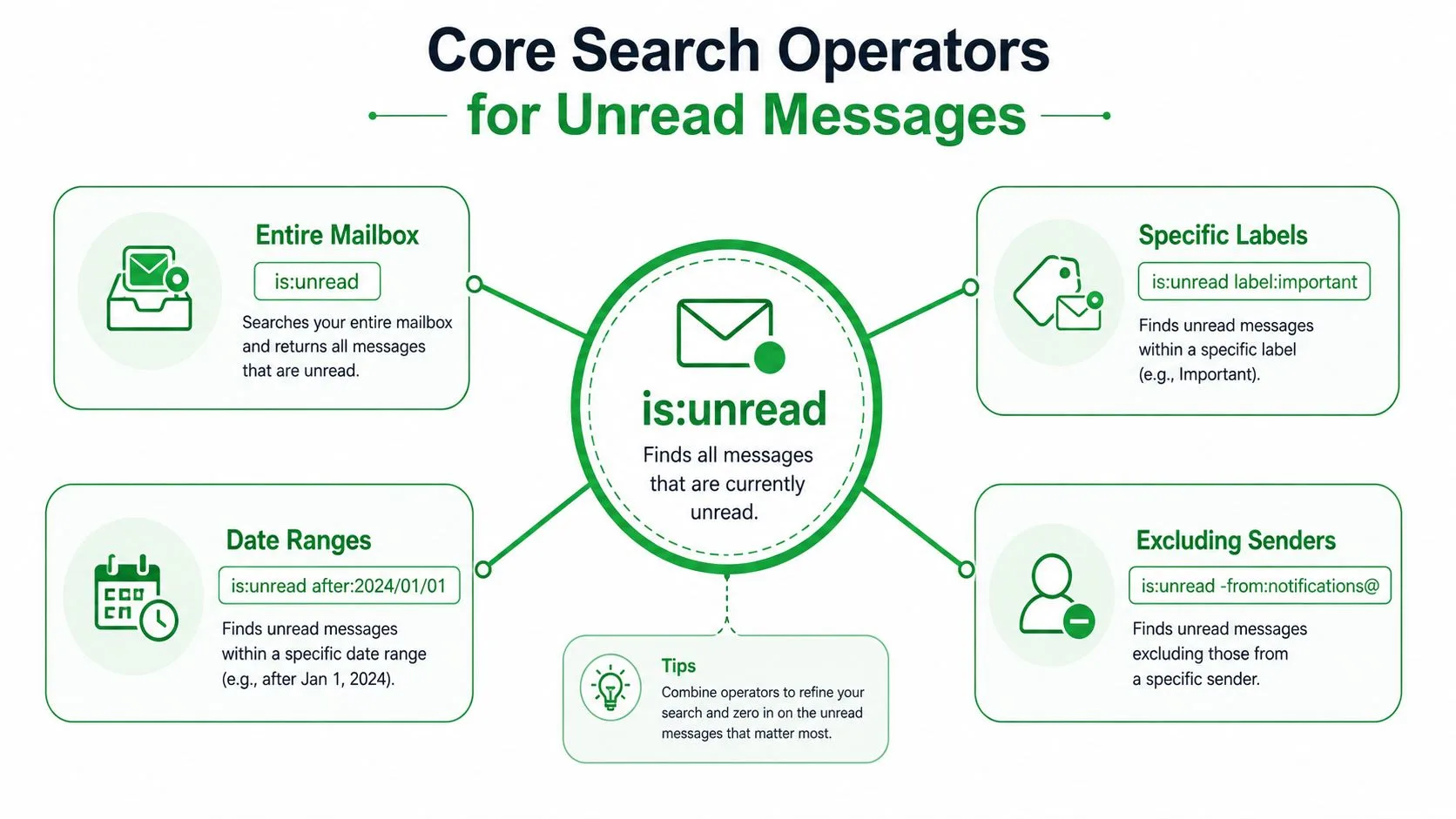
is:unread
Skriv in den i Gmails sökfält och kör sökningen. Google stöder officiellt detta statusfilter på dator, Android och iPhone eller iPad, och resultaten kan inkludera olästa meddelanden i hela brevlådan. Det är rätt sökfråga när du försöker upptäcka hela mängden olästa meddelanden istället för bara de meddelanden som fortfarande ligger i inkorgen. Googles dokumentation för Gmail-sökning listar status- och platsoperatorer som kan kombineras för mer specifika sökningar.
Välj rätt omfattning
Använd den sökfråga som matchar frågan du ställer:
- Hela brevlådan:
is:unreadhittar meddelanden markerade som olästa i alla sökbara platser i Gmail. - Endast aktiv inkorg:
in:inbox is:unreadbegränsar resultaten till olästa meddelanden som för närvarande finns i inkorgen. Arkiverad oläst post visas inte. - Överallt, inklusive dolda platser:
in:anywhere is:unreadbreddar sökningen till platser som arkiv, skräppost och papperskorg. - Primära meddelanden:
category:primary is:unreadfokuserar på post som Gmail har tilldelat Primär. - Kampanjmeddelanden:
category:promotions is:unreadisolerar kampanjpost för en separat rensning.
Ordningen på operatorerna ändrar inte den praktiska innebörden. is:unread in:inbox och in:inbox is:unread uttrycker samma kombinerade filter. Det viktiga är att du inkluderar både statusen oläst och den plats eller kategori du bryr dig om.
Status och plats besvarar olika frågor
is:unread besvarar frågan: “Vilka meddelanden har inte markerats som lästa?” Den besvarar inte: “Vilka av dessa meddelanden finns fortfarande i min aktiva arbetskö?” Lägg till in:inbox när du behöver det andra svaret.
Använd in:anywhere is:unread när den synliga inkorgen och notisen inte stämmer överens. Den är medvetet bred, så betrakta inte resultatet som en färdig åtgärdslista. Betrakta det som en undersökningsvy och begränsa sedan sökningen efter avsändare, kategori, etikett eller bilaga innan du gör massändringar.
Avancerade operatorkombinationer för exakt sortering
En bred sökning efter olästa meddelanden är användbar för upptäckt, men arbete med hög volym kräver en smalare sökfråga. Kombinera is:unread med det villkor som identifierar det arbete du behöver utföra.
För ett meddelande från en viss klient eller kollega, använd:
from:sender@example.com is:unread
För oläst post med en bifogad fil, använd:
is:unread has:attachment
Du kan kombinera båda när uppgiften beror på en avsändare och ett dokument:
from:client@example.com is:unread has:attachment
Det är mer användbart än att söka efter “oläst” och manuellt öppna varje resultat. Det kan få fram ett oläst förslag, kontrakt, faktura eller brief utan att tvinga in orelaterade notiser i samma granskningskö.
Bygg sökningar kring verkliga arbetsflöden
Etiketter och kategorier tjänar olika syften. En kategori som Primär eller Kampanjer är Gmails automatiska klassificering. En etikett som Klienter eller Rekrytering återspeglar ett organisatoriskt system som du eller ett filter har skapat.
För en anpassad etikett, prova:
label:clients is:unread
Om etiketten inkluderar arkiverade trådar och du bara vill ha aktivt inkorgsarbete, lägg till platsen:
label:clients in:inbox is:unread
För en specifik typ av avsändare, exkludera förutsägbart brus med ett minustecken:
is:unread -from:notifications@example.com
Du kan också rikta in dig på en kategori samtidigt som du exkluderar en annan källa till distraktion:
category:primary is:unread -from:newsletter@example.com
Datumkvalificerare hjälper till när frågan är tidskänslig. Gmail stöder sökningar med after: och before:, och guiden för datumsökning i Gmail är användbar när du behöver förfina en sökfråga kring en viss period. Håll datumgränserna meningsfulla, som ett uppföljningsfönster för en klient eller en nyligen genomförd rekryteringscykel, istället för att använda datumfilter som en ersättning för att besluta vad som är viktigt.
Vanliga operatorkombinationer för sortering av oläst e-post
| Scenario | Sökfråga | Användningsområde |
|---|---|---|
| Aktiv oläst klientpost | in:inbox label:clients is:unread | Fokusera på klienttrådar som fortfarande väntar på granskning |
| Oläst post från en avsändare | from:sender@example.com is:unread | Hitta ett svar från en potentiell kund, chef eller kandidat |
| Olästa dokument | is:unread has:attachment | Hitta meddelanden som kräver granskning av filer |
| Primär arbetskö | category:primary is:unread | Minska brus från kampanjer och sociala medier |
| Arkiverad oläst post | in:archive is:unread | Undersök meddelanden som tagits bort från inkorgen |
| Oläst post från en nyligen genomförd period | is:unread after:2024/01/01 | Begränsa en granskning till meddelanden efter ett valt datum |
Använd den smalaste sökfrågan som fortfarande besvarar affärsfrågan. Alltför breda sökningar skapar en ny form av inkorgströtthet eftersom du spenderar din tid på att sortera sökresultat istället för att agera på dem.
Lösning på problemet med “spöklika” olästa meddelanden
En oläst-notis kan förbli högre än antalet fetmarkerade meddelanden du ser i inkorgen. Den diskrepansen innebär vanligtvis att Gmail räknar olästa meddelanden utanför den vy du inspekterar, inte att söksystemet slumpmässigt har skapat oläst post.
Arkiverade konversationer är en vanlig orsak. Ett filter kan ha hoppat över inkorgen, eller så kan du ha arkiverat en tråd innan du öppnat varje meddelande i den. Kategoriflikar skapar en annan blind fläck, särskilt när du sällan inspekterar Kampanjer, Socialt, Uppdateringar eller Forum. Skräppost och papperskorgen kan också innehålla meddelanden med statusen oläst, vilket är anledningen till att en vanlig inkorgsskanning kanske inte stämmer överens med notisen.
Börja med sökfrågan som fångar allt:
in:anywhere is:unread
Google dokumenterar is:unread som en sökning efter status i hela brevlådan, medan in:anywhere breddar platsomfånget till att inkludera platser som vanliga inkorgssökningar utelämnar. När resultaten visas, inspektera avsändare, kategori, etikett och mappkontext. Markera inte allt som läst bara för att få notisen att försvinna. Ett oläst meddelande kan fortfarande representera en olöst skyldighet.
En praktisk diagnostisk sekvens
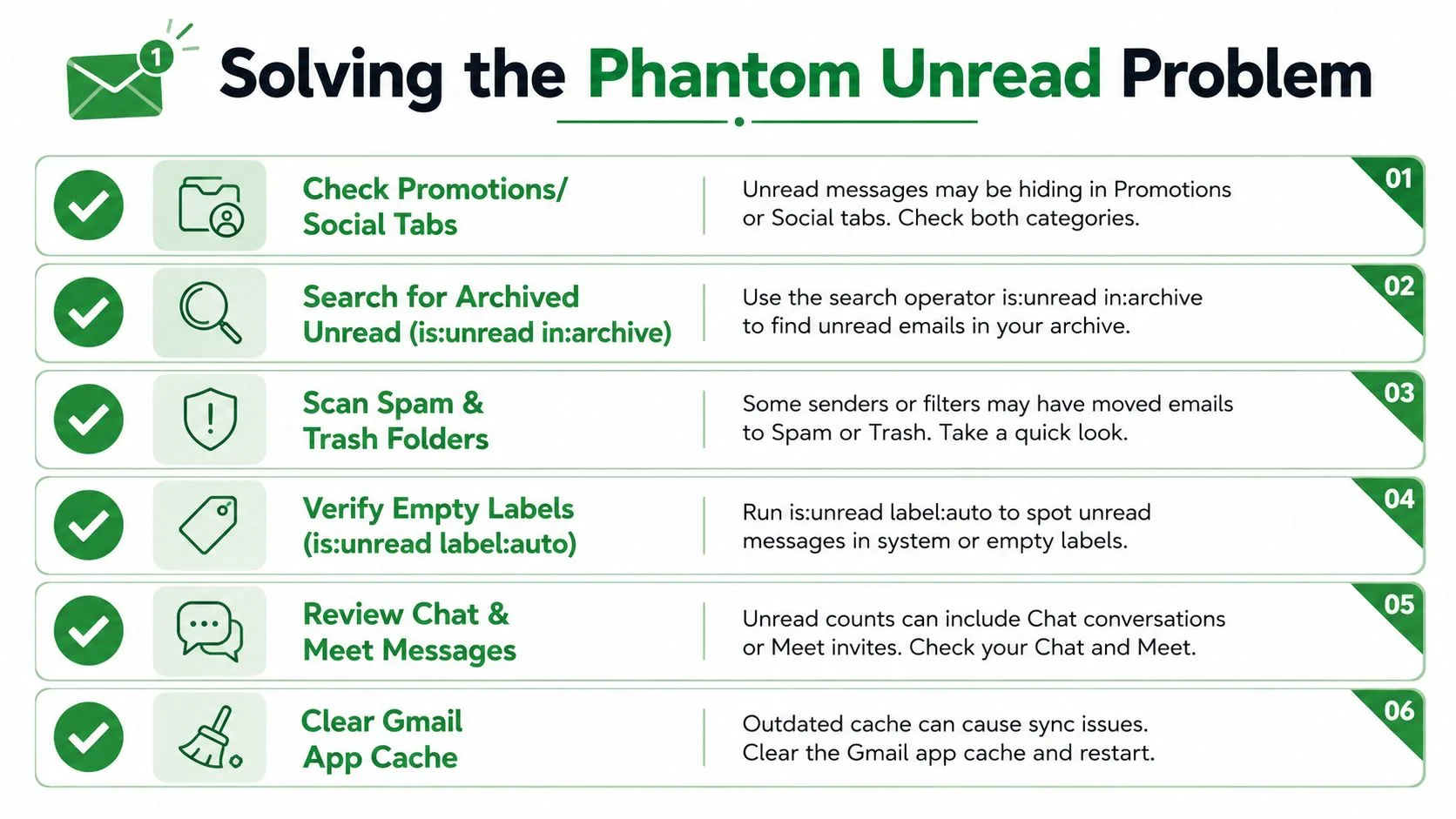
- Kontrollera kategoriflikar: Kör kategorisökningar för Primär, Kampanjer, Socialt, Uppdateringar eller Forum istället för att förlita dig på standardfliken.
- Inspektera arkivets omfattning: Jämför
in:archive is:unreadmedin:inbox is:unreadför att se om filter eller manuell arkivering flyttade meddelanden ur sikte. - Sök på alla platser: Använd
in:anywhere is:unreadnär skräppost eller papperskorgen kan förklara diskrepansen. - Granska filter: Leta efter regler som hoppar över inkorgen, tillämpar etiketter eller markerar inkommande meddelanden som lästa automatiskt.
- Uppdatera mobil synkronisering: Om app-notisen ser gammal ut, uppdatera brevlådan och rensa Gmail-appens cache via enhetens inställningar.
- Kontrollera konversationshistorik: Öppna tråden och inspektera äldre meddelanden, inte bara det senaste svaret.
Diskussioner i communityn om påstådda saknade olästa meddelanden pekar på omfattning, fliksortering och gamla mobila tillstånd som återkommande förklaringar. Om sökningen som fångar allt returnerar ett resultat som inte är synligt där du förväntade dig, har Gmail sannolikt placerat det någonstans utanför din normala arbetsvy.
Söksteg i mobilappen för Android och iOS
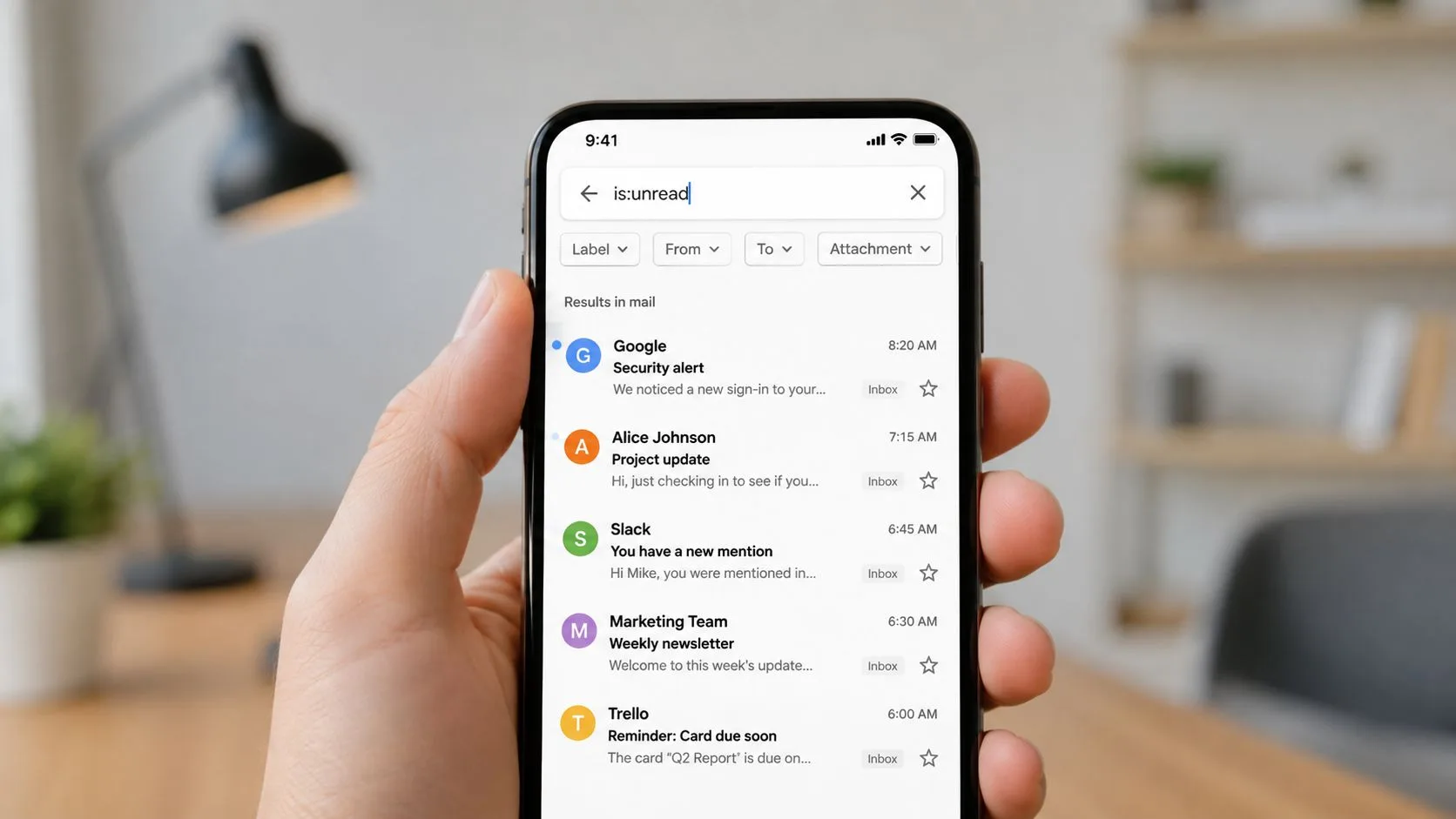
Gmail-mobilappen stöder samma grundläggande oläst-operator. Öppna appen, tryck på sökfältet högst upp, ange is:unread och skicka sökningen. Googles Android-vägledning bekräftar att appen kan söka efter meddelandestatus, inklusive olästa och lästa tillstånd.
Steg för Android
- Öppna Gmail-appen.
- Tryck på sökfältet.
- Ange
is:unread. - Tryck på sökikonen eller skicka-knappen.
- Lägg till
in:inbox,from:,category:primaryellerhas:attachmentom resultatlistan är för bred.
Till exempel ger in:inbox is:unread category:primary dig en mer fokuserad arbetskö än bara is:unread. Om en notis fortfarande inte är begriplig, kör in:anywhere is:unread från samma sökfält.
Steg för iPhone och iPad
Sökvägen är nästan identisk:
- Starta Gmail.
- Tryck på sökfältet.
- Skriv in operatorn manuellt, inklusive kolon.
- Skicka sökningen.
- Använd senaste sökningar för att upprepa en sökfråga du kör ofta.
Mobilappens sök-chips kan hjälpa till med vanliga filter, men att skriva in operatorn är ofta snabbare när du redan vet exakt omfattning. Sökhistorik är bekvämt, även om delade eller känsliga enheter kan motivera att man rensar senaste sökningar.
Mobil sortering fungerar bäst när du använder en beslutssökfråga istället för att bläddra. Sök efter en avsändare när du väntar på ett svar, sök efter bilagor när du granskar dokument och använd sökningen för alla platser endast när du diagnostiserar en diskrepans.
Spara sökningar och skapa filter
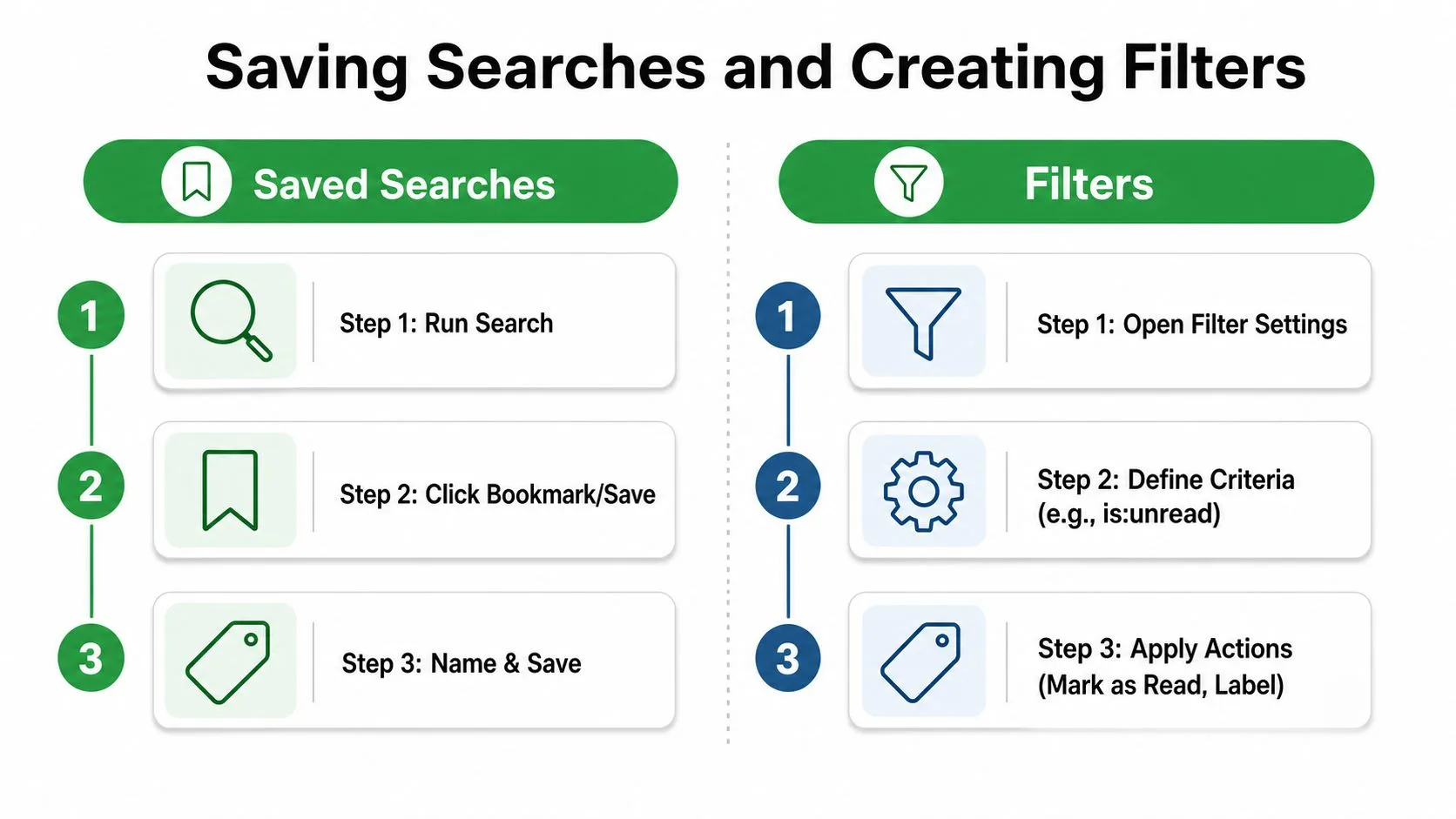
Gmail tillhandahåller inte en universell knapp för att “spara denna sökning” på samma sätt som vissa uppgiftssystem gör, men du kan fortfarande göra återkommande sökningar efter olästa meddelanden lätta att nå. Kör sökfrågan, kopiera den resulterande Gmail-URL:en och bokmärk den i din webbläsare. Ett bokmärke för in:inbox is:unread category:primary skapar en direkt ingång till din huvudsakliga granskningskö.
Filter är bättre för att ändra vad som händer med inkommande meddelanden. I Gmail på datorn, öppna Inställningar, välj Visa alla inställningar, gå till Filter och blockerade adresser och skapa ett nytt filter. Definiera avsändare, ämne eller annat matchande villkor och välj sedan en åtgärd som att tillämpa en etikett, stjärnmarkera meddelandet, markera det som viktigt eller hoppa över inkorgen.
Använd filter för att bevara omfattning
Ett filter kan inte retroaktivt fixa varje oläst meddelande som redan finns i brevlådan. Det är utformat för att hantera matchande post när den anländer, så testa kriterierna innan du tillämpar breda åtgärder. En praktisk inställning kan vara att tillämpa en Klienter-etikett på meddelanden från viktiga klientadresser och sedan låta label:clients is:unread bli din återkommande granskningssökning.
Var försiktig med “Markera som läst” och “Hoppa över inkorgen”. Dessa åtgärder minskar synligt brus, men de kan också dölja meddelanden som du fortfarande behöver bearbeta. Om du redigerar en befintlig regel, använd Gmails filterkontroller noggrant med denna guide för att redigera filter i Gmail.
Automatiseringsprincip: Automatisera klassificering först. Automatisera ändringar av lässtatus endast när du är säker på att meddelandet aldrig behöver personlig granskning.
Ett hållbart arrangemang kombinerar vanligtvis tre lager: bokmärken för manuella sökningar, etiketter för hållbar organisering och filter för förutsägbara inkommande mönster. Det ger dig snabbhet utan att förvandla Gmail till ett ogenomskinligt system som tar bort arbete från vyn.
Bygga ett proaktivt system för e-postsortering
Att söka efter olästa meddelanden är en återställningstaktik. Ett bättre system ger viktig post en igenkännbar plats innan antalet olästa meddelanden blir förvirrande.
Skapa etiketter för avsändargrupper som klienter, kandidater, leverantörer och internt arbete. Använd filter för att tillämpa dessa etiketter och granska sedan sparade sökningar som kombinerar etiketten med is:unread. Håll kategorispecifika sökningar separata så att primärt arbete inte blandas ihop med rensning av kampanjer.
En enkel arbetsrytm räcker:
- Granska den primära olästa kön först.
- Bearbeta etiketterade klient- eller kandidatmeddelanden härnäst.
- Sök efter bilagor när dokument driver dagens arbete.
- Kör sökningen för alla platser när notisen och den synliga inkorgen inte stämmer överens.
- Arkivera, etiketter, svara eller markera som läst medvetet.
Om legitima meddelanden upprepade gånger hamnar i skräppost, granska praktisk vägledning om hur man stoppar e-post från att hamna i skräppost i Gmail. Syftet är inte att eliminera varje oläst meddelande. Det är att göra varje kvarvarande oläst meddelande begripligt.
För sälj- och klientnära team lägger Mail Tracker for Gmail till läskvitton, öppningsantal, tidsstämplar och notiser i Gmail, vilket hjälper dig att skilja ett oläst utgående meddelande från ett som har fått engagemang. Besök Mail Tracker for Gmail för att se hur aktivitet för spårade meddelanden kan komplettera en fokuserad rutin för sökning av olästa meddelanden och göra uppföljningar lättare att tajma.
Redo att spåra dina e-postmeddelanden?
Lägg till Mail Track for Gmail från Google Workspace Marketplace och se direkt när dina e-postmeddelanden öppnas. Gratis och obegränsat.
Lägg till i GmailMer läsning
Mer från Tutorials

Hur du spårar länkklick i Gmail (och vad ett klick egentligen berättar)
Lär dig hur du spårar länkklick i Gmail, varför Gmail inte gör det inbyggt, hur spårningslänkar fungerar och hur du tolkar klick utan att bli lurad av skannrar.

Hur jag hittar mina kontakter i Gmail: En praktisk guide
Lär dig hur du hittar dina kontakter i Gmail på dator och mobil. Tydliga steg för Google Kontakter, söktips, genvägar och kontaktuppgifter från e-postmeddelanden.

Invändningar inom försäljning förklarade och hur du hanterar dem
Lär dig vad invändningar inom försäljning egentligen betyder, varför de uppstår och beprövade ramverk för att hantera invändningar kring pris, timing och förtroende med självförtroende.