
Hur man skickar ett gruppmejl i Gmail: En guide för 2026
Lär dig hur du skickar ett gruppmejl i Gmail med hjälp av kontaktetiketter eller Google Groups. Vår guide täcker integritet, bästa praxis och uppföljning av engagemang.

Du är förmodligen här för att du behöver skicka ett mejl till många personer och inte vill bygga upp mottagarlistan från grunden varje gång. Det kan handla om en projektuppdatering, ett utskick för rekrytering, ett kundmeddelande eller ett meddelande till en volontärgrupp. Gmail kan hantera detta. Den del som de flesta guider hoppar över är vad som händer efter att du har tryckt på skicka.
Att skicka meddelandet är bara halva jobbet. Om du gör någon form av utskick där uppföljning är viktig, behöver du också veta vilka mottagare som engagerade sig så att du kan svara intelligent istället för att gissa.
Utmaningen med att skicka gruppmejl i Gmail
Gmail ger dig två praktiska sätt att hantera gruppmejl.
Det första är Kontaktetiketter i Google Contacts. Detta är det snabba alternativet. Du skapar en återanvändbar lista med personer och infogar sedan listan i ett nytt mejl när du behöver den. Det fungerar bra för små team, kundgrupper, intervjupaneler eller vilken lista som helst som du hanterar personligen.
Det andra är Google Groups. Det är ett annat verktyg med ett annat syfte. Det skapar en permanent gruppadress och en mer formell gruppstruktur, vilket är logiskt när du hanterar en större publik, delade diskussioner eller en långvarig e-postlista.
Användare prioriterar ofta bekvämlighet när de väljer metod. Det är förståeligt, men det förbiser den avgörande avvägningen. Rätt metod beror på hur många personer du kontaktar, om integritet är viktigt och om du behöver spåra individuellt engagemang efteråt.
Praktisk regel: Om du bara behöver en återanvändbar mottagarlista, använd Kontaktetiketter. Om du behöver en hållbar delad adress med medlemshantering, använd Google Groups.
Det finns också ett tredje lager som är viktigt i verkligt arbete. Du kan behöva veta inte bara om mejlet skickades, utan vem som läste det. Det är viktigt för försäljningsuppföljningar, rekryteringsprocesser, kunduppdateringar och kommunikation med intressenter. Ett grupputskick utan insyn i engagemang skapar ofta mer arbete, inte mindre, eftersom du fortfarande måste ta reda på vem du ska följa upp.
Det är därför som att lära sig hur man skickar ett gruppmejl i Gmail inte bara handlar om att skapa listor. Det handlar om att välja en sändningsmetod som passar det du behöver göra härnäst.
Den snabba metoden med Kontaktetiketter
Kontaktetiketter är det snabbaste sättet att skicka ett gruppmejl i Gmail. De är enkla, inbyggda i Googles ekosystem och lätta att underhålla när din lista ändras.
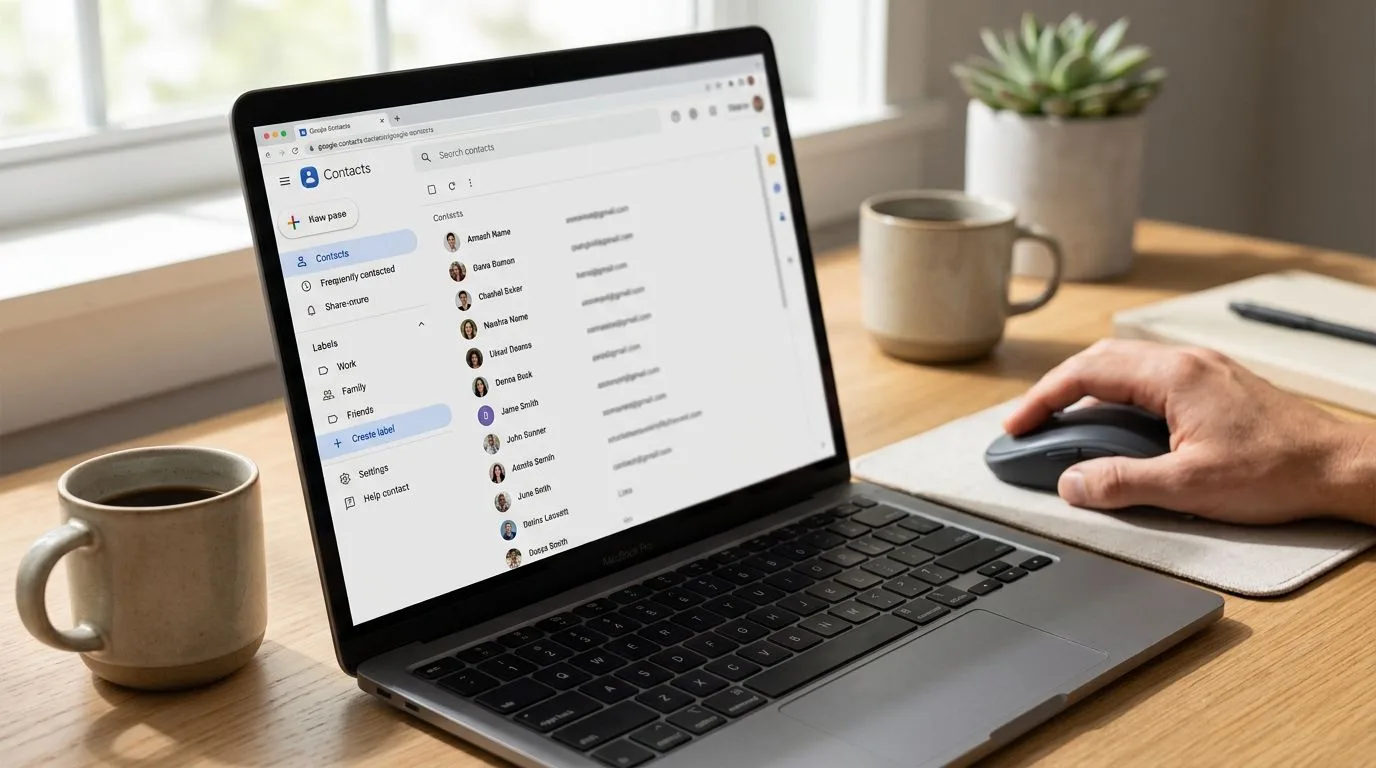
Skapa etiketten
Börja i Google Contacts, inte i Gmail.
- Öppna Google Contacts från Googles app-startare.
- Markera de kontakter du vill ha i gruppen.
- Klicka på ikonen Etikett.
- Skapa en ny etikett, till exempel Projektteam, Säljprospekt eller Bokklubb.
- Spara den.
Du kan också skapa etiketten först i avsnittet Etiketter och sedan lägga till eller ta bort kontakter senare. Googles eget supportflöde för återanvändbara Gmail-grupper följer det mönstret genom Etiketter i Google Contacts och infogar sedan de valda mottagarna i skrivfönstret via kontaktväljaren, inte genom att uppfinna en separat gruppadress (Googles supportvägledning för etikettbaserad grupp-e-post).
Infoga etiketten korrekt
Många tycker att den här delen är förvirrande.
Förlita dig inte på Gmails autofyll genom att skriva etikettnamnet direkt i adressfältet och hoppas att det löses korrekt. Det renare arbetsflödet är att klicka i fältet Till, välja Mina kontakter, markera etiketten och sedan klicka på Infoga. Det tvingar Gmail att fylla i de faktiska adresserna som är kopplade till etiketten.
Den metoden är också den som oftast rekommenderas i steg-för-steg-guider eftersom den är förutsägbar och lätt att upprepa. Om du fortfarande bygger din lista är den här guiden om att skapa en e-postlista från grunden en användbar följeslagare.
När etiketter fungerar bra
Etiketternas främsta styrka är hastighet. Du kan hålla en personlig lista uppdaterad utan att behöva sätta upp extra infrastruktur eller behörigheter.
Enligt Tech Advisors genomgång av gruppmejl i Gmail är användning av Etiketter i Google Contacts den mest effektiva steg-för-steg-metoden, med en leveransframgång på 98 % för listor under 100 mottagare, medan den framgångsgraden sjunker till 72 % för listor som överstiger 500 eftersom Gmails antispamsystem kan flagga massutskick.
Det stämmer överens med vad erfarna Gmail-användare redan märker i praktiken. Etiketter är bra för mindre återkommande grupper. De är mindre bekväma när listan blir tillräckligt stor för att se ut som massutskick.
Om du behöver skicka personliga mejl i större skala utan att manuellt bygga om mottagarlistor, kan ett verktyg som Mail Merge for Gmail hjälpa till att överbrygga klyftan mellan enkla kontaktetiketter och fullständig infrastruktur för e-postlistor.
Om du stramar åt din kontaktprocess överlag kan en starkare hantering av kontakter också öka affärseffektiviteten, särskilt när samma personer rör sig mellan kampanjer, projekt eller kontostadier.
Här är ett snabbt sätt att tänka kring etiketter:
- Bäst för små återanvändbara listor: interna team, rådgivare, kunder, kandidater eller medlemmar i grupper du kontaktar regelbundet.
- Lätt att redigera: lägg till eller ta bort personer i Google Contacts utan att bygga om hela listan.
- Bra passform för individuell uppföljning: eftersom mottagarlistan finns i dina kontakter, inte i ett separat grupsystem.
- Svag för integritet som standard: om du infogar alla i fältet Till är alla adresser synliga om du inte hanterar BCC korrekt.
En kort visuell genomgång hjälper om du vill se flödet i Gmail och Contacts:
Den skalbara metoden med Google Groups
När listan slutar kännas personlig och börjar kännas operativ blir Google Groups det bättre verktyget. Detta är inte bara en genväg för att fylla i mottagarfältet. Det är listhantering.
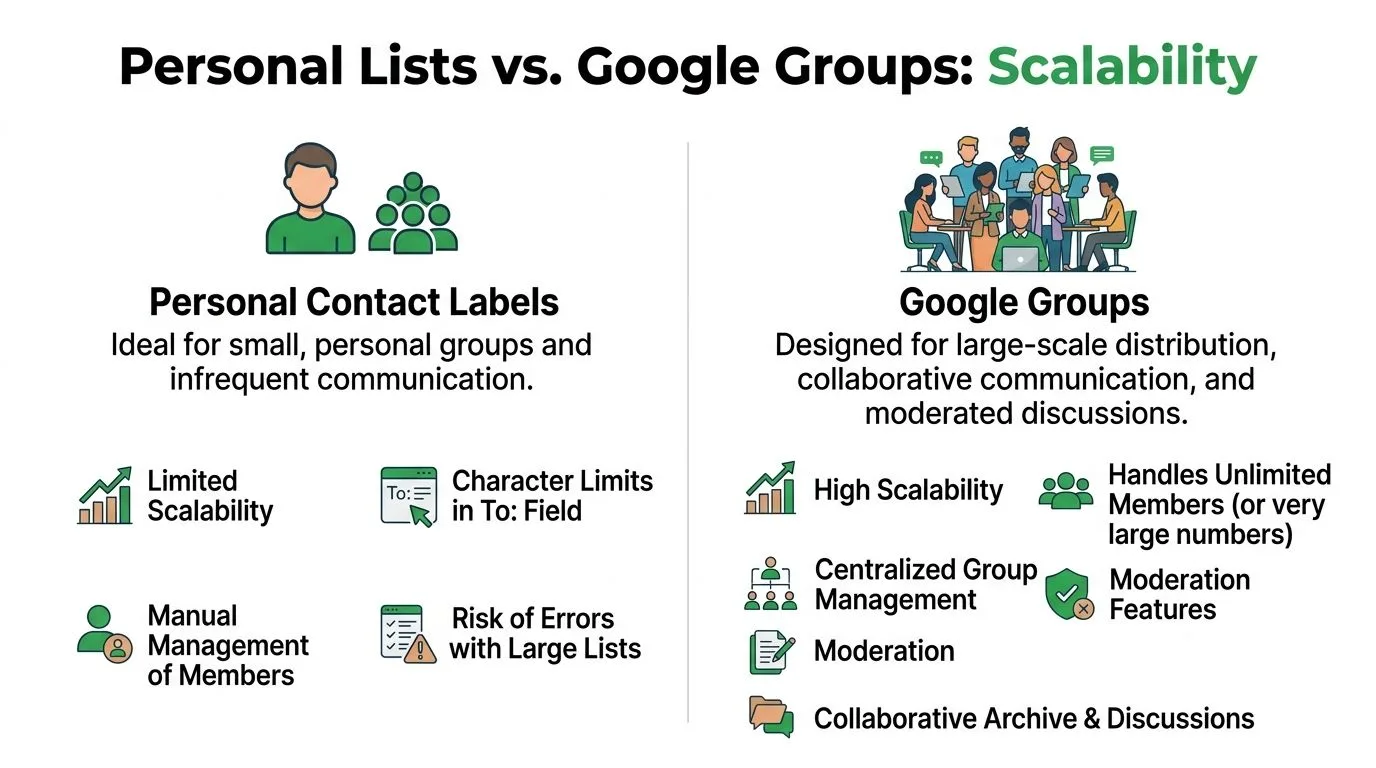
Vad Google Groups ändrar
En Google Group ger dig en enda permanent adress för hela listan. Istället för att välja enskilda kontakter varje gång skickar du till en adress, och Google hanterar leveransen till det aktuella medlemskapet.
Det är viktigt eftersom adressen förblir konstant även när medlemmar ändras. Du behöver inte bygga om listan varje gång någon går med eller lämnar. Google bevarar också gruppidentitet och meddelandehistorik, och erbjuder integritetskontroller som kan konfigureras för offentlig, vem som helst eller begränsad åtkomst.
Google uppger att Google Groups stöder obegränsat antal medlemmar per grupp utan tak för inbjudningar, direkta tillägg eller godkända medlemmar. Det gör det till det naturliga valet för avdelningsövergripande meddelanden, stora communities, delade kalendrar och hållbara kommunikationskanaler.
När man ska välja det
Google Groups är mer logiskt än Kontaktetiketter när:
- Medlemskapet ändras ofta: HR-listor, avdelningsutskick, alumnigrupper, support-communities.
- Du behöver en stabil adress: en adress som fortsätter fungera även när personerna bakom den ändras.
- Du vill ha delad historik: arkiverade trådar är användbara för granskningsspår och kontext.
- Du behöver behörigheter: rättigheter för att posta, policyer för att gå med och integritetsinställningar är viktiga.
Google Groups är närmare en hanterad e-postlista än en genväg för personliga adresser.
Det finns en inställning som är viktig om du vill att gruppkonversationer ska förbli synliga för alla. Vissa gruppsvar kan gå tillbaka privat till den ursprungliga avsändaren istället för att stanna i grupptråden. Om målet är transparent gruppdiskussion måste administratörer justera gruppkonfigurationen så att privata svar till ämnesförfattaren inte tillåts. En praktisk förklaring av det beteendet finns i denna diskussion om svarsinställningar i Google Groups.
Kontaktetiketter vs Google Groups
| Funktion | Kontaktetiketter | Google Groups |
|---|---|---|
| Inställningsstil | Personlig kontaktorganisering | Hanterad gruppadress |
| Bästa användningsområde | Små, direkta mottagarlistor | Stor, pågående listhantering |
| Medlemskapsändringar | Redigeras i Google Contacts | Hanteras på gruppnivå |
| Adressens beständighet | Ingen dedikerad gruppadress | Ja, en permanent adress |
| Delat arkiv | Nej | Ja |
| Behörighetskontroller | Minimala | Starkare kontroller på gruppnivå |
| Lämplighet för spårning | Bättre för individuella uppföljningsflöden | Bättre för bred distribution |
Om ditt behov är skala och kontinuitet är Google Groups den starkare metoden. Om ditt behov är riktade utskick och senare uppföljning håller etiketter dig vanligtvis närmare de faktiska mottagarna.
Skydda integritet och säkerställa leveransbarhet
De flesta misstag med gruppmejl är inte tekniska. De är arbetsflödesmisstag.
Det största är att exponera allas adress för alla andra. Om du mejlar kunder, kandidater, konsumenter eller någon blandad publik bör du anta att synliga mottagarlistor är ett integritetsproblem såvida det inte finns en anledning att göra dem offentliga.
Använd BCC medvetet
Ett integritetsfokuserat utskick i Gmail innebär vanligtvis att du sätter din egen adress i Till och de faktiska mottagarna i BCC. Det håller adresserna dolda för resten av gruppen.
Problemet är att många användare känner till idén men inte arbetsflödet. En citerad källa säger att en Pew Research Center-studie från 2025 fann att 73 % av yrkesverksamma är oroliga för integritetsbrott vid grupputskick, medan endast 12 % känner till det korrekta BCC-arbetsflödet för Gmail-grupper (refereras här). Oavsett om du behandlar det som formell forskning eller som en signal om användarförvirring, är det praktiska gapet verkligt.
Här är arbetsflödet som undviker de flesta fel:
- Skriv utkastet till mejlet.
- Sätt din egen adress i Till.
- Öppna mottagarväljaren istället för att förlita dig på snabb autofyll.
- Infoga adresserna från kontaktlistan och flytta dem sedan till BCC om det behövs.
- Dubbelkolla att ingen förblir exponerad i Till eller Cc.
Om ditt team tänker bredare kring e-postsäkerhet, inte bara adressexponering, är det värt att förstå grunderna i att stoppa BEC-attacker, eftersom kompromettering av företags-e-post ofta utnyttjar svaga interna vanor kring förtroende och meddelandehantering.
Leveransbarheten bryts när utskicket ser slarvigt ut
Integritet är inte det enda problemet. Leveransbarheten sjunker när ett meddelande ser ut som massutskick som tryckts genom en personlig inkorg.
Vanliga orsaker inkluderar:
- För många synliga mottagare: ett fullt Till-fält ser riskabelt ut för filter.
- Listor som är för stora för metoden: Kontaktetiketter är inte idealiska för mycket stora utskick.
- Alltför säljande formatering: tunga bilder, aggressivt språk och kopior fyllda med länkar kan skada leveransbarheten.
- Oklara förväntningar på spårning: om du använder öppningsspårning måste du också tänka igenom användarsamtycke och kommunikationsnormer. Denna diskussion om huruvida e-postspårning komprometterar etik är användbar om ditt team sätter en policy istället för att göra engångsval.
Håll gruppmejl enkla, relevanta och segmenterade. Gmail är mer förlåtande när meddelandet ser ut som vanlig korrespondens istället för ett massutskick.
En kort lista som skickas genomtänkt kommer vanligtvis att prestera bättre än ett gigantiskt utskick till en blandad publik som tryckts in i Till-fältet.
Bortom att skicka: Spåra engagemang i gruppmejl
Detta är den del som de flesta Gmail-guider utelämnar.
Du bygger gruppen. Du skickar meddelandet. Sedan väntar du och gissar. Det är ett svagt arbetsflöde om ditt jobb beror på timing. Säljare behöver veta vem som är intresserad. Rekryterare behöver veta vilka kandidater som såg meddelandet. Kundteam behöver veta vem som engagerade sig innan de eskalerar.
En citerad källa säger att 42 % av gruppmejl som skickas till intressenter förblir oöppnade, och den belyser klyftan mellan att skapa gruppen och att spåra engagemang efteråt (källreferens). Den klyftan är anledningen till att arbetsflöden för gruppmejl ofta känns ofullständiga.
Vad individuellt engagemang ändrar
Om du kan se individuella öppningar blir din uppföljning skarpare.
Du kan:
- Prioritera aktiva mottagare: svara först till de personer som redan har tittat på meddelandet.
- Undvika blinda påminnelser: skicka inte samma meddelande igen till någon som inte har hunnit öppna det än.
- Upptäcka timingmönster: vissa kontakter öppnar omedelbart, andra bara under vissa tidsfönster.
- Separera listkvalitet från meddelandekvalitet: om ingen öppnar kan ämnesraden eller publiken vara fel. Om bara vissa personer öppnar är nästa drag mer riktat.
Ett användbart sidoverktyg här är en AI-guide för ämnesrader i e-post när problemet är att få det första meddelandet öppnat snarare än att spåra vad som hände efter leverans.
Varför metodvalet är viktigt för spårning
Spårning fungerar väldigt olika beroende på hur du skickar meddelandet.
Om du mejlar en Google Group-adress vidarebefordrar gruppen meddelandet. Enligt denna diskussion om spårning av mejl i Google Groups gör det spårningsdata användbar endast för att förstå hur många öppningar som skedde, inte vem som öppnade det.
Det är den viktigaste begränsningen. Google Groups är byggt för distribution, inte analys av engagemang på mottagarnivå.
Om du vill se engagemang på individuell nivå är den etikettbaserade vägen den bättre grunden, särskilt när den paras ihop med ett spårningsverktyg för Gmail som registrerar mottagaröppningar per meddelande. Ett exempel är Mail Tracker for Gmail, som lägger till läskvitton och öppningsnotiser i Gmail så att du kan se aktivitet per skickat mejl istället för att behandla hela gruppen som ett enda opakt utskick.
Sändningsmetoden avgör spårningskvaliteten. Om meddelandet går till en gruppadress smalnar din insyn av. Om mottagare får separata meddelanden blir uppföljningen mer exakt.
Det är därför svaret på hur man skickar ett gruppmejl i Gmail beror på vad du behöver efter att du har skickat. Om du bara behöver leverans fungerar flera metoder. Om du behöver data om individuellt engagemang måste din inställning bevara insyn på mottagarnivå.
Felsökning av vanliga problem med gruppmejl
Även rena inställningar misslyckas ibland. Vanligtvis pekar symptomen ganska tydligt på orsaken.
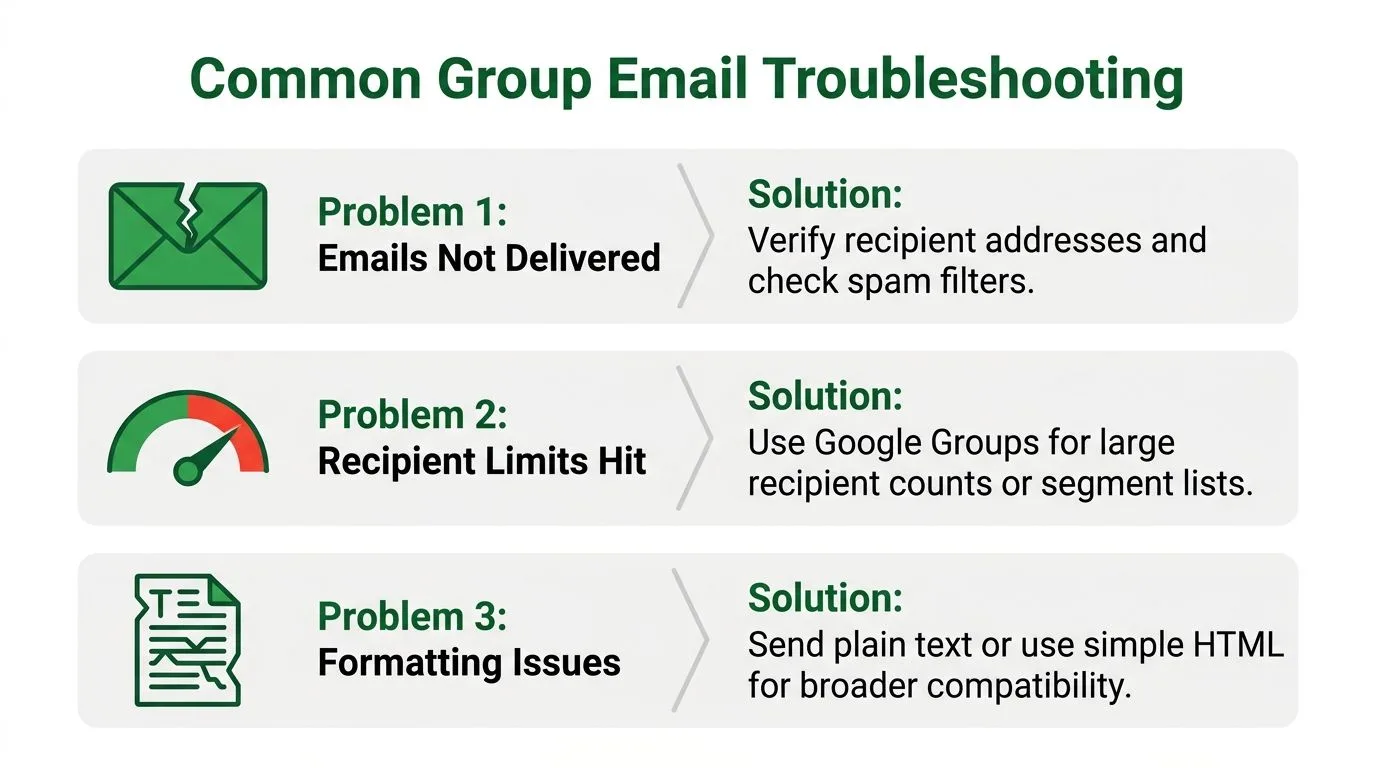
Mejlen är försenade eller når inte hela gruppen
Om du använder Google Groups för leverans av stora volymer kan kvotgränser vara problemet. Google Groups tillämpar en maxhastighet på 5 100 mottagare per minut och ett dagligt tak på 7 400 000 mottagare för sändning baserad på uppgiftsköer, enligt denna diskussion om Google App Engine Groups. När ett utskick pressas utöver dessa gränser kan fördröjningar eller fel följa.
Prova detta istället:
- Dela upp stora utskick: sprid ut dem istället för att trycka allt på en gång.
- Kontrollera timing: en burst kan misslyckas även när den dagliga summan är bra.
- Använd rätt metod: tvinga inte fram sändning i personlig stil på stora operativa listor.
Folk säger att de aldrig fick meddelandet
Detta är ofta ett problem med listhygien, en mapp för skräppost eller en inställning i gruppen.
Börja med grunderna:
- Bekräfta adresserna: gamla eller felstavade kontakter är fortfarande den tråkigaste och vanligaste felkällan.
- Granska gruppmedlemskap: i Google Groups, se till att de avsedda mottagarna är medlemmar och prenumererar korrekt.
- Titta på svarsbeteende: om medlemmar förväntar sig gruppsynlig diskussion men svar går privat, kan de tro att gruppen är trasig när inställningen är problemet.
Formateringen ser trasig ut hos mottagarna
Komplex formatering överlever inte alltid grupputskick på ett snyggt sätt. Om meddelandet är viktigt, förenkla det.
Använd kortare stycken, färre designelement och återhållsam länkning. Om ett meddelande måste renderas tillförlitligt i olika inkorgar är enkel HTML eller vanlig text vanligtvis säkrare än en tungt stylad layout.
Ju snabbare ett gruppmejl behöver förstås, desto mindre design bör det bära.
Vid felsökning, ändra inte fem saker samtidigt. Ändra en variabel, skicka ett litet test och bekräfta vad som förbättrades.
Vanliga frågor om gruppmejl i Gmail
Kan jag skicka ett gruppmejl från Gmail-appen för mobil
Du kan skicka till sparade kontakter från mobilen, men listhantering är enklare på datorn eftersom Google Contacts ger dig bättre kontroll över etiketter och medlemskap. För allt som är viktigt, bygg eller redigera listan på datorn först, skicka sedan från mobilen om det behövs.
Hur redigerar jag en kontaktetikett efter att jag har skapat den
Öppna Google Contacts, hitta etiketten i vänster sidofält och lägg till eller ta bort medlemmar där. Etikettnamnet förblir detsamma, men medlemskapet uppdateras för framtida mejl.
Hur redigerar jag en Google Group
Hantera den inuti Google Groups, inte Gmail. Det är där du ändrar medlemskap, rättigheter för att posta, integritetsinställningar och modereringsbeteende.
Vad är skillnaden mellan läskvitton i Gmail och ett spårningstillägg
Gmails inbyggda Begär läskvitto är begränsad. Enligt denna guide till läskvitton i Gmail är den endast tillgänglig för Google Workspace-konton, och mottagaren måste manuellt godkänna att skicka tillbaka kvittot. Det betyder att den är opålitlig om mottagaren ignorerar uppmaningen eller inte vill bekräfta något.
Ett spårningstillägg använder en annan mekanism och kan tillhandahålla automatisk synlighet för öppningar inuti Gmail, vilket är anledningen till att många team föredrar det när uppföljningstiden är viktig.
Kan jag spåra vem som öppnade ett mejl som skickats till en Google Group
Inte på individuell nivå på ett användbart sätt. Om meddelandet går till en gruppadress och gruppen vidarebefordrar det, förlorar du mottagarspecifik synlighet. Om du behöver uppföljning person för person, skicka på ett sätt som bevarar individuella mottagare.
Ska jag använda Till, Cc eller BCC för gruppmejl
Använd BCC när mottagarens integritet är viktig. Använd Till endast när alla är menade att se hela mottagarlistan. De flesta externa grupputskick bör som standard använda BCC om det inte finns en anledning att låta bli.
Om uppföljning är lika viktigt som leverans, ger Mail Tracker for Gmail Gmail-användare läskvitton och öppningsnotiser i realtid direkt inuti Gmail, vilket gör det lättare att se vem som engagerade sig och agera på den signalen istället för att gissa.
Redo att spåra dina e-postmeddelanden?
Lägg till Mail Track for Gmail från Google Workspace Marketplace och se direkt när dina e-postmeddelanden öppnas. Gratis och obegränsat.
Lägg till i GmailMer läsning
Mer från Tutorials

Hur man återkallar ett e-postmeddelande skickat från Gmail: Guide för 2026
Lär dig hur du återkallar ett e-postmeddelande skickat från Gmail med Ångra skickat, samt lösningar för misstag och tips för spårning.

Konversationsvy i Gmail: En komplett guide till trådade meddelanden
Lär dig vad konversationsvy i Gmail är, hur trådning fungerar och hur du aktiverar eller inaktiverar det på webben och mobilen med tydliga steg-för-steg-instruktioner.

Hur man skickar lösenordsskyddad e-post i Gmail
Lär dig hur du skickar lösenordsskyddad e-post i Gmail med konfidentiellt läge, krypterade bilagor och säker delning. Steg-för-steg-metoder för alla scenarier.