
Hur man skickar lösenordsskyddad e-post i Gmail
Lär dig hur du skickar lösenordsskyddad e-post i Gmail med konfidentiellt läge, krypterade bilagor och säker delning. Steg-för-steg-metoder för alla scenarier.

Du är på väg att skicka ett kontrakt, en skattefil eller en kundlista, och den lilla skicka-knappen i Gmail känns plötsligt större än vanligt. Vanlig e-post ger dig ingen verklig konfidentialitetsgräns, så den praktiska frågan är inte om meddelandet bör skyddas, utan vilket skyddslager som passar uppgiften utan att mottagaren irriterar sig på processen.
I Gmail innebär det oftast en av fyra vägar. Du kan använda konfidentiellt läge för tillfällig åtkomstkontroll, kryptera själva bilagan innan du skickar den, gå över till PGP eller ett företagsalternativ för kryptering när du behöver ett starkare meddelandeskydd, eller hoppa över bilagan helt och dela en begränsad fillänk istället. Rätt val beror på vad du försöker skydda, vem som finns i andra änden och hur mycket friktion du kan tolerera efter att du tryckt på skicka.
Varför vanlig e-post inte räcker till för känslig information
Många märker bara problemet när de redan stirrar på skrivfönstret med något känsligt i handen. En rekryterare skickar löneuppgifter, en småföretagare vidarebefordrar bankdokument eller en kundansvarig ska precis mejla ett undertecknat avtal, och vanlig e-post erbjuder ingen meningsfull kontroll när meddelandet väl har lämnat utkorgen.
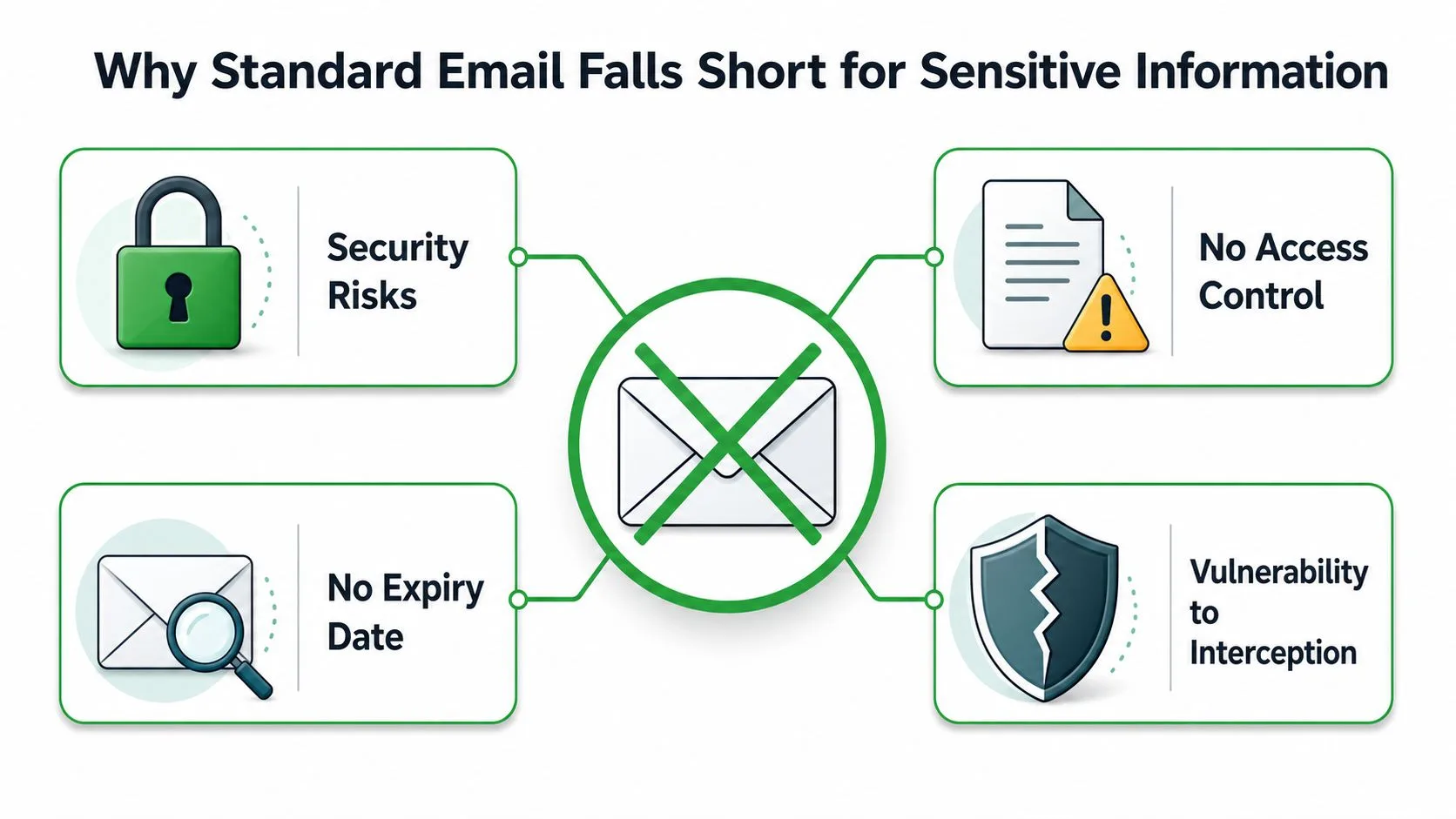
Kärnproblemet är att e-post byggdes för leverans, inte konfidentialitet. Det är därför de praktiska alternativen delas upp i fyra kategorier: åtkomstkontroll, filkryptering, hanterad kryptering eller säker länkdelning. Om du jämför metoder för hur man skickar lösenordsskyddad e-post är en bra utgångspunkt att fråga om du behöver begränsa visningstiden, låsa själva filen, tillämpa policybaserad kryptering eller undvika bilagor helt och hållet.
De fyra praktiska vägarna
Konfidentiellt läge är det snabbaste alternativet i Gmail. Det ger dig ett utgångsdatum och kan kräva ett lösenord via telefon, så det är användbart när du bryr dig om tillfällig visning och uppföljningskontroll snarare än djup kryptering.
Krypterade bilagor är bättre när filen behöver färdas med skydd. Om du låser PDF-filen eller arkivet innan det lämnar din dator, följer säkerheten med dokumentet istället för att vara beroende av e-postplattformen.
PGP och företagskryptering passar team som behöver starkare meddelandeskydd och kan hantera installationen. Microsofts dokumentation pekar på Microsoft Purview Message Encryption, S/MIME och Information Rights Management, vilket visar hur mycket av detta arbete som egentligen handlar om hanterad kryptering och användningsrestriktioner snarare än enkel lösenordsinmatning.
Säkra delningslänkar fungerar bra när mottagaren bör öppna en fil i en kontrollerad portal istället för i e-postmeddelandet. Det är ofta renare för löpande kundarbete eller stora filer som ändå inte hör hemma i en bilaga.
Om ditt arbetsflöde även inkluderar rensning efter sändning finns det en praktisk anledning att tänka på destinationen för känslig data, inte bara meddelandets väg. För team som hanterar gamla register kan find data destruction vendors in Atlanta vara en del av den bredare policyn för datahantering, särskilt när e-post och fillagring överlappar varandra.
Praktisk regel: om mottagaren behöver se något en gång och sedan gå vidare, använd en tidsbegränsad åtkomstmetod. Om filen måste förbli skyddad vart den än tar vägen, kryptera själva filen. Om du också behöver ångra ett felaktigt utskick, förklarar how to delete sent emails in Gmail begränsningarna i Gmails inbyggda ångra-fönster.
Använda Gmails konfidentiella läge för åtkomstkontroll
Gmails inbyggda konfidentiella läge är det snabbaste alternativet när du vill ha skydd utan att lämna inkorgen. Det känns inte som företagsprogramvara, vilket är precis varför många småföretag använder det.
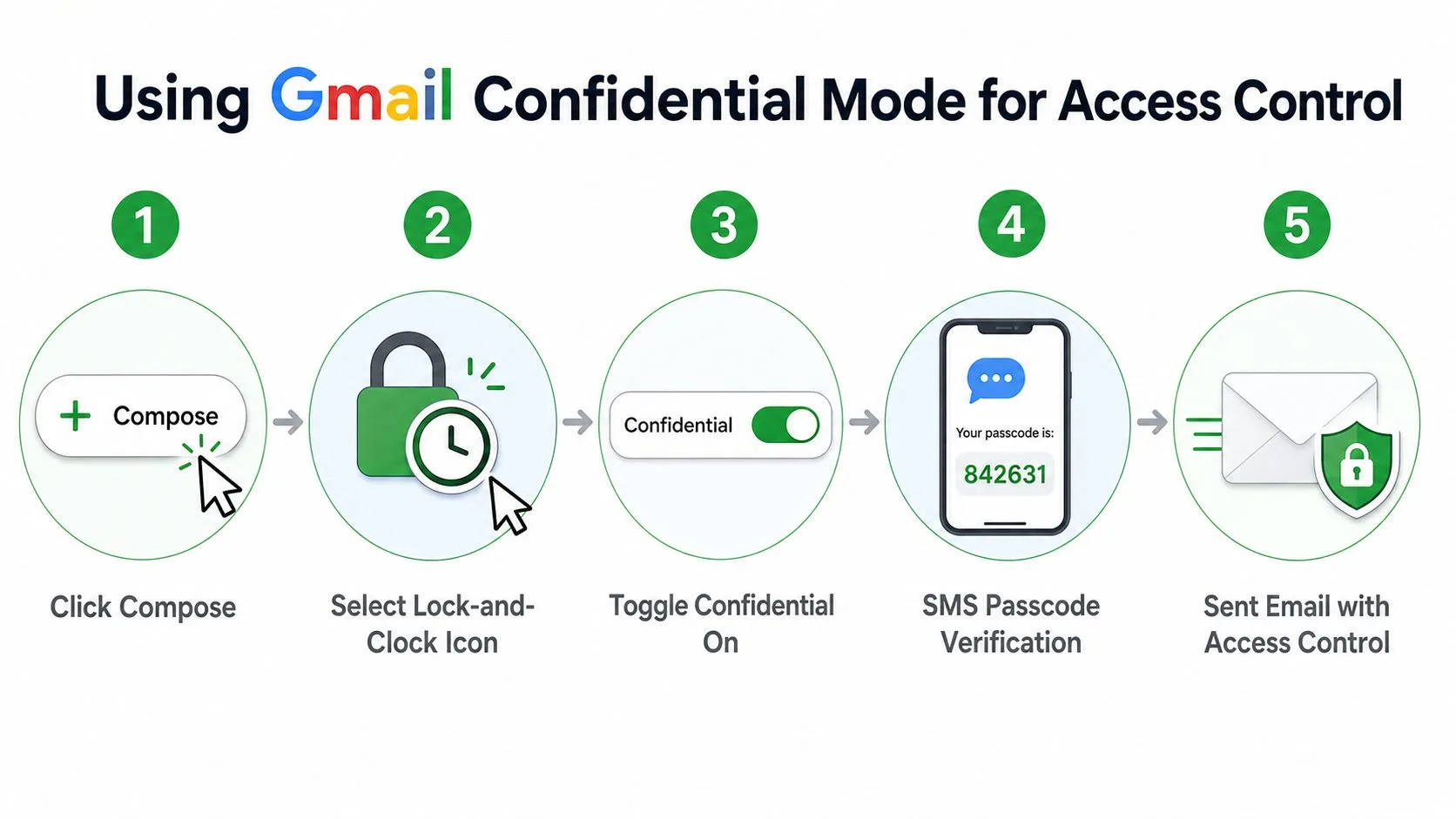
Klicka på Skriv, välj sedan ikonen med låset och klockan i meddelandefönstret. Därifrån ställer du in ett utgångsdatum, en dag, en vecka, en månad, tre månader eller fem år, och aktiverar alternativet SMS-lösenord om du vill att mottagaren ska verifiera sig med ett telefonnummer innan meddelandet öppnas Gmail Confidential Mode video.
Mottagaren får inte en vanlig meddelandeupplevelse. De får en länk och, om du aktiverade lösenordet, ett verifieringssteg kopplat till telefonnumret du angav. Det gör det lämpligt för ett snabbt förslag eller en kortsiktig kunduppdatering, men det innebär också att arbetsflödet är beroende av att telefonnumret är korrekt och att mottagaren har tillgång till den enheten.
Vad det skyddar och vad det inte skyddar
Konfidentiellt läge handlar om åtkomstkontroll, inte klassisk end-to-end-hemlighet. Det är användbart eftersom det kan förhindra vidarebefordran, kopiering, nedladdning och utskrift i mottagarvyn, men det är inte samma sak som ett fullt krypterat meddelande som ingen leverantör kan granska.
Den skillnaden spelar roll i reglerade miljöer eller miljöer med hög känslighet. Om motparten inte på ett tillförlitligt sätt kan ta emot en telefonkod, eller om dokumentet måste skyddas utöver Gmails inbyggda kontroller, är detta inte rätt verktyg för jobbet. I dessa fall går man oftast över till bilagekryptering eller ett arbetsflöde med företagspolicy istället.
En detalj som många guider hoppar över är avsändarens upplevelse efter att inställningarna har sparats. Du måste låsa valen för konfidentiellt läge innan du skickar, eftersom skyddet är en del av meddelandekonfigurationen, inte något som läggs till i efterhand step-by-step Gmail guide.
Om du också behöver rensa upp efter felaktiga utskick hjälper det att veta hur Gmail hanterar återkallande av meddelanden och raderingsbeteende. Det relaterade arbetsflödet täcks i denna guide om how to delete sent emails in Gmail, vilket passar bra ihop med en process för konfidentiella meddelanden.
Gmails konfidentiella läge fungerar bäst när avsändaren vill ha enkla skyddsräcken och mottagaren kan hantera en länk plus en telefonkontroll. Det är mindre övertygande när själva meddelandet behöver kryptografiskt skydd.
Lösenordsskydda bilagor innan de skickas
När det är bilagan som behöver skyddas, kryptera filen innan den någonsin når Gmail. Det flyttar säkerhetsgränsen från e-posttjänsten till själva dokumentet, vilket är mycket mer pålitligt när du skickar en PDF, ett kalkylblad eller ett ZIP-arkiv till någon utanför ditt vanliga system.
För PDF-arbetsflöden använder många Adobe Acrobat eller en annan redigerare som kan lägga till ett lösenord på filen. För Office-dokument är de inbyggda krypteringsalternativen i Word och Excel ofta tillräckliga för rutinmässig affärsanvändning. För arkiv kan verktyg som 7-Zip, WinRAR och macOS Finder skapa lösenordsskyddade .zip- eller .7z-filer, vilket är praktiskt när du buntar ihop flera filer.
Den del som faktiskt spelar roll
Lösenordet kan inte färdas i samma e-postmeddelande som filen. Om det gör det har du lämnat över både låset och nyckeln samtidigt, vilket motverkar syftet.
Oberoende vägledning rekommenderar ett lösenord på minst 8 tecken med blandade teckenklasser, och att sedan skicka lösenordet via en separat kanal som ett telefonsamtal eller ett annat e-postmeddelande mail encryption guidance. I praktiken är ett textmeddelande eller en säker app oftast renare än att svara i samma tråd, eftersom mottagaren inte behöver leta efter ett andra meddelande i samma inkorg.
Mottagarupplevelsen är mindre polerad än i Gmails konfidentiella läge. De behöver rätt programvara för att öppna filen, de behöver lösenordet från en annan kanal, och de kan behöva förstå varför filen ser normal ut i e-posten men inte går att öppna förrän lösenordet har angetts. Den friktionen är kompromissen för en starkare modell för filskydd.
Det enklaste misstaget är också det vanligaste: att skriva lösenordet i meddelandets brödtext eller ämnesrad. Det gör att arkivet ser skyddat ut samtidigt som man ger bort nyckeln i klartext, vilket är precis den typ av misstag som upprepas på stressiga kontor.
Om du vill ha ett praktiskt kompletterande arbetsflöde är detta rätt ställe att granska hur man skickar dokument i ett mer kontrollerat format. Den relaterade guiden om how to send a document in PDF format hjälper till när själva filen bör standardiseras innan du krypterar den.
End-to-end-kryptering och PGP-tillägg för Gmail
Vissa meddelanden behöver ett starkare skydd än vad Gmails konfidentiella läge kan erbjuda. I så fall är PGP eller företagskrypteringsverktyg alternativet som kräver nyckelhantering, eftersom de skyddar själva meddelandet istället för att förlita sig på leverantörens visningskontroller.
E-postskydd för företag är sällan en enskild inställning. Verktyg som Microsoft Purview Message Encryption, S/MIME och Information Rights Management hanterar olika delar av problemet, och S/MIME kräver publika nycklar för varje mottagare. Det nyckelutbytet förklarar det mesta av friktionen. Båda sidor måste hantera certifikat eller nycklar korrekt innan meddelandet öppnas på det sätt folk förväntar sig.
Varför installationen känns tyngre
PGP och liknande tillägg kan ge sann innehållskryptering, men de kräver mer av både avsändare och mottagare. Nycklar måste bytas, programvara måste vara kompatibel, och personen i andra änden måste veta hur man dekrypterar meddelandet utan att be om hjälp.
Det gör arbetsflödet lämpligt för specifika fall och dåligt lämpat för vardaglig sändning. En säkerhetsmedveten partner, en teknisk kollega eller ett internt team med IT-stöd kan hantera processen. En enstaka kund vill ofta inte installera något eller gå igenom certifikatsteg bara för att läsa ett meddelande.
Om du jämför alternativ snarare än bara mekaniken, ger Find secure password sharing tools ett användbart sätt att tänka på nyckelutbyte och åtkomstöverlämning. För bredare planering av arbetsflöden täcks sidan för anteckningar och uppföljning i denna diskussion om email productivity tools.
Den avgörande frågan är om säkerhetskravet motiverar bördan av installationen. Om svaret är ja, kan PGP och företagskryptering vara rätt val. Om svaret är nej, skapar kryptering av bilagan eller användning av en kontrollerad länk oftast mindre friktion för alla inblandade.
En mottagare som inte kan öppna meddelandet utan ett supportärende har redan stött på systemets gräns. Stark kryptering hjälper bara när personerna i andra änden kan använda den.
Säkra fildelningslänkar som ett alternativ till e-post
Ibland är det bästa svaret på hur man skickar lösenordsskyddad e-post att inte bifoga filen alls. En begränsad länk kan vara renare, lättare att återkalla och mindre irriterande för mottagaren, särskilt när dokumentet är något båda parter kommer att återkomma till.
Google Drive är det självklara exemplet i ett Gmail-centrerat arbetsflöde. Du delar filen med specifika behörigheter, bestämmer vem som kan se eller redigera den, och skickar länken i ditt e-postmeddelande istället för att bifoga filen direkt. Mottagarupplevelsen är oftast okomplicerad: klicka på länken, logga in vid behov och öppna dokumentet i webbläsaren.
När länkar vinner över bilagor
Detta tillvägagångssätt vinner när versionshantering spelar roll. Om du förväntar dig revideringar, kommentarstrådar eller flera intressenter, orsakar en live-fil i Drive oftast mindre kaos än en rad lösenordsskyddade bilagor.
Det hjälper också när filen är för stor eller för dynamisk för ett vanligt bilagearbetsflöde. En säker länk kan återkallas senare, vilket ger dig en kontrollnivå som skickade bilagor inte har när de väl är ute i världen.
Vissa team kombinerar detta med Gmails konfidentiella läge för extra återhållsamhet kring själva meddelandet. Det skiktade tillvägagångssättet kan fungera bra när e-postmeddelandet bara är leveransomslaget och huvudtillgången finns i en kontrollerad fillagring.
Nackdelen är identitetsfriktion. Säkerhetsmodellen beror på mottagarens kontoåtkomst, vilket innebär att upplevelsen är smidigast när båda sidor redan använder Google Workspace eller ett känt inloggningsmönster. Om mottagaren befinner sig utanför den miljön kan inloggningssteget bli precis det som fördröjer konversationen.
För löpande kundrelationer är dock säkra länkar ofta det minst smärtsamma alternativet. Avsändaren kontrollerar åtkomsten, mottagaren får ett live-dokument, och ingen behöver leta efter ett lösenord begravt i en tråd.
Välja rätt metod och bästa praxis för säkerhet
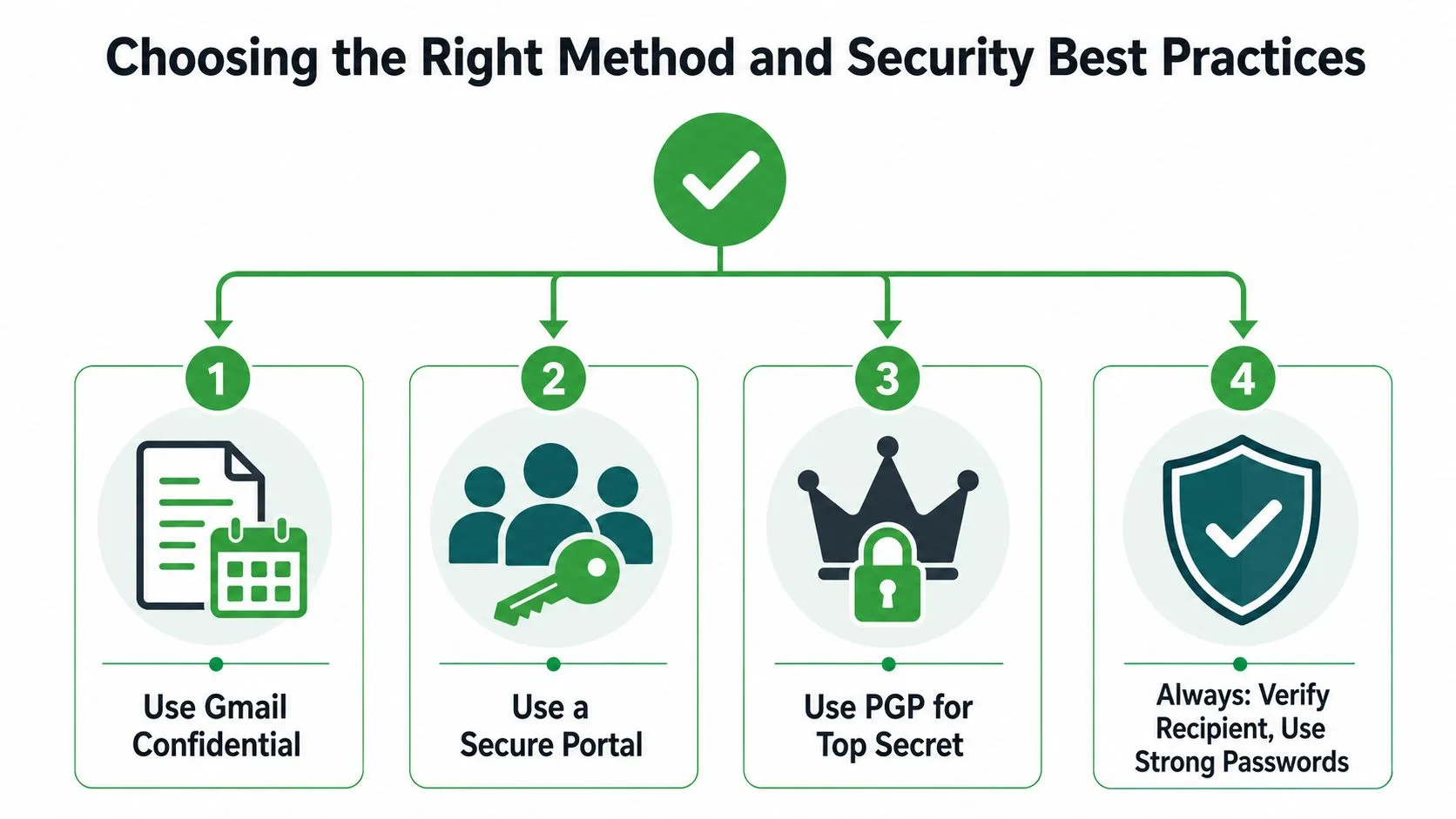
Det snabbaste sättet att välja är att mappa metoden till scenariot. Ett engångskontrakt till en ny kund hör oftast hemma i Gmails konfidentiella läge. Ekonomiska register som skickas till en revisor hanteras bättre som en krypterad bilaga med en separat lösenordskanal. En känslig strateginotering till en tekniskt kunnig kollega kan motivera PGP eller ett företagskrypteringsverktyg. Ett aktivt projektdokument som delas med ett team fungerar oftast bättre som en säker fildelningslänk.
Hygienreglerna ändras inte mycket mellan metoderna. Använd en kort, neutral ämnesrad som utelämnar namn, kontonummer eller medicinska termer, och skicka lösenordet via sms, telefonsamtal eller en säker app istället för i samma e-postmeddelande security guidance. Det är inte bara etikett, det är skillnaden mellan ett skyddat meddelande och en falsk trygghetskänsla.
En enkel beslutsram
Använd Gmails konfidentiella läge när du vill ha tillfällig åtkomst, enkel installation och inbyggda kontroller utan att be mottagaren installera något.
Använd en krypterad bilaga när själva filen är det känsliga objektet och lösenordet kan färdas via en annan kanal.
Använd PGP eller företagskryptering när din organisation behöver starkare skydd på meddelandenivå och kan stödja nyckelhantering.
Använd en säker portal eller Drive-länk när mottagaren bör arbeta från en delad fil istället för en statisk bilaga.
Vanan som skyddar varje arbetsflöde är disciplinerad delning. Starka lösenord, separata kanaler, neutrala ämnesrader och rätt metod för mottagarens komfortnivå gör mer för den dagliga säkerheten än en komplicerad installation som ingen följer korrekt.
En bra process för e-postsäkerhet bör kännas tråkig efter den första veckan. Om du behöver ett okomplicerat sätt att hålla känsliga Gmail-konversationer organiserade medan du hanterar uppföljningar, ger Mail Tracker for Gmail dig öppningsnotiser, läskvitton och synlighet på meddelandenivå inuti Gmail utan att lägga till ett separat arbetsflöde.
Redo att spåra dina e-postmeddelanden?
Lägg till Mail Track for Gmail från Google Workspace Marketplace och se direkt när dina e-postmeddelanden öppnas. Gratis och obegränsat.
Lägg till i GmailMer läsning
Mer från Tutorials

Hur du spårar länkklick i Gmail (och vad ett klick egentligen berättar)
Lär dig hur du spårar länkklick i Gmail, varför Gmail inte gör det inbyggt, hur spårningslänkar fungerar och hur du tolkar klick utan att bli lurad av skannrar.

Hur jag hittar mina kontakter i Gmail: En praktisk guide
Lär dig hur du hittar dina kontakter i Gmail på dator och mobil. Tydliga steg för Google Kontakter, söktips, genvägar och kontaktuppgifter från e-postmeddelanden.

Invändningar inom försäljning förklarade och hur du hanterar dem
Lär dig vad invändningar inom försäljning egentligen betyder, varför de uppstår och beprövade ramverk för att hantera invändningar kring pris, timing och förtroende med självförtroende.