
Hur man skickar massutskick: En guide för 2026 års uppsökande verksamhet
Lär dig hur du skickar massutskick från Gmail med beprövade tips för segmentering, leveransbarhet och spårning för försäljning, rekrytering och SMB-utskick.
Du har en lista i Gmail, en deadline i kalendern och en gnagande fråga som blir värre ju längre du stirrar på skrivfönstret. Ska du klistra in alla i hemlig kopia (Bcc) och hoppas att Gmail inte klagar, eller behöver du ett riktigt arbetsflöde för utskick innan din nästa kampanj? Svaret beror på hur många personer du skickar till, hur mycket anpassning du behöver och om du har råd att skada ditt avsändarrykte genom att behandla Gmail som en brevlåda för massutskick.
Massutskick är inte längre en nischad taktik. Uppskattningsvis 376,4 miljarder e-postmeddelanden skickas och tas emot varje dag världen över, antalet globala e-postanvändare förväntas nå 4,73 miljarder år 2026, och den genomsnittliga personen tar emot 100 till 120 e-postmeddelanden per dag (källa för e-poststatistik). Gmail är också den mest använda leverantören, med 1,8 miljarder aktiva användarkonton världen över, så uppsökande verksamhet via Gmail är en verklig driftsmiljö, inte ett specialfall. Om du skickar från Gmail handlar skickligheten inte om att skicka mer, utan om att välja rätt metod, hålla meddelandet borta från skräppost och veta vem som engagerade sig.
Ögonblicket då du inser att du behöver massutskick i Gmail
En rekryterare öppnar Gmail med 80 kortlistade kandidater att kontakta. En frilansare har en ny kundlista och behöver ett snyggt tillkännagivande. En småföretagare vill berätta för 400 köpare om en produktuppdatering utan att göra inkorgen till en röra. I varje fall dyker samma instinkt upp snabbt. Klistra in adresserna i Bcc, tryck på skicka och gå vidare.
Den instinkten är förståelig, och det är också där folk bränner sig. Bcc kan dölja mottagare, men det löser inte leveransbarheten, det ger dig inte mycket anpassning, och det kan lämna dig med obekväma svar om någon trycker på “svara alla” eller märker hur meddelandet skickades. Gmail har också praktiska begränsningar för massutskick, och ogiltiga mottagare är en varningsflagga för skräppostsystem, så den enklaste vägen är ofta den som skapar mest städning senare.
Praktisk regel: om meddelandet är känsligt, har låg volym och är identiskt för varje mottagare, kan Gmail fungera. Om listan är större, målgruppen är blandad eller om du behöver spårning och uppföljningstider, börjar Gmail i sig visa sina begränsningar.
Beslutet kokar oftast ner till tre frågor. Vilken Gmail-inbyggd sändningsmetod passar listans storlek? Hur håller du utskicket borta från skräppost? Och hur ser du vem som öppnade, klickade eller svarade? Resten av den här guiden besvarar dessa frågor i den ordning en arbetande avsändare behöver dem, inte i den ordning en produktbroschyr skulle föredra.
Segmentera din lista innan du skriver ett enda ord
Ett massutskick misslyckas snabbast när alla får samma generiska meddelande. De renaste kampanjerna börjar med ett kalkylblad, inte ett utkast. Innan du skriver något, dela upp listan efter roll, stadium, geografi eller beteende, och skriv sedan till segmentet istället för hela klumpen av kontakter.
Använd en enkel struktur för heta, varma och kalla kontakter
För en lista med 500 kontakter kan den första genomgången vara brutalt enkel. Heta betyder personer som nyligen svarat, klickat, bokat eller visat direkt intresse. Varma betyder personer som passar målet men inte har engagerat sig nyligen. Kalla betyder personer som matchar profilen men behöver en lättare beröring eller en annan vinkel.
Den uppdelningen i tre hinkar håller meddelandet ärligt. En het kund får en direkt fråga. En varm kund får en kortare uppföljning med mer sammanhang. En kall kund får en mjukare introduktion och mindre press. Det är också där anpassning slutar vara dekorativ, eftersom texten nu speglar faktisk historik istället för ett trick med kopplade dokument.
Rensa listan innan Gmail gör det åt dig
Lägg till kolumner för senaste kontaktpunkt, smärtpunkt, ägare och status. Dessa fyra fält gör det mycket lättare att skriva en relevant rad utan att fylla e-postmeddelandet med falsk anpassning. Tagga avanmälningar tydligt, ta bort uppenbara dubbletter och skicka inte till adresser som redan studsat eller ser gamla ut. Gmail och e-postleverantörer bevakar mönster för ogiltiga mottagare, och att skicka till en dålig lista är ett av de snabbaste sätten att skada ryktet.
Tisdag och kl. 10.00 är starka standardinställningar när du schemalägger ett utskick, baserat på en metaanalys citerad av GMass som fann att tisdag var den bästa dagen och kl. 10.00 var den bästa totala tiden för öppnings-, svars- och konverteringsprestanda (GMass timing-analys). Det ersätter inte segmentering. Det betyder bara att du bör skicka rätt meddelande till rätt hink vid en förnuftig tidpunkt.
Ren lista, matchat meddelande, kontrollerad timing. Den kombinationen slår nästan varje gång ett stort, oinriktat utskick.
Välja rätt sätt att skicka från Gmail
Gmail ger dig tre fungerande vägar, och de är inte desamma. Rätt val beror på liststorlek, hur mycket varje meddelande behöver variera och om hastighet eller synlighet betyder mest. För team som vill ha mer orkestrering än vad Gmail kan hantera ensamt, kan CRM-verktyg för e-postmarknadsföring ta över delar av arbetsflödet, men många Gmail-användare föredrar fortfarande att hålla utskicken i inkorgen.
| Metod | Praktiskt mottagartak | Anpassning | Spårning | Bäst för |
|---|---|---|---|---|
| Bcc i Gmail | Små utskick, håll dig väl under Gmails egen vägledning på 500 mottagare per meddelande, med 300 mottagare per meddelande som bästa praxis (Gmail bulk email best practices) | Låg | Minimal | Tillitsbaserade tillkännagivanden, mycket små listor |
| Kopplade dokument via Google Sheets och Gmail | Medelstora utskick, särskilt när varje mottagare behöver en skräddarsydd rad | Hög | Bättre än vanlig Bcc, men beror fortfarande på din konfiguration | Rekrytering, försäljning, kundutskick |
| Gmail-tillägg eller Workspace-tillägg | Medelstora utskick med öppningsspårning och uppföljningssignaler | Hög | Realtidsindikatorer, dubbla bockmarkeringar, öppningsantal, tidsstämplar | Utskick som behöver svarstiming |
Bcc är det lättaste alternativet, och det är logiskt när integritet betyder mer än anpassning. Kopplade dokument ger dig mer kontroll över formuleringen eftersom varje person kan få fält hämtade från ett kalkylblad. Ett Gmail-tillägg eller en Workspace Marketplace-förlängning lägger till det lager som vanligt Gmail inte tillhandahåller, vilket är spårning i inkorgen istället för att gissa vem som såg meddelandet.
Gränsen är praktisk, inte teoretisk. Om du skickar till en mycket liten, tillitsbaserad lista kan Bcc räcka. Om du skickar till en större lista, behöver anpassade fält eller behöver veta vem som öppnade, gå över till kopplade dokument eller ett tillägg. Gmail säger själva att man ska hålla mottagarlistor under 500 mottagare när man använder sin egen brevlåda eller en resursbrevlåda, och använda listor under 300 mottagare per meddelande för bästa resultat (Gmail bulk email best practices). Frågan är om Gmail fortfarande är rätt avsändare överhuvudtaget, eller om jobbet har gått förbi personlig inkorgssändning och in i ett arbetsflöde som behöver tyngre listkontroll. Om du bestämmer dig för var hemlig kopia slutar vara fungerande, förklarar mail track-guiden till Gmail hemlig kopia gränsen i Gmail-termer.
Skriva e-postmeddelandet och installera Mail Tracker för Gmail
Ett bra massutskick börjar med en specifik ämnesrad som passar målgruppssegmentet. Håll förhandsgranskningstexten fokuserad, ge läsaren en anledning att fortsätta, ställ en fråga och sluta. Om e-postmeddelandet försöker göra allt, gör det oftast ingenting.
Skriv meddelandet innan du lägger till spårningslagret
Använd en ämnesrad som matchar målgruppssegmentet, inte ditt interna kampanjnamn. Kroppen bör öppnas med en enda mening som bevisar relevans, och sedan gå rakt på frågan. Om du använder anpassningstokens från Google Sheets, håll dem smala, som förnamn, företag, roll eller senaste kontaktpunkt. Överbelastade kopplingsfält ser snabbt robotaktiga ut.
En enkel struktur fungerar bra i Gmail:
- Ämnesrad: specifik, direkt och segmentmedveten.
- Förhandsgranskningstext: en kort anledning till varför e-postmeddelandet är viktigt nu.
- Öppningsrad: en mening som refererar till mottagarens sammanhang.
- Kropp: en tydlig förfrågan eller nästa steg.
- Signatur: konsekvent, med den synliga spårningstaggen om du har gratisplanen.
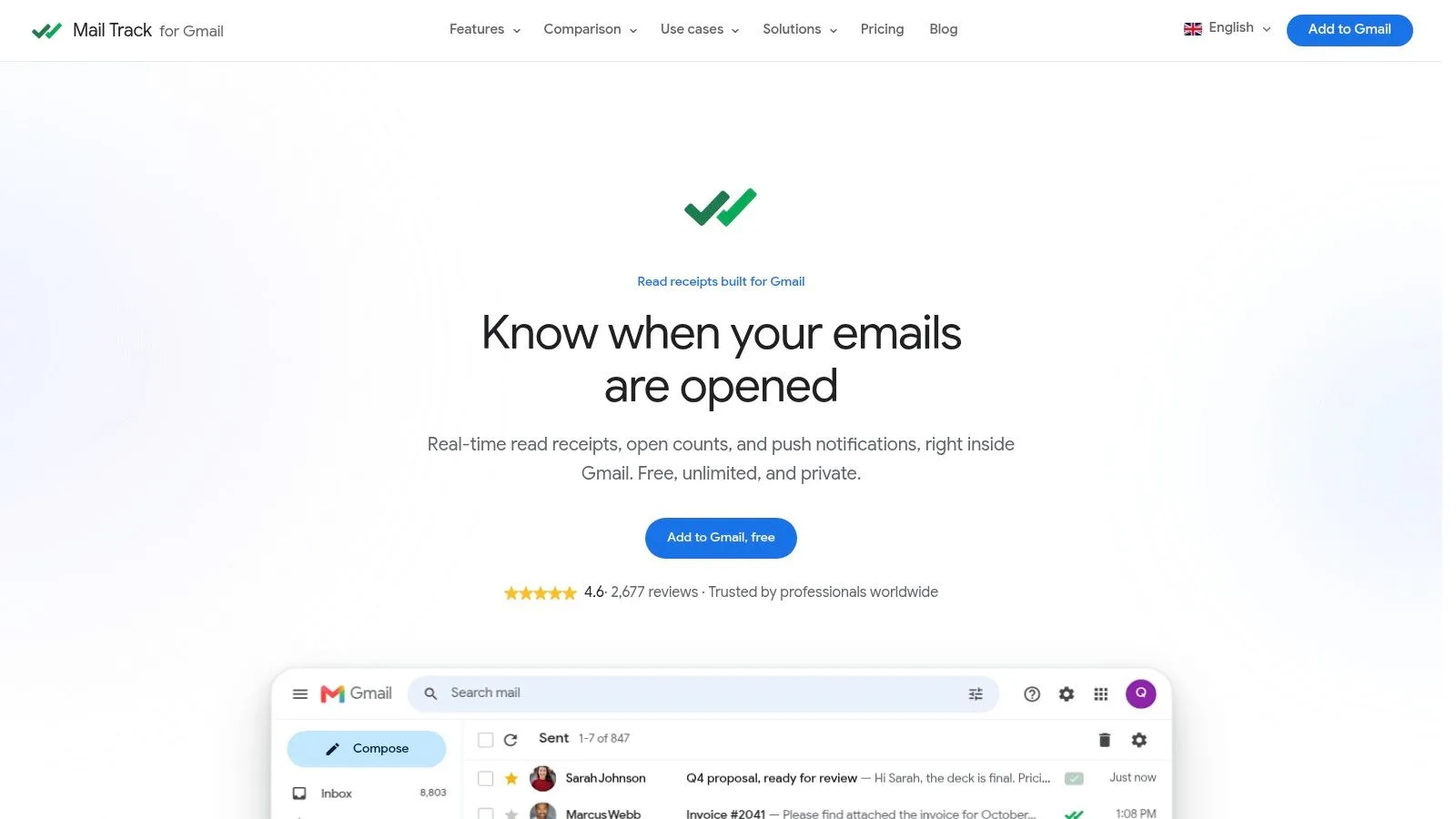
Spårningslagret är viktigt eftersom det ändrar hur snabbt du kan följa upp. Ett Gmail-tillägg som Mail Tracker för Gmail integreras i inkorgen, lägger till dubbla bockmarkeringar, öppningsantal och tidsstämplar, och fungerar från Gmail istället för att tvinga fram ett separat arbetsflöde. Dess synlighet i Gmail är poängen.
Här är det praktiska installationsflödet. Lägg till Chrome-tillägget eller Google Workspace Marketplace-tillägget, logga in en gång med Gmail-kontot du skickar från, och bekräfta att spårningsindikatorerna visas i inkorgen. Skicka sedan ett testmeddelande till dig själv och en annan adress du kontrollerar. Om de dubbla bockmarkeringarna visas och öppningstidsstämpeln uppdateras, är konfigurationen klar.
Den konfigurationen är det som gör kopplade dokument användbara i praktiken. Istället för att skicka en generisk notering kan du skicka spårade, personliga meddelanden via Gmail och bevaka det första tecknet på engagemang innan du slösar tid på fel uppföljning. För en närmare titt på hur spårningslagret beter sig i Gmail, se guiden för e-postspårning för Gmail.
Hålla dina utskick borta från skräppostmappen
Leveransbarhet är den del de flesta Gmail-guider hoppar över, och den avgör om e-postmeddelandet blir läst överhuvudtaget. Om du skickar i stor skala från Gmail är den första frågan om din sändningskonfiguration kan stödja volymen utan att förstöra ryktet. Det betyder SPF, DKIM och DMARC på den sändande domänen, plus ett sändningsmönster som börjar smått och växer gradvis istället för att hoppa rakt in i ett massutskick.
Värm upp kontot innan du skalar
En förnuftig upptrappning börjar med låg daglig volym, och ökar sedan i kontrollerade steg. En guide för massutskick från UpLead rekommenderar att man börjar med 10–50 e-postmeddelanden per dag, ungefär fördubblar volymen varannan dag i början, och sedan saktar ner till 20–50% ökningar när volymen växer för att skydda avsändarryktet (UpLead mass email guidance). Den operativa logiken är enkel. Nya eller kalla sändningsmönster gör brevlådeleverantörer nervösa, och nervösa brevlådeleverantörer filtrerar hårdare.
Ett Gmail-konto som bara har skickat personliga meddelanden kan inte plötsligt agera som en sändningsplattform utan konsekvenser. Håll listan engagerad, ta bort inaktiva adresser och skicka i omgångar som matchar din ryktesnivå. Om du rör dig bortom en liten lista, undvik plötsliga spikar. De ser ut som skräppostbeteende eftersom de, ur brevlådeleverantörens synvinkel, är det.
Bevaka signalerna innan de förvandlas till blockeringar
Gmails egen vägledning för massutskick säger att man ska hålla mottagarlistor under 500 mottagare när man använder sin egen brevlåda eller en resursbrevlåda, och under 300 mottagare per meddelande för bästa resultat. Om din lista är större än så, dela upp utskicket eller gå över till ett korrekt arbetsflöde för massutskick.
Skicka inte en kall lista från en nyligen förberedd inkorg och förvänta dig att inkorgsplaceringen förlåter det. Rykte byggs omgång för omgång.
Bevaka inkorgsplacering, studs-beteende och klagomål genom verktygen din sändningskonfiguration ger dig. Om ryktet sjunker, sluta öka volymen, rensa inaktiva adresser och städa innehållet så att det ser mindre ut som ett massutskick och mer som ett relevant meddelande till en verklig mottagare. Brevlådan bestämmer vad som kommer igenom, inte din avsikt. Mekanisk disciplin slår copy-magi när leveransbarheten står på spel, och ett gediget uppföljningsmejl efter inget svar fungerar bara om det första utskicket landar.
Spåra öppningar och tajma uppföljningen
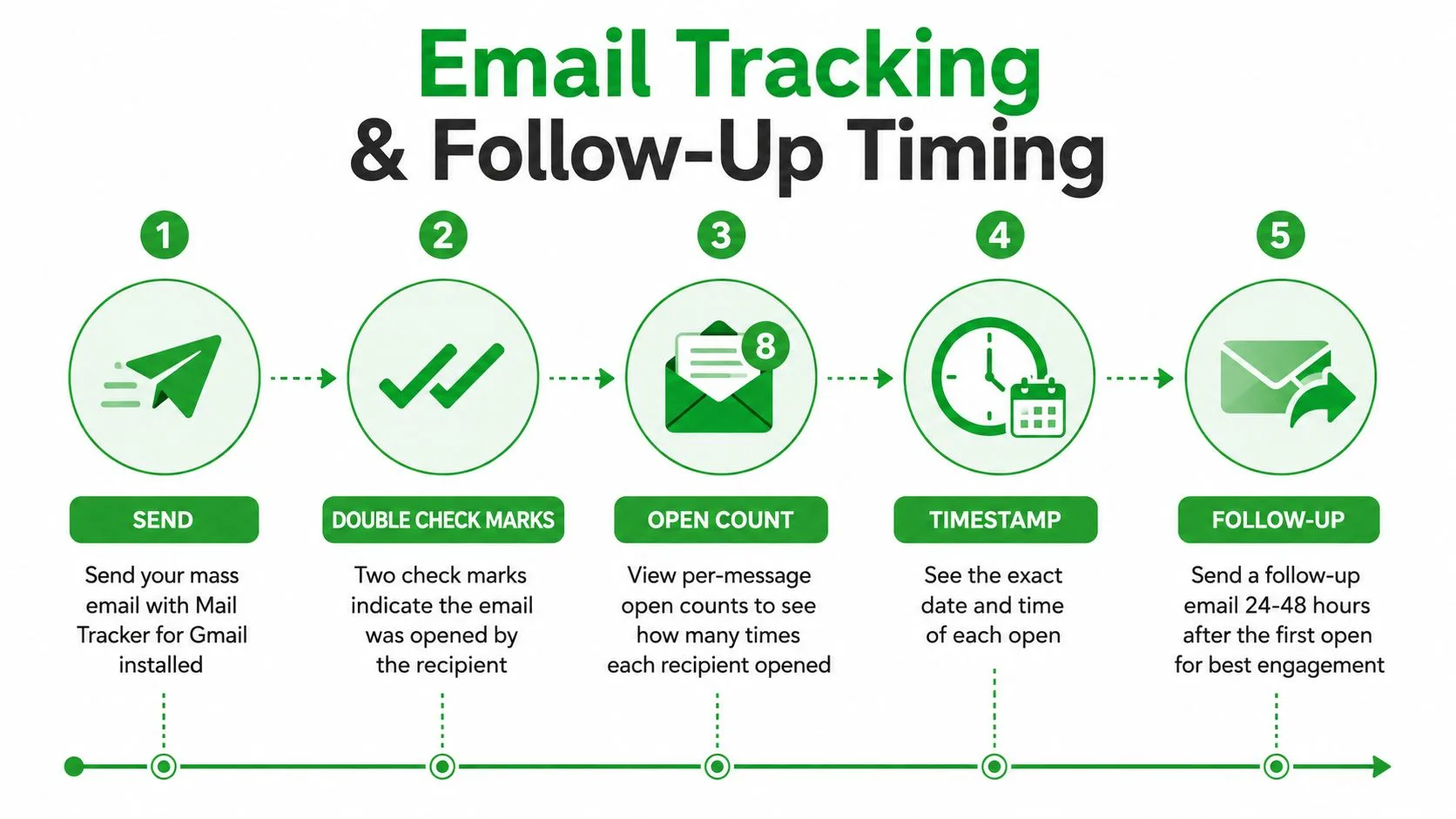
En spårad öppning är bara användbar om den ändrar nästa drag. I Gmail berättar dubbla bockmarkeringar, öppningsantal och tidsstämplar när någon engagerade sig, och omedelbara aviseringar låter dig agera medan tråden fortfarande är varm. Det betyder mer än folk erkänner, eftersom de flesta missade svar inte orsakas av dålig text. De orsakas av långsam uppföljning.
Förvandla inkorgssignalen till en sekvens
Ett spårat e-postmeddelande som öppnas en gång förtjänar ett annat svar än ett som öppnas tre gånger. De synliga indikatorerna i Gmail ger dig den distinktionen utan att du behöver lämna inkorgen. Om du är på mobilen, håll Gmail-aviseringar på så att öppningssignalen inte förblir obemärkt fram till nästa skrivbordssession.
En praktisk kadens ser ut så här:
- Samma dag: om e-postmeddelandet öppnas snabbt och passformen är stark, skicka en kort mänsklig uppföljning medan sammanhanget fortfarande är färskt.
- Efter cirka 72 timmar: om personen öppnade men inte svarade, knuffa dem med en kort rad och en enklare fråga.
- Efter 7 dagar: om det inte finns någon öppning alls, skicka en artig avslutningsnotering eller prova en annan vinkel senare.
Den sekvensen hindrar dig från att kontakta aktiva läsare för mycket och inaktiva personer som fortfarande kan vara intresserade för lite. Det gör också spårningslagret användbart på ett mycket direkt sätt. Du samlar inte på dig fåfäng data, du bestämmer när du ska skicka nästa meddelande.
Använd öppningsvarningar som tajming, inte som bevis på avsikt
Guiden för tajming av uppföljningsmejl för Gmail är användbar eftersom den håller fokus på tajming efter uteblivet svar, inte på skräppostliknande ihärdighet. Om någon öppnade meddelandet och inte svarade, är öppningen en signal att justera nästa notering. Om de aldrig öppnade kan problemet vara tajming, ämnesrad eller listkvalitet. Behandla dessa som olika problem.
Det bästa arbetsflödet är enkelt. Skicka från Gmail, bevaka dubbla bockmarkeringar, följ upp snabbt när signalen är stark och sluta jaga döda trådar för länge. Det håller din dag igång och hindrar din inkorg från att bli en kyrkogård av halvfärdiga utskick.
Vad du ska optimera när öppningar slutar vara tillförlitliga
Öppningsfrekvenser brukade kännas som en ren proxy för intresse. De är inte rena längre. Apple Mail Privacy Protection och Gmail-bildcachning har gjort öppningar brusigare, eftersom en öppning kan förhämtas eller döljas även när en människa aldrig meningsfullt läste meddelandet. Det gör inte spårning värdelös. Det ändrar bara vad siffran betyder.
Det bättre draget är att flytta resultattavlan. Svarsfrekvens, klickfrekvens och nedströmskonverteringar berättar mer om faktiskt intresse än vad ett rått öppningsantal gör. Nyligen utförd vägledning har rört sig i den riktningen, och det är logiskt för Gmail-användare som bryr sig mer om resultat än instrumentpaneler. Ett meddelande som får svar och möten är mer användbart än ett som samlar på sig uppblåsta öppningar.
Använd öppningsdata som en ledtråd, inte en slutsats
Mail Tracker för Gmail hjälper fortfarande eftersom det ger dig aktivitet per meddelande, tidsstämplar och realtidsvarningar i inkorgen. Tricket är att para ihop det med CRM-anteckningar eller din egen logg så att du kan skilja nyfikenhet från avsikt. Om en mottagare öppnar upprepade gånger och klickar, är det en starkare signal än en engångsöppning. Om de öppnar och sedan blir tysta, bör nästa drag förbli kort och specifikt.
Den gamla besattheten av öppningsfrekvens börjar brytas ner här. En kampanj ska inte bedömas efter om folk kastade en blick på den, den ska bedömas efter vad de gjorde efter blicken. Det betyder att bevaka svar, länkklick, bokade möten och påverkad intäkt om din process spårar så långt. Öppningar kan fortfarande hjälpa till med tajming, men de bör inte vara huvudresultattavlan.
Håll det veckovisa arbetsflödet tajt
Den repeterbara rutinen är okomplicerad. Segmentera först, skicka från metoden som matchar liststorleken, bevaka spårningssignalen och skriv uppföljningar baserat på faktiskt engagemang. Om listan börjar förfalla, fixa listan innan du skriver om e-postmeddelandet. Om sändningsvolymen börjar anstränga Gmail, sluta skala från den personliga inkorgen och gå över till en dedikerad plattform för massutskick.
De vanliga feltyperna har alla enkla lösningar.
E-postmeddelanden hamnar i skräppost: autentisera den sändande domänen, sakta ner upptrappningen och ta bort inaktiva kontakter före nästa utskick.
Mottagare ser varandra: använd Bcc för små integritetskänsliga utskick eller byt till kopplade dokument så att varje person får ett individualiserat meddelande.
Inga öppningar visas: kontrollera om spårning är korrekt installerad, och bedöm sedan kampanjen även efter klick och svar, inte bara öppningssignaler.
Gmail blockerar utskicket: minska batchstorleken, håll dig under Gmails vägledning för mottagarantal och sluta skicka från ett kallt konto som inte har värmts upp.
En kort lista med do’s-and-don’ts håller processen sund.
- Gör autentisera din domän.
- Gör börja smått och trappa upp gradvis.
- Gör tagga varje utskick så att du vet vad som skickades, när och till vem.
- Gör bevaka svar och klick, inte bara öppningar.
- Gör inte klistra in 1 000 adresser i Bcc.
- Gör inte återanvända samma ämnesrad för evigt.
- Gör inte ignorera studsrapporter.
En sista beslutsregel hjälper mer än någon instrumentpanel. Gmail räcker när listan är liten, utskicket är enkelt och uppföljningen är manuell. Gmail slutar räcka när volymen växer, när anpassning betyder något, eller när ryktet är för viktigt för att lämnas till en personlig inkorg.
Om du skickar utskick från Gmail och behöver veta vem som öppnade, vem som svarade och när du ska följa upp, ger Mail Tracker för Gmail dig den signalen i inkorgen istället för att tvinga fram ett andra arbetsflöde. Besök Mail Tracker för Gmail för att se hur spårade utskick, öppningstidsstämplar och omedelbara varningar passar in i hur du redan arbetar.
Redo att spåra dina e-postmeddelanden?
Lägg till Mail Track for Gmail från Google Workspace Marketplace och se direkt när dina e-postmeddelanden öppnas. Gratis och obegränsat.
Lägg till i GmailMer läsning
Mer från Tutorials

Hur du spårar länkklick i Gmail (och vad ett klick egentligen berättar)
Lär dig hur du spårar länkklick i Gmail, varför Gmail inte gör det inbyggt, hur spårningslänkar fungerar och hur du tolkar klick utan att bli lurad av skannrar.

Hur jag hittar mina kontakter i Gmail: En praktisk guide
Lär dig hur du hittar dina kontakter i Gmail på dator och mobil. Tydliga steg för Google Kontakter, söktips, genvägar och kontaktuppgifter från e-postmeddelanden.

Invändningar inom försäljning förklarade och hur du hanterar dem
Lär dig vad invändningar inom försäljning egentligen betyder, varför de uppstår och beprövade ramverk för att hantera invändningar kring pris, timing och förtroende med självförtroende.