
Hitta olästa e-postmeddelanden i Gmail: Komplett guide 2026
Lär dig hur du hittar olästa e-postmeddelanden i Gmail med sökoperatorer, filter och genvägar för webb och mobil. Sortera och rensa din backlog snabbt.
Du öppnar Gmail för att svara på ett brådskande klientmeddelande och ser en oläst-ikon som har blivit ett projekt i sig. Primär-fliken ser hanterbar ut, men kontot signalerar fortfarande oavslutade ärenden. Några meddelanden är arkiverade, andra ligger under Kampanjer eller en team-etikett, och en lång konversation är fetmarkerad trots att du har läst det senaste svaret. Det är så här olästa e-postmeddelanden i Gmail förvandlas från en enkel visuell ledtråd till en missvisande signal om arbetsbelastning.
Den praktiska lösningen är inte att kontrollera e-post oftare. Det handlar om att separera meddelanden som kräver åtgärd från meddelanden som bara förblir olästa, och sedan använda Gmails sökfunktion, etiketter, filter och en repeterbar granskningsrytm för att hålla dessa statusar meningsfulla. Gmail stöder is:unread, etikettsökningar, inkorgsvyer och massåtgärder, men funktionen hjälper bara när ditt arbetsflöde speglar hur du arbetar över webb, mobil, flikar och trådade konversationer.
Problemet med oläst-ikonen och varför den växer så snabbt
Antalet olästa meddelanden känns personligt eftersom det sitter bredvid ditt konto varje dag. Inom teamcoachning säger dock en svällande ikon oftast mer om triage-design än disciplin. Om nyhetsbrev, automatiserade varningar, rekryteringssvar och kundförfrågningar alla hamnar i samma visuella kö, kan antalet stiga även när du aktivt bearbetar viktigt arbete.
Det bredare mönstret är vanligt. En YouGov-undersökning från 2025 om beteenden kring inbox-zero visade att 23 % av amerikanerna rapporterade noll olästa e-postmeddelanden i sin primära inkorg, medan 13 % rapporterade mer än 1 000 olästa e-postmeddelanden. Generation Z visade en särskilt stor klyfta, där 28 % rapporterade noll olästa e-postmeddelanden och 9 % rapporterade mer än 10 000 olästa e-postmeddelanden. Dessa resultat pekar på olika vanor, inte en universell standard för en ren inkorg.
Varför siffran fortsätter att ändras
Gmail-flikar och etiketter kan dölja olästa meddelanden från den vy du använder. Kampanjer, Socialt, arkiverad post och anpassade etiketter kan innehålla olästa objekt utan att visas i Primär-listan. Trådar lägger till ytterligare ett lager. En konversation kan se bekant ut eftersom du läste det senaste svaret, medan ett äldre mottaget meddelande förblir oläst någonstans i historiken.
Enheter komplicerar bilden ytterligare. En webbläsarflik, Android-app och iOS-app kanske inte uppdateras vid exakt samma tidpunkt, särskilt när anslutningen ändras. Gmail behandlar också oläst status som ett meddelandetillstånd som användare kan ändra manuellt, snarare än som en separat mapp. Googles Android-vägledning bekräftar att du kan markera ett meddelande som oläst eller läst direkt från meddelandeåtgärderna.
Praktisk regel: Lova inte dig själv inbox zero förrän du vet om du menar noll olästa meddelanden, noll meddelanden i inkorgen eller noll otilldelade åtgärder. Det är olika mål.
Det användbara målet är en ärlig kö. Behåll oläst för arbete som fortfarande kräver din uppmärksamhet, markera meddelanden som inte kräver åtgärd som lästa, och använd etiketter eller snooze för objekt som hör hemma i en senare granskningscykel. Nästa steg är att lokalisera hela kön innan du bestämmer vad som ska rensas.
Hitta varje oläst e-postmeddelande i Gmail med sökoperatorer
Börja med frågan som besvarar den bredaste frågeställningen:
is:unread
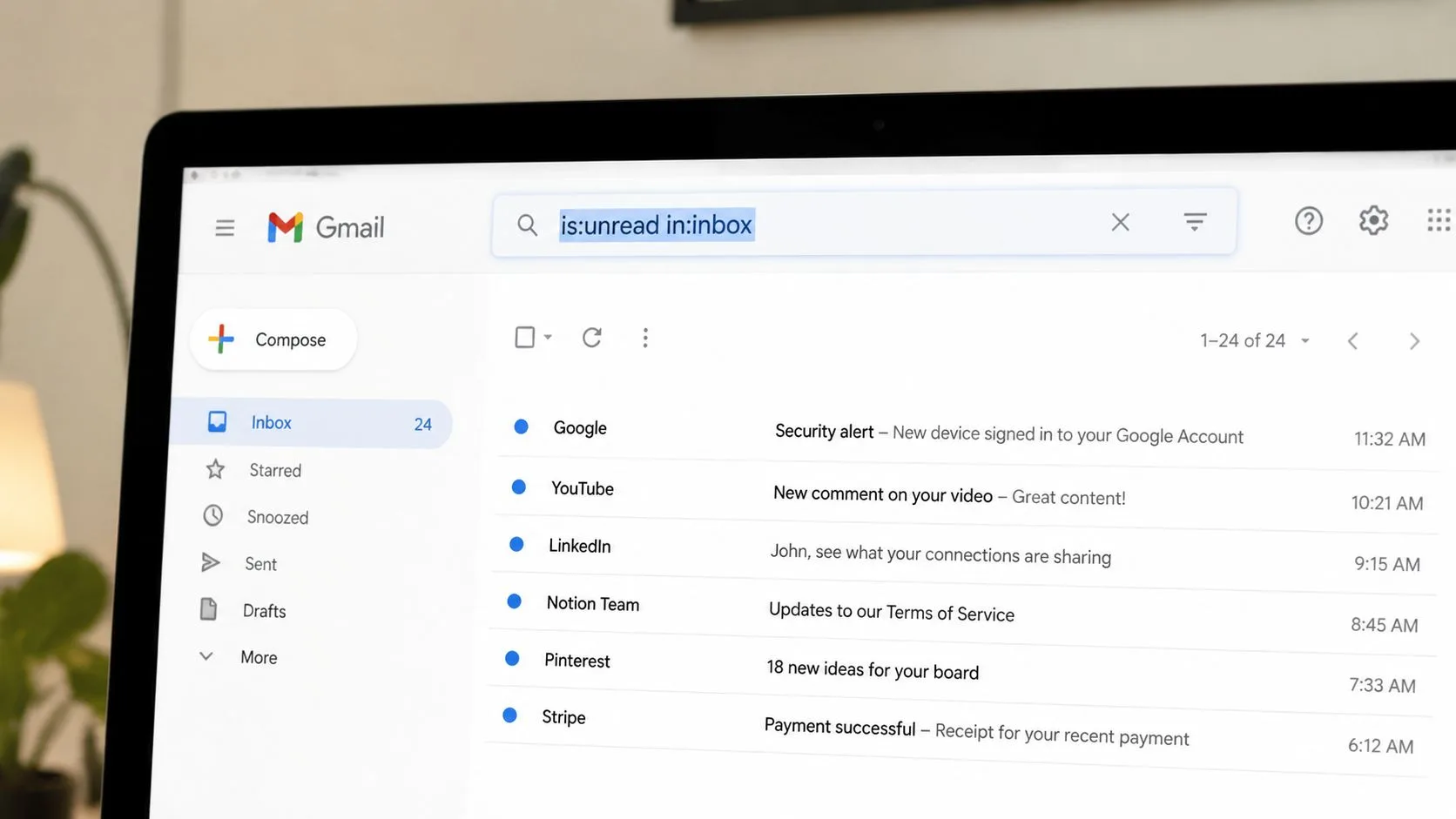
Den sökningen visar oläst post på kontot, inklusive meddelanden utanför den synliga inkorgen. För att begränsa resultatet till meddelanden som fortfarande finns i inkorgen, använd:
is:unread in:inbox
Denna distinktion är viktig. Oläst arkiverad post förblir sökbar, men en sökning som bara omfattar inkorgen exkluderar den. Skillnaden dokumenteras i praktisk Gmail-vägledning om att markera alla meddelanden som lästa, vilket också beskriver hur man kombinerar oläst status med inkorgens omfattning.
Bygg sökfrågan kring den kö du behöver
Använd Gmails sökfält för snabba operatorer, eller öppna Visa sökalternativ när du föredrar synliga fält för avsändare, ämne, datum eller bilagekriterier. Sökfältet är snabbare när du väl kan syntaxen:
- Primärt arbete:
category:primary is:unread - Arkiverade eller dolda platser:
in:anywhere is:unread - En etikettkö:
label:important is:unread - En specifik anpassad etikett:
label:recruiting is:unread - Stjärnmärkt uppföljning:
is:starred is:unread - Senaste veckans granskning:
newer_than:7d is:unread - Datumavgränsad backlog:
after:2026-01-01 is:unread - Exkludera raderad post:
is:unread -in:trash - Oläst post utanför inkorgen:
is:unread -in:inbox
Gmails officiella dokumentation för sökoperatorer täcker is:unread och etikettbaserade sökningar som label:friends och label:important. För datumfokuserade arbetsflöden, ha en referens för sökning av datum i Gmail nära till hands, särskilt när du behöver granska en avgränsad period istället för att attackera hela kontot.
En korrigering av vanliga råd: label:unread är inte det tydligaste sättet att uttrycka oläst status i alla arbetsflöden. Gmails pålitliga statusoperator är is:unread, så para ihop den med den plats eller kategori du vill ha. En sökfråga som category:promotions is:unread kan exponera oläst kampanjpost som Primär-vyn utelämnar.
Ändra inkorgsvyn när sökningen går för långsamt
På webben, öppna Inställningar, välj Visa alla inställningar, gå till Inkorg och ändra Inkorgstyp till Olästa först. Detta placerar olästa konversationer överst, medan Standardvyn separerar post efter kategorier och kan göra att den olästa kön känns fragmenterad. Inställningen beskrivs i Gmail Help Community-vägledning om att hålla olästa meddelanden överst.
Sökning är fortfarande det bättre diagnostiska verktyget. Inkorgstyp ändrar vad du ser först, medan in:anywhere is:unread svarar på vad som finns över hela kontot.
Triage-arbetsflöden för oläst post på webben
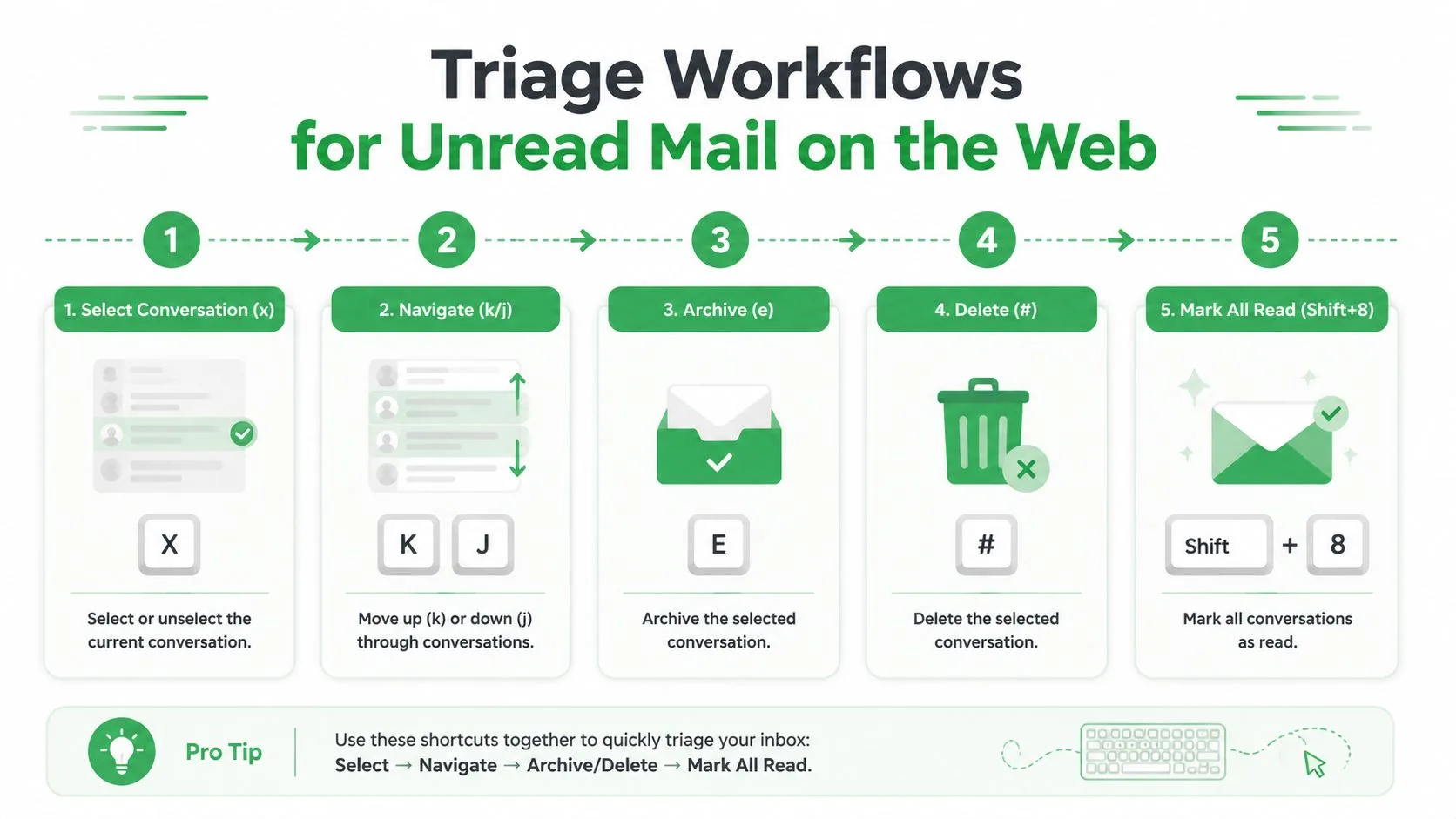
Ett sökresultat blir användbart först när varje meddelande får ett tydligt beslut. På Gmail webb, aktivera kortkommandon i Inställningar, använd sedan en kompakt loop: välj en konversation, rör dig genom kön och tilldela ett resultat istället för att öppna samma meddelande upprepade gånger.
Med kortkommandon aktiverade väljer x en konversation. j flyttar till en äldre konversation och k flyttar till en nyare. Tryck på e för att arkivera, # för att radera och Shift+8 för att stjärnmärka. Gmails exakta beteende för kortkommandon beror på inställningen för kortkommandon och fokusläge, så testa det på ett resultat med låg risk innan du använder det över en stor kö.
Använd markering för beslut som upprepas
Kör en fokuserad sökning, markera det första meddelandet och arbeta från resultatlistan. Masshanteringsmönstret är viktigare än någon enskild tangent:
- Markera kryssrutan högst upp i resultaten.
- Använd Markera alla konversationer som matchar denna sökning när Gmail erbjuder det.
- Välj Markera som läst, Snooze, Lägg till etikett, Arkivera eller Radera.
- Kör sökfrågan igen för att verifiera vad som återstår.
Många rensningsförsök misslyckas här. Att markera allt som läst gör att siffran försvinner, men det skapar inget uppföljningssystem. Arkivera meddelanden som inte kräver närvaro i inkorgen, snooze meddelanden som behöver ett framtida beslut och etikettera återkommande trådar som du ska granska som en grupp.
Att öppna en tråd kan ändra dess olästa status, vilket är användbart när du bearbetar den men riskabelt när du bara skannar. Om du behöver bevara oläst status som en påminnelse, förhandsgranska ämne och avsändare från listan, använd sedan Snooze eller lägg till en granskningsetikett utan att öppna konversationen. Rätt val beror på om oläst betyder “inte sedd” eller “åtgärd fortfarande väntande”.
Arbetsregel: Använd oläst för ett beslut du medvetet har skjutit upp, inte för ett meddelande du är rädd att förlora.
Snooze är att föredra framför arkivering när ett svar har ett känt tidsfönster. För återkommande leverantörskonversationer, använd en etikett som Granska, arkivera sedan tråden. Det håller inkorgen fokuserad utan att radera en post du kan behöva senare.
Följande genomgång demonstrerar webbarbetsflödet i sitt sammanhang:
Hantera olästa e-postmeddelanden i Gmail-mobilappen
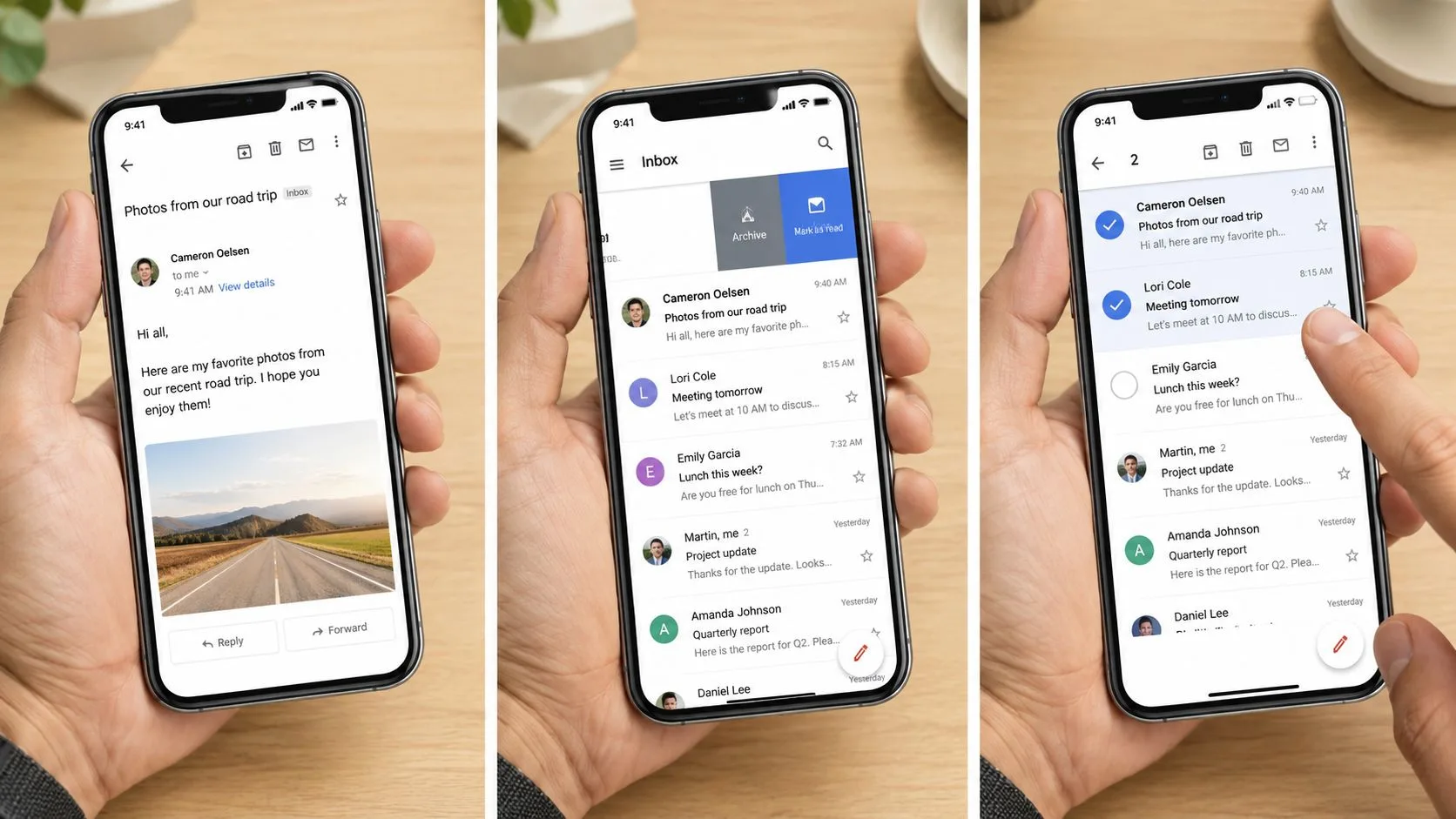
Gmail-mobilappen använder samma sökspråk men ersätter kortkommandon med tryck, svep och långtryck. Tryck på sökfältet, ange is:unread och kör sökningen. Lägg till in:inbox, label:important eller newer_than:7d när det fullständiga resultatet är för brett.
Låt åtgärdsfältet göra jobbet
Långtryck på ett meddelande för att markera det, tryck sedan på ytterligare meddelanden för en batch. Åtgärdsfältet ger dig alternativ som Markera som läst, Snooze, Arkivera, Radera och Flytta till eller Etiketter, även om den exakta placeringen kan skilja sig mellan Android- och iOS-versioner.
På Android beskriver Gmails officiella instruktioner hur man öppnar ett meddelande och trycker på oläst-åtgärden längst upp till höger. På iOS konfigureras svepåtgärder via Gmails inställningar, så bestäm om ett svep åt vänster eller höger ska arkivera, snooze, radera eller markera ett meddelande innan du förlitar dig på muskelminnet.
Olästa först konfigureras annorlunda än sökning. På stödda Gmail-applayouter, öppna kontomenyn, gå till Inställningar, välj kontot, öppna Inkorgstyp och välj Olästa först om alternativet visas. Standardinkorg behåller kategoriorganisationen, vilket kan vara användbart för separation men kan också dölja oläst arbete utanför Primär.
Snooze istället för arkivera när du har förbundit dig till ett senare svar. Ett snoozat meddelande lämnar den aktiva inkorgsvyn och återkommer vid den valda tidpunkten, vilket ger den väntande uppgiften en definierad återkomstpunkt. En etikett är bättre när tidpunkten är osäker men tråden hör till en stående kö.
Mobilaviseringar är en separat yta från meddelandelistan. Aviseringsinställningar avgör vad enheten visar, medan Gmails kontostatus avgör vilka meddelanden som är olästa. Utkast som skapats offline kan också vänta lokalt tills enheten återansluter, varefter kontot och ikonen kan synkroniseras om. Om antalet ser gammalt ut, uppdatera brevlådan innan du fattar ett nytt massbeslut.
Varför ditt oläst-antal ser fel ut och hur du stämmer av det
Ikonen är inte en perfekt kontoomfattande räknare. Gmails Standardinkorg separerar kategorier, arkiverade olästa konversationer stannar inte i inkorgsvyn och trådade meddelanden kan dölja det olästa objektet inuti en bekant konversation. Muted-konversationer och etiketter kan ytterligare separera vad som finns från vad du för närvarande tittar på.
Gmail skiljer också på olästa meddelanden från olästa trådar i sitt underliggande etikettsystem. Gmail API exponerar UNREAD-etiketten och returnerar både messagesUnread och threadsUnread, vilket är anledningen till att ett synligt konversationsantal inte alltid matchar antalet enskilda meddelanden. Dokumentationen för Gmail-statistikimplementering beskriver dessa separata räkningar och noterar Gmails dokumenterade tak på 10 000 etiketter per brevlåda.
Fyra kontroller som löser oenigheten
Kör in:anywhere is:unread först. Om den returnerar meddelanden som saknas i inkorgen, bestäm om du ska arkivera dem, etikettera dem eller markera dem som lästa. Testa sedan etiketten du förväntar dig ska innehålla meddelandet, som label:clients is:unread, och jämför resultatet med sidofältets etikettantal.
Om dator och mobil inte är överens, uppdatera webbläsaren och tvinga appen att synkronisera om. På Android kan rensning av Gmail-appens lokala cache ta bort gammal lokal visningsdata, men det ändrar inte kontots faktiska olästa status. På iOS, stäng och öppna appen igen, verifiera kontosynkronisering och aviseringsinställningar, kör sedan sökningen igen.
| Symptom | Trolig orsak | Diagnostisk sökfråga / Åtgärd |
|---|---|---|
| Primär ser tom ut, men ikonen kvarstår | Oläst post i en annan kategori eller arkiv | Kör in:anywhere is:unread |
| En etikett visar aktivitet du inte hittar | Olästa objekt inuti den etiketten eller en tråd | Kör label:foo is:unread |
| Trådantal skiljer sig från meddelandeantal | En konversation innehåller flera olästa meddelanden | Öppna tråden och inspektera dess meddelandehistorik |
| Mobil och webb är inte överens | Gammal app- eller webbläsarstatus | Uppdatera, verifiera synk och kör om den kontoomfattande sökningen |
Google Help-diskussioner pekar upprepade gånger användare mot kombinationer som is:unread, in:anywhere is:unread, category:promotions is:unread och is:unread -in:inbox när meddelanden verkar saknas. För en djupare förklaring av hur konversationsvisning påverkar vad du ser, granska konversationsvy i Gmail.
Avstämningsfrågan är enkel: “Var är det olästa meddelandet?” Fråga inte om ikonen känns korrekt förrän du har sökt igenom kontots omfattning som inkluderar arkiv och etiketter.
Bygga filter och rutiner som förhindrar att backloggen växer
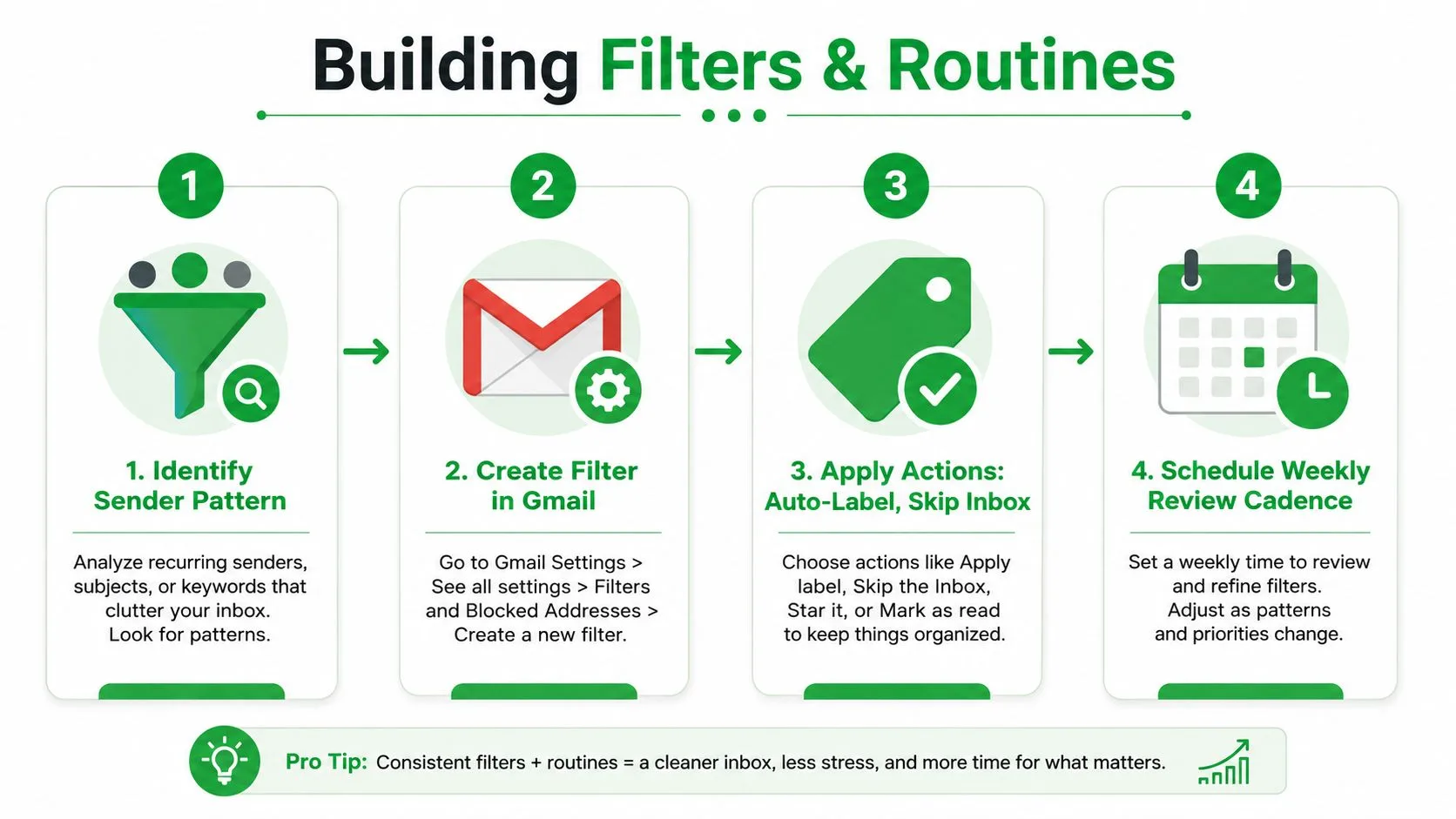
En rensning varar bara när inkommande post slutar konkurrera med arbetsrelaterad post. Filter är användbara för förutsägbara mönster, som automatiserade kvitton, återkommande aviseringar, nyhetsbrev eller meddelanden från ett delat system. De kan tillämpa en etikett och hoppa över inkorgen, vilket håller post som inte kräver åtgärd sökbar utan att lägga till den i den dagliga arbetskö.
På Gmail webb, öppna Inställningar, välj Visa alla inställningar, välj Filter och blockerade adresser och klicka på Skapa ett nytt filter. Ange en avsändare, ämnesfras eller annat matchande villkor, välj sedan Använd etiketten och Hoppa över inkorgen när dessa meddelanden inte behöver omedelbar hantering. Var försiktig med breda avsändar- eller domänregler. Ett filter som fångar för mycket kan dölja en genuin förfrågan.
Ge varje kö ett definierat granskningsmoment
Sparade sökningar kan fungera som stående triage-köer även om Gmail inte behandlar dem som en formell uppgiftshanterare. Håll användbara sökfrågor bokmärkta eller lagrade i ett dokument:
- Åldrande arbetsrelaterad post:
is:unread older_than:7d - Inkorgens backlog:
is:unread in:inbox older_than:7d - Klientkö:
label:clients is:unread - Nyligen ankomna:
is:unread newer_than:7d
En kort daglig granskning bör rensa Primär, konvertera genuint framtida arbete till Snooze och dirigera informationsmeddelanden ut ur inkorgen. Den veckovisa granskningen kan inspektera etikettköer, arkivera äldre material och granska tystade trådar. Den exakta varaktigheten spelar mindre roll än att ge rutinen en pålitlig plats i kalendern.
Det vanliga misstaget är att skapa en “Läs senare”-etikett och fortsätta att lämna varje objekt oläst. Det bevarar visuell press utan att bevara prioritet. Om ett meddelande inte kräver åtgärd från dig, markera det som läst och tillämpa en etikett som beskriver dess referensvärde.
För detaljerat underhåll av Gmail-filter, använd den här guiden för att redigera filter i Gmail. Ett filter bör ta bort förutsägbart brus från arbetskö, inte bli en annan plats där oläst arbete försvinner.
Förvandla oläst status till en uppföljningssignal du kan lita på
Oläst status blir värdefull när den besvarar en operativ fråga: Vad kräver fortfarande min åtgärd? Det är särskilt användbart inom försäljning, rekrytering, kundframgång och frilansarbete, där ett missat svar kan fördröja ett beslut eller försvaga en relation.
En rekryterare kanske lämnar en kandidats svar oläst endast fram till nästa kontaktpunkt loggas, markerar det sedan som läst och tillämpar en rekryteringsetikett. En säljare kan hålla en offert oläst medan ett beslut väntar, förutsatt att tråden också har ett tydligt uppföljningsdatum. En frilansare kan använda oläst som en synlig kö för utlovade leveranser, arkivera sedan konversationen när filen eller uppdateringen har skickats.
Håll spårning separerad från triage
Läsbekräftelser och spårningspixlar kan lägga till kontext, men de bevisar inte att en mottagare förstod, godkände eller avser att svara. Bilder kan blockeras, meddelanden kan vidarebefordras och en öppningshändelse kan ske utan meningsfull uppmärksamhet. För trådar med hög insats förblir uttrycklig bekräftelse mer pålitlig än en härledd signal.
Det är också därför uppföljningsskrivande är viktigt. Om dina påminnelser känns automatiserade eller repetitiva, använd vägledning om hur man undviker robotliknande uppföljningsmejl och gör varje meddelande speglar konversationens faktiska status.
För team som behöver synlighet för skickade meddelanden inuti Gmail, tillhandahåller Mail Tracker for Gmail läsbekräftelser, öppningsaviseringar, antal och tidsstämplar för spårade meddelanden på webb och mobil. Behandla dessa händelser som tidsinformation, inte som en ersättning för ett tydligt nästa steg.
Om ett oläst meddelande inte kräver åtgärd från dig, markera det som läst och flytta det till en användbar etikett. Ikonen bör representera verkligt arbete, inte olöst skuld.
Mail Tracker for Gmail kan hjälpa dig att koppla öppningar av skickade meddelanden med den uppföljningskö du underhåller i Gmail, med hjälp av indikatorer i gränssnittet och aviseringar över stödda webb- och mobilarbetsflöden. Besök Mail Tracker for Gmail för att se hur spårade öppningar, tidsstämplar och uppföljningssynlighet kan passa in i din befintliga triage-rutin.
Redo att spåra dina e-postmeddelanden?
Lägg till Mail Track for Gmail från Google Workspace Marketplace och se direkt när dina e-postmeddelanden öppnas. Gratis och obegränsat.
Lägg till i GmailMer läsning
Mer från Tips

Hur du vet om någon har blockerat din e-post i Gmail: Tecken och kontroller
Hur du vet om någon blockerat din e-post i Gmail: vad blockeringar gör, hur du tolkar avvisningsmeddelanden och hur spårning skiljer blockering från tystnad.

Gmail Snooze: Så fungerar det och när du bör använda funktionen
Lär dig hur Gmails snooze-funktion fungerar, hur den skiljer sig från arkivering och tysta konversationer, samt hur du kombinerar den med e-postspårning.

Hur länge bör man vänta innan man följer upp ett mejl? (Med spårningssignaler)
Hur länge ska man vänta innan man följer upp ett mejl? Använd dessa tidsramar baserat på situationen och utnyttja öppnings- och klicksignaler i Gmail.