
การตอบกลับอีเมลอัตโนมัติใน Gmail: เพิ่มประสิทธิภาพการทำงาน
ตอบกลับอีเมลอัตโนมัติใน Gmail โดยใช้ฟีเจอร์ที่มีอยู่และ Zapier เพื่อประหยัดเวลา ติดตามผลอย่างชาญฉลาด และเพิ่มการมีส่วนร่วม
เมื่อถึงเวลา 9:30 น. กล่องจดหมาย Gmail ของหลายคนก็เริ่มดูวุ่นวายเสียแล้ว ฝ่ายสรรหาบุคลากรมีอีเมลติดตามผลผู้สมัครปนอยู่กับอีเมลนัดหมาย ที่ปรึกษามีคำถามเกี่ยวกับข้อเสนอที่ถูกฝังอยู่ใต้ใบแจ้งหนี้และเธรดการสนทนาภายใน พนักงานขายทราบดีว่ามีผู้มุ่งหวังตอบกลับมาในช่วงข้ามคืน แต่กล่องจดหมายก็ยังดูเหมือนรายการการตัดสินใจเล็กๆ น้อยๆ ที่ยาวเหยียด
นั่นคือจุดที่คนส่วนใหญ่มักตัดสินใจผิดพลาด พวกเขาเลือกที่จะตอบทุกอย่างด้วยตนเอง ซึ่งทำให้เสียเวลาไปหลายชั่วโมง หรือไม่ก็ใช้ระบบอัตโนมัติมากเกินไปจนเริ่มส่งคำตอบที่แข็งทื่อและดูเป็นแบบฟอร์มทั่วไปราวกับเขียนโดยบอทของฝ่ายบริการลูกค้า
แนวทางที่ดีกว่าคือการแบ่งระดับการทำงาน ให้ Gmail จัดการส่วนที่คาดเดาได้ ใช้เทมเพลต ตัวกรอง และการตอบกลับอัตโนมัติแบบง่ายสำหรับงานที่ทำซ้ำๆ จากนั้นจึงเพิ่มการติดตามผลและระบบอัตโนมัติในขั้นตอนการทำงานเพื่อให้จังหวะเวลาฉลาดขึ้น ไม่ใช่แค่เร็วขึ้น นี่คือวิธีที่คุณจะสามารถตอบกลับอีเมลอัตโนมัติได้โดยไม่สูญเสียความเป็นตัวตนหรือพลาดช่วงเวลาที่จำเป็นต้องมีการตอบกลับจากมนุษย์จริงๆ
ทวงคืนกล่องจดหมายของคุณจากการตอบกลับที่ทำซ้ำๆ
กล่องจดหมายที่ยุ่งที่สุดมักไม่ได้มีปัญหาเรื่องการเขียน แต่มีปัญหาเรื่องงานที่ต้องทำซ้ำๆ
ข้อความจำนวนมากไม่จำเป็นต้องร่างใหม่ แต่ต้องการรูปแบบการตอบกลับที่ชัดเจน เช่น “ช่วยส่งราคาให้หน่อยได้ไหม” “คุณได้รับเรซูเม่ของฉันหรือยัง” “สัปดาห์หน้าเราจะคุยกันได้เมื่อไหร่” “กรุณาส่งใบแจ้งหนี้มาอีกครั้ง” หากคุณเขียนสิ่งเหล่านี้ใหม่ทุกครั้ง Gmail จะกลายเป็นงานคัดลอกและวางที่มาพร้อมกับความรู้สึกผิดที่ต้องเสียเวลา
จุดที่การตอบกลับด้วยตนเองเริ่มมีปัญหา
วันทำงานทั่วไปมักสร้างแรงกดดันจากอีเมลสามประเภทพร้อมกัน:
- คำถามที่เกิดขึ้นซ้ำๆ: คำขอเดิมที่มาในรูปแบบคำพูดที่แตกต่างกันเล็กน้อย
- ภาระงานติดตามผล: เธรดอีเมลค้างคาเพราะคุณกำลังรอเวลาที่เหมาะสมในการสะกิดถาม
- การสลับบริบท: คุณกระโดดจากอีเมลผู้สมัครไปสู่คำถามลูกค้า ไปสู่อัปเดตภายใน แล้วกลับมาที่เดิมอีกครั้ง
นั่นคือเหตุผลที่ระบบอัตโนมัติทำงานได้ดีที่สุดเมื่อคุณปฏิบัติต่อมันเหมือนเป็นผู้ช่วย ไม่ใช่สิ่งทดแทน มันควรจัดการงานเชิงกลไกเพื่อให้คุณใช้สมาธิไปกับการตัดสินใจ การใช้ไหวพริบ และจังหวะเวลา
กฎเชิงปฏิบัติ: ทำให้รูปแบบการตอบกลับเป็นอัตโนมัติ ไม่ใช่ความสัมพันธ์
ผลลัพธ์ทางธุรกิจนั้นชัดเจนเช่นกัน ธุรกิจต่างๆ เห็นผลตอบแทนจากการลงทุน (ROI) เฉลี่ย 544% ในช่วงสามปีจากการลงทุนในระบบอัตโนมัติทางการตลาด และการตลาดผ่านอีเมลให้ผลตอบแทนสูงถึง 3600% ($36 สำหรับทุกๆ $1 ที่ใช้ไป) ตามข้อมูลจาก สถิติระบบอัตโนมัติทางการตลาดเหล่านี้ สิ่งนี้สำคัญเพราะมันเปลี่ยนมุมมองต่อระบบอัตโนมัติให้เป็นเครื่องมือสร้างรายได้ ไม่ใช่แค่ความสะดวกสบายในกล่องจดหมาย
ระบบอัตโนมัติที่ดีควรเป็นอย่างไร
ระบบอัตโนมัติที่ดีใน Gmail ไม่ได้หมายความว่าทุกข้อความที่เข้ามาจะได้รับคำตอบสำเร็จรูปทันที แต่มันหมายถึงการสร้างระบบที่จัดการสิ่งเหล่านี้ได้:
- การตอบรับอย่างรวดเร็ว: “ได้รับแล้วครับ/ค่ะ ผม/ฉันจะตรวจสอบและติดต่อกลับไป”
- การจัดระเบียบที่สะอาดตา: การติดป้ายกำกับ การติดดาว และการจัดวางในกล่องจดหมายเกิดขึ้นโดยอัตโนมัติ
- คำตอบทั่วไปที่สม่ำเสมอ: คำตอบที่ดีที่สุดของคุณจะกลายเป็นเวอร์ชันเริ่มต้น
- การส่งต่อที่ชัดเจน: อีเมลที่ละเอียดอ่อนยังคงต้องจัดการด้วยตนเอง
หากงานของคุณเน้นการสื่อสารด้านการสนับสนุน Halo AI เกี่ยวกับระบบอัตโนมัติในการบริการลูกค้า เป็นบทความที่มีประโยชน์ เพราะแสดงให้เห็นว่าทีมงานแยกงานที่ทำซ้ำๆ ออกจากการสนทนาที่มีมูลค่าสูงกว่าได้อย่างไร
กล่องจดหมายจะเบาลงเมื่อคุณเลิกขอให้ Gmail เป็นหน้ากระดาษว่างเปล่าในทุกครั้ง บุคคลทั่วไปไม่จำเป็นต้องมีกล่องจดหมายที่มีระเบียบวินัยมากขึ้น แต่พวกเขาต้องการข้อความที่ต้องใช้ความพยายามในการเขียนต้นฉบับน้อยลง
เริ่มต้นด้วยเครื่องมืออัตโนมัติที่มีใน Gmail
หากคุณต้องการผลลัพธ์ที่รวดเร็ว ให้เริ่มจากภายใน Gmail เอง หลายคนมองข้ามจุดนี้และไปตามหาเครื่องมือ AI ก่อนที่จะได้ใช้ฟีเจอร์ที่มีอยู่ในบัญชีของตนเอง
พื้นฐานนั้นเรียบง่าย ใช้ เทมเพลต (Templates) สำหรับการตอบกลับที่ทำซ้ำๆ ตัวกรอง (Filters) สำหรับการควบคุมกล่องจดหมาย และ การตอบกลับอัตโนมัติ (Vacation Responder) สำหรับกรณีพิเศษที่คุณต้องการการตอบรับอัตโนมัติในวงกว้าง
สร้างชั้นแรกด้วยตัวกรองและเทมเพลต
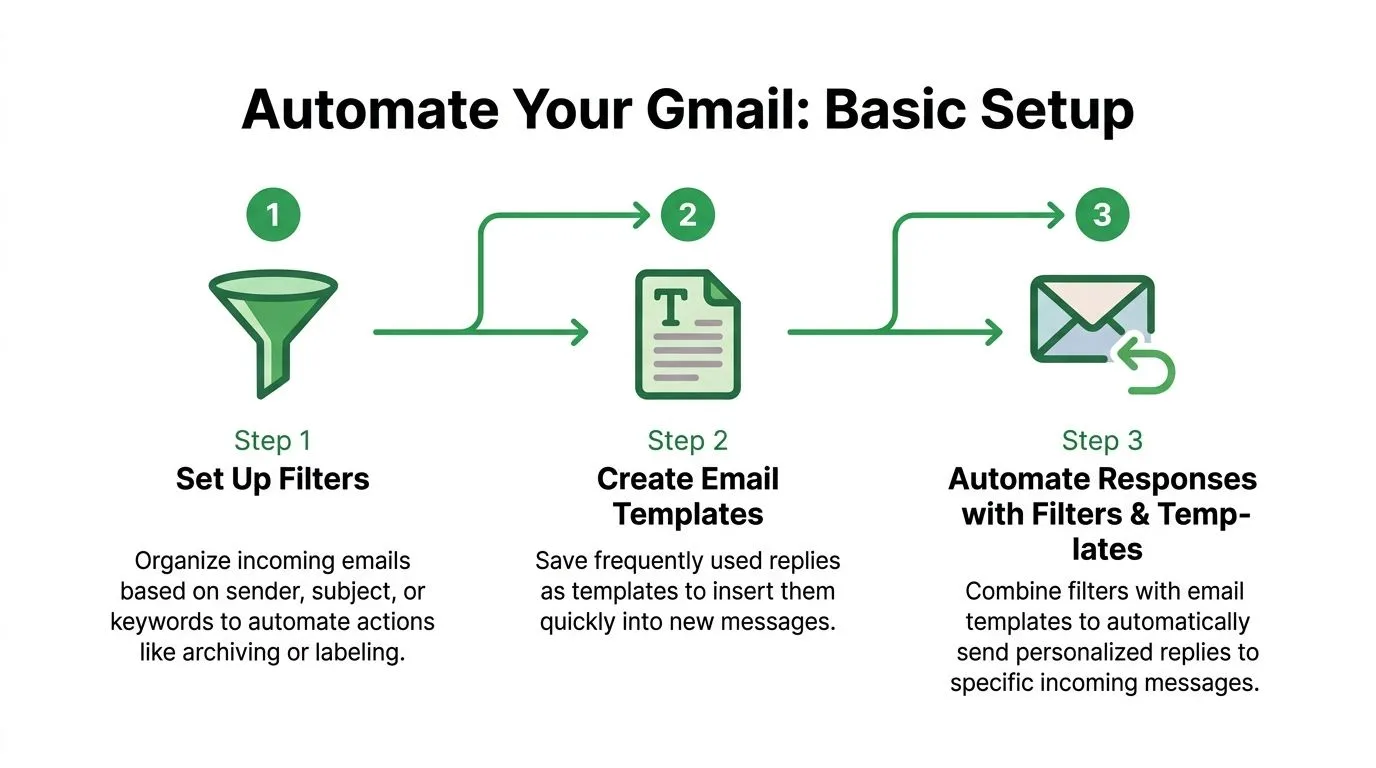
เริ่มต้นด้วยชุดอีเมลที่คุณตอบกลับซ้ำๆ อยู่แล้ว อย่าเริ่มจากบทสนทนาที่ซับซ้อนที่สุด ให้เริ่มจากเธรดที่รู้สึกว่าทำซ้ำได้และปลอดภัย
รายการเริ่มต้นที่ใช้งานได้จริงมีดังนี้:
-
การตอบกลับคำขอนัดหมาย
บันทึกเทมเพลตที่มีตัวเลือกการนัดหมายสองหรือสามรายการ และประโยคสั้นๆ ที่เชิญชวนให้ให้ข้อมูลเพิ่มเติม -
การตอบรับข้อเสนอ
ใช้คำตอบที่กระชับเพื่อยืนยันการได้รับและระบุกรอบเวลาการตรวจสอบที่สมเหตุสมผล -
การติดตามผลผู้สมัครหรือฝ่ายสรรหา
รักษาความอบอุ่นและสั้นกระชับ ยืนยันขั้นตอนถัดไป ระยะเวลา และช่องทางที่ต้องการหากจำเป็น
วิธีเปิดใช้งานเทมเพลต Gmail
ในการตั้งค่า Gmail ให้เปิดใช้งาน Templates ภายใต้ Advanced จากนั้นร่างข้อความที่คุณยินดีจะส่งซ้ำๆ บันทึกเป็นเทมเพลตด้วยชื่อที่คุณจะจำได้ทันที เช่น “ได้รับข้อเสนอแล้ว” หรือ “ส่งลิงก์ปฏิทิน”
เทมเพลตที่ดีมีสามส่วน:
- การเปิดเรื่องส่วนตัว: ใช้ชื่อผู้รับและอ้างถึงคำขอโดยตรง
- คำตอบหลัก: ย่อหน้าที่ชัดเจนหนึ่งย่อหน้าที่จัดการกับความต้องการทั่วไป
- ขั้นตอนถัดไป: บอกพวกเขาว่าจะเกิดอะไรขึ้นต่อไป
เทมเพลตที่ดีที่สุดไม่ได้ฟังดูฉลาดหลักแหลม แต่ฟังดูชัดเจน
ใช้ตัวกรองเพื่อลดความยุ่งเหยิงในกล่องจดหมาย
ตัวกรองคือจุดที่ Gmail เริ่มทำหน้าที่เหมือนระบบแทนที่จะเป็นแค่กล่องรับจดหมาย คุณสามารถจัดเรียงตามผู้ส่ง คำสำคัญ หัวเรื่อง หรือเงื่อนไขผสมผสานเหล่านั้น
นี่คือตัวอย่างที่มีประโยชน์สามประการ:
| ประเภทอีเมล | แนวคิดตัวกรอง | การดำเนินการของ Gmail |
|---|---|---|
| คำถามเกี่ยวกับใบแจ้งหนี้ | หัวเรื่องมีคำว่า invoice หรือ billing | ใส่ป้ายกำกับ, ติดดาว, ไม่ส่งไปที่สแปม |
| จดหมายข่าวที่รกกล่อง | จากผู้ส่งจดหมายข่าวที่รู้จัก | ข้ามกล่องจดหมาย, ใส่ป้ายกำกับสำหรับการอ่าน |
| การยืนยันนัดหมาย | มีคำว่า calendar หรือ confirmed | ใส่ป้ายกำกับและเก็บถาวร |
หากคุณได้รับข้อความที่มีวลีที่คาดเดาได้บ่อยครั้ง ตัวกรองสามารถทำความสะอาดกล่องจดหมายของคุณก่อนที่คุณจะแตะมันเสียอีก สิ่งนี้ไม่ได้ส่งการตอบกลับอัตโนมัติด้วยตัวมันเอง แต่มันช่วยลดความรกทางสายตาและช่วยให้คุณจัดการงานที่คล้ายกันเป็นกลุ่มได้
รวมเครื่องมือเข้าด้วยกันเพื่อระบบอัตโนมัติที่เบาแรง
การตั้งค่าที่มีประโยชน์ที่สุดมักเป็นการผสมผสาน:
- ตัวกรองจัดระเบียบอีเมลขาเข้า
- เทมเพลตจัดการการตอบกลับที่ทำซ้ำๆ
- การตอบกลับอัตโนมัติครอบคลุมการไม่อยู่หรือช่วงเวลารับเรื่อง
ตัวอย่างเช่น หากข้อความที่มีคำว่า “คำถามเกี่ยวกับใบแจ้งหนี้” ต้องการการตอบรับเบื้องต้นแบบเดียวกันเสมอ ให้สร้างตัวกรองที่ติดป้ายกำกับทันที จากนั้นเมื่อคุณเปิดป้ายกำกับนั้น ให้แทรกเทมเพลตที่บันทึกไว้ในไม่กี่วินาทีแทนที่จะเขียนใหม่ตั้งแต่ต้น
การตอบกลับอัตโนมัติ (Vacation Responder) ต้องใช้อย่างระมัดระวัง มันทำงานได้ดีสำหรับการเดินทาง การครอบคลุมงานสนับสนุนชั่วคราว หรือช่วงเวลารับเรื่องที่ผู้คนต้องการความคาดหวังที่ชัดเจนทันที แต่มันทำงานได้ไม่ดีสำหรับการติดต่อที่เน้นความสัมพันธ์เพราะมันทื่อและครอบคลุมทั้งกล่องจดหมาย
สิ่งที่ Gmail ทำเองไม่ได้
ระบบอัตโนมัติที่มีมาให้ในตัวนั้นแข็งแกร่งในเรื่องการจัดเรียงและความเร็ว แต่อ่อนแอในเรื่องจังหวะเวลาและการตอบรับ
Gmail ช่วยให้คุณส่งได้เร็วขึ้น แต่บอกไม่ได้ว่ามีคนเปิดอ่านคำตอบของคุณหรือไม่ การติดตามผลของคุณควรเกิดขึ้นตอนนี้หรือไม่ หรืออีเมลข้อเสนอนั้นสมควรได้รับการสะกิดถามอีกครั้งในบ่ายวันนี้แทนที่จะเป็นสัปดาห์หน้า
นั่นคือจุดที่ชั้นที่สองมีความสำคัญ
การกระตุ้นการติดตามผลที่ตรงเวลาด้วยการติดตามการเปิดอ่าน
ระบบอัตโนมัติใน Gmail ส่วนใหญ่หยุดเร็วเกินไป คุณส่งคำตอบ จัดเก็บเธรด และหวังว่าอีกฝ่ายจะเห็นมัน
ช่องว่างนั้นสำคัญกว่าที่คนยอมรับ หากคุณตอบกลับอีเมลอัตโนมัติแต่ไม่รู้เลยว่าข้อความถูกเปิดอ่านหรือไม่ จังหวะการติดตามผลของคุณจะกลายเป็นการคาดเดา คุณอาจรอช้าเกินไปหรือเร่งรีบเกินไป
ระบบอัตโนมัติแบบพาสซีฟทิ้งจุดบอดไว้
นี่คือส่วนที่ขาดหายไปในคำแนะนำเกี่ยวกับระบบอัตโนมัติจำนวนมาก ผู้ใช้มักถามว่า “ฉันจะรู้ได้อย่างไรว่าคำตอบอัตโนมัติของฉันถูกอ่านแล้วก่อนที่จะส่งการติดตามผล” แต่คำแนะนำปัจจุบันมักหยุดอยู่ที่การตั้งค่าระบบอัตโนมัติโดยไม่รวมการแจ้งเตือนการเปิดอ่านแบบเรียลไทม์เพื่อปิดวงจรการมีส่วนร่วม ตามที่ระบุไว้ในบทวิจารณ์ เครื่องมือตอบกลับอีเมล AI
จุดบอดนั้นส่งผลกระทบมากกว่าแค่การขาย มันปรากฏในการสรรหาบุคลากร การให้คำปรึกษา การจัดการบัญชี และการพัฒนาธุรกิจ หากคุณส่งอัปเดตผู้สมัคร คำตอบข้อเสนอ หรือคำตอบติดตามผล ขั้นตอนถัดไปขึ้นอยู่กับว่าอีกฝ่ายเห็นมันหรือไม่
สิ่งที่การติดตามการเปิดอ่านเปลี่ยนในทางปฏิบัติ
การติดตามการเปิดอ่านเปลี่ยนคำตอบแบบคงที่ให้เป็นสัญญาณที่ใช้งานได้
สมมติว่าคุณส่งการติดตามผลข้อเสนอโดยใช้เทมเพลต Gmail ที่บันทึกไว้ หากไม่มีการติดตาม ขั้นตอนถัดไปของคุณจะขึ้นอยู่กับการเตือนในปฏิทินและการเดา แต่ด้วยการติดตาม คุณสามารถตัดสินใจได้ดีขึ้น:
- เปิดอ่านอย่างรวดเร็วและหลายครั้ง: เธรดนั้นกำลังเคลื่อนไหว ให้ติดตามผลในขณะที่ความสนใจยังคงสดใหม่
- ไม่เคยเปิดอ่าน: อย่าเพิ่งเขียนอีเมลฉบับที่สองที่ยาวเหยียด พิจารณาหัวเรื่องที่ชัดเจนขึ้นหรือช่องทางอื่น
- เปิดอ่านครั้งเดียวแล้วเงียบไป: รอสักพัก แล้วส่งข้อความสะกิดสั้นๆ เพื่อความชัดเจน
สำหรับผู้ใช้ Gmail การติดตามอีเมลสำหรับ Gmail เป็นข้อมูลพื้นฐานที่มีประโยชน์ เพราะแสดงให้เห็นว่าใบตอบรับการอ่านและสัญญาณการเปิดอ่านเข้ากับกิจกรรมการติดต่อในชีวิตประจำวันได้อย่างไร แทนที่จะเป็นขั้นตอนการขายที่แยกต่างหาก
หากคุณไม่รู้ว่าคำตอบแรกถูกอ่านแล้วหรือไม่ คำตอบที่สองก็เป็นเพียงการแสดงละครเรื่องจังหวะเวลาเท่านั้น
จังหวะการติดตามผลที่ดีขึ้น
เมื่อฉันสร้างระบบอีเมลสำหรับงานที่เน้นความสัมพันธ์ในปริมาณมาก ฉันไม่ได้ผูกการติดตามผลทุกอย่างไว้กับไทม์ไลน์ที่เข้มงวด แต่ฉันผูกมันไว้กับพฤติกรรมเมื่อเป็นไปได้
จังหวะการทำงานที่ใช้งานได้จริงมีลักษณะดังนี้:
- หลังจากอีเมลตอบรับ: รอการมีส่วนร่วมก่อนที่จะส่งรายละเอียดเพิ่มเติม
- หลังจากส่งข้อเสนอหรือทรัพยากร: คอยดูการเปิดอ่าน แล้วติดตามผลเมื่อเธรดดูมีการเคลื่อนไหว
- หลังจากอัปเดตการสรรหา: ใช้กิจกรรมการเปิดอ่านเพื่อตัดสินใจว่าจะสะกิดถามทางอีเมลหรือเปลี่ยนไปโทรศัพท์
การติดตามมอบความสามารถที่เหนือกว่าเครื่องมือที่มีในตัวของ Gmail มันปิดวงจรระหว่างการส่งและการตอบกลับ คุณจะเลิกปฏิบัติต่ออีเมลที่ส่งไปทั้งหมดเหมือนกันหมด
การติดตามการเปิดอ่านทำงานได้ดีที่สุดเมื่อมีความยับยั้งชั่งใจ
ไม่ใช่ทุกเธรดที่จำเป็นต้องได้รับการปรับให้เหมาะสมกับการเปิดอ่าน บทสนทนาที่ละเอียดอ่อน หัวข้อทางกฎหมาย และการแลกเปลี่ยนส่วนตัวสูงยังคงต้องการการตัดสินใจก่อนเป็นอันดับแรก
ประเด็นไม่ใช่การหมกมุ่นอยู่กับการแจ้งเตือน แต่คือการขจัดแหล่งที่มาทั่วไปของความพยายามที่สูญเปล่า นั่นคือการติดตามผลโดยไม่รู้ว่าข้อความล่าสุดไปถึงมือผู้รับหรือไม่
นั่นคือความแตกต่างระหว่างระบบอัตโนมัติแบบง่ายกับการจัดการการตอบกลับที่ชาญฉลาด
การสร้างขั้นตอนการทำงานอัตโนมัติขั้นสูงด้วย Zapier
เมื่อ Gmail จัดการการตอบกลับทั่วไปได้แล้วและการติดตามผลให้สัญญาณการมีส่วนร่วมแก่คุณ ขั้นตอนถัดไปคือการเชื่อมต่อสัญญาณเหล่านั้นเข้ากับส่วนที่เหลือของงานของคุณ Zapier จึงเริ่มมีประโยชน์
แทนที่จะปฏิบัติต่ออีเมลว่าเป็นจุดสิ้นสุดของกระบวนการ ให้ปฏิบัติต่อมันว่าเป็นจุดเริ่มต้นของกระบวนการหนึ่ง
ใช้การเปิดอ่านเป็นตัวกระตุ้นขั้นตอนการทำงาน
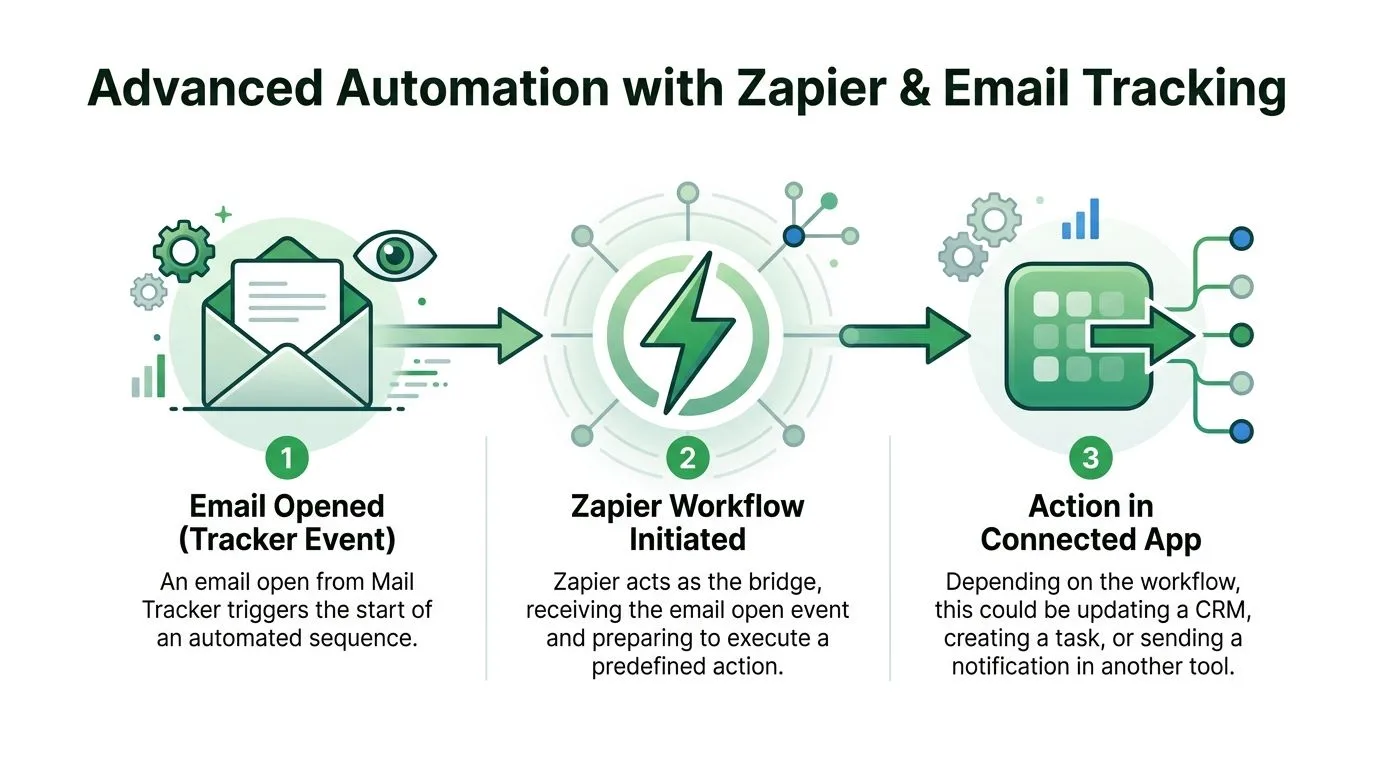
ตรรกะพื้นฐานนั้นตรงไปตรงมา ตัวกระตุ้น (Trigger) เกิดขึ้นใน Gmail หรือชั้นการติดตามของคุณ Zapier รับสัญญาณนั้น จากนั้นเครื่องมืออื่นจะดำเนินการ
นั่นสำคัญเพราะ ระบบอัตโนมัติที่ขับเคลื่อนด้วย AI ได้เปลี่ยนเวลาแฝงในการตอบกลับและประสิทธิภาพ โดยงานวิจัยของ IBM แสดงให้เห็นว่า AI สามารถลดเวลาตอบกลับเฉลี่ยได้ถึง 99% ในสถานการณ์ที่ลูกค้าเคยต้องรอหลายชั่วโมงเพื่อรับคำตอบ ตามที่สรุปไว้ในบทความเรื่อง การตอบกลับอีเมลอัตโนมัติด้วย AI การตอบกลับที่เร็วขึ้นนั้นมีประโยชน์ แต่การตอบกลับที่ประสานงานกันนั้นดีกว่า
หากคุณต้องการวิธีคิดเพิ่มเติมเกี่ยวกับขั้นตอนการทำงานที่เชื่อมต่อกันรอบๆ Gmail สรุป เครื่องมือเพิ่มประสิทธิภาพอีเมล นี้เป็นแหล่งข้อมูลเสริมที่ดี
Zap แรกที่ควรสร้างเพื่อการใช้งานจริง
ขั้นตอนการทำงานที่มีประโยชน์และง่ายที่สุดไม่ใช่ “ส่งอัตโนมัติทุกอย่าง” แต่คือ “สร้างการดำเนินการถัดไปโดยอัตโนมัติ”
ใช้โครงสร้างนี้:
-
ตัวกระตุ้น (Trigger)
อีเมลที่ติดตามผลถูกเปิดอ่าน -
ขั้นตอนการหน่วงเวลา (Delay step)
รอระยะเวลาที่กำหนดเพื่อให้คุณไม่ตอบสนองในทันที -
การดำเนินการ (Action)
สร้างงานใน Trello, Asana หรือโปรแกรมจัดการงานที่คุณเลือก -
การแจ้งเตือนเพิ่มเติม (Optional notification)
ส่งการแจ้งเตือนทาง Slack หรือมือถือให้ตัวเองหากเธรดนั้นสำคัญ
นี่คือสิ่งที่เกิดขึ้นในทางปฏิบัติ
ที่ปรึกษาส่งอีเมลข้อเสนอจาก Gmail ผู้รับเปิดอ่าน Zapier รอ หากไม่มีการตอบกลับหลังจากช่วงเวลาที่หน่วงไว้ มันจะสร้างงานว่า: “ติดตามผลข้อเสนอกับผู้ติดต่อ Acme” ตอนนี้เธรดนั้นออกจากความจำของคุณและเข้าสู่ระบบ
ทำไมวิธีนี้ถึงดีกว่าการเตือนในกล่องจดหมาย
การติดดาวและการเลื่อนการแจ้งเตือน (Snooze) ใน Gmail นั้นมีประโยชน์ แต่พวกมันยังคงเป็นฟีเจอร์ภายในกล่องจดหมาย นั่นหมายความว่าขั้นตอนถัดไปของคุณยังคงติดอยู่ในสภาพแวดล้อมที่แออัดอยู่แล้ว
Zapier ช่วยได้โดยการย้ายงานติดตามผลไปยังเครื่องมือที่คุณใช้จัดการงาน การแยกส่วนนั้นทรงพลังเพราะช่วยลดความล้มเหลวทั่วไปสองประการ:
- คุณเห็นเธรดนั้น ตั้งใจจะติดตามผล แต่แล้วก็ลืมมันไป
- คุณจำเธรดนั้นได้ แต่ไม่ใช่ในเวลาที่ดีที่สุด
ระบบอัตโนมัติที่ดีไม่ได้แค่ส่งข้อความเร็วขึ้น แต่มันวางการตัดสินใจถัดไปไว้ในที่ที่คุณมีแนวโน้มจะดำเนินการกับมันมากที่สุด
คำแนะนำสั้นๆ อาจช่วยได้หากคุณยังไม่เคยสร้าง Zap มาก่อน:
แนวคิดขั้นตอนการทำงานที่มีประโยชน์อื่นๆ
เมื่อคุณเข้าใจตัวกระตุ้นและการดำเนินการแล้ว คุณสามารถสร้างระบบเล็กๆ รอบตัวมันได้
- ขั้นตอนการสรรหา: ผู้สมัครเปิดอีเมลนัดหมาย จากนั้นงานจะถูกสร้างขึ้นเพื่อตรวจสอบการตอบกลับในภายหลังของวันนั้น
- ขั้นตอนการขาย: ผู้มุ่งหวังเปิดอีเมลราคา จากนั้น CRM จะได้รับการอัปเดตพร้อมบันทึกกิจกรรม
- ขั้นตอนฟรีแลนซ์: ลูกค้าเปิดข้อเสนอ จากนั้น Slack จะโพสต์การเตือนส่วนตัวเพื่อเตรียมการติดตามผลการโทร
กุญแจสำคัญคือการทำให้ขั้นตอนการทำงานแคบไว้ ตัวกระตุ้นเดียว การหน่วงเวลาเดียวหากจำเป็น การดำเนินการที่มีประโยชน์เพียงอย่างเดียว หากคุณเพิ่มสาขามากเกินไปเร็วเกินไป คุณจะใช้เวลาไปกับการแก้ไขข้อผิดพลาดมากกว่าการประหยัดเวลา
แนวทางปฏิบัติที่ดีที่สุดสำหรับระบบอัตโนมัติที่ฟังดูเหมือนมนุษย์
ผู้คนไม่ได้กลัวระบบอัตโนมัติ แต่พวกเขากลัวการฟังดูเย็นชา เป็นแบบฟอร์ม หรือดูผิดปกติเล็กน้อย
ความกลัวนั้นสมเหตุสมผล อีเมลอัตโนมัติจำนวนมากรู้สึกไร้ชีวิตชีวาเพราะระบบทำงานมากเกินไป หรือเทมเพลตทำงานน้อยเกินไป สิ่งนี้ยิ่งยากขึ้นในสถานการณ์ที่มีความละเอียดอ่อน เนื้อหาส่วนใหญ่ที่มีอยู่เกี่ยวกับการตอบกลับอีเมลอัตโนมัติเน้นหนักไปที่การบริการลูกค้าหรือการติดตามผลการขายทั่วไป แต่ละเลยความละเอียดอ่อนเฉพาะของการตอบกลับอัตโนมัติในบริบทที่มีเดิมพันสูงและไม่ทำซ้ำๆ เช่น การติดต่อผู้สมัครหรือการเจรจากับลูกค้าที่ปรึกษา ซึ่งการรักษาโทนเสียงและบริบทของมนุษย์เป็นสิ่งสำคัญ ตามที่กล่าวไว้ในคู่มือนี้เรื่อง การตอบกลับอีเมลอัตโนมัติ
เขียนเทมเพลตให้มีพื้นที่หายใจ
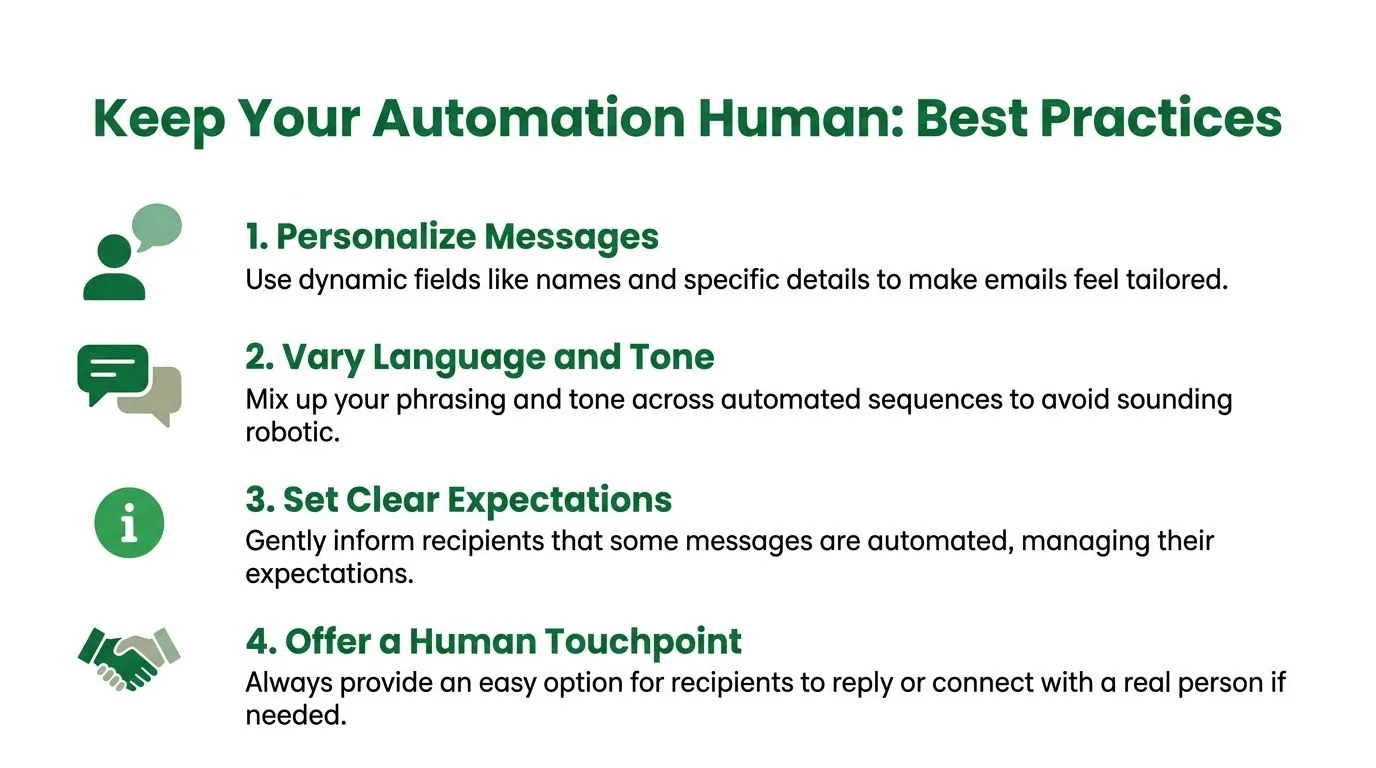
เทมเพลตไม่ควรเหมือนสุนทรพจน์ที่ถูกแช่แข็ง แต่มันควรอ่านเหมือนร่างแรกที่แข็งแกร่งที่คุณสามารถส่งได้โดยมีการแก้ไขเพียงเล็กน้อย
ใช้รายการตรวจสอบนี้:
- ปรับแต่งการเปิดเรื่อง: อ้างถึงคำขอจริง ไม่ใช่แค่ชื่อผู้ส่ง
- รักษาประโยคหนึ่งให้ยืดหยุ่น: เว้นพื้นที่สำหรับบรรทัดที่กำหนดเองซึ่งสะท้อนถึงเธรดนั้น
- จบด้วยขั้นตอนถัดไปที่ชัดเจน: ความคลุมเครือทำให้ระบบอัตโนมัติรู้สึกเหมือนเป็นการหลีกเลี่ยง
- อ่านออกเสียง: หากฟังดูแข็งทื่อเมื่อพูดออกมา มันก็จะฟังดูแข็งทื่อในกล่องจดหมาย
สำหรับแนวคิดเพิ่มเติมเกี่ยวกับการสร้างสมดุลระหว่างความช่วยเหลือจาก AI กับโทนเสียงที่เป็นธรรมชาติ คู่มืออีเมล AI ของ Robotomail เป็นสิ่งที่น่าอ่าน
รู้ว่าเมื่อใดไม่ควรใช้ระบบอัตโนมัติ
สิ่งนี้สำคัญกว่าเทคนิคเทมเพลตใดๆ อีเมลบางฉบับควรจัดการด้วยตนเองตั้งแต่ต้น
| ตอบกลับอัตโนมัติอย่างมั่นใจ | จัดการด้วยตนเอง |
|---|---|
| การตอบกลับนัดหมาย | ข้อร้องเรียนที่มีอารมณ์หรือความขัดแย้ง |
| การตอบรับการได้รับ | การเจรจาสัญญาหรือราคา |
| คำตอบสไตล์ FAQ | บันทึกการจ้างงานหรือการปฏิเสธที่ละเอียดอ่อน |
| การสะกิดติดตามผลมาตรฐาน | สิ่งใดก็ตามที่โทนเสียงอาจเปลี่ยนผลลัพธ์ได้ |
กฎที่ดีนั้นเรียบง่าย หากอีเมลต้องการความเห็นอกเห็นใจ การตัดสินใจ หรือการตีความอย่างระมัดระวัง ระบบอัตโนมัติควรสนับสนุนร่างข้อความ ไม่ใช่ส่งคำตอบสุดท้ายโดยไม่มีการตรวจสอบ
ใช้ระบบอัตโนมัติเพื่อความเร็ว ใช้ตัวคุณเองเพื่อเดิมพัน
จังหวะเวลา ความเป็นส่วนตัว และความคาดหวัง
ระบบอัตโนมัติที่ฟังดูเหมือนมนุษย์ไม่ได้เกี่ยวกับถ้อยคำเท่านั้น แต่ยังเกี่ยวกับจังหวะเวลาและจริยธรรมด้วย
หากระบบของคุณส่งคำตอบเร็วเกินไปในบริบทที่ปกติแล้วต้องใช้ความคิด ผู้คนจะสังเกตเห็น หากการติดตามผลของคุณมาถึงโดยไม่คำนึงว่าข้อความถูกเปิดอ่านหรือไม่ พวกเขาจะรู้สึกว่าถูกรบกวน หากคุณใช้การติดตาม ให้ชัดเจนเกี่ยวกับมาตรฐานของคุณและเลือกสิ่งที่เหมาะสมกับผู้ชมของคุณ
คำถามเกี่ยวกับความเป็นส่วนตัวและความโปร่งใสเป็นสิ่งที่ควรให้ความสำคัญ การอภิปรายเรื่อง การติดตามอีเมลละเมิดจริยธรรมหรือไม่ มีประโยชน์หากคุณต้องการมุมมองเชิงปฏิบัติว่าการติดตาม การยินยอม และบรรทัดฐานทางวิชาชีพมีปฏิสัมพันธ์กันอย่างไร
อีเมลอัตโนมัติที่ดีที่สุดยังคงให้ความรู้สึกว่ามีใครบางคนอยู่ที่ปลายทางและกำลังใส่ใจ นั่นคือมาตรฐาน
คำถามที่พบบ่อยเกี่ยวกับการทำ Gmail ให้เป็นอัตโนมัติ
ฉันสามารถตอบกลับอีเมลอัตโนมัติจากโทรศัพท์ได้หรือไม่
ได้ แต่ให้จำกัดบทบาทบนมือถือไว้ โทรศัพท์ของคุณเหมาะสำหรับการส่งการตอบรับแบบเทมเพลต การตรวจสอบกิจกรรมที่ติดตามผล หรือการตอบกลับเธรดง่ายๆ อย่างรวดเร็ว แต่มันไม่ใช่ที่ที่ดีที่สุดในการออกแบบตัวกรอง เขียนเทมเพลตที่ละเอียดอ่อน หรือสร้างขั้นตอนการทำงานหลายขั้นตอน
การตั้งค่าบนมือถือที่ดีควรจัดการการดำเนินการเบาๆ ส่วนงานตั้งค่าที่หนักกว่ายังคงต้องทำบนเดสก์ท็อป
ระบบอัตโนมัติจะทำให้อีเมลของฉันถูกทำเครื่องหมายว่าเป็นสแปมหรือไม่
ระบบอัตโนมัติไม่ใช่ปัญหา แต่พฤติกรรมอีเมลคุณภาพต่ำต่างหากที่เป็นปัญหา
หากคำตอบของคุณซ้ำซาก ทำให้เข้าใจผิด ถี่เกินไป หรือไม่เกี่ยวข้องกับสิ่งที่ผู้รับถาม ความสามารถในการส่งอีเมลอาจได้รับผลกระทบ วิธีแก้ไขนั้นง่าย: ทำให้คำตอบเกี่ยวข้อง รักษาความสะอาดของรายชื่อ และหลีกเลี่ยงการกระตุ้นการติดตามผลมากเกินไป หากการถูกจัดเป็นสแปมเป็นปัญหาอยู่แล้ว คู่มือนี้เรื่อง วิธีหยุดอีเมลไม่ให้ไปที่สแปมใน Gmail ครอบคลุมสาเหตุในทางปฏิบัติได้ดี
จังหวะการติดตามผลที่เหมาะสมหลังจากตอบกลับอัตโนมัติคืออะไร
ไม่มีจังหวะเวลาที่เป็นสากล จังหวะเวลาที่เหมาะสมขึ้นอยู่กับบริบท เดิมพัน และว่าข้อความก่อนหน้านี้ได้รับการมีส่วนร่วมหรือไม่
สำหรับการขายหรือการติดต่อข้อเสนอ ให้ผูกขั้นตอนถัดไปของคุณเข้ากับการมีส่วนร่วมที่มองเห็นได้เมื่อเป็นไปได้ สำหรับการสรรหาหรือการสื่อสารกับลูกค้า ให้ใช้จังหวะที่อนุรักษ์นิยมกว่าและหลีกเลี่ยงการสะกิดถามหลายครั้งเร็วเกินไป หากเธรดมีความสำคัญ การติดตามผลที่สั้นกว่าจะได้ผลดีกว่าเรียงความ “แค่ต้องการตรวจสอบ” ที่ยาวเหยียด
ฉันควรทำให้การพัฒนาธุรกิจแบบหนึ่งต่อหนึ่งเป็นอัตโนมัติหรือไม่
ได้ แต่เพียงบางส่วนเท่านั้น
ใช้ระบบอัตโนมัติเพื่อจัดการการตอบรับ การเตือน การนัดหมาย และการตอบกลับข้อมูลที่ทำซ้ำๆ อย่าส่งข้อความที่มีความละเอียดอ่อนทางอารมณ์หรือมีความละเอียดอ่อนเชิงกลยุทธ์โดยไม่มีการตรวจสอบ ระบบที่ปลอดภัยที่สุดคือแบบไฮบริด Gmail จัดการส่วนที่ทำซ้ำได้ และคุณก้าวเข้ามาในจุดที่โทนเสียง อิทธิพล หรือคุณภาพความสัมพันธ์มีความสำคัญที่สุด
หากคุณต้องการวิธีง่ายๆ ในการเพิ่มใบตอบรับการอ่านและการแจ้งเตือนการเปิดอ่านแบบเรียลไทม์ภายใน Gmail Mail Tracker for Gmail จะเข้ากับขั้นตอนการทำงานข้างต้นได้อย่างลงตัว มันทำงานภายใน Gmail ทั้งบนเว็บและมือถือ แสดงกิจกรรมการเปิดอ่านโดยไม่บังคับให้คุณใช้แอปแยกต่างหาก และช่วยให้คุณกำหนดเวลาการติดตามผลตามการมีส่วนร่วมจริงแทนการคาดเดา
พร้อมที่จะติดตามอีเมลของคุณแล้วหรือยัง
เพิ่ม Mail Track for Gmail จาก Google Workspace Marketplace เพื่อรับทราบทันทีเมื่ออีเมลของคุณถูกเปิดอ่าน ใช้งานได้ฟรีและไม่จำกัด
เพิ่มลงใน Gmailอ่านเพิ่มเติม
เพิ่มเติมจาก Guides
เอกสารการสื่อสาร: คู่มือเชิงปฏิบัติสำหรับทีม
เรียนรู้ว่าเอกสารการสื่อสารคืออะไร ทำไมจึงมีความสำคัญ และทีมงานจะสร้างบันทึกที่ถูกต้องของอีเมล การประชุม และการตัดสินใจได้อย่างไร
การแจ้งเตือนของแอปพลิเคชันบน Android: คู่มือการแก้ไขปัญหาปี 2026
แก้ไขปัญหาการแจ้งเตือนของแอปพลิเคชันบน Android ให้หายขาด คู่มือฉบับปี 2026 นี้ครอบคลุมการตั้งค่า การปรับแต่งแบตเตอรี่ และการแก้ไขปัญหาเพื่อให้แน่ใจว่าคุณจะได้รับ
การแจ้งเตือนบนเดสก์ท็อปสำหรับ Gmail: คู่มือฉบับสมบูรณ์ปี 2026
เรียนรู้วิธีเปิดใช้งานและปรับแต่งการแจ้งเตือนบนเดสก์ท็อปสำหรับ Gmail พร้อมคำแนะนำทีละขั้นตอนสำหรับการแจ้งเตือนแบบเนทีฟและการแจ้งเตือนการเปิดอ่านอีเมลแบบเรียลไทม์