


















การแจ้งเตือนบนเดสก์ท็อปสำหรับ Gmail: คู่มือฉบับสมบูรณ์ปี 2026
เรียนรู้วิธีเปิดใช้งานและปรับแต่งการแจ้งเตือนบนเดสก์ท็อปสำหรับ Gmail พร้อมคำแนะนำทีละขั้นตอนสำหรับการแจ้งเตือนแบบเนทีฟและการแจ้งเตือนการเปิดอ่านอีเมลแบบเรียลไทม์
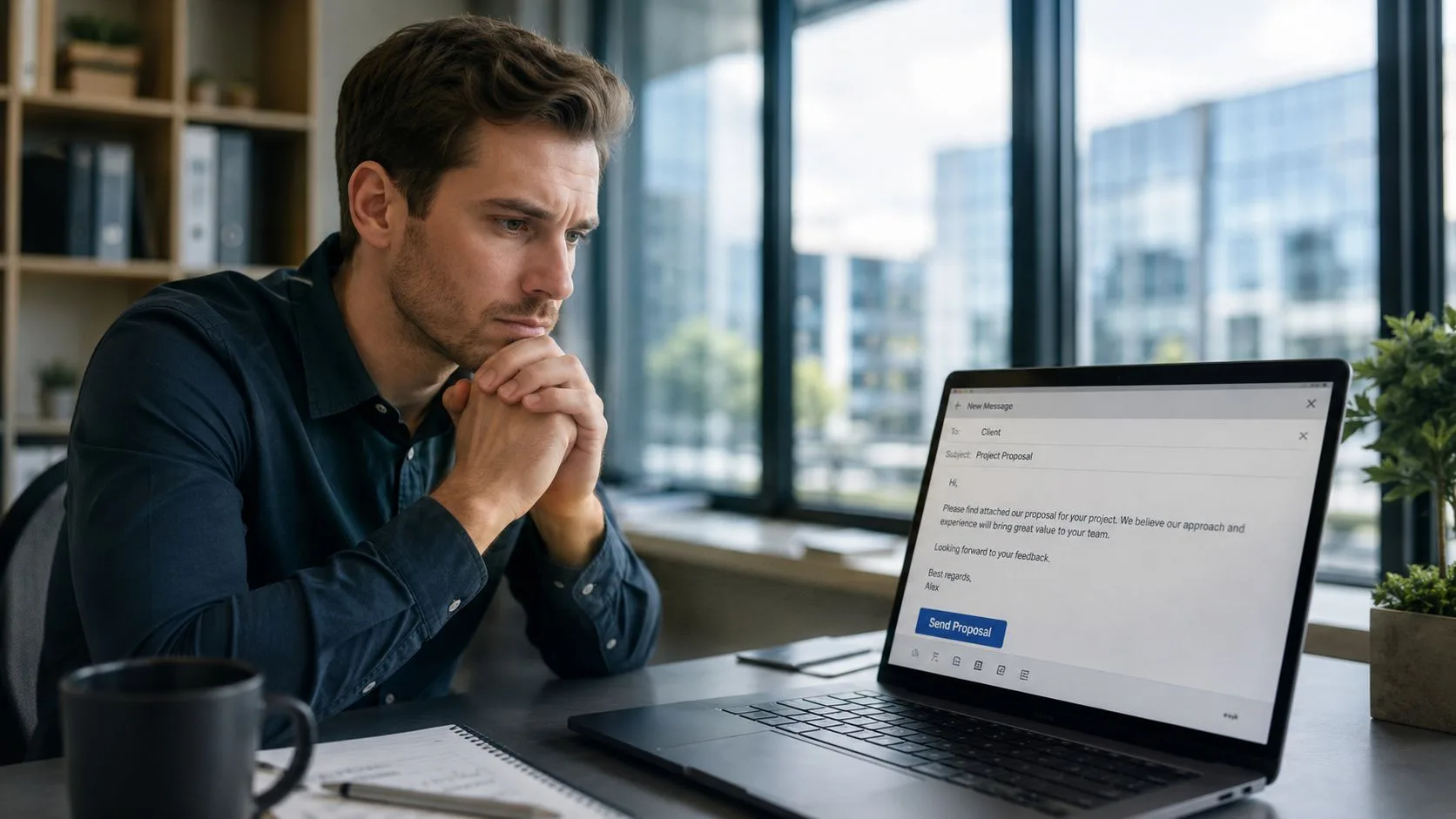
คุณส่งข้อเสนอไปตอน 8:12 น. จากนั้นคุณก็นั่งจ้อง Gmail รีเฟรชหน้าจอสองครั้ง สลับแท็บไปมา เช็ก Slack แล้วกลับมาดูใหม่ พร้อมกับสงสัยว่าควรจะติดตามผลตอนนี้เลยหรือควรรอก่อนดี เหตุการณ์เดียวกันนี้เกิดขึ้นกับการสมัครงาน การเสนอราคาให้ลูกค้า การติดต่อผู้สมัครงาน และอีเมลต่ออายุสัญญา ความเงียบไม่ได้บอกอะไรคุณมากนัก
ข้อผิดพลาดที่พบบ่อยคือการแก้ปัญหาผิดจุด ผู้ใช้มักตั้งค่าการแจ้งเตือนสำหรับ อีเมลขาเข้า และคิดว่าตนเองจัดการเรื่องการแจ้งเตือนของ Gmail เรียบร้อยแล้ว ซึ่งนั่นช่วยให้คุณตอบกลับได้เมื่อมีคนเขียนหาคุณ แต่มันไม่ได้ช่วยอะไรเมื่อสิ่งที่คุณต้องการจริงๆ คือสัญญาณที่บอกว่า อีเมลที่คุณส่งไปถูกเปิดอ่านแล้ว
ไม่พลาดช่วงเวลาสำคัญอีกต่อไป
หากคุณทำงานด้านการขาย การสรรหาบุคลากร หรือการบริการลูกค้า เรื่องจังหวะเวลานั้นสำคัญกว่าที่หลายคนคิด การติดตามผลที่ส่งไปทันทีหลังจากที่มีคนอ่านข้อความของคุณจะดูใส่ใจและถูกจังหวะ แต่การติดตามผลที่เร็วเกินไปอาจดูเป็นการรุกเร้า ส่วนการติดตามผลที่ช้าเกินไปก็อาจทำให้พลาดโอกาสสำคัญไป
นั่นคือเหตุผลที่มี การแจ้งเตือนบนเดสก์ท็อปสำหรับ Gmail อยู่สองประเภทที่แตกต่างกัน:
- การแจ้งเตือนอีเมลขาเข้า จะบอกคุณเมื่อมีข้อความใหม่เข้ามาในกล่องจดหมาย
- การแจ้งเตือนการเปิดอ่านสำหรับอีเมลที่ส่งไป จะบอกคุณเมื่อมีคนโต้ตอบกับข้อความที่คุณส่งไปแล้ว
ทั้งสองอย่างนี้ไม่ใช่ขั้นตอนการทำงานเดียวกัน และการปฏิบัติกับมันเหมือนกันทำให้เกิดคำแนะนำที่ผิดพลาดมากมายบนโลกออนไลน์ เนื้อหาจำนวนมากเกี่ยวกับการแจ้งเตือนบนเดสก์ท็อปสำหรับ Gmail มักเน้นไปที่การแจ้งเตือนขาเข้าและข้ามคำถามที่ยากกว่าซึ่งผู้คนมักถามกันบ่อยๆ นั่นคือ วิธีรับการแจ้งเตือนบนเดสก์ท็อปเมื่ออีเมล Gmail ที่ส่งไปถูกเปิดอ่าน ช่องว่างนี้ถูกกล่าวถึงใน การอภิปรายเกี่ยวกับการแจ้งเตือนการเปิดอ่านขาออกและความล้มเหลวของคำแนะนำทั่วไป นี้
ทำไมการแจ้งเตือนการเปิดอ่านถึงสำคัญกว่าในการทำงานจริง
นักสรรหาบุคลากรที่ส่งอีเมลติดต่อผู้สมัครงานไม่ได้ต้องการแค่รู้ว่ามีอีเมลใหม่เข้ามาเมื่อไหร่ แต่พวกเขาต้องการทราบว่าผู้สมัครอ่านข้อความนั้นหรือยัง เพื่อที่จะได้ติดตามผลในขณะที่ตำแหน่งงานนั้นยังอยู่ในความสนใจของผู้สมัคร
พนักงานขายที่ส่งใบเสนอราคาต้องการสิ่งเดียวกัน หากผู้มุ่งหวังเปิดดูใบเสนอราคาในช่วงเวลาทำการ นั่นมักจะเป็นเวลาที่ดีที่สุดในการโทรหา ส่งข้อความสะกิดสั้นๆ หรือเตรียมรับมือกับข้อโต้แย้ง
กฎเชิงปฏิบัติ: การแจ้งเตือนกล่องจดหมายช่วยให้คุณตอบกลับได้ ส่วนการแจ้งเตือนการเปิดอ่านช่วยให้คุณกำหนดจังหวะในการเคลื่อนไหวครั้งต่อไปได้
ความแตกต่างนั้นคือหัวใจสำคัญ การแจ้งเตือนของ Gmail แบบเนทีฟนั้นมีประโยชน์ แต่แก้ปัญหาได้เพียงครึ่งแรกเท่านั้น
การควบคุมการแจ้งเตือนบนเดสก์ท็อปแบบเนทีฟของ Gmail
Gmail รองรับการแจ้งเตือนบนเดสก์ท็อปแบบเนทีฟมาตั้งแต่ปี 2010 และข้อมูลการใช้งานภายในที่อ้างถึงใน ภาพรวมของการแจ้งเตือนบนเดสก์ท็อปของ Gmail ระบุว่าผู้ใช้ที่เปิดใช้งานการแจ้งเตือนจะตอบกลับอีเมลได้ เร็วขึ้น 47% เมื่อเทียบกับผู้ที่ไม่ได้เปิดใช้งาน นั่นเป็นเหตุผลที่ดีมากในการเปิดใช้งานหากคุณยังไม่ได้ทำ
วิธีเปิดใช้งาน
ใน Gmail บนเดสก์ท็อป:
- เปิด การตั้งค่า
- คลิก ดูการตั้งค่าทั้งหมด
- อยู่ที่แท็บ ทั่วไป
- ค้นหา การแจ้งเตือนบนเดสก์ท็อป
- เลือกโหมดการแจ้งเตือนที่คุณต้องการ
- บันทึกการเปลี่ยนแปลงที่ด้านล่าง
โดยปกติ Gmail จะแจ้งเตือนผ่านเบราว์เซอร์เพื่อให้คุณอนุญาตการแจ้งเตือน หากคุณพลาดการแจ้งเตือนนั้นหรือปิดไป การตั้งค่าภายใน Gmail อาจดูเหมือนถูกต้อง แต่การแจ้งเตือนก็อาจจะไม่ปรากฏขึ้น
ข้อความใหม่ทั้งหมด
เหมาะที่สุดหากคุณทำงานจากกล่องจดหมายที่ใช้ร่วมกัน จัดการเธรดอีเมลที่เร่งด่วน หรือต้องการรับทราบทุกอย่างที่เข้ามา
เฉพาะข้อความสำคัญเท่านั้น
เหมาะกว่าหากคุณได้รับจดหมายข่าว ประกาศอัตโนมัติ หรืออีเมลที่มีความสำคัญต่ำจำนวนมาก และต้องการลดเสียงรบกวน
การแจ้งเตือนแบบเนทีฟทำหน้าที่อะไร
การแจ้งเตือนของ Gmail แบบเนทีฟถูกออกแบบมาสำหรับ ข้อความขาเข้า ซึ่งทำหน้าที่ได้ดีในการบอกคุณเมื่อมีอีเมลใหม่เข้ามา โดยเฉพาะอย่างยิ่งหากคุณเปิด Gmail ทิ้งไว้ในแท็บเบราว์เซอร์ระหว่างวัน
สิ่งที่มันทำไม่ได้คือการบอกคุณว่าผู้รับเปิดอ่านสิ่งที่คุณส่งไปแล้วหรือยัง นั่นคือช่องว่างที่หลายคนค้นพบหลังจากที่พวกเขาได้ “เปิดใช้งานการแจ้งเตือนของ Gmail” ไปแล้ว แต่ก็ยังไม่ได้รับการแจ้งเตือนที่พวกเขาต้องการจริงๆ
สรุปง่ายๆ ได้ดังนี้:
| ประเภทการแจ้งเตือน | ตัวกระตุ้น | การใช้งานที่ดีที่สุด |
|---|---|---|
| การแจ้งเตือน Gmail แบบเนทีฟ | อีเมลขาเข้าใหม่ | ตอบกลับกล่องจดหมายได้รวดเร็ว |
| การแจ้งเตือนการเปิดอ่านอีเมลที่ส่งไป | ผู้รับเปิดข้อความของคุณ | กำหนดจังหวะการติดตามผลได้ดีขึ้น |
ใช้การแจ้งเตือนแบบเนทีฟอย่างเลือกสรร
หากคุณเลือก ข้อความใหม่ทั้งหมด ให้คาดหวังว่าจะมีการขัดจังหวะมากขึ้น หากคุณเลือก เฉพาะข้อความสำคัญเท่านั้น Gmail จะช่วยกรองข้อมูลให้คุณ ซึ่งจะช่วยให้การแจ้งเตือนบนเดสก์ท็อปจัดการได้ง่ายขึ้นสำหรับทีมที่ยุ่งอยู่ตลอดเวลา
สำหรับมืออาชีพส่วนใหญ่ การแจ้งเตือนแบบเนทีฟควรเป็นพื้นฐาน เพื่อให้กล่องจดหมายมีการเคลื่อนไหว แต่ไม่ควรเข้าใจผิดว่ามันคือการติดตามอีเมลขาออก
การกำหนดค่าเบราว์เซอร์เพื่อการแจ้งเตือนที่เชื่อถือได้
สาเหตุที่พบบ่อยที่สุดที่ทำให้การแจ้งเตือนบนเดสก์ท็อปสำหรับ Gmail ล้มเหลวไม่ใช่ที่ตัว Gmail เอง แต่เป็นที่เบราว์เซอร์
Gmail อาจถูกตั้งค่าอย่างถูกต้องภายในบัญชีของคุณ แต่เบราว์เซอร์ยังคงมีอำนาจตัดสินใจขั้นสุดท้ายว่าจะแสดงการแจ้งเตือนบนเดสก์ท็อปของคุณหรือไม่ ซึ่งใช้ได้กับทั้ง Chrome, Edge หรือ Firefox หากเบราว์เซอร์บล็อกการแจ้งเตือนในระดับเว็บไซต์ Gmail ก็ไม่สามารถทะลุผ่านได้
เบราว์เซอร์คือผู้คุมประตู
ให้คิดว่า Gmail คือผู้ขออนุญาต และเบราว์เซอร์คือผู้อนุมัติหรือปฏิเสธ คุณต้องทำให้ทั้งสองฝั่งสอดคล้องกัน
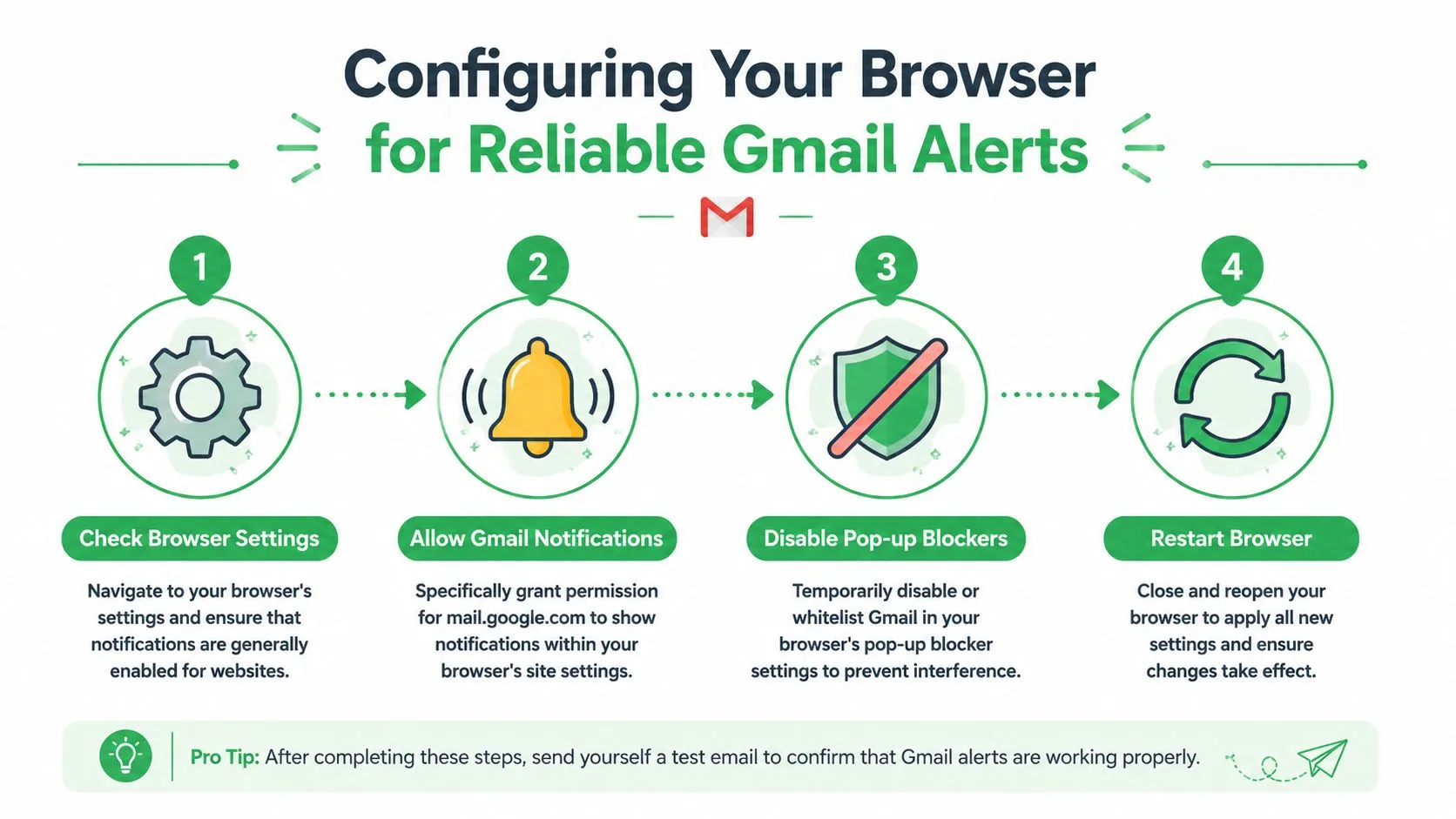
สำหรับการแจ้งเตือนที่เชื่อถือได้ ให้ตรวจสอบส่วนเหล่านี้:
- การตั้งค่าการแจ้งเตือนส่วนกลาง: เบราว์เซอร์ของคุณต้องอนุญาตให้เว็บไซต์ขอและแสดงการแจ้งเตือนได้
- การอนุญาตเฉพาะเว็บไซต์:
mail.google.comจำเป็นต้องได้รับอนุญาตอย่างชัดเจนหากเคยถูกบล็อกมาก่อน - การรบกวนจากตัวบล็อก: ตัวบล็อกป๊อปอัปหรือเครื่องมือความเป็นส่วนตัวอาจรบกวนการแจ้งเตือนและการส่งข้อมูล
- สถานะเซสชันใหม่: การรีสตาร์ทเบราว์เซอร์มักจะช่วยให้การตั้งค่าการอนุญาตใหม่มีผลอย่างสมบูรณ์
รายการตรวจสอบข้ามเบราว์เซอร์แบบง่าย
นี่คือลำดับขั้นตอนที่ได้ผลบ่อยที่สุด:
- เปิดการตั้งค่าเบราว์เซอร์ และค้นหาคำว่า “การแจ้งเตือน”
- ตรวจสอบเว็บไซต์ที่อนุญาตและบล็อกไว้: หาก Gmail อยู่ในรายการที่ถูกบล็อก ให้ลบการบล็อกออกและอนุญาต
- ไปที่ Gmail อีกครั้ง และยอมรับการแจ้งเตือนของเบราว์เซอร์หากปรากฏขึ้น
- ปิดการใช้งานตัวบล็อกที่เข้มงวดชั่วคราว หากไม่มีการแจ้งเตือนปรากฏขึ้น
- รีสตาร์ทเบราว์เซอร์ หลังจากทำการเปลี่ยนแปลง
หาก Gmail แจ้งว่าเปิดการแจ้งเตือนแล้ว แต่เดสก์ท็อปของคุณยังเงียบอยู่ การอนุญาตของเบราว์เซอร์คือจุดแรกที่ควรตรวจสอบ
ข้อแตกต่างที่สำคัญประการหนึ่ง
การอนุญาตของเบราว์เซอร์สำหรับ Gmail ครอบคลุมถึงพฤติกรรมการแจ้งเตือนของ Gmail เอง หากคุณใช้ส่วนขยายแยกต่างหากสำหรับการแจ้งเตือนการเปิดอ่านในภายหลัง ส่วนขยายนั้นอาจมีเส้นทางการอนุญาตการแจ้งเตือนของ ตัวเอง หลายคนเข้าใจผิดว่าการอนุมัติครั้งเดียวครอบคลุมทุกอย่าง ซึ่งมักจะไม่เป็นเช่นนั้น
นั่นคือเหตุผลที่การแจ้งเตือนบนเดสก์ท็อปสำหรับ Gmail อาจดูไม่สม่ำเสมอ คุณอาจเปิดใช้งานการแจ้งเตือนกล่องจดหมายได้สำเร็จ ในขณะที่ระบบการแจ้งเตือนการติดตามแยกต่างหากยังคงถูกบล็อกอยู่ในระดับเบราว์เซอร์
รับการแจ้งเตือนการเปิดอ่านแบบเรียลไทม์ด้วย Mail Tracker for Gmail
ขั้นตอนการทำงานที่มืออาชีพส่วนใหญ่ต้องการนั้นเรียบง่าย คือส่งอีเมล ทำงานต่อไป และรับการแจ้งเตือนบนเดสก์ท็อปเมื่อผู้รับเปิดอ่าน ซึ่งแตกต่างจากการรับการแจ้งเตือนเกี่ยวกับอีเมลขาเข้าใหม่
ตัวเลือกหนึ่งที่สร้างขึ้นเพื่อกรณีการใช้งานนี้คือ Mail Tracker for Gmail หมายเหตุสำคัญเรื่องชื่อผลิตภัณฑ์: ชื่อผลิตภัณฑ์นี้เป็นชื่อที่อธิบายหน้าที่การใช้งาน ดังนั้นอย่าสับสนระหว่างผลิตภัณฑ์ Mail Tracker for Gmail กับคำศัพท์ทั่วไปอย่าง mail tracker for gmail หรือ email tracker for gmail
สิ่งนี้เปลี่ยนแปลงอะไรในการทำงานประจำวัน
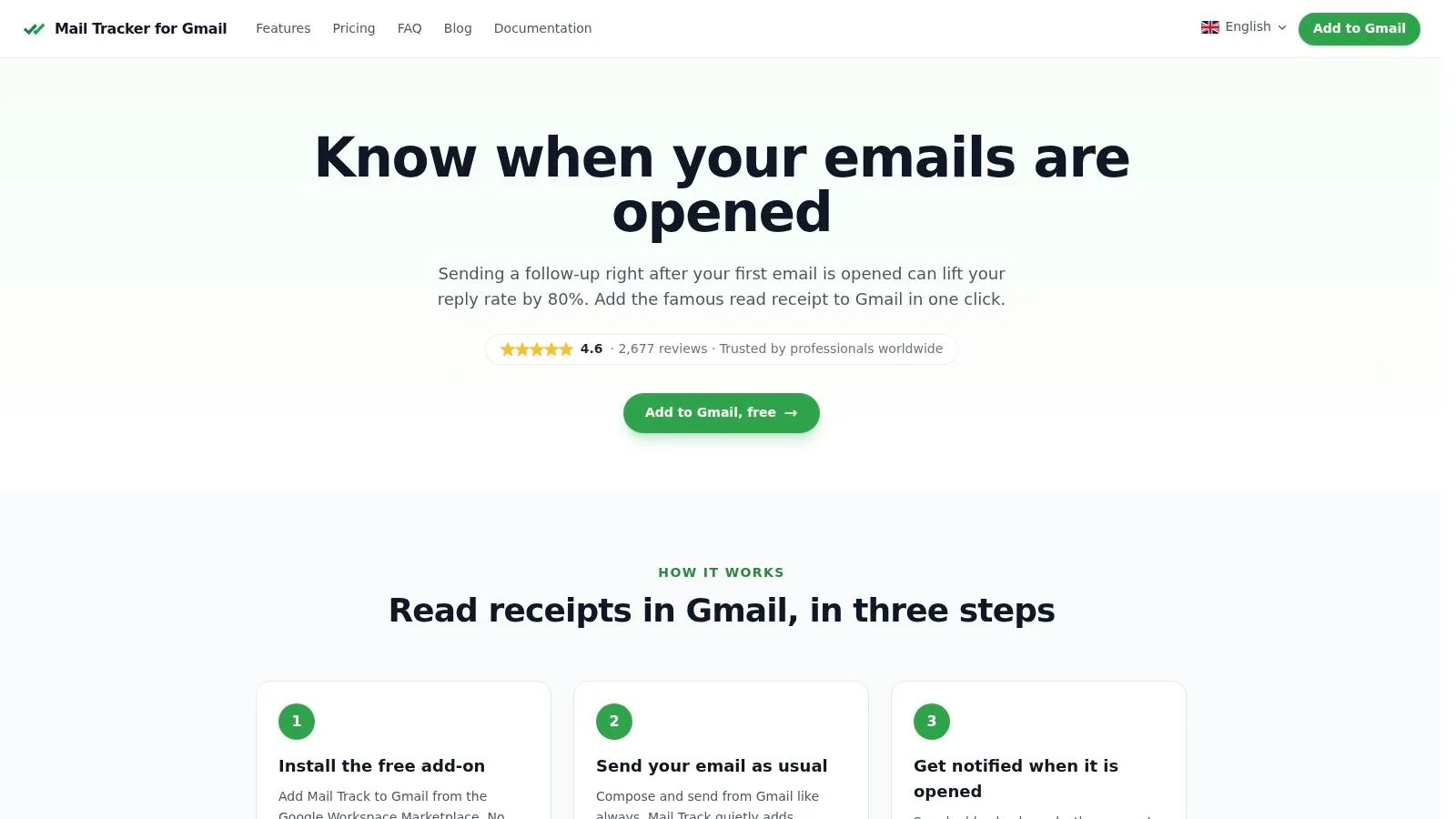
แทนที่จะเดาว่าความเงียบหมายถึงความไม่สนใจ จังหวะเวลาที่ไม่ดี หรือกล่องจดหมายที่ยุ่งเหยิง คุณจะได้รับสัญญาณการโต้ตอบที่ชัดเจนขึ้นภายใน Gmail เอง อินเทอร์เฟซจะแสดง เครื่องหมายถูกคู่, จำนวนการเปิดอ่าน, และเวลาในการเปิดข้อความโดยตรงในที่ที่คุณทำงานอยู่แล้ว แทนที่จะผลักคุณไปสู่แดชบอร์ดแยกต่างหาก
ณ ปี 2026 ส่วนเสริมนี้ได้รับ คะแนน 4.6/5 จากรีวิวของผู้ใช้ที่ได้รับการยืนยันกว่า 2,677 รายการ และรองรับ การแจ้งเตือนแบบพุชบนเดสก์ท็อปและมือถือแบบเรียลไทม์ ทั้งบน Android และ iOS โดยมีตัวบ่งชี้การอ่านแสดงอยู่ในอินเทอร์เฟซ Gmail แบบเนทีฟ ตามที่อธิบายไว้ใน เว็บไซต์ผลิตภัณฑ์ Mail Tracker for Gmail
นั่นเป็นเรื่องสำคัญเพราะเครื่องมือติดตามจำนวนมากเพิ่มความยุ่งยากให้กับคุณ พวกเขาทำให้คุณต้องเรียนรู้ขั้นตอนการทำงานใหม่ ต้องล็อกอินเข้าแผงควบคุมอื่น หรือต้องขุดคุยรายงาน ในทางปฏิบัติ ระบบที่ดีที่สุดคือระบบที่คุณจะใช้งานต่อไปได้ระหว่างการประชุม
สิ่งที่ดูเหมือนในขั้นตอนการติดตามผลเชิงปฏิบัติ
จังหวะการติดต่อสื่อสารที่ชัดเจนมักมีลักษณะดังนี้:
- ส่งอีเมลจาก Gmail: ไม่จำเป็นต้องเปลี่ยนกิจวัตรหลักของคุณ
- คอยดูสัญญาณการเปิดอ่าน: การแจ้งเตือนจะบอกคุณว่าข้อความได้รับการโต้ตอบแล้ว ไม่ใช่แค่ส่งถึง
- เลือกการดำเนินการติดตามผลที่เหมาะสม: ตอบกลับ โทรหา หรือรอตามบริบท
- จัดลำดับความสำคัญของเธรดที่ใช้งานอยู่: ใช้เวลากับจุดที่มีกิจกรรมของผู้ซื้อหรือผู้สมัครงานจริงๆ
หากคุณต้องการมุมมองที่กว้างขึ้นเกี่ยวกับวิธีการทำงานของการติดตามก่อนที่จะเลือกการตั้งค่า คู่มือเกี่ยวกับ ตัวติดตามอีเมลฟรีสำหรับ Gmail นี้เป็นข้อมูลพื้นฐานที่มีประโยชน์
คำแนะนำการใช้งานผลิตภัณฑ์ด้านล่างนี้จะช่วยให้เห็นภาพคร่าวๆ ว่าการติดตามสไตล์นี้เข้ากับ Gmail ได้อย่างไร
ข้อแลกเปลี่ยนที่ต้องเข้าใจ
การแจ้งเตือนการเปิดอ่านนั้นนำไปใช้งานได้จริง แต่มันไม่ใช่เวทมนตร์ มันบอกคุณว่าข้อความถูกเปิดอ่านแล้ว แต่มันไม่ได้บอกคุณโดยอัตโนมัติถึงความตั้งใจ สถานะการตัดสินใจ หรือว่าตอนนี้เป็นเวลาที่สมบูรณ์แบบในการส่งการติดตามผลแบบยาวหรือไม่ คุณยังคงต้องใช้วิจารณญาณ
อย่างไรก็ตาม สำหรับอีเมลข้อเสนอ การติดต่อผู้สมัครงาน และเธรดลูกค้า การแจ้งเตือนการเปิดอ่านมักเป็นสัญญาณที่เชื่อถือได้สัญญาณแรกว่าการสนทนากลับมามีชีวิตอีกครั้ง หากใช้อย่างดี สิ่งนี้จะเปลี่ยนการติดตามผลจากการคาดเดาไปสู่จังหวะการทำงานที่กระชับขึ้นมาก
การแก้ไขปัญหาเมื่อการแจ้งเตือน Gmail ของคุณไม่ทำงาน
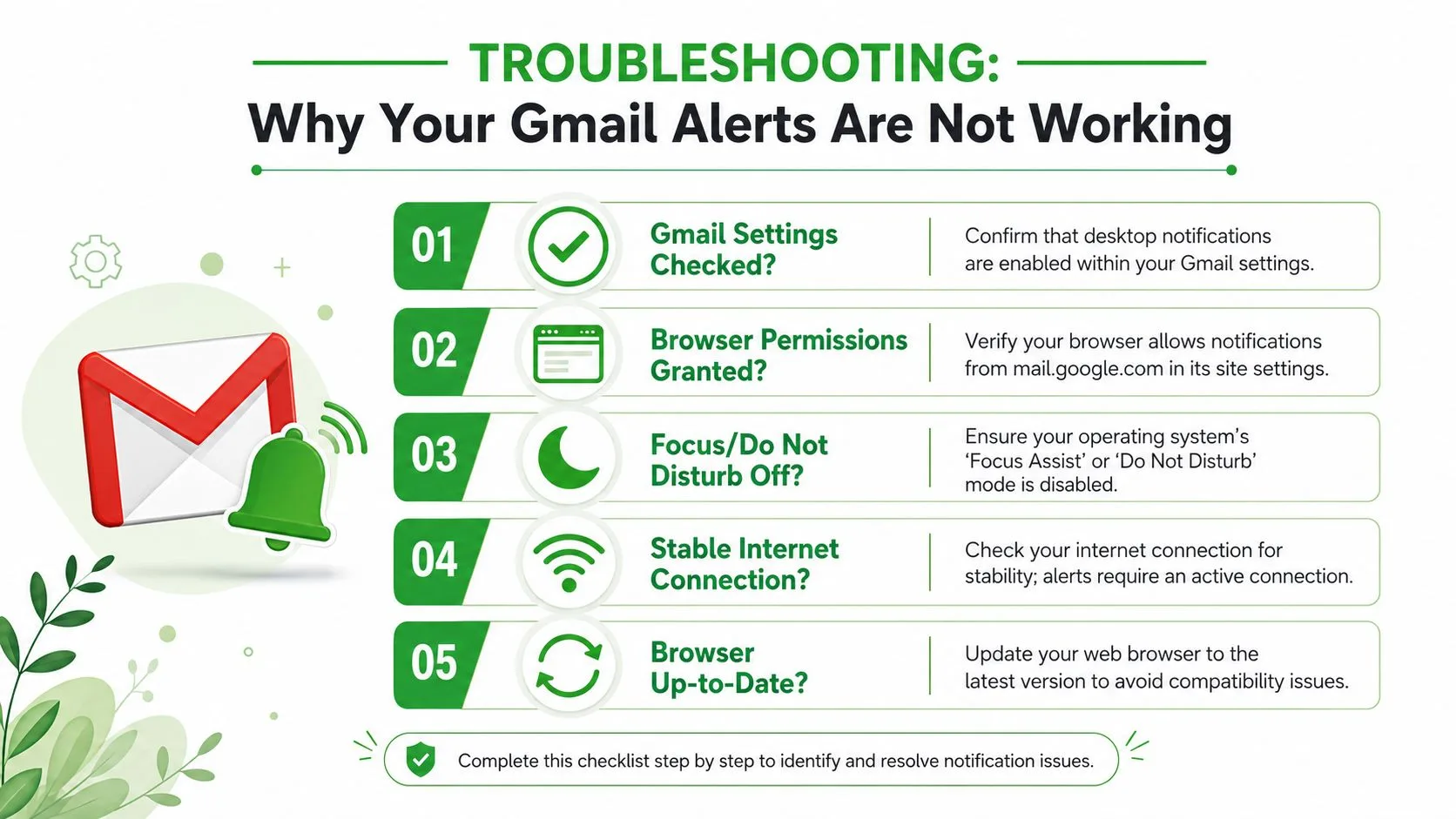
เมื่อการแจ้งเตือนหยุดทำงาน การแก้ไขมักไม่ซับซ้อน ความท้าทายคือการรู้ว่าเลเยอร์ไหนที่พัง Gmail, เบราว์เซอร์, การอนุญาตส่วนขยาย, ระบบปฏิบัติการ และความเสถียรของเครือข่าย ล้วนส่งผลต่อการส่งข้อมูล
รายละเอียดทางเทคนิคที่สำคัญจาก ข้อมูลอ้างอิงการแก้ไขปัญหาการแจ้งเตือน นี้คือ ผู้ใช้มักเปิดใช้งานการแจ้งเตือนอีเมลใหม่ของ Gmail แต่ลืมอนุญาตการแจ้งเตือนจากส่วนขยายการติดตามเฉพาะ ซึ่งอาจทำให้ อัตราความสำเร็จในการส่งการแจ้งเตือนสำหรับอีเมลที่ติดตามลดลง 30–40% เนื่องจากส่วนขยายการแจ้งเตือนแยกต่างหากจากการแจ้งเตือนแบบเนทีฟของ Gmail
ตรวจสอบจุดที่ล้มเหลวก่อน
ถามคำถามหนึ่งข้อก่อนเปลี่ยนการตั้งค่า: การแจ้งเตือนกล่องจดหมายล้มเหลว การแจ้งเตือนการเปิดอ่านล้มเหลว หรือล้มเหลวทั้งคู่?
หากการแจ้งเตือนกล่องจดหมายล้มเหลว ให้เริ่มจาก Gmail และการอนุญาตเว็บไซต์ของเบราว์เซอร์ หากล้มเหลวเฉพาะการแจ้งเตือนการเปิดอ่าน ปัญหาน่าจะเกี่ยวข้องกับส่วนขยายการติดตาม การอนุญาตการแจ้งเตือนของเบราว์เซอร์สำหรับส่วนขยายนั้น หรือพฤติกรรมเบื้องหลังของเบราว์เซอร์มากกว่า
รายการตรวจสอบการวินิจฉัยเชิงปฏิบัติ
- Gmail ดูเหมือนเปิดใช้งานแล้ว แต่ไม่มีป๊อปอัปกล่องจดหมายปรากฏขึ้น: ตรวจสอบการแจ้งเตือนบนเดสก์ท็อปภายใน Gmail อีกครั้ง และยืนยันว่าเบราว์เซอร์ยังคงอนุญาตการแจ้งเตือนสำหรับ Gmail
- การแจ้งเตือนกล่องจดหมายทำงาน แต่การแจ้งเตือนการเปิดอ่านอีเมลที่ส่งไปไม่ทำงาน: ตรวจสอบการอนุญาตการแจ้งเตือนของส่วนขยายแยกต่างหาก นี่คือจุดที่หลายคนมองข้าม
- การแจ้งเตือนเคยทำงาน แล้วหยุดไปหลังจากการอัปเดตระบบ: ตรวจสอบ Windows Focus Assist หรือ macOS Do Not Disturb ระบบปฏิบัติการสามารถระงับการแจ้งเตือนได้แม้ว่าการตั้งค่าเบราว์เซอร์จะถูกต้อง
- การแจ้งเตือนมาล่าช้าหรือไม่สม่ำเสมอ: พฤติกรรมของเบราว์เซอร์อาจทำให้การแจ้งเตือนการติดตามของบุคคลที่สามล่าช้า การแจ้งเตือนอีเมลขาเข้าของ Gmail แบบเนทีฟและเหตุการณ์การติดตามของบุคคลที่สามไม่ได้ทำงานบนกลไกเดียวกัน
- ทำงานได้แค่เบราว์เซอร์เดียว: ทดสอบโปรไฟล์เบราว์เซอร์อื่นหรือปิดใช้งานส่วนขยายที่ขัดแย้งกันชั่วคราว
การทดสอบที่สะอาดที่สุดคือการลดตัวแปรลง หนึ่งเบราว์เซอร์ หนึ่งบัญชี Gmail หนึ่งส่วนขยายการติดตาม และปิดโหมดการแจ้งเตือนของระบบปฏิบัติการ
เมื่อปัญหาคือการส่งข้อมูลเทียบกับการตีความ
บางครั้งระบบการแจ้งเตือนทำงาน แต่ผู้ใช้คาดหวังสิ่งที่แตกต่างออกไป เหตุการณ์การเปิดอ่านไม่เหมือนกับการตอบกลับ และไม่มีการตั้งค่าการแจ้งเตือนใดที่สามารถเปลี่ยนอย่างหนึ่งให้เป็นอีกอย่างหนึ่งได้ หากคุณต้องการการยืนยันว่าข้อความถึงขั้นตอนที่ถูกต้องในขั้นตอนการทำงาน การเข้าใจความแตกต่างระหว่างการเปิดอ่านและสัญญาณการโต้ตอบที่แรงกว่า เช่น ที่กล่าวถึงในคู่มือนี้เกี่ยวกับ การยืนยันการส่งอีเมล จะช่วยได้
หากคุณยังคงมีปัญหาหลังจากตรวจสอบการตั้งค่าแล้ว ให้รีสตาร์ทเบราว์เซอร์ จากนั้นรีสตาร์ทคอมพิวเตอร์ มันเป็นเรื่องพื้นฐาน แต่สถานะการอนุญาตที่ค้างอยู่และกระบวนการเบื้องหลังที่ทำงานผิดพลาดมักเป็นสาเหตุของปัญหาการแจ้งเตือนมากกว่าที่คุณคิด
แนวทางปฏิบัติที่ดีที่สุดสำหรับการใช้การแจ้งเตือนโดยไม่ทำให้เสียสติ
การแจ้งเตือนบนเดสก์ท็อปสำหรับ Gmail จะมีประโยชน์ก็ต่อเมื่อมันช่วยให้คุณดำเนินการได้ดีขึ้น หากมันทำให้วันของคุณเต็มไปด้วยการขัดจังหวะตลอดเวลา มันก็ส่งผลเสียมากกว่าผลดี
แนวทางที่ดีที่สุดคือการเลือกรับข้อมูลอย่างมีสติ ใช้การแจ้งเตือนกล่องจดหมายเพื่อรับอีเมลขาเข้าที่เร่งด่วน ใช้การแจ้งเตือนการเปิดอ่านสำหรับข้อความที่จังหวะเวลาเปลี่ยนผลลัพธ์ได้ เช่น ข้อเสนอ การสัมภาษณ์ การเสนอราคา การต่ออายุสัญญา และการติดตามผลที่ใกล้จะถึงการตัดสินใจ
ใช้การแจ้งเตือนเป็นตัวกระตุ้น ไม่ใช่คำสั่ง
การแจ้งเตือนการเปิดอ่านเป็นสัญญาณให้ตรวจสอบบริบท ไม่ใช่คำสั่งให้ตอบกลับทันทีทุกครั้ง
จังหวะการทำงานที่ดีมีลักษณะดังนี้:
- สำหรับเธรดการขาย, คอยดูการเปิดอ่านใบเสนอราคาหรือข้อเสนอ จากนั้นส่งการติดตามผลสั้นๆ หากจังหวะเวลาเหมาะสม
- สำหรับการสรรหาบุคลากร, ปฏิบัติกับการเปิดอ่านเป็นสัญญาณว่าผู้สมัครเห็นการติดต่อแล้ว จากนั้นตัดสินใจว่าการสะกิดในวันเดียวกันนั้นสมเหตุสมผลหรือไม่
- สำหรับงานลูกค้า, จัดลำดับความสำคัญของเธรดที่ใช้งานอยู่ แทนที่จะอ่านการสนทนาที่ค้างคาซ้ำไปซ้ำมา
หากคุณต้องการติดตามผลเหล่านั้นให้เร็วขึ้น การจับคู่การแจ้งเตือนกับ การพิมพ์ด้วยเสียงสำหรับอีเมลที่เร็วขึ้น สามารถช่วยได้เมื่อคุณตอบกลับระหว่างการโทรหรือหลังการประชุม
เคารพความเป็นส่วนตัวและรักษาขั้นตอนการทำงานให้สะอาด
Mail Tracker for Gmail ใช้รูปแบบความเป็นส่วนตัวที่แคบกว่าแพลตฟอร์มที่กว้างกว่า โดย ไม่ได้อ่านเนื้อหาอีเมลและบันทึกเฉพาะเหตุการณ์การเปิดอ่านเท่านั้น ซึ่งเป็นข้อจำกัดที่ระบุไว้ในแนวทางความเป็นส่วนตัวและสิทธิ์ของผู้ใช้ที่เกี่ยวข้องกับ GDPR
นั่นเป็นเรื่องสำคัญในทางปฏิบัติ คุณกำลังได้รับสัญญาณเกี่ยวกับการโต้ตอบ ไม่ใช่การวิเคราะห์เนื้อหาเชิงลึกในทุกข้อความ สำหรับหลายทีม นั่นเป็นเส้นแบ่งที่สบายใจกว่า
คุณควรตัดสินใจด้วยว่าลายเซ็นการติดตามที่มองเห็นได้หรือตัวติดตามที่มองไม่เห็นนั้นเหมาะสมกับสไตล์การสื่อสารของคุณมากกว่ากัน ผู้ส่งบางคนชอบความโปร่งใสในทุกข้อความที่ส่งออกไป ในขณะที่บางคนต้องการการนำเสนอที่สะอาดตากว่าในอีเมลธุรกิจที่มีความสำคัญสูง ทางเลือกที่ถูกต้องขึ้นอยู่กับผู้ชมของคุณและบรรทัดฐานของอุตสาหกรรมที่คุณอยู่
สำหรับขั้นตอนการทำงานที่กว้างขึ้นเกี่ยวกับการคัดกรอง การติดตามผล และการตัดสินใจในกล่องจดหมายที่สะอาดตายิ่งขึ้น การรวบรวม เครื่องมือเพิ่มประสิทธิภาพอีเมล นี้ก็น่าสนใจ
หากการตั้งค่า Gmail ปัจจุบันของคุณบอกคุณได้เพียงว่ามีอีเมลใหม่เข้ามาเมื่อไหร่ คุณกำลังพลาดสัญญาณที่มีประโยชน์กว่านั้น Mail Tracker for Gmail เพิ่มใบตอบรับการอ่านและการแจ้งเตือนการเปิดอ่านแบบเรียลไทม์ไว้ภายใน Gmail โดยตรง เพื่อให้คุณสามารถติดตามผลได้ในขณะที่ความสนใจยังคงอยู่ แทนที่จะต้องมานั่งเดา
พร้อมที่จะติดตามอีเมลของคุณแล้วหรือยัง
เพิ่ม Mail Track for Gmail จาก Google Workspace Marketplace เพื่อรับทราบทันทีเมื่ออีเมลของคุณถูกเปิดอ่าน ใช้งานได้ฟรีและไม่จำกัด
เพิ่มลงใน Gmailอ่านเพิ่มเติม
เพิ่มเติมจาก Guides
การตอบกลับอีเมลอัตโนมัติใน Gmail: เพิ่มประสิทธิภาพการทำงาน
ตอบกลับอีเมลอัตโนมัติใน Gmail โดยใช้ฟีเจอร์ที่มีอยู่และ Zapier เพื่อประหยัดเวลา ติดตามผลอย่างชาญฉลาด และเพิ่มการมีส่วนร่วม
คุณสามารถรู้ได้หรือไม่ว่ามีคนอ่านอีเมลของคุณแล้ว: คู่มือการติดตามปี 2026
คุณสามารถรู้ได้หรือไม่ว่ามีคนอ่านอีเมลของคุณแล้ว - สำรวจวิธีการที่คุณจะทราบได้ว่ามีคนอ่านอีเมลของคุณในปี 2026 หรือไม่ ค้นพบใบตอบรับการอ่าน พิกเซลติดตาม และอื่นๆ

Gmail ใช้งานบน Android ไม่ได้
Gmail ใช้งานบน Android ไม่ได้ใช่ไหม? คู่มือปี 2026 ของเราจะช่วยแก้ไขปัญหาแอปค้าง ข้อผิดพลาดในการซิงค์ และปัญหาการแจ้งเตือนด้วยวิธีแก้ปัญหาทั้งแบบด่วนและแบบขั้นสูง