
มุมมองการสนทนาใน Gmail: คู่มือฉบับสมบูรณ์สำหรับการจัดกลุ่มอีเมล (Threading)
เรียนรู้ว่ามุมมองการสนทนาใน Gmail คืออะไร การจัดกลุ่มอีเมลทำงานอย่างไร และวิธีเปิดหรือปิดใช้งานบนเว็บและมือถือด้วยคำแนะนำทีละขั้นตอนที่ชัดเจน

เช้าวันจันทร์ Gmail เปิดขึ้นมาพร้อมกับความรู้สึกตกใจเล็กน้อยที่หลายคนคุ้นเคย อีเมลบางชุดดูไม่มีพิษมีภัย แต่ภายใต้ข้อความเหล่านั้นกลับเต็มไปด้วยการตอบกลับ การติดตามผล และบันทึกที่ส่งต่อมาจากโปรเจกต์ที่ไม่เคยหยุดนิ่ง มุมมองการสนทนา (Conversation view) ใน Gmail คือการตั้งค่าที่เปลี่ยนกองอีเมลแยกส่วนเหล่านั้นให้กลายเป็นบทสนทนาเดียว เพื่อให้กล่องจดหมายหยุดทำตัวเหมือนกองข้อความที่กระจัดกระจาย และเริ่มทำตัวเป็นพื้นที่ทำงานแบบจัดกลุ่มตามหัวข้อ
การเปลี่ยนแปลงนี้มีความสำคัญเพราะเมื่อเปิดมุมมองการสนทนา Gmail จะไม่แสดงอีเมลแบบบรรทัดต่อบรรทัดอีกต่อไป หน้าช่วยเหลือของ Google อธิบายว่านี่คือการตั้งค่าที่ผู้ใช้สามารถสลับเปิด-ปิดได้ใน การตั้งค่า (Settings) → ดูการตั้งค่าทั้งหมด (See all settings) → ทั่วไป (General) → มุมมองการสนทนา (Conversation View) และแสดงให้เห็นว่าข้อความที่เกี่ยวข้องจะถูกจัดกลุ่มเป็นชุดที่คุณสามารถขยายหรือย่อได้ทั้งบนเดสก์ท็อปและมือถือ (Google Help on Conversation View) หากคุณเคยสงสัยว่าทำไมการโต้ตอบกับลูกค้าบางรายถึงดูเหมือน “หายไป” ในบรรทัดเดียว นั่นคือการทำงานของฟีเจอร์นี้
มุมมองการสนทนาทำหน้าที่อะไรในกล่องจดหมายของคุณ
เมื่อคุณเปิด Gmail แทนที่จะเห็น 12 บรรทัดสำหรับผู้มุ่งหวังหนึ่งราย ผู้สรรหาบุคลากรหนึ่งราย และลูกค้าหนึ่งราย คุณจะเห็นบทสนทนาเพียง 3 รายการ แต่ละบรรทัดแสดงถึงการโต้ตอบไปมาทั้งหมด ไม่ใช่แค่ข้อความเดียว ดังนั้นกล่องจดหมายจึงรู้สึกสงบขึ้นก่อนที่คุณจะเริ่มคัดแยกอีเมลเสียอีก นั่นคือคำมั่นสัญญาของ มุมมองการสนทนาใน Gmail ซึ่งช่วยลดความวุ่นวายทางสายตาและทำให้เห็นชัดเจนขึ้นว่าสิ่งใดที่ยังต้องการความสนใจ
คำแนะนำของ Gmail ระบุว่าการตั้งค่านี้เป็นเครื่องมือจัดระเบียบกล่องจดหมาย เมื่อเปิดใช้งานมุมมองการสนทนา อีเมลที่เกี่ยวข้องจะถูกยุบรวมเป็นชุดเดียว และคุณสามารถขยายหรือย่อชุดนั้นเพื่อตรวจสอบข้อความแต่ละฉบับภายในได้ (Google Help on threaded conversations) ในทางปฏิบัติ การโต้ตอบกับลูกค้าหนึ่งรายสามารถมีอีเมลแยกกันได้หลายฉบับในขณะที่ใช้พื้นที่ในกล่องจดหมายเพียงรายการเดียวเท่านั้น
นั่นเปลี่ยนวิธีที่ผู้คนอ่านกล่องจดหมาย คุณจะเลิกกวาดสายตาหาการตอบกลับทุกครั้งราวกับว่าเป็นเรื่องใหม่ และเริ่มมองหาว่าบทสนทนาใดที่ต้องดำเนินการต่อ สายการขายที่ยาวนาน วงจรการสรรหาบุคลากร หรือชุดการแก้ไขงานของที่ปรึกษาจะกลับมาอ่านต่อได้ง่ายขึ้นเพราะประวัติทั้งหมดรวมอยู่ในที่เดียว
กฎเชิงปฏิบัติ: หากบุคคลเดิมยังคงตอบกลับในหัวข้อเดิม มุมมองการสนทนามักจะช่วยคุณได้โดยการลดความยุ่งเหยิง แต่ถ้าคุณต้องการให้ทุกข้อความแยกจากกัน มุมมองแบบจัดกลุ่มอาจทำให้รู้สึกแน่นเกินไป
วิธีที่ง่ายที่สุดในการคิดเกี่ยวกับเรื่องนี้คือ มุมมองการสนทนาเปลี่ยน Gmail ให้เป็นกล่องจดหมายแบบจัดกลุ่มตามหัวข้อ ดังนั้นหน่วยที่มองเห็นได้คือบทสนทนา ไม่ใช่ข้อความเดียว นั่นคือเหตุผลที่กล่องจดหมายที่วุ่นวายอาจรู้สึกเบาลงในทันทีแม้ว่าจะไม่มีอีเมลฉบับใดหายไปเลยก็ตาม
วิธีที่ Gmail จัดกลุ่มข้อความเข้าด้วยกัน
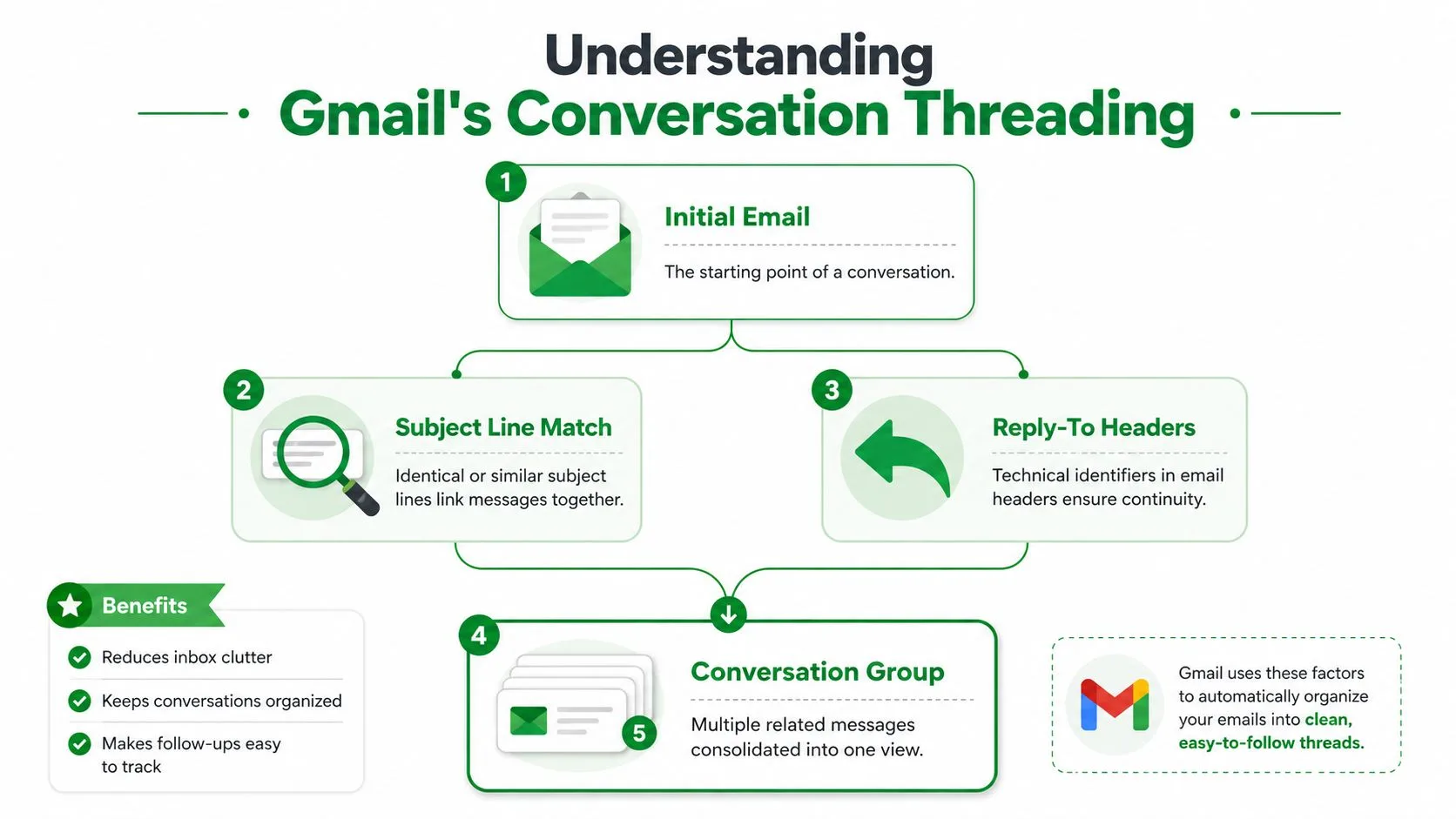
ลองนึกภาพชุดข้อความใน Gmail เหมือนซองจดหมายสีน้ำตาลที่เต็มไปด้วยจดหมาย ซองจดหมายคือบทสนทนา และจดหมายแต่ละฉบับข้างในคือข้อความหนึ่งฉบับ แม้ว่าจะมีบันทึก การตอบกลับ และสิ่งที่ส่งต่ออยู่ข้างในมากมายก็ตาม
แบบจำลองทางความคิด
Gmail จะจัดกลุ่มข้อความเข้าเป็น กลุ่มการสนทนา เมื่อข้อความเหล่านั้นอยู่ในชุดการโต้ตอบเดียวกัน เนื้อหาช่วยเหลือของ Google และคำอธิบายจากบุคคลที่สามต่างชี้ไปที่กฎเชิงปฏิบัติเดียวกัน คือข้อความจะถูกจัดกลุ่มตามแนวคิดของการสนทนา โดยทั่วไปผ่าน หัวเรื่อง (Subject line) และความสัมพันธ์ของการตอบกลับระหว่างอีเมล (Google Help on conversation grouping, GMass explanation of Gmail conversation view) นั่นคือเหตุผลที่หัวเรื่องที่เปลี่ยนแปลงไปสามารถแยกชุดข้อความและทำให้ข้อความปรากฏแยกออกมาได้
ตัวกล่องจดหมายใช้ชุดข้อความนั้นเป็น หน่วยดัชนีข้อความ แทนที่จะเป็นหนึ่งบรรทัดต่อหนึ่งข้อความ Gmail จะยุบการตอบกลับและการส่งต่อที่ตรงกับชุดข้อความนั้นให้เป็นรายการเดียวที่ขยายได้ นอกจากนี้ คำแนะนำจากบุคคลที่สามยังระบุว่าแอปมือถืออาจต้องมีการตั้งค่าเฉพาะ ซึ่งมีความสำคัญเนื่องจากพฤติกรรมของชุดข้อความอาจแตกต่างกันจนกว่าจะกำหนดค่าทั้งสองที่ (YouTube walkthrough on Gmail conversation view)
วิธีที่กล่องจดหมายแสดงชุดข้อความ
ข้อความล่าสุดคือสิ่งที่คุณสังเกตเห็นก่อน การตอบกลับก่อนหน้านี้จะถูกเก็บไว้ในการสนทนาเดียวกัน และคุณสามารถขยายชุดข้อความได้เมื่อต้องการดูประวัติ นั่นหมายความว่า Gmail กำลังจัดระเบียบเพื่อกิจกรรมล่าสุดในขณะที่ยังคงรักษาห่วงโซ่การสนทนาทั้งหมดไว้ในที่เดียว
วิธีที่ง่ายในการจดจำ:
- อีเมลเริ่มต้น: เริ่มต้นบทสนทนา
- ความสัมพันธ์ของการตอบกลับ: เชื่อมโยงห่วงโซ่เข้าด้วยกัน
- บรรทัดชุดข้อความ: กลายเป็นรายการในกล่องจดหมายเดียวที่คุณสแกน
- ขยายหรือย่อ: แสดงหรือซ่อนข้อความเก่าภายในบทสนทนาเดียวกัน
ชุดข้อความไม่ใช่โฟลเดอร์ในความหมายของอีเมลแบบเก่า แต่มันคือบทสนทนาที่มีชีวิตหนึ่งชุด และ Gmail จะตัดสินใจว่าจะวางการตอบกลับใหม่ไว้ที่ใดโดยพิจารณาว่าข้อความนั้นยังอยู่ในห่วงโซ่เดิมหรือไม่
นั่นคือเหตุผลที่ฟีเจอร์นี้ดูแนบเนียนจนกว่าคุณจะใช้งานไปสักพัก เมื่อคุณเข้าใจรูปแบบชุดข้อความแล้ว พฤติกรรมของ Gmail ก็จะเริ่มสมเหตุสมผลแทนที่จะรู้สึกว่าทำไปโดยไม่มีเหตุผล
มุมมองการสนทนาแบบเปิดเทียบกับแบบปิด และสิ่งที่เปลี่ยนแปลง
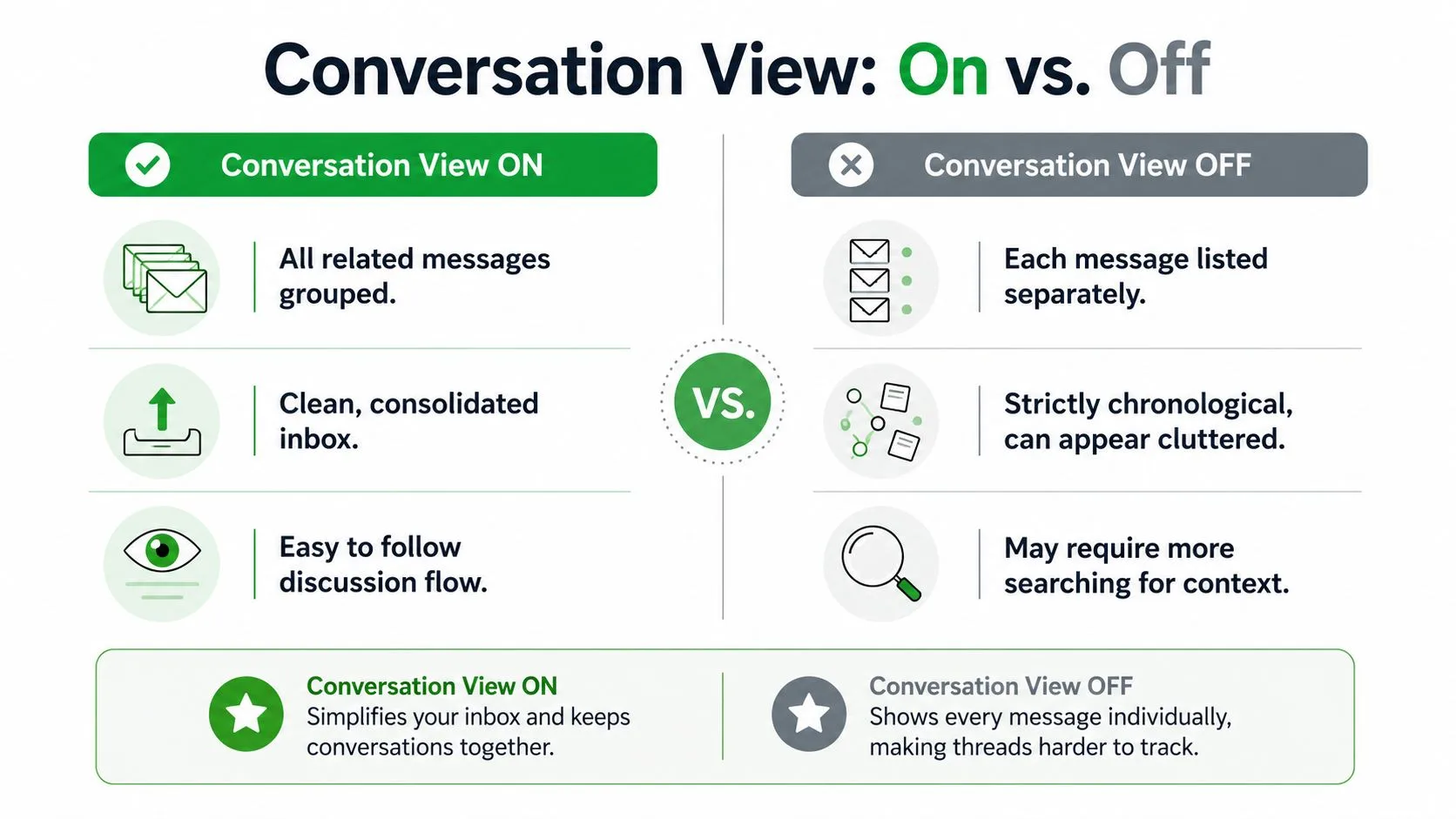
การสลับเปิด-ปิดทำหน้าที่เพียงอย่างเดียว แต่เปลี่ยนความรู้สึกของกล่องจดหมายทั้งหมด เมื่อเปิดมุมมองการสนทนา Gmail จะแสดงการตอบกลับที่จัดกลุ่มไว้เป็นชุดเดียว เมื่อปิดมุมมองนี้ ทุกข้อความจะกลับมามีบรรทัดของตัวเองอีกครั้ง
| พฤติกรรม | มุมมองการสนทนา (เปิด) | มุมมองการสนทนา (ปิด) |
|---|---|---|
| จำนวนบรรทัดในกล่องจดหมาย | ข้อความที่เกี่ยวข้องถูกยุบรวมเป็นชุดเดียว | การตอบกลับทุกครั้งจะปรากฏแยกกัน |
| การสแกน | เร็วขึ้นสำหรับการโต้ตอบที่ยาวนาน | ตรงไปตรงมามากขึ้นหากต้องการเห็นทุกข้อความ |
| บริบท | การแลกเปลี่ยนทั้งหมดอยู่ภายในรายการเดียวที่ขยายได้ | บริบทกระจายอยู่ตามบรรทัดต่างๆ |
| การติดตามผล | กิจกรรมล่าสุดสังเกตได้ง่ายขึ้น | อีเมลแต่ละฉบับยืนด้วยตัวเอง |
นั่นคือความแตกต่างในทางปฏิบัติที่ผู้อ่านมักให้ความสนใจ การสนทนาด้านการขายที่มีการตอบกลับไปมา 6 ครั้งจะกลายเป็น 1 บรรทัดเมื่อเปิดมุมมองการสนทนา แต่จะเป็น 6 บรรทัดแยกกันเมื่อปิด เช่นเดียวกับวงจรการสรรหาบุคลากรและการแก้ไขงานของลูกค้า
เมื่อปิดการตั้งค่า Gmail จะกลับไปเป็นกล่องจดหมายแบบข้อความต่อข้อความอย่างเคร่งครัด สิ่งนี้อาจรู้สึกสะอาดกว่าสำหรับผู้ที่ชอบตัดสินอีเมลแต่ละฉบับอย่างอิสระ แต่ก็หมายความว่าประวัติของการสนทนาจะไม่ถูกรวมไว้ให้คุณ เมื่อเปิดการตั้งค่า กล่องจดหมายจะดูไม่รก แต่การตอบกลับถัดไปจะอยู่ลึกลงไปอีกหนึ่งคลิกภายในชุดข้อความ
แท็บและตัวกรองของกล่องจดหมายเป็นเครื่องมือแยกต่างหาก และไม่ได้ควบคุมพฤติกรรมนี้ มุมมองการสนทนาจะเปลี่ยนเฉพาะวิธีที่ Gmail จัดกลุ่มข้อความที่คุณมีอยู่แล้วเท่านั้น ไม่ได้ตัดสินว่าข้อความจะไปอยู่ในแท็บหลัก (Primary), โปรโมชัน (Promotions) หรือแท็บอื่นหรือไม่
หากคุณต้องการเปรียบเทียบความรู้สึกของทั้งสองโหมด ให้คิดในแง่ของสไตล์การทำงาน เปิด ใช้งานได้ดีเมื่อคุณต้องจัดการกับการโต้ตอบที่ยาวนาน ปิด ใช้งานได้ดีกว่าเมื่อคุณต้องการให้ทุกอีเมลแยกจากกันในกล่องจดหมาย
การเปิดหรือปิดมุมมองการสนทนาบนเว็บและมือถือ
เริ่มต้นบนเว็บหากนั่นคือที่ที่คุณใช้เวลาส่วนใหญ่ เปิด Gmail คลิกไอคอนรูปเฟือง เลือก ดูการตั้งค่าทั้งหมด (See all settings) จากนั้นไปที่ ทั่วไป (General) และค้นหา มุมมองการสนทนา (Conversation View) บันทึกการเปลี่ยนแปลงจากพื้นที่การตั้งค่าเดียวกัน แล้ว Gmail จะคงการตั้งค่านั้นไว้สำหรับบัญชีนั้น (Google Help on Conversation View settings)
หากคุณใช้หลายบัญชี ให้ตรวจสอบแต่ละบัญชีแยกกัน การตั้งค่า Gmail เป็นแบบเฉพาะบัญชี ดังนั้นกล่องจดหมายงานและกล่องจดหมายส่วนตัวของคุณไม่จำเป็นต้องมีพฤติกรรมเหมือนกัน ซึ่งมีประโยชน์เมื่อกล่องจดหมายหนึ่งเต็มไปด้วยชุดข้อความของลูกค้าและอีกกล่องหนึ่งส่วนใหญ่เป็นข้อความสั้นๆ ที่ส่งครั้งเดียวจบ
บนมือถือ เส้นทางจะแตกต่างออกไป เปิดแอป Gmail แตะเมนูสามขีด ไปที่ การตั้งค่า (Settings) เลือกบัญชีที่คุณต้องการ และสลับ มุมมองการสนทนา (Conversation View) ที่นั่น คำแนะนำจากบุคคลที่สามแสดงให้เห็นว่าแอปอาจมีการตั้งค่าชุดข้อความของตัวเอง ดังนั้นการเปลี่ยนเวอร์ชันเบราว์เซอร์ไม่ได้เปลี่ยนสิ่งที่คุณเห็นบนโทรศัพท์ของคุณเสมอไป (Gm a ss conversation view walkthrough)
รายละเอียดหนึ่งที่ทำให้คนสับสนตลอดเวลาคือ หากคุณปิดการจัดกลุ่มบนเดสก์ท็อปแต่เปิดทิ้งไว้ในแอป กล่องจดหมายของคุณจะไม่ตรงกัน บัญชีเดียวกันอาจดูเหมือนมีการจัดกลุ่มในที่หนึ่งและแบนราบในอีกที่หนึ่งจนกว่าการตั้งค่าทั้งสองจะตรงกัน
แอปมือถือใช้ตรรกะเดียวกัน เพียงแต่มีเส้นทางการคลิกที่แตกต่างกัน
นิสัยที่ควรทำ: หลังจากเปลี่ยนการตั้งค่าแล้ว ให้เปิดชุดข้อความที่คุณคุ้นเคยและตรวจสอบว่า Gmail กำลังแสดงบทสนทนาเดียวหรือบรรทัดแยกกัน นั่นเป็นวิธีที่เร็วที่สุดในการยืนยันว่าบัญชีมีพฤติกรรมตามที่คุณคาดหวัง
วิธีที่การจัดกลุ่มอีเมลเปลี่ยนขั้นตอนการทำงานด้านการขาย การสรรหาบุคลากร และที่ปรึกษา
พนักงานขายเห็นประโยชน์ก่อนในงานติดตามผล ชุดข้อความของผู้มุ่งหวังหนึ่งรายสามารถเก็บคำถามเพื่อการสำรวจ การตอบกลับเรื่องราคา และการสะกิดครั้งล่าสุดไว้ในที่เดียวกัน ดังนั้นข้อความถัดไปจึงส่งได้ง่ายขึ้นเพราะมีบริบทอยู่แล้ว นั่นคือเหตุผลที่หลายทีมเชื่อมโยงโครงสร้างการสนทนากับเครื่องมือการเข้าถึงและนิสัยการทำงาน รวมถึงแหล่งข้อมูลเช่น วิธีที่ไม่ควรเขียนอีเมลสรรหาบุคลากร เมื่อพวกเขาพยายามรักษาการสื่อสารให้ชัดเจนและเป็นมนุษย์
ผู้สรรหาบุคลากรรู้สึกถึงแรงกดดันแบบเดียวกัน เพียงแต่มีส่วนประกอบที่เคลื่อนไหวมากกว่า บทสนทนาของผู้สมัครสามารถยืดเยื้อไปตั้งแต่การนัดหมาย ข้อเสนอแนะการสัมภาษณ์ และคำถามเรื่องค่าตอบแทน และการจัดกลุ่มแบบชุดข้อความจะช่วยให้ประวัตินั้นติดอยู่กับตัวบุคคลแทนที่จะกระจัดกระจายไปทั่วกล่องจดหมาย งานที่ปรึกษาก็ดูคล้ายกัน ยกเว้นว่าชุดข้อความมักจะเก็บผลงานที่ส่งมอบ การแก้ไข และการอนุมัติจากลูกค้าหรือหัวหน้าโครงการหนึ่งราย
จุดที่การจัดกลุ่มช่วยได้มากที่สุด
- การขาย: การตอบกลับล่าสุดสังเกตได้ง่ายเมื่อผู้มุ่งหวังกลับมาติดต่อหลังจากเงียบหายไปหลายวัน
- การสรรหาบุคลากร: การสื่อสารกับผู้สมัครยังคงติดอยู่กับห่วงโซ่เดิม ซึ่งช่วยได้เมื่อคุณต้องรับมือกับบทบาทที่เปิดรับหลายตำแหน่ง
- ที่ปรึกษา: ความคิดเห็นเกี่ยวกับร่างงาน การเปลี่ยนแปลงขอบเขต และอีเมลอนุมัติจะอยู่ในบันทึกเดียวแทนที่จะกระจัดกระจาย
การแลกเปลี่ยนนั้นเป็นเรื่องจริง การตอบกลับด่วนอาจซ่อนอยู่ภายในชุดข้อความที่ยาวนาน และหากคุณกำลังเคลื่อนไหวอย่างรวดเร็ว คุณอาจพลาดข้อความสั้นๆ ที่ต้องการความสนใจทันที นั่นคือเหตุผลที่บางคนชอบกล่องจดหมายที่แบนราบเมื่อต้องทำการคัดแยกอีเมลที่มีความสำคัญสูง
ขั้นตอนการทำงานที่เน้นเครื่องมือสามารถช่วยได้หากคุณต้องการความชัดเจนภายในชุดข้อความเหล่านั้น กรณีการใช้งานการติดตามการขายภายในบน หน้าการติดตามอีเมลการขายของ Mail Tracker for Gmail เป็นตัวอย่างที่ดีว่าทีมต่างๆ คิดอย่างไรเกี่ยวกับจังหวะเวลาเมื่อบทสนทนาถูกจัดกลุ่มไว้แล้ว
ประเด็นหลักนั้นเรียบง่าย มุมมองการสนทนาเปลี่ยนมากกว่าแค่รูปลักษณ์ มันเปลี่ยนวิธีที่ตัวแทนฝ่ายขายกลับเข้าสู่ข้อตกลงที่หยุดชะงัก วิธีที่ผู้สรรหาบุคลากรจัดการประวัติผู้สมัครให้ตรงประเด็น และวิธีที่ที่ปรึกษาจัดการวงจรโครงการที่ยาวนานโดยไม่สูญเสียห่วงโซ่การสนทนา
การใช้ Mail Tracker for Gmail ภายในบทสนทนาที่จัดกลุ่มไว้
Mail Tracker for Gmail ทำงานอยู่ภายใน Gmail และเพิ่มใบตอบรับการอ่าน เครื่องหมายถูกคู่ จำนวนการเปิด และการประทับเวลาต่อข้อความที่คุณส่ง สิ่งนี้ทำให้มีประโยชน์ในกล่องจดหมายที่จัดกลุ่มไว้เพราะข้อมูลการติดตามจะติดอยู่กับข้อความ แม้ว่าตัวบทสนทนาจะถูกยุบอยู่ก็ตาม
กลไกบางอย่างมีความสำคัญที่นี่ เมื่อมีคนเปิดข้อความหนึ่งในชุดข้อความ เหตุการณ์การเปิดนั้นจะลงทะเบียนสำหรับข้อความนั้น ไม่ใช่สำหรับการตอบกลับทุกครั้งในห่วงโซ่ จำนวนการเปิดจะสะท้อนถึงการมีส่วนร่วมของผู้รับล่าสุด และการแจ้งเตือนการติดตามจะยังคงมาถึงแม้ว่าชุดข้อความจะถูกพับเก็บไว้ในกล่องจดหมายก็ตาม ประเด็นคือการแสดงสิ่งที่เกิดขึ้นกับข้อความที่คุณส่ง ไม่ใช่การเดาประวัติการสนทนาทั้งหมด
Mail Tracker for Gmail ยังเสนอการลงชื่อติดตามที่มองเห็นได้ในแผนฟรี ในขณะที่ Premium รวมถึงตัวติดตามที่มองไม่เห็นสำหรับผู้ที่ต้องการให้อีเมลของตนเข้ากับนิสัยการสื่อสารปกติอย่างแนบเนียนยิ่งขึ้น ผลิตภัณฑ์ทำงานภายใน Gmail บนเว็บและมือถือ รวมถึงส่วนขยาย Chrome และการรวมแอป Gmail ดังนั้นมุมมองการติดตามจึงอยู่ใกล้กับกล่องจดหมายที่คุณใช้อยู่แล้ว
หากคุณต้องการคำแนะนำที่ครบถ้วนเกี่ยวกับการตั้งค่าและพฤติกรรม คู่มือการติดตามอีเมลสำหรับ Gmail ของผลิตภัณฑ์จะเจาะลึกถึงวิธีการปรากฏของตัวบ่งชี้ในการใช้งานประจำวัน
สิ่งที่สำคัญสำหรับบทสนทนาที่จัดกลุ่มไว้นั้นเรียบง่าย มุมมองการสนทนาบอกคุณว่า Gmail จัดกลุ่มกล่องจดหมายอย่างไร Mail Tracker for Gmail บอกคุณว่าข้อความเฉพาะในชุดข้อความนั้นถูกเปิดหรือไม่ นั่นเป็นสัญญาณที่แตกต่างกัน และเมื่อรวมกันแล้วจะช่วยให้คุณอ่านทั้งโครงสร้างของกล่องจดหมายและการตอบสนองต่อสิ่งที่คุณส่งไป
การแก้ไขปัญหาทั่วไปเกี่ยวกับชุดข้อความและความเข้าใจผิด
ชุดข้อความแตกบ่อยกว่าที่ผู้คนคาดไว้ และสาเหตุมักเป็นเรื่องธรรมดา หากข้อความปรากฏขึ้นในบรรทัดแยกกันกะทันหัน ให้ตรวจสอบว่าหัวเรื่องเปลี่ยนไปหรือไม่ Gmail อาศัยความสัมพันธ์ของการสนทนา ดังนั้นแม้แต่การเปลี่ยนหัวเรื่องเพียงเล็กน้อยก็สามารถทำให้การตอบกลับดูเหมือนห่วงโซ่ใหม่ได้
ปัญหาทั่วไปอีกประการหนึ่งคืออีเมลจากบัญชีอื่นไม่ปรากฏในที่ที่คุณคาดไว้ ซึ่งมักเกิดจากข้อเท็จจริงที่ว่า Gmail จัดการการตั้งค่าต่อบัญชี ดังนั้นกล่องจดหมายหนึ่งอาจแสดงมุมมองการสนทนาในขณะที่อีกกล่องหนึ่งไม่แสดง วิธีแก้ไขนั้นน่าเบื่อแต่ได้ผล คือตรวจสอบบัญชีที่คุณกำลังใช้และตรวจสอบให้แน่ใจว่าได้เปิดหรือปิดการตั้งค่าชุดข้อความเดียวกันไว้ที่นั่นด้วย
การปิดมุมมองการสนทนาไม่ได้ลบสิ่งใดออกไป มันเปลี่ยนเฉพาะวิธีที่กล่องจดหมายแสดงข้อความที่มีอยู่แล้วเท่านั้น หากคุณต้องการทบทวนว่าทำไมผู้คนถึงสับสนระหว่างการมองเห็นการตอบกลับกับการส่งข้อความ คู่มือใบตอบรับการอ่านของ Gmail จะช่วยแยกพฤติกรรมการแสดงผลออกจากการติดตามการมีส่วนร่วม
ความเข้าใจผิดอีกสองประการที่พบบ่อย มุมมองการสนทนาไม่เหมือนกับแท็บกล่องจดหมาย และไม่ได้ควบคุมแท็บหลัก (Primary), โซเชียล (Social) หรือโปรโมชัน (Promotions) นอกจากนี้ยังไม่ได้ทำให้ Gmail เร็วขึ้นในเชิงเทคนิค แต่เพียงแค่เปลี่ยนความรู้สึกของกล่องจดหมายในขณะที่คุณสแกนเท่านั้น
หากข้อความดูเหมือน “หายไป” ให้เริ่มจากหัวเรื่อง จากนั้นบัญชี และสถานะชุดข้อความ ในกรณีส่วนใหญ่ หนึ่งในสามสิ่งนี้จะอธิบายพฤติกรรมดังกล่าวได้
วิธีที่สะอาดที่สุดในการคิดเกี่ยวกับการจัดกลุ่มของ Gmail คือ นี่เป็นรูปแบบกล่องจดหมายพื้นฐาน ไม่ใช่ความชอบด้านความสวยงาม เมื่อคุณรู้วิธีการจัดกลุ่มแล้ว คุณสามารถตัดสินใจได้ว่ามุมมองแบบชุดข้อความนั้นตรงกับขั้นตอนการทำงานของคุณหรือไม่ หรือกล่องจดหมายที่แบนราบจะช่วยให้คุณเคลื่อนไหวได้เร็วขึ้น
Mail Tracker for Gmail เพิ่มใบตอบรับการอ่าน การแจ้งเตือนการเปิด และสัญญาณการติดตามในกล่องจดหมายที่ทำงานร่วมกับมุมมองแบบชุดข้อความของ Gmail หากคุณต้องการอ่านสิ่งที่เกิดขึ้นหลังจากที่คุณกดส่งให้ชัดเจนยิ่งขึ้น โปรดไปที่ Mail Tracker for Gmail และดูว่ามันเข้ากับกล่องจดหมายที่คุณใช้อยู่แล้วได้อย่างไร
พร้อมที่จะติดตามอีเมลของคุณแล้วหรือยัง
เพิ่ม Mail Track for Gmail จาก Google Workspace Marketplace เพื่อรับทราบทันทีเมื่ออีเมลของคุณถูกเปิดอ่าน ใช้งานได้ฟรีและไม่จำกัด
เพิ่มลงใน Gmailอ่านเพิ่มเติม
เพิ่มเติมจาก Tutorials

วิธีติดตามการคลิกลิงก์ใน Gmail (และสิ่งที่การคลิกบอกคุณได้จริงๆ)
เรียนรู้วิธีติดตามการคลิกลิงก์ใน Gmail เหตุใด Gmail จึงไม่มีฟีเจอร์นี้ให้ในตัว วิธีการทำงานของลิงก์ติดตาม และวิธีอ่านค่าการคลิกโดยไม่ถูกบอทสแกนหลอก

วิธีค้นหารายชื่อผู้ติดต่อใน Gmail: คู่มือการใช้งานจริง
เรียนรู้วิธีค้นหารายชื่อผู้ติดต่อใน Gmail ทั้งบนเดสก์ท็อปและมือถือ พร้อมขั้นตอนที่ชัดเจนสำหรับ Google Contacts เคล็ดลับการค้นหา ทางลัด และการดูรายละเอียดผู้ติดต่อจากอีเมล

ทำความเข้าใจข้อโต้แย้งในการขายและวิธีรับมือ
เรียนรู้ความหมายที่แท้จริงของข้อโต้แย้งในการขาย สาเหตุที่เกิดขึ้น และกรอบแนวคิดที่ผ่านการพิสูจน์แล้วในการรับมือกับข้อโต้แย้งเรื่องราคา เวลา และความเชื่อมั่นอย่างมั่นใจ