
วิธีติดตามการคลิกลิงก์ใน Gmail (และสิ่งที่การคลิกบอกคุณได้จริงๆ)
เรียนรู้วิธีติดตามการคลิกลิงก์ใน Gmail เหตุใด Gmail จึงไม่มีฟีเจอร์นี้ให้ในตัว วิธีการทำงานของลิงก์ติดตาม และวิธีอ่านค่าการคลิกโดยไม่ถูกบอทสแกนหลอก

คุณส่งลิงก์ข้อเสนอ ลิงก์นัดหมาย หรือหน้าแสดงราคาไปแล้ว และตอนนี้คุณกำลังสงสัยว่ามีใครคลิกบ้างหรือไม่ ข่าวดีก็คือคุณสามารถ ติดตามการคลิกลิงก์ใน Gmail ได้โดยไม่ต้องออกจากกล่องจดหมายของคุณ แต่ข้อควรทราบคือ Gmail ไม่ได้ทำสิ่งนี้ให้คุณ และการคลิกก็ไม่ได้หมายถึงการกระทำของคนเสมอไป
คู่มือนี้จะแสดงให้เห็นว่าการติดตามการคลิกทำงานอย่างไร มีสามวิธีในการตั้งค่า และวิธีอ่านผลลัพธ์อย่างตรงไปตรงมา นอกจากนี้ยังแสดงให้เห็นว่า Mail Track for Gmail ซึ่งเป็นส่วนขยาย Chrome และ Add-on ของ Google Workspace สำหรับการติดตามการเปิดอีเมลและการคลิกลิงก์ภายใน Gmail เข้ามามีบทบาทอย่างไร
Gmail ติดตามการคลิกลิงก์ด้วยตัวเองหรือไม่?
ไม่ Gmail จะแสดงข้อความ โฟลเดอร์อีเมลที่ส่งแล้ว และ (ด้วยใบตอบรับการอ่านของ Google Workspace) การยืนยันว่ามีการเปิดข้อความแล้ว แต่ Gmail จะไม่บอกคุณว่าผู้รับได้คลิกลิงก์ภายในอีเมลของคุณหรือไม่ ใบตอบรับการอ่านยังไม่สามารถระบุข้อมูลเกี่ยวกับลิงก์แต่ละรายการได้ ดังที่อธิบายไว้ในคู่มือของเราเกี่ยวกับ Gmail read receipts
เพื่อให้ได้ข้อมูลการคลิก จะต้องมีบางอย่างคั่นกลางระหว่างผู้รับและหน้าปลายทาง สิ่งนั้นคือลิงก์ที่ถูกติดตาม (tracked link)
การติดตามการคลิกทำงานอย่างไร
ลิงก์ที่ถูกติดตามคือลิงก์ปกติที่ชี้ไปยังเซิร์ฟเวอร์ติดตามก่อน จากนั้นจึงส่งผู้เยี่ยมชมไปยังหน้าเว็บจริง ขั้นตอนมีดังนี้:
- คุณเขียนอีเมลพร้อมลิงก์ไปยังหน้าเว็บของคุณ
- ในขณะที่ส่ง เครื่องมือจะสลับลิงก์นั้นเป็นเวอร์ชันที่ถูกติดตาม
- ผู้รับคลิกและเบราว์เซอร์ของพวกเขาจะขอที่อยู่จากเซิร์ฟเวอร์ติดตาม
- เซิร์ฟเวอร์จะบันทึกการคลิก (พร้อมประทับเวลา) และเปลี่ยนเส้นทางไปยังหน้าเว็บของคุณในเสี้ยววินาที
- คุณจะเห็นการคลิกในเครื่องมือของคุณ
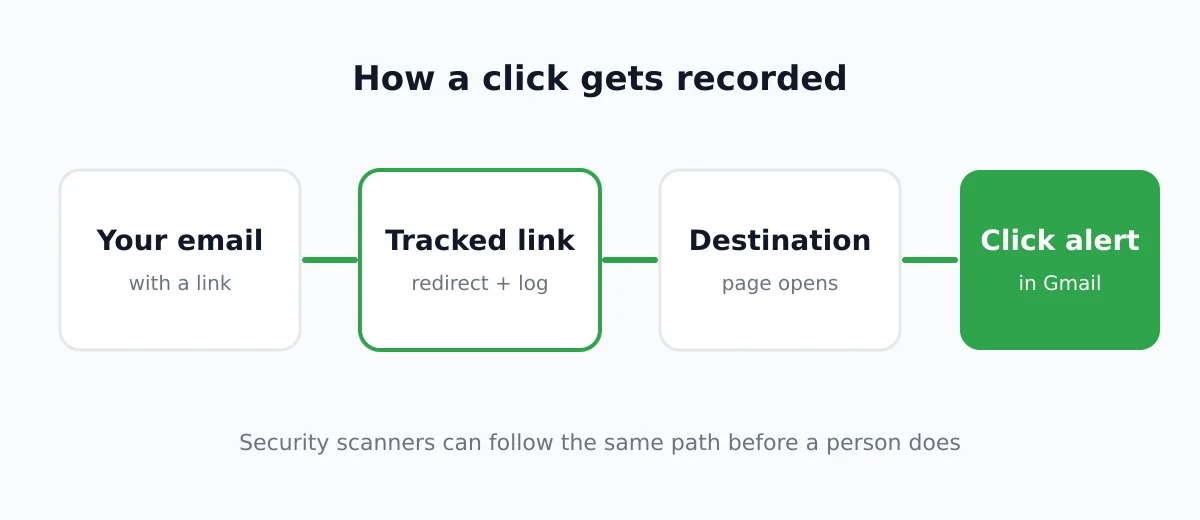
สิ่งนี้แตกต่างจากการติดตามการเปิดอีเมล ซึ่งอาศัยรูปภาพขนาดเล็กที่ซ่อนอยู่ หากคุณต้องการข้อมูลเบื้องหลัง โปรดอ่านคำอธิบายของเราเกี่ยวกับ email tracking pixel การคลิกจำเป็นต้องมีการร้องขอลิงก์จริง ดังนั้นโดยทั่วไปแล้วจึงเป็นสัญญาณที่ชัดเจนกว่าการเปิดอีเมล แต่ก็ยังไม่สมบูรณ์แบบ ซึ่งจะมีรายละเอียดเพิ่มเติมด้านล่าง
สามวิธีในการติดตามการคลิกลิงก์ใน Gmail
วิธีที่ 1: ใช้เครื่องมือติดตามการคลิกของ Gmail
วิธีที่ง่ายที่สุดคือการใช้ส่วนขยายหรือ Add-on ที่จัดการลิงก์ที่ถูกติดตามในขณะที่คุณเขียนอีเมล ด้วย Mail Track for Gmail คุณสามารถเขียนอีเมลได้ตามปกติ และเครื่องมือจะบันทึกการเปิดอีเมลและการคลิกลิงก์ให้คุณภายใน Gmail จากนั้นคุณสามารถติดตามผลเมื่อเธรดนั้นเริ่มมีความเคลื่อนไหว
นิสัยบางอย่างจะช่วยให้เครื่องมือติดตามการคลิกทำงานได้ดีขึ้น:
- เขียนลิงก์เต็มรูปแบบ รวม
https://เพื่อให้เครื่องมือจดจำที่อยู่ได้ - ใช้ข้อความลิงก์ที่สื่อความหมาย ใช้ไฮเปอร์ลิงก์กับคำ เช่น “ดูข้อเสนอ” แทนการวาง URL ยาวๆ
- ใส่ลิงก์หลักเพียงลิงก์เดียวต่ออีเมล เพื่อให้ง่ายต่อการตีความการคลิก
- ส่งอีเมลทดสอบถึงตัวเอง คลิกที่ลิงก์ของคุณเองหนึ่งครั้งเพื่อยืนยันว่าระบบบันทึกและนำไปยังหน้าเว็บที่ถูกต้อง
วิธีที่ 2: เพิ่มพารามิเตอร์ UTM และอ่าน Google Analytics
หากคุณสนใจสิ่งที่เกิดขึ้นหลังจากการคลิก แท็ก UTM นั้นฟรีและเชื่อถือได้ Google อธิบายไว้ใน หน้าช่วยเหลือเกี่ยวกับ custom campaign URLs ว่าคุณสามารถเพิ่มพารามิเตอร์ต่อท้ายปลายทางเพื่อให้ Analytics ทราบว่าการเยี่ยมชมมาจากที่ใด Google แนะนำให้ใช้ utm_source, utm_medium และ utm_campaign เสมอ และระบุว่าค่าต่างๆ นั้นคำนึงถึงตัวพิมพ์เล็กและใหญ่
ตัวอย่างสำหรับอีเมลขายงาน:
https://example.com/pricing?utm_source=outreach&utm_medium=email&utm_campaign=october_followup
UTM จะบอกคุณเกี่ยวกับการเยี่ยมชมบนเว็บไซต์ของคุณ ไม่ใช่ว่าใครเป็นคนคลิก สิ่งเหล่านี้ไม่แจ้งเตือนคุณใน Gmail แต่จะทำงานได้ดีเมื่อใช้ร่วมกับเครื่องมือติดตามการคลิก เนื่องจากเครื่องมือติดตามจะบอกคุณว่า “เมื่อไหร่” และ Analytics จะบอกคุณว่า “เกิดอะไรขึ้นต่อ”
วิธีที่ 3: ใช้บริการลิงก์ย่อ
บริการย่อลิงก์ที่มีตัวนับการคลิกจะให้ตัวเลขต่อลิงก์ วิธีนี้ใช้ได้กับจดหมายข่าวและโพสต์สาธารณะ สำหรับอีเมลขายงานแบบหนึ่งต่อหนึ่ง ลิงก์ย่ออาจดูน่าสงสัยและตัวนับจะไม่บอกคุณว่าผู้รับคนใดเป็นคนคลิก ดังนั้นจึงเป็นตัวเลือกที่อ่อนที่สุดในกรณีนี้
เหตุใดการคลิกจึงไม่ได้หมายถึงคนเสมอไป
ข้อมูลการคลิกดีกว่าข้อมูลการเปิดอีเมล แต่ก็อาจถูกทำให้สูงเกินจริงได้ Mailchimp ระบุไว้ใน เอกสารเกี่ยวกับกิจกรรมของบอท ว่าการสแกนความปลอดภัย, Apple Mail Privacy Protection และการแสดงตัวอย่างลิงก์อาจติดตามลิงก์หรือเปิดอีเมลก่อนที่ผู้รับจะทำ ซึ่งอาจ “ทำให้เมตริกการเปิดและการคลิกสูงเกินจริงอย่างไม่ถูกต้อง” หลายบริษัทใช้เครื่องมือสแกนที่ตรวจสอบทุกลิงก์ในอีเมลขาเข้าเพื่อหาไวรัส และการคลิกของสแกนเนอร์ก็ดูเหมือนการคลิกจริงทุกประการ
สัญญาณทั่วไปของการคลิกโดยบอท:
- การคลิกเกิดขึ้นภายในไม่กี่วินาทีหลังจากส่ง
- มีการคลิกลิงก์หลายรายการในลำดับที่รวดเร็ว
- มีการคลิกแต่คุณไม่พบสัญญาณของการเปิดอีเมลหรือการตอบกลับใดๆ
สำหรับข้อมูลเชิงลึกเกี่ยวกับขีดจำกัดของสัญญาณเหล่านี้ โปรดดู how accurate email tracking is สรุปตามความเป็นจริงคือ การคลิกเป็นเพียงคำใบ้ไม่ใช่หลักฐาน
วิธีอ่านค่าการคลิกอย่างมีวิจารณญาณ
- พิจารณารูปแบบ ไม่ใช่เหตุการณ์เดียว การคลิกหลังจากส่งไปหลายชั่วโมง แล้วตามด้วยอีกครั้งในวันถัดไป เป็นสัญญาณที่ชัดเจนกว่าการคลิกทันทีเพียงครั้งเดียว
- จับคู่กับบริบท ผู้ที่คลิกลิงก์ราคาของคุณทันทีหลังจากโทรคุยกันถือเป็นกลุ่มเป้าหมายที่มีความสนใจสูง
- ตรวจสอบสิ่งที่เกิดขึ้นต่อจากนั้น ข้อมูล UTM หรือการจองนัดหมายจะช่วยยืนยันความสนใจ
- อย่าถือว่าการคลิกคือการยินยอมหรือความตั้งใจที่จะซื้อ มันหมายความว่ามีการร้องขอลิงก์นั้นเท่านั้น
การใช้การคลิกเพื่อกำหนดเวลาการติดตามผล
การใช้ประโยชน์ที่ดีที่สุดของการติดตามการคลิกคือการกำหนดเวลา หากมีคนคลิกลิงก์ของคุณเมื่อวานนี้และยังไม่ได้ตอบกลับ การติดตามผลสั้นๆ ที่อ้างถึงหัวข้อนั้นเป็นเรื่องปกติ หากไม่มีใครเปิดหรือคลิกหลังจากผ่านไปหลายวัน ให้เปลี่ยนหัวเรื่องหรือสิ่งที่ต้องการสื่อ คู่มือของเราเกี่ยวกับ follow-up emails after no response และ how long to wait before following up มีคำแนะนำเรื่องถ้อยคำและเวลาที่คุณสามารถนำไปใช้ได้
จงมีความเกรงใจด้วย การติดตามควรช่วยให้คุณมีความเกี่ยวข้อง ไม่ใช่กลายเป็นแรงกดดัน จงกล่าวถึงลิงก์ในลักษณะที่คุณรู้สึกสบายใจที่จะพูดออกมาดังๆ เท่านั้น
รายการตรวจสอบการตั้งค่าอย่างรวดเร็ว
- ติดตั้งเครื่องมือติดตามการคลิกของ Gmail เช่น Mail Track for Gmail
- เขียนอีเมลของคุณพร้อมลิงก์กระตุ้นการตัดสินใจ (CTA) ที่ชัดเจนหนึ่งลิงก์
- เพิ่มพารามิเตอร์ UTM หากคุณใช้ Google Analytics
- ส่งอีเมลทดสอบถึงตัวเองและลองคลิก
- คอยดูการคลิกและระมัดระวังการคลิกที่เกิดขึ้นทันที
- ติดตามผลด้วยบริบทเมื่อรูปแบบบ่งชี้ถึงความสนใจ
คำถามที่พบบ่อย
บทสรุป
ในการติดตามการคลิกลิงก์ใน Gmail คุณต้องมีลิงก์ที่ถูกติดตาม เพราะ Gmail จะไม่รายงานการคลิกด้วยตัวเอง ให้ใช้เครื่องมือติดตามการคลิกเพื่อรับการแจ้งเตือน เพิ่มแท็ก UTM สำหรับสิ่งที่เกิดขึ้นต่อจากนั้น และอ่านทุกการคลิกเป็นเพียงคำใบ้ไม่ใช่หลักฐาน พร้อมที่จะดูการเปิดอีเมลและการคลิกในที่ที่คุณทำงานแล้วหรือยัง? ลองใช้ Mail Track for Gmail และติดตามผลในเวลาที่เหมาะสมได้เลย
พร้อมที่จะติดตามอีเมลของคุณแล้วหรือยัง
เพิ่ม Mail Track for Gmail จาก Google Workspace Marketplace เพื่อรับทราบทันทีเมื่ออีเมลของคุณถูกเปิดอ่าน ใช้งานได้ฟรีและไม่จำกัด
เพิ่มลงใน Gmailอ่านเพิ่มเติม
เพิ่มเติมจาก Tutorials

วิธีค้นหารายชื่อผู้ติดต่อใน Gmail: คู่มือการใช้งานจริง
เรียนรู้วิธีค้นหารายชื่อผู้ติดต่อใน Gmail ทั้งบนเดสก์ท็อปและมือถือ พร้อมขั้นตอนที่ชัดเจนสำหรับ Google Contacts เคล็ดลับการค้นหา ทางลัด และการดูรายละเอียดผู้ติดต่อจากอีเมล

ทำความเข้าใจข้อโต้แย้งในการขายและวิธีรับมือ
เรียนรู้ความหมายที่แท้จริงของข้อโต้แย้งในการขาย สาเหตุที่เกิดขึ้น และกรอบแนวคิดที่ผ่านการพิสูจน์แล้วในการรับมือกับข้อโต้แย้งเรื่องราคา เวลา และความเชื่อมั่นอย่างมั่นใจ

วิธีส่งต่ออีเมลใน Gmail
เรียนรู้วิธีส่งต่ออีเมลใน Gmail พร้อมคำแนะนำทีละขั้นตอนสำหรับข้อความเดี่ยว ตัวกรองอัตโนมัติ การตั้งค่าบนมือถือ และการแก้ไขปัญหาเมื่ออีเมลไม่ถูกส่งต่อ