
Gmail ส่งไฟล์ขนาดใหญ่ได้เท่าไหร่? คู่มือฉบับสมบูรณ์ปี 2026
Gmail ส่งไฟล์ได้ใหญ่แค่ไหนในปี 2026? เรียนรู้เกี่ยวกับขีดจำกัด 25 MB, การเปลี่ยนแปลงใหม่เป็น 50 MB สำหรับ Google Workspace Enterprise Plus, วิธีแก้ปัญหาด้วย Google Drive และวิธีที่ดีที่สุดในการส่งไฟล์
25 MB คือขีดจำกัดในการส่งไฟล์แนบรวมกันสำหรับบัญชี Gmail ส่วนบุคคล โดยเริ่มตั้งแต่เดือนกุมภาพันธ์ 2026 เป็นต้นไป ผู้ใช้ Google Workspace Enterprise Plus จะสามารถส่งไฟล์แนบโดยตรงได้สูงสุดถึง 50 MB ดังนั้นคำตอบที่ถูกต้องในตอนนี้จึงขึ้นอยู่กับว่าคุณใช้บัญชี Gmail ประเภทใด
Gmail ส่งไฟล์ได้ใหญ่แค่ไหน? คำตอบที่คุ้นเคยยังคงเป็น 25 MB สำหรับ Gmail ส่วนบุคคล แต่ตัวเลขนั้นไม่ได้ครอบคลุมการตั้งค่าของ Google Workspace ทุกรูปแบบอีกต่อไป กล่องจดหมายส่วนบุคคล บัญชีบริษัทมาตรฐาน และบัญชี Enterprise Plus อาจมีกฎเกณฑ์ที่แตกต่างกัน และผู้ดูแลระบบของคุณยังสามารถกำหนดข้อจำกัดเฉพาะสำหรับองค์กรได้อีกด้วย
นอกจากนี้ยังมีอีกหนึ่งสาเหตุที่ทำให้เกิดความสับสน นั่นคือ Gmail จะวัดขนาดข้อมูลของข้อความทั้งหมด ไม่ใช่แค่ขนาดไฟล์ที่แสดงบนคอมพิวเตอร์ของคุณ ไฟล์ขนาดเล็กหลายไฟล์รวมกันอาจเกินขีดจำกัดได้ ในขณะที่ Gmail อาจแปลงไฟล์แนบที่มีขนาดใหญ่เกินไปให้เป็นลิงก์ Google Drive แทนการส่งเป็นไฟล์แนบแบบปกติ
กฎ 25 MB และสิ่งที่วัดผลได้จริง
สำหรับ Gmail ส่วนบุคคล เกณฑ์มาตรฐานที่ใช้ได้จริงคือ 25 MB สำหรับไฟล์แนบทั้งหมดรวมกัน ไม่ใช่ 25 MB ต่อไฟล์ เอกสารประกอบของ Gmail จาก Google อธิบายว่า Gmail จะแทนที่ไฟล์แนบด้วยลิงก์ Google Drive โดยอัตโนมัติเมื่อขนาดรวมเกินขีดจำกัดดังกล่าว
นั่นหมายความว่าไฟล์ขนาด 12 MB สองไฟล์อาจส่งได้ แต่ไฟล์ PDF ขนาด 24 MB รวมกับรูปภาพขนาด 2 MB จะไม่สามารถส่งได้ แม้ว่าแต่ละไฟล์จะมีขนาดต่ำกว่าขีดจำกัดหลัก แต่ Gmail จะนำขนาดไฟล์แนบทั้งหมดมารวมกันก่อนที่จะตัดสินใจว่าข้อความนั้นสามารถส่งออกไปได้หรือไม่
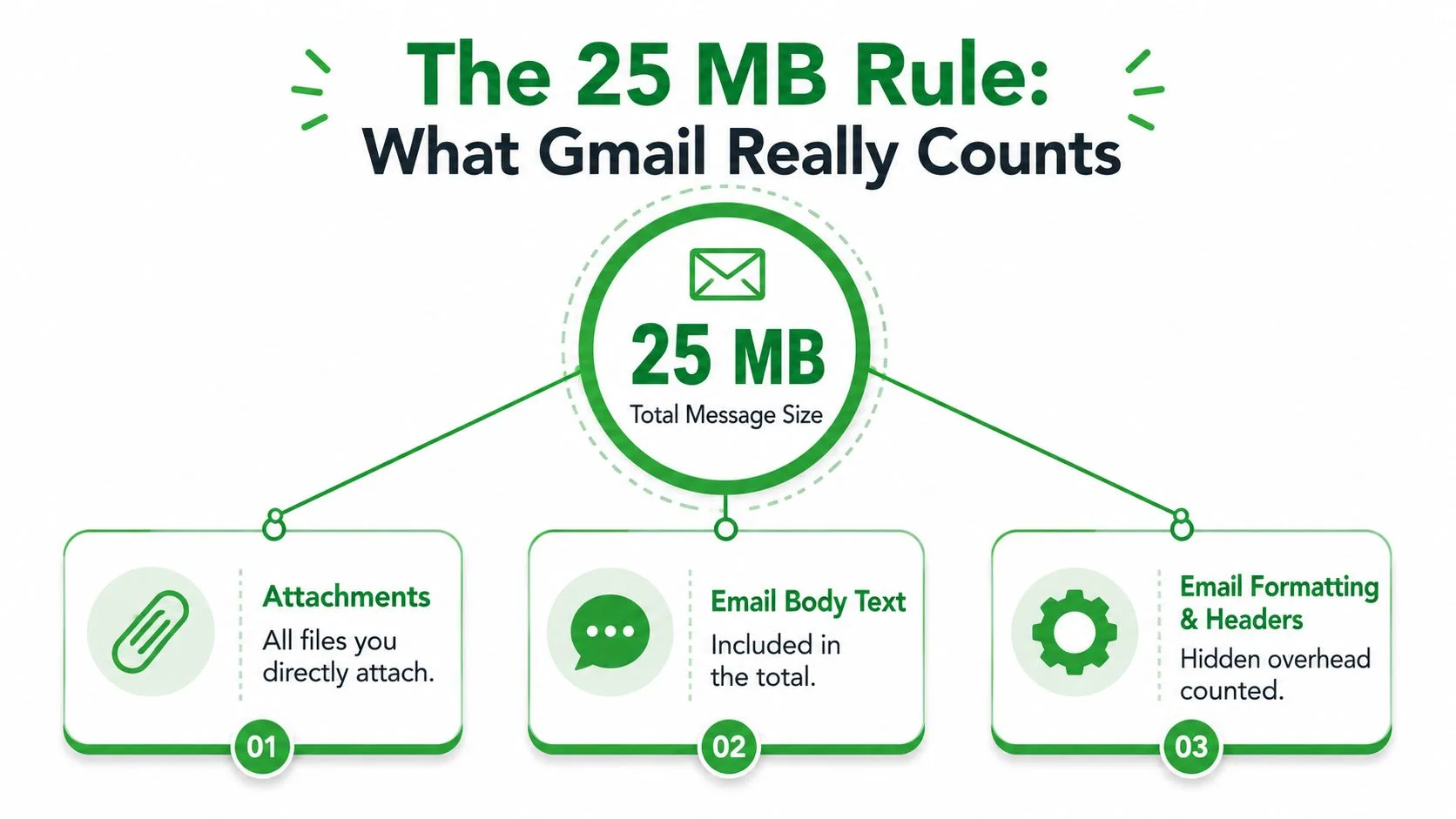
สิ่งที่ Gmail นับรวม
ขนาดรวมของไฟล์แนบคือส่วนที่คุณต้องตรวจสอบ แต่ข้อความยังประกอบด้วยเนื้อหาอีเมลและข้อมูลทางเทคนิคของข้อความด้วย การเข้ารหัสไฟล์จะเพิ่มขนาดข้อมูลระหว่างการส่ง ดังนั้นไฟล์ที่ดูเหมือนจะมีขนาดใกล้เคียงกับขีดจำกัดมากอาจทำให้เกิดข้อผิดพลาดได้
คุณไม่จำเป็นต้องคำนวณการเข้ารหัสด้วยตนเอง Gmail จะจัดการกระบวนการนั้นให้ แต่คุณควรเผื่อพื้นที่ไว้บ้างแทนที่จะตั้งเป้าให้พอดีกับเพดานสูงสุด
กฎที่ใช้ได้จริง: ให้ถือว่า 25 MB เป็นเพดานรวมที่มีส่วนต่างเล็กน้อย ไม่ใช่คำมั่นสัญญาว่าไฟล์เดียวที่ระบุว่า 25 MB จะส่งได้โดยตรงเสมอไป
ตรวจสอบอย่างรวดเร็วก่อนส่ง
เปิดร่างจดหมายและดูที่ชิปไฟล์แนบแต่ละรายการในหน้าต่างเขียนอีเมล วางเมาส์เหนือไฟล์เหล่านั้น จดขนาดที่แสดง และนำมารวมกัน หากผลรวมทั้งหมดต่ำกว่า 25 MB อย่างสบายๆ ข้อความควรจะส่งเป็นไฟล์แนบปกติภายใต้เกณฑ์มาตรฐานของ Gmail ส่วนบุคคล
หากคุณกำลังแนบรูปภาพหลายรูป งานนำเสนอ และไฟล์ PDF ให้ตรวจสอบทั้งกลุ่มแทนที่จะเน้นไปที่ไฟล์ที่ใหญ่ที่สุด คำถามไม่ใช่ “ไฟล์นี้ต่ำกว่า 25 MB หรือไม่?” แต่เป็น “ไฟล์ทั้งหมดในร่างจดหมายนี้อยู่ภายในขีดจำกัดข้อความรวมของ Gmail หรือไม่?”
ทำไมขีดจำกัดของคุณอาจไม่ใช่ 25 MB
Gmail ส่วนบุคคลให้จุดเริ่มต้นที่ตรงไปตรงมาแก่ผู้ใช้ส่วนใหญ่ แต่บัญชีสำหรับทำงานและสถานศึกษาสามารถปฏิบัติตามขีดจำกัดที่ควบคุมโดยผู้ดูแลระบบได้ คำแนะนำการสนับสนุนของ Google สำหรับ Google Workspace ระบุว่าขีดจำกัดการส่งและรับสำหรับบัญชีเหล่านั้นถูกกำหนดโดยผู้ดูแลระบบขององค์กร
ข้อยกเว้นที่สำคัญที่สุดในปี 2026 คือ Enterprise Plus โดย Google ประกาศว่าเริ่มตั้งแต่เดือนกุมภาพันธ์ 2026 ผู้ใช้ Enterprise Plus จะสามารถส่งไฟล์แนบโดยตรงได้สูงสุดถึง 50 MB ในขณะที่ขนาดข้อความขาเข้าเพิ่มขึ้นเป็น 70 MB ประกาศดังกล่าวอธิบายว่าการเปลี่ยนแปลงขาออกนี้เป็นการเพิ่มขีดจำกัดการส่งจากเดิม 25 MB เป็นสองเท่า คุณสามารถอ่านรายละเอียดได้ใน การอัปเดต Google Workspace เดือนกุมภาพันธ์ 2026
นั่นไม่ได้หมายความว่าบัญชี Gmail ของบริษัททุกแห่งจะได้รับสิทธิ์ใหม่นี้ แผนการใช้งาน การตั้งค่าของผู้ดูแลระบบ สถานะการเปิดใช้งาน และความสามารถของผู้รับในการรับข้อความขนาดใหญ่ขึ้น ล้วนส่งผลต่อผลลัพธ์ทั้งสิ้น
ขีดจำกัดไฟล์แนบของ Gmail ตามประเภทบัญชีในปี 2026
| ประเภทบัญชี | ขีดจำกัดเริ่มต้น | ผู้ดูแลระบบสามารถลดลงได้ | มีผล ก.พ. 2026 |
|---|---|---|---|
| Gmail ส่วนบุคคล | 25 MB รวมไฟล์แนบ | ไม่สามารถทำได้ | เกณฑ์การส่ง 25 MB |
| บัญชี Google Workspace สำหรับทำงานหรือสถานศึกษา | ขึ้นอยู่กับองค์กร | ควบคุมโดยผู้ดูแลระบบ | ขึ้นอยู่กับแผนและการเปิดใช้งาน |
| Enterprise Plus | 50 MB ขาออก (หากเปิดใช้งาน) | ควบคุมโดยผู้ดูแลระบบ | 50 MB ขาออก และ 70 MB ขาเข้า |
การตรวจสอบที่ปลอดภัยที่สุดคือภายในหน้าต่างเขียนอีเมลของคุณเอง เริ่มร่างจดหมาย แนบไฟล์ และอ่านคำแนะนำเกี่ยวกับขนาดสูงสุดที่ Gmail แสดงไว้ใต้ชิปไฟล์แนบ หากขีดจำกัดที่เห็นแตกต่างจากที่เพื่อนร่วมงานเห็น นั่นอาจสะท้อนถึงนโยบายของบัญชีมากกว่าการทำงานผิดปกติของ Gmail
จะเกิดอะไรขึ้นเมื่อคุณเกินขีดจำกัด
การตอบสนองของ Gmail ขึ้นอยู่กับวิธีที่คุณเพิ่มไฟล์ ไฟล์ที่เลือกจากคอมพิวเตอร์ของคุณอาจถูกหยุดเมื่อเกินขีดจำกัดไฟล์แนบโดยตรงของบัญชี Gmail จะแสดงข้อผิดพลาดของไฟล์แนบในหน้าต่างเขียนอีเมล ทำให้คุณมีโอกาสลบไฟล์ ลดขนาด หรือเลือกใช้ลิงก์แชร์แทน
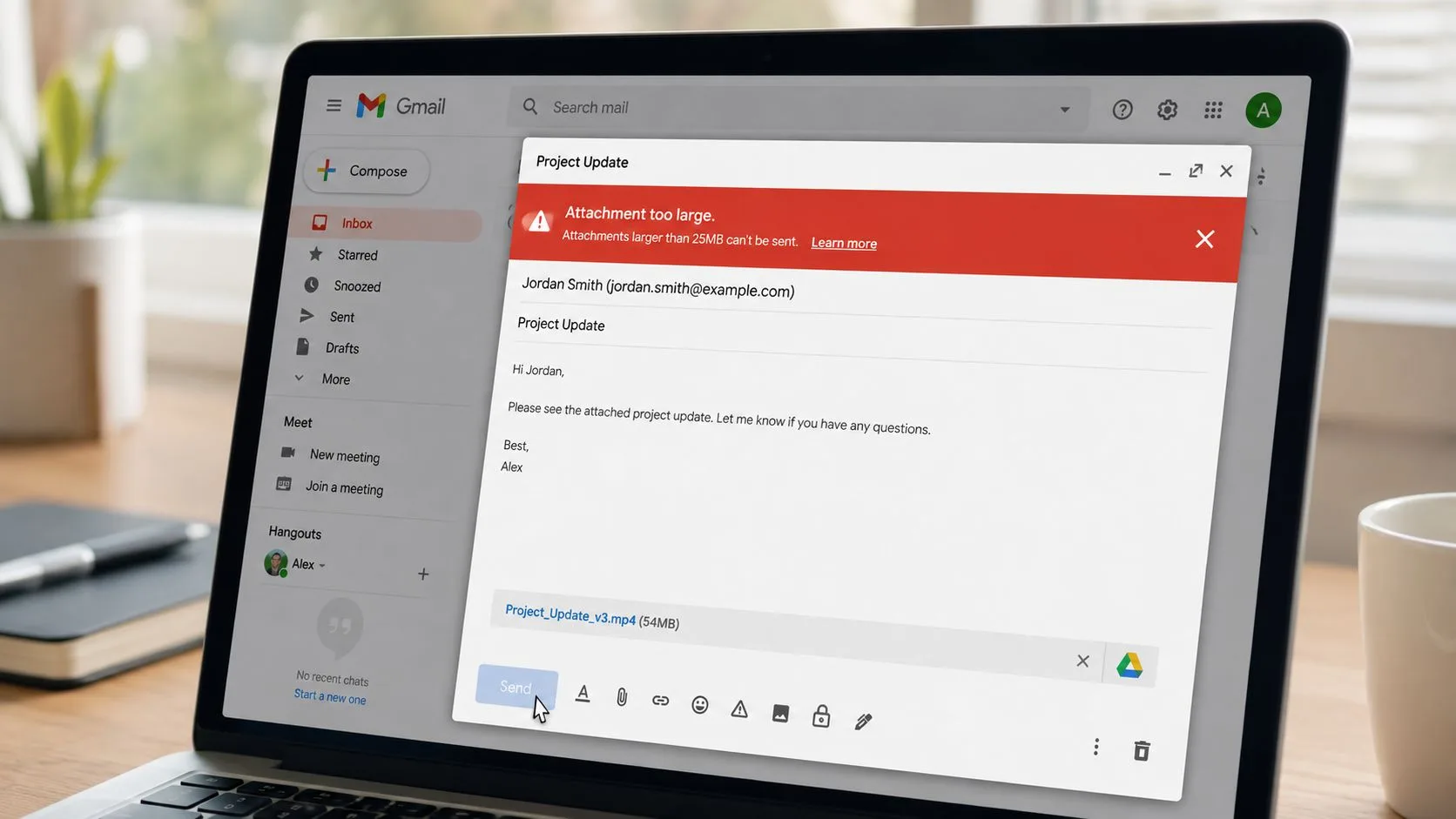
หากไฟล์อยู่ใน Google Drive อยู่แล้ว Gmail สามารถแทรกเป็นลิงก์ Drive ได้ ตัวอีเมลเองจะมีขนาดเล็ก ในขณะที่ผู้รับจะเปิดไฟล์ผ่าน Drive นั่นทำให้เกิดคำถามเรื่องการเข้าถึง ผู้รับอาจต้องได้รับอนุญาตเพื่อดูรายการ และลิงก์จะไม่ทำงานตามที่ตั้งใจไว้หากการตั้งค่าการแชร์เข้มงวดเกินไป
อ่านคำเตือนก่อนลบสิ่งใด
ดูที่ชิปไฟล์แนบและข้อความด้านล่าง Gmail อาจระบุไฟล์ที่เป็นปัญหา ซึ่งช่วยได้เมื่อร่างจดหมายมีไฟล์แนบหลายรายการ ให้ลบเฉพาะรายการที่มีขนาดใหญ่เกินไปก่อน จากนั้นลองใช้ลิงก์ Drive หรือเวอร์ชันที่เล็กลง
ผู้รับจะไม่ได้รับสำเนาไฟล์แบบปกติในกรณีที่เป็นลิงก์ พวกเขาจะได้รับข้อความที่มีสิทธิ์เข้าถึงรายการใน Drive ดังนั้นควรตรวจสอบว่าพวกเขาสามารถดู แสดงความคิดเห็น หรือแก้ไขได้หรือไม่ก่อนส่ง
การส่งสำเร็จไม่ได้หมายความว่าการรับส่งข้อมูลสำเร็จเสมอไป ให้ตรวจสอบทั้งสถานะอีเมลและสิทธิ์การเข้าถึงไฟล์ของผู้รับ
สำหรับการสาธิตแบบเห็นภาพ วิดีโอสั้นนี้แสดงให้เห็นว่า Gmail จัดการกับไฟล์แนบขนาดใหญ่และการแชร์ผ่าน Drive อย่างไร
3 วิธีในการส่งไฟล์ที่ใหญ่กว่าขีดจำกัด
เมื่อไฟล์ไม่สามารถแนบโดยตรงได้ ให้เลือกวิธีตามสิ่งที่ผู้รับจำเป็นต้องทำกับไฟล์นั้น เอกสารที่ต้องทำงานร่วมกัน วิดีโอที่เสร็จสมบูรณ์ และไฟล์เก็บถาวรชั่วคราว มีความต้องการในการแชร์ที่ไม่เหมือนกัน
ลิงก์ Google Drive
Drive มักเป็นตัวเลือกที่ราบรื่นที่สุดของ Gmail อัปโหลดไฟล์ไปยัง Google Drive เลือกไฟล์จากตัวเลือก Drive ของ Gmail และแทรกเป็นลิงก์แทนที่จะบังคับให้ไฟล์ผ่านช่องทางไฟล์แนบ Gmail อาจทำการแทนที่โดยอัตโนมัติเมื่อขนาดรวมใหญ่เกินไป
ผู้รับสามารถดูตัวอย่างหรือดาวน์โหลดรายการตามสิทธิ์ที่คุณตั้งไว้ Drive ทำงานได้ดีเป็นพิเศษเมื่อมีหลายคนต้องการไฟล์เวอร์ชันปัจจุบันเดียวกัน เพราะคุณสามารถอัปเดตไฟล์ที่จัดเก็บไว้ได้โดยไม่ต้องส่งสำเนาใหม่
ข้อแลกเปลี่ยนคือการจัดการพื้นที่จัดเก็บและการเข้าถึง ไฟล์จะยังคงอยู่ใน Drive ของผู้ส่ง และผู้รับอาจถูกบล็อกจนกว่าเจ้าของจะให้สิทธิ์ที่เหมาะสม
การบีบอัดไฟล์
ไฟล์เก็บถาวรแบบ ZIP สามารถช่วยได้เมื่อขนาดที่เกินมามีไม่มาก หรือเมื่อคุณกำลังส่งเอกสารที่มีข้อความจำนวนมากพร้อมกัน ทั้ง Windows และ macOS มีเครื่องมือบีบอัดในตัว และผู้รับสามารถแตกไฟล์เก็บถาวรหลังจากดาวน์โหลดได้
การบีบอัดทำงานได้ดีที่สุดกับเอกสารและคอลเลกชันของไฟล์ที่คล้ายกัน วิดีโอ รูปถ่าย และไฟล์ PDF จำนวนมากที่ถูกบีบอัดมาแล้วอาจมีขนาดเล็กลงเพียงเล็กน้อย ดังนั้นการสร้างไฟล์ ZIP จึงไม่สามารถแก้ปัญหาได้เสมอไป นอกจากนี้ยังอาจทำให้ดูตัวอย่างไฟล์แต่ละไฟล์ได้ยากขึ้น
บริการรับส่งไฟล์
บริการต่างๆ เช่น WeTransfer, Dropbox Transfer, Send Anywhere และ Filemail จะสร้างลิงก์ดาวน์โหลดแทนการใส่ข้อมูลไว้ใน Gmail นโยบายของบริการเหล่านี้แตกต่างกัน ดังนั้นควรตรวจสอบขีดจำกัดไฟล์ที่มีให้ การควบคุมด้วยรหัสผ่าน ระยะเวลาหมดอายุ และผู้รับจำเป็นต้องมีบัญชีหรือไม่ก่อนที่จะเลือกใช้
| วิธีการ | ขนาดไฟล์สูงสุด | ผู้รับต้องมีบัญชีหรือไม่? | การหมดอายุ | เหมาะสำหรับ |
|---|---|---|---|---|
| ลิงก์ Google Drive | ขึ้นอยู่กับพื้นที่ Drive และพื้นที่เก็บข้อมูลบัญชี | บางครั้ง ขึ้นอยู่กับการตั้งค่าการแชร์ | ควบคุมโดยการตั้งค่าของเจ้าของ | การทำงานร่วมกันและการเข้าถึงอย่างต่อเนื่อง |
| ไฟล์เก็บถาวร ZIP | ต้องอยู่ในขีดจำกัดไฟล์แนบของ Gmail | โดยปกติไม่จำเป็น | ไม่มีการหมดอายุของลิงก์อัตโนมัติ | ส่วนเกินเล็กน้อยและชุดเอกสาร |
| บริการรับส่งไฟล์ | ขึ้นอยู่กับผู้ให้บริการและแผน | บ่อยครั้งไม่จำเป็น แต่มีนโยบายที่แตกต่างกัน | โดยปกติควบคุมโดยผู้ให้บริการ | การส่งไฟล์ขนาดใหญ่ครั้งเดียว |
สำหรับขั้นตอนการทำงานที่เกี่ยวข้องกับไฟล์ส่วนบุคคลหลายไฟล์ โปรดดู การทำจดหมายเวียนพร้อมไฟล์แนบ สรุปง่ายๆ คือ Drive ชนะเลิศสำหรับการทำงานร่วมกัน การบีบอัดช่วยในกรณีที่เกินขีดจำกัดเล็กน้อย และบริการรับส่งไฟล์เหมาะสำหรับข้อมูลขนาดใหญ่ครั้งเดียวที่ไม่จำเป็นต้องจัดเก็บถาวร
การส่งไฟล์ขนาดใหญ่จากแอป Gmail บนมือถือ
แอป Gmail ใช้แนวคิดพื้นฐานเดียวกัน แต่พื้นที่จัดเก็บข้อมูลในโทรศัพท์ ข้อมูลมือถือ และคุณภาพการเชื่อมต่อทำให้กระบวนการนี้มีความยืดหยุ่นน้อยกว่า บน Android ให้แตะที่คลิปหนีบกระดาษ จากนั้นเลือกแหล่งที่มา เช่น Google Drive, Files หรือ Photos บน iOS Gmail อาจส่งผ่านการเลือกไปยังตัวเลือกเอกสารของ Apple ซึ่งอาจส่งผลต่อวิธีการดูตัวอย่างหรือเลือกไฟล์
ขั้นตอนการทำงานบนโทรศัพท์ที่เชื่อถือได้
เริ่มต้นด้วยการเลือกไฟล์ก่อนเขียนข้อความยาวๆ สังเกตความคืบหน้าในการอัปโหลด โดยเฉพาะบนข้อมูลมือถือ และหลีกเลี่ยงการสลับแอปในขณะที่ Gmail กำลังประมวลผลไฟล์ขนาดใหญ่ การเชื่อมต่อที่ไม่เสถียรอาจขัดจังหวะการอัปโหลดหรือทำให้ร่างจดหมายค้างอยู่นานกว่าที่คาดไว้
เมื่อ Gmail เปลี่ยนรายการที่มีขนาดใหญ่เกินไปให้เป็นลิงก์ Drive ให้ตรวจสอบภาพขนาดย่อของไฟล์แนบก่อนแตะส่ง ตัวบ่งชี้ Drive จะบอกคุณว่าผู้รับจะเปิดลิงก์บนคลาวด์แทนที่จะได้รับสำเนาไฟล์แบบดั้งเดิม
รูปถ่ายและคลิปสั้นๆ เป็นตัวเลือกที่ดีสำหรับการปรับขนาดในเครื่องเมื่อคุณใช้ข้อมูลมือถือ สื่อที่มีขนาดเล็กลงจะอัปโหลดได้เร็วขึ้นและลดโอกาสที่จะเกิดการหมดเวลา (timeout) แต่อย่าลดคุณภาพจนผู้รับไม่สามารถใช้งานไฟล์ได้
การตรวจสอบบนมือถือ: ยืนยันแหล่งที่มาของไฟล์ ดูการอัปโหลดจนเสร็จ ตรวจสอบภาพขนาดย่อ จากนั้นตรวจสอบสิทธิ์ของ Drive ก่อนส่ง
แอปยังสามารถกำหนดข้อจำกัดในทางปฏิบัติแยกต่างหากจากขนาดข้อความรวม รวมถึงเพดานต่อไฟล์แนบ หากโทรศัพท์ของคุณไม่สามารถอัปโหลดให้เสร็จสิ้นได้ ให้ย้ายไฟล์ไปยัง Drive ผ่าน Wi-Fi และแชร์จากที่นั่นแทนการลองส่งไฟล์แนบเดิมซ้ำๆ
สำหรับข้อความที่มีเอกสารที่เป็นความลับ โปรดตรวจสอบ วิธีการส่งอีเมลอย่างปลอดภัย ก่อนแชร์จากโทรศัพท์ ลิงก์บนคลาวด์นั้นสะดวก แต่ความสะดวกไม่สามารถทดแทนการควบคุมการเข้าถึงที่รอบคอบได้
การเลือกวิธีที่เหมาะสมสำหรับไฟล์ทุกขนาด
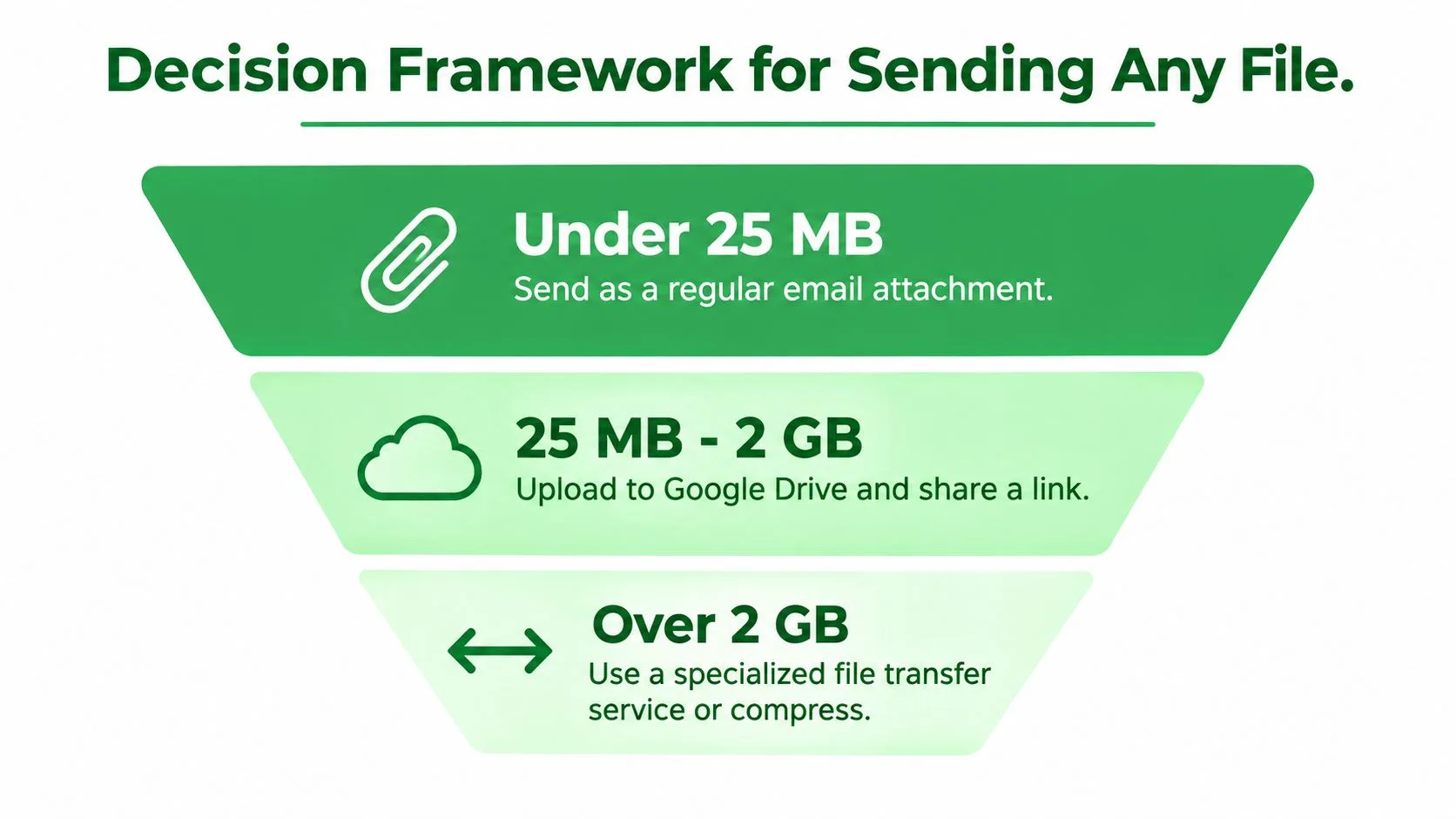
ใช้ขนาดที่แสดงในร่างจดหมายของคุณเป็นจุดตัดสินใจแรก จากนั้นพิจารณาผู้รับ ประเภทไฟล์ และอายุการใช้งานที่ต้องการของการแชร์
- ต่ำกว่า 25 MB: ส่งเป็นไฟล์แนบปกติหากผลรวมของร่างจดหมายอยู่ในขีดจำกัดของบัญชีคุณ นี่เป็นตัวเลือกที่ง่ายที่สุดสำหรับเอกสารที่ผู้รับจำเป็นต้องดาวน์โหลดหรือจัดเก็บไว้ในเครื่อง
- ตั้งแต่ 25 MB ถึง 100 MB: ใช้ลิงก์ Google Drive หรือสร้างไฟล์เก็บถาวร ZIP หากการบีบอัดสามารถทำให้คอลเลกชันอยู่ภายในขีดจำกัดของบัญชีคุณ ตั้งค่าการเข้าถึง Drive ก่อนส่ง โดยเฉพาะเมื่อผู้รับอยู่นอกองค์กรของคุณ
- ตั้งแต่ 100 MB ถึง 2 GB: Drive มักเป็นตัวเลือกที่ใช้งานได้จริง ในขณะที่บริการรับส่งไฟล์ทำงานได้ดีสำหรับการส่งต่อชั่วคราว โฟลเดอร์ที่บีบอัดยังคงมีประโยชน์เมื่อเนื้อหาส่วนใหญ่เป็นเอกสารและผู้รับคาดหวังแพ็คเกจที่ดาวน์โหลดได้เพียงชุดเดียว
- มากกว่า 2 GB: วางแผนสำหรับการจัดเก็บข้อมูลบนคลาวด์ บริการรับส่งไฟล์เฉพาะทาง การส่งมอบทางกายภาพ หรือการแบ่งไฟล์เก็บถาวร Gmail ไม่ใช่คอนเทนเนอร์สำหรับส่งข้อมูลในระดับนี้
ทำให้การส่งมอบสำเร็จ
ก่อนส่ง ให้ยืนยันว่าผู้รับสามารถเปิดรูปแบบไฟล์ได้ ลิงก์ Drive อาจถูกส่งไปถึงทางเทคนิคแต่ใช้งานไม่ได้จริงหากผู้รับไม่มีสิทธิ์ ในขณะที่ไฟล์ ZIP อาจต้องใช้ซอฟต์แวร์แตกไฟล์หรือคำอธิบายที่ชัดเจน
สำหรับเนื้อหาที่ละเอียดอ่อน ให้ใช้บทบาทการแชร์ที่จำกัดอย่างตั้งใจและเลือกใช้ลิงก์รับส่งไฟล์ที่หมดอายุได้เมื่อไม่จำเป็นต้องเข้าถึงในระยะยาว หากตัวข้อความเองต้องการการป้องกันเพิ่มเติม โปรดตรวจสอบ วิธีการส่งอีเมลที่มีการป้องกันด้วยรหัสผ่าน
กฎที่น่าจดจำนั้นง่ายมาก: แนบไฟล์ขนาดเล็ก ลิงก์ไฟล์ขนาดกลาง และส่งไฟล์ขนาดใหญ่มาก ตรวจสอบระดับบัญชีของคุณก่อน เพราะการเปลี่ยนแปลงของ Enterprise Plus หมายความว่าผู้ใช้ Workspace บางคนมีช่องทางการส่งโดยตรงที่กว้างกว่าผู้ใช้ Gmail ส่วนบุคคล
Mail Tracker for Gmail เพิ่มใบตอบรับการอ่าน จำนวนการเปิด เวลาที่เปิด และการแจ้งเตือนแบบเรียลไทม์ภายใน Gmail ช่วยให้คุณยืนยันได้ว่าอีเมลแชร์ไฟล์ถูกเปิดแล้วหรือไม่และติดตามผลได้ในเวลาที่เหมาะสม เยี่ยมชม Mail Tracker for Gmail เพื่อดูว่าเครื่องมือนี้จะช่วยให้การส่งไฟล์ผ่าน Gmail ของคุณมีความชัดเจนมากขึ้นได้อย่างไร
พร้อมที่จะติดตามอีเมลของคุณแล้วหรือยัง
เพิ่ม Mail Track for Gmail จาก Google Workspace Marketplace เพื่อรับทราบทันทีเมื่ออีเมลของคุณถูกเปิดอ่าน ใช้งานได้ฟรีและไม่จำกัด
เพิ่มลงใน Gmailอ่านเพิ่มเติม
เพิ่มเติมจาก Guides

การติดตามอีเมลมีความแม่นยำแค่ไหน? สิ่งที่การเปิดอ่านบอกคุณได้จริงๆ
การติดตามอีเมลใน Gmail แม่นยำแค่ไหน? เรียนรู้สาเหตุที่ยอดเปิดอ่านคลาดเคลื่อน วิธีแยกแยะการเปิดอ่านปลอม และสัญญาณที่ควรเชื่อถือเพื่อการติดตามผลอย่างมั่นใจ

พิกเซลติดตามอีเมล: หลักการทำงาน วิธีตรวจสอบ และข้อจำกัดที่คุณควรรู้
พิกเซลติดตามอีเมลคืออะไร ทำงานอย่างไรใน Gmail วิธีตรวจสอบพิกเซลในอีเมล และเหตุใดพร็อกซีของ Gmail และ Apple Mail จึงจำกัดความแม่นยำของข้อมูลการเปิดอ่าน

7 ตัวอย่างเทมเพลตอีเมลตอบรับข้อเสนองาน
ใช้เทมเพลตอีเมลตอบรับข้อเสนองาน 7 รูปแบบนี้สำหรับการตอบกลับที่เป็นทางการ กระชับ และแสดงความกระตือรือร้น พร้อมหัวข้ออีเมล ข้อความสำคัญ และเคล็ดลับในการส่ง