
วิธีลบอีเมลที่ส่งไปแล้วใน Gmail: การยกเลิกการส่งและทางเลือกอื่น
ค้นพบวิธีลบอีเมลที่ส่งไปแล้วใน Gmail เรียนรู้เกี่ยวกับการยกเลิกการส่ง (Undo Send) และเหตุผลที่การเรียกคืนอีเมลจริงๆ นั้นทำไม่ได้ สำรวจทางเลือกที่ปลอดภัยและโหมดความลับ (Confidential Mode) ในปี 2026
คุณสามารถยกเลิกการส่งอีเมลใน Gmail ได้ภายในกรอบเวลา 30 วินาที เท่านั้น หลังจากนั้น คุณจะไม่สามารถลบอีเมลออกจากกล่องจดหมายของผู้รับได้ แต่คุณยังคงมีตัวเลือกในการควบคุมความเสียหายที่มีประสิทธิภาพอยู่
หากคุณกำลังตื่นตระหนกที่นี่ คุณกำลังอยู่ในสถานการณ์เดียวกับที่เกือบทุกคนต้องเจอไม่ช้าก็เร็ว คุณส่งร่างอีเมลที่แนบไฟล์ผิด คุณตอบกลับผิดคน คุณกดส่งก่อนที่จะแก้ไขหัวข้ออีเมล หรือก่อนที่จะลบย่อหน้าที่ไม่ควรส่งออกไป
ข่าวดีคือคุณสามารถเลิกเสียเวลาตามหาปุ่มเรียกคืนอีเมลที่ซ่อนอยู่ได้แล้ว Gmail ไม่ได้ทำงานแบบนั้น สิ่งที่ใช้ได้ผลคือการรู้จักฟีเจอร์เดียวที่สามารถหยุดข้อความก่อนการจัดส่ง การเข้าใจว่าทำไมการลบจากโฟลเดอร์ “ส่งแล้ว” (Sent) ถึงไม่ช่วยอะไร และการมีแผนการตอบกลับอย่างมืออาชีพสำหรับช่วงเวลาที่ข้อความถูกส่งออกไปแล้ว
ความรู้สึกใจหายหลังจากกดส่งเร็วเกินไป
ความตื่นตระหนกมักเริ่มต้นในแบบเดียวกัน คุณส่งอีเมล มองหน้าจอครึ่งวินาที แล้วสังเกตเห็นปัญหาทันที บางทีไฟล์แนบอาจหายไป บางทีสเปรดชีตอาจถูกส่งไปให้ลูกค้าแทนที่จะเป็นเพื่อนร่วมทีม หรือบางทีระบบแก้ไขคำอัตโนมัติอาจทำให้คุณดูไม่รอบคอบในช่วงเวลาที่ผิดพลาดที่สุด
ช่วงเวลานั้นสำคัญเพราะ Gmail ให้โอกาสคุณเพียงสั้นๆ ในการหยุดข้อความ หากคุณยังอยู่ในช่วงเวลานั้น ให้รีบดำเนินการ หากคุณอยู่นอกช่วงเวลานั้นแล้ว ให้หยุดคลิกไปมาอย่างไร้จุดหมายและเข้าสู่โหมดแก้ไขสถานการณ์
สิ่งที่ผู้คนมักพยายามทำเป็นอันดับแรก
ผู้ใช้มักทำสิ่งใดสิ่งหนึ่งในสามอย่างนี้:
- เปิดโฟลเดอร์ “ส่งแล้ว” (Sent): พวกเขาหวังว่าการลบข้อความที่นั่นจะดึงอีเมลกลับมาได้
- รีเฟรช Gmail ซ้ำๆ: พวกเขาคิดว่าต้องมีการซิงค์ที่ล่าช้าหรือตัวเลือกที่ซ่อนอยู่
- ค้นหาฟีเจอร์เรียกคืนอีเมล: พวกเขาคาดหวังว่า Gmail จะทำงานเหมือนระบบอีเมลขององค์กรบางแห่งที่พวกเขาเคยได้ยินมา
ไม่มีวิธีเหล่านั้นที่จะช่วยคุณได้เมื่อข้อความถูกส่งไปถึงผู้รับแล้ว
กฎในทางปฏิบัติ: ให้ปฏิบัติต่ออีเมล Gmail ที่ส่งไปแล้วเหมือนจดหมายที่ออกจากมือคุณไปแล้ว หน้าที่ของคุณคือหยุดมันก่อนที่มันจะไป หรือจัดการกับสิ่งที่เกิดขึ้นหลังจากนั้น
การปรับเปลี่ยนที่สำคัญคือเรื่องของความคิด อย่าถามว่า “ฉันจะลบสิ่งนี้ได้อย่างไร” แต่ให้ถามว่า “ฉันต้องการผลลัพธ์แบบไหนตอนนี้” บางครั้งนั่นคือการแก้ไข บางครั้งคือการขอโทษอย่างรวดเร็ว บางครั้งคือการโทรศัพท์ไปก่อนที่อีกฝ่ายจะเปิดอ่านอีเมลนั้น
เป้าหมายที่ถูกต้องในนาทีแรก
หากอีเมลเพิ่งถูกส่งออกไป หน้าที่แรกของคุณนั้นเรียบง่าย:
- ตรวจสอบปุ่ม “เลิกทำ” (Undo) ทันที
- หากปุ่มหายไปแล้ว ให้หยุดพยายามลบต้นฉบับ
- ตัดสินใจเลือกการติดตามผลที่รวดเร็วและเหมาะสมที่สุด
การปรับเปลี่ยนอย่างใจเย็นคือสิ่งที่แยกความผิดพลาดเล็กน้อยออกจากปัญหาที่บานปลาย
แนวป้องกันด่านแรกของคุณ: ฟีเจอร์ “เลิกทำ” (Undo Send) ของ Gmail
Undo Send เป็นตัวเลือกเดียวในตัวของ Gmail ที่สามารถหยุดอีเมลขาออกก่อนที่มันจะถูกส่งออกไปได้ มันไม่ใช่ฟีเจอร์เรียกคืนอีเมลที่แท้จริง Gmail จะหน่วงเวลาการจัดส่งไว้ช่วงสั้นๆ เพื่อให้คุณมีโอกาสยกเลิก
ตาม คำอธิบายเกี่ยวกับพฤติกรรมการยกเลิกการส่งของ Gmail นี้ ช่วงเวลาในการยกเลิกสามารถตั้งค่าได้เป็น 5, 10, 20 หรือ 30 วินาที และเมื่อคุณผ่าน 30 วินาที ไปแล้ว อัตราความสำเร็จในการยกเลิกการส่งจะลดลงเหลือ 0%
ตั้งค่าเป็นค่าสูงสุดเดี๋ยวนี้
หากคุณใช้ Gmail ทุกวัน ให้ตั้งค่าการหน่วงเวลาเป็นตัวเลือกที่นานที่สุดแล้วปล่อยไว้แบบนั้น
- เปิด Gmail
- คลิก การตั้งค่า (Settings)
- คลิก ดูการตั้งค่าทั้งหมด (See all settings)
- ในแท็บ ทั่วไป (General) ให้หา เลิกทำ” (Undo Send)
- เปลี่ยนระยะเวลาการยกเลิกการส่งเป็น 30 วินาที
- บันทึกการเปลี่ยนแปลง
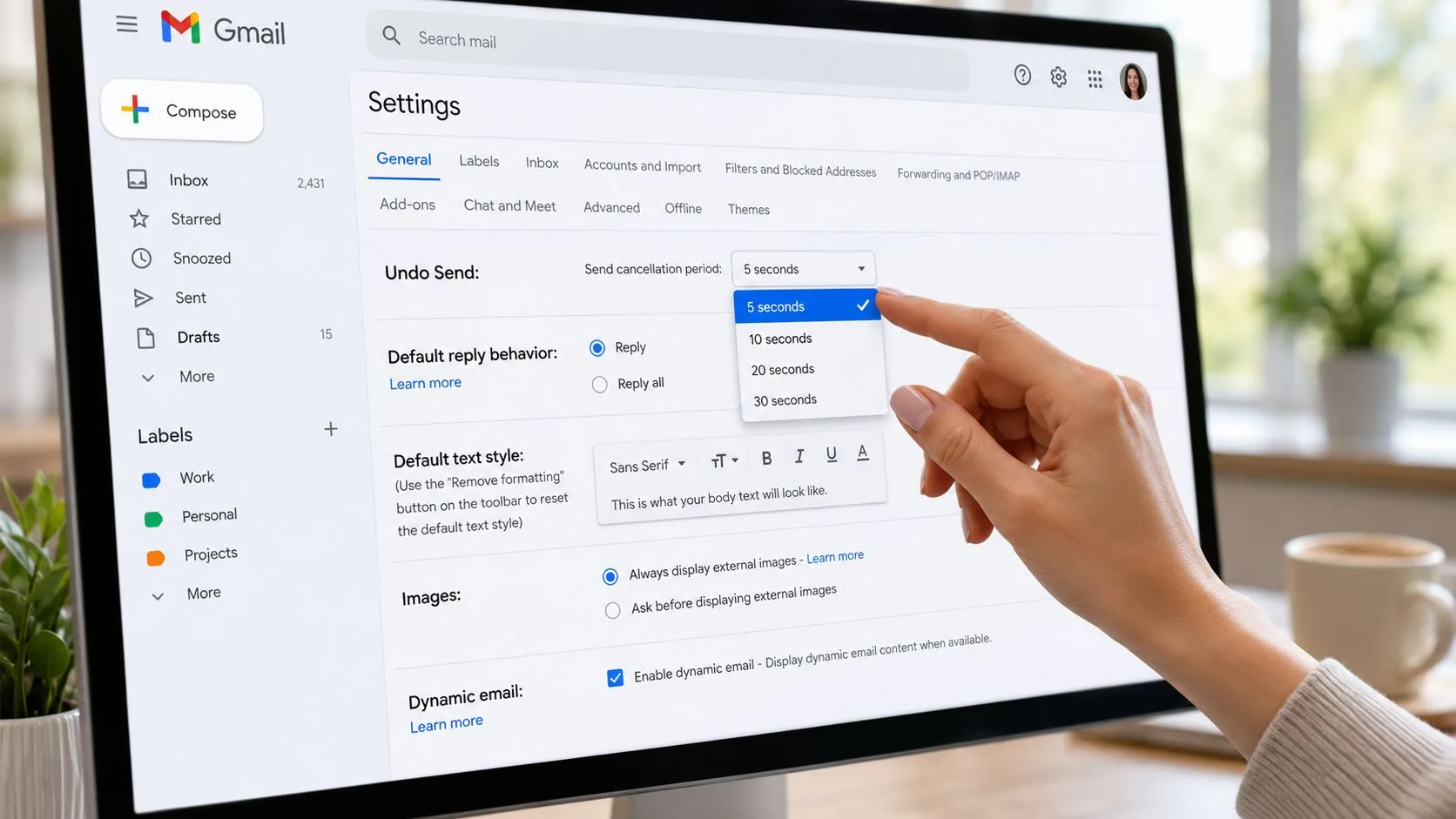
หากการตั้งค่าของคุณสั้นกว่านั้น คุณกำลังให้โอกาสตัวเองน้อยกว่าที่ Gmail อนุญาต สำหรับใครก็ตามที่จริงจังกับการหลีกเลี่ยงความผิดพลาดทางอีเมล 30 วินาที คือค่าเริ่มต้นที่ปลอดภัยที่สุด
สิ่งที่ “เลิกทำ” (Undo Send) แสดงให้เห็นจริงๆ
ทันทีหลังจากที่คุณส่งข้อความ Gmail จะแสดงพื้นที่ยืนยันเล็กๆ พร้อมข้อความ ส่งข้อความแล้ว และปุ่ม เลิกทำ ปุ่มนั้นจะมีอยู่เฉพาะในช่วงเวลาการหน่วงเวลาที่คุณกำหนดไว้เท่านั้น หากคลิกทันเวลา Gmail จะหยุดการส่ง
มีรายละเอียดบางอย่างที่สำคัญที่นี่:
- มันคือการหน่วงเวลา ไม่ใช่การเรียกคืน: อีเมลยังไม่ได้ถูกส่งออกไปอย่างสมบูรณ์
- ต้องกำหนดค่าไว้ล่วงหน้า: หากคุณไม่เคยปรับการตั้งค่า คุณอาจไม่ได้รับการป้องกันที่นานที่สุด
- จังหวะเวลาของอินเทอร์เฟซมีความสำคัญ: หากคุณวอกแวก วินาทีเหล่านั้นจะผ่านไปอย่างรวดเร็ว
อย่าคิดว่า Undo Send เป็นฟีเจอร์กู้ภัย ให้คิดว่ามันเป็นบัฟเฟอร์ความปลอดภัยที่คุณเลือกไว้ล่วงหน้า
จุดที่ผู้คนมักพลาด
ความผิดพลาดที่ใหญ่ที่สุดคือการคิดว่าฟีเจอร์นี้จะช่วยบันทึกทุกข้อความที่ส่งไปทุกที่ ซึ่งมันทำไม่ได้ หากคุณส่งจากแอปมือถือหรือไคลเอนต์อีเมลของบุคคลที่สาม ประสบการณ์อาจไม่ตรงกับสิ่งที่คุณคาดหวังจาก Gmail บนเว็บ
นี่คือข้อสรุปในทางปฏิบัติ:
| สถานการณ์ | สิ่งที่ควรคาดหวัง |
|---|---|
| อินเทอร์เฟซ Gmail บนเว็บ | มีโอกาสสูงสุดที่จะเห็นและใช้ Undo Send |
| การตั้งค่าการยกเลิกที่สั้น | มีเวลาน้อยลงในการแก้ไขข้อผิดพลาด |
| ไคลเอนต์อีเมลของบุคคลที่สาม | ข้อความแจ้งเตือนอาจไม่ปรากฏในแบบที่คุณคาดหวัง |
| หลังจากช่วงเวลาสิ้นสุดลง | ข้อความถูกส่งไปแล้ว |
หากคุณต้องการการป้องกันที่เชื่อถือได้มากที่สุด ให้ส่งอีเมลสำคัญจาก Gmail โดยตรง โดยตั้งค่าระยะเวลาการยกเลิกเป็น 30 วินาที ไว้ล่วงหน้า
มายาคติเรื่องโฟลเดอร์ “ส่งแล้ว” (Sent): การลบทำอะไรได้จริง
การลบข้อความจากโฟลเดอร์ ส่งแล้ว (Sent) จะลบเฉพาะสำเนาของคุณเท่านั้น มันไม่มีผลใดๆ ต่อกล่องจดหมายของผู้รับ
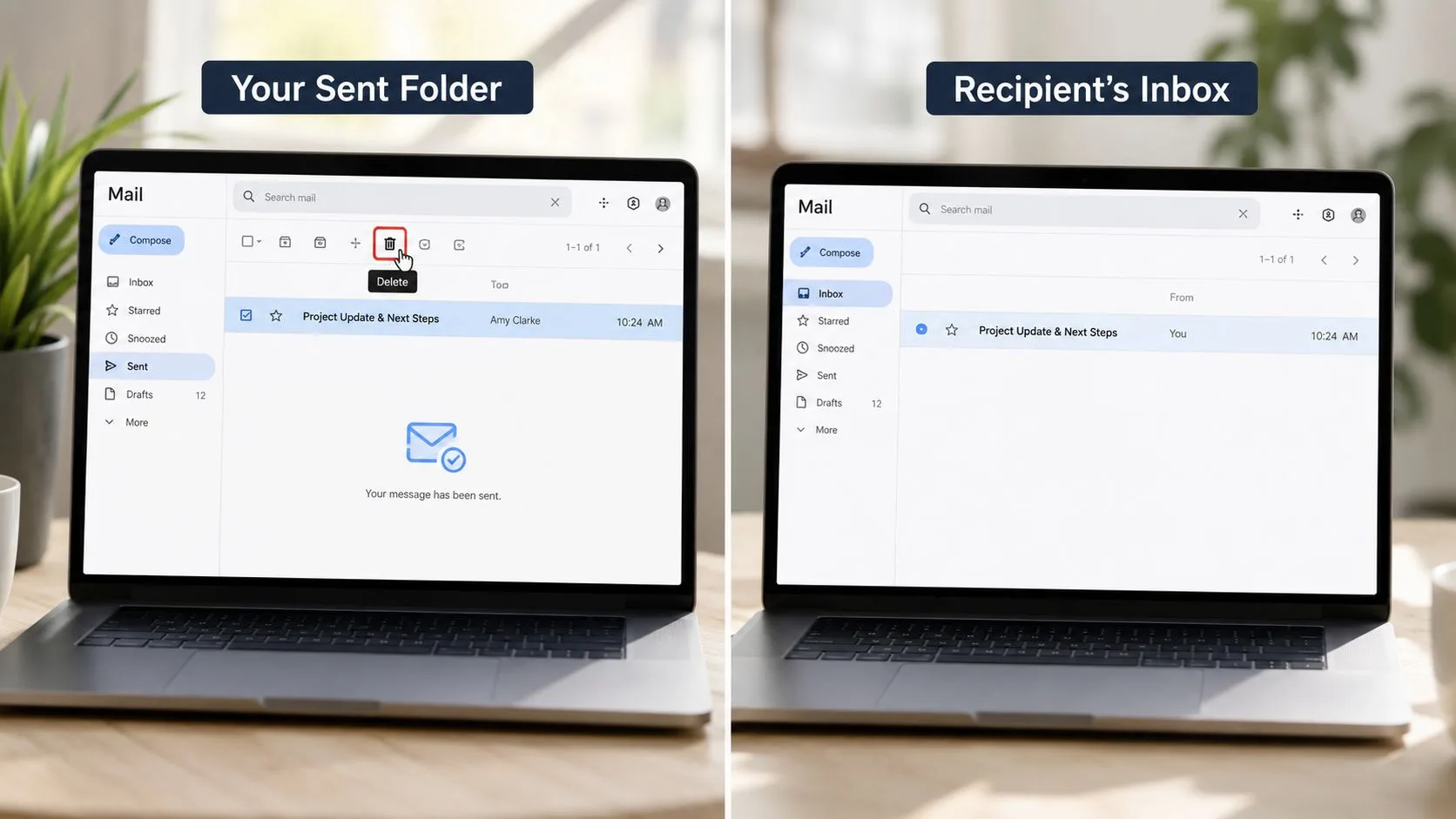
นี่เป็นหนึ่งในความเข้าใจผิดที่พบบ่อยที่สุดเกี่ยวกับวิธีลบอีเมลที่ส่งไปแล้วใน Gmail ตาม การอภิปรายเกี่ยวกับความเข้าใจผิดเรื่องโฟลเดอร์ Sent นี้ พบว่า 35% ของกระทู้ใน r/GMail เกี่ยวข้องกับความสับสนระหว่างการลบจาก Sent และการยกเลิกการส่งข้อความ
การลบจาก Sent หมายความว่าอย่างไรจริงๆ
การลบอีเมลที่ส่งไปแล้วก็เหมือนกับการทิ้งจดหมายสำเนาของคุณหลังจากที่คุณส่งจดหมายฉบับจริงไปแล้ว ลิ้นชักของคุณอาจสะอาดขึ้น แต่อีกฝ่ายก็ยังมีจดหมายฉบับนั้นอยู่
สิ่งนี้ใช้ได้ไม่ว่าคุณจะใช้:
- Gmail บนเว็บ
- แอป Gmail บน Android
- แอป Gmail บน iPhone
- มุมมองกล่องจดหมายที่สะอาดตาซึ่งไม่แสดงสำเนาของคุณอีกต่อไป
กล่องจดหมายของผู้รับยังคงเหมือนเดิมทุกประการ
ทำไมมายาคตินี้ถึงสร้างความเสียหายเพิ่มเติม
ปัญหาไม่ได้อยู่ที่ความเข้าใจผิดเพียงอย่างเดียว แต่อยู่ที่ความรู้สึกโล่งใจที่ผิดๆ ผู้คนลบจาก Sent แล้วคิดว่าปัญหาได้รับการแก้ไขแล้ว จากนั้นก็หยุดให้ความสนใจในขณะที่พวกเขาควรจะส่งการแก้ไขหรือโทรศัพท์ไปแจ้ง
หากคุณลบสำเนาที่ส่งไปแล้ว ขั้นตอนต่อไปก็ยังคงเหมือนเดิม คือให้คิดว่าผู้รับได้รับอีเมลนั้นแล้วและดำเนินการตามนั้น
สำหรับคำแนะนำแบบเห็นภาพเกี่ยวกับความแตกต่างนั้น วิดีโอนี้ช่วยให้เข้าใจความแตกต่างระหว่างการลบสำเนาของคุณกับการดึงข้อความกลับคืนมาได้ชัดเจนขึ้น:
การลบจาก Sent คือการจัดระเบียบกล่องจดหมาย ไม่ใช่การเรียกคืนข้อความ
ทำไมคุณถึงไม่สามารถเรียกคืนอีเมล Gmail ที่ส่งไปแล้วได้จริงๆ
เมื่อช่วงเวลาการหน่วงเวลาของ Gmail สิ้นสุดลงและข้อความถูกส่งถึงผู้รับ การควบคุมจะหลุดออกจากมือคุณ นั่นคือส่วนที่หลายคนไม่ได้ยินอย่างชัดเจนพอ
จุดยืนของ Google นั้นชัดเจน ใน การอภิปรายสนับสนุนของ Google เกี่ยวกับการเรียกคืนอีเมล Gmail ที่ส่งไปแล้ว Gmail ไม่มีฟีเจอร์เรียกคืนอีเมลที่แท้จริงหลังจากส่งไปแล้ว และ Google ระบุว่า “ไม่มีใครสามารถเรียกคืนอีเมลได้เมื่อมันถูกส่งไปแล้ว”
เหตุผลทางเทคนิคที่เรียบง่าย
อีเมลไม่ได้ทำงานเหมือนเอกสารที่แชร์ซึ่งทั้งสองฝ่ายสามารถแก้ไขได้ แต่มันทำงานเหมือนการส่งต่อระหว่างระบบ
ขั้นตอนการทำงานนั้นตรงไปตรงมา:
- คุณกดส่ง
- Gmail ประมวลผลข้อความขาออก
- เซิร์ฟเวอร์อีเมลของผู้รับยอมรับข้อความนั้น
- สำเนานั้นกลายเป็นส่วนหนึ่งของกล่องจดหมายของพวกเขา
ณ จุดนั้น ทั้งคุณและ Gmail ไม่สามารถเข้าไปในกล่องจดหมายของคนอื่นเพื่อลบมันออกได้
ทำไมผู้คนถึงคาดหวังว่าจะมีวิธีแก้ปัญหาที่ซ่อนอยู่
ผู้ใช้บางคนคิดว่าต้องมีเครื่องมือสำหรับผู้ดูแลระบบ การตั้งค่าสำหรับผู้ใช้ระดับสูง หรือเคล็ดลับในเบราว์เซอร์ที่สามารถดึงข้อความที่ส่งไปแล้วกลับมาได้ ซึ่งไม่มี นั่นคือเหตุผลที่การค้นหาวิธีลบอีเมลที่ส่งไปแล้วใน Gmail มักจะทำให้ผู้คนวนเวียนอยู่กับที่
การใช้เวลาของคุณให้คุ้มค่ากว่าคือการปรับปรุงสิ่งที่เกิดขึ้นหลังจากส่งอีเมลไปแล้ว หากคุณสนใจว่าข้อความของคุณถูกเปิดอ่านหรือไม่ คู่มือการรับใบตอบรับการอ่านใน Gmail สามารถช่วยให้คุณคิดเกี่ยวกับจังหวะเวลาและการติดตามผลได้ชัดเจนขึ้น
การเปรียบเทียบกับกล่องจดหมายที่เหมาะสมจริงๆ
จดหมายที่เป็นกระดาษยังคงเป็นการเปรียบเทียบที่ดีที่สุด ในขณะที่มันอยู่บนโต๊ะของคุณ คุณควบคุมมันได้ ในช่วงเวลาการหน่วงเวลาสั้นๆ ของ Gmail คุณยังสามารถหยุดมันได้ แต่เมื่อมันถูกส่งไปยังกล่องจดหมายของอีกฝ่ายแล้ว มันคือสำเนาของพวกเขา
หยุดค้นหาปุ่มเรียกคืนลับหลังจากส่งไปแล้ว เพราะมันไม่มีอยู่จริง
นั่นอาจฟังดูรุนแรงเมื่อคุณเพิ่งทำผิดพลาด แต่มันช่วยได้ ยิ่งคุณยอมรับข้อจำกัดทางเทคนิคได้เร็วเท่าไร คุณก็จะสามารถตอบสนองอย่างมืออาชีพได้เร็วเท่านั้น
โซลูชันเชิงรุกโดยใช้โหมดความลับ (Confidential Mode) ของ Gmail
หากคุณส่งข้อมูลที่ละเอียดอ่อนเป็นครั้งคราวและกังวลเรื่องการเข้าถึงในภายหลัง โหมดความลับ (Confidential Mode) ของ Gmail คือฟีเจอร์ที่คุ้มค่าที่จะใช้ก่อนที่จะเกิดความผิดพลาด
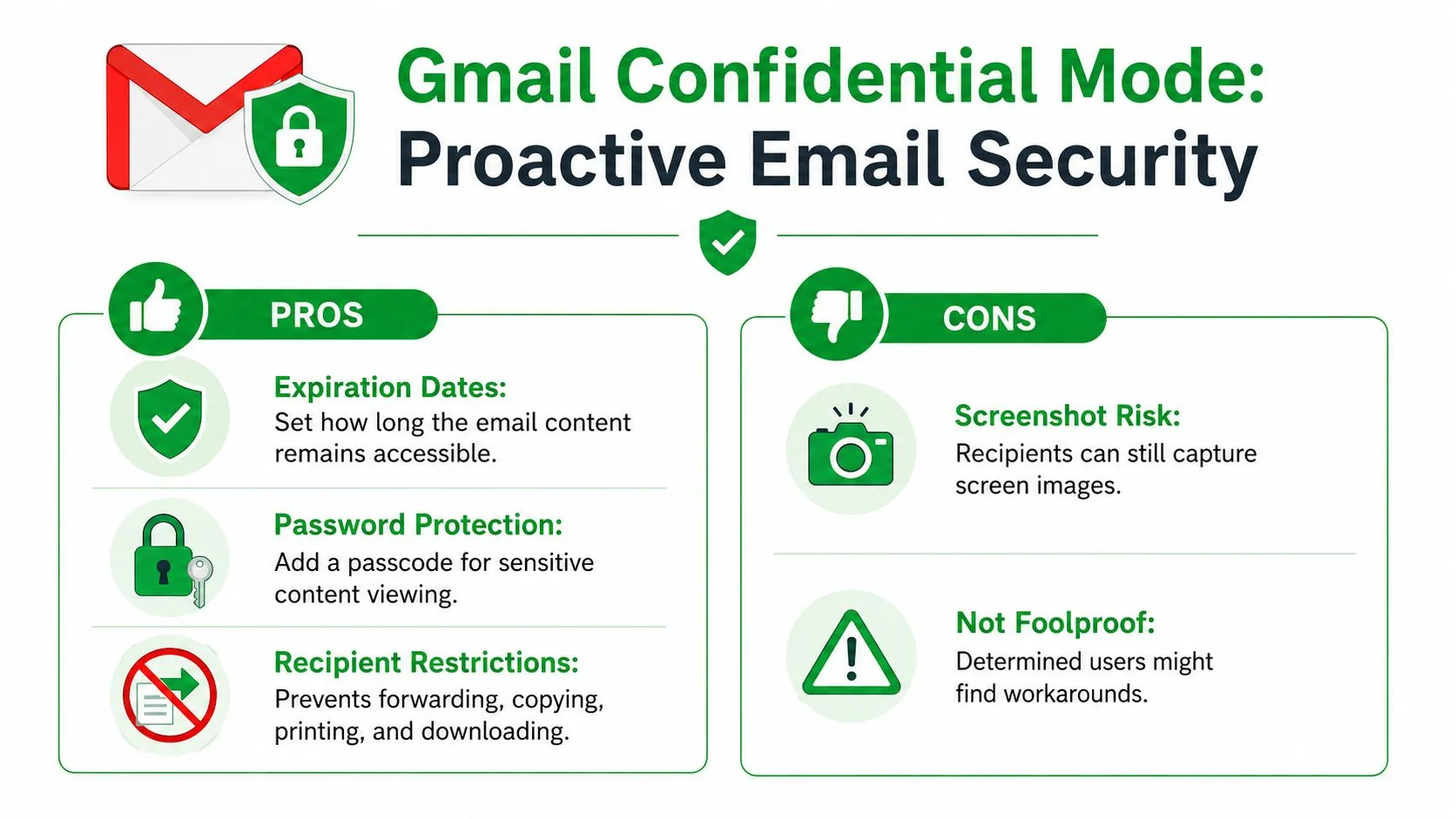
ตาม คำแนะนำเกี่ยวกับตัวควบคุมอีเมลที่ส่งไปแล้วและโหมดความลับนี้ เมื่อเปิดใช้งานโหมดความลับก่อนส่ง คุณสามารถเพิกถอนการเข้าถึงเนื้อหาข้อความในภายหลังได้ มันสามารถทำให้เนื้อหาอีเมลหายไปสำหรับผู้รับ แต่ ไม่ได้ ลบเธรดอีเมลออกจากกล่องจดหมายของพวกเขา และ ไม่ได้ ซ่อนหัวข้ออีเมลหรือข้อมูลเมตา
เมื่อใดที่โหมดความลับมีประโยชน์
ใช้เมื่อความกังวลหลักคือการเข้าถึงเนื้อหา ไม่ใช่การมีอยู่ของข้อความ
ตัวอย่างที่เหมาะสม ได้แก่:
- เอกสารที่ละเอียดอ่อน: ข้อมูลที่คุณอาจต้องการล็อกในภายหลัง
- การเข้าถึงชั่วคราว: เนื้อหาที่ควรหมดอายุหลังจากตรวจสอบแล้ว
- การจัดการที่จำกัด: ข้อความที่คุณไม่ต้องการให้มีการส่งต่อ พิมพ์ หรือดาวน์โหลด
วิดีโออธิบายโหมดความลับของ Gmail ยังแสดงไอคอนรูปกุญแจในหน้าต่างเขียนอีเมลและตัวเลือกในการกำหนดวันหมดอายุก่อนส่ง
วิธีเปิดใช้งาน
ในหน้าต่างเขียนอีเมล Gmail ใหม่:
- คลิก ไอคอนรูปกุญแจ
- กำหนด วันหมดอายุ
- เพิ่ม ข้อกำหนดรหัสผ่าน หากจำเป็น
- ส่งข้อความ
หากคุณเพิกถอนการเข้าถึงในภายหลัง ผู้รับอาจสูญเสียการเข้าถึงเนื้อหาของข้อความแม้ว่าจะถูกส่งไปแล้วก็ตาม
ข้อจำกัดของมันมีความสำคัญ
โหมดความลับช่วยในการควบคุมการเข้าถึง แต่มันไม่ได้ลบความจริงที่ว่าคุณส่งอีเมลถึงใครบางคน
นี่คือข้อแลกเปลี่ยน:
| สิ่งที่ช่วยได้ | สิ่งที่ทำไม่ได้ |
|---|---|
| เพิกถอนการเข้าถึงเนื้อหาข้อความ | ลบเธรดอีเมลออกจากกล่องจดหมาย |
| เพิ่มวันหมดอายุ | ซ่อนหัวข้ออีเมล |
| บล็อกการส่งต่อ การพิมพ์ และการดาวน์โหลด | ลบรายละเอียดผู้ส่ง เวลา และผู้รับ |
หากคุณกำลังประเมินเครื่องมือสำหรับการมองเห็นหลังจากส่งอีเมล ภาพรวมของการติดตามอีเมลสำหรับ Gmail นี้เป็นบริบทที่มีประโยชน์ มันแก้ปัญหาที่แตกต่างกัน การติดตามช่วยให้คุณเข้าใจการมีส่วนร่วม ส่วนโหมดความลับช่วยให้คุณควบคุมการเข้าถึงก่อนการส่ง
ทางเลือกที่ชาญฉลาดเมื่อส่งอีเมลไปแล้ว
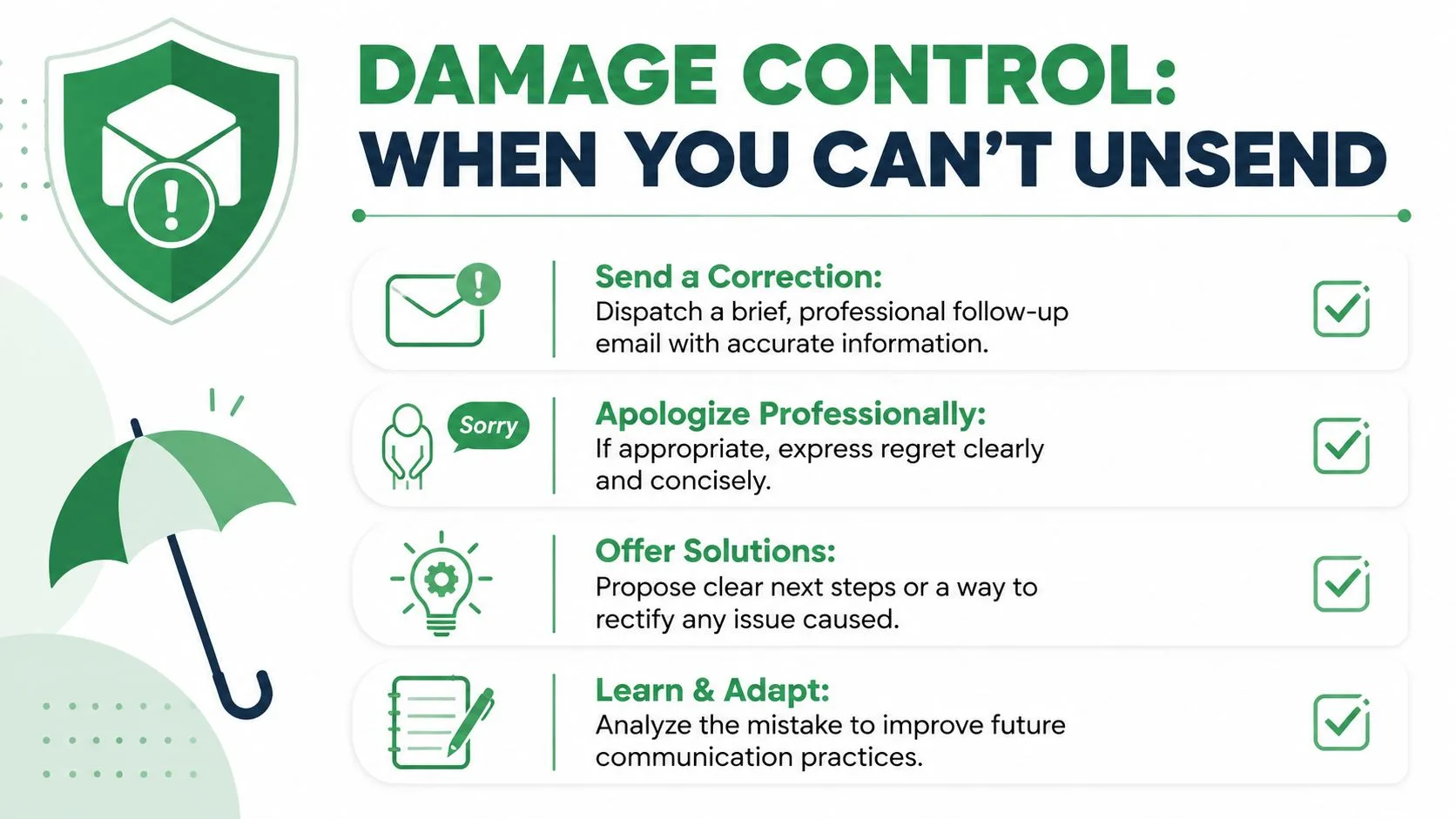
เมื่อปุ่ม “เลิกทำ” หายไป งานของคุณจะเปลี่ยนจากการป้องกันเป็นการควบคุมความเสียหาย นั่นไม่ได้หมายถึงการเดาสุ่ม แต่หมายถึงการเลือกขั้นตอนถัดไปที่ยุ่งยากน้อยที่สุดตามสิ่งที่เกิดขึ้น
กรอบความคิดที่มีประโยชน์นั้นเรียบง่าย คือต้องรวดเร็ว กระชับ และเป็นมืออาชีพ
ธรรมชาติในระดับท้องถิ่นของพฤติกรรมการเลิกทำของ Gmail เป็นความจริงมาตั้งแต่ฟีเจอร์นี้กลายเป็นมาตรฐานใน มิถุนายน 2015 ตามที่ระบุไว้ใน การอภิปรายใน Reddit เกี่ยวกับประวัติและข้อจำกัดของ Undo Send ของ Gmail เมื่อช่วงเวลาสั้นๆ นั้นผ่านไป กลยุทธ์การติดตามผลจะมีความสำคัญมากกว่าเคล็ดลับทางเทคนิค
การตอบสนองที่ดีที่สุดขึ้นอยู่กับความผิดพลาด
คำผิดและปัญหาความลับไม่ใช่ปัญหาเดียวกัน
นี่คือตัวเลือกที่ฉันแนะนำบ่อยที่สุด:
- ส่งอีเมลแก้ไข: ดีที่สุดเมื่อข้อความต้นฉบับส่วนใหญ่ใช้ได้ แต่มีข้อมูลผิด ไฟล์หาย หรือลิงก์เสีย
- โทรหรือส่งข้อความโดยตรง: ดีที่สุดเมื่อข้อผิดพลาดนั้นเร่งด่วน ละเอียดอ่อน หรือมีแนวโน้มที่จะสร้างความสับสนในทันที
- ขอให้ลบอย่างตรงไปตรงมา: หากคุณส่งบางอย่างผิดคน ให้ขอให้พวกเขาลบมัน คำขอควรตรงไปตรงมาและให้เกียรติ
- ยกระดับภายใน: ในสภาพแวดล้อมการทำงาน ให้เกี่ยวข้องกับฝ่ายกฎหมาย การปฏิบัติตามกฎระเบียบ ทรัพยากรบุคคล หรือไอที เมื่อเนื้อหาสร้างปัญหาให้กับองค์กรจริงๆ
การติดตามผลที่แย่ที่สุดคือการอธิบายยาวๆ อย่างประหม่า สิ่งที่ดีที่สุดคือสั้นและชัดเจน
การแก้ไขที่ดีควรเป็นอย่างไร
อีเมลแก้ไขที่สะอาดตาควรมี:
- หัวข้ออีเมลที่ระบุความเร่งด่วนอย่างชัดเจน
- การยอมรับความผิดพลาดในหนึ่งประโยค
- ข้อมูลหรือไฟล์แนบที่แก้ไขแล้ว
- คำขอโทษที่กระชับหากเหมาะสม
หากคุณต้องการกระบวนการที่แข็งแกร่งขึ้นสำหรับช่วงเวลาเหล่านี้ คู่มือการเพิ่มประสิทธิภาพการติดตามผลทางอีเมล นี้คุ้มค่าที่จะอ่าน และหากคุณกำลังจัดการกับเธรดที่เงียบไปหลังจากการแก้ไข คู่มือเรื่อง การเขียนอีเมลติดตามผลหลังจากไม่มีการตอบกลับ จะช่วยให้คุณรักษาโทนเสียงที่มั่นคงโดยไม่ดูสับสน
หัวข้ออีเมลที่ใช้ได้ผล
| สถานการณ์ | หัวข้ออีเมลที่ดีกว่า |
|---|---|
| ไฟล์แนบผิด | แก้ไข: แนบไฟล์ที่อัปเดตแล้ว |
| ข้อมูลผิด | แก้ไข: รายละเอียดที่อัปเดตด้านล่าง |
| ส่งผิดคน | โปรดเพิกเฉยต่ออีเมลฉบับก่อนหน้าของฉัน |
อย่าอธิบายมากเกินไป หากอีเมลต้นฉบับสร้างความสับสน ความชัดเจนมีค่ามากกว่าการวิจารณ์ตัวเอง
หากคุณต้องการการมองเห็นที่ดีขึ้นหลังจากส่งอีเมล Mail Tracker for Gmail จะช่วยให้คุณเห็นว่าข้อความถูกเปิดเมื่อใด เพื่อให้คุณสามารถตัดสินใจติดตามผลได้อย่างชาญฉลาดในแบบเรียลไทม์ Mail Tracker for Gmail เป็นชื่อผลิตภัณฑ์ที่รวมเข้ากับ Gmail โดยตรงเพื่อแสดงใบตอบรับการอ่าน เวลา และการแจ้งเตือน โดยไม่ต้องบังคับให้คุณใช้ขั้นตอนการทำงานที่แยกต่างหาก
พร้อมที่จะติดตามอีเมลของคุณแล้วหรือยัง
เพิ่ม Mail Track for Gmail จาก Google Workspace Marketplace เพื่อรับทราบทันทีเมื่ออีเมลของคุณถูกเปิดอ่าน ใช้งานได้ฟรีและไม่จำกัด
เพิ่มลงใน Gmailอ่านเพิ่มเติม
เพิ่มเติมจาก Comparisons

วิธีส่งอีเมลถึงผู้รับหลายคนใน Gmail
เรียนรู้วิธีส่งอีเมลถึงผู้รับหลายคนใน Gmail ทั้งบนเว็บและมือถือ ฝึกฝนการใช้ To, Cc และ Bcc การปรับแต่งเนื้อหาในวงกว้าง และการติดตามการเปิดอ่าน
Lead กับ Prospect: ความแตกต่างที่สำคัญและการคัดกรอง
สับสนระหว่าง Lead กับ Prospect ใช่ไหม? เรียนรู้ความแตกต่าง การคัดกรอง และวิธีที่การติดตามอีเมลจะเปลี่ยน Lead ให้กลายเป็น Prospect ที่มีคุณภาพ
วิธีเลือกเครื่องมือติดตามอีเมล: สิ่งที่สำคัญจริงๆ
เครื่องมือติดตามอีเมลแต่ละตัวมีคุณภาพไม่เท่ากัน นี่คือฟีเจอร์ที่สำคัญในการเลือกใช้งาน และเหตุผลที่ Mail Track for Gmail ตอบโจทย์ทุกข้อได้ฟรี