
วิธีเปิดใช้งานการแจ้งเตือนแบบพุชสำหรับอีเมลที่ติดตาม
เรียนรู้วิธีเปิดใช้งานการแจ้งเตือนแบบพุชสำหรับอีเมลที่ติดตามบนเดสก์ท็อป มือถือ และเบราว์เซอร์ พร้อมขั้นตอนการตั้งค่าสำหรับ Gmail, Chrome และ Mail Tracker for Gmail
คุณเปิดใช้งานการแจ้งเตือนแล้ว ส่งอีเมลที่ติดตามไปยังผู้มุ่งหวังคนสำคัญ และเฝ้ารอการแจ้งเตือนเมื่อมีการเปิดอ่าน Gmail แสดงว่าข้อความถูกส่งไปแล้ว แต่เดสก์ท็อปของคุณกลับเงียบสนิทและโทรศัพท์ก็ไม่มีอะไรแสดงขึ้นมา ผลลัพธ์ที่น่าหงุดหงิดนี้มักไม่ได้หมายความว่าฟีเจอร์การติดตามล้มเหลว แต่มันหมายความว่ามีการอนุญาตหรือชั้นการปิดกั้นบางอย่างที่ยังคงขัดขวางสัญญาณอยู่
การเรียนรู้ วิธีเปิดใช้งานการแจ้งเตือนแบบพุช สำหรับอีเมลที่ติดตามนั้นต้องการมากกว่าแค่การคลิก “อนุญาต” เบราว์เซอร์ ระบบปฏิบัติการ Gmail และบริการติดตามต่างก็ควบคุมส่วนหนึ่งของเส้นทางการส่งข้อมูล คู่มือนี้จะแนะนำขั้นตอนการตั้งค่าตามลำดับดังกล่าว จากนั้นจะเน้นไปที่การตั้งค่าที่ไม่ค่อยชัดเจนซึ่งมักจะหยุดการแจ้งเตือนหลังจากที่ผู้ใช้เชื่อว่าเปิดใช้งานทุกอย่างแล้ว
ทำไมการแจ้งเตือนแบบพุชถึงล้มเหลวแม้ว่าคุณจะเปิดใช้งานแล้ว
การแจ้งเตือนแบบพุชสามารถล้มเหลวได้ในหลายจุด เว็บไซต์อาจได้รับอนุญาตแล้วในขณะที่ Chrome ปิดกั้นการแจ้งเตือนในระดับรวม Chrome อาจอนุญาตเว็บไซต์แล้วในขณะที่ Windows หรือ macOS ปิดกั้นการแจ้งเตือน Gmail อาจถูกกำหนดค่าอย่างถูกต้องในขณะที่การควบคุมแบตเตอรี่ของโทรศัพท์ป้องกันไม่ให้แอปทำงานในพื้นหลังได้อย่างน่าเชื่อถือ
การแจ้งเตือนแบบพุชกลายเป็นความสามารถหลักของมือถือเมื่อ Apple เปิดตัว Apple Push Notification Service พร้อมกับ iOS 3.0 ในปี 2009 ตามด้วยแนวทางการพุชบนมือถือของ Google ในปี 2010 การพุชบนเบราว์เซอร์เกิดขึ้นในภายหลัง โดย Google กลายเป็นผู้ให้บริการเบราว์เซอร์รายแรกที่รองรับการแจ้งเตือนแบบพุชบนเบราว์เซอร์ในเดือนธันวาคม 2014 ตามที่อธิบายไว้ใน ประวัติการพัฒนาการแจ้งเตือนแบบพุช ดังนั้นระบบสมัยใหม่จึงเป็นความสามารถของแพลตฟอร์มที่ซ้อนทับกัน ไม่ใช่สวิตช์สากลเพียงตัวเดียว
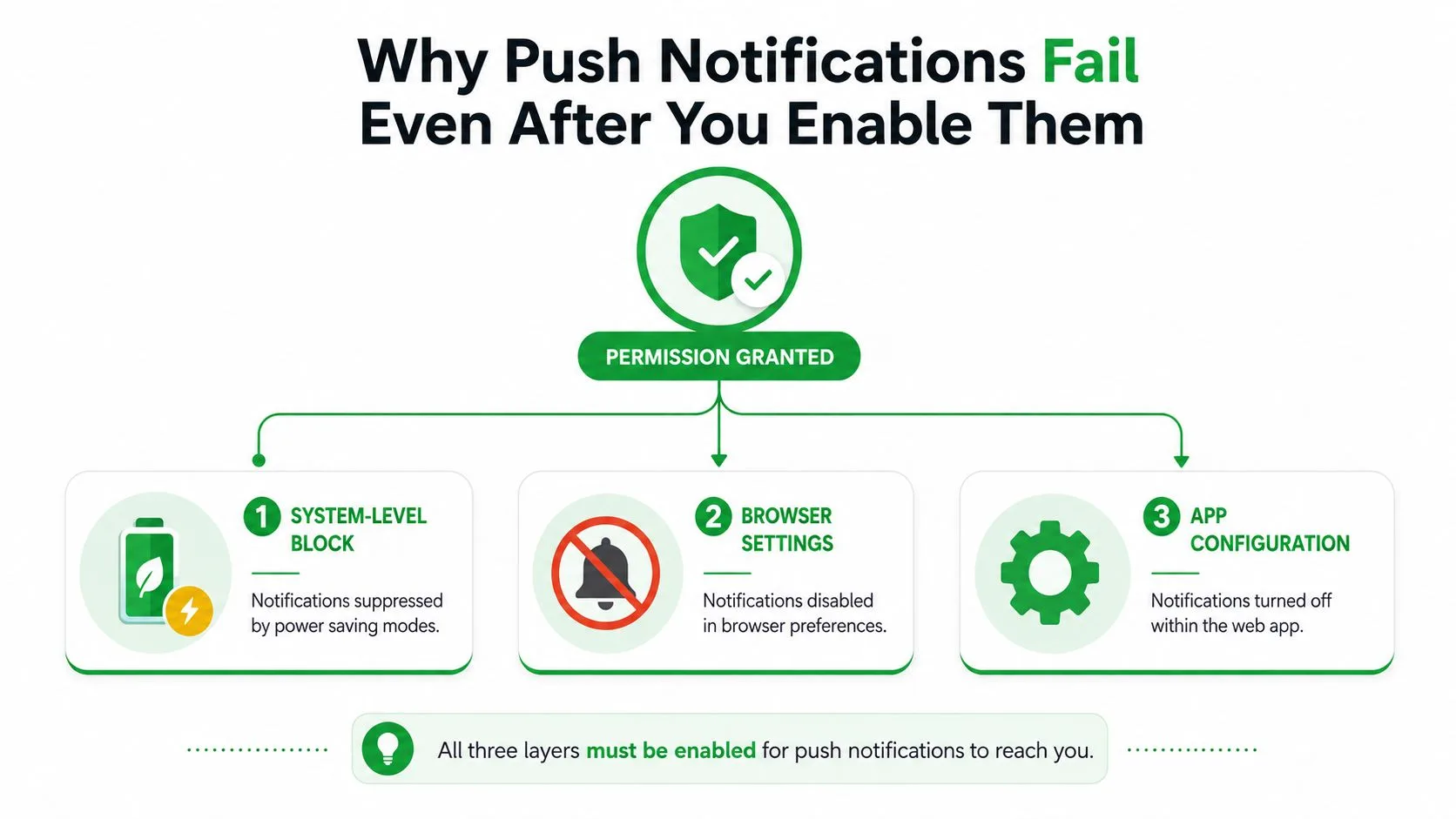
ตรวจสอบแต่ละชั้นการอนุญาต
ใช้ลำดับนี้เมื่อการแจ้งเตือนการเปิดอ่านไม่มาถึง:
- การอนุญาตของเบราว์เซอร์: ยืนยันว่า Gmail หรือเว็บไซต์ติดตามได้รับอนุญาตให้ส่งการแจ้งเตือน
- การกำหนดค่าแอป: ตรวจสอบการควบคุมการแจ้งเตือนของ Gmail และส่วนขยายการติดตาม
- การอนุญาตของระบบปฏิบัติการ: ตรวจสอบให้แน่ใจว่าเบราว์เซอร์หรือแอป Gmail สามารถแสดงแบนเนอร์ เสียง และการแจ้งเตือนในศูนย์การแจ้งเตือนได้
- การตั้งค่าการปิดกั้น: ตรวจสอบโหมดโฟกัส (Focus), ห้ามรบกวน (Do Not Disturb), ประหยัดแบตเตอรี่, โหมดพลังงานต่ำ และตัวจัดการพลังงานของผู้ผลิต
- สถานะการส่ง: ตรวจสอบว่าอุปกรณ์หรือเบราว์เซอร์ยังคงลงทะเบียนสำหรับการส่งแบบพุชอย่างถูกต้องหรือไม่
การแจ้งเตือนเพื่อขออนุญาตเป็นเพียงการยืนยันชั้นเดียวเท่านั้น มันไม่ได้แทนที่ช่องทางการแจ้งเตือนที่ถูกบล็อก กฎช่วงเวลาห้ามรบกวน หรือข้อจำกัดในพื้นหลัง พฤติกรรมของแพลตฟอร์มยังแตกต่างกันอย่างมาก สรุปข้อมูลอุตสาหกรรมปี 2026 รายงานอัตราการเลือกรับ (opt-in) เฉลี่ยที่ 81% บน Android และ 51% บน iOS โดยมีอัตราโดยรวมอยู่ที่ 60% ในขณะที่เกณฑ์มาตรฐานปี 2025 อีกฉบับรายงานอัตราการเลือกรับบนมือถือทั่วโลกอยู่ที่ประมาณ 61%, Android ที่ 67% และ iOS ที่ 56% ใน ข้อมูลเกณฑ์มาตรฐานการแจ้งเตือนแบบพุช ความแตกต่างเหล่านั้นแสดงให้เห็นว่าทำไมขั้นตอนการทำงานเดียวกันจึงอาจแสดงผลต่างกันในแต่ละอุปกรณ์
กฎเชิงปฏิบัติ: ให้ถือว่า “ได้รับอนุญาตแล้ว” เป็นจุดเริ่มต้นของการวินิจฉัย ไม่ใช่ข้อพิสูจน์ว่าการส่งข้อมูลทำงานได้
สำหรับขั้นตอนการทำงานข้ามอุปกรณ์ ให้ตรวจสอบพฤติกรรมของเบราว์เซอร์และมือถือของบริการนั้นๆ แทนที่จะสมมติว่าการตั้งค่าบนเดสก์ท็อปจะส่งผลไปยังโทรศัพท์ คำแนะนำเรื่องความเข้ากันได้ข้ามแพลตฟอร์ม มีประโยชน์เมื่อกระบวนการขายของคุณมีการสลับไปมาระหว่าง Gmail ในเบราว์เซอร์และ Gmail บนมือถือ
การเปิดใช้งานการแจ้งเตือนของเบราว์เซอร์บนเดสก์ท็อป
การแจ้งเตือนบนเดสก์ท็อปจะไม่ปรากฏจนกว่าเบราว์เซอร์จะอนุญาตให้เว็บไซต์แสดงการแจ้งเตือน เริ่มต้นด้วยเบราว์เซอร์ที่คุณใช้สำหรับ Gmail จากนั้นทดสอบเว็บไซต์ที่คุณใช้ในขั้นตอนการทำงานของอีเมลที่ติดตาม
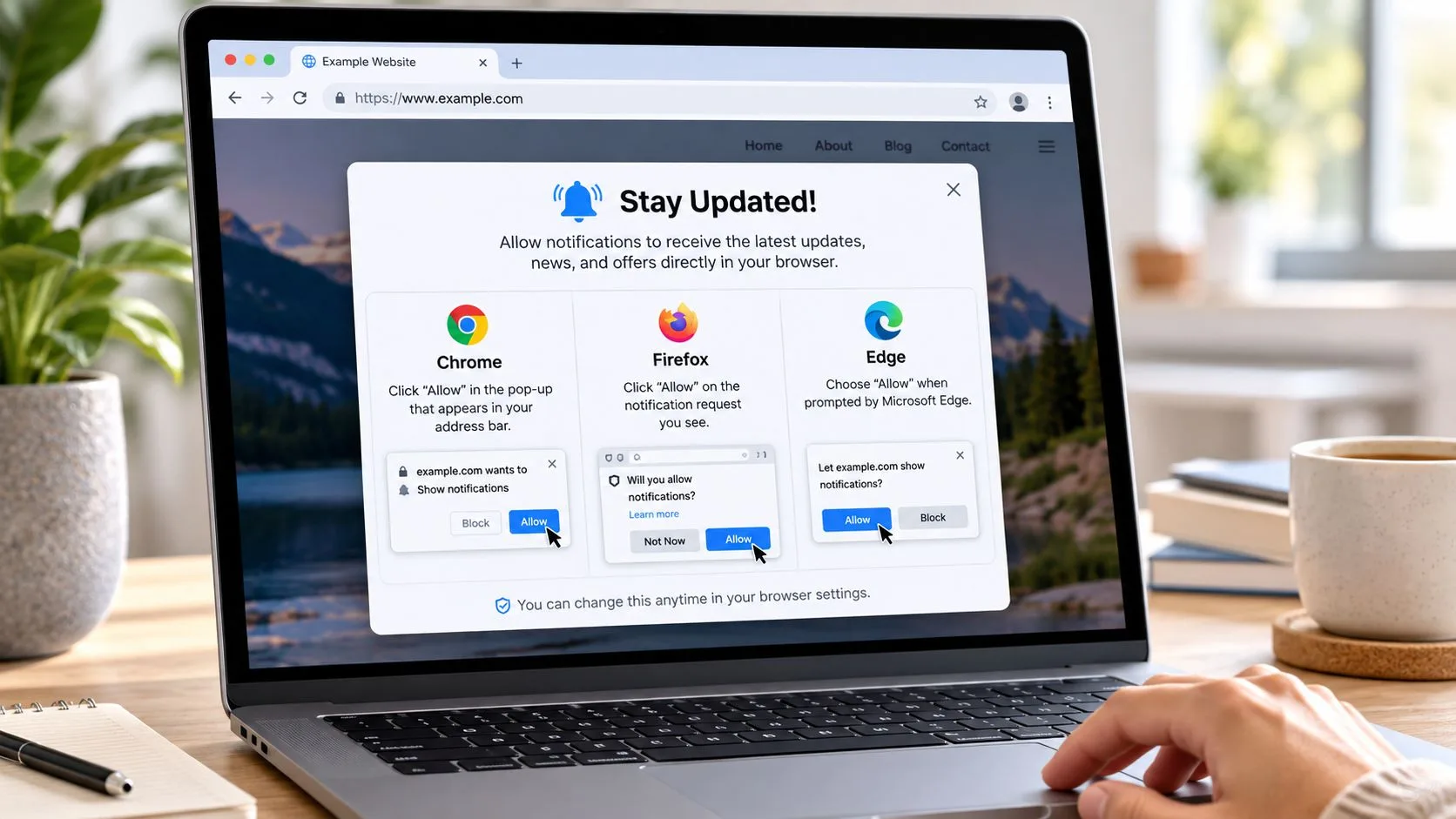
Chrome
ใน Chrome ให้เปิดเมนูจุดสามจุดแล้วเลือก การตั้งค่า (Settings) ไปที่ ความเป็นส่วนตัวและความปลอดภัย (Privacy and security) เลือก การตั้งค่าเว็บไซต์ (Site settings) จากนั้นเลือก การแจ้งเตือน (Notifications) Chrome ช่วยให้คุณกำหนดพฤติกรรมเริ่มต้นสำหรับการแจ้งเตือนของเว็บไซต์และตรวจสอบรายการ ได้รับอนุญาตให้ส่งการแจ้งเตือน (Allowed to send notifications) ตามที่อธิบายไว้ใน คู่มือการอนุญาตการแจ้งเตือนของ Chrome
หาก Gmail หรือเว็บไซต์ติดตามปรากฏภายใต้เว็บไซต์ที่ถูกบล็อก ให้เปิดรายการนั้นและเปลี่ยนการตั้งค่าการแจ้งเตือนเป็น อนุญาต (Allow) คุณยังสามารถเปิดเว็บไซต์ เลือกไอคอนทางด้านซ้ายของแถบที่อยู่ เลือกการตั้งค่าเว็บไซต์ และเปลี่ยนการแจ้งเตือนที่นั่น การอนุญาตเฉพาะเว็บไซต์จะมีผลเหนือกว่าค่าเริ่มต้นทั่วไปของเบราว์เซอร์สำหรับโดเมนนั้น
Firefox และ Edge
Firefox ใช้เส้นทางการควบคุมที่คล้ายกัน เปิดเมนู เลือก การตั้งค่า (Settings) เลือก ความเป็นส่วนตัวและความปลอดภัย (Privacy & Security) เลื่อนลงไปที่ สิทธิ์ (Permissions) ค้นหา การแจ้งเตือน (Notifications) แล้วคลิก การตั้งค่า (Settings) ค้นหาโดเมนของ Gmail หรือเว็บไซต์ติดตาม เปลี่ยนสถานะเป็น อนุญาต (Allow) และบันทึกการเปลี่ยนแปลง หากคุณเคยปฏิเสธการแจ้งเตือนไปก่อนหน้านี้ คุณสามารถกู้คืนการเข้าถึงได้ที่นี่
ใน Microsoft Edge ให้เปิดเมนูจุดสามจุด เลือก การตั้งค่า (Settings) เลือก คุกกี้และสิทธิ์ของเว็บไซต์ (Cookies and site permissions) จากนั้นเลือก การแจ้งเตือน (Notifications) ตรวจสอบรายการอนุญาตและบล็อก และย้ายเว็บไซต์ที่เกี่ยวข้องไปยังรายการที่อนุญาต Edge ยังสามารถแสดงการอนุญาตจากแผงข้อมูลเว็บไซต์ในแถบที่อยู่ได้อีกด้วย
การแจ้งเตือนอาจไม่ปรากฏขึ้นอีกหลังจากที่คุณเลือกบล็อกหรือปิดไป อย่ารีเฟรช Gmail ต่อไปโดยคาดหวังว่าจะมีการแจ้งเตือนใหม่ ให้เปลี่ยนการอนุญาตเว็บไซต์ที่บันทึกไว้ด้วยตนเอง โหลดหน้าเว็บใหม่ แล้วทดสอบด้วยข้อความที่ติดตาม
ดูวิดีโอแนะนำหลังจากตรวจสอบการตั้งค่าที่สำคัญอย่างน้อยหนึ่งรายการในเบราว์เซอร์:
สำหรับการทดสอบที่ชัดเจน ให้เปิดเบราว์เซอร์ทิ้งไว้ ยืนยันว่าเว็บไซต์ได้รับอนุญาต และส่งอีเมลที่ติดตามไปยังที่อยู่ที่คุณเข้าถึงได้ การทดสอบที่ประสบความสำเร็จควรสร้างทั้งเหตุการณ์การติดตามภายใน Gmail และการแจ้งเตือนบนเดสก์ท็อป หาก Gmail อัปเดตแต่ไม่มีแบนเนอร์ปรากฏขึ้น ให้ตรวจสอบการตั้งค่าการแจ้งเตือนของระบบปฏิบัติการต่อไป หากไม่มีการอัปเดตเลย ให้ตรวจสอบส่วนขยายหรือการกำหนดค่าบัญชีก่อนที่จะเปลี่ยนการอนุญาตของเบราว์เซอร์อีกครั้ง
การตั้งค่า Gmail บนเว็บและการแจ้งเตือนของ Mail Tracker for Gmail
Gmail มีการตั้งค่าการแจ้งเตือนบนเดสก์ท็อปของตัวเอง ซึ่งแยกต่างหากจากการอนุญาตของเบราว์เซอร์ เปิด Gmail เลือก การตั้งค่า (Settings) เลือก ดูการตั้งค่าทั้งหมด (See all settings) และเลื่อนไปที่ การแจ้งเตือนบนเดสก์ท็อป (Desktop notifications) เลือก เปิดการแจ้งเตือนอีเมลใหม่ (New mail notifications on) สำหรับการแจ้งเตือนกล่องจดหมายในวงกว้าง หรือเลือก เปิดการแจ้งเตือนอีเมลสำคัญ (Important mail notifications on) เมื่อคุณต้องการเฉพาะข้อความสำคัญ Google ระบุว่าตัวเลือกอีเมลสำคัญมีให้สำหรับผู้ใช้ที่มี Priority Inbox ตามรายละเอียดใน คำแนะนำการแจ้งเตือนบนเดสก์ท็อปของ Gmail
คลิก บันทึกการเปลี่ยนแปลง (Save Changes) ที่ด้านล่างของหน้า การแจ้งเตือนแบบเนทีฟของ Gmail จะแจ้งให้คุณทราบเกี่ยวกับอีเมลที่เข้ามา การแจ้งเตือนอีเมลที่ติดตามมีจุดประสงค์ที่แตกต่างกัน คือแจ้งให้คุณทราบเมื่อผู้รับเปิดข้อความที่คุณส่งไป การเปิดการแจ้งเตือนอีเมลใหม่ของ Gmail ไม่ได้กำหนดค่าการแจ้งเตือนเหตุการณ์การเปิดอ่านโดยอัตโนมัติ
กำหนดค่าขั้นตอนการทำงานของการติดตาม
ติดตั้งส่วนขยาย Mail Tracker for Gmail ผ่าน Google Workspace Marketplace หรือเส้นทางส่วนขยาย Chrome ลงชื่อเข้าใช้ด้วย Google และอนุมัติการเข้าถึงการแจ้งเตือนที่ร้องขอ ชื่อผลิตภัณฑ์คือ Mail Tracker for Gmail ซึ่งไม่ควรสับสนกับหมวดหมู่ผลิตภัณฑ์ที่กว้างกว่าอย่าง “mail tracker for gmail” หรือ “email tracker for gmail”
ภายใน Gmail ให้มองหาการควบคุมการติดตามที่แนบมากับหน้าต่างเขียนอีเมลหรือข้อความที่ส่งไป ก่อนส่ง ให้ยืนยันว่าเปิดใช้งานการติดตามแล้ว หลังจากผู้รับเปิดข้อความ อินเทอร์เฟซของ Gmail ควรแสดงตัวบ่งชี้การติดตาม เช่น เครื่องหมายถูกคู่ จำนวนการเปิด หรือการประทับเวลา ในขณะที่ชั้นการแจ้งเตือนจะสร้างการแจ้งเตือนแบบเรียลไทม์
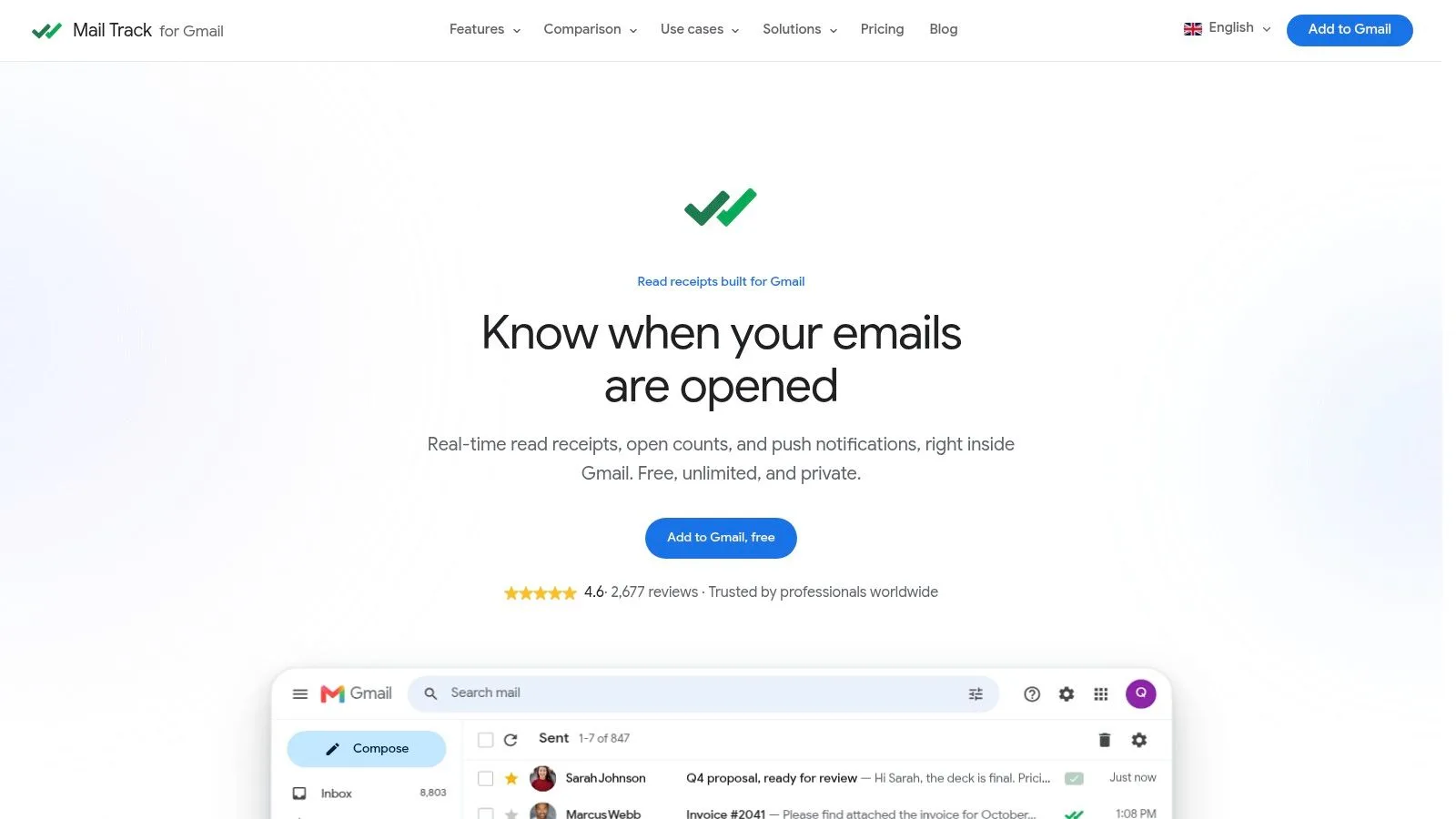
ตัวติดตามอีเมลฟรีสำหรับ Gmail ของผลิตภัณฑ์นี้มีการควบคุมการติดตามที่เกี่ยวข้องภายใน Gmail แทนที่จะต้องใช้แดชบอร์ดการขายแยกต่างหาก ขั้นตอนการทำงานที่ฝังอยู่นี้มีความสำคัญเพราะคุณสามารถตรวจสอบเหตุการณ์ในเธรดเดียวกับที่คุณส่งข้อความได้
ทดสอบทั้งห่วงโซ่: ส่งอีเมลที่ติดตามถึงตัวเอง เปิดจากเบราว์เซอร์หรืออุปกรณ์อื่น และตรวจสอบเหตุการณ์ใน Gmail ก่อนที่จะตัดสินว่าการแจ้งเตือนแบบพุชทำงานหรือไม่
ควบคุมการทดสอบให้ดี หากคุณส่งถึงตัวเองและเปิดจากเซสชันเดียวกัน การแคชของเบราว์เซอร์หรือแท็บที่เปิดอยู่แล้วอาจทำให้ผลลัพธ์สับสน ตรวจสอบข้อความที่ส่ง ตัวบ่งชี้การติดตาม การแจ้งเตือนของเบราว์เซอร์ และศูนย์การแจ้งเตือนของระบบปฏิบัติการ ผลลัพธ์แต่ละอย่างจะบอกคุณว่าชั้นไหนกำลังทำงานอยู่
การกำหนดค่าการแจ้งเตือนบนมือถือสำหรับ Android และ iOS
การตั้งค่าบนมือถือมีจุดควบคุมแยกกันสองจุด ได้แก่ การตั้งค่าการแจ้งเตือนของแอป Gmail และการอนุญาตของระบบของอุปกรณ์ กำหนดค่าทั้งสองอย่าง จากนั้นตรวจสอบว่ากฎของแบตเตอรี่หรือโหมดโฟกัสขัดขวางการทำงานหรือไม่
การตั้งค่า Android
ในแอป Gmail ให้เปิด เมนู (Menu) เลือก การตั้งค่า (Settings) เลือก การตั้งค่าทั่วไป (General settings) จากนั้นแตะ จัดการการแจ้งเตือน (Manage notifications) การควบคุม Gmail ของ Android ช่วยให้คุณเปิดหรือปิด การแจ้งเตือน Gmail ทั้งหมด (All Gmail notifications) และปรับแต่งประเภทของการแจ้งเตือนที่คุณได้รับ ตาม คำแนะนำการแจ้งเตือน Android ของ Google
จากนั้นเปิดการตั้งค่าระบบของ Android ค้นหาแอปหรือเบราว์เซอร์ และยืนยันว่าได้รับอนุญาตให้แจ้งเตือน ตรวจสอบช่องทางการแจ้งเตือนแต่ละรายการด้วย Android สามารถปล่อยให้การแจ้งเตือนทั่วไปเปิดอยู่ได้ในขณะที่ปิดเสียงบัญชี หมวดหมู่ หรือประเภทการแจ้งเตือนเฉพาะ ดังนั้นให้ตรวจสอบช่องทางที่สอดคล้องกับข้อความที่คุณคาดหวัง
การเพิ่มประสิทธิภาพแบตเตอรี่เป็นสาเหตุที่พบบ่อยของการแจ้งเตือนล่าช้า หากอุปกรณ์มีตัวเลือกกิจกรรมพื้นหลังแบบไม่จำกัดหรือแบบปรับให้เหมาะสม ให้ทดสอบเบราว์เซอร์หรือแอป Gmail ด้วยการตั้งค่าที่จำกัดน้อยลง ตัวเลือกที่เหมาะสมขึ้นอยู่กับรุ่นโทรศัพท์และลำดับความสำคัญของแบตเตอรี่ของคุณ แต่ความน่าเชื่อถือจำเป็นต้องอนุญาตให้แอปคงการเชื่อมต่อพื้นหลังไว้
สำหรับรายละเอียดเฉพาะอุปกรณ์เพิ่มเติม ให้ใช้คู่มือนี้สำหรับ การตั้งค่าการแจ้งเตือนแอปพลิเคชัน Android
การตั้งค่า iPhone และ iPad
บน iPhone หรือ iPad ให้เปิดแอป การตั้งค่า (Settings) ของอุปกรณ์ก่อนแล้วเลือก Gmail ภายใต้การแจ้งเตือน เปิดใช้งานการอนุญาตสำหรับการแจ้งเตือน จากนั้นเลือกว่าแบนเนอร์ เสียง และรายการในศูนย์การแจ้งเตือนควรปรากฏหรือไม่ ภายใน Gmail ให้เปิด เมนู (Menu) เลือก การตั้งค่า (Settings) เลือก การแจ้งเตือน (Notifications) จากนั้นเปิด การแจ้งเตือนทางอีเมล (Email notifications) เพื่อเลือกระดับการแจ้งเตือน ตาม คำแนะนำการแจ้งเตือน iOS และ iPadOS ของ Google
โหมดโฟกัส (Focus modes) สามารถปิดเสียงหรือหน่วงเวลาการแจ้งเตือนได้แม้ในขณะที่ Gmail ได้รับอนุญาต ตรวจสอบโปรไฟล์โฟกัสที่ใช้งานอยู่ สรุปตามกำหนดเวลา และการจัดกลุ่มการแจ้งเตือน หากการแจ้งเตือนการเปิดอ่านแต่ละรายการดูเหมือนจะหายไปในกองรวม โหมดพลังงานต่ำและข้อจำกัดในพื้นหลังอาจส่งผลต่อความเร็วในการรีเฟรชของแอป ดังนั้นให้เปรียบเทียบพฤติกรรมโดยปิดการควบคุมเหล่านั้นระหว่างการทดสอบ
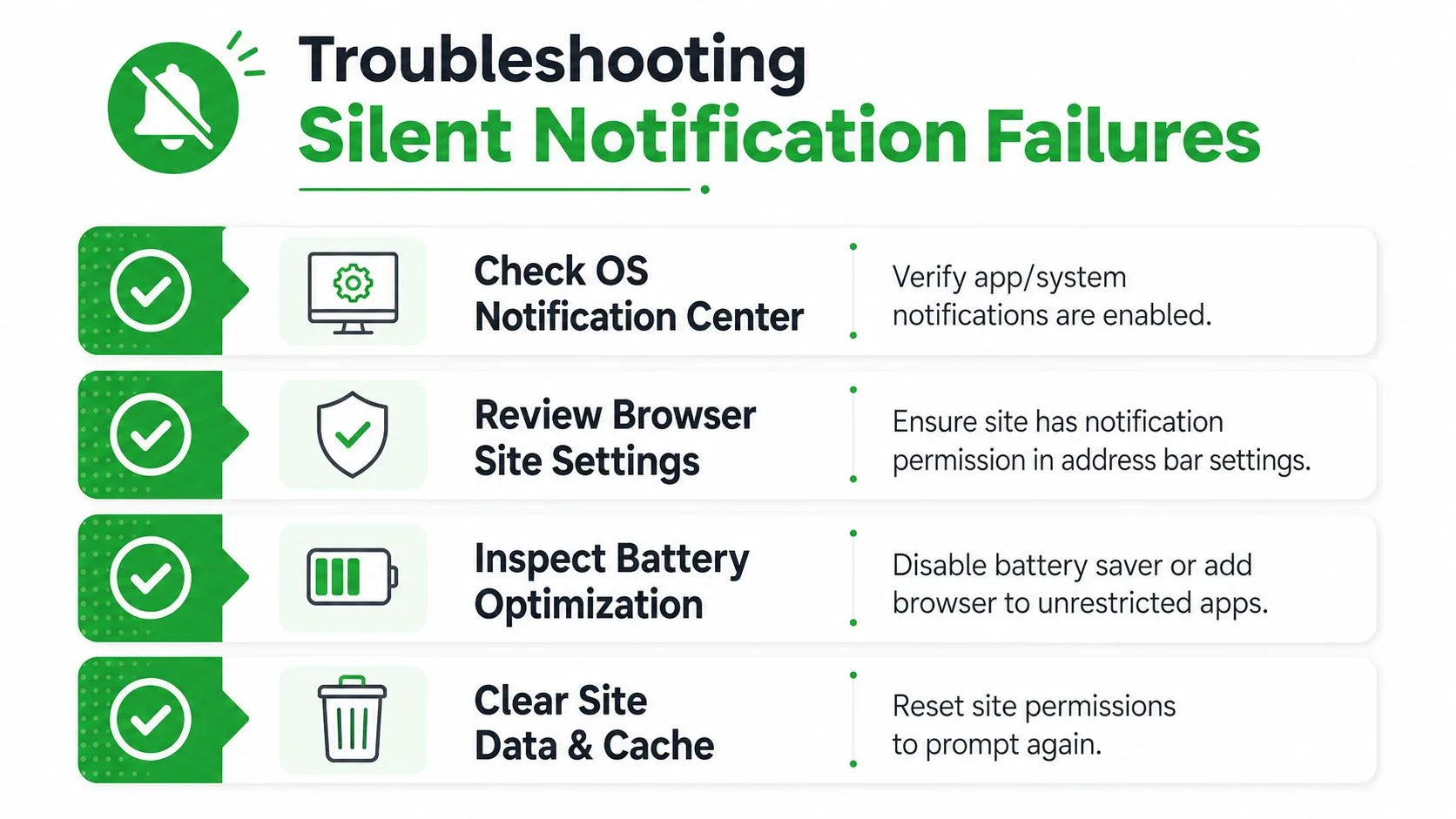
การแก้ไขปัญหาการแจ้งเตือนที่เงียบหาย
เมื่อการตั้งค่าดูถูกต้องแล้ว ให้วินิจฉัยความล้มเหลวโดยถามว่าสัญญาณหยุดอยู่ที่ไหน หากเหตุการณ์การติดตามปรากฏใน Gmail แต่ไม่มีการแจ้งเตือนปรากฏขึ้น ให้เน้นที่การแสดงผลของเบราว์เซอร์และระบบปฏิบัติการ หากเหตุการณ์การติดตามไม่ปรากฏเลย ให้ตรวจสอบข้อความที่ติดตาม เซสชันส่วนขยาย และการเชื่อมต่อบัญชี
เริ่มต้นด้วยการควบคุมการปิดกั้น
ตรวจสอบการตั้งค่าเหล่านี้ตามลำดับ:
- ศูนย์การแจ้งเตือน: ยืนยันว่าเบราว์เซอร์หรือแอป Gmail เปิดใช้งานอยู่ และแบนเนอร์ เสียง หรือการแจ้งเตือนในศูนย์การแจ้งเตือนไม่ได้ถูกปิดใช้งาน
- โหมดโฟกัสและห้ามรบกวน: ปิดโหมดที่ใช้งานอยู่ชั่วคราว หรือเพิ่มเบราว์เซอร์และ Gmail ลงในแอปที่อนุญาต
- การควบคุมแบตเตอรี่: ปิดการประหยัดแบตเตอรี่สำหรับการทดสอบ จากนั้นตรวจสอบการเข้าถึงพื้นหลังแบบไม่จำกัดหรือกฎการพักแอป
- ช่องทางการแจ้งเตือน: เปิดใช้งานช่องทาง Android เฉพาะที่ใช้สำหรับการแจ้งเตือนอีกครั้ง แทนที่จะเปลี่ยนเฉพาะการอนุญาตหลัก
- ตัวจัดการพลังงาน: อินเทอร์เฟซของผู้ผลิตอย่าง Samsung, Xiaomi และอื่นๆ สามารถหยุดกระบวนการพื้นหลังได้รุนแรงกว่าการตั้งค่ามาตรฐานของ Android
- ข้อมูลเว็บไซต์ของเบราว์เซอร์: ล้างการอนุญาตและแคชของเว็บไซต์ที่ได้รับผลกระทบ โหลดใหม่ และอนุญาตการแจ้งเตือนอีกครั้งหากการอนุญาตที่บันทึกไว้เสียหาย
โทเค็นพุชที่เก่าเกินไปอาจทำให้เกิดความล้มเหลวในรูปแบบอื่น บริการต่างๆ ใช้โทเค็นการลงทะเบียนอุปกรณ์หรือเบราว์เซอร์เพื่อระบุว่าจะส่งการแจ้งเตือนไปที่ใด และโทเค็นนั้นอาจล้าสมัยหลังจากมีการเปลี่ยนโปรไฟล์เบราว์เซอร์ อัปเดตแอป ติดตั้งใหม่ หรือเปลี่ยนบัญชี การลงชื่อออก รีสตาร์ทแอป อัปเดต และอนุญาตการแจ้งเตือนใหม่อีกครั้งสามารถบังคับให้บริการสร้างการลงทะเบียนที่เป็นปัจจุบันได้
Android 13 ขึ้นไปจำเป็นต้องมีการตรวจสอบพฤติกรรมการอนุญาตการแจ้งเตือนของแอปอย่างระมัดระวัง ในขณะที่ผู้ใช้ iOS ควรตรวจสอบโหมดโฟกัส การส่งตามกำหนดเวลา และข้อจำกัดในพื้นหลัง สิ่งเหล่านี้ไม่ใช่ข้อบกพร่องในขั้นตอนการทำงานของการติดตาม แต่เป็นการตัดสินใจของระบบปฏิบัติการที่สามารถปิดกั้นเหตุการณ์ที่ถูกต้องหลังจากที่บริการสร้างขึ้นแล้ว
Customer.io แนะนำให้ตรวจสอบ อัตราการส่ง (delivery rate), อัตราการเปิด (open rate) และอัตราการแปลง (conversion rate) โดยคำนวณอัตราการส่งจากจำนวนที่ส่งสำเร็จหารด้วยจำนวนที่ส่ง ข้อมูลแพลตฟอร์มระบุว่าอัตราการเปิดพุชเฉลี่ยอยู่ที่ประมาณ 4% แต่ยังเตือนว่าอัตราการเปิดที่ต่ำไม่ได้หมายความว่าแย่เสมอไป เพราะผู้ใช้อาจดำเนินการโดยตรงจากการแจ้งเตือนโดยไม่ได้เปิดแอปอย่างเป็นทางการ ตามที่อธิบายไว้ใน คู่มือตัวชี้วัดการแจ้งเตือนแบบพุช
แนวทางปฏิบัติที่ดีที่สุดสำหรับผู้ใช้ฝ่ายขายและ CRM
ทีมขายไม่ควรส่งทุกเหตุการณ์การติดตามไปยังทุกอุปกรณ์ ให้กำหนดเส้นทางการแจ้งเตือนตามขั้นตอนการทำงาน: การเปิดอ่านของผู้มุ่งหวังที่มีความสำคัญสูงสามารถกระตุ้นการแจ้งเตือนแบบพุชได้ทันที ในขณะที่กิจกรรมทั่วไปสามารถอยู่ในมุมมอง Gmail, คิว CRM หรือสรุปรายวัน สิ่งนี้ช่วยลดเสียงรบกวนและรักษาความสนใจไว้สำหรับช่วงเวลาที่คุ้มค่าแก่การตอบสนองอย่างรวดเร็ว
บริบทมีความสำคัญมากกว่าปริมาณ เกณฑ์มาตรฐานปี 2025 ของ Batch รายงาน อัตราการเปิด 14.4% สำหรับแคมเปญที่มีบริบทเทียบกับ 4.19% สำหรับแคมเปญทั่วไป ซึ่งเพิ่มขึ้นมากกว่าสามเท่า ใน เกณฑ์มาตรฐานการแจ้งเตือนแบบพุชของ CRM สำหรับขั้นตอนการทำงานของอีเมลที่ติดตาม บริบทอาจหมายถึงการแยกโอกาสในการขายที่ใช้งานอยู่, ผู้สมัครงาน, การต่ออายุลูกค้า และการติดต่อแบบเย็น (cold outreach) แทนที่จะปฏิบัติต่อทุกการเปิดอ่านว่ามีความเร่งด่วนเท่ากัน
ใช้ลูปการทำงานที่เรียบง่าย:
- จัดลำดับความสำคัญ: แจ้งเตือนทันทีสำหรับข้อความที่ผูกกับดีลที่กำลังดำเนินการหรือการติดตามผลตามกำหนดการ
- บันทึก: บันทึกเหตุการณ์การเปิดอ่านและการตอบกลับใน CRM โดยไม่สมมติว่าการเปิดอ่านหมายถึงความตั้งใจซื้อ
- ตอบกลับ: ใช้การแจ้งเตือนเป็นสัญญาณบอกเวลา จากนั้นใช้การตัดสินใจก่อนที่จะโทรหรือส่งข้อความอื่น
- ทบทวน: เปรียบเทียบการส่ง การเปิดอ่าน และการดำเนินการต่อเนื่องเพื่อตัดสินว่าการแจ้งเตือนใดสมควรได้รับการปฏิบัติแบบเรียลไทม์
ความเป็นส่วนตัวก็เป็นส่วนหนึ่งของการตัดสินใจในการตั้งค่า ลายเซ็นการติดตามที่มองเห็นได้สามารถทำให้การติดตามมีความชัดเจน ในขณะที่ตัวติดตามที่มองไม่เห็นอาจเหมาะกับบรรทัดฐานการสื่อสารและนโยบายบัญชีที่แตกต่างกัน เลือกตัวเลือกที่ตรงกับผู้รับ กฎภายใน และความคาดหวังในการยินยอมของคุณ แทนที่จะเพิ่มประสิทธิภาพเฉพาะปริมาณการแจ้งเตือนเท่านั้น
Mail Tracker for Gmail นำใบรับการอ่าน จำนวนการเปิด การประทับเวลา และการแจ้งเตือนการเปิดอ่านแบบเรียลไทม์มาไว้ใน Gmail ทั้งบนเดสก์ท็อปและมือถือ เยี่ยมชม Mail Tracker for Gmail เพื่อกำหนดค่าการแจ้งเตือนอีเมลที่ติดตาม ทดสอบเส้นทางการแจ้งเตือนของเบราว์เซอร์และอุปกรณ์อย่างเต็มรูปแบบ และทำให้การติดตามผลที่ทันท่วงทีเป็นส่วนหนึ่งของกระบวนการขายของคุณ
พร้อมที่จะติดตามอีเมลของคุณแล้วหรือยัง
เพิ่ม Mail Track for Gmail จาก Google Workspace Marketplace เพื่อรับทราบทันทีเมื่ออีเมลของคุณถูกเปิดอ่าน ใช้งานได้ฟรีและไม่จำกัด
เพิ่มลงใน Gmailอ่านเพิ่มเติม
เพิ่มเติมจาก Tutorials

วิธีติดตามการคลิกลิงก์ใน Gmail (และสิ่งที่การคลิกบอกคุณได้จริงๆ)
เรียนรู้วิธีติดตามการคลิกลิงก์ใน Gmail เหตุใด Gmail จึงไม่มีฟีเจอร์นี้ให้ในตัว วิธีการทำงานของลิงก์ติดตาม และวิธีอ่านค่าการคลิกโดยไม่ถูกบอทสแกนหลอก

วิธีค้นหารายชื่อผู้ติดต่อใน Gmail: คู่มือการใช้งานจริง
เรียนรู้วิธีค้นหารายชื่อผู้ติดต่อใน Gmail ทั้งบนเดสก์ท็อปและมือถือ พร้อมขั้นตอนที่ชัดเจนสำหรับ Google Contacts เคล็ดลับการค้นหา ทางลัด และการดูรายละเอียดผู้ติดต่อจากอีเมล

ทำความเข้าใจข้อโต้แย้งในการขายและวิธีรับมือ
เรียนรู้ความหมายที่แท้จริงของข้อโต้แย้งในการขาย สาเหตุที่เกิดขึ้น และกรอบแนวคิดที่ผ่านการพิสูจน์แล้วในการรับมือกับข้อโต้แย้งเรื่องราคา เวลา และความเชื่อมั่นอย่างมั่นใจ