
วิธีนำอีเมลออกจากสแปมในปี 2026
เรียนรู้วิธีนำอีเมลออกจากสแปม การเพิ่มผู้ส่งที่เชื่อถือได้ลงในรายการที่อนุญาต การป้องกันไม่ให้อีเมลถูกจัดเป็นสแปมในอนาคต และการปรับปรุงอัตราการส่งอีเมลถึงกล่องจดหมายของคุณ
คุณเพิ่งพบการตอบกลับจากลูกค้าในโฟลเดอร์สแปมของ Gmail หรือที่แย่กว่านั้นคือการตอบกลับครั้งแรกของผู้มุ่งหวังหายไปในนั้นก่อนที่คุณจะทันได้เห็น นั่นคือส่วนที่คู่มือส่วนใหญ่ข้ามไป การนำอีเมลออกจากสแปม เป็นเพียงการแก้ไขขั้นแรกเท่านั้น และหากคุณทำอาชีพส่งอีเมลหาลูกค้า งานที่แท้จริงคือการทำให้แน่ใจว่าผู้ส่งคนเดิมจะไม่ถูกจัดอยู่ในนั้นอีกในวันพรุ่งนี้
ทำไมอีเมลสำคัญของคุณถึงไปอยู่ในสแปม
พนักงานขายเปิด Gmail ในวันจันทร์ โดยคาดหวังว่าจะได้รับการตอบกลับจากลูกค้าเป้าหมายที่น่าสนใจ แต่กลับพบข้อความนั้นถูกฝังอยู่ในสแปมแทนที่จะเป็นกล่องจดหมาย สัญชาตญาณแรกคือการคลิก ไม่ใช่สแปม (Not spam) แล้วทำต่อไป นั่นช่วยได้ แต่มันช่วยแก้ไขได้แค่กล่องจดหมายนั้น ข้อความนั้น และช่วงเวลานั้นเท่านั้น
ทำไม Gmail ถึงจัดประเภทการติดต่อสื่อสารที่ถูกต้องผิดพลาด
ระบบของ Gmail ถูกสร้างขึ้นเพื่อประเมินอีเมลภายในกล่องจดหมาย ไม่ใช่ผ่านสวิตช์ “นำผู้ส่งนี้ออกจากสแปมทุกที่” แบบครอบจักรวาล ความช่วยเหลืออย่างเป็นทางการของ Gmail อธิบายว่าผู้ใช้จะตรวจสอบอีเมลที่ถูกทำเครื่องหมายในโฟลเดอร์ สแปม จากนั้นย้ายข้อความออกจากสแปมเมื่อถูกกรองอย่างไม่ถูกต้อง ซึ่งเป็นการแก้ไขในระดับกล่องจดหมายมากกว่าการซ่อมแซมอินเทอร์เน็ตทั่วโลก ความแตกต่างนั้นสำคัญเพราะทีมส่งอีเมลมักจะสันนิษฐานว่าการแก้ไขครั้งเดียวจะช่วยแก้ไขการส่งในอนาคตจากโดเมนเดียวกันในทุกกล่องจดหมาย ซึ่งมันไม่เป็นเช่นนั้น
ตัวกรองสแปมจะดูที่รูปแบบ ผู้ส่งรายใหม่ที่มีประวัติน้อย แคมเปญแบบเย็นที่ส่งเร็วเกินไป เนื้อหาข้อความที่เต็มไปด้วยลิงก์ หรือผู้รับที่ไม่เคยโต้ตอบเลย ทั้งหมดนี้สามารถทำให้อีเมลที่ถูกต้องดูมีความเสี่ยงได้ เครื่องมือติดตามสามารถเพิ่มการตรวจสอบอีกชั้นหนึ่งเมื่อรูปแบบการส่งดูเหมือนเครื่องจักรหรือลายเซ็นดูไม่คุ้นเคยสำหรับผู้รับ
กฎเชิงปฏิบัติ: หากข้อความควรอยู่ในกล่องจดหมาย ให้แก้ไขการจัดประเภทในกล่องจดหมายก่อน จากนั้นจึงแก้ไขรูปแบบการส่งที่เป็นต้นเหตุของปัญหา
ทำไมพฤติกรรมของผู้ส่งถึงสำคัญกว่าที่คนคิด
พฤติกรรมของผู้ส่งจะกำหนดความสามารถในการส่งอีเมลก่อนที่ข้อความจะถึงผู้รับนานมาก แคมเปญที่ส่งเนื้อหาเดียวกันไปยังรายการขนาดใหญ่ โดยเฉพาะจากโดเมนใหม่ มักจะดูไม่เหมือนอีเมลธุรกิจแบบหนึ่งต่อหนึ่งทั่วไป นั่นคือเหตุผลที่การนำข้อความออกจากสแปมเป็นงานสองส่วน คือการกู้คืนข้อความที่ถูกต้อง แล้วลดโอกาสในการถูกกรองซ้ำ
คำแนะนำผู้บริโภคของ FTC ชี้ให้ผู้คนไปที่ รายงาน (report), ทำเครื่องหมายว่าเป็นสแปม (mark as spam) หรือ ยกเลิกการสมัคร (unsubscribe) ขึ้นอยู่กับประเภทของผู้ส่ง ไม่ใช่การลบออกจากบัญชีดำแบบครอบจักรวาล สำหรับการขายและการติดต่อทางธุรกิจ นั่นคือรูปแบบความคิดที่ถูกต้อง จัดการปัญหาในกล่องจดหมายให้เรียบร้อย จากนั้นจึงปรับปรุงพฤติกรรมการส่ง
การนำข้อความออกจากโฟลเดอร์สแปมของ Gmail
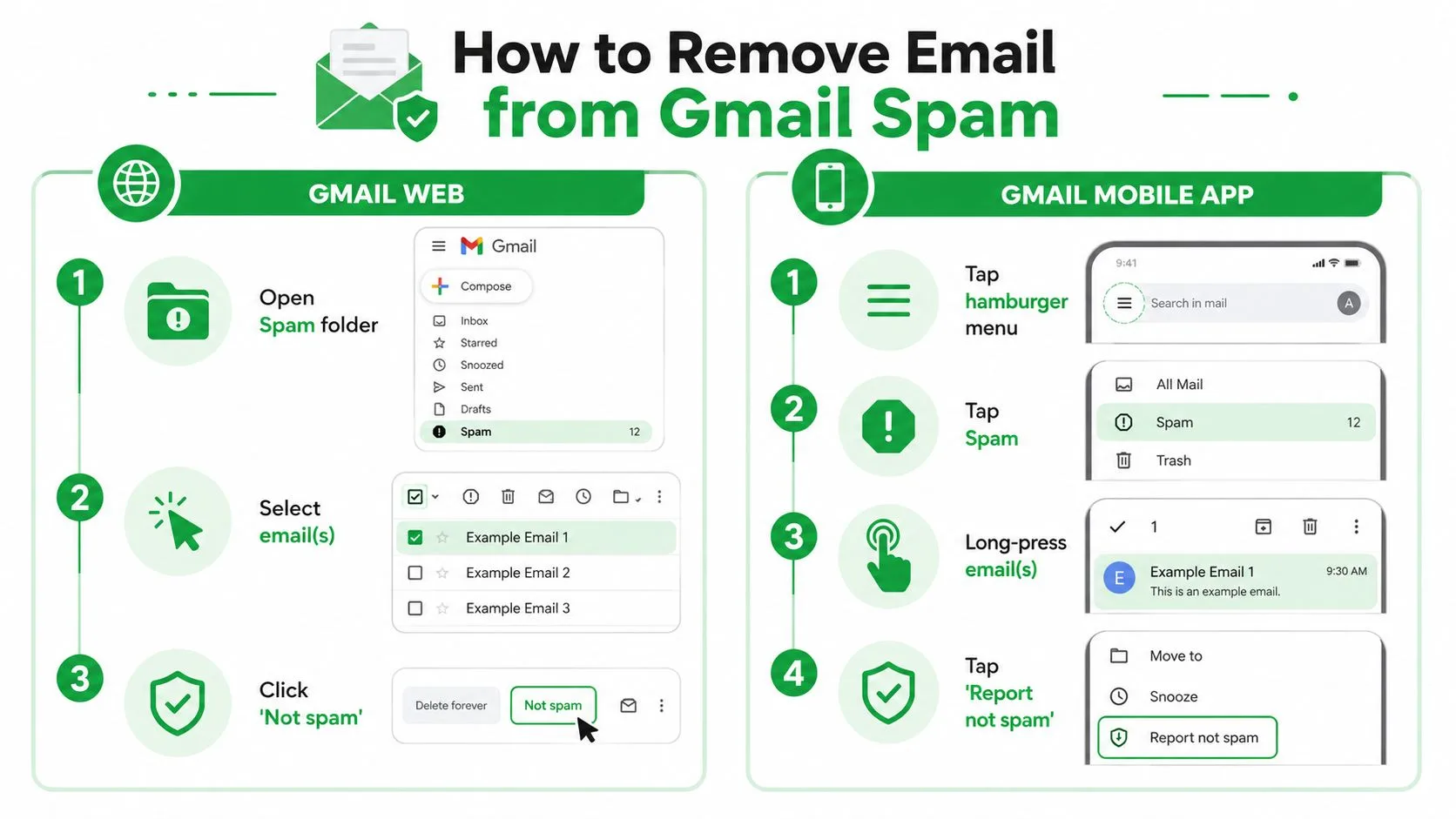
อีเมลที่ดีอาจยังคงไปอยู่ในสแปมเมื่อ Gmail ยังไม่เชื่อใจรูปแบบการส่ง หรือเมื่อผู้รับได้ฝึกกล่องจดหมายให้ระมัดระวังไปแล้ว ในกรณีนั้น การแก้ไขเริ่มต้นจากภายในกล่องจดหมาย เปิดข้อความ ทำเครื่องหมายว่า ไม่ใช่สแปม และย้ายกลับไปที่กล่องจดหมายเพื่อให้ Gmail ได้รับการแก้ไขที่ชัดเจนสำหรับเธรดนั้น Gmail mark or unmark spam
บนเดสก์ท็อป ขั้นตอนการกู้คืนนั้นง่ายพอ แต่การทำงานยังคงอยู่ที่ฝั่งผู้ส่ง หากคุณเพียงแค่กู้คืนข้อความและปล่อยให้รูปแบบการส่งคงเดิม การตอบกลับครั้งถัดไปอาจไปอยู่ในสแปมอีกครั้ง สิ่งนี้เกิดขึ้นบ่อยกับทีมส่งอีเมลที่ส่งเร็วเกินไป ใช้เทมเพลตเดิมซ้ำๆ มากเกินไป หรือยังคงส่งจากโดเมนที่ยังไม่ได้รับความไว้วางใจเพียงพอ การแก้ไขในกล่องจดหมายมีความสำคัญ เช่นเดียวกับโปรไฟล์ผู้ส่งที่อยู่เบื้องหลัง
ขั้นตอนบนเว็บและมือถือของ Gmail ที่ได้ผลจริง
บนเว็บ ให้เปิด สแปม จากแถบด้านข้างซ้าย เปิดข้อความ และเลือก ไม่ใช่สแปม หรือย้ายกลับไปที่กล่องจดหมาย หากคุณกำลังจัดการกับการตอบกลับที่ถูกต้องหลายฉบับจากผู้ส่งคนเดียวกัน ให้แก้ไขพร้อมกัน Gmail เรียนรู้จากพฤติกรรมในกล่องจดหมายที่ซ้ำๆ ดังนั้นการแก้ไขแบบครั้งเดียวจึงได้ผลน้อยกว่ารูปแบบการทำความสะอาดที่สม่ำเสมอ
บนมือถือ ให้เปิดแอป Gmail แตะเมนู ไปที่ สแปม เปิดข้อความ จากนั้นเลือกตัวเลือกที่ทำเครื่องหมายว่าไม่ใช่สแปม เส้นทางการแตะที่แน่นอนจะแตกต่างกันเล็กน้อยระหว่าง Android และ iPhone แต่ขั้นตอนการทำงานยังคงเหมือนเดิม ค้นหาผลลัพธ์ที่เป็นบวกปลอม แก้ไข และเก็บเธรดไว้ในขั้นตอนของกล่องจดหมายปกติ
หากคุณจัดการการส่งอีเมลซ้ำๆ ให้จับคู่การแก้ไขในกล่องจดหมายกับขั้นตอนการทำงานของผู้ส่ง คู่มือการตั้งค่าการติดป้ายกำกับอัตโนมัติใน Gmail สามารถช่วยนำการตอบกลับที่สำคัญไปยังมุมมองที่สะอาดขึ้น ซึ่งทำให้ง่ายต่อการตรวจพบข้อความที่ถูกจัดประเภทไม่ถูกต้อง สิ่งนั้นไม่ได้แทนที่งานด้านชื่อเสียง แต่ช่วยลดโอกาสที่การตอบกลับจริงจะหายไปในโฟลเดอร์ที่ไม่ถูกต้องอีกครั้ง
ใช้การแก้ไขเพื่อฝึกกล่องจดหมาย
เป้าหมายไม่ใช่แค่การกู้คืนอีเมลฉบับเดียว แต่เป็นการสอน Gmail ว่าผู้ส่งรายนี้อยู่ในบทสนทนาปกติ การคลิก ไม่ใช่สแปม ซ้ำๆ ในผู้ติดต่อคนเดิมช่วยได้ แต่รูปแบบที่สะอาดกว่ามาจากนิสัยของผู้ส่งที่มั่นคง การมีส่วนร่วมอย่างสม่ำเสมอ และสัญญาณที่น้อยลงว่ากล่องจดหมายกำลังถูกโจมตีด้วยแคมเปญแบบเครื่องจักร
นั่นคือส่วนที่ทีมขายพลาด การแก้ไขในโฟลเดอร์สแปมช่วยแก้ปัญหาในกล่องจดหมายได้ทันที แต่ถ้าคุณยังคงส่งในลักษณะที่ดูเหมือนการส่งเสริมการขายหรือดูไม่คุ้นเคย Gmail จะทดสอบข้อความต่อไป แก้ไขเธรดก่อน จากนั้นตรวจสอบให้แน่ใจว่าพฤติกรรมของผู้ส่งทำให้กล่องจดหมายมีเหตุผลที่จะเชื่อใจอีเมลในอนาคต
การเพิ่มผู้ส่งลงในรายการที่อนุญาตและการสร้างตัวกรองเพื่อป้องกันการทำเครื่องหมายในอนาคต
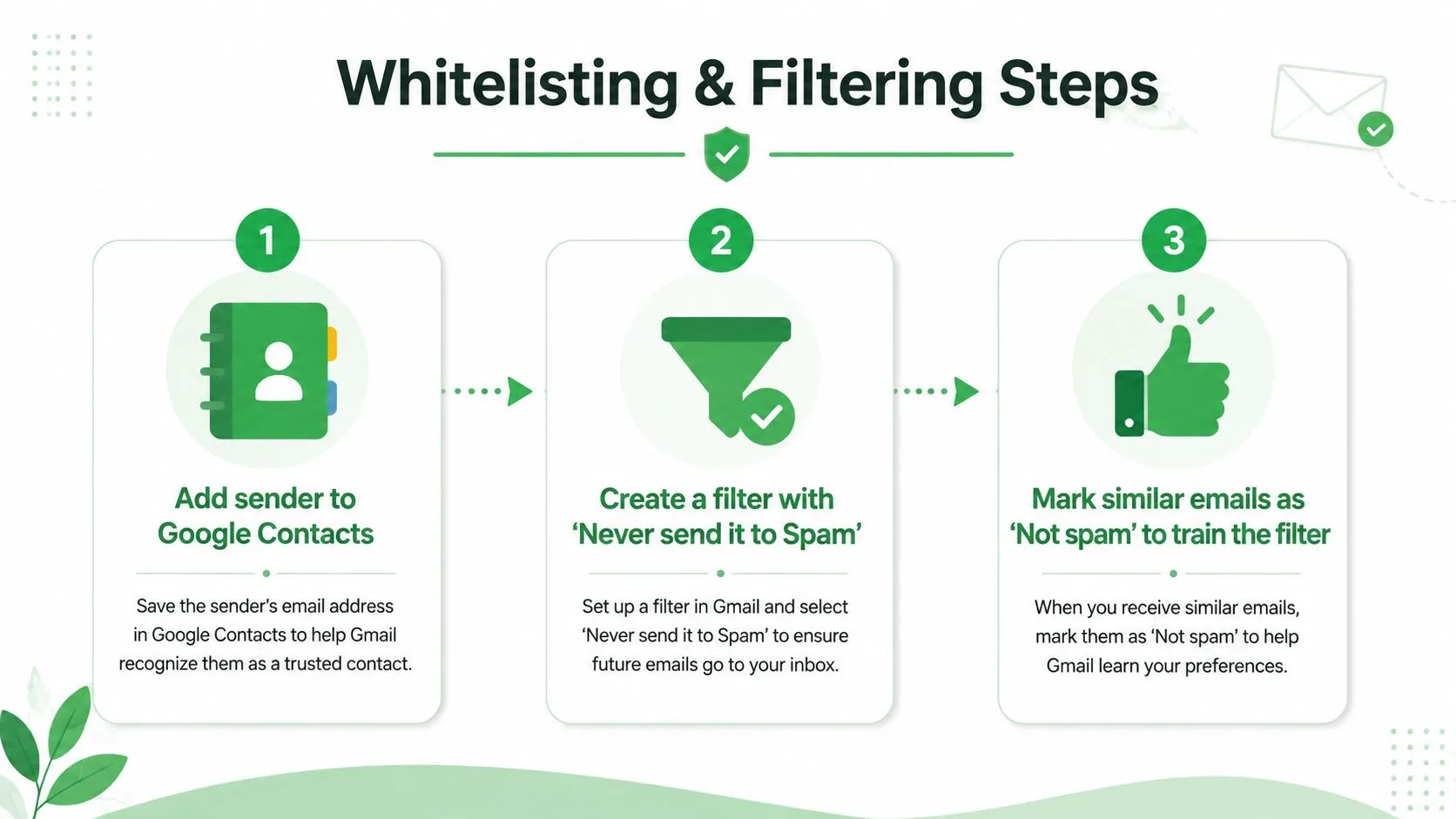
การแก้ไขด้วยการเพิ่มลงในรายการที่อนุญาต (whitelist) ที่แท้จริงเริ่มต้นจากฝั่งผู้รับ แต่จะได้ผลดีที่สุดเมื่อฝั่งผู้ส่งสะอาดด้วย การเพิ่มผู้ส่งที่เชื่อถือได้ลงในรายชื่อผู้ติดต่อจะให้สัญญาณที่แรงขึ้นแก่ Gmail ว่าความสัมพันธ์นั้นเป็นเรื่องจริง โดยเฉพาะสำหรับการสื่อสารแบบหนึ่งต่อหนึ่งอย่างต่อเนื่อง นั่นช่วยได้ แต่มันไม่ได้แทนที่นิสัยผู้ส่งที่อ่อนแอ ดังนั้นให้ใช้เป็นพื้นฐานแทนที่จะเป็นการแก้ไขขั้นสุดท้าย
สำหรับผู้ส่งซ้ำๆ ตัวกรองมีความทนทานมากกว่าการกู้คืนครั้งเดียว สร้างตัวกรองจากแถบค้นหา กำหนดเป้าหมายที่ที่อยู่อีเมลหรือโดเมนของผู้ส่ง จากนั้นเลือกการตั้งค่าที่เก็บข้อความในอนาคตไม่ให้ไปอยู่ในสแปม การควบคุมสแปมของ Gmail สำหรับผู้ใช้ Google Workspace ยังช่วยให้ผู้ดูแลระบบจัดการการบล็อกผู้ส่งและการควบคุมข้อความที่เกี่ยวข้องได้ ดังนั้นกล่องจดหมายของทีมจึงสามารถคงความสม่ำเสมอได้แม้ว่าจะมีหลายคนส่งจากโดเมนเดียวกัน
ตั้งค่ากล่องจดหมายเพื่อไม่ให้เรียนรู้สิ่งที่ผิดอีก
ประเด็นคือการฝึกกล่องจดหมายว่าผู้ส่งรายนี้อยู่ในบทสนทนาปกติ การคลิก ไม่ใช่สแปม ในทุกข้อความอาจช่วยได้ในระยะสั้น แต่ตัวกรองที่อิงตามที่อยู่ โดเมน หรือรูปแบบหัวเรื่องที่ซ้ำๆ จะทำให้ Gmail มีกฎที่มั่นคงกว่าให้ปฏิบัติตาม
นั่นยังคงเหลือขั้นตอนการทำงานฝั่งผู้ส่ง หากคุณกำลังดำเนินการดีล ให้ขอให้ผู้มุ่งหวังเพิ่มที่อยู่ของคุณลงในรายชื่อผู้ติดต่อ ย้ายข้อความออกจากสแปมหากมันไปอยู่ที่นั่น หรือสร้างกฎที่ฝั่งของพวกเขา รักษาคำขอให้เรียบง่ายและเป็นมืออาชีพ ประโยคเช่น “หากข้อความนี้ไปอยู่ในสแปม การย้ายไปที่กล่องจดหมายของคุณจะช่วยให้แน่ใจว่าบันทึกถัดไปของเราจะถึงคุณอย่างเรียบร้อย” ฟังดูเหมือนการจัดการงานทั่วไป ไม่ใช่การกดดัน
คำขอติดตามผลที่ไม่รู้สึกอึดอัด
ทีมขายได้รับผลลัพธ์ที่ดีกว่าด้วยคำขอเพิ่มลงในรายการที่อนุญาตสั้นๆ ที่ระบุโดเมนผู้ส่ง นั่นสำคัญเมื่อการอัปเดตมาจากนามแฝงของทีมหรือลำดับการส่ง เพราะที่อยู่เดียวอาจได้รับอนุญาตในขณะที่ส่วนที่เหลือของโดเมนยังคงถูกกรอง
ขั้นตอนการทำงานของกล่องจดหมายที่สะอาดยังช่วยได้เมื่อการตอบกลับเริ่มเข้ามา หากคุณต้องการวิธีปฏิบัติจริงในการรักษาเธรดที่สำคัญให้มองเห็นได้ คู่มือเกี่ยวกับ วิธีติดป้ายกำกับอีเมลอัตโนมัติใน Gmail มีประโยชน์สำหรับการจัดเรียงการตอบกลับโดยไม่ต้องเปลี่ยนวิธีที่คุณส่ง
สำหรับทีมที่ส่งการติดต่อแบบใช้เทมเพลต เทมเพลตอีเมลสำหรับตัวแทนขาย ยังสามารถแสดงวิธีรักษาโครงสร้างข้อความให้คุ้นเคยโดยไม่ทำให้ดูเหมือนอีเมลจำนวนมาก นั่นสำคัญเพราะตัวกรองดูที่รูปแบบพอๆ กับเนื้อหา
การคลิก ไม่ใช่สแปม เพียงครั้งเดียวจะแก้ไขข้อความเดียว ตัวกรองจะสร้างกฎที่เก็บข้อความถัดไปไว้ในกล่องจดหมาย
นิสัยของผู้ส่งที่กระตุ้นตัวกรองสแปมและวิธีแก้ไข
ฝั่งผู้ส่งคือจุดที่ปัญหาความสามารถในการส่งอีเมลจำนวนมากเริ่มต้นขึ้น อีเมลเย็นที่ส่งเร็วเกินไปมากเกินไป หัวเรื่องที่ก้าวร้าว ชื่อผู้ส่งที่ไม่ตรงกัน และสุขอนามัยของรายการที่ไม่ดี ทั้งหมดนี้ทำให้แคมเปญดูเหมือนอัตโนมัติหรือเป็นสิ่งที่ไม่มีใครต้องการ คำแนะนำของ Microsoft เกี่ยวกับการทำความสะอาดสแปมเตือนโดยเฉพาะว่าสแกมเมอร์ซ่อนตัวอยู่หลังชื่อที่แสดงที่เป็นมิตร ดังนั้นการตรวจสอบที่อยู่อีเมลของผู้ส่งจริงและการใช้การบล็อกระดับผู้ส่งหรือกฎจึงสำคัญกว่าแค่การลบข้อความ
นิสัยที่ทำให้การติดต่อถูกทำเครื่องหมาย
ตัวกรองสแปมทำมากกว่าการอ่านคำ พวกเขาอ่านพฤติกรรม หากโดเมนใหม่เริ่มส่งในปริมาณมากทันที นั่นดูน่าสงสัย หากอีเมลมีลิงก์มากเกินไป มีไฟล์แนบหนักๆ หรือหัวเรื่องที่รู้สึกว่าเกินจริง กล่องจดหมายจะเริ่มปฏิบัติต่ออีเมลนั้นเหมือนอีเมลจำนวนมากแทนที่จะเป็นบทสนทนาจริง
เครื่องมือติดตามสามารถช่วยหรือทำร้ายได้ขึ้นอยู่กับวิธีการตั้งค่า ตัวติดตามฟรีที่มีลายเซ็นที่มองเห็นได้อาจทำให้ข้อความรู้สึกไม่เป็นธรรมชาติ ในขณะที่ตัวติดตามที่มองไม่เห็นในแผนแบบชำระเงินสามารถลดแรงเสียดทานทางสายตานั้นได้ Mail Tracker for Gmail เป็นตัวเลือกหนึ่งที่ส่งอีเมลที่ติดตามได้จาก Gmail และแสดงใบตอบรับการอ่านและการแจ้งเตือนการเปิดภายในกล่องจดหมาย ซึ่งสามารถช่วยได้เมื่อคุณต้องการดูว่าข้อความใดถูกเห็นโดยไม่ต้องเปลี่ยนขั้นตอนการทำงานของคุณ
แก้ไขข้อความก่อนที่คุณจะแก้ไขข้อร้องเรียน
หัวเรื่องมักได้รับการตรวจสอบความเชื่อใจเป็นอันดับแรก หากคุณต้องการไอเดียที่ฟังดูเป็นธรรมชาติมากขึ้นสำหรับการหาลูกค้าเป้าหมาย Saleswise มีคอลเลกชันที่มีประโยชน์ของ เทมเพลตอีเมลสำหรับตัวแทนขาย ที่สามารถช่วยคุณเขียนหัวเรื่องที่รู้สึกเหมือนมนุษย์แทนที่จะเป็นสแปม ประเด็นไม่ใช่การคัดลอกอย่างสุ่มสี่สุ่มห้า แต่คือการดูว่าภาษาที่กระชับและเฉพาะเจาะจงมักจะมีประสิทธิภาพดีกว่าการโฆษณาเกินจริง
คุณยังต้องเว้นจังหวะการส่ง โดเมนใหม่ต้องการการอุ่นเครื่องอย่างระมัดระวัง ซึ่งหมายถึงปริมาณที่สม่ำเสมอ การมีส่วนร่วมที่มั่นคง และรายการที่สะอาดก่อนที่คุณจะส่งหนักขึ้น วิธีที่เร็วที่สุดในการทำลายความไว้วางใจคือการปฏิบัติกับทุกกล่องจดหมายเหมือนที่ทิ้งขยะสำหรับเนื้อหาที่นำกลับมาใช้ใหม่
นิสัยที่สะอาดซึ่งคงอยู่ได้นาน
- ปรับแต่งบรรทัดเปิด: ข้อความที่อ้างอิงบริบทของผู้รับอย่างชัดเจนจะดูเหมือนการติดต่อแบบจำนวนมากน้อยลง
- ใช้โดเมนที่ยืนยันแล้ว: ส่งจากโดเมนที่ตรงกับตัวตนธุรกิจของคุณ ไม่ใช่ที่อยู่ทิ้งขยะแบบสุ่ม
- รักษาความสะอาดของรายการ: หากผู้คนไม่โต้ตอบ ให้ลบหรือแบ่งกลุ่มพวกเขาแทนที่จะส่งซ้ำๆ
- ดูสัญญาณการติดตาม: หากตัวติดตามของคุณแสดงการเปิดซ้ำๆ โดยไม่มีการตอบกลับ ให้ปรับการติดตามผลแทนที่จะส่งเวอร์ชันอื่นออกไป
หากทีมของคุณทำผิดพลาดซ้ำๆ คู่มือภายในเกี่ยวกับ 20 ข้อผิดพลาดทางการตลาดทางอีเมลที่พบบ่อยที่สุด คุ้มค่าที่จะทบทวนก่อนการส่งครั้งถัดไป การแก้ไขมักไม่ใช่การตั้งค่าเดียว แต่มักเป็นชุดของทางเลือกการส่งที่ดีกว่า
การแก้ไขปัญหาโฟลเดอร์สแปมที่เกิดขึ้นอย่างต่อเนื่อง
เมื่ออีเมลยังคงไปอยู่ในสแปมหลังจากที่คุณทำเครื่องหมายว่า ไม่ใช่สแปม แล้ว ปัญหามักจะอยู่นอกเหนือตัวข้อความเอง ณ จุดนั้น ให้ตรวจสอบการรับรองความถูกต้อง ชื่อเสียงของผู้ส่ง และวิธีที่เธรดเดียวกันทำงานในผู้รับที่แตกต่างกัน การแก้ไขในกล่องจดหมายเดียวสามารถกู้คืนบทสนทนาเดียวได้ แต่มันจะไม่ซ่อมแซมการตั้งค่าผู้ส่งที่ยังคงทำให้ตัวกรองทำงานผิดพลาด
ตรวจสอบตัวตนผู้ส่งก่อน
เริ่มต้นด้วยที่อยู่อีเมลของผู้ส่งจริง ไม่ใช่ชื่อที่แสดง ชื่อที่คุ้นเคยสามารถซ่อนโดเมนที่ไม่ตรงกัน กล่องจดหมายที่ใช้ร่วมกัน หรือนามแฝงที่ไม่ตรงกับสิ่งที่ผู้รับคาดหวัง หากที่อยู่ดูไม่ถูกต้อง นั่นมักเป็นสัญญาณแรกที่ข้อความกำลังถูกปฏิบัติเหมือนมีความเสี่ยง
ตรวจสอบส่วนหัวของข้อความในมุมมอง แสดงต้นฉบับ (Show original) ของ Gmail หากคุณสามารถเข้าถึงได้ นั่นคือจุดที่คุณสามารถตรวจสอบได้ว่าข้อความผ่านการทดสอบการรับรองความถูกต้องที่สำคัญต่อการวางตำแหน่งในกล่องจดหมายหรือไม่ หากการตรวจสอบเหล่านั้นล้มเหลว การดำเนินการในกล่องจดหมายท้องถิ่นอาจช่วยได้หนึ่งเธรด แต่มันจะไม่แก้ไขรูปแบบที่กว้างขึ้น
ตัดสินใจว่าการแก้ไขควรอยู่ในกล่องจดหมายหรือโดเมน
หากปัญหาจำกัดอยู่แค่ผู้รับรายเดียว ตัวกรองหรือกฎผู้ส่งที่ปลอดภัยอาจเพียงพอ การควบคุมกล่องจดหมายสามารถแทนที่การจัดประเภทที่ไม่ดีได้เมื่อความสัมพันธ์นั้นถูกต้องตามกฎหมาย ซึ่งเป็นเหตุผลว่าทำไมเครื่องมืออย่าง ผู้ส่งที่ถูกบล็อก (Blocked Senders) และ ผู้ส่งที่ปลอดภัย (Safe Senders) ยังคงมีความสำคัญใน Outlook Outlook junk mail controls
หากปัญหาเดียวกันปรากฏขึ้นในผู้รับหลายราย ให้หยุดส่งข้อความเดิมหนักขึ้น ตรวจสอบโดเมนการส่ง การตั้งค่าแคมเปญ และว่าอีเมลนั้นเป็นแบบหนึ่งต่อหนึ่งจริงๆ หรือทำงานเหมือนการส่งอีเมลจำนวนมาก นั่นมักเป็นจุดที่ปัญหาอยู่
ใช้การตั้งค่าของผู้ให้บริการเองเมื่อคุณควบคุมสภาพแวดล้อม
ผู้ดูแลระบบ Google Workspace สามารถจัดการการตั้งค่าสแปมในระดับองค์กร และผู้ใช้ Gmail ยังคงสามารถพึ่งพาเครื่องมือดั้งเดิมอย่าง สแปม, บล็อกผู้ส่ง, และการควบคุม ไม่ใช่สแปม นั่นสำคัญในทีมขนาดใหญ่เพราะพนักงานคนหนึ่งสามารถแก้ไขเธรดในเครื่องได้ในขณะที่ผู้ดูแลระบบรักษาความสอดคล้องของนโยบายในวงกว้าง
เมื่อข้อความยังคงหลุดกลับไปอยู่ในสแปม ให้สันนิษฐานว่ากล่องจดหมายกำลังชี้ไปที่ปัญหาฝั่งผู้ส่ง ไม่ใช่แค่ตัวกรองที่ดื้อรั้น
สำหรับจุดอ้างอิงเชิงปฏิบัติ ภาพรวมของ เกณฑ์มาตรฐานความสามารถในการส่งอีเมล ของ BatchData เป็นวิธีที่มีประโยชน์ในการเปรียบเทียบรูปแบบการวางตำแหน่งของคุณกับบรรทัดฐานที่กว้างขึ้น ใช้เป็นบริบท ไม่ใช่เป็นตารางคะแนน
รีเซ็ตรูปแบบการติดตามผล
ปัญหาเรื่องสแปมที่เกิดขึ้นอย่างต่อเนื่องมักมาจากวิธีการจัดการการติดตามผล ไม่ใช่แค่จากการส่งครั้งแรก หากผู้มุ่งหวังไม่เคยโต้ตอบ การส่งเนื้อหาเดิมซ้ำๆ มักจะทำให้การติดต่อครั้งถัดไปดูเป็นอัตโนมัติมากขึ้น ไม่ใช่มีความเกี่ยวข้องมากขึ้น ปรับเวลา เปลี่ยนมุมมอง และลบพฤติกรรมการติดตามใดๆ ที่สร้างเสียงรบกวนที่ไม่จำเป็น
นั่นคือจุดที่กระบวนการส่งอีเมลออกที่กว้างขึ้นมีประโยชน์ ทีมที่ใช้หัวเรื่อง เนื้อหา และเวลาในการส่งซ้ำๆ มักจะสอนตัวกรองให้จำรูปแบบที่ผิด โครงสร้างที่สะอาดกว่าสำหรับการ สร้างกลยุทธ์การตลาดทางอีเมลที่มีประสิทธิภาพ ช่วยให้พนักงานขายมีวิธีรักษาการติดตามผลให้สม่ำเสมอโดยไม่ต้องพึ่งพาการส่งที่มีความเสี่ยงซ้ำๆ
การสร้างระบบความสามารถในการส่งอีเมลที่เชื่อถือได้
ทีมที่ไม่อยู่ในสแปมไม่พึ่งพาการคลิกเพื่อกู้คืน พวกเขาสร้างกิจวัตรประจำสัปดาห์เกี่ยวกับการทำความสะอาด สุขอนามัยของผู้ส่ง และเวลาในการติดตามผล นั่นสำคัญเพราะ Gmail, Outlook และกล่องจดหมายอื่นๆ ปรับตัวกรองของพวกเขาอยู่ตลอดเวลา และกระบวนการของคุณต้องนำหน้าการเปลี่ยนแปลงนั้น
ทำให้ความสามารถในการส่งอีเมลเป็นส่วนหนึ่งของจังหวะการทำงานประจำสัปดาห์
วงจรการทำงานที่เรียบง่ายได้ผลดีกว่าการทำความสะอาดฉุกเฉิน ตรวจสอบโฟลเดอร์สแปม ตรวจสอบว่าข้อความใดถูกทำเครื่องหมายว่า ไม่ใช่สแปม และดูว่าผู้ส่งหรือรูปแบบหัวเรื่องเดิมยังคงปรากฏขึ้นหรือไม่ จากนั้นทำความสะอาดผู้ติดต่อที่ไม่ใช้งาน ปรับหัวเรื่องให้กระชับ และรักษาปริมาณการส่งให้คงที่แทนที่จะพุ่งสูงขึ้น
การติดตามช่วยได้ที่นี่เมื่อใช้เพื่อกำหนดเวลา ไม่ใช่เพื่อกดดัน การแจ้งเตือนการเปิดแบบเรียลไทม์ช่วยให้คุณติดตามผลได้เมื่อเห็นข้อความ ซึ่งช่วยลดความต้องการที่จะส่งซ้ำเร็วเกินไปและสร้างเสียงรบกวนในการกรองมากขึ้น รายงานอีเมลรายวันและประวัติการติดตามยังแสดงให้เห็นว่าการติดต่อใดได้รับความสนใจและเธรดใดที่ตายไป
ทำให้ระบบเรียบง่ายพอที่จะดูแลรักษา
คุณไม่จำเป็นต้องมีส่วนประกอบที่เคลื่อนไหวได้ยี่สิบส่วน คุณต้องการการส่งที่สม่ำเสมอ รายการที่สะอาด และวงจรป้อนกลับระหว่างการวางตำแหน่งในกล่องจดหมายและพฤติกรรมการติดตามผล หากผู้มุ่งหวังไม่เคยเปิดอีเมลฉบับแรก การส่งซ้ำที่เหมือนเดิมมักไม่ช่วยอะไร หากพวกเขาเปิดและยังไม่ตอบกลับ ปัญหาอาจอยู่ที่เนื้อหาข้อความหรือเวลา ไม่ใช่แค่การส่ง
สำหรับทีมที่สร้างกระบวนการส่งอีเมลออกที่กว้างขึ้น คู่มือภายในเกี่ยวกับ การสร้างกลยุทธ์การตลาดทางอีเมลที่สมบูรณ์ เข้ากันได้ดีกับขั้นตอนการทำงานนี้ มันช่วยให้ความสามารถในการส่งอีเมลผูกติดอยู่กับการออกแบบแคมเปญแทนที่จะปฏิบัติเหมือนเป็นงานบ้านแยกต่างหาก
สรุป: การวางตำแหน่งในกล่องจดหมายคือวินัยในการดำเนินงาน ทีมที่ดีที่สุดจะตรวจสอบ แก้ไข และทำให้การส่งครั้งถัดไปสะอาดกว่าครั้งล่าสุด
หากคุณต้องการมุมมองที่ชัดเจนขึ้นว่าการติดต่อทาง Gmail ของคุณถูกเปิด ถูกเพิกเฉย หรือถูกฝังอยู่หรือไม่ Mail Tracker for Gmail ให้ใบตอบรับการอ่าน การแจ้งเตือนการเปิดแบบเรียลไทม์ และประวัติการติดตามภายใน Gmail โดยตรง มันถูกสร้างขึ้นสำหรับผู้ที่ต้องการตรวจพบปัญหาความสามารถในการส่งอีเมลตั้งแต่เนิ่นๆ และปรับการติดตามผลก่อนที่อีเมลดีๆ จะสูญหาย เยี่ยมชม Mail Tracker for Gmail และควบคุมการส่งครั้งถัดไปของคุณให้แน่นขึ้น
พร้อมที่จะติดตามอีเมลของคุณแล้วหรือยัง
เพิ่ม Mail Track for Gmail จาก Google Workspace Marketplace เพื่อรับทราบทันทีเมื่ออีเมลของคุณถูกเปิดอ่าน ใช้งานได้ฟรีและไม่จำกัด
เพิ่มลงใน Gmailอ่านเพิ่มเติม
เพิ่มเติมจาก Tutorials

วิธีติดตามการคลิกลิงก์ใน Gmail (และสิ่งที่การคลิกบอกคุณได้จริงๆ)
เรียนรู้วิธีติดตามการคลิกลิงก์ใน Gmail เหตุใด Gmail จึงไม่มีฟีเจอร์นี้ให้ในตัว วิธีการทำงานของลิงก์ติดตาม และวิธีอ่านค่าการคลิกโดยไม่ถูกบอทสแกนหลอก

วิธีค้นหารายชื่อผู้ติดต่อใน Gmail: คู่มือการใช้งานจริง
เรียนรู้วิธีค้นหารายชื่อผู้ติดต่อใน Gmail ทั้งบนเดสก์ท็อปและมือถือ พร้อมขั้นตอนที่ชัดเจนสำหรับ Google Contacts เคล็ดลับการค้นหา ทางลัด และการดูรายละเอียดผู้ติดต่อจากอีเมล

ทำความเข้าใจข้อโต้แย้งในการขายและวิธีรับมือ
เรียนรู้ความหมายที่แท้จริงของข้อโต้แย้งในการขาย สาเหตุที่เกิดขึ้น และกรอบแนวคิดที่ผ่านการพิสูจน์แล้วในการรับมือกับข้อโต้แย้งเรื่องราคา เวลา และความเชื่อมั่นอย่างมั่นใจ