
วิธีการค้นหาอีเมลตามวันที่ใน Gmail โดยใช้ตัวกรองขั้นสูง
เรียนรู้วิธีค้นหาอีเมลตามวันที่ใน Gmail ด้วยตัวดำเนินการ before, after, older_than และ newer_than รวมถึงเคล็ดลับการใช้ UI ค้นหาขั้นสูง วิธีแก้ปัญหาบนมือถือ และการแก้ไขปัญหาต่างๆ

คุณอาจกำลังจ้องหน้าจอค้นหาของ Gmail อยู่ในตอนนี้เพราะการเลื่อนหาอีเมลไม่ช่วยอะไร คุณจำได้ว่าอีเมลนั้นมีอยู่จริง คุณจำได้คร่าวๆ ว่ามันเข้ามาเมื่อไหร่ หรืออาจจะจำชื่อผู้ส่งได้ด้วยซ้ำ แต่ในกล่องจดหมายที่เต็มไปด้วยอีเมล คำว่า “คร่าวๆ” นั้นไม่เพียงพอ
นั่นคือจุดที่ตัวกรองวันที่ของ Gmail เปลี่ยนจากฟีเจอร์เสริมให้กลายเป็นส่วนหนึ่งของการจัดการกล่องจดหมายในชีวิตประจำวัน หากคุณต้องจัดการสัญญา การตอบกลับลูกค้า การสรรหาบุคลากร ใบแจ้งหนี้ หรือการติดตามงาน การค้นหาตามวันที่เป็นหนึ่งในวิธีที่เร็วที่สุดในการตัดสิ่งรบกวนและเข้าถึงเธรดที่คุณต้องการได้อย่างแม่นยำ
บทนำและสิ่งที่ควรทราบก่อนเริ่ม
อีเมลใน Gmail สะสมเพิ่มขึ้นอย่างรวดเร็ว สำหรับมืออาชีพที่มีงานยุ่ง ปัญหาที่พบบ่อยคือคุณต้องการข้อความจากช่วงเวลาใดช่วงเวลาหนึ่ง เช่น สัญญาที่ส่งมาเมื่อสองเดือนก่อน หรือการติดตามงานที่เข้ามาเมื่อวันพฤหัสบดีที่แล้ว แต่การค้นหาด้วยคำหลักทั่วไปกลับแสดงผลลัพธ์ทุกอย่างยกเว้นอีเมลที่คุณต้องการ
เรื่องนี้มีความสำคัญยิ่งขึ้นในระดับของ Gmail Gmail ประมวลผลข้อความมากกว่า 4.3 พันล้านฉบับต่อวันทั่วโลก ซึ่งเป็นเหตุผลว่าทำไมตัวดำเนินการตามวันที่ เช่น before:YYYY/MM/DD และ after:YYYY/MM/DD จึงมีประโยชน์มากสำหรับการดึงบันทึกประวัติจากคลังข้อมูลขนาดใหญ่ ตามที่ระบุไว้ใน บทวิเคราะห์การค้นหา Gmail ตามวันที่ของ Mailmeteor
ก่อนทำการค้นหา ตรวจสอบให้แน่ใจว่าได้ทำตามพื้นฐานเหล่านี้แล้ว:
- ใช้อินเทอร์เฟซที่เหมาะสม: การค้นหาตามวันที่ใน Gmail ทำงานได้ดีที่สุดบนเบราว์เซอร์เดสก์ท็อปเมื่อคุณต้องการผสมผสานเงื่อนไขที่แม่นยำ แอปบนมือถือก็ใช้งานได้เช่นกัน แต่เหมาะสำหรับการค้นหาแบบง่ายๆ มากกว่า
- ใช้แอป Gmail เวอร์ชันล่าสุด: หากคุณใช้ Android หรือ iPhone ให้อัปเดตแอปก่อน เพื่อให้ UI การค้นหาตรงกับตัวเลือกในปัจจุบัน
- ตรวจสอบบริบทของบัญชี: ค้นหาภายในบัญชี Gmail ที่ถูกต้อง ฟังดูเหมือนเป็นเรื่องปกติ แต่เป็นเหตุผลที่พบบ่อยว่าทำไมคนถึงคิดว่าการค้นหาล้มเหลว
- ตัดสินใจว่าคุณรู้อะไรบ้าง: วันที่เพียงอย่างเดียวมักไม่ใช่เส้นทางที่เร็วที่สุด หากคุณทราบผู้ส่ง ป้ายกำกับ หรือคำหลักในหัวข้อด้วย ให้เตรียมข้อมูลเหล่านั้นไว้
กฎการปฏิบัติ: เริ่มต้นด้วยข้อมูลที่แคบที่สุดที่คุณมั่นใจ หากวันที่ไม่ชัดเจนแต่ทราบผู้ส่งแน่นอน ให้รวมผู้ส่งเป็นอันดับแรกและวันที่เป็นอันดับสอง
คุณไม่จำเป็นต้องมีสิทธิ์พิเศษในการค้นหากล่องจดหมายของคุณเอง คุณเพียงแค่ต้องมีแถบค้นหา ไวยากรณ์ที่ถูกต้อง และความรู้สึกเกี่ยวกับเวลาคร่าวๆ นั่นก็เพียงพอแล้วที่จะทำให้ Gmail กลับมาค้นหาได้อีกครั้งแทนที่จะต้องเลื่อนหาไปเรื่อยๆ
ทำความเข้าใจตัวดำเนินการค้นหาตามวันที่
การพิมพ์ตัวดำเนินการที่ถูกต้องมักจะเร็วกว่าการคลิกไปมา เมื่อมีคนถามถึงวิธีค้นหาตามวันที่ใน Gmail อย่างมีประสิทธิภาพ นี่คือคำสั่งที่สำคัญที่สุด
ตัวดำเนินการที่ควรจำ
Gmail รองรับตัวกรองวันที่จำนวนหนึ่งที่ครอบคลุมกรณีการใช้งานจริงส่วนใหญ่:
| ตัวดำเนินการ | วัตถุประสงค์ | ตัวอย่างไวยากรณ์ |
|---|---|---|
before: | ค้นหาอีเมลก่อนวันที่ที่ระบุ | before:2026/02/01 |
after: | ค้นหาอีเมลหลังวันที่ที่ระบุ | after:2026/02/01 |
older_than: | ค้นหาอีเมลที่เก่ากว่าช่วงเวลาที่กำหนด | older_than:30d |
newer_than: | ค้นหาอีเมลที่ใหม่กว่าช่วงเวลาที่กำหนด | newer_than:30d |
on: | ค้นหาอีเมลจากวันที่ที่ระบุอย่างชัดเจน | on:2024/05/15 |
แต่ละตัวช่วยแก้ปัญหาที่แตกต่างกัน
before: และ after: เหมาะที่สุดเมื่อคุณทราบขอบเขตของปฏิทิน หากคุณต้องการข้อความทั้งหมดก่อนเริ่มเดือนกุมภาพันธ์ before:2026/02/01 นั้นชัดเจนและคาดเดาได้ง่าย หากคุณต้องการทุกอย่างหลังจากวันที่ต่ออายุสัญญา after: จะง่ายกว่าการกะประมาณว่า “ช่วงสองสามเดือนที่ผ่านมา”
older_than: และ newer_than: เหมาะสำหรับช่วงเวลาที่เลื่อนไปเรื่อยๆ newer_than:30d เหมาะสำหรับการตรวจสอบกิจกรรมล่าสุด ในขณะที่ older_than:6m ใช้งานได้ดีเมื่อคุณกำลังล้างเธรดที่ค้างอยู่หรือตรวจสอบว่าการสนทนาเก่าๆ เคยมีการตอบกลับหรือไม่
on: เป็นเครื่องมือที่แม่นยำที่สุด ใช้เมื่อคุณทราบวันที่ที่แน่นอนและไม่ต้องการความคลาดเคลื่อนใดๆ
สิ่งที่ได้ผลดีที่สุดในทางปฏิบัติ
การค้นหาที่เร็วที่สุดมักจะรวมวันที่เข้ากับตัวกรองอื่น วันที่เพียงอย่างเดียวช่วยจำกัดขอบเขต วันที่บวกกับบริบทจะช่วยหาอีเมลนั้นเจอ
ลองใช้รูปแบบเหล่านี้:
- ผู้ส่งบวกช่วงเวลา:
from:alex@example.com after:2024/10/01 before:2024/11/01 - ป้ายกำกับบวกช่วงเวลาล่าสุด:
label:clients newer_than:14d - หัวข้อบวกวันที่ที่แน่นอน:
subject:proposal on:2024/05/15 - การตรวจสอบกล่องจดหมาย:
in:sent older_than:6m
การค้นหา Gmail ที่ล้มเหลวส่วนใหญ่ไม่ได้เกิดจากอีเมลหาย แต่เกิดจากสตริงการค้นหาที่กว้างเกินไปหรือเฉพาะเจาะจงเกินไปในทางที่ผิด
นิสัยการใช้ไวยากรณ์บางอย่างสร้างความแตกต่างได้:
- ใช้รูปแบบวันที่ที่ Gmail คาดหวัง:
YYYY/MM/DDเป็นตัวเลือกที่ปลอดภัยที่สุด - เว้นวรรคระหว่างตัวดำเนินการ: Gmail อ่านแต่ละคำแยกกัน
- อย่าซ้อนตัวกรองที่ขัดแย้งกัน:
before:และnewer_than:อาจทำงานร่วมกันได้ในบางกรณี แต่บ่อยครั้งจะทำให้การค้นหาสับสนหากคุณไม่มีเหตุผลที่ชัดเจนสำหรับทั้งสองอย่าง - เพิ่มบริบทหลังจากยืนยันว่าวันที่ใช้งานได้: หากการค้นหาไม่พบผลลัพธ์ ให้ทดสอบตัวกรองวันที่เพียงอย่างเดียวก่อน
เมื่อตัวกรองแบบสัมพัทธ์ดีกว่าวันที่ที่แน่นอน
ตัวดำเนินการแบบสัมพัทธ์มีประสิทธิภาพมากกว่าในขั้นตอนการทำงานประจำวันเพราะตรงกับวิธีที่คนคิด คุณมักจะจำไม่ได้ว่าคือ “12 มีนาคม” แต่คุณจำได้ว่า “ช่วงเดือนที่ผ่านมา” หรือ “เก่ากว่าหกเดือน”
นั่นคือเหตุผลที่ newer_than: และ older_than: เป็นนิสัยที่ดีสำหรับงานตรวจสอบที่เกิดขึ้นซ้ำๆ ในขณะที่ before:, after: และ on: เหมาะสำหรับการตรวจสอบข้อพิพาทและการดึงบันทึกที่แน่นอน
การใช้ UI การค้นหาขั้นสูง
หากคุณไม่อยากจำตัวดำเนินการ แผงการค้นหาขั้นสูงในตัวของ Gmail ก็ทำงานแบบเดียวกันผ่านเมนูและช่องต่างๆ
วิธีเปิดและใช้งาน
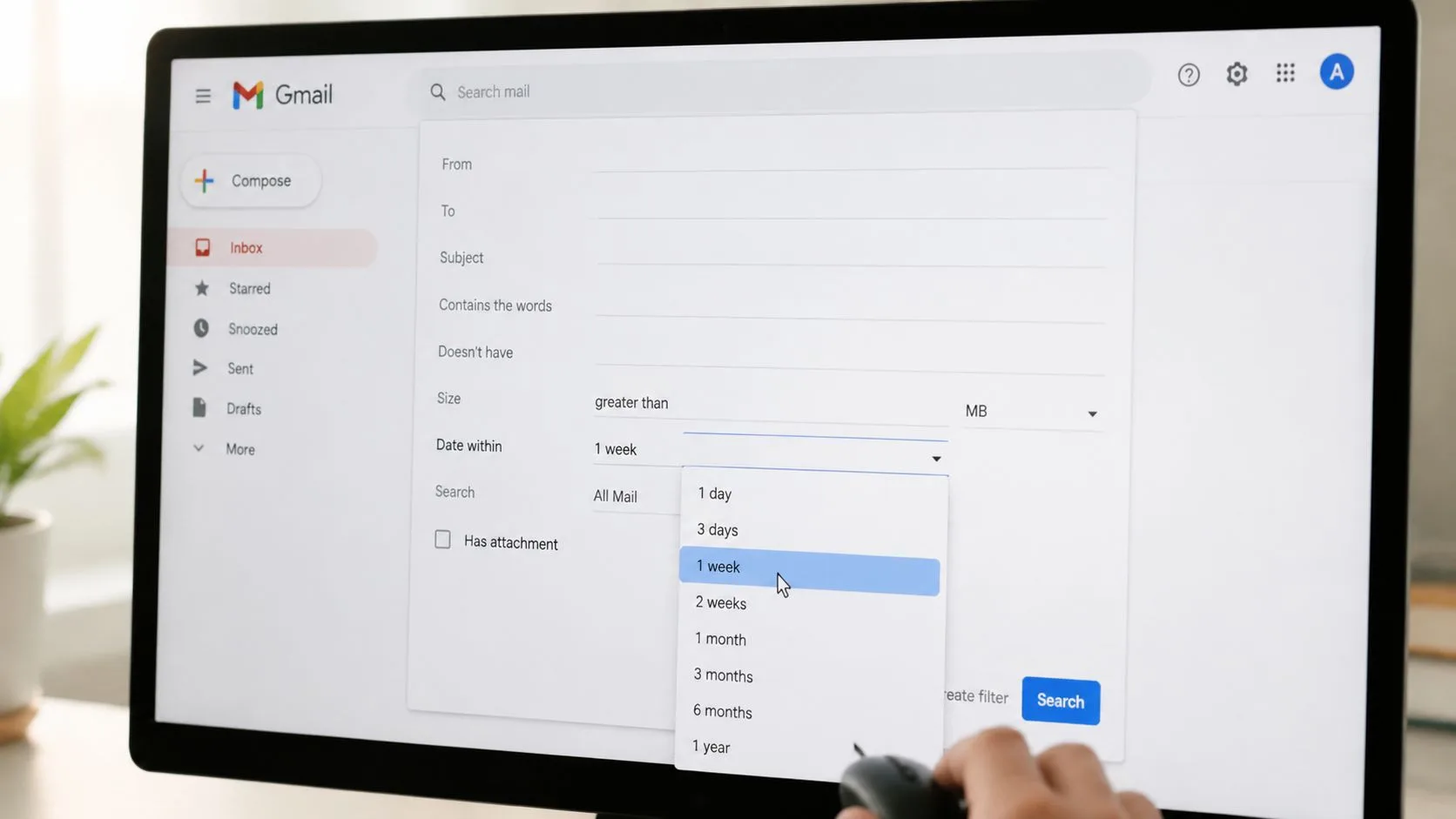
ใน Gmail บนเดสก์ท็อป ให้คลิกไอคอนตัวกรองที่ด้านขวาของแถบค้นหา ซึ่งจะเปิดแผงการค้นหาขั้นสูงที่มีช่องสำหรับผู้ส่ง ผู้รับ หัวข้อ คำหลัก ไฟล์แนบ และการกรองวันที่
นับตั้งแต่ Gmail เปิดตัวในปี 2004 อินเทอร์เฟซการค้นหาได้พัฒนาขึ้นจนรวมแผงขั้นสูงที่มีช่วงวันที่ตั้งแต่ หนึ่งวันถึงหนึ่งปี ช่วยให้ผู้ใช้ทางธุรกิจค้นหาข้อความเก่าโดยไม่ต้องเลื่อนหาด้วยตนเอง ตามที่แสดงใน วิดีโอแนะนำการค้นหา Gmail นี้บน YouTube
ภายในแผงนั้น ตัวควบคุมวันที่จะมีประโยชน์เมื่อคุณต้องการการค้นหาแบบมีคำแนะนำแทนการพิมพ์ไวยากรณ์:
- เลือกช่วงวันที่: เลือกช่วงเวลา เช่น หนึ่งวัน หนึ่งสัปดาห์ หนึ่งเดือน หรือสูงสุดหนึ่งปี
- กำหนดจุดเริ่มต้นของช่วง: เลือกวันที่อ้างอิงที่ Gmail ควรใช้สำหรับช่วงเวลานั้น
- เพิ่มตัวกรองอื่น: ผู้ส่ง หัวข้อ หรือ “มีไฟล์แนบ” จะช่วยให้ผลลัพธ์แคบลงอย่างรวดเร็ว
หากคุณจัดระเบียบกล่องจดหมายด้วยป้ายกำกับอยู่แล้ว ให้จับคู่แผงการค้นหากับโครงสร้างกล่องจดหมายที่สะอาดขึ้น ระบบอัตโนมัติของ Gmail ช่วยได้มาก และ คู่มือการติดป้ายกำกับอีเมลอัตโนมัติใน Gmail นี้ จะมีประโยชน์หากการตั้งค่าปัจจุบันของคุณยังคงพึ่งพาการจัดเรียงด้วยตนเองมากเกินไป
เมื่อไหร่ที่ UI ดีกว่าตัวดำเนินการ
แผงการค้นหาจะดีกว่าเมื่อคุณไม่แน่ใจเกี่ยวกับไวยากรณ์ ต้องการแชร์ขั้นตอนกับเพื่อนร่วมงาน หรือสร้างการค้นหาจากความทรงจำ นอกจากนี้ยังช่วยลดข้อผิดพลาดเมื่อคุณรวมเงื่อนไขหลายอย่างพร้อมกัน
แถบค้นหาแบบพิมพ์ยังคงเร็วกว่าสำหรับงานที่ทำซ้ำๆ แต่แผงการค้นหาเป็นตัวเลือกที่ปลอดภัยกว่าเมื่อความแม่นยำเป็นสิ่งสำคัญและคุณไม่ต้องการแก้ไขปัญหาเรื่องรูปแบบ
นี่คือภาพรวมคร่าวๆ ก่อนที่คุณจะลองด้วยตัวเอง:
ขั้นตอนการทำงานที่เชื่อถือได้
ใช้แผงการค้นหาด้วยวิธีนี้:
- เริ่มต้นด้วยช่วงวันที่เท่านั้น
- ตรวจสอบว่าจำนวนผลลัพธ์ดูสมเหตุสมผลหรือไม่
- เพิ่มผู้ส่งหรือหัวข้อ
- เพิ่มตัวกรองไฟล์แนบหรือป้ายกำกับเป็นลำดับสุดท้าย
ลำดับนั้นสำคัญ หากคุณเพิ่มทุกอย่างพร้อมกันแล้วไม่พบผลลัพธ์ คุณจะไม่รู้ว่าช่องไหนที่ทำให้การค้นหาพลาดไป
ตัวอย่างการค้นหาตามวันที่ในโลกแห่งความเป็นจริง
ทฤษฎีมีประโยชน์ แต่ปัญหาในกล่องจดหมายจริงนั้นสำคัญกว่า ตัวอย่างเหล่านี้แสดงให้เห็นว่าการค้นหาตามวันที่ทำงานอย่างไรในการใช้งาน Gmail ประจำวัน
การค้นหาใบแจ้งหนี้จากรอบบิลที่ผ่านมา
คุณจำได้ว่าได้รับใบแจ้งหนี้เมื่อไม่กี่เดือนก่อนจากผู้ขาย แต่จำหัวข้อที่แน่นอนไม่ได้ คำค้นหาที่สะอาดที่สุดคือ:
from:billing@example.com older_than:2m
นั่นจะแสดงข้อความเก่าจากผู้ส่งรายนั้น หากผลลัพธ์ยังดูยุ่งเหยิง ให้เปลี่ยนไปใช้ช่วงปฏิทิน:
from:billing@example.com after:2024/12/01 before:2025/01/01
วิธีนี้ดีกว่าเมื่อการเรียกเก็บเงินเกิดขึ้นในเดือนที่คาดเดาได้เสมอ
การดึงข้อมูลการติดต่อที่ส่งในวันเดียว
งานขายและการสรรหาบุคลากรมักขึ้นอยู่กับการพิสูจน์ว่าการติดต่อเกิดขึ้นเมื่อใด หากคุณต้องการทุกอย่างที่คุณส่งในวันเดียว ให้ค้นหาว่า:
in:sent on:2024/05/15
หากคุณต้องการเพียงแคมเปญเดียวหรือกลุ่มผู้มุ่งหวังกลุ่มเดียว ให้เพิ่มคำหลัก:
in:sent on:2024/05/15 "product demo"
นั่นเร็วกว่าการเปิดดูใน “จดหมายที่ส่งแล้ว” ทีละหน้ามาก
ค้นหาตามวันที่ก่อนเมื่อเวลาเป็นปัญหา ค้นหาตามหัวข้อก่อนเมื่อถ้อยคำเป็นปัญหา การสลับสัญชาตญาณเหล่านั้นจะทำให้เสียเวลา
การทบทวนการสนทนากับลูกค้าหนึ่งไตรมาส
สำหรับงานดูแลลูกค้า การทบทวนรายไตรมาสมักหมายถึงการค้นหาเส้นทางข้อความทั้งหมดในช่วงเวลาที่กำหนด คำค้นหาที่มีประโยชน์จะมีลักษณะดังนี้:
from:client@example.com after:2024/01/01 before:2024/04/01
หากคุณมีส่วนร่วมจากหลายที่อยู่หรือต้องการทั้งสองฝั่งของการแลกเปลี่ยน ให้ลบ from: ออกแล้วใช้คำที่โดดเด่นจากเธรดแทน
คุณยังสามารถรวมป้ายกำกับเพื่อการควบคุมที่ดีขึ้น:
- การทบทวนโฟลเดอร์ลูกค้า:
label:client-a after:2024/01/01 before:2024/04/01 - การค้นหาไฟล์แนบ:
label:finance has:attachment before:2024/07/01 - การค้นหาข้อเสนอ:
subject:proposal after:2024/03/01 before:2024/03/31
การล้างข้อความหลังจากที่คุณพบแล้ว
การค้นหาตามวันที่มักเป็นขั้นตอนแรก ไม่ใช่ขั้นตอนสุดท้าย เมื่อคุณพบช่วงเวลาที่ถูกต้องแล้ว คุณอาจต้องการเก็บถาวร ติดป้ายกำกับใหม่ หรือลบสิ่งรบกวนรอบๆ ออก หากคุณกำลังทำความสะอาดกล่องจดหมายหลังจากการค้นหา คู่มือการลบอีเมล Gmail จำนวนมากนี้ เป็นขั้นตอนถัดไปที่นำไปใช้ได้จริง
ผลลัพธ์ที่คาดหวังควรเป็นอย่างไร
คำค้นหาตามวันที่ที่ดีมักจะทำสิ่งใดสิ่งหนึ่งจากสามอย่างนี้:
- ส่งคืนรายการที่กระชับ ซึ่งคุณสามารถสแกนได้ในไม่กี่วินาที
- แสดงเธรดที่ชัดเจนหนึ่งรายการ เพราะวันที่และบริบทตรงกันอย่างใกล้ชิด
- ไม่ส่งคืนผลลัพธ์ใดๆ ซึ่งมักหมายความว่าขอบเขตวันที่เข้มงวดเกินไปหรือรวมคำค้นหาที่ไม่ถูกต้อง
หากการค้นหาล้มเหลว ให้ขยายช่วงเวลาก่อน อย่าเขียนการค้นหาใหม่ทั้งหมดทันที บ่อยครั้งที่อีเมลอยู่ที่นั่น แต่ช่วงวันที่ของคุณยกเว้นมันไปหนึ่งหรือสองวัน
วิธีแก้ปัญหาการค้นหาตามวันที่บนมือถือ
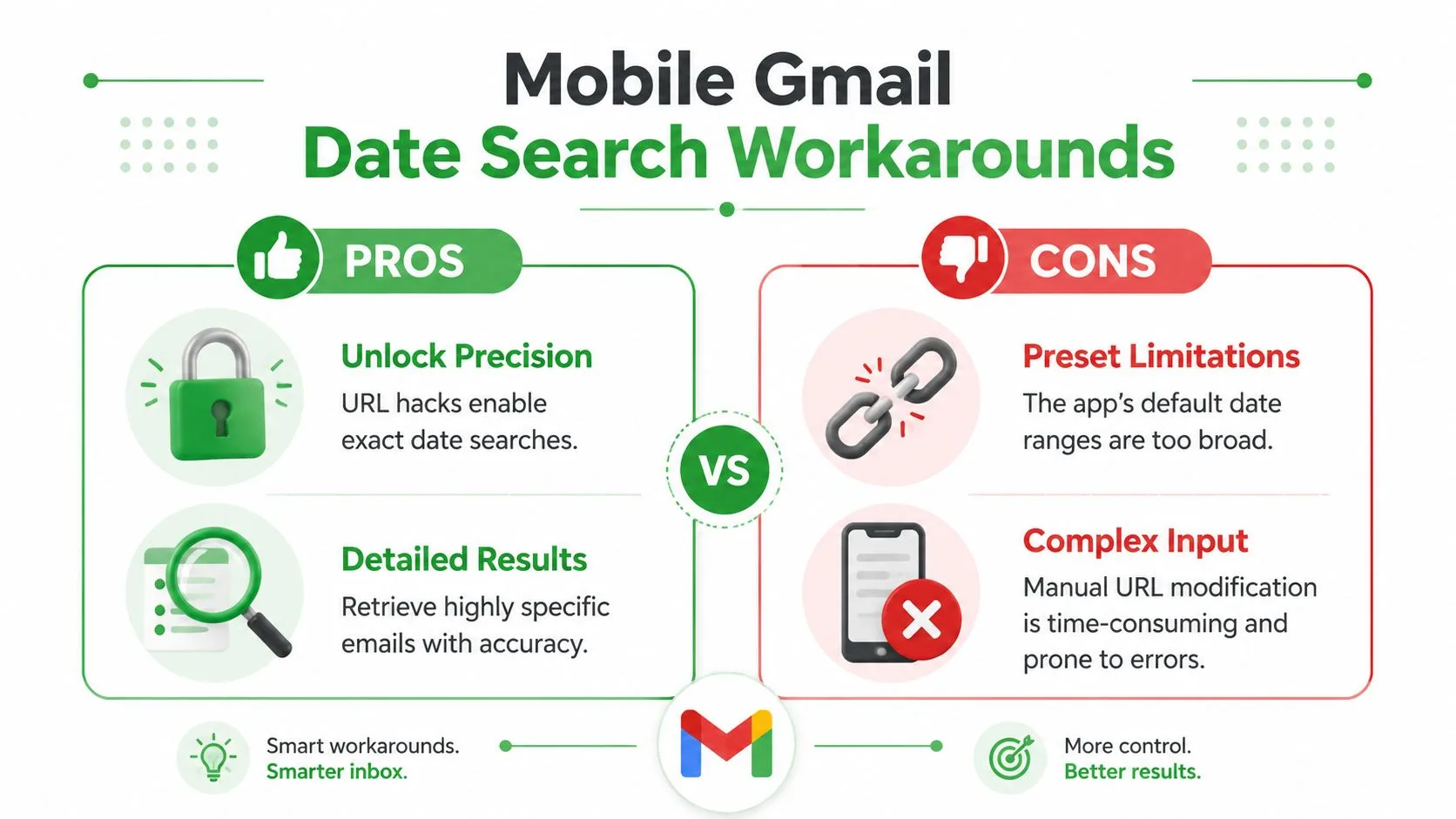
Gmail บนมือถือเหมาะสำหรับการค้นหาอย่างรวดเร็ว ไม่ใช่ความแม่นยำที่สมบูรณ์แบบ แอปมีความสะดวก แต่ไม่ได้แสดงตัวควบคุมโดยละเอียดเหมือนบนเดสก์ท็อปเสมอไป
สิ่งที่แอปจัดการได้ดี
บน Android และ iOS Gmail มีค่าที่ตั้งไว้ล่วงหน้าสำหรับวันที่ผ่านอินเทอร์เฟซการค้นหา แอปมีตัวเลือกเช่น เก่ากว่าหนึ่งสัปดาห์, เก่ากว่า 6 เดือน และ เก่ากว่าหนึ่งปี ซึ่งทำให้การดึงข้อมูลประวัติในวงกว้างทำได้ง่ายขึ้นบนมือถือ ตามที่อธิบายไว้ใน ภาพรวมพฤติกรรมการค้นหาตามวันที่บนมือถือของ Gmail นี้
นั่นก็เพียงพอสำหรับการเรียกคืนข้อมูลคร่าวๆ แต่มันไม่ค่อยมีประโยชน์เมื่อคุณต้องการวันที่ที่แน่นอนหรือช่วงเวลาที่กำหนดเอง
วิธีแก้ปัญหาที่ช่วยได้จริง
วิธีแก้ปัญหาบนมือถือที่ดีที่สุดนั้นง่ายมาก ให้พิมพ์ตัวดำเนินการลงในแถบค้นหาของ Gmail โดยตรง แม้ว่าแอปจะไม่แสดงตัวเลือกทั้งหมดในเมนูก็ตาม
ลองใช้:
- วันที่ที่แน่นอน:
on:2024/05/15 - การค้นหาช่วงเวลา:
after:2024/05/01 before:2024/06/01 - กิจกรรมล่าสุด:
newer_than:30d
สิ่งเหล่านี้มักทำงานได้ดีกว่าการพึ่งพาค่าที่ตั้งไว้ล่วงหน้าเพียงอย่างเดียว
หากแอปยังรู้สึกจำกัด ให้สลับไปใช้ Gmail ในเบราว์เซอร์มือถือและขอเวอร์ชันเดสก์ท็อปสำหรับการค้นหาที่ซับซ้อนเป็นครั้งคราว มันอาจจะดูเทอะทะกว่า แต่ช่วยให้คุณเข้าถึงประสบการณ์การค้นหาที่เต็มรูปแบบเมื่อความแม่นยำเป็นสิ่งสำคัญ
สำหรับผู้ใช้ที่ค้นหาข้อความเก่าบนโทรศัพท์เป็นประจำ การเก็บถาวรก็มีความสำคัญเช่นกัน กล่องจดหมายที่ใช้งานอยู่ซึ่งสะอาดกว่าจะทำให้การค้นหาบนมือถือใช้งานได้มากขึ้น และ คู่มือการเก็บถาวร Gmail นี้ สามารถช่วยได้หากกล่องจดหมายของคุณเต็มเกินไป
Gmail บนมือถือเหมาะที่สุดสำหรับการดึงข้อมูล ไม่ใช่การสร้างคำค้นหา หากการค้นหาต้องใช้ตัวกรองสามตัวขึ้นไป การใช้เดสก์ท็อปมักจะดีกว่า
การแก้ไขปัญหาทั่วไปและเคล็ดลับจากผู้เชี่ยวชาญ
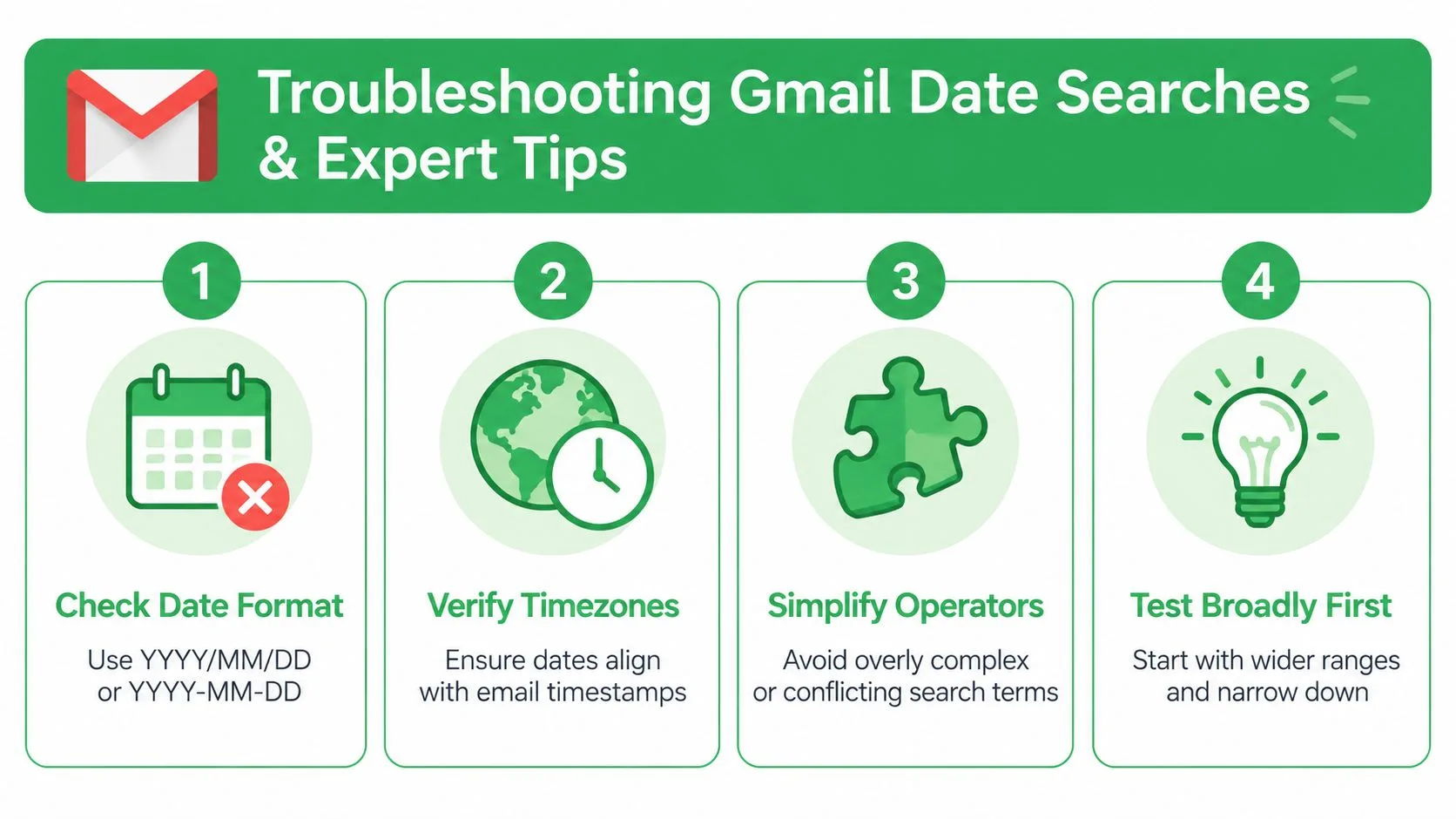
ปัญหาการค้นหาตามวันที่ใน Gmail ส่วนใหญ่เกิดจากข้อผิดพลาดซ้ำๆ สองสามประการ
วิธีแก้ไขสำหรับข้อผิดพลาดทั่วไป
- รูปแบบวันที่ผิด: ใช้
YYYY/MM/DDก่อน หากการค้นหาล้มเหลว ให้ลดความซับซ้อนลงเหลือเพียงตัวดำเนินการวันที่เดียวแล้วทดสอบอีกครั้ง - ความสับสนเรื่องเขตเวลา: อีเมลที่ส่งดึกอาจปรากฏในวันที่ต่างจากที่คุณคาดไว้ โดยเฉพาะข้ามภูมิภาค
- คำค้นหาที่มากเกินไป: หากคุณรวมผู้ส่ง ป้ายกำกับ หัวข้อ คำหลัก และวันที่ทั้งหมดพร้อมกัน คำที่ไม่ถูกต้องเพียงคำเดียวอาจทำให้การค้นหาทั้งหมดล้มเหลว
- ช่วงเวลาที่แคบเกินไป: เริ่มจากกว้างๆ แล้วค่อยๆ ทำให้แคบลง
เคล็ดลับที่ช่วยประหยัดเวลาในกล่องจดหมายขนาดใหญ่
ใช้ label: ร่วมกับตัวกรองวันที่ทุกครั้งที่ทำได้ ป้ายกำกับจะช่วยลดสิ่งรบกวนก่อนที่ Gmail จะประเมินส่วนที่เหลือของคำค้นหา
นิสัยที่ดีประการที่สองคือการทดสอบช่วงวันที่ของคุณเพียงอย่างเดียว จากนั้นค่อยเพิ่มตัวกรองพิเศษทีละตัว นั่นจะช่วยแยกข้อผิดพลาดได้อย่างรวดเร็ว
บันทึกเพิ่มเติม: วิธีที่เร็วที่สุดในการแก้ไขปัญหาการค้นหาที่ไม่มีผลลัพธ์คือการลบทุกอย่างออกยกเว้นวันที่ ยืนยันว่าช่วงเวลาใช้งานได้ แล้วค่อยสร้างใหม่จากจุดนั้น
หากคุณค้นหาช่วงเวลาเดิมซ้ำๆ ให้ประหยัดเวลาด้วยการใช้ตัวกรองและป้ายกำกับสำหรับโครงการ ลูกค้า หรือแคมเปญที่เกิดขึ้นซ้ำๆ การค้นหาตามวันที่จะแม่นยำขึ้นเมื่อกล่องจดหมายมีโครงสร้างที่ดี
บทสรุป
การค้นหาตามวันที่เปลี่ยน Gmail จากกองข้อความให้กลายเป็นระบบบันทึกที่ใช้งานได้จริง เรียนรู้ตัวดำเนินการ ใช้แผงขั้นสูงเมื่อการพิมพ์รู้สึกช้า และทำให้การค้นหาบนมือถือง่ายเข้าไว้ เมื่อการกรองวันที่กลายเป็นส่วนหนึ่งของกิจวัตรของคุณ การค้นหาอีเมลเก่าจะไม่ใช่การเดาอีกต่อไป แต่จะกลายเป็นเรื่องที่รวดเร็ว
หากคุณต้องการทราบไม่เพียงแค่ว่าคุณส่งอีเมลเมื่อไหร่ แต่ยังรวมถึงว่ามีการเปิดอ่านหรือไม่ Mail Tracker for Gmail จะเพิ่มใบตอบรับการอ่าน เครื่องหมายถูกคู่ และเวลาที่เปิดอ่านโดยตรงภายใน Gmail ทั้งบนเว็บและมือถือ ซึ่งเป็นเครื่องมือที่เหมาะสำหรับทุกคนที่ใช้งาน Gmail และต้องการการมองเห็นที่ดีขึ้นในการติดตามผลงาน
พร้อมที่จะติดตามอีเมลของคุณแล้วหรือยัง
เพิ่ม Mail Track for Gmail จาก Google Workspace Marketplace เพื่อรับทราบทันทีเมื่ออีเมลของคุณถูกเปิดอ่าน ใช้งานได้ฟรีและไม่จำกัด
เพิ่มลงใน Gmailอ่านเพิ่มเติม
เพิ่มเติมจาก Tutorials

วิธีติดตามการคลิกลิงก์ใน Gmail (และสิ่งที่การคลิกบอกคุณได้จริงๆ)
เรียนรู้วิธีติดตามการคลิกลิงก์ใน Gmail เหตุใด Gmail จึงไม่มีฟีเจอร์นี้ให้ในตัว วิธีการทำงานของลิงก์ติดตาม และวิธีอ่านค่าการคลิกโดยไม่ถูกบอทสแกนหลอก

วิธีค้นหารายชื่อผู้ติดต่อใน Gmail: คู่มือการใช้งานจริง
เรียนรู้วิธีค้นหารายชื่อผู้ติดต่อใน Gmail ทั้งบนเดสก์ท็อปและมือถือ พร้อมขั้นตอนที่ชัดเจนสำหรับ Google Contacts เคล็ดลับการค้นหา ทางลัด และการดูรายละเอียดผู้ติดต่อจากอีเมล

ทำความเข้าใจข้อโต้แย้งในการขายและวิธีรับมือ
เรียนรู้ความหมายที่แท้จริงของข้อโต้แย้งในการขาย สาเหตุที่เกิดขึ้น และกรอบแนวคิดที่ผ่านการพิสูจน์แล้วในการรับมือกับข้อโต้แย้งเรื่องราคา เวลา และความเชื่อมั่นอย่างมั่นใจ