
การทำ Mail Merge พร้อมแนบไฟล์ใน Gmail (3 วิธีแบบมือโปร)
เรียนรู้วิธีการทำ Mail Merge พร้อมแนบไฟล์ใน Gmail โดยใช้ Google Scripts, ส่วนเสริมยอดนิยม หรือลิงก์บนคลาวด์ คู่มือทีละขั้นตอนสำหรับการส่งอีเมลแบบเฉพาะบุคคล
คุณกำลังจ้องมองสเปรดชีต ร่างอีเมลใน Gmail และโฟลเดอร์ที่เต็มไปด้วยไฟล์ของลูกค้า พร้อมกับคำถามเดิมที่วนเวียนอยู่ในหัว คุณจะส่งไฟล์แนบที่ถูกต้องให้แต่ละคนได้อย่างไรโดยไม่ต้องเปลี่ยนช่วงบ่ายของคุณให้กลายเป็นการคัดลอก วาง แนบ ส่ง และทำซ้ำไปเรื่อยๆ
นั่นคือปัญหาเชิงปฏิบัติที่อยู่เบื้องหลัง การทำ Mail Merge พร้อมแนบไฟล์ Gmail สามารถจัดการข้อความที่ปรับแต่งเฉพาะบุคคลได้ แต่เมื่อมีไฟล์แนบเข้ามาในขั้นตอนการทำงาน กระบวนการจะเปลี่ยนไปสู่เส้นทางที่แตกต่างกัน ตั้งแต่ การเขียนสคริปต์ด้วยตัวเอง (DIY) ไปจนถึง ส่วนเสริมใน Marketplace และ ขั้นตอนการทำงานผ่านลิงก์บนคลาวด์ หากคุณกำลังพยายามเลือกเส้นทางที่เหมาะสมสำหรับทีมของคุณ วิธีคิดที่ชัดเจนที่สุดคือการชั่งน้ำหนักระหว่างการควบคุม ความสะดวก และความยืดหยุ่น ซึ่งเป็นเหตุผลว่าทำไม Salesmotion insights on scaling outreach จึงเป็นมุมมองที่มีประโยชน์สำหรับกระบวนการเข้าถึงกลุ่มเป้าหมายในวงกว้าง
ทำไมการส่งไฟล์แนบด้วยตนเองถึงล้าสมัย
การส่งอีเมลฉบับเดิมพร้อมไฟล์ที่แตกต่างกันให้ผู้ติดต่อทุกคนด้วยตนเองอาจดูจัดการได้ในช่วงไม่กี่ชื่อแรก แต่เมื่อรายชื่อยาวขึ้น มีคนได้รับไฟล์ PDF ผิด และคุณต้องคอยย้อนกลับไปดูใน Sent Mail เพื่อหาว่าไฟล์ไหนถูกส่งไปที่ใด ปัญหาก็จะเริ่มตามมา
ปัญหาหลักคือการจับคู่ไฟล์แบบแถวต่อแถว
คอขวดสำคัญไม่ใช่การเขียนอีเมล แต่คือการรักษา ข้อมูลผู้รับ และ ข้อมูลไฟล์แนบ ให้ตรงกัน เพื่อให้แต่ละคนได้รับไฟล์ที่ถูกต้อง คำแนะนำการสนับสนุนของ Microsoft ทำให้ข้อจำกัดพื้นฐานชัดเจนในโลกของ Outlook ว่า Mail Merge ไม่สามารถแนบไฟล์ที่แตกต่างกันไปในแต่ละอีเมลที่รวมได้โดยตรง ดังนั้นคุณจึงต้องพึ่งพา Add-in, มาโคร หรือ Power Automate เพื่อแทรกไฟล์แนบหลังจากที่การรวมเสร็จสิ้น ซึ่งเป็นเหตุผลว่าทำไมฟีเจอร์นี้จึงเป็นส่วนขยายของขั้นตอนการทำงานหลักมากกว่าที่จะเป็นส่วนหนึ่งของมัน รูปแบบเดียวกันนี้ปรากฏในขั้นตอนการทำงานของ Gmail เช่นกัน โดยวิธีแก้ปัญหาเชิงปฏิบัติคือการจับคู่การอ้างอิงไฟล์หนึ่งไฟล์กับบันทึกผู้รับหนึ่งราย แทนที่จะพยายามแนบไฟล์เข้าไปในการส่งจำนวนมากในภายหลัง Microsoft’s mail merge attachment guidance
ความแตกต่างนั้นมีความสำคัญเพราะการทำ Mail Merge แบบแนบไฟล์ไม่ใช่แค่เรื่องของความเร็ว แต่มันส่งผลต่อ ความสามารถในการส่งถึงผู้รับ (Deliverability), ความซับซ้อนของระบบอัตโนมัติ และวิธีที่คุณสร้างสเปรดชีตตั้งแต่แรก หากคุณทำงานในปริมาณมาก การส่งด้วยตนเองจะไม่ใช่วิธีแก้ปัญหาชั่วคราวอีกต่อไป แต่จะกลายเป็นความเสี่ยง
สามแนวทางในการแก้ปัญหาเดียวกันด้วยวิธีที่ต่างกัน
ข่าวดีคือขั้นตอนการทำงานมีความพร้อมมากพอที่คุณจะสามารถเลือกวิธีที่ตรงกับระดับความถนัดของคุณได้ โดยมี 3 เส้นทางหลักดังนี้:
- สคริปต์ DIY: ซึ่งให้การควบคุมสูงสุดหากคุณถนัดการใช้ Google Sheets และ Apps Script
- ส่วนเสริมสำเร็จรูป (Add-on): ซึ่งมีอินเทอร์เฟซที่แนะนำขั้นตอนให้และลดความยุ่งยากในการตั้งค่า
- ลิงก์บนคลาวด์: ซึ่งใช้แทนไฟล์แนบโดยตรงเมื่อไฟล์มีขนาดใหญ่เกินไป หรือเมื่อการส่งผ่านลิงก์เป็นวิธีที่เหมาะสมกว่า
ระบบนิเวศของ Google ได้ทำให้ขั้นตอนการทำงานของไฟล์แนบมีโครงสร้างมากขึ้นเมื่อเวลาผ่านไป ด้วยเครื่องมือที่สร้างขึ้นรอบๆ การจับคู่ไฟล์แบบรายบุคคล การตั้งเวลาส่ง และการติดตามผล ในคำแนะนำที่เน้น Gmail การแบ่งส่วนนั้นง่ายมาก หากไฟล์เดียวส่งให้ทุกคน ให้แนบครั้งเดียว แต่ถ้าต้องการไฟล์ที่แตกต่างกัน การรวมข้อมูลต้องใช้ฟิลด์แยกต่างหากต่อผู้รับหนึ่งราย Gmail add-on workflow overview
กฎเชิงปฏิบัติ: หากคุณไม่สามารถอธิบายตรรกะของไฟล์แนบได้ในประโยคเดียว แสดงว่าสเปรดชีตของคุณอาจจะยังไม่พร้อม
สำหรับทีมที่มองหาระบบอัตโนมัติในการส่งออกข้อมูลในวงกว้าง การเปรียบเทียบขั้นตอนการทำงานของอีเมลกับช่องทางอื่นๆ ก็มีประโยชน์เช่นกัน ตัวอย่างที่เทียบเคียงได้คือ implementing Sendvo direct mail เพราะหลักการเดียวกันนี้ก็ปรากฏที่นั่นเช่นกัน คือหนึ่งบันทึก หนึ่งผลลัพธ์ที่ปรับแต่งเฉพาะบุคคล และหนึ่งเส้นทางการจัดส่ง
วิธี DIY โดยใช้ Google Apps Script
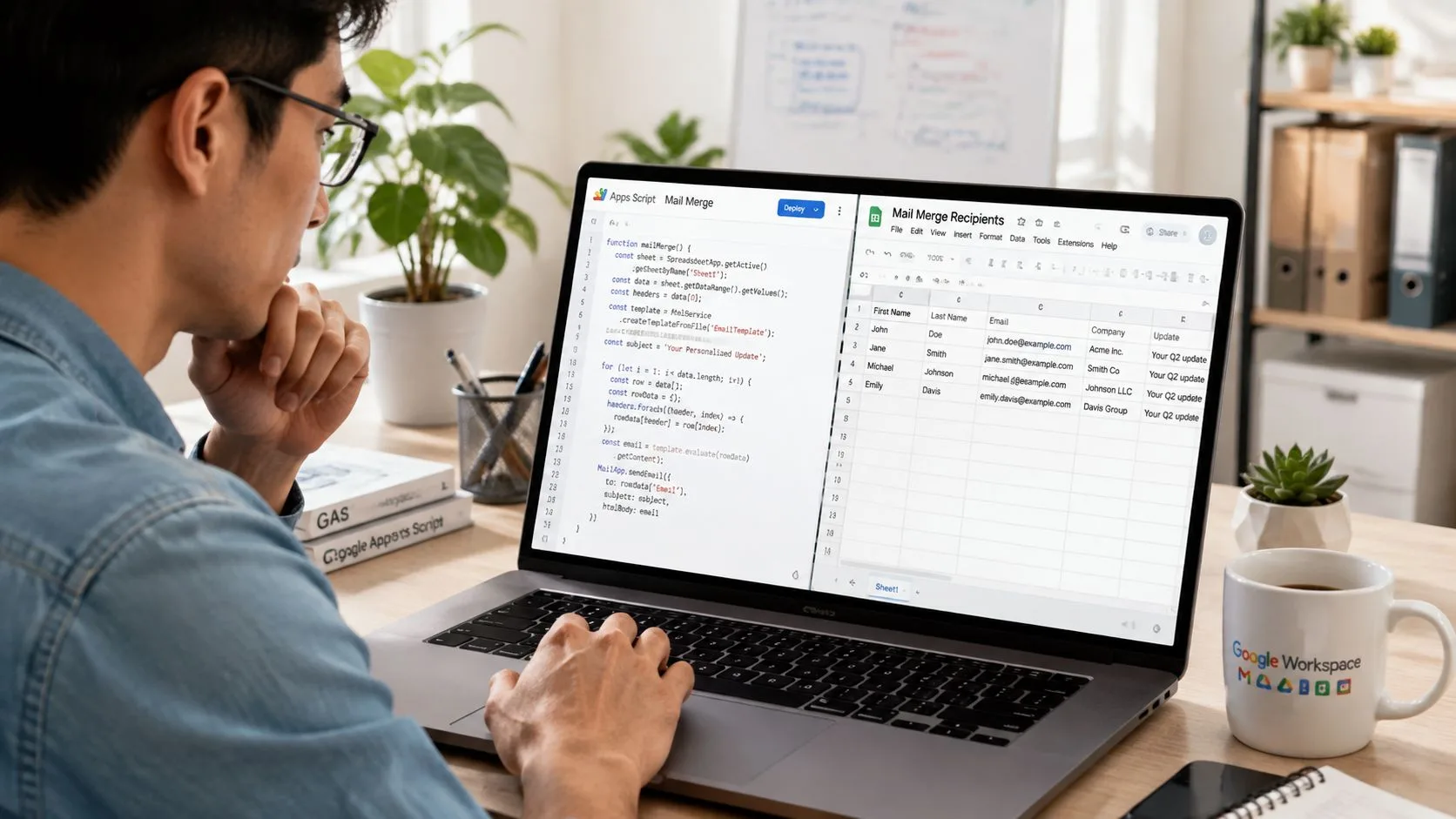
หากคุณต้องการการควบคุมทั้งหมดและไม่รังเกียจที่จะต้องตั้งค่าเล็กน้อย เส้นทาง Google Apps Script คือวิธีที่เป็นธรรมชาติที่สุดในการทำ Mail Merge พร้อมแนบไฟล์ จาก Google Sheets รูปแบบนั้นตรงไปตรงมา สเปรดชีตของคุณเก็บข้อมูลผู้รับ ไดรฟ์เก็บไฟล์ และสคริปต์จะเชื่อมโยงทั้งสองอย่างเข้าด้วยกันก่อนที่ Gmail จะส่งแต่ละข้อความ
สร้างสเปรดชีตก่อน
เริ่มต้นด้วยหนึ่งแถวต่อผู้รับหนึ่งราย แถวนั้นควรมีอย่างน้อยที่อยู่อีเมล ฟิลด์ปรับแต่งที่คุณต้องการในเนื้อหา และฟิลด์ที่ชี้ไปยังไฟล์ที่ถูกต้อง ในขั้นตอนการทำงานของ Google Workspace การตั้งค่าทั่วไปคือการใช้ Google Sheets ร่วมกับลิงก์ Google Drive แทนที่จะเป็นฟีเจอร์การรวมไฟล์แนบของ Gmail โดยตรง โดยแต่ละแถวจะมีลิงก์ Drive เฉพาะสำหรับไฟล์ของบุคคลนั้น Google Workspace attachment workflow
รักษาการอ้างอิงไฟล์ให้ชัดเจน ลิงก์ รหัสไฟล์ หรือพาธสามารถใช้ได้ แต่ต้องสอดคล้องกันทั้งตาราง หากแถวหนึ่งชี้ไปยังโฟลเดอร์แทนที่จะเป็นไฟล์ หรือหากลิงก์ถูกคัดลอกมาไม่ครบ สคริปต์การรวมข้อมูลจะไม่สามารถเดาได้ว่าคุณหมายถึงอะไร
ใช้ Drive เป็นแหล่งที่มาของไฟล์แนบ
อัปโหลดไฟล์ที่ปรับแต่งเฉพาะบุคคลทุกไฟล์ลงในโฟลเดอร์ Google Drive ที่กำหนดไว้ ตั้งชื่อไฟล์ให้ชัดเจน เพราะการตั้งชื่อจะกลายเป็นตาข่ายนิรภัยของคุณเมื่อคุณตรวจสอบแถวข้อมูลเทียบกับเอกสาร กฎการดำเนินงานนั้นง่ายมาก คือเครื่องมือรวมข้อมูลจะอ่านการอ้างอิงไฟล์ในแถวนั้นและแนบไฟล์เฉพาะนั้นเข้ากับข้อความของผู้รับรายนั้น
นั่นคือเหตุผลว่าทำไมการรวมข้อมูลแบบใช้สคริปต์จึงไม่ยอมให้เกิดความผิดพลาดในทางที่เป็นประโยชน์ พวกมันไม่ซ่อนปัญหา แต่จะแสดงให้เห็นตั้งแต่เนิ่นๆ หากพาธไฟล์ผิด การรวมข้อมูลจะล้มเหลวให้เห็นชัดเจนแทนที่จะส่งเอกสารผิดให้ลูกค้าโดยไม่รู้ตัว
วางและรันสคริปต์ง่ายๆ
เปิด Extensions > Apps Script ในสเปรดชีตและเขียนสคริปต์ที่ทำ 3 อย่าง คืออ่านแถวสเปรดชีต ค้นหาไฟล์ใน Drive และส่งอีเมลพร้อมไฟล์แนบ โค้ดที่แน่นอนจะแตกต่างกันไปตามชื่อคอลัมน์ของคุณ แต่ตรรกะยังคงเหมือนเดิม
สำหรับผู้ที่ดูแลแคมเปญไฟล์แนบแบบประจำ ตรรกะนั้นคือคุณค่าหลัก เมื่อตั้งค่าโครงสร้างแล้ว รายงานประจำเดือน ชุดข้อมูลต้อนรับ หรือผลงานของลูกค้าจะกลายเป็นสิ่งที่ทำซ้ำได้ แทนที่จะต้องสร้างด้วยมือทุกครั้ง หากคุณกำลังคิดถึงการจัดส่งอัตโนมัติในวงกว้างนอกเหนือจากอีเมล ตรรกะแบบแถวต่อแถวเดียวกันนี้จะปรากฏใน time-saving PDF automation techniques ซึ่งเป็นแบบจำลองทางความคิดที่มีประโยชน์สำหรับขั้นตอนการทำงานที่เน้นเอกสารเป็นหลัก
ระวังเรื่องสิทธิ์: หากสคริปต์ไม่สามารถเข้าถึงไฟล์ใน Drive ได้ การส่งจะล้มเหลว วินัยในการจัดการโฟลเดอร์สำคัญกว่าโค้ดที่หรูหรา
ข้อเสียนั้นชัดเจน วิธีนี้ทรงพลัง แต่คาดหวังให้คุณคุ้นเคยกับการแก้ไขสคริปต์ การจับคู่ชื่อคอลัมน์ และการตรวจสอบสิทธิ์การเข้าถึงไฟล์ หากฟังดูโอเค นี่คือตัวเลือกที่ยืดหยุ่นที่สุด แต่ถ้าไม่ ส่วนเสริมจะช่วยให้คุณใช้งานได้เร็วกว่า
เส้นทางที่ง่ายด้วยส่วนเสริมของ Gmail
หากคุณต้องการหลีกเลี่ยงการเขียนโค้ด ส่วนเสริมของ Gmail คือวิธีที่เร็วที่สุดในการเปลี่ยนสเปรดชีตให้เป็นระบบรวมไฟล์แนบที่ทำงานได้ ขั้นตอนทั่วไปคือ เชื่อมต่อส่วนเสริมเข้ากับ Google Sheets จับคู่คอลัมน์ ตรวจสอบฟิลด์ไฟล์แนบ และส่งผ่านอินเทอร์เฟซที่แนะนำขั้นตอนแทนการเขียนสคริปต์
ขั้นตอนการทำงานของส่วนเสริมมักจะเป็นอย่างไร
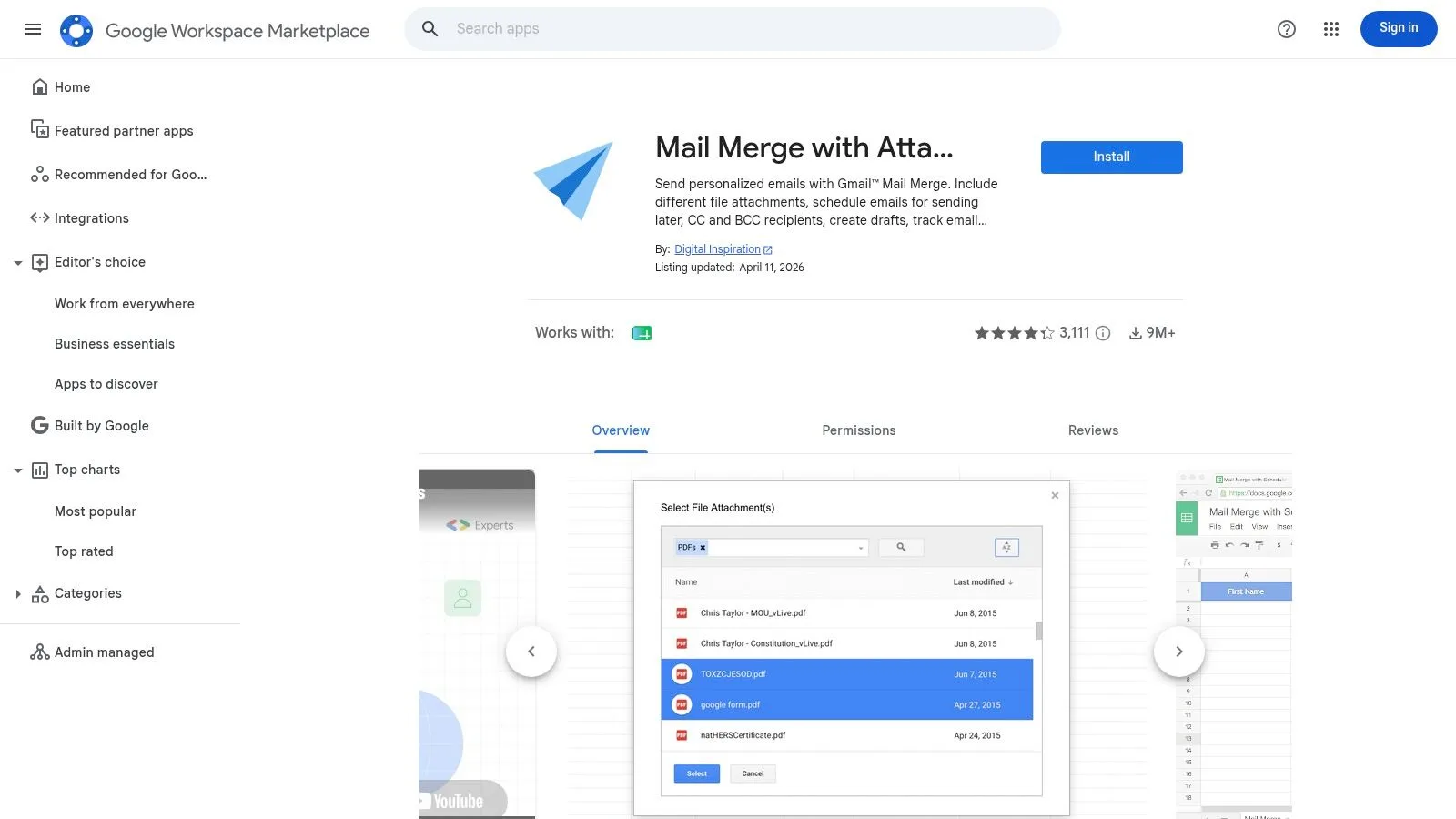
ส่วนเสริม Gmail ที่ดีจะทำตามรูปแบบการจับคู่แบบรายบุคคลตามที่อธิบายไว้ในรายการของ Google Workspace Marketplace คุณเตรียมหนึ่งแถวต่อผู้รับหนึ่งราย เพิ่มที่อยู่อีเมล ใส่ฟิลด์ปรับแต่ง และเติมคอลัมน์ไฟล์แนบด้วยการอ้างอิงไฟล์ที่ถูกต้องสำหรับบุคคลนั้น ส่วนเสริมในหมวดหมู่นี้มักรองรับไฟล์ที่แตกต่างกันต่อผู้รับ การตั้งเวลาส่ง และการติดตามการเปิดอีเมล ซึ่งเปลี่ยนการส่งจำนวนมากพื้นฐานให้เป็นสิ่งที่คุณสามารถวัดผลได้ Gmail add-on capabilities
นั่นมีความสำคัญในการทำงานประจำวัน ทีมขายต้องการจังหวะเวลา ทีมสรรหาต้องการความสม่ำเสมอ และทีมที่ดูแลลูกค้าต้องการความมั่นใจว่าเอกสารที่ถูกต้องถูกส่งไปยังผู้ติดต่อที่ถูกต้อง อินเทอร์เฟซที่แนะนำขั้นตอนจะช่วยขจัดจุดที่อาจเกิดความล้มเหลวหลายอย่างที่พบในสคริปต์ โดยเฉพาะเมื่อผู้ที่ทำการส่งไม่ใช่สายเทคนิค
วิธีประเมินส่วนเสริมก่อนติดตั้ง
ไม่ใช่ทุกส่วนเสริมที่คู่ควรกับขั้นตอนการทำงานของคุณ การประเมินที่ดีควรเน้นที่ 4 สิ่งนี้:
- การจับคู่ไฟล์แนบ: สามารถจัดการไฟล์ที่แตกต่างกันสำหรับคนละคนได้หรือไม่ หรือทำได้แค่ไฟล์เดียวสำหรับทุกคน?
- การควบคุมการตั้งเวลา: สามารถจัดคิวการส่งแทนที่จะส่งออกไปทั้งหมดในครั้งเดียวได้หรือไม่?
- ตัวเลือกการติดตาม: แสดงการเปิดอีเมลหรือสัญญาณที่เกี่ยวข้องกับการตอบกลับภายในขั้นตอนการทำงานหรือไม่?
- รูปแบบสิทธิ์: ต้องการสิทธิ์เข้าถึง Drive, Gmail หรือทั้งสองอย่าง?
เกณฑ์มาตรฐานที่มีประโยชน์คือส่วนเสริมนั้นเก็บงานไว้ภายใน Gmail และ Sheets โดยไม่บังคับให้คุณต้องไปที่แดชบอร์ดที่สองสำหรับทุกการกระทำหรือไม่ เครื่องมือที่ดีที่สุดจะให้ความรู้สึกเหมือนเป็นส่วนขยายของขั้นตอนการทำงานเดิมของคุณ ไม่ใช่แพลตฟอร์มใหม่ที่คุณต้องเรียนรู้ใหม่ทั้งหมด
ใช้ Marketplace อย่างระมัดระวัง
Google Workspace Marketplace ทำให้การติดตั้งเป็นเรื่องง่าย แต่ความง่ายในการติดตั้งไม่ใช่สิ่งเดียวกับความเหมาะสม ให้ดูว่าส่วนเสริมจัดการกับฉบับร่างอย่างไร รองรับคอลัมน์ไฟล์แนบได้อย่างสะอาดตาหรือไม่ และให้การมองเห็นที่เพียงพอก่อนส่งหรือไม่ หากทีมของคุณให้ความสำคัญกับการใช้งานที่รวดเร็วมากกว่าตรรกะที่ปรับแต่งเอง เส้นทางนี้มักจะเป็นผู้ชนะ
สำหรับภาพรวมที่กว้างขึ้นว่าเครื่องมือเหล่านี้เข้ากับงานประจำวันได้อย่างไร การเปรียบเทียบภายใน email productivity tools เป็นบริบทที่มีประโยชน์ ช่วยแยกแยะเครื่องมือเพิ่มประสิทธิภาพการทำงานง่ายๆ ออกจากเครื่องมือที่เปลี่ยนขั้นตอนการทำงานไปเลย
ข้อเสียคือการควบคุม คุณได้รับความเร็วและความเรียบง่าย แต่คุณก็ได้รับความคิดเห็นของผู้พัฒนาเกี่ยวกับวิธีการทำงานของขั้นตอนการทำงานนั้นด้วย หากส่วนเสริมไม่รองรับตรรกะไฟล์แนบของคุณอย่างราบรื่น คุณจะพบข้อจำกัดเร็วกว่าการใช้สคริปต์
ขั้นตอนการทำงานทางเลือก ลิงก์บนคลาวด์และการบีบอัดไฟล์
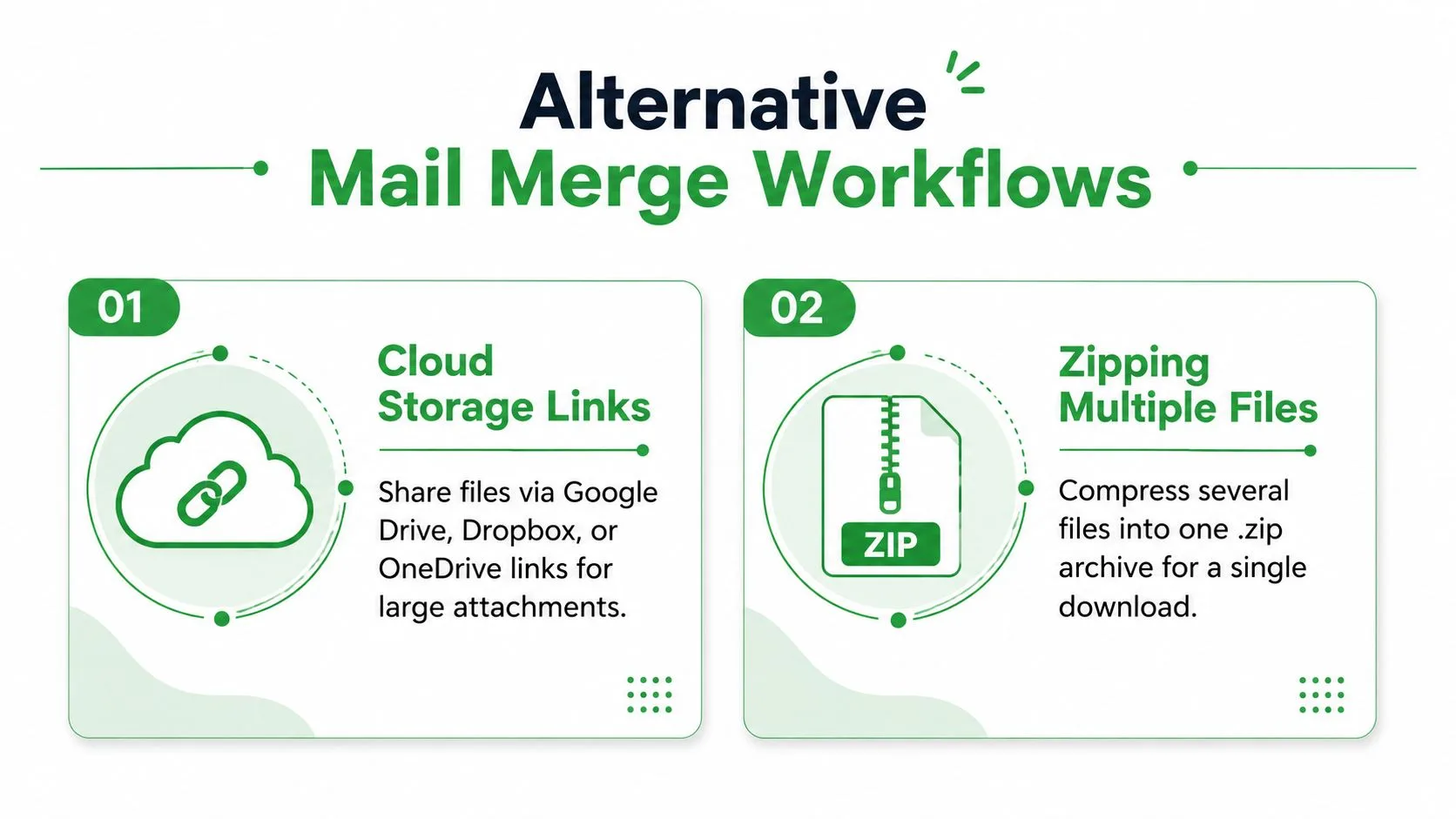
บางครั้งคำตอบที่ดีที่สุดอาจไม่ใช่ไฟล์แนบโดยตรง หากไฟล์มีขนาดใหญ่ หากคุณต้องการความยืดหยุ่นในการเข้าถึงมากขึ้น หรือหากคุณกำลังส่งเอกสารหลายฉบับให้บุคคลเดียวกัน ลิงก์บนคลาวด์และไฟล์ Zip อาจเป็นทางเลือกที่ฉลาดกว่า
ลิงก์บนคลาวด์ดีกว่าเมื่อไฟล์ไม่ควรเดินทางไปกับอีเมลโดยตรง
คำแนะนำของ Google Workspace และบันทึกขั้นตอนการทำงานที่เน้น Gmail ชี้ไปที่รูปแบบง่ายๆ คือการใช้ Google Sheets ร่วมกับลิงก์ Drive แทนไฟล์แนบโดยตรงเมื่อผู้รับควรคลิกเพื่อไปยังไฟล์ แต่ละแถวจะได้รับลิงก์เฉพาะไปยังเอกสารที่ถูกต้องสำหรับบุคคลนั้น MailGenius ยังตั้งข้อสังเกตด้วยว่าการอ้างอิงไฟล์ต้องเปิดไฟล์ที่ถูกต้องก่อนที่คุณจะส่ง ซึ่งเป็นการทดสอบที่เหมาะสมหากคุณใช้ลิงก์ Drive สำหรับการจัดส่งแบบเฉพาะบุคคล Drive-link workflow for attachments
แนวทางนี้แข็งแกร่งสำหรับไฟล์ขนาดใหญ่และสำหรับข้อความที่คุณไม่อยากฝังเอกสารลงในอีเมลที่ส่งไป นอกจากนี้ยังช่วยให้การส่งต่องานสะอาดขึ้นหากไฟล์จำเป็นต้องได้รับการอัปเดตในภายหลัง เพราะอีเมลสามารถชี้ไปยังเวอร์ชันปัจจุบันได้ แทนที่จะเป็นการแช่แข็งสำเนาไว้ในข้อความ
โฟลเดอร์ Zip เหมาะสำหรับการส่งหลายไฟล์
เมื่อบุคคลหนึ่งต้องการไฟล์หลายไฟล์ ไฟล์เก็บถาวร .zip มักจะเป็นคำตอบที่สะอาดที่สุด แทนที่จะพยายามแนบไฟล์แยกทีละไฟล์ คุณรวมชุดไฟล์ไว้ในไฟล์เดียวและส่งไฟล์เก็บถาวรนั้นไป นั่นช่วยให้การรวมข้อมูลเรียบง่ายขึ้นและลดโอกาสที่ไฟล์ใดไฟล์หนึ่งจะหลุดไประหว่างการส่ง
ใช้ไฟล์ Zip เมื่อผู้รับต้องการชุดข้อมูล ไม่ใช่เมื่อคุณพยายามซ่อนปัญหาในขั้นตอนการทำงาน
ข้อแลกเปลี่ยนคือความสามารถในการใช้งาน ไฟล์ Zip ทำงานได้ดีสำหรับทีมภายใน ผู้ชมที่เป็นสายเทคนิค หรือลูกค้าที่รู้วิธีจัดการกับไฟล์เก็บถาวร แต่มันดูไม่สง่างามนักสำหรับผู้ชมทั่วไปที่คาดหวังเอกสารที่เรียบง่าย หากคุณกำลังส่งใบรับรอง รายงาน หรือชุดข้อมูลบัญชี ตัวเลือกที่ดีกว่าจะขึ้นอยู่กับว่าผู้รับต้องการดูทันทีหรือต้องการการจัดส่งไฟล์ที่เป็นระเบียบ
เลือกตามข้อจำกัดที่คุณให้ความสำคัญมากที่สุด
ลิงก์บนคลาวด์สมเหตุสมผลเมื่อ ขนาดไฟล์, การควบคุมเวอร์ชัน หรือ การติดตามการเข้าถึง มีความสำคัญที่สุด ไฟล์ Zip สมเหตุสมผลเมื่อผู้รับต้องการไฟล์หลายไฟล์ในแพ็กเกจเดียวและคุณต้องการให้ตรรกะการรวมข้อมูลเรียบง่าย ทั้งสองตัวเลือกแข็งแกร่งกว่าการบังคับแนบไฟล์โดยตรงเมื่อชุดไฟล์ไม่เหมาะกับขั้นตอนการทำงาน
สำหรับทีมที่ส่งในปริมาณมาก ขั้นตอนการทำงานแบบใช้ลิงก์ยังสอดคล้องกับการวางแผนจังหวะการส่งอีเมลในวงกว้าง ภาพรวมที่เกี่ยวข้องใน how to send mass emails จะเป็นประโยชน์หากคุณกำลังตัดสินใจว่าการจัดส่งไฟล์แนบจะเข้ากับจังหวะการเข้าถึงกลุ่มเป้าหมายของคุณอย่างไร
แนวทางปฏิบัติที่ดีที่สุดสำหรับการรวมข้อมูลที่ไร้ที่ติ
การส่งที่สะอาดเริ่มต้นก่อนที่คุณจะกดส่ง สเปรดชีตต้องถูกต้อง การอ้างอิงไฟล์ต้องใช้งานได้ และข้อความควรได้รับการตรวจสอบในลักษณะเดียวกับที่คุณตรวจสอบข้อเสนอก่อนส่งให้ลูกค้า
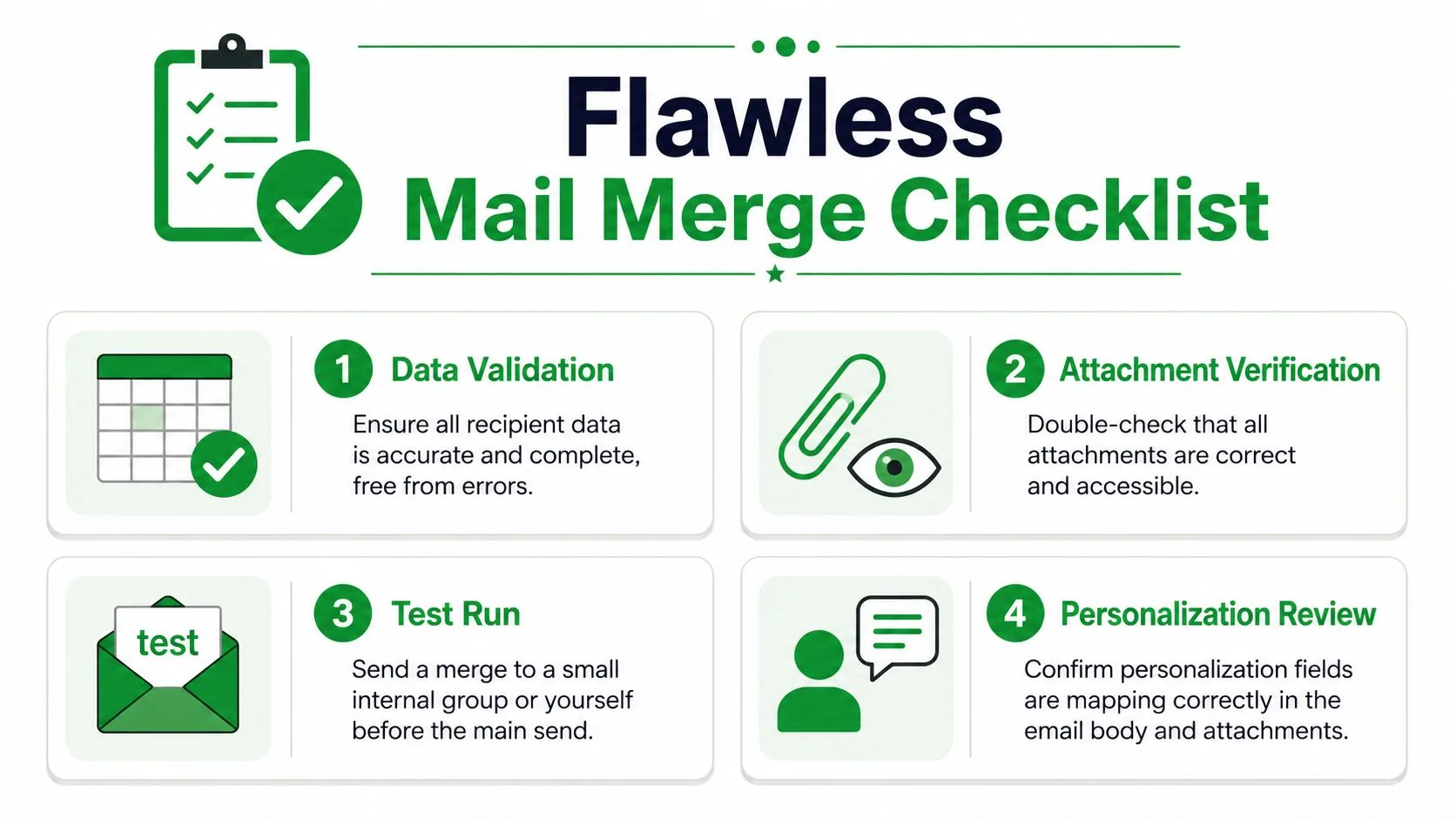
ปฏิบัติต่อสเปรดชีตเหมือนซอร์สโค้ด
ทุกแถวต้องสมบูรณ์ สอดคล้องกัน และตรวจสอบได้ง่าย ที่อยู่อีเมลที่ไม่ถูกต้อง ชื่อไฟล์ที่ไม่ตรงกัน และลิงก์ Drive ที่เสีย คือจุดที่มักเกิดความล้มเหลวเพราะเครื่องมือรวมข้อมูลจะทำตามสิ่งที่แถวนั้นบอกเท่านั้น หากข้อมูลยุ่งเหยิง การส่งก็จะยุ่งเหยิงไปด้วย
การตรวจสอบนั้นสำคัญยิ่งกว่ากับไฟล์ที่เป็นความลับ ไฟล์แนบผิดในกล่องจดหมายผิดเป็นปัญหาการจัดการข้อมูล ไม่ใช่ความผิดพลาดของการจัดรูปแบบ ก่อนส่ง ให้ตรวจสอบการอ้างอิงไฟล์เทียบกับผู้รับและยืนยันว่าสิทธิ์การเข้าถึงตรงกับเนื้อหา สำหรับทีมที่จัดการเนื้อหาที่ละเอียดอ่อน คำแนะนำด้านความเป็นส่วนตัวใน GDPR email compliance ควรได้รับการปรับให้สอดคล้องกับนโยบายภายในก่อนที่คุณจะขยายขนาด
ส่งข้อความทดสอบหนึ่งฉบับก่อนส่งจริง
จำเป็นต้องมีการส่งทดสอบ รันข้อความหนึ่งฉบับผ่านตรรกะการรวมข้อมูลเดียวกันกับที่คุณวางแผนจะใช้สำหรับทั้งชุด เพื่อให้คุณสามารถตรวจจับข้อผิดพลาดในการจับคู่แถวต่อไฟล์ก่อนที่จะส่งผลกระทบต่อแคมเปญที่เหลือ Test-before-send guidance
การทดสอบควรมีฟิลด์เดียวกัน พาธไฟล์แนบเดียวกัน และการจัดรูปแบบเดียวกันกับการส่งจริง หากชื่อแสดงผลถูกต้อง ไฟล์ไปถึงที่ที่ถูกต้อง และเลย์เอาต์ดูดีในกล่องจดหมาย แสดงว่าคุณมีการตั้งค่าที่ใช้งานได้ หากมีส่วนใดส่วนหนึ่งพัง ให้แก้ไขสเปรดชีตหรือสคริปต์ก่อนส่งอีกครั้ง การทดสอบที่ดีจะบอกคุณด้วยว่าขั้นตอนการทำงานของไฟล์แนบของคุณคุ้มค่าที่จะเก็บไว้หรือไม่ หรือคุณควรเปลี่ยนไปใช้ time-saving PDF automation techniques เพื่อการส่งต่องานที่สะอาดขึ้น
คำนึงถึงความสามารถในการส่งถึงผู้รับและความเป็นส่วนตัว
ไฟล์แนบอาจดึงดูดการตรวจสอบจากตัวกรองสแปมเป็นพิเศษ ดังนั้นให้เลือกประเภทไฟล์ที่เหมาะสมและวัดจังหวะการส่งของคุณ ไฟล์ขนาดใหญ่ การส่งซ้ำๆ และรายชื่อผู้รับที่ไม่สอดคล้องกันล้วนทำให้แคมเปญดูน่าเชื่อถือน้อยลง หากคุณพึ่งพาการเข้าถึงกลุ่มเป้าหมายเป็นประจำหรือการจัดส่งให้ลูกค้า ให้วางแผนขั้นตอนไฟล์แนบโดยคำนึงถึงตำแหน่งในกล่องจดหมายเป็นหลัก
ใช้การติดตามผลหลังการส่ง ไม่ใช่เป็นส่วนหนึ่งของการรวมข้อมูล เมื่อข้อความถูกส่งออกไป การติดตามระดับกล่องจดหมายจะแสดงการเปิดและให้ข้อมูลว่าใครกำลังมีส่วนร่วม ซึ่งช่วยให้คุณกำหนดเวลาติดตามผลโดยไม่ต้องเดา วงจรป้อนกลับนั้นคือจุดที่ Mail Tracker for Gmail เพิ่มมูลค่าในทางปฏิบัติ เพราะมันแสดงให้เห็นว่าข้อความไปถึงกลุ่มเป้าหมายหรือไม่และพวกเขามีปฏิสัมพันธ์กับมันอย่างไร
คำถามที่พบบ่อยเกี่ยวกับการทำ Mail Merge พร้อมแนบไฟล์
Gmail สามารถส่งไฟล์แนบที่แตกต่างกันให้ผู้รับแต่ละคนได้หรือไม่?
ไม่ได้โดยตรง ขั้นตอนการรวมข้อมูลในตัวของ Gmail มีจำกัด ดังนั้นไฟล์ที่แตกต่างกันต่อผู้รับจึงต้องใช้ส่วนเสริม สคริปต์ หรือขั้นตอนการทำงานแบบใช้ลิงก์ นั่นคือเหตุผลที่รูปแบบการจับคู่ไฟล์แบบแถวต่อแถวเป็นวิธีแก้ปัญหามาตรฐาน
ฉันควรทำอย่างไรหากไฟล์แนบยังคงส่งไปผิดคน?
ตรวจสอบการจัดตำแหน่งแถวก่อน การอ้างอิงไฟล์ควรอยู่ข้างๆ ผู้รับที่ถูกต้อง และข้อความทดสอบควรใช้โครงสร้างแถวเดียวกันกับทั้งชุด หากการจับคู่ผิดพลาด ให้แก้ไขสเปรดชีตก่อนส่งอีกครั้ง
ฉันสามารถใช้ไฟล์ PDF, Word และรูปภาพในการรวมข้อมูลเดียวกันได้หรือไม่?
ได้ หากเครื่องมือที่คุณเลือกสนับสนุนไฟล์เหล่านั้นและการอ้างอิงไฟล์ถูกตั้งค่าไว้อย่างถูกต้อง ส่วนสำคัญไม่ใช่ประเภทไฟล์ แต่คือเครื่องมือรวมข้อมูลสามารถแก้ไขการอ้างอิงไฟล์แต่ละไฟล์และแนบเอกสารที่ถูกต้องไปยังบันทึกที่ถูกต้องได้หรือไม่
ลิงก์บนคลาวด์ดีกว่าไฟล์แนบโดยตรงหรือไม่?
ขึ้นอยู่กับงาน ใช้ลิงก์บนคลาวด์เมื่อไฟล์มีขนาดใหญ่ เมื่อคุณต้องการความยืดหยุ่นของเวอร์ชัน หรือเมื่อการเข้าถึงผ่านลิงก์สมเหตุสมผลกว่าการฝังไฟล์ในอีเมล ใช้ไฟล์แนบโดยตรงเมื่อผู้รับคาดหวังไฟล์ในข้อความโดยตรงและขนาดไฟล์อยู่ในระดับที่จัดการได้
หากคุณต้องการมุมมองที่ชัดเจนขึ้นว่าใครเปิดอีเมลที่คุณรวมข้อมูลหลังจากส่งไปแล้ว Mail Tracker for Gmail จะแจ้งเตือนการเปิดแบบเรียลไทม์ ประทับเวลา และใบตอบรับการอ่านภายใน Gmail เลย มันเป็นขั้นตอนถัดไปที่ใช้งานได้จริงเมื่อ Mail Merge พร้อมแนบไฟล์ของคุณเริ่มทำงานแล้ว เพราะการส่งจะมีประโยชน์ก็ต่อเมื่อคุณรู้ว่าเกิดอะไรขึ้นหลังจากส่งถึงแล้วเท่านั้น
พร้อมที่จะติดตามอีเมลของคุณแล้วหรือยัง
เพิ่ม Mail Track for Gmail จาก Google Workspace Marketplace เพื่อรับทราบทันทีเมื่ออีเมลของคุณถูกเปิดอ่าน ใช้งานได้ฟรีและไม่จำกัด
เพิ่มลงใน Gmailอ่านเพิ่มเติม
เพิ่มเติมจาก Guides

การติดตามอีเมลมีความแม่นยำแค่ไหน? สิ่งที่การเปิดอ่านบอกคุณได้จริงๆ
การติดตามอีเมลใน Gmail แม่นยำแค่ไหน? เรียนรู้สาเหตุที่ยอดเปิดอ่านคลาดเคลื่อน วิธีแยกแยะการเปิดอ่านปลอม และสัญญาณที่ควรเชื่อถือเพื่อการติดตามผลอย่างมั่นใจ

พิกเซลติดตามอีเมล: หลักการทำงาน วิธีตรวจสอบ และข้อจำกัดที่คุณควรรู้
พิกเซลติดตามอีเมลคืออะไร ทำงานอย่างไรใน Gmail วิธีตรวจสอบพิกเซลในอีเมล และเหตุใดพร็อกซีของ Gmail และ Apple Mail จึงจำกัดความแม่นยำของข้อมูลการเปิดอ่าน

7 ตัวอย่างเทมเพลตอีเมลตอบรับข้อเสนองาน
ใช้เทมเพลตอีเมลตอบรับข้อเสนองาน 7 รูปแบบนี้สำหรับการตอบกลับที่เป็นทางการ กระชับ และแสดงความกระตือรือร้น พร้อมหัวข้ออีเมล ข้อความสำคัญ และเคล็ดลับในการส่ง