
วิธีปิดการแจ้งเตือนอีเมล: คู่มือฉบับสมบูรณ์ปี 2026
เรียนรู้วิธีปิดการแจ้งเตือนอีเมลบน Gmail, Chrome และโทรศัพท์ของคุณ พร้อมคำแนะนำทีละขั้นตอนสำหรับเดสก์ท็อป มือถือ และเบราว์เซอร์ รวมถึงเคล็ดลับการแก้ไขปัญหา
โดยปกติแล้วกล่องจดหมายของคุณไม่ได้ระเบิดออกมาพร้อมกันทั้งหมด มันเริ่มจากเสียงเตือนหนึ่งครั้ง ตามด้วยตัวเลขแจ้งเตือนบนไอคอน จากนั้นก็เป็นแถบแบนเนอร์ในขณะที่คุณกำลังพยายามทำงานที่สำคัญให้เสร็จ พอถึงช่วงเที่ยง การแจ้งเตือนเหล่านั้นก็เข้ามายึดครองความสนใจของคุณไปหมด และคุณก็ไม่ได้จัดการอีเมลอีกต่อไป แต่คุณกำลังตอบสนองต่อมันแทน
นั่นคือเหตุผลที่การ ปิดการแจ้งเตือนอีเมล เป็นการตัดสินใจที่ถูกต้องสำหรับมืออาชีพหลายคน มันไม่ใช่สัญญาณว่าคุณเลิกใส่ใจ แต่มันคือการตัดสินใจที่จะไม่ปล่อยให้ข้อความใหม่ทุกฉบับมาขัดจังหวะการทำงานของคุณ แพลตฟอร์มหลักๆ ต่างถือว่าการควบคุมการแจ้งเตือนเป็นส่วนปกติของผลิตภัณฑ์ ไม่ใช่การแฮ็กระบบ โดยมีการตั้งค่า Apple iPhone Mail, การควบคุมบนมือถือและเว็บของ Gmail และการตั้งค่าการแจ้งเตือนเมื่อมีข้อความเข้าของ Outlook ที่สร้างขึ้นเพื่อระงับการแจ้งเตือนในระดับต่างๆ (การตั้งค่าการแจ้งเตือน Apple iPhone Mail, การควบคุมการแจ้งเตือน Gmail บนมือถือและเดสก์ท็อป)
ความผิดพลาดนั้นเรียบง่าย หลายคนปิดการตั้งค่าเพียงจุดเดียวแล้วสงสัยว่าทำไมเสียงรบกวนยังคงมีอยู่ นั่นเกิดขึ้นเพราะการแจ้งเตือนอีเมลอยู่ใน สี่ระดับการระงับ ได้แก่ เบราว์เซอร์, ระบบปฏิบัติการ, การตั้งค่าอีเมลในแอป และการตั้งค่าส่วนขยายหรือโปรแกรมเสริม และคุณต้องตรวจสอบแต่ละจุดหากต้องการความเงียบที่ยั่งยืน
บทนำ
คุณอาจกำลังทำงานที่สำคัญอยู่ แต่กลับถูกดึงความสนใจออกไปโดยเสียงเตือนอีเมล ตัวเลขแจ้งเตือน หรือแบนเนอร์ที่ไม่มีอะไรเร่งด่วนอยู่เบื้องหลัง ปัญหาคือแรงดึงดูดที่คงที่ ไม่ใช่ตัวข้อความเอง ให้ ปิดการแจ้งเตือนอีเมล เมื่อมันคอยขโมยความสนใจที่คุณจัดสรรไว้ให้กับงานอื่นไป
ใช้การปิดเสียงแบบเลือกสรร ไม่ใช่การปิดเงียบทั้งหมด สิ่งที่เป็นประโยชน์คือการตัดสินใจว่าการแจ้งเตือนใดควรเปิดไว้ และการแจ้งเตือนใดควรปิดเสียง ซ่อน หรือเลื่อนออกไป ทั้ง Google และ Apple ต่างให้การควบคุมคุณในระดับอุปกรณ์และแอป และอินเทอร์เฟซเว็บของ Gmail ยังรวมถึงการตั้งค่า ปิดการแจ้งเตือนอีเมล โดยเฉพาะในตัวเลือกเดสก์ท็อป (การตั้งค่าการแจ้งเตือน Gmail บนเดสก์ท็อป, การตั้งค่าการแจ้งเตือน Apple iPhone Mail)
กฎเชิงปฏิบัติ: หากการแจ้งเตือนยังคงหลุดรอดเข้ามา แสดงว่าคุณเปลี่ยนเพียงชั้นเดียว ดังนั้นให้ตรวจสอบต่อไปจนกว่าทุกเส้นทางที่ใช้งานอยู่จะถูกปิดลง
นั่นคือมาตรฐานที่ต้องใช้ที่นี่ Gmail บนเดสก์ท็อป, Gmail บน Android, Gmail บน iPhone, สิทธิ์ของ Chrome, การแจ้งเตือนของระบบ และโปรแกรมเสริมอย่าง Mail Tracker for Gmail ต่างทำงานแตกต่างกัน เมื่อคุณทราบว่าชั้นไหนเป็นผู้รับผิดชอบ คุณจะหยุดเดาและเริ่มปิดเสียงการแจ้งเตือนประเภทที่ถูกต้องแทนที่จะปิดทุกอย่างแบบสุ่มสี่สุ่มห้า
วิธีปิดการแจ้งเตือน Gmail บนเว็บเดสก์ท็อป
แท็บ Gmail สามารถขัดจังหวะคุณได้แม้ในขณะที่คอมพิวเตอร์ส่วนที่เหลือของคุณเงียบสนิท ให้จัดการการแจ้งเตือนที่ต้นทางก่อน เปิด Gmail คลิกที่ไอคอนฟันเฟืองการตั้งค่า ไปที่ ดูการตั้งค่าทั้งหมด (See all settings) เลื่อนไปที่ การแจ้งเตือนบนเดสก์ท็อป (Desktop notifications) เลือก ปิดการแจ้งเตือนอีเมล (Mail notifications off) แล้วบันทึกการเปลี่ยนแปลง (ขั้นตอนการแจ้งเตือน Gmail บนเดสก์ท็อป)
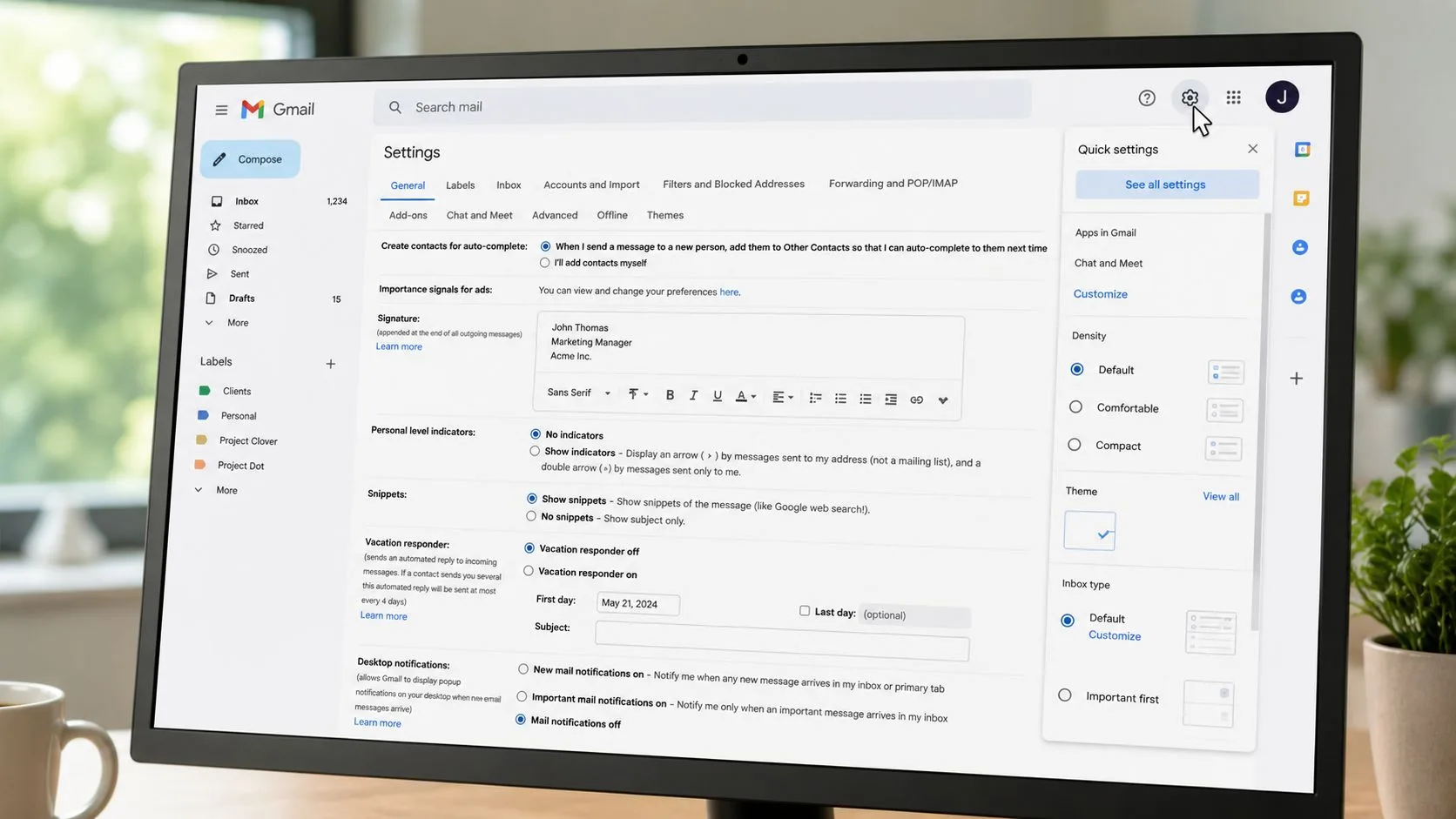
การควบคุมนี้อยู่ใน Gmail ดังนั้นจึงส่งผลต่อการแจ้งเตือนบนเว็บของ Gmail เท่านั้น Chrome, Outlook, Slack และแอปอื่นๆ จะยังคงรักษาพฤติกรรมการแจ้งเตือนของตนเองไว้เว้นแต่คุณจะเปลี่ยนแยกต่างหาก การแยกส่วนนี้มีความสำคัญเพราะช่วยให้คุณทำให้กล่องจดหมายหนึ่งเงียบลงได้โดยไม่ต้องปิดเสียงส่วนที่เหลือของเดสก์ท็อป
หลังจากบันทึกการตั้งค่าแล้ว ให้คอยสังเกตแบนเนอร์ เสียง และตัวเลขแจ้งเตือน หากยังมีสิ่งใดปรากฏขึ้น แสดงว่า Gmail เป็นเพียงชั้นเดียวของปัญหา เอกสารช่วยเหลือของ Gmail แยกการแจ้งเตือนบนเว็บออกจากการอนุญาตของแอปมือถือและระบบปฏิบัติการ ซึ่งอธิบายว่าเหตุใดการแจ้งเตือนจึงยังคงปรากฏขึ้นหลังจากที่คุณปิดการตั้งค่าหนึ่งอย่างภายในกล่องจดหมาย (ความช่วยเหลือเกี่ยวกับการแจ้งเตือนของ Gmail)
ผู้ใช้จำนวนมากตรงไปที่ Chrome และจบลงด้วยการปิดเสียงทุกเว็บไซต์บนเบราว์เซอร์ อย่าทำเช่นนั้นเว้นแต่คุณต้องการให้ทั้งเบราว์เซอร์เงียบ ให้คงการเปลี่ยนแปลงไว้ภายใน Gmail ก่อน แล้วค่อยขยายขอบเขตหาก Gmail ยังคงส่งการแจ้งเตือนเข้ามา
เว็บ Gmail ควรได้รับการจัดการภายใน Gmail ก่อน ให้ย้ายออกไปที่ Chrome หรือระบบปฏิบัติการก็ต่อเมื่อป๊อปอัป เสียง หรือตัวเลขแจ้งเตือนยังคงปรากฏขึ้นเท่านั้น
Outlook ใช้เส้นทางที่แตกต่างกัน ไคลเอนต์เดสก์ท็อปของ Microsoft ใส่การตั้งค่าการแจ้งเตือนเมื่อมีข้อความเข้า เช่น แสดงการแจ้งเตือนบนเดสก์ท็อป (Display a Desktop Alert) ไว้ภายในตัวเลือกของ Outlook เอง ซึ่งแสดงให้เห็นว่าแอปอีเมลไม่ได้เปิดเผยการควบคุมเดียวกันในที่เดียวกันเสมอไป (การตั้งค่าการแจ้งเตือนบนเดสก์ท็อปของ Outlook) กฎยังคงเรียบง่าย ให้ปิดการแจ้งเตือนในที่ที่แอปสร้างมันขึ้นมา
การแจ้งเตือน Gmail บนมือถือสำหรับ Android และ iOS
มือถือเป็นจุดที่การควบคุมการแจ้งเตือนของ Gmail กลายเป็นเรื่องยุ่งยาก เพราะ Android และ iPhone จัดการสิทธิ์ของแอปต่างกัน บน Android ให้เปิด การตั้งค่า (Settings) ไปที่ แอป (Apps) หรือ แอปและการแจ้งเตือน (Apps & notifications) เลือก Gmail เปิด การแจ้งเตือนของแอป (App notifications) และปิด แสดงการแจ้งเตือน (Show notifications) หากคุณต้องการเพียงแค่ทำให้การแจ้งเตือนบางอย่างของ Gmail เงียบลง ให้คงอยู่ภายใน Gmail เปิด การตั้งค่า (Settings) เลือกบัญชีของคุณ จากนั้นเลือก การแจ้งเตือนของกล่องจดหมาย (Inbox notifications) และปิด แจ้งเตือนทุกข้อความ (Notify for every message) สำหรับข้อมูลเชิงลึกเกี่ยวกับวิธีจัดการการแจ้งเตือนของแอป Android คู่มือการแจ้งเตือน Gmail สำหรับการตั้งค่าแอป Android นี้ มีประโยชน์เพราะเน้นที่ระดับอุปกรณ์ ไม่ใช่แค่กล่องจดหมาย
บน iPhone ให้ใช้การควบคุมการแจ้งเตือนของโทรศัพท์ก่อน เปิด การตั้งค่า (Settings) ไปที่ การแจ้งเตือน (Notifications) ค้นหา Gmail และปิด อนุญาตการแจ้งเตือน (Allow Notifications) หากคุณต้องการการตั้งค่าที่เลือกสรรมากขึ้น ให้คงตัวเลือกกล่องจดหมายของ Gmail ไว้และใช้ การปรับแต่งโหมดโฟกัสบน iPhone เพื่อลดการขัดจังหวะในระดับโทรศัพท์แทนที่จะปิดทุกอย่างพร้อมกัน
ประเด็นคือเรียบง่าย การตั้งค่าโทรศัพท์และการตั้งค่าของ Gmail เองทำหน้าที่ต่างกัน ดังนั้นการเปลี่ยนอย่างหนึ่งไม่ได้ทำให้การแจ้งเตือนอีกอย่างเงียบลงเสมอไป นั่นคือเหตุผลที่ผู้คนคิดว่าการแจ้งเตือนหายไปแล้ว แต่แบนเนอร์ เสียง หรือตัวเลขแจ้งเตือนยังคงปรากฏขึ้น
ตัดสินใจว่าคุณกำลังปิดเสียงอะไรก่อนที่จะเปลี่ยนอะไรก็ตาม หากคุณต้องการให้ทั้งแอปเงียบ ให้ปิดการอนุญาตของอุปกรณ์ หากคุณต้องการหยุดเฉพาะประเภทข้อความที่น่ารำคาญ ให้คงการอนุญาตของโทรศัพท์ไว้และปรับที่ตัว Gmail เอง บน iPhone การตั้งค่าการแจ้งเตือน Apple iPhone Mail แสดงกฎพื้นฐานเดียวกันสำหรับตัวควบคุมอีเมลของ Apple คือชั้นของแอปและชั้นของโทรศัพท์นั้นแยกจากกัน หาก Gmail ยังคงแจ้งเตือนเข้ามา ให้ตรวจสอบชั้นถัดไปแทนที่จะสลับสวิตช์ทุกอย่างแบบสุ่ม
คำแนะนำของฉัน: หาก Gmail ยังคงส่งเสียงเตือนบนมือถือ อย่าโทษแอป มีการอนุญาตหรือการตั้งค่าในกล่องจดหมายอย่างหนึ่งที่ยังคงทำงานอยู่
การควบคุมการแจ้งเตือนของ Chrome และระบบ
Chrome สามารถส่งการแจ้งเตือนต่อไปได้แม้หลังจากที่ Gmail เงียบไปแล้ว นั่นเป็นเพราะเบราว์เซอร์มีสิทธิ์การแจ้งเตือนของตัวเอง และ Gmail อาจยังได้รับอนุญาตให้แสดงการแจ้งเตือนของเว็บไซต์ผ่าน Chrome หรือโปรไฟล์เบราว์เซอร์อื่น เปิดการตั้งค่า Chrome ไปที่ ความเป็นส่วนตัวและความปลอดภัย (Privacy and security) จากนั้นไปที่ การตั้งค่าเว็บไซต์ (Site settings) จากนั้นไปที่ การแจ้งเตือน (Notifications) และบล็อกโดเมนที่เกี่ยวข้องกับ Gmail ทีละรายการหากยังคงได้รับอนุญาตอยู่
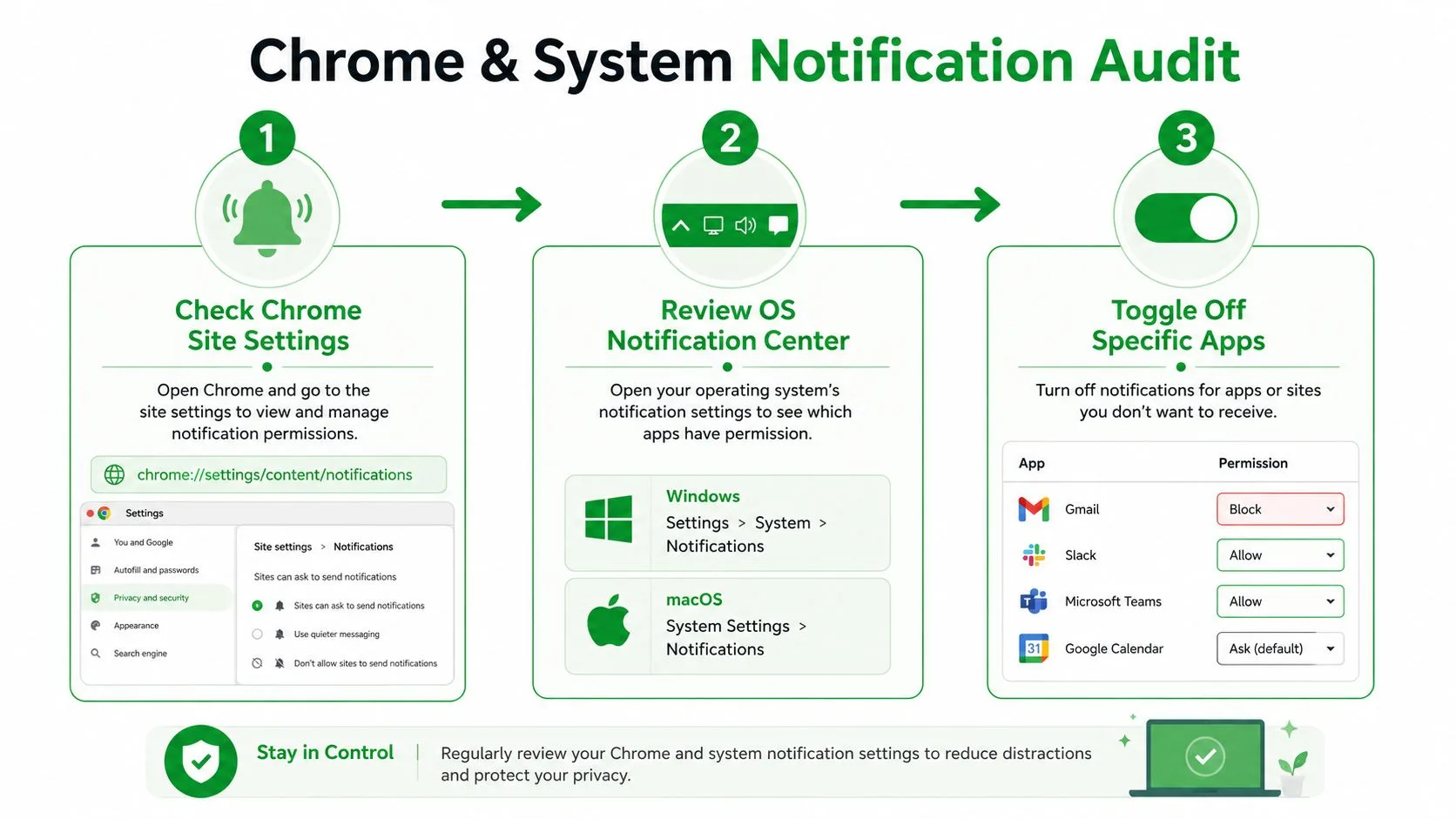
นี่คือชั้นที่ผู้คนมักข้ามไป และเป็นชั้นที่ทำให้พวกเขาคิดว่าการตั้งค่าของ Gmail ไม่ได้ผล การควบคุมในแอปของ Gmail จะตัดสินใจว่าแอปอีเมลทำอะไร สิทธิ์การแจ้งเตือนของ Chrome จะตัดสินใจว่าเบราว์เซอร์สามารถแสดงป๊อปอัปหรือเสียงได้หรือไม่ สิ่งเหล่านั้นไม่ใช่สิ่งเดียวกัน และไม่ได้ล้มเหลวในลักษณะเดียวกัน
ในส่วนของระบบ ให้ตรวจสอบศูนย์การแจ้งเตือนใน macOS หรือ Windows และมองหา Gmail, Chrome หรือไคลเอนต์อีเมลของคุณ คุณต้องการหยุดไม่ให้ระบบปฏิบัติการแสดงแบนเนอร์ ตัวเลขแจ้งเตือน หรือเสียงสำหรับเบราว์เซอร์หาก Gmail ยังคงหลุดรอดเข้ามา นั่นสำคัญอย่างยิ่งหากคุณลงชื่อเข้าใช้หลายบัญชีหรือใช้ Chrome สำหรับทุกอย่าง เพราะเบราว์เซอร์อาจกลายเป็นเส้นทางสุดท้ายที่ใช้งานอยู่สำหรับการแจ้งเตือน
วิธีที่มีประโยชน์ในการคิดเกี่ยวกับเรื่องนี้คือความแตกต่างระหว่าง การส่งเนื้อหา (content delivery) และ การนำเสนอ (presentation) Gmail อาจหยุดแสดงการแจ้งเตือนภายในอินเทอร์เฟซของตัวเอง แต่ Chrome และระบบปฏิบัติการยังคงสามารถนำเสนออีเมลฉบับเดียวกันเป็นการขัดจังหวะได้ วิธีแก้ไขที่ถูกต้องคือการบล็อกชั้นการนำเสนอด้วย
สำหรับมุมมองวงจรชีวิตที่กว้างขึ้นของผู้ใช้ที่มีการแจ้งเตือนจำนวนมาก การวิเคราะห์ขั้นตอนวงจรชีวิตลูกค้าของ Mara เป็นเครื่องเตือนใจที่ดีว่าข้อความประเภทต่างๆ มีวัตถุประสงค์ที่แตกต่างกัน ไม่ใช่อีเมลทุกฉบับที่ควรอยู่ในช่องทางการแจ้งเตือนเดียวกัน และการตั้งค่าเบราว์เซอร์ของคุณควรสะท้อนสิ่งนั้น
การตั้งค่าการแจ้งเตือนแบบพุชของ Mail Tracker for Gmail
Mail Tracker for Gmail เป็นโปรแกรมเสริมเฉพาะ ไม่ใช่หมวดหมู่ทั่วไป มันเพิ่มใบตอบรับการอ่านและการติดตามการเปิดอีเมลภายใน Gmail และยังสามารถส่งการแจ้งเตือนแบบพุชของตัวเองเมื่ออีเมลที่ติดตามถูกเปิด นั่นหมายความว่าการควบคุมการแจ้งเตือนของ Gmail จะไม่ปิดการแจ้งเตือนเหตุการณ์การเปิดอีเมลของตัวติดตามโดยอัตโนมัติ
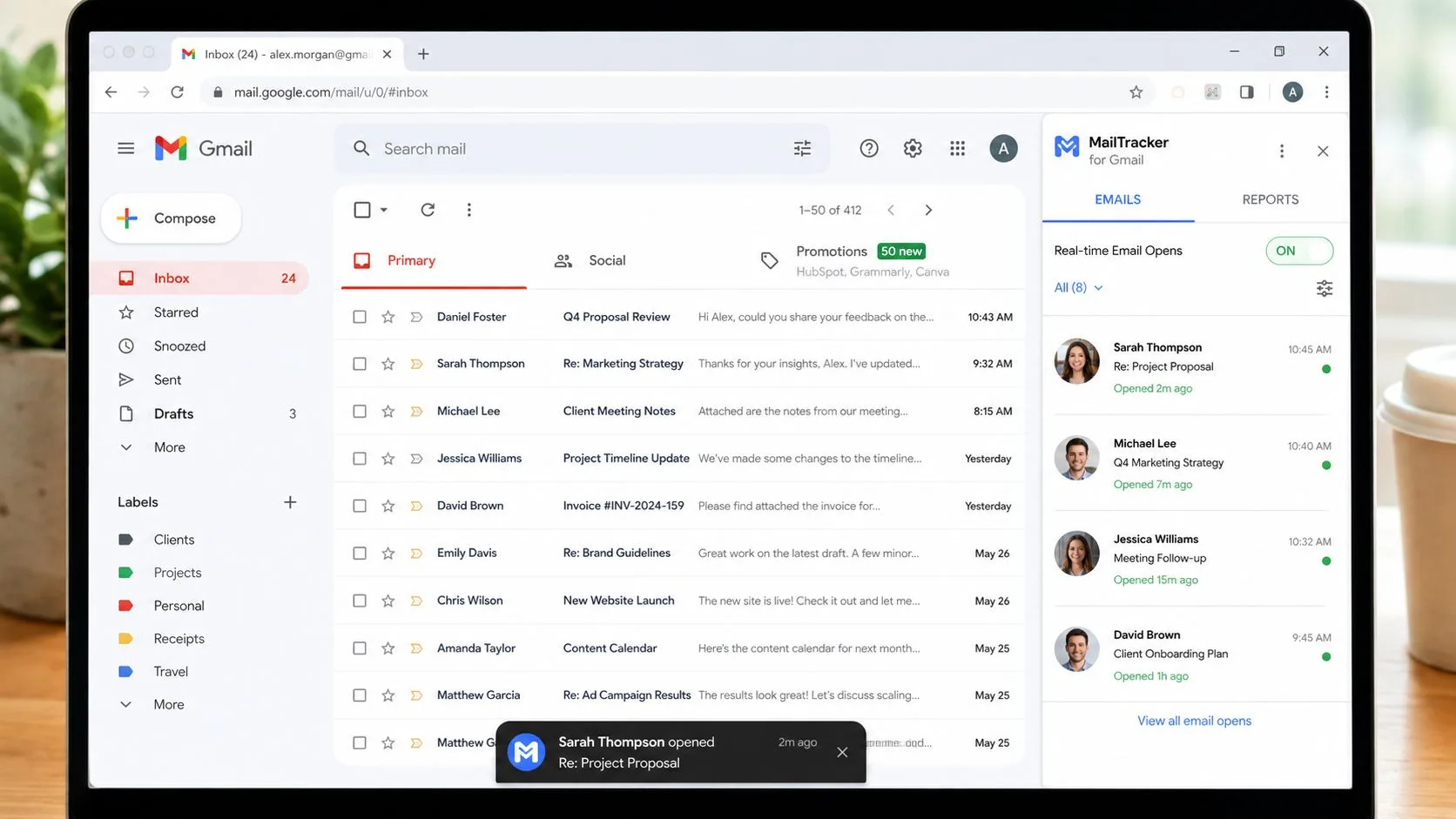
ให้ถือว่านี่เป็นแหล่งการแจ้งเตือนแยกต่างหาก หากคุณติดตั้งส่วนขยาย Chrome แล้ว ให้เปิดการตั้งค่าของส่วนขยายใน Chrome และตรวจสอบการตั้งค่าการแจ้งเตือน หากคุณใช้แอปมือถือ Gmail ที่เชื่อมต่อกับตัวติดตาม ให้มองหาการควบคุมการแจ้งเตือนของแอปที่นั่นด้วย เพราะการแจ้งเตือนแบบพุชของตัวติดตามสามารถทำงานต่อไปได้แม้ในขณะที่การแจ้งเตือนมาตรฐานของ Gmail ปิดอยู่
วิธีที่สะอาดที่สุดคือการแยกสามสิ่งนี้ในหัวของคุณ การส่งอีเมล (Email delivery), การแจ้งเตือนของ Gmail (Gmail notifications) และ การแจ้งเตือนการติดตาม (tracking notifications) เป็นสัญญาณที่แตกต่างกัน การส่งอีเมลบอกว่าข้อความมาถึงแล้ว การแจ้งเตือนของ Gmail บอกว่ากล่องจดหมายต้องการความสนใจจากคุณ การแจ้งเตือนการติดตามบอกว่าผู้รับเปิดข้อความที่ส่งไปแล้ว มีเพียงอย่างสุดท้ายเท่านั้นที่เป็นของตัวติดตาม
หน้าช่วยเหลือและหน้าผลิตภัณฑ์ของ Mail Tracker for Gmail สร้างความแตกต่างนั้นโดยการเปิดเผยการควบคุมการแจ้งเตือนภายในการตั้งค่า รวมถึงตัวเลือก การแจ้งเตือนทางอีเมล (Email alerts) ในแผงการแจ้งเตือนของผลิตภัณฑ์ หากคุณใช้การติดตามการเปิดอีเมลและต้องการจำกัดเสียงรบกวน ให้จัดการที่ตัวติดตามเองแทนที่จะพยายามบังคับให้ Gmail ทำงานนั้น ภาพรวมฟีเจอร์ของ Mail Tracker for Gmail เป็นจุดเริ่มต้นที่ถูกต้องหากคุณต้องการคำเตือนว่าชั้นการติดตามเข้ากับ Gmail ได้อย่างไร
อีกสิ่งหนึ่งที่สำคัญที่นี่ Mail Tracker for Gmail เป็นชื่อผลิตภัณฑ์ ดังนั้นอย่าสับสนกับหมวดหมู่ผลิตภัณฑ์ที่กว้างกว่าของเครื่องมือติดตามอีเมล หากกล่องจดหมายของคุณเต็มอยู่แล้ว สิ่งสุดท้ายที่คุณต้องการคือการตั้งชื่อที่สับสนเมื่อคุณพยายามหาจุดปิดที่ถูกต้อง
หากการแจ้งเตือนตามหลังเหตุการณ์การเปิดอีเมลของผู้รับ นั่นคือการแจ้งเตือนของตัวติดตาม หากตามหลังการส่งถึงกล่องจดหมาย นั่นคือการแจ้งเตือนอีเมล ให้ปิดให้ถูกตัว
การปิดเสียงเธรดเทียบกับการปิดการแจ้งเตือนอีเมลอย่างเต็มรูปแบบ
ไม่ใช่ทุกการสนทนาที่สมควรได้รับการปิดการแจ้งเตือนทั้งหมด บางครั้งคุณต้องการให้กล่องจดหมายใช้งานได้ แต่หยุดเธรดที่น่ารำคาญไม่ให้เข้ามายึดครองวันของคุณ การปิดเสียงเธรดของ Gmail จัดการกรณีการใช้งานนั้นได้ดี เพราะมันจะปิดเสียงกิจกรรมในอนาคตในการสนทนาเดียวโดยไม่เปลี่ยนกฎการแจ้งเตือนทั่วโลกของคุณ ความช่วยเหลือของ Google Gmail ยังแยกการจัดการการสมัครรับข้อมูลและการแจ้งเตือน ซึ่งเป็นเบาะแสที่มีประโยชน์ว่าการควบคุมระดับผู้ส่งและการควบคุมระดับอุปกรณ์แก้ปัญหาที่แตกต่างกัน (ความช่วยเหลือบนเดสก์ท็อปของ Gmail เกี่ยวกับการควบคุมการแจ้งเตือน)
| วิธีการ | เหมาะสำหรับ | สิ่งที่ยังคงทำงานอยู่ |
|---|---|---|
| การปิดเสียงเธรด | การสนทนาโครงการที่กำลังดำเนินอยู่, การตอบกลับกลุ่มที่มีความสำคัญต่ำ, การโต้ตอบกลับไปกลับมาที่ยาวนานซึ่งคุณไม่จำเป็นต้องรู้แบบเรียลไทม์ | อีเมลใหม่, ผู้ส่งรายอื่น และการแจ้งเตือนที่มีความสำคัญสูงกว่า |
| การปิดการแจ้งเตือนทั้งหมด | ช่วงเวลาทำงานที่เน้นสมาธิ, การป้องกันนอกเวลาทำงาน, กล่องจดหมายที่ทำให้เกิดการขัดจังหวะมากเกินไป | การส่งอีเมลยังคงเกิดขึ้น แต่แบนเนอร์ เสียง หรือการแจ้งเตือนแบบพุชจะหยุดลง |
การตัดสินใจที่ถูกต้องมักไม่ใช่การทำทั้งหมดหรือไม่มีเลย หากคุณเป็นนักสรรหาบุคลากร ผู้จัดการบัญชี หรือฟรีแลนซ์ที่ต้องจัดการกับประเภทข้อความที่หลากหลาย ให้คงอีเมลธุรกรรมไว้และปิดเสียงรบกวนที่มีมูลค่าต่ำ หากคุณอยู่ในช่วงการทำงานที่เน้นสมาธิ ให้ปิดการแจ้งเตือนทั้งหมดในช่วงเวลาหนึ่งแล้วกลับมาตามเงื่อนไขของคุณ
นั่นคือจุดที่วินัยของผู้ส่งและหมวดหมู่มีความสำคัญ อีเมลการตลาด อีเมลชุมชน และประกาศที่สร้างโดยแอปไม่ควรอยู่ในช่องทางการแจ้งเตือนเดียวกับคำตอบของลูกค้าหรือข้อความธุรกรรมที่เร่งด่วน เคล็ดลับการปฏิบัติตามข้อความยกเลิกการสมัคร B2B มีประโยชน์หากคุณกำลังจัดการกับสุขอนามัยของอีเมลขาออก เพราะแนวทางการสมัครรับข้อมูลที่ไม่ดีสร้างเสียงรบกวนที่ผู้คนพยายามปิดในภายหลัง
สำหรับผู้ใช้ Gmail ที่ต้องการบริบทระดับการสนทนามากขึ้น มุมมองการสนทนาใน Gmail ช่วยอธิบายว่าเหตุใดเธรดหนึ่งจึงสามารถโผล่ขึ้นมาใหม่ได้แม้หลังจากจัดการข้อความแรกไปแล้ว คำแนะนำของฉันเรียบง่าย ให้ปิดเสียงเธรดเมื่อปัญหาเป็นเรื่องเฉพาะจุด ปิดการแจ้งเตือนเมื่อปัญหาเป็นเรื่องระบบ และอย่าสับสนระหว่างสองสิ่งนี้
การแก้ไขปัญหาและรายการตรวจสอบการแจ้งเตือนฉบับย่อ
หากการแจ้งเตือนกลับมาอีกครั้ง ให้สันนิษฐานว่ามีหนึ่งชั้นที่ยังคงทำงานอยู่ สิทธิ์ของ Chrome สามารถแทนที่การตั้งค่ากล่องจดหมายของคุณ ระบบปฏิบัติการยังคงสามารถแสดงแบนเนอร์หรือตัวเลขแจ้งเตือนได้ และโปรแกรมเสริมตัวติดตามสามารถส่งการแจ้งเตือนของตัวเองแยกจาก Gmail ได้ ตัวเลขแจ้งเตือนบางอย่างยังคงปรากฏอยู่แม้ในขณะที่เสียงและแบนเนอร์ปิดอยู่ ซึ่งเป็นเหตุผลที่ผู้คนคิดว่าการปิดเสียงล้มเหลวเมื่อเปลี่ยนเพียงการนำเสนอเท่านั้น
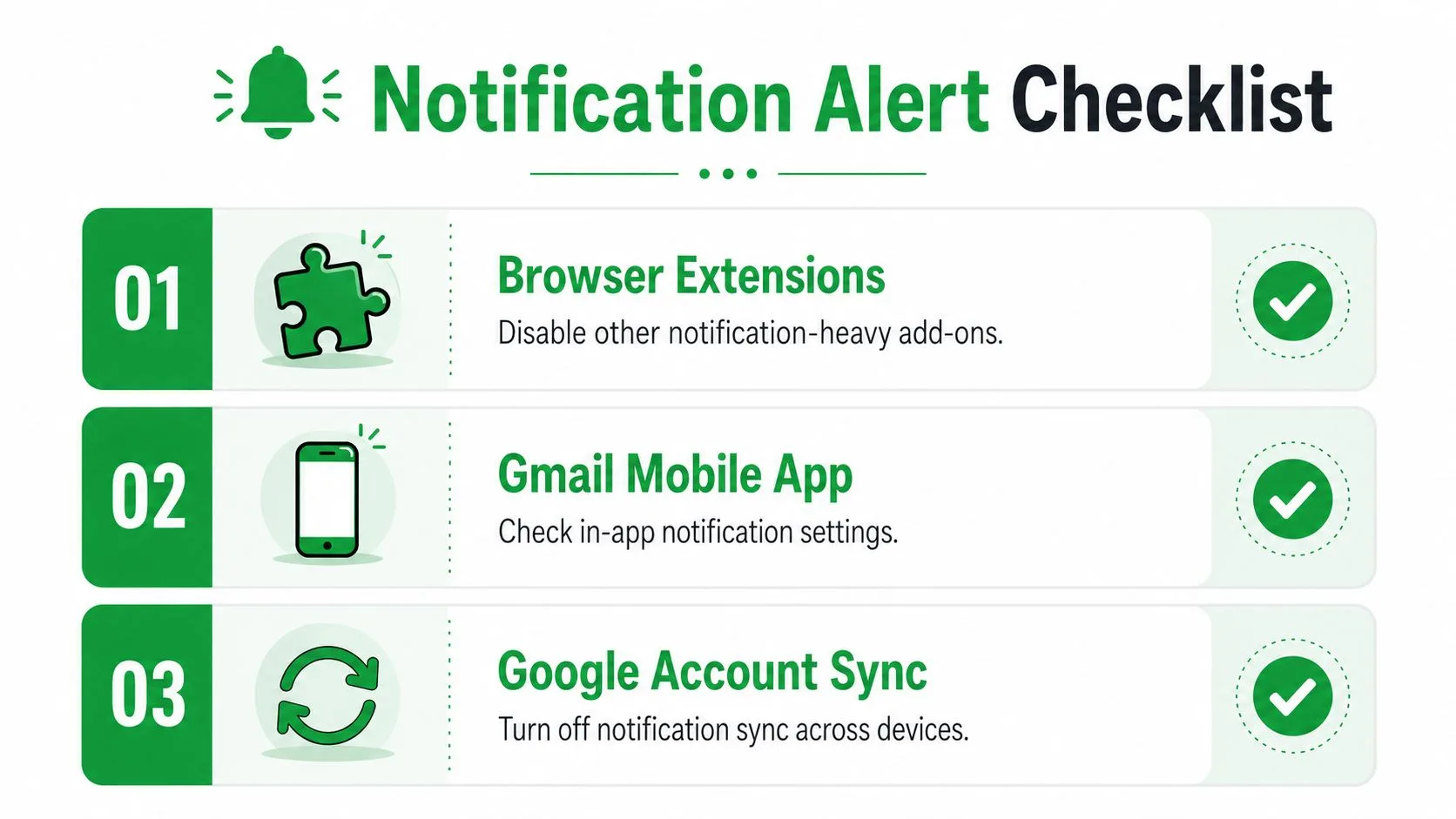
ใช้การตรวจสอบเป็นชั้นๆ ไม่ใช่การคลิกแบบสุ่ม เริ่มจากเว็บ Gmail, มือถือ, Chrome, ระบบปฏิบัติการ จากนั้นโปรแกรมเสริมหรือส่วนขยายใดๆ ที่ติดตามการเปิดอีเมลหรือส่งการแจ้งเตือนของตัวเอง ลำดับนั้นจะจับปัญหา “ฉันปิดแล้ว แต่มันยังเกิดขึ้นอยู่” ส่วนใหญ่ได้ เพราะมันติดตามเส้นทางจากกล่องจดหมายออกไปข้างนอก
รายการตรวจสอบการแจ้งเตือนฉบับย่อ
- เว็บ Gmail บนเดสก์ท็อป: เปิดไอคอนฟันเฟืองการตั้งค่า ไปที่ ดูการตั้งค่าทั้งหมด (See all settings) ตั้งค่า ปิดการแจ้งเตือนอีเมล (Mail notifications off) แล้วบันทึก
- Gmail บน Android: ตรวจสอบ การตั้งค่า (Settings) → แอปและการแจ้งเตือน (Apps & notifications) → Gmail → การแจ้งเตือนของแอป (App notifications) จากนั้นปิด แสดงการแจ้งเตือน (Show notifications) หากคุณต้องการปิดเสียงทั้งหมด
- Gmail บน iPhone: ไปที่ การตั้งค่า (Settings) → การแจ้งเตือน (Notifications) → Gmail จากนั้นปิด อนุญาตการแจ้งเตือน (Allow Notifications) หากคุณต้องการหยุดแบนเนอร์ในระดับอุปกรณ์
- Chrome: ตรวจสอบ การตั้งค่าเว็บไซต์ (Site settings) → การแจ้งเตือน (Notifications) และบล็อกสิทธิ์ที่เกี่ยวข้องกับ Gmail
- การแจ้งเตือนของระบบ: ตรวจสอบการตั้งค่าศูนย์การแจ้งเตือนของ macOS หรือ Windows สำหรับ Gmail หรือเบราว์เซอร์ของคุณ
- Mail Tracker for Gmail: เปิดการตั้งค่าของตัวติดตามและปิดการแจ้งเตือนทางอีเมลหรือการควบคุมการแจ้งเตือนการเปิดอีเมลหากนั่นคือแหล่งที่มาของเสียงรบกวน
- การปิดเสียงเธรด: ปิดเสียงการสนทนาแต่ละรายการเมื่อคุณต้องการทำให้เธรดที่น่ารำคาญเงียบลงเพียงรายการเดียว
- การควบคุมผู้ส่ง: เก็บอีเมลการตลาดและอีเมลที่สร้างโดยแอปไว้นอกช่องทางที่มีความสำคัญ แทนที่จะปล่อยให้ทุกข้อความเข้าสู่เส้นทางการแจ้งเตือนเดียวกัน
รูปแบบนั้นตรงไปตรงมา หากการควบคุมหนึ่งไม่ได้ผล ปัญหาไม่ใช่ว่าการแจ้งเตือนเป็นไปไม่ได้ที่จะหยุด แต่เป็นเพราะคุณยังไม่พบชั้นที่ถูกต้อง
หากคุณต้องการการติดตามการเปิดอีเมลโดยไม่มีความยุ่งเหยิง Mail Tracker for Gmail ให้ใบตอบรับการอ่าน จำนวนการเปิด และการควบคุมการแจ้งเตือนภายใน Gmail เพื่อให้คุณสามารถเก็บสัญญาณที่สำคัญและปิดเสียงสัญญาณที่ไม่สำคัญได้ เยี่ยมชม Mail Tracker for Gmail หากคุณต้องการการตั้งค่าการติดตามที่เข้ากับ Gmail ได้โดยไม่ต้องเพิ่มกล่องจดหมายอื่นเข้ามาอีก
พร้อมที่จะติดตามอีเมลของคุณแล้วหรือยัง
เพิ่ม Mail Track for Gmail จาก Google Workspace Marketplace เพื่อรับทราบทันทีเมื่ออีเมลของคุณถูกเปิดอ่าน ใช้งานได้ฟรีและไม่จำกัด
เพิ่มลงใน Gmailอ่านเพิ่มเติม
เพิ่มเติมจาก Tutorials

วิธีติดตามการคลิกลิงก์ใน Gmail (และสิ่งที่การคลิกบอกคุณได้จริงๆ)
เรียนรู้วิธีติดตามการคลิกลิงก์ใน Gmail เหตุใด Gmail จึงไม่มีฟีเจอร์นี้ให้ในตัว วิธีการทำงานของลิงก์ติดตาม และวิธีอ่านค่าการคลิกโดยไม่ถูกบอทสแกนหลอก

วิธีค้นหารายชื่อผู้ติดต่อใน Gmail: คู่มือการใช้งานจริง
เรียนรู้วิธีค้นหารายชื่อผู้ติดต่อใน Gmail ทั้งบนเดสก์ท็อปและมือถือ พร้อมขั้นตอนที่ชัดเจนสำหรับ Google Contacts เคล็ดลับการค้นหา ทางลัด และการดูรายละเอียดผู้ติดต่อจากอีเมล

ทำความเข้าใจข้อโต้แย้งในการขายและวิธีรับมือ
เรียนรู้ความหมายที่แท้จริงของข้อโต้แย้งในการขาย สาเหตุที่เกิดขึ้น และกรอบแนวคิดที่ผ่านการพิสูจน์แล้วในการรับมือกับข้อโต้แย้งเรื่องราคา เวลา และความเชื่อมั่นอย่างมั่นใจ