
كيفية أرشفة الرسائل في Gmail: دليل 2026 الشامل
تعلم كيفية أرشفة الرسائل في Gmail على سطح المكتب والهاتف المحمول. اعثر على رسائل البريد الإلكتروني، وافهم الفرق بين الحذف والأرشفة، وتتبع الرسائل. دليلك الشامل لعام 2026.

من المحتمل أن صندوق الوارد في Gmail الخاص بك يبدو مألوفاً. بضع رسائل تحتاج إلى إجراء، كومة من النشرات الإخبارية يمكنها الانتظار، العديد من المحادثات انتهت ولكنها تستحق الاحتفاظ بها، وفي مكان ما داخل تلك الكومة توجد إيصالات، ومراسلات مع عملاء، ومتابعات مرسلة قد تحتاج إليها لاحقاً.
هذا هو المكان الذي يتخذ فيه الناس عادة خياراً سيئاً. فهم إما يتركون كل شيء في صندوق الوارد ويتعايشون مع الفوضى، أو يحذفون الرسائل بقسوة ويندمون على ذلك لاحقاً. الخطوة الأفضل هي أرشفة الرسائل في Gmail كجزء من تنظيفك اليومي. فهي تحافظ على تركيز صندوق الوارد دون التعامل مع البريد الإلكتروني القديم كقمامة.
لماذا تعد الأرشفة أفضل صديق لصندوق الوارد الخاص بك
يخلق صندوق الوارد المزدحم شعوراً زائفاً بالإلحاح. عندما تظل كل رسالة مرئية، تتنافس المحادثات المهمة مع المهام المكتملة، وإشعارات الشحن، ورسائل التسويق، والمحادثات التي لم تعد بحاجة إلى اهتمام. لا يحتاج المرء دائماً إلى عدد أقل من رسائل البريد الإلكتروني. بل يحتاج إلى عدد أقل من رسائل البريد الإلكتروني أمامه.
الأرشفة تعالج ذلك. فهي تزيل الرسالة من عرض صندوق الوارد الخاص بك مع إبقائها متاحة للرجوع إليها لاحقاً. وهذا يجعلها الحل الوسط الأنظف بين التكديس والحذف.
أنا أتعامل مع Gmail كقائمة مهام عمل، وليس كمستودع. إذا كانت رسالة البريد الإلكتروني لا تزال بحاجة إلى إجراء، فإنها تظل مرئية. إذا تعاملت معها وقد أحتاج إليها لاحقاً، فأنا أقوم بأرشفتها. هذه العادة الواحدة تجعل صندوق الوارد أسهل في المسح، خاصة خلال الأسابيع المزدحمة عندما تستمر الرسائل الجديدة في الوصول بشكل أسرع مما يمكنك معالجته.
ما الذي تغيره الأرشفة من الناحية العملية
تعمل الأرشفة بشكل جيد مع رسائل مثل هذه:
- المحادثات المنتهية: أجاب المورد على السؤال، وتم إغلاق المشكلة، وقد ترغب في الرجوع إلى المحادثة لاحقاً.
- رسائل المراجع: تأكيدات الحجز، الإيصالات، ملاحظات الإعداد، وتحديثات السياسات.
- القراءة ذات الأولوية المنخفضة: النشرات الإخبارية أو التحديثات التي قرأتها ولا تحتاج إلى بقائها أمامك.
- المراسلات المرسلة: الرسائل التي تريد إزالتها من شاشتك الرئيسية أثناء انتظار الرد.
قاعدة عملية: إذا كنت تريد إخفاء الرسالة عن الأنظار ولكن ليس من حسابك، فقم بأرشفتها.
هذا هو السبب أيضاً في أن الأرشفة تتناسب بشكل جيد مع سير عمل Gmail الأوسع. إذا كنت تقوم بتضييق نطاق إعداداتك، يمكن أن تساعدك الأدلة حول Google Workspace productivity tools في التفكير فيما وراء تنظيف صندوق الوارد وبناء نظام حول البحث والتصنيفات ومعالجة المهام. للحصول على المزيد من أفكار سير العمل اليومية داخل Gmail، تعد هذه المجموعة من email productivity tools رفيقاً مفيداً.
لماذا تستمر هذه العادة
يتطلب الحذف اليقين. أما الأرشفة فلا.
لهذا السبب يستمر الناس في استخدامها بمجرد البدء. يمكنك التحرك بسرعة لأنك لا تتخذ قراراً نهائياً في كل مرة تقوم فيها بمسح رسالة. أنت تقول فقط: “لقد انتهيت من النظر إلى هذا في الوقت الحالي”.
كيفية أرشفة رسائل Gmail على جهاز الكمبيوتر الخاص بك
على سطح المكتب، يمنحك Gmail بضع طرق جيدة للأرشفة. تعتمد الطريقة الصحيحة على ما إذا كنت تمسح رسالة واحدة، أو تفرز شاشة كاملة، أو تقوم بجلسة تنظيف أكبر.
الأرشفة بنقرة واحدة
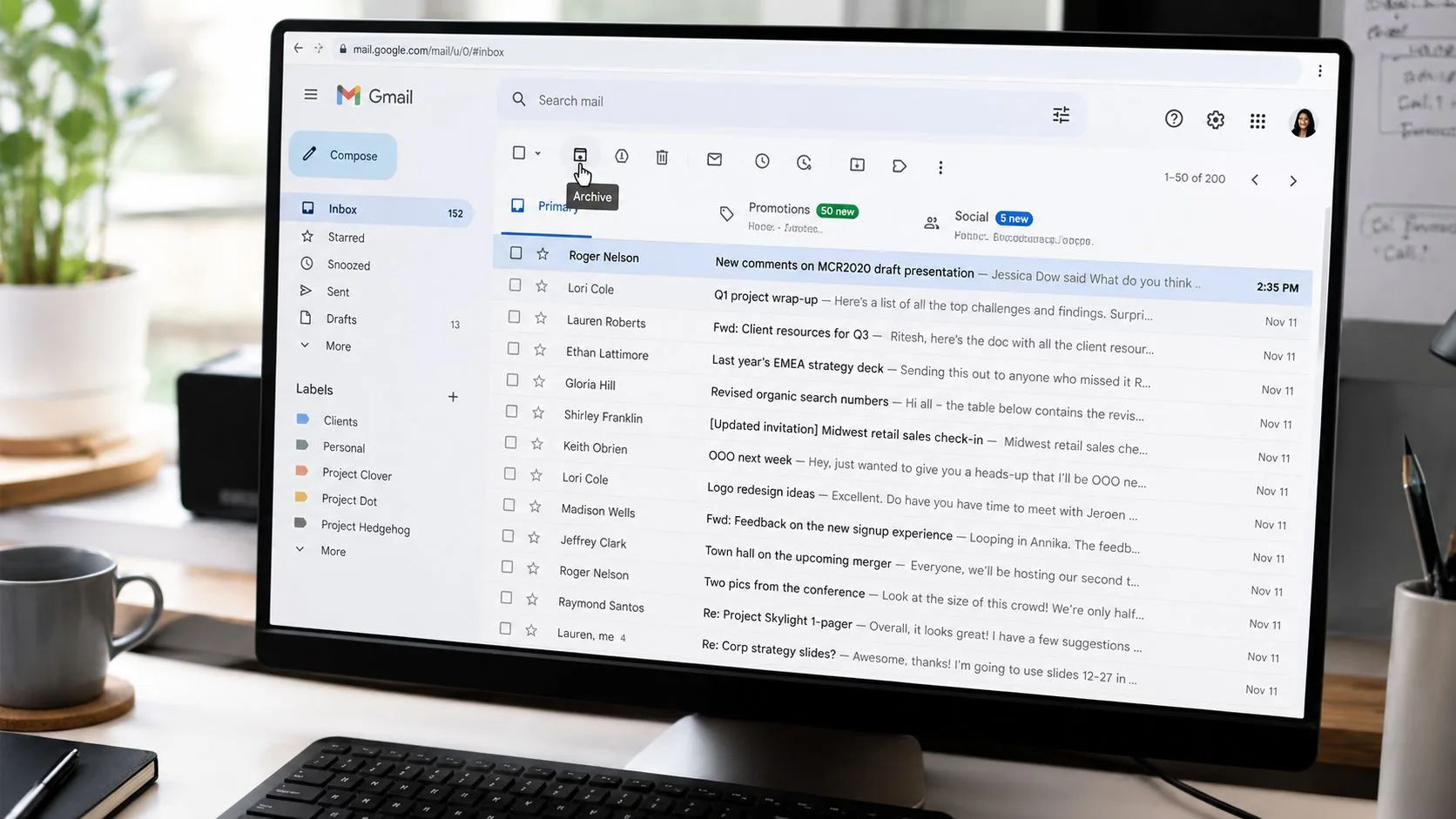
أبسط طريقة هي زر الأرشفة في واجهة ويب Gmail. عندما تمرر مؤشر الماوس فوق رسالة في صندوق الوارد، يعرض Gmail أيقونات الإجراءات السريعة. انقر فوق أيقونة الأرشفة وستختفي الرسالة من صندوق الوارد على الفور.
افتح رسالة وسترى أيضاً أيقونة الأرشفة في شريط الأدوات العلوي. هذا مفيد عندما تقرأ المحادثة، وتتعامل معها، وتريد حفظها بعيداً قبل المضي قدماً.
تكون هذه الطريقة هي الأفضل عندما تعمل بتركيز وتريد تجنب الأخطاء.
استخدام اختصار لوحة المفاتيح للسرعة
إذا كنت تعالج الكثير من رسائل البريد الإلكتروني، فإن لوحة المفاتيح أسرع. في Gmail على الويب، يقوم مفتاح E بأرشفة المحادثة المحددة.
هذا الاختصار مهم لأن الأرشفة تكون أكثر فاعلية عندما تصبح سلسة. أنت تقرأ، وتقرر، وتؤرشف، ثم تمضي قدماً. كلما قل الجهد المبذول، زادت احتمالية حفاظك على نظافة صندوق الوارد الخاص بك كل يوم بدلاً من ادخار التنظيف لعصر يوم الجمعة.
أفضل سير عمل في Gmail هو عادةً ذلك الذي يتطلب أقل عدد من النقرات.
إذا لم تكن اختصارات لوحة المفاتيح نشطة في حسابك، فتحقق من إعدادات Gmail وقم بتفعيلها. بمجرد تفعيلها، تصبح الأرشفة عبر لوحة المفاتيح واحدة من أسرع الطرق لمسح البريد الإلكتروني المنتهي.
الأرشفة الجماعية عندما تكون الفوضى واضحة
بعض عمليات التنظيف لا تحتاج إلى حكم دقيق. إذا كان لديك مجموعة من رسائل البريد الإلكتروني الترويجية التي قرأتها بالفعل أو تحديثات قديمة تملأ صندوق الوارد، فقم بأرشفتها جماعياً.
يبدو سير عمل سطح المكتب العملي كما يلي:
- تحديد عدة رسائل في وقت واحد: ضع علامة في المربعات بجانب رسائل البريد الإلكتروني ذات الصلة، ثم انقر فوق أرشفة.
- مسح صفحة كاملة: استخدم مربع الاختيار العلوي لتحديد جميع المحادثات المرئية في الصفحة، ثم أرشفتها معاً.
- التصفية أولاً، ثم الأرشفة: ابحث أو افرز نوع الرسالة التي تعرف أنك لا تحتاج إليها في صندوق الوارد بعد الآن، مثل النشرات الإخبارية المقروءة.
هذه هي أسرع طريقة لأرشفة الرسائل في Gmail دون تحويل المهمة إلى مراجعة يدوية طويلة.
روتين جيد لسطح المكتب
جرب هذه العادة البسيطة:
- مراجعة الصباح: احتفظ فقط بالرسائل التي تحتاج إلى إجراء اليوم.
- تنظيف منتصف اليوم: أرشف أي شيء أجبت عليه أو انتهيت منه.
- إعادة ضبط نهاية اليوم: أزل الفوضى القديمة حتى يبدأ صندوق الوارد في اليوم التالي بعمل حقيقي.
عندما يقول الناس إنهم يريدون “صندوق وارد صفري” (Inbox Zero)، فهذا هو ما يقصدونه عادةً. ليس حساباً فارغاً. بل مجرد صندوق وارد يعكس الأولويات الحالية.
أرشفة رسائل البريد الإلكتروني على تطبيق Gmail للهواتف المحمولة
تعد أرشفة الهاتف المحمول مهمة لأن معظم فوضى صندوق الوارد تتراكم بعيداً عن مكتبك. أنت تتحقق من البريد الإلكتروني أثناء الوقوف في الطابور، أو بين الاجتماعات، أو أثناء التنقل، وتقرأ شيئاً بسرعة، ثم تتركه في صندوق الوارد لأن التنظيف يبدو أبطأ على الهاتف.
تطبيق Gmail على الهاتف المحمول أفضل من ذلك.
التمرير للأرشفة
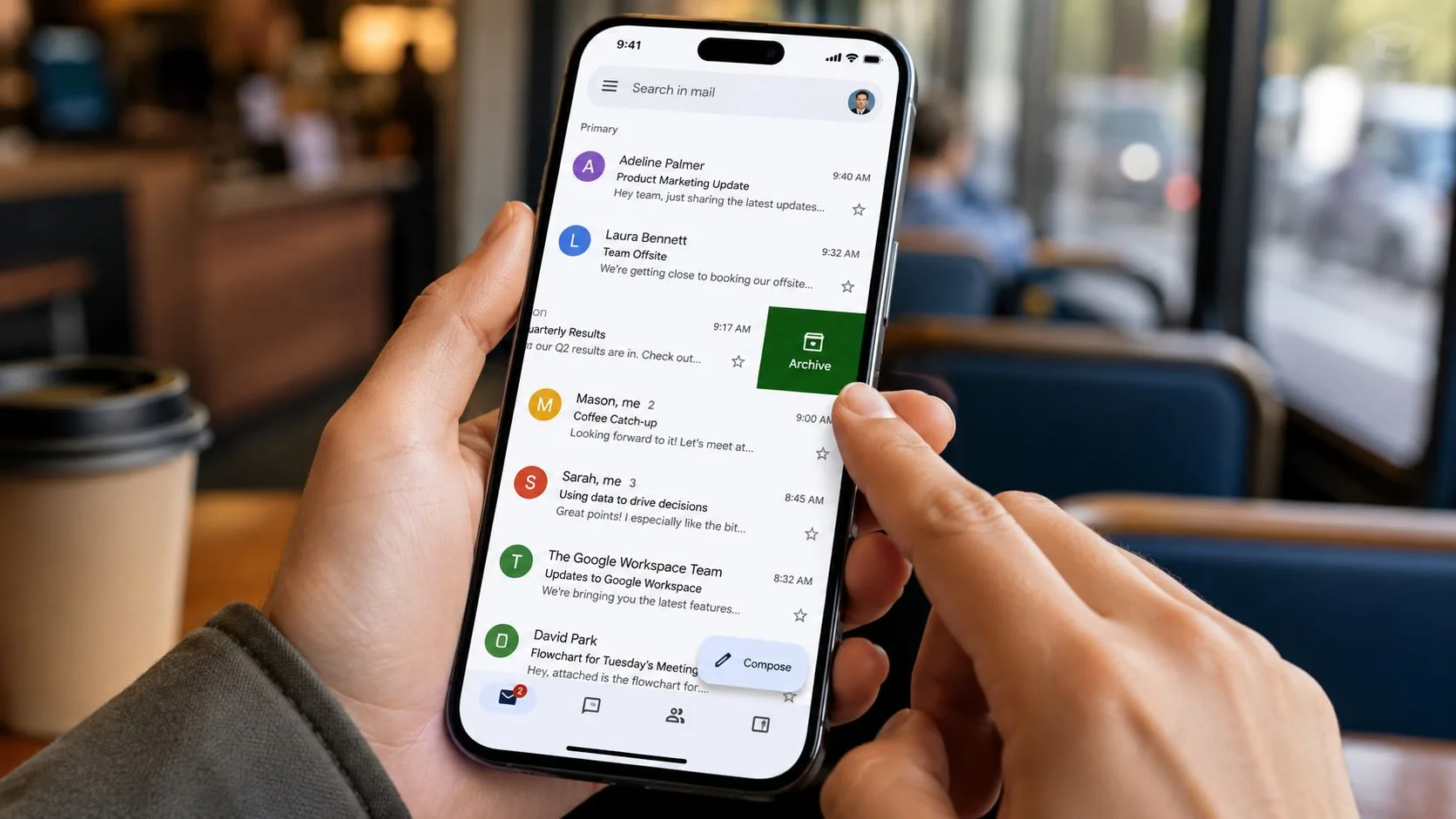
في تطبيق Gmail على Android وiPhone، تكون الحركة الأسرع عادةً هي إيماءة التمرير. إذا كان تطبيقك يستخدم الإعداد الافتراضي، فإن تمرير رسالة بريد إلكتروني يؤرشفها في حركة واحدة.
هذا مثالي للفرز السريع. أنت تقرأ تحديث شحن، أو تأكيد تقويم، أو محادثة منتهية، ثم تمررها بعيداً بدلاً من تركها تتراكم.
إذا كان تطبيقك يتصرف بشكل مختلف، فتحقق من إجراءات التمرير في إعدادات Gmail. يقوم الكثير من الأشخاص بتخصيصها وينسون أنهم غيروا السلوك الافتراضي.
استخدام القائمة عند فتح المحادثة
في بعض الأحيان تكون داخل الرسالة بالفعل. في هذه الحالة، استخدم خيار الأرشفة من القائمة العلوية. ينطبق الشيء نفسه عند تحديد عدة رسائل بريد إلكتروني في وقت واحد في قائمة الرسائل. يمنحك Gmail عنصر تحكم في الأرشفة للتنظيف الجماعي على الهاتف المحمول أيضاً.
هذا هو الخيار الأفضل عندما تريد المراجعة قبل الحفظ، بدلاً من التمرير السريع.
بالنسبة لمستخدمي Android الذين يتعاملون مع سلوك غريب للتطبيق، فإن هذا الدليل حول Gmail issues on Android مفيد إذا كانت إجراءات الأرشفة أو المزامنة تبدو غير موثوقة.
بعد رؤية ذلك مرة واحدة، يكون سير عمل الهاتف المحمول مباشراً:
ما الذي يعمل بشكل أفضل على الهاتف المحمول
لن أستخدم الهاتف لإعادة تنظيم صندوق الوارد بشكل عميق. لكنني سأستخدمه بالتأكيد للصيانة.
- تمرير العناصر الواضحة بعيداً: اقرأها، تأكد من إنجازها، أرشفها.
- الأرشفة الجماعية أثناء وقت الفراغ: غرف الانتظار وفترات الراحة القصيرة كافية لجولة تنظيف سريعة.
- اترك البريد الإلكتروني الذي يتطلب قرارات ثقيلة لسطح المكتب: إذا كان يحتاج إلى تصنيفات، أو رد، أو مراجعة دقيقة، فاجعله مرئياً حتى تعود إلى لوحة المفاتيح.
هذا التقسيم يحافظ على سرعة وفائدة تطبيق Gmail بدلاً من تحويله إلى نسخة ضيقة من إعداداتك الكاملة.
الأرشفة مقابل الحذف: الفرق الجوهري لبياناتك
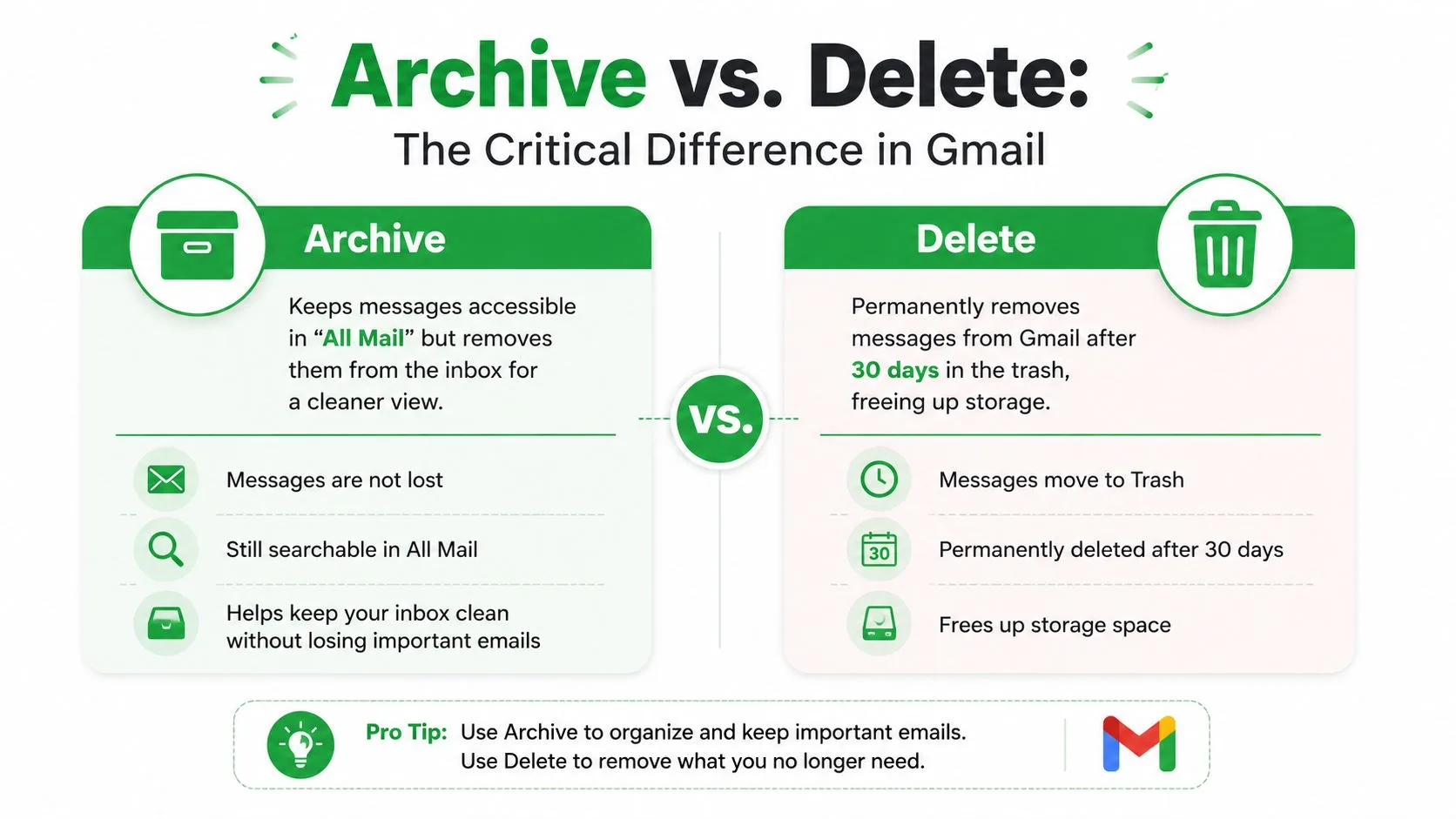
غالباً ما يتعامل الناس مع الأرشفة والحذف كنسخ أخف وأقوى من نفس الإجراء. لكنهما ليسا كذلك. في Gmail، يؤديان وظائف مختلفة.
الأرشفة هي لمسح صندوق الوارد دون التخلي عن الرسالة. الحذف هو للتخلص من الرسالة.
وفقاً لـ هذا الشرح لسلوك أرشفة Gmail، فإن وظيفة الأرشفة في Gmail لا تحذف الرسائل ولا توفر مساحة تخزين. تظل رسائل البريد الإلكتروني المؤرشفة في كل البريد (All Mail) وتستمر في احتسابها ضمن حصة تخزين Google الخاصة بك إلى أجل غير مسمى. يشير نفس الشرح إلى أن الرسالة المؤرشفة تتم إزالتها من عرض صندوق الوارد ولكنها تظل قابلة للوصول والبحث عنها بالكامل.
المقارنة التي تهم
| الإجراء | الأرشفة | الحذف |
|---|---|---|
| الغرض | إزالة البريد الإلكتروني من صندوق الوارد مع الاحتفاظ به في حسابك | إرسال البريد الإلكتروني إلى المهملات |
| تأثير التخزين | لا يزال يُحتسب ضمن التخزين | مخصص عندما تريد إزالة البريد من حسابك بعد إفراغ المهملات |
| أين يذهب | كل البريد | المهملات |
| قابلية البحث | يظل قابلاً للبحث | متاح حتى تتم إزالته نهائياً |
| أفضل حالة استخدام | الرسائل التي قد تحتاج إليها لاحقاً | الرسائل التي لم تعد تريدها |
مسألة الديمومة
يحتوي الحذف على مؤقت مرفق. يتم إزالة الرسائل الموجودة في المهملات نهائياً بعد 30 يوماً وفقاً لنفس سلوك Gmail الموثق الموصوف في مصدر مقارنة الأرشفة أعلاه. الأرشفة ليس لها حد زمني من هذا القبيل. تظل الرسالة متاحة ما لم تقم بحذفها بنفسك.
هذا التمييز مهم للإيصالات، والعقود، وملاحظات العملاء، ومحادثات التوظيف، والمراسلات المرسلة. إذا كانت هناك فرصة معقولة لأنك ستحتاج إلى المحادثة لاحقاً، فإن الأرشفة عادة ما تكون الخيار الأكثر أماناً.
اختصار القرار: أرشف للتنظيف. احذف للتخلص.
خطأ التخزين الذي يرتكبه الناس
يتوقع الكثير من المستخدمين أن تؤدي أرشفة البريد القديم إلى توفير مساحة إضافية. هذا لن ينجح. إذا كنت تحاول تقليل استخدام التخزين، فالأرشفة ليست الحل لأن الرسائل تبقى في حسابك.
إذا كان هدفك هو نظافة صندوق البريد، فأرشف. إذا كان هدفك هو تقليل البريد الإلكتروني المخزن، فاحذف بشكل انتقائي وكن واعياً بما تحتفظ به. إذا كنت ترغب أيضاً في تنظيف البريد المرسل بشكل أكثر قوة، فإن هذا الدليل حول deleting sent emails in Gmail ذو صلة.
كيفية العثور على رسائل البريد الإلكتروني الخاصة بك وإلغاء أرشفتها
السبب الوحيد لنجاح الأرشفة هو سهولة الاسترجاع. لا يخفي Gmail البريد المؤرشف في قبو غامض. بل يبقي تلك الرسائل قابلة للوصول، وهذا هو السبب في أن الأرشفة آمنة لأي شيء قد تحتاج إليه لاحقاً.
ابحث في “كل البريد”
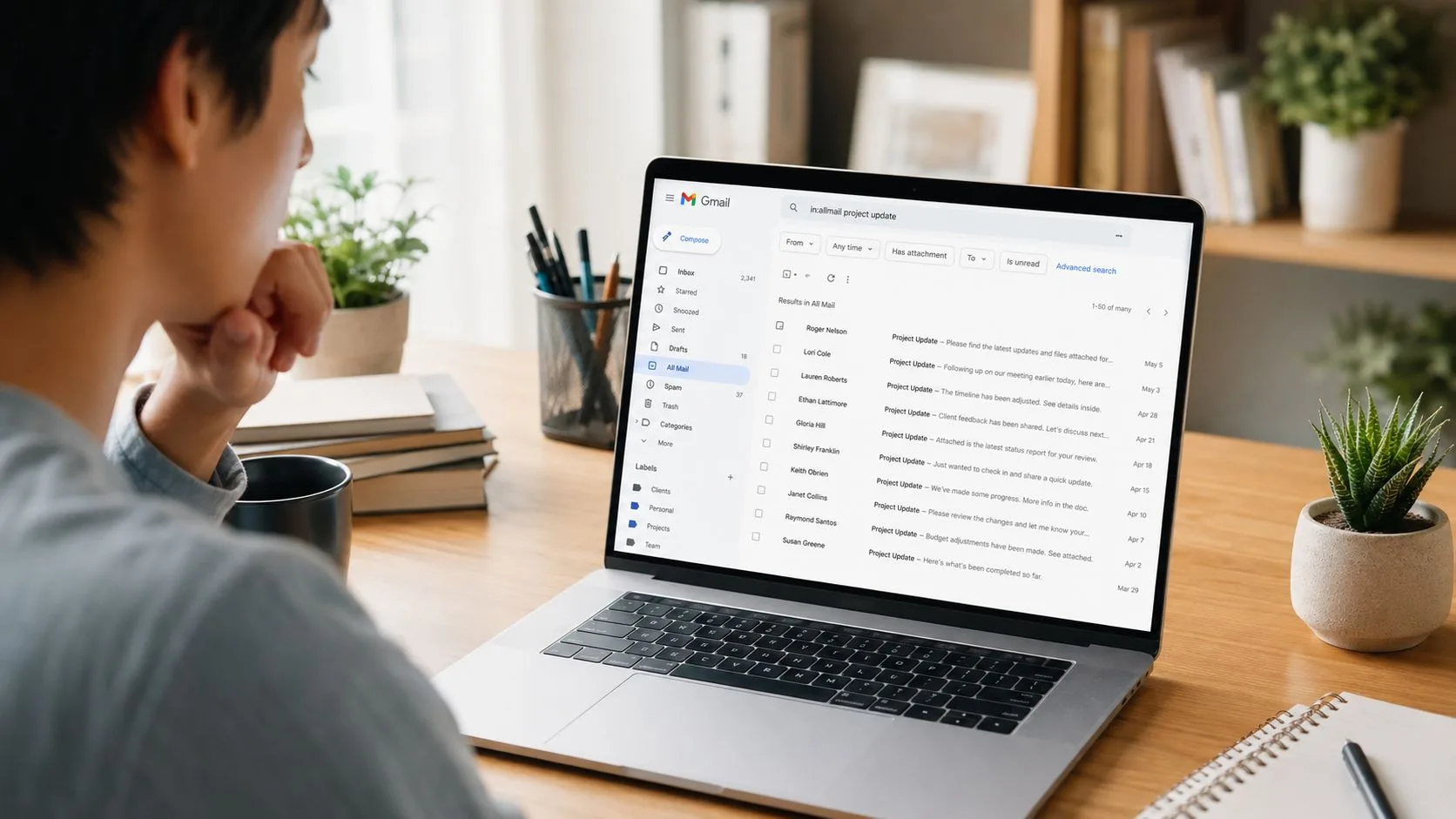
إذا كنت تريد تصفح المحادثات المؤرشفة، افتح كل البريد (All Mail) في Gmail. يحتوي هذا العرض على الرسائل الموجودة في حسابك باستثناء تلك الموجودة في المهملات. لا تزال الرسائل المؤرشفة تحتفظ بتفاصيلها العادية، بما في ذلك سطور الموضوع، والتواريخ، والتصنيفات.
هذا مفيد عندما تتذكر الإطار الزمني التقريبي أو تريد تصفح المحادثات القديمة دون الاعتماد على مصطلحات بحث دقيقة.
البحث في البريد المؤرشف فقط
عندما تريد السرعة، يكون البحث أفضل من التصفح. يوفر Gmail عامل البحث in:archive، الذي يقوم بالتصفية للمحادثات المؤرشفة.
يمنحك ذلك طريقة نظيفة للعثور على محادثة قديمة دون الفرز عبر صندوق الوارد الحالي الخاص بك. يمكنك دمجه مع ما تتذكره، مثل اسم المرسل، أو كلمة رئيسية في الموضوع، أو عبارة من المحادثة.
بضعة أمثلة عملية:
- العثور على بريد مؤرشف من شخص واحد: استخدم
in:archiveمع اسم المرسل أو عنوانه. - العثور على محادثة خاصة بموضوع معين: استخدم
in:archiveبالإضافة إلى كلمة رئيسية من الموضوع أو النص. - العثور على شيء قمت بحفظه مؤخراً: ابدأ بـ
in:archiveوقم بالتضييق من هناك.
يتفوق البحث على التمرير في كل مرة تقريباً، خاصة بمجرد أن يحتوي حسابك على سنوات من البريد.
إعادته إلى صندوق الوارد
لإلغاء أرشفة رسالة، افتحها أو حددها، ثم اختر نقل إلى صندوق الوارد (Move to Inbox). هذا يعيد المحادثة إلى عرض صندوق الوارد النشط الخاص بك.
هناك سلوك مفيد آخر يغفله الكثير من الناس. وفقاً لـ دليل أرشفة Gmail هذا، يتم استعادة رسائل البريد الإلكتروني المؤرشفة تلقائياً إلى صندوق الوارد إذا أرسل المستلم رداً. هذا يعني أنك لن تفوت رداً على محادثة قمت بحفظها مسبقاً.
هذه العودة التلقائية هي أحد أسباب نجاح الأرشفة بشكل جيد للتواصل المهني النشط. يمكنك مسح المحادثات المنتهية، ثم الوثوق في Gmail لإظهارها مرة أخرى عندما تصبح المحادثة حية.
الأرشفة وتتبع البريد الإلكتروني مع Mail Tracker for Gmail
تصبح الأرشفة أكثر دقة عندما يكون بريدك المرسل مهماً بقدر أهمية بريدك المستلم. غالباً ما يحتاج فرق المبيعات، ومسؤولو التوظيف، والمؤسسون، والاستشاريون، ومديرو الحسابات إلى صندوق وارد نظيف ورؤية واضحة حول ما إذا تم فتح الرسالة المرسلة.
هذا هو المكان الذي يتعثر فيه الناس. تركز معظم نصائح الأرشفة على البريد الإلكتروني المستلم. ونادراً ما تشرح الفرق العملي بين أرشفة شيء تلقيته وأرشفة شيء أرسلته.
ما الذي يتغير عندما ترسل الرسالة بنفسك
إذا قمت بأرشفة بريد إلكتروني مستلم، فأنت تقوم بشكل أساسي بإزالته من عرض صندوق الوارد. إذا قمت بأرشفة بريد إلكتروني مرسل، فقد تتوقف عن رؤيته في المكان الذي تبحث فيه غريزياً عن إشارات المتابعة. لا تزال المحادثة موجودة في كل البريد، لكن روتينك البصري يتغير.
هذا مهم عندما يعتمد سير عملك على حالة القراءة. يشير اسم المنتج الدقيق mail tracker for gmail إلى إضافة Google Workspace محددة تتكامل مباشرة في Gmail وتظهر علامات اختيار مزدوجة، واحدة للتسليم واثنتان للفتح، داخل واجهة Gmail، كما هو موضح في صفحة منتج mail tracker for gmail.
سير العمل العملي الذي يتجنب النقاط العمياء
العادة الأكثر أماناً بسيطة:
- أرشف المحادثات المستلمة بحرية عندما لا تعود بحاجة إلى اهتمام.
- كن أكثر تعمداً مع المحادثات المرسلة إذا كنت تستخدم عرض صندوق الوارد أو المرسل كلوحة تحكم للمتابعة.
- استخدم “كل البريد” والبحث عندما تحتوي المحادثة المرسلة المؤرشفة على التاريخ الذي تحتاجه.
بالنسبة للقراء الذين يقارنون بين سير عمل Gmail الذي يركز على التتبع، فإن Chronoid’s Gmail insights تستحق المراجعة أيضاً لأنها تساعد في تأطير كيفية مراقبة الأشخاص للمشاركة داخل Gmail دون بناء عملية منفصلة حول أداة صندوق بريد أخرى.
النقطة الأساسية هي أن الأرشفة هي خيار تنظيمي، وليست نهاية لرؤية الرسالة. إذا كان سير عملك يعتمد على إيصالات القراءة، وسجل الفتح، والمتابعة في الوقت المناسب، فإن الجزء المهم ليس ما إذا كانت المحادثة مؤرشفة. بل ما إذا كنت تعرف أين ستبحث عنها بعد ذلك.
إذا كنت تريد إيصالات القراءة وإشعارات الفتح دون مغادرة Gmail، فإن Mail Tracker for Gmail يضيف مؤشرات التسليم والفتح مباشرة داخل صندوق الوارد الخاص بك، بالإضافة إلى تنبيهات في الوقت الفعلي على سطح المكتب والهاتف المحمول حتى تتمكن من المتابعة بينما لا تزال المحادثة دافئة.
هل أنت مستعد لتتبع رسائل البريد الإلكتروني الخاصة بك؟
أضف Mail Track for Gmail من Google Workspace Marketplace واعرف اللحظة التي يتم فيها فتح رسائل البريد الإلكتروني الخاصة بك. مجاني وغير محدود.
إضافة إلى Gmailقراءة المزيد
المزيد من Tutorials

كيفية استرجاع رسالة بريد إلكتروني مرسلة من Gmail: دليل 2026
تعرف على كيفية استرجاع رسالة بريد إلكتروني مرسلة من Gmail باستخدام ميزة التراجع عن الإرسال (Undo Send)، بالإضافة إلى حلول بديلة للأخطاء ونصائح حول التتبع.

عرض المحادثة في Gmail: دليل شامل حول تجميع الرسائل
تعرف على ماهية عرض المحادثة في Gmail، وكيفية عمل تجميع الرسائل، وكيفية تفعيله أو إيقافه على الويب والجوال من خلال تعليمات واضحة خطوة بخطوة.

كيفية إرسال بريد إلكتروني محمي بكلمة مرور في Gmail
تعرف على كيفية إرسال بريد إلكتروني محمي بكلمة مرور في Gmail باستخدام الوضع السري، والمرفقات المشفرة، والمشاركة الآمنة. طرق خطوة بخطوة لكل سيناريو.