
Nachrichten in Gmail archivieren: Der vollständige Leitfaden 2026
Lernen Sie, wie Sie Nachrichten in Gmail auf dem Desktop und Mobilgerät archivieren. Finden Sie E-Mails, verstehen Sie den Unterschied zwischen Löschen und Archivieren und nutzen Sie Tracking. Ihr vollständiger Leitfaden für 2026.

Ihr Gmail-Posteingang kommt Ihnen wahrscheinlich bekannt vor. Einige Nachrichten erfordern sofortiges Handeln, ein Stapel Newsletter kann warten, mehrere Konversationen sind abgeschlossen, aber aufbewahrungswürdig, und irgendwo in diesem Stapel befinden sich Quittungen, Kunden-Threads und gesendete Follow-ups, die Sie später vielleicht noch benötigen.
Genau hier treffen die meisten Menschen eine schlechte Entscheidung. Sie lassen entweder alles im Posteingang und leben mit dem Chaos, oder sie löschen zu aggressiv und bereuen es später. Der bessere Weg ist es, Nachrichten in Gmail als Teil Ihrer täglichen Aufräumroutine zu archivieren. So bleibt der Posteingang übersichtlich, ohne dass alte E-Mails wie Müll behandelt werden.
Warum Archivieren der beste Freund Ihres Posteingangs ist
Ein überfüllter Posteingang erzeugt eine falsche Dringlichkeit. Wenn jede Nachricht sichtbar bleibt, konkurrieren wichtige Threads mit erledigten Aufgaben, Versandbenachrichtigungen, Marketing-E-Mails und Konversationen, die keine Aufmerksamkeit mehr erfordern. Man braucht nicht unbedingt weniger E-Mails. Man braucht weniger E-Mails, die einem ständig vor Augen sind.
Archivieren löst dieses Problem. Es entfernt eine Nachricht aus Ihrer Posteingangsansicht, hält sie aber für spätere Referenzzwecke verfügbar. Das ist der sauberste Mittelweg zwischen Horten und Löschen.
Ich behandle Gmail wie eine Arbeitswarteschlange, nicht wie ein Lagerhaus. Wenn eine E-Mail noch bearbeitet werden muss, bleibt sie sichtbar. Wenn ich sie erledigt habe und sie später vielleicht noch brauche, archiviere ich sie. Diese eine Gewohnheit macht den Posteingang leichter zu überblicken, besonders in arbeitsreichen Wochen, in denen neue Nachrichten schneller eintreffen, als man sie verarbeiten kann.
Was sich durch das Archivieren in der Praxis ändert
Archivieren eignet sich gut für Nachrichten wie diese:
- Abgeschlossene Konversationen: Ein Anbieter hat die Frage beantwortet, das Problem ist gelöst und Sie möchten den Thread vielleicht später noch einmal einsehen.
- Referenz-E-Mails: Buchungsbestätigungen, Quittungen, Onboarding-Notizen und Richtlinien-Updates.
- Lesestoff mit niedriger Priorität: Newsletter oder Updates, die Sie gelesen haben und die nicht ständig vor Ihnen liegen müssen.
- Gesendete Nachrichten: Nachrichten, die Sie von Ihrem Hauptbildschirm entfernen möchten, während Sie auf eine Antwort warten.
Praktische Regel: Wenn Sie die Nachricht aus dem Blickfeld, aber nicht aus Ihrem Konto entfernen möchten, archivieren Sie sie.
Das ist auch der Grund, warum Archivieren so gut zu umfassenderen Gmail-Workflows passt. Wenn Sie Ihr Setup optimieren, können Ihnen Leitfäden zu Google Workspace productivity tools dabei helfen, über das Aufräumen des Posteingangs hinauszudenken und ein System rund um Suche, Labels und Aufgabenverwaltung aufzubauen. Für weitere tägliche Workflow-Ideen innerhalb von Gmail ist diese Übersicht von email productivity tools ein nützlicher Begleiter.
Warum diese Gewohnheit bleibt
Löschen erfordert Gewissheit. Archivieren nicht.
Deshalb nutzen es die Leute immer wieder, sobald sie damit anfangen. Sie können schnell arbeiten, weil Sie nicht jedes Mal eine endgültige Entscheidung treffen müssen, wenn Sie eine Nachricht bereinigen. Sie sagen einfach: “Ich bin damit im Moment fertig.”
So archivieren Sie Gmail-Nachrichten auf Ihrem Computer
Auf dem Desktop bietet Ihnen Gmail einige gute Möglichkeiten zum Archivieren. Die richtige Methode hängt davon ab, ob Sie eine einzelne Nachricht löschen, einen ganzen Bildschirm sortieren oder eine größere Aufräumaktion durchführen.
Mit einem Klick archivieren
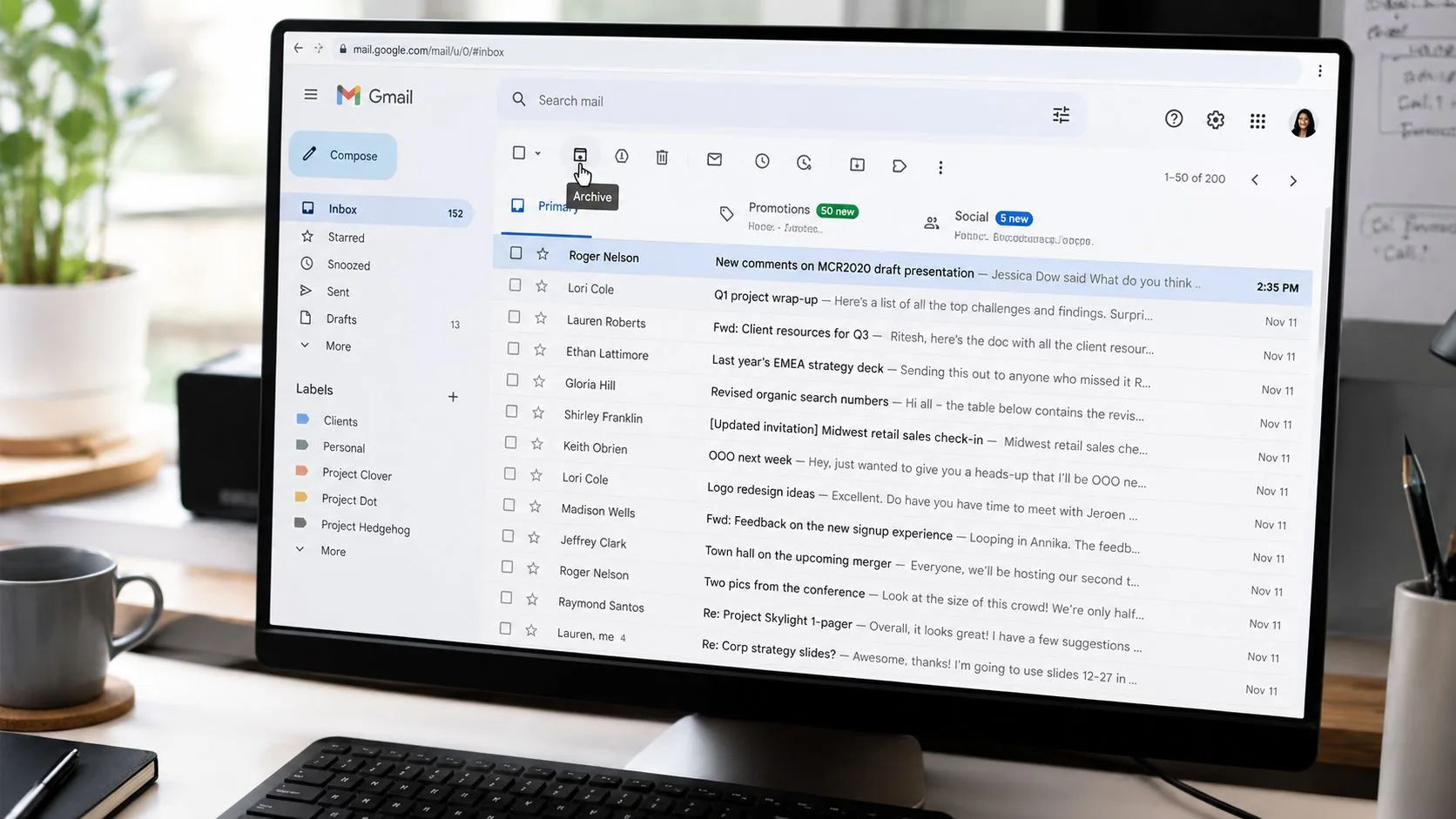
Die einfachste Methode ist die Archiv-Schaltfläche in der Gmail-Weboberfläche. Wenn Sie mit der Maus über eine Nachricht im Posteingang fahren, zeigt Gmail Schnellaktionssymbole an. Klicken Sie auf das Archiv-Symbol und die Nachricht verschwindet sofort aus dem Posteingang.
Öffnen Sie eine Nachricht, sehen Sie das Archiv-Symbol auch in der oberen Symbolleiste. Das ist nützlich, wenn Sie den Thread gelesen und bearbeitet haben und ihn ablegen möchten, bevor Sie fortfahren.
Diese Methode ist am besten, wenn Sie bewusst arbeiten und Fehler vermeiden möchten.
Nutzen Sie Tastenkombinationen für mehr Geschwindigkeit
Wenn Sie viele E-Mails bearbeiten, ist die Tastatur schneller. In Gmail im Web archiviert die Taste E die ausgewählte Konversation.
Diese Tastenkombination ist wichtig, weil Archivieren am effektivsten ist, wenn es reibungslos funktioniert. Sie lesen, entscheiden, archivieren, machen weiter. Je weniger Aufwand es erfordert, desto eher werden Sie Ihren Posteingang täglich sauber halten, anstatt das Aufräumen auf Freitagnachmittag zu verschieben.
Der beste Gmail-Workflow ist normalerweise der mit den wenigsten Klicks.
Wenn Tastenkombinationen in Ihrem Konto nicht aktiv sind, überprüfen Sie die Gmail-Einstellungen und aktivieren Sie diese. Sobald sie aktiviert sind, wird das Archivieren per Tastatur zu einer der schnellsten Möglichkeiten, erledigte E-Mails zu entfernen.
Massenarchivierung bei offensichtlichem Chaos
Manche Aufräumarbeiten erfordern kein sorgfältiges Urteilsvermögen. Wenn Sie eine Reihe bereits gelesener Werbe-E-Mails oder alter Updates haben, die den Posteingang verstopfen, archivieren Sie diese in großen Mengen.
Ein praktischer Desktop-Workflow sieht so aus:
- Mehrere Nachrichten gleichzeitig auswählen: Aktivieren Sie die Kontrollkästchen neben den entsprechenden E-Mails und klicken Sie dann auf Archivieren.
- Eine ganze Seite leeren: Verwenden Sie das oberste Kontrollkästchen, um alle sichtbaren Konversationen auf der Seite auszuwählen, und archivieren Sie diese dann gemeinsam.
- Erst filtern, dann archivieren: Suchen oder sortieren Sie nach einer Art von Nachricht, die Sie nicht mehr im Posteingang benötigen, wie zum Beispiel gelesene Newsletter.
Das ist der schnellste Weg, Nachrichten in Gmail zu archivieren, ohne die Aufgabe in eine lange manuelle Überprüfung zu verwandeln.
Eine gute Desktop-Routine
Probieren Sie diese einfache Gewohnheit aus:
- Morgendlicher Durchgang: Behalten Sie nur Nachrichten, die heute Aufmerksamkeit erfordern.
- Mittägliches Aufräumen: Archivieren Sie alles, was Sie beantwortet oder erledigt haben.
- Tagesabschluss: Entfernen Sie veraltetes Chaos, damit der Posteingang am nächsten Tag mit echter Arbeit beginnt.
Wenn Leute sagen, sie wollen “Inbox Zero”, meinen sie normalerweise genau das. Kein leeres Konto. Nur einen Posteingang, der die aktuellen Prioritäten widerspiegelt.
E-Mails in der Gmail Mobile App archivieren
Mobiles Archivieren ist wichtig, weil sich das meiste Chaos im Posteingang abseits Ihres Schreibtisches ansammelt. Sie prüfen E-Mails in der Schlange, zwischen Meetings oder auf dem Weg zur Arbeit, lesen etwas schnell und lassen es dann im Posteingang liegen, weil das Aufräumen auf dem Telefon langsamer erscheint.
Gmail auf dem Handy ist besser als das.
Zum Archivieren wischen
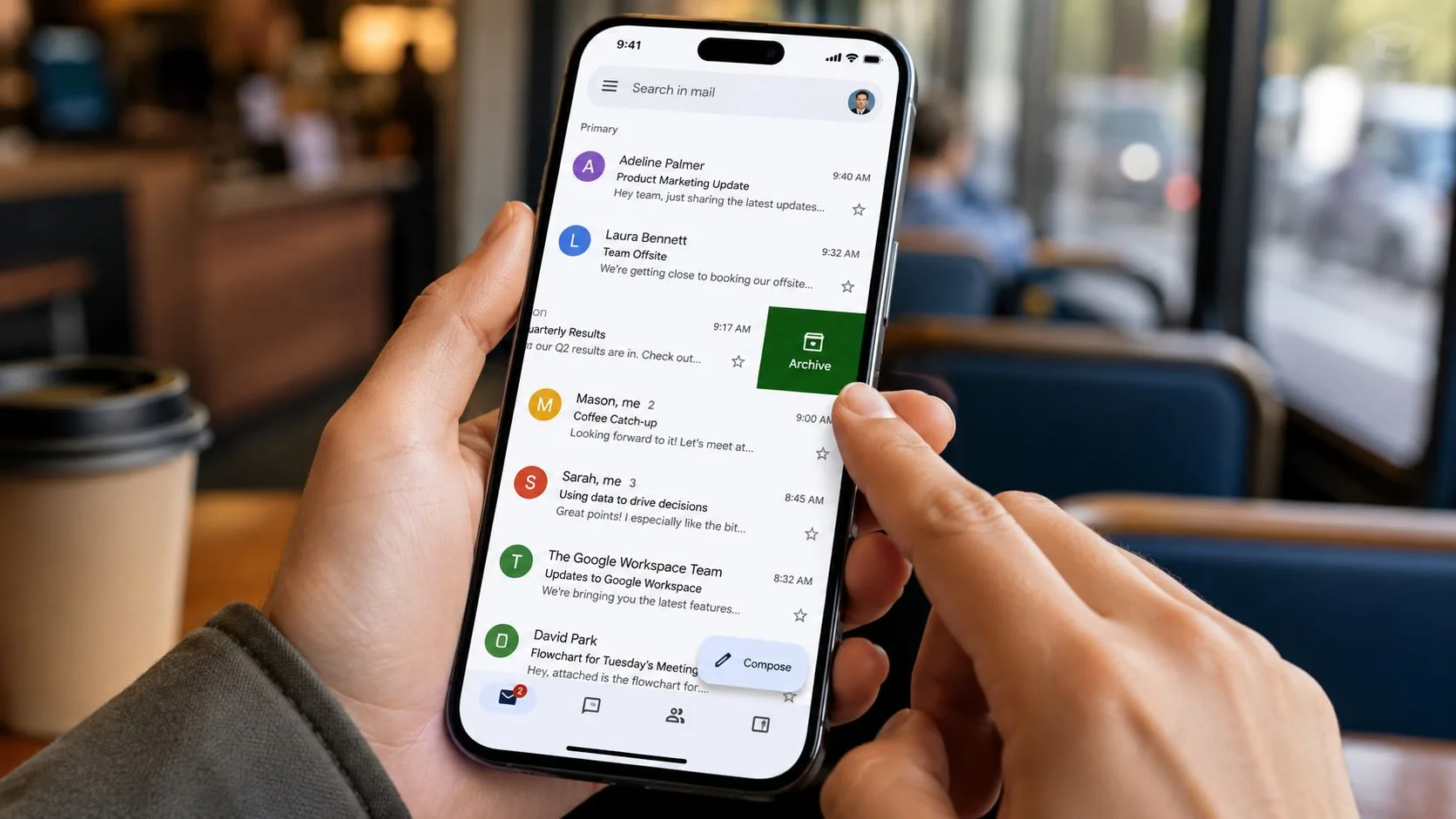
In der Gmail-App auf Android und iPhone ist die schnellste Bewegung meist eine Wischgeste. Wenn Ihre App die Standardeinstellung verwendet, archiviert das Wischen einer E-Mail diese in einer Bewegung.
Das ist ideal für eine schnelle Sortierung. Sie lesen ein Versand-Update, eine Kalenderbestätigung oder einen abgeschlossenen Thread und wischen ihn weg, anstatt ihn sich anhäufen zu lassen.
Wenn sich Ihre App anders verhält, überprüfen Sie die Wischaktionen in den Gmail-Einstellungen. Viele Leute passen diese an und vergessen, dass sie das Standardverhalten geändert haben.
Verwenden Sie das Menü, wenn ein Thread geöffnet ist
Manchmal befinden Sie sich bereits innerhalb der Nachricht. Verwenden Sie in diesem Fall die Archiv-Option aus dem oberen Menü. Das Gleiche gilt, wenn Sie mehrere E-Mails gleichzeitig in der Nachrichtenliste auswählen. Gmail bietet Ihnen auch auf dem Handy eine Archiv-Steuerung für die Stapelverarbeitung.
Dies ist die bessere Option, wenn Sie vor dem Ablegen überprüfen möchten, anstatt schnell zu wischen.
Für Android-Nutzer, die mit seltsamem App-Verhalten zu kämpfen haben, ist dieser Leitfaden zu Gmail issues on Android nützlich, falls Archivierungsaktionen oder die Synchronisierung unzuverlässig erscheinen.
Nachdem Sie es einmal gesehen haben, ist der mobile Workflow unkompliziert:
Was auf dem Handy am besten funktioniert
Ich würde ein Telefon nicht für eine tiefgreifende Neuorganisation des Posteingangs verwenden. Ich würde es absolut für die Wartung nutzen.
- Offensichtliche Elemente wegwischen: Lesen, erledigt markieren, archivieren.
- Stapelarchivierung in der Freizeit: Wartezimmer und kurze Pausen reichen für einen schnellen Aufräumdurchgang.
- Entscheidungsintensive E-Mails für den Desktop aufheben: Wenn sie Labels, eine Antwort oder eine sorgfältige Überprüfung erfordern, lassen Sie sie sichtbar, bis Sie wieder an einer Tastatur sitzen.
Diese Aufteilung hält die Gmail-App schnell und nützlich, anstatt sie in eine beengte Version Ihres vollständigen Setups zu verwandeln.
Archivieren vs. Löschen: Der entscheidende Unterschied für Ihre Daten
Menschen behandeln Archivieren und Löschen oft wie leichtere und stärkere Versionen derselben Aktion. Das sind sie nicht. In Gmail erfüllen sie unterschiedliche Aufgaben.
Archivieren dient dazu, den Posteingang zu leeren, ohne die Nachricht aufzugeben. Löschen dient dazu, die Nachricht loszuwerden.
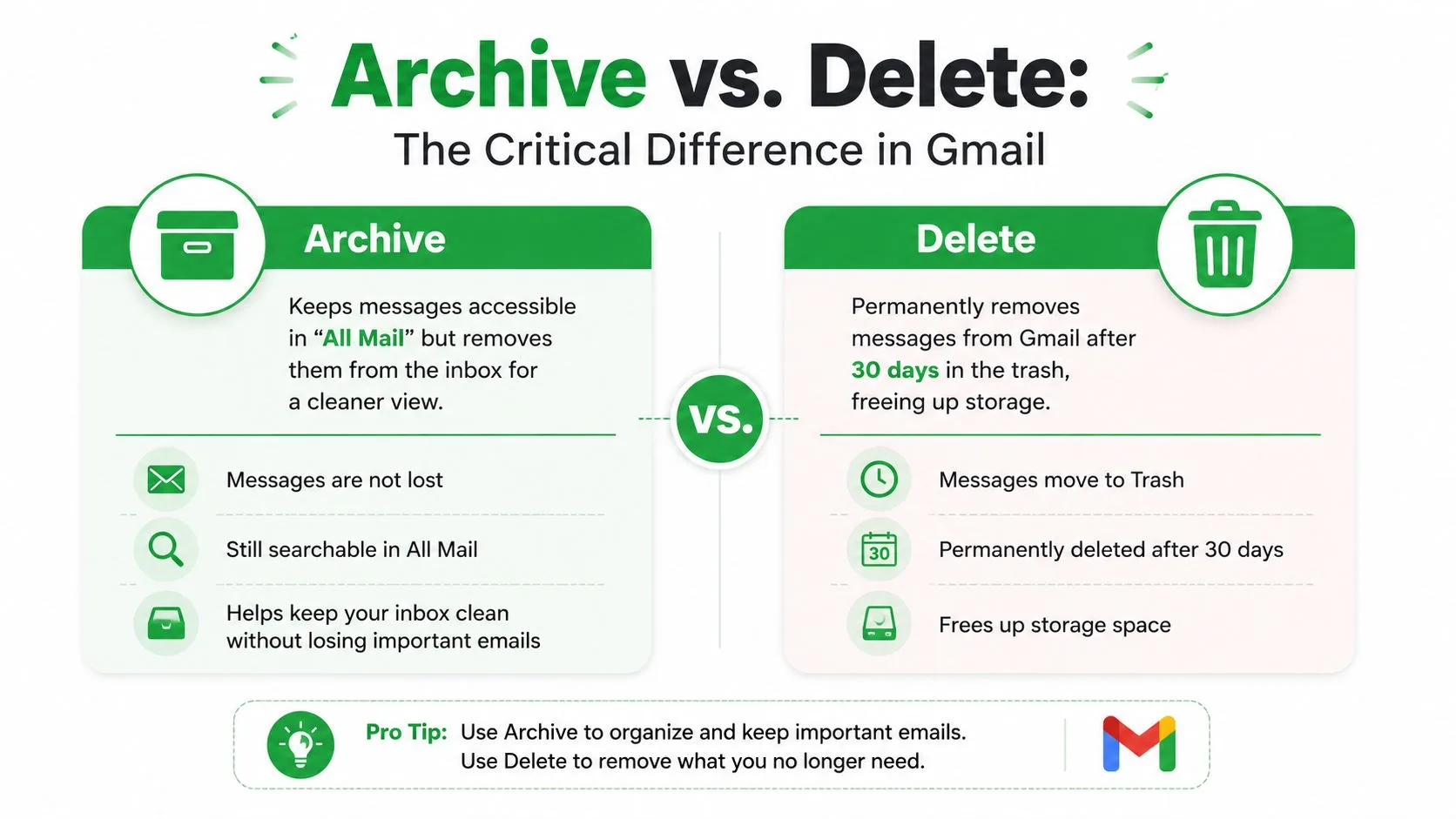
Laut dieser Erklärung zum Gmail-Archivverhalten löscht die Archivfunktion von Gmail keine Nachrichten und gibt keinen Speicherplatz frei. Archivierte E-Mails verbleiben in Alle Nachrichten und werden weiterhin unbegrenzt auf Ihr Google-Speicherkontingent angerechnet. Dieselbe Erklärung stellt fest, dass eine archivierte Nachricht aus der Posteingangsansicht entfernt wird, aber vollständig zugänglich und durchsuchbar bleibt.
Der Vergleich, auf den es ankommt
| Aktion | Archivieren | Löschen |
|---|---|---|
| Zweck | Entfernt E-Mail aus dem Posteingang, behält sie aber im Konto | Sendet E-Mail in den Papierkorb |
| Speicherauswirkung | Zählt weiterhin zum Speicherplatz | Vorgesehen, wenn Sie E-Mails nach dem Leeren des Papierkorbs aus dem Konto entfernen möchten |
| Wohin es geht | Alle Nachrichten | Papierkorb |
| Durchsuchbarkeit | Bleibt durchsuchbar | Verfügbar bis zur dauerhaften Entfernung |
| Bester Anwendungsfall | Nachrichten, die Sie später benötigen könnten | Nachrichten, die Sie nicht mehr möchten |
Die Frage der Beständigkeit
Das Löschen hat einen Zeitstempel. Nachrichten im Papierkorb werden gemäß dem oben beschriebenen, verifizierten Gmail-Verhalten nach 30 Tagen dauerhaft entfernt. Das Archivieren hat keine solche zeitliche Begrenzung. Die Nachricht bleibt verfügbar, es sei denn, Sie löschen sie selbst.
Diese Unterscheidung ist wichtig für Quittungen, Verträge, Kundennotizen, Einstellungsgespräche und gesendete Nachrichten. Wenn auch nur eine faire Chance besteht, dass Sie den Thread später benötigen, ist Archivieren meist die sicherere Option.
Entscheidungs-Shortcut: Archivieren zum Aufräumen. Löschen zum Wegwerfen.
Der Speicherfehler, den viele machen
Viele Nutzer archivieren alte E-Mails in der Erwartung, dadurch zusätzlichen Platz zu gewinnen. Das funktioniert nicht. Wenn Sie versuchen, die Speichernutzung zu reduzieren, ist Archivieren nicht die Lösung, da die Nachrichten in Ihrem Konto verbleiben.
Wenn Ihr Ziel die Postfachhygiene ist, archivieren Sie. Wenn Ihr Ziel die Reduzierung gespeicherter E-Mails ist, löschen Sie selektiv und seien Sie bewusst bei dem, was Sie behalten. Wenn Sie auch gesendete E-Mails aggressiver aufräumen möchten, ist diese Anleitung zum deleting sent emails in Gmail relevant.
So finden und dearchivieren Sie Ihre E-Mails
Der einzige Grund, warum Archivieren funktioniert, ist, dass das Abrufen einfach ist. Gmail versteckt archivierte E-Mails nicht in einem mysteriösen Tresor. Es hält diese Nachrichten zugänglich, weshalb Archivieren für alles sicher ist, was Sie später vielleicht noch benötigen.
Suchen Sie unter “Alle Nachrichten”
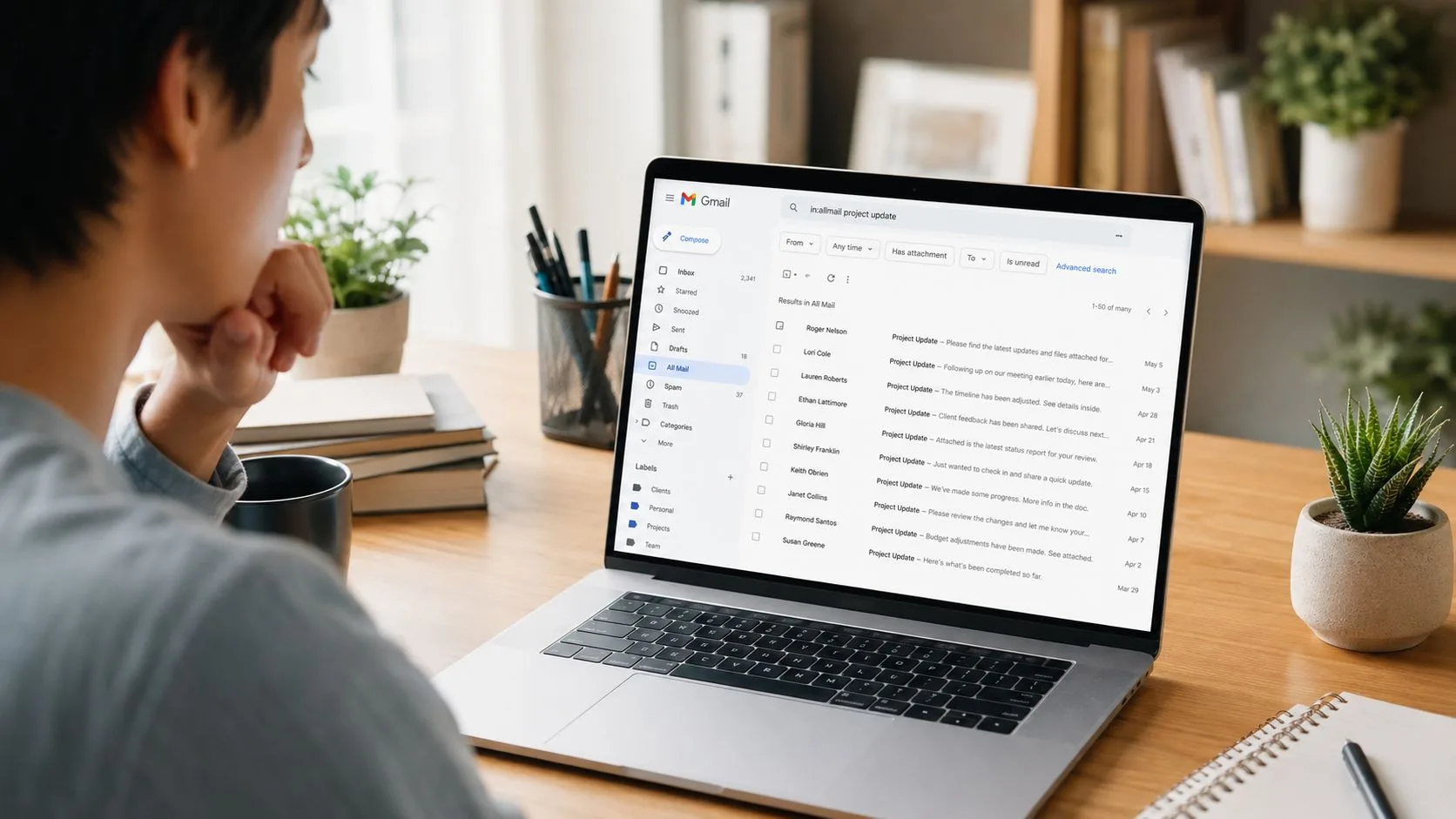
Wenn Sie archivierte Konversationen durchsuchen möchten, öffnen Sie Alle Nachrichten in Gmail. Diese Ansicht enthält alle Nachrichten in Ihrem Konto, außer denen im Papierkorb. Archivierte Nachrichten behalten ihre normalen Details bei, einschließlich Betreffzeilen, Daten und Labels.
Dies ist nützlich, wenn Sie sich an den ungefähren Zeitraum erinnern oder ältere Konversationen durchblättern möchten, ohne sich auf exakte Suchbegriffe zu verlassen.
Nur archivierte E-Mails durchsuchen
Wenn Sie Geschwindigkeit wünschen, ist die Suche besser als das Durchsuchen. Gmail bietet den Suchoperator in:archive, der nach archivierten Konversationen filtert.
Das bietet Ihnen eine saubere Möglichkeit, einen alten Thread zu finden, ohne Ihren aktuellen Posteingang zu durchsuchen. Sie können dies mit dem kombinieren, woran Sie sich erinnern, wie zum Beispiel einem Absendernamen, einem Betreff-Schlüsselwort oder einem Satz aus der Konversation.
Ein paar praktische Beispiele:
- Archivierte E-Mails von einer Person finden: Verwenden Sie
in:archivemit dem Namen oder der Adresse des Absenders. - Einen themenspezifischen Thread finden: Verwenden Sie
in:archiveplus ein Schlüsselwort aus dem Betreff oder dem Text. - Etwas finden, das Sie kürzlich abgelegt haben: Beginnen Sie mit
in:archiveund grenzen Sie die Suche von dort aus ein.
Die Suche schlägt das Scrollen fast jedes Mal, besonders wenn Ihr Konto jahrelange E-Mails enthält.
Zurück in den Posteingang verschieben
Um eine Nachricht zu dearchivieren, öffnen Sie sie oder wählen Sie sie aus und wählen Sie dann In Posteingang verschieben. Dadurch wird die Konversation zurück in Ihre aktive Posteingangsansicht verschoben.
Es gibt ein weiteres nützliches Verhalten, das viele übersehen. Laut diesem Gmail-Archiv-Leitfaden werden archivierte E-Mails automatisch in den Posteingang wiederhergestellt, wenn der Empfänger eine Antwort sendet. Das bedeutet, dass Sie keine Antwort auf eine Konversation verpassen, die Sie zuvor abgelegt haben.
Diese automatische Rückkehr ist ein Grund, warum Archivieren so gut für die aktive professionelle Kommunikation funktioniert. Sie können erledigte Threads bereinigen und dann darauf vertrauen, dass Gmail sie wieder an die Oberfläche bringt, wenn die Konversation wieder aktiv wird.
Archivieren und E-Mail-Tracking mit Mail Tracker für Gmail
Das Archivieren wird nuancierter, wenn Ihre gesendeten E-Mails genauso wichtig sind wie Ihre empfangenen. Vertriebsteams, Recruiter, Gründer, Berater und Account Manager benötigen oft einen sauberen Posteingang und eine klare Sicht darauf, ob eine gesendete Nachricht geöffnet wurde.
Hier stolpern die Leute oft. Die meisten Archiv-Ratschläge konzentrieren sich auf empfangene E-Mails. Sie erklären selten den praktischen Unterschied zwischen dem Archivieren einer empfangenen und einer gesendeten E-Mail.
Was sich ändert, wenn die Nachricht von Ihnen gesendet wurde
Wenn Sie eine empfangene E-Mail archivieren, entfernen Sie sie hauptsächlich aus der Posteingangsansicht. Wenn Sie eine gesendete E-Mail archivieren, sehen Sie sie möglicherweise nicht mehr dort, wo Sie instinktiv nach Hinweisen für Follow-ups suchen. Der Thread existiert weiterhin unter Alle Nachrichten, aber Ihre visuelle Routine ändert sich.
Das ist wichtig, wenn Ihr Workflow vom Lesestatus abhängt. Der exakte Produktname mail tracker for gmail bezieht sich auf ein spezifisches Google Workspace-Add-on, das direkt in Gmail integriert ist und innerhalb der Gmail-Oberfläche doppelte Häkchen anzeigt (eines für zugestellt und zwei für geöffnet), wie auf der mail tracker for gmail Produktseite beschrieben.
Der praktische Workflow, der blinde Flecken vermeidet
Die sicherste Gewohnheit ist einfach:
- Archivieren Sie empfangene Threads frei, wenn sie keine Aufmerksamkeit mehr erfordern.
- Seien Sie bewusster bei gesendeten Threads, wenn Sie den Posteingang oder die Ansicht “Gesendet” als Follow-up-Dashboard verwenden.
- Nutzen Sie “Alle Nachrichten” und die Suche, wenn eine archivierte gesendete Konversation die Historie enthält, die Sie benötigen.
Für Leser, die tracking-fokussierte Gmail-Workflows vergleichen, sind auch Chronoid’s Gmail insights einen Blick wert, da sie dabei helfen, zu verstehen, wie Menschen das Engagement innerhalb von Gmail überwachen, ohne einen separaten Prozess um ein anderes Postfachtool herum aufzubauen.
Der entscheidende Punkt ist, dass Archivieren eine Entscheidung zur Organisation ist, nicht das Ende der Sichtbarkeit von Nachrichten. Wenn Ihr Workflow von Lesebestätigungen, Öffnungshistorie und zeitnahen Follow-ups abhängt, ist der wichtige Teil nicht, ob der Thread archiviert ist. Es ist wichtig, dass Sie wissen, wo Sie als Nächstes danach suchen werden.
Wenn Sie Lesebestätigungen und Öffnungsbenachrichtigungen wünschen, ohne Gmail zu verlassen, fügt Mail Tracker for Gmail direkt in Ihrem Posteingang Indikatoren für zugestellt und geöffnet hinzu, sowie Echtzeit-Benachrichtigungen auf Desktop und Mobilgerät, damit Sie nachfassen können, solange der Thread noch aktuell ist.
Bereit, Ihre E-Mails zu verfolgen?
Fügen Sie Mail Track for Gmail aus dem Google Workspace Marketplace hinzu und erfahren Sie sofort, wenn Ihre E-Mails geöffnet werden. Kostenlos und unbegrenzt.
Zu Gmail hinzufügenWeitere Artikel
Mehr aus Tutorials

Wie man eine aus Gmail gesendete E-Mail zurückruft: Leitfaden 2026
Erfahren Sie, wie Sie eine aus Gmail gesendete E-Mail mithilfe von 'Senden rückgängig machen' zurückrufen, sowie Lösungen für Fehler und Tipps zur Nachverfolgung.

Konversationsansicht in Gmail: Ein vollständiger Leitfaden zur Thread-Ansicht
Erfahren Sie, was die Konversationsansicht in Gmail ist, wie die Thread-Ansicht funktioniert und wie Sie diese im Web und auf Mobilgeräten mit klaren Schritt-für-Schritt-Anleitungen ein- oder ausschalten.

Wie man passwortgeschützte E-Mails in Gmail versendet
Erfahren Sie, wie Sie passwortgeschützte E-Mails in Gmail mithilfe des vertraulichen Modus, verschlüsselter Anhänge und sicherer Freigaben versenden. Schritt-für-Schritt-Methoden für jedes Szenario.