
Gmailでメッセージをアーカイブする方法:2026年完全ガイド
デスクトップおよびモバイルでGmailのメッセージをアーカイブする方法を解説。メールの検索、削除とアーカイブの違い、トラッキングについて。2026年版の完全ガイドです。

Gmailの受信トレイはおそらく見慣れた光景でしょう。対応が必要なメッセージがいくつかあり、ニュースレターの山は後回しでよく、すでに終わった会話もいくつかあるものの残しておく価値があり、その積み重なったメールのどこかに、後で必要になるかもしれない領収書、クライアントとのやり取り、送信済みのフォローアップメールが埋もれています。
ここで多くの人が誤った選択をします。すべてを受信トレイに残したままノイズの中で生活するか、過剰に削除して後で後悔するかです。より良い方法は、日々の整理の一環としてGmailでメッセージをアーカイブすることです。これにより、古いメールをゴミのように扱うことなく、受信トレイをすっきりと保つことができます。
アーカイブが受信トレイの親友である理由
混雑した受信トレイは、偽の緊急性を生み出します。すべてのメッセージが表示されたままだと、重要なスレッドが、完了したタスク、配送通知、マーケティングメール、もう注意を払う必要のない会話と競合してしまいます。人は常にメールの数を減らす必要があるわけではありません。目の前にあるメールの数を減らす必要があるのです。
アーカイブはそれを解決します。 メッセージを受信トレイの表示から削除しつつ、後で参照できるように保持します。これが、溜め込みと削除の間の最もクリーンな中間地点です。
私はGmailを倉庫ではなく、作業キューとして扱っています。メールにまだ対応が必要なら表示したままにし、対応済みで後で必要になる可能性があるならアーカイブします。この習慣一つで、特に新しいメッセージが処理しきれないほど届く忙しい週でも、受信トレイをスキャンしやすくなります。
アーカイブによって実際に変わること
アーカイブは、次のようなメッセージに適しています。
- 完了した会話: 取引先が質問に回答し、問題が解決済みで、後でスレッドが必要になる可能性がある場合。
- 参照用メール: 予約確認、領収書、オンボーディングのメモ、ポリシーの更新情報。
- 優先度の低い読み物: すでに読んだニュースレターや更新情報で、目の前に置いておく必要がないもの。
- 送信済みの連絡: 返信を待つ間、メイン画面から消しておきたいメッセージ。
実践ルール: メッセージを視界から消したいが、アカウントからは削除したくない場合は、アーカイブしてください。
これが、アーカイブがより広範なGmailワークフローにうまく適合する理由でもあります。設定を最適化している場合、Google Workspace productivity tools に関するガイドは、受信トレイの整理を超えて、検索、ラベル、タスク処理を中心としたシステムを構築するのに役立ちます。Gmail内での日々のワークフローのアイデアについては、この email productivity tools のまとめが役立つコンパニオンになります。
この習慣が定着する理由
削除には確信が必要です。アーカイブには必要ありません。
一度始めると多くの人が使い続けるのはそのためです。メッセージを整理するたびに恒久的な決定を下す必要がないため、素早く作業を進められます。単に「今はこれを見る必要はない」と言っているだけなのです。
コンピュータでGmailメッセージをアーカイブする方法
デスクトップでは、Gmailにはいくつかの優れたアーカイブ方法があります。1件のメッセージを整理する場合、画面いっぱいのメールをトリアージする場合、あるいは大規模な整理セッションを行う場合など、状況に応じて最適なものを選んでください。
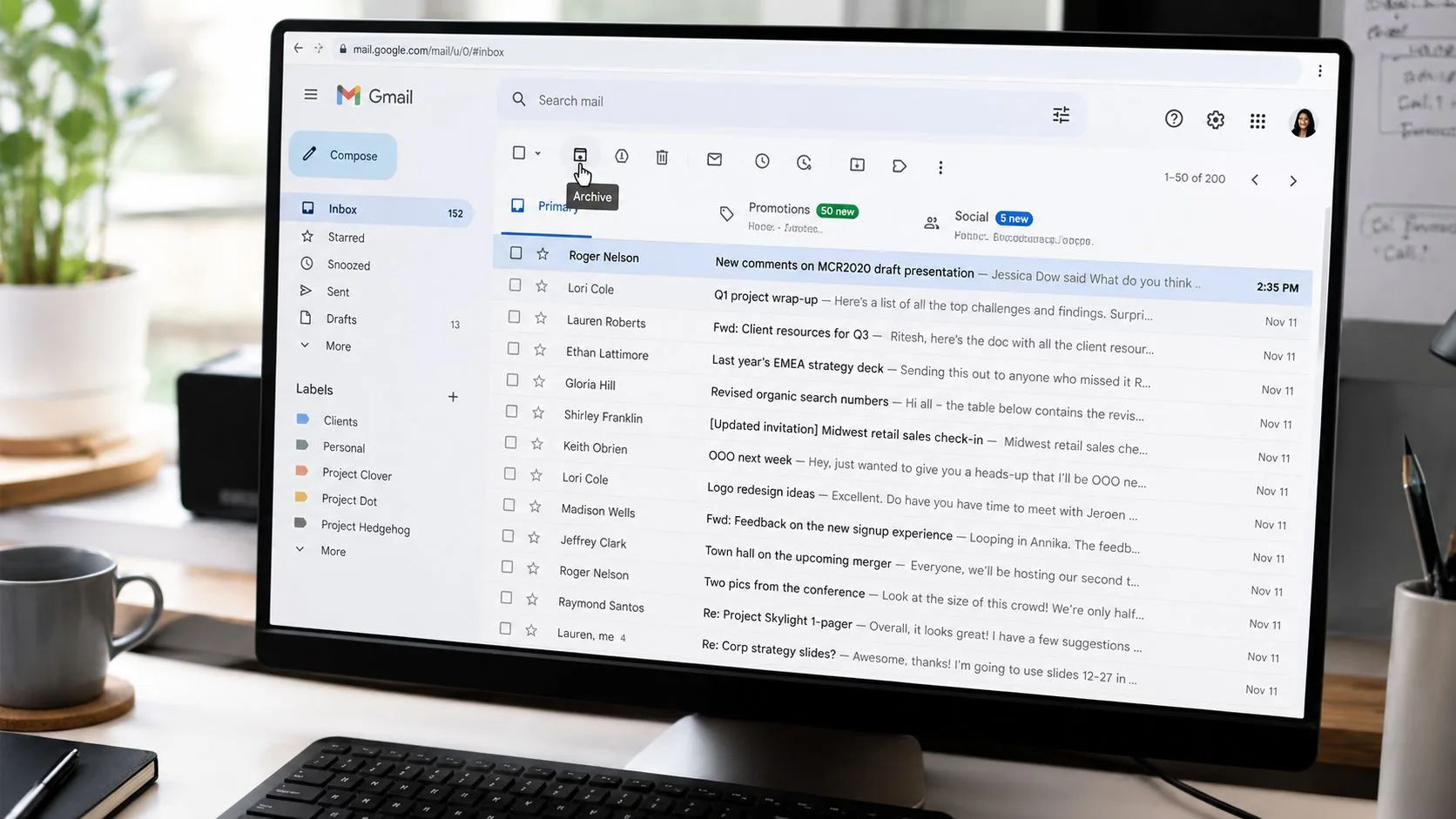
ワンクリックでアーカイブ
最もシンプルな方法は、Gmailウェブインターフェースのアーカイブボタンを使うことです。受信トレイでメッセージにカーソルを合わせると、クイックアクションアイコンが表示されます。アーカイブアイコンをクリックすると、メッセージは即座に受信トレイから消えます。
メッセージを開くと、上部のツールバーにもアーカイブアイコンが表示されます。スレッドを読み、対応を終え、次に進む前に整理したい場合に便利です。
この方法は、慎重に作業を進め、ミスを避けたい場合に最適です。
スピードのためにキーボードショートカットを使う
多くのメールを処理する場合、キーボードの方が高速です。Gmailのウェブ版では、Eキーを押すと選択した会話がアーカイブされます。
アーカイブは摩擦がなくなったときに最も効果を発揮するため、このショートカットは重要です。読んで、判断して、アーカイブして、次に進む。手間がかからないほど、金曜日の午後にまとめて整理するのではなく、毎日受信トレイをきれいに保てる可能性が高まります。
最適なGmailワークフローとは、通常、クリック数が最も少ないものです。
アカウントでキーボードショートカットが有効になっていない場合は、Gmailの設定を確認してオンにしてください。有効にすれば、キーボードによるアーカイブは完了したメールを整理する最速の方法の一つになります。
散らかっている場合は一括アーカイブ
慎重な判断が不要な整理もあります。すでに読んだプロモーションメールや古い更新情報が受信トレイを埋め尽くしている場合は、一括アーカイブしましょう。
実用的なデスクトップのワークフローは以下の通りです。
- 一度に複数のメッセージを選択: 関連するメールの横にあるチェックボックスにチェックを入れ、アーカイブをクリックします。
- ページ全体をクリア: 上部のチェックボックスを使用してページ上のすべての表示済み会話を選択し、まとめてアーカイブします。
- 先にフィルタリングしてからアーカイブ: 読んだニュースレターなど、受信トレイにもう必要ないことがわかっているメッセージの種類を検索または並べ替えます。
これが、タスクを長い手動レビューに変えることなく、Gmailでメッセージをアーカイブする最速の方法です。
優れたデスクトップルーチン
このシンプルな習慣を試してみてください。
- 朝のチェック: 今日対応が必要なメッセージのみを残す。
- 日中の整理: 回答済み、または完了したものはすべてアーカイブする。
- 一日の終わりのリセット: 明日の受信トレイが実際の作業から始まるように、古い不要なメールを取り除く。
「Inbox Zero(受信トレイゼロ)」を目指すと言うとき、通常はこれを指します。アカウントを空にするのではなく、現在の優先事項を反映した受信トレイにするということです。
Gmailモバイルアプリでメールをアーカイブする
モバイルでのアーカイブが重要なのは、受信トレイの散らかりのほとんどがデスクから離れた場所で蓄積されるからです。行列に並んでいるとき、会議の合間、通勤中などにメールをチェックし、素早く読んで、そのまま受信トレイに残してしまうのは、スマホでの整理が遅く感じられるからです。
Gmailのモバイル版は、それよりも優れています。
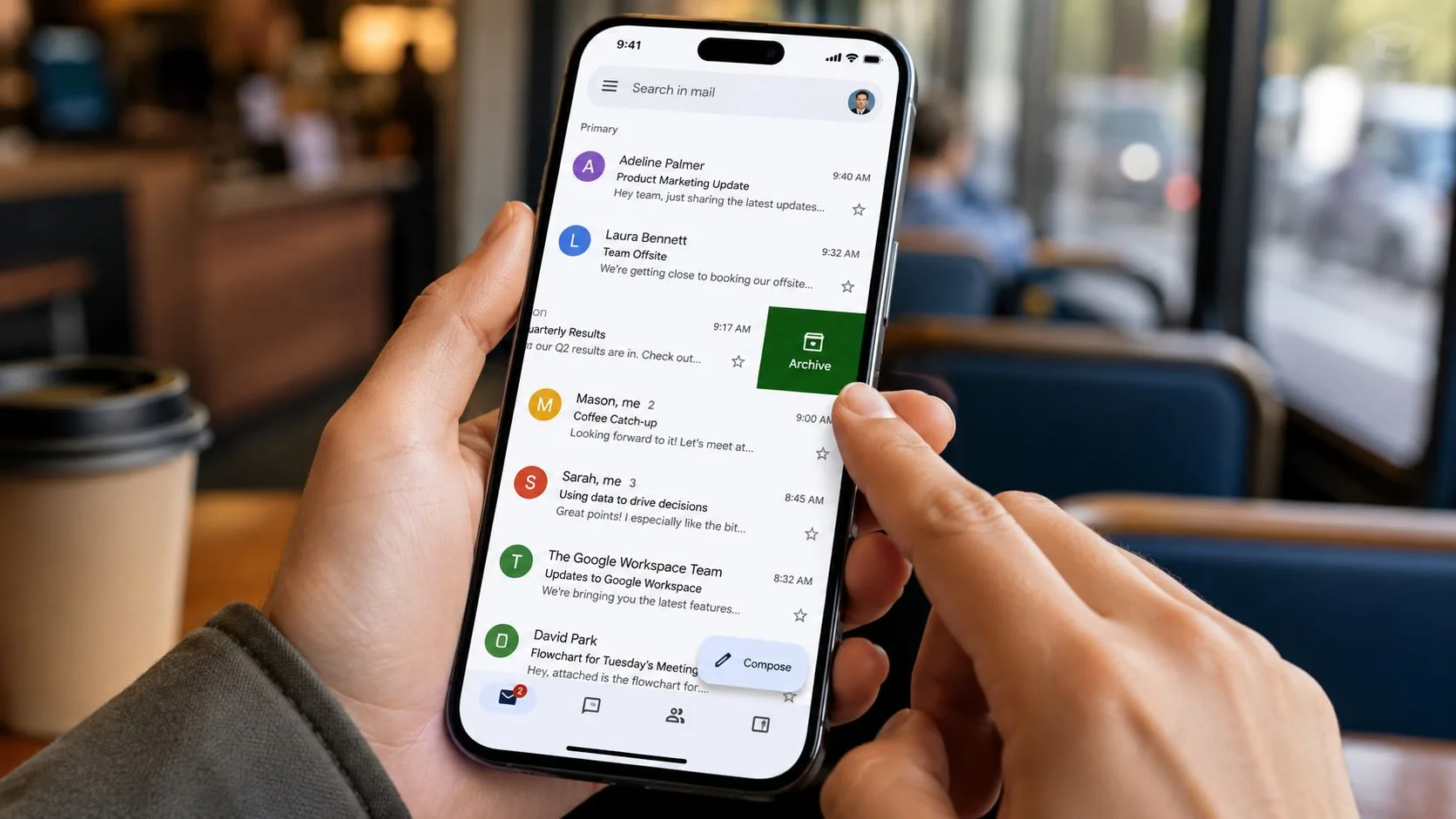
スワイプしてアーカイブ
AndroidおよびiPhoneのGmailアプリでは、スワイプジェスチャーが最速の動作です。アプリがデフォルト設定の場合、メールをスワイプするとワンモーションでアーカイブされます。
これはクイックトリアージに最適です。配送状況の更新、カレンダーの確認、完了したスレッドを読み、溜め込む代わりにスワイプして消し去ります。
アプリの動作が異なる場合は、Gmail設定のスワイプアクションを確認してください。多くの人がカスタマイズした結果、デフォルトの動作を変更したことを忘れています。
スレッドを開いているときはメニューを使用
すでにメッセージを開いている場合もあります。その場合は、上部メニューのアーカイブオプションを使用してください。メッセージリストで複数のメールを一度に選択した場合も同様です。Gmailはモバイルでもバッチ整理用のアーカイブコントロールを提供しています。
これは、素早くスワイプするよりも、整理する前に内容を確認したい場合に適したオプションです。
アプリの奇妙な動作に対処しているAndroidユーザーの場合、アーカイブアクションや同期が不安定に感じられるなら、この Gmail issues on Android ガイドが役立ちます。
一度見れば、モバイルのワークフローは非常に簡単です。
モバイルで最も効果的なこと
私はスマホを深い受信トレイの再編成には使いません。メンテナンスには間違いなく使います。
- 明らかな項目をスワイプで消す: 読んで、完了を確認し、アーカイブする。
- 待ち時間に一括アーカイブ: 待合室や短い休憩時間は、素早い整理作業に十分です。
- 判断が必要なメールはデスクトップに残す: ラベル付け、返信、慎重なレビューが必要な場合は、キーボードに戻るまで表示したままにします。
この使い分けにより、Gmailアプリをフル設定の窮屈なバージョンに変えることなく、高速で便利な状態に保つことができます。
アーカイブと削除:データにとっての決定的な違い
人々はよく、アーカイブと削除を同じアクションの軽いバージョンと強いバージョンのように扱います。しかし、そうではありません。Gmailでは、それぞれ異なる役割を果たします。
アーカイブは、メッセージを保持したまま受信トレイを整理するためのものです。削除は、メッセージを処分するためのものです。
Gmailのアーカイブ動作に関するこの説明 によると、Gmailのアーカイブ機能はメッセージを削除したり、ストレージ容量を解放したりするものではありません。アーカイブされたメールは「すべてのメール」に残ったままで、無期限にGoogleのストレージ容量を消費し続けます。同じ説明では、アーカイブされたメッセージは受信トレイの表示からは削除されますが、完全にアクセス可能であり、検索可能であることも指摘されています。
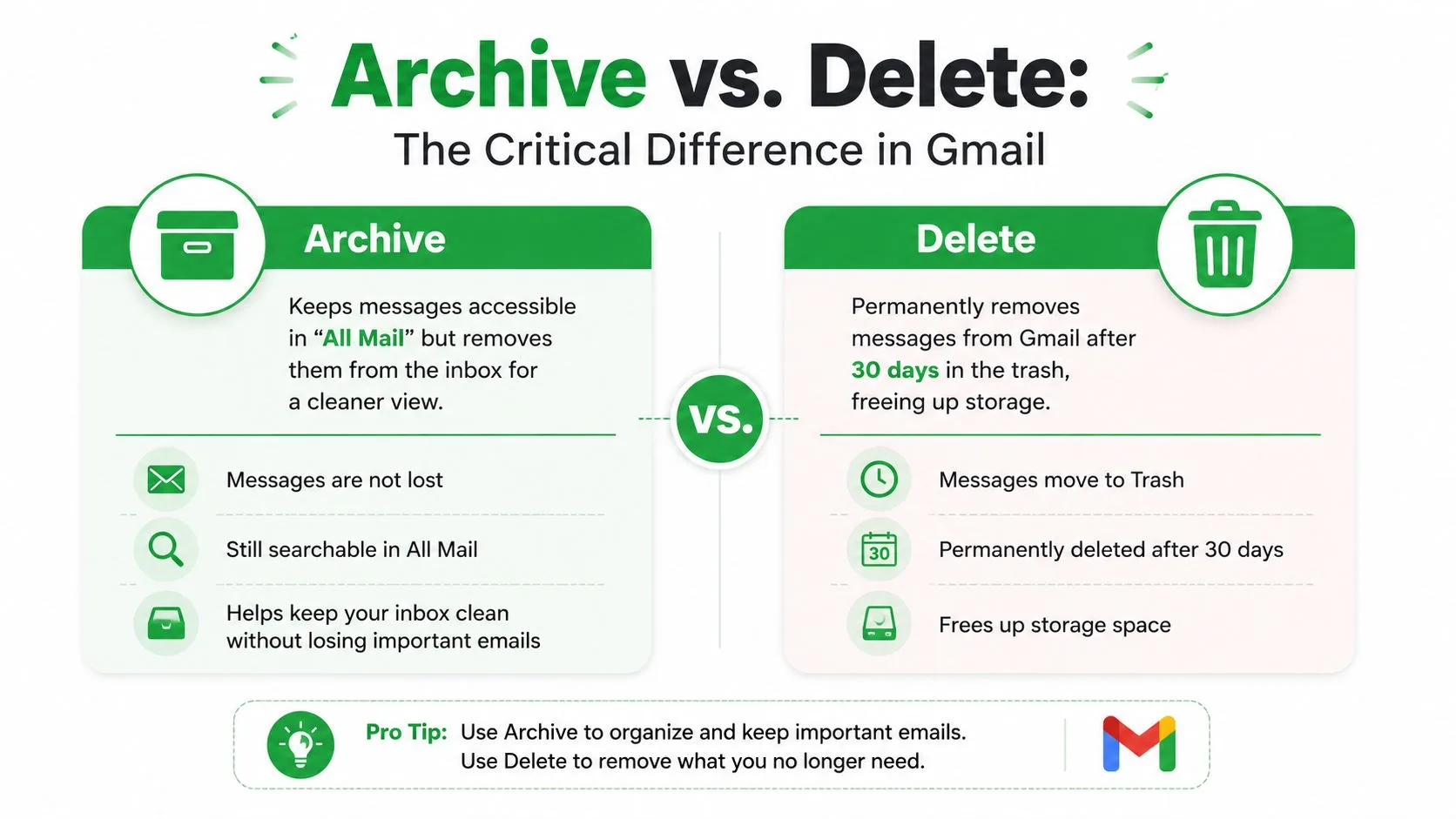
重要な比較
| アクション | アーカイブ | 削除 |
|---|---|---|
| 目的 | アカウントに保持したまま受信トレイからメールを削除する | ゴミ箱にメールを送る |
| ストレージへの影響 | ストレージ容量を消費し続ける | ゴミ箱が空になった後、アカウントからメールを削除する際に使用 |
| 保存場所 | すべてのメール | ゴミ箱 |
| 検索可能性 | 検索可能 | 完全に削除されるまで利用可能 |
| 最適なケース | 後で必要になる可能性のあるメッセージ | もう不要なメッセージ |
永続性の問題
削除にはタイマーが付いています。上記のアーカイブ比較ソースで説明されている検証済みのGmailの動作によると、ゴミ箱内のメッセージは30日後に完全に削除されます。アーカイブにはそのような時間制限はありません。自分で削除しない限り、メッセージは利用可能なままです。
この区別は、領収書、契約書、クライアントのメモ、採用に関する会話、送信済みの連絡において重要です。後でスレッドが必要になる可能性が少しでもある場合は、アーカイブの方が安全な選択肢です。
判断のショートカット: 整理するにはアーカイブ。捨てるには削除。
人々が犯すストレージのミス
多くのユーザーは、古いメールをアーカイブすれば空き容量が増えると考えています。それは機能しません。ストレージの使用量を減らそうとしている場合、メッセージがアカウントに残るため、アーカイブは答えではありません。
目的がメールボックスの衛生管理ならアーカイブを。目的が保存されたメールを減らすことなら、選択的に削除し、何を保持するかを意図的に決めてください。送信済みメールも積極的に整理したい場合は、deleting sent emails in Gmail のウォークスルーが関連します。
メールを検索してアーカイブを解除する方法
アーカイブが機能する唯一の理由は、取り出しが簡単だからです。Gmailはアーカイブされたメールを謎の保管庫に隠したりしません。それらのメッセージにアクセスできるようにしているため、後で必要になる可能性のあるものに対してアーカイブは安全なのです。
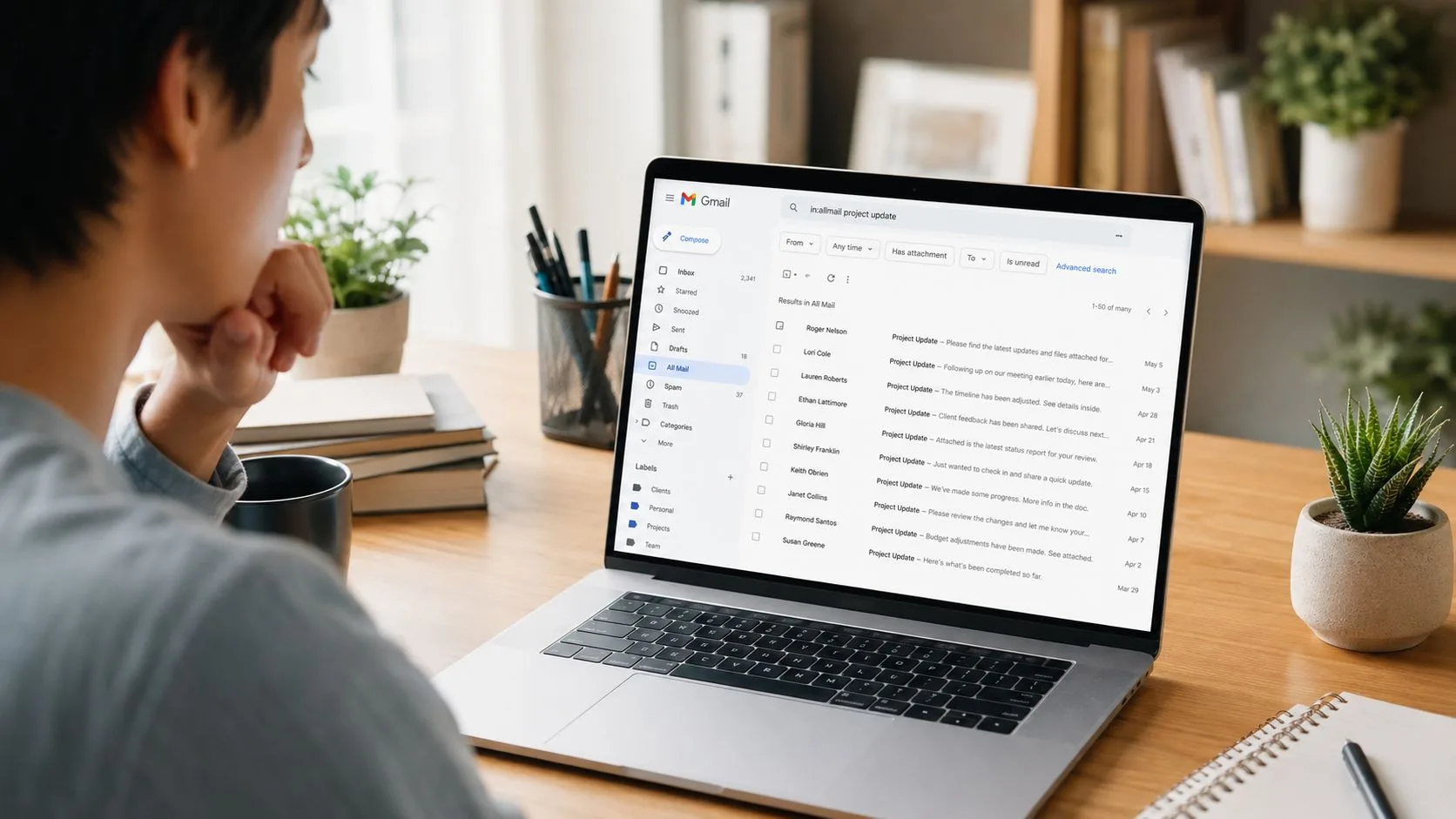
「すべてのメール」を確認する
アーカイブされた会話を閲覧したい場合は、Gmailですべてのメールを開きます。そのビューには、ゴミ箱にあるもの以外の、アカウント内のすべてのメッセージが含まれています。アーカイブされたメッセージは、件名、日付、ラベルなど、通常の詳細情報を保持しています。
これは、おおよその時期を覚えている場合や、正確な検索語句に頼らずに古い会話をざっと見たい場合に便利です。
アーカイブされたメールのみを検索する
スピードを求めるなら、閲覧よりも検索の方が優れています。Gmailには、アーカイブされた会話をフィルタリングする in:archive 検索演算子が用意されています。
これにより、現在の受信トレイを並べ替えることなく、古いスレッドを見つけるクリーンな方法が得られます。送信者名、件名のキーワード、会話内のフレーズなど、覚えていることと組み合わせることができます。
いくつかの実用的な例:
- 特定の人からのアーカイブされたメールを見つける:
in:archiveと送信者の名前またはアドレスを使用します。 - トピック固有のスレッドを見つける:
in:archiveと件名または本文のキーワードを使用します。 - 最近整理した何かを見つける:
in:archiveから始めて絞り込みます。
アカウントに何年分ものメールがある場合、検索はほとんどの場合、スクロールよりも優れています。
受信トレイに戻す
メッセージのアーカイブを解除するには、開くか選択してから受信トレイに移動を選択します。これで、会話がアクティブな受信トレイのビューに戻ります。
多くの人が見落としているもう一つの便利な動作があります。このGmailアーカイブガイド によると、アーカイブされたメールは、受信者が返信を送ると自動的に受信トレイに復元されます。つまり、以前に整理した会話への返信を見逃すことはありません。
この自動復帰は、アーカイブがアクティブなプロフェッショナルなコミュニケーションに非常に適している理由の一つです。完了したスレッドを整理し、会話が活発になったときにGmailが再び表示してくれると信頼できます。
Mail Tracker for Gmailによるアーカイブとメールトラッキング
送信したメールが受信したメールと同じくらい重要な場合、アーカイブはより微妙なものになります。営業チーム、採用担当者、創業者、コンサルタント、アカウントマネージャーは、クリーンな受信トレイと、送信したメッセージが開封されたかどうかの明確な可視性を必要とすることがよくあります。
そこで人々はつまずきます。ほとんどのアーカイブのアドバイスは受信メールに焦点を当てています。受信したものと送信したものをアーカイブする際の実用的な違いについては、ほとんど説明されていません。
自分が送信したメッセージの場合の変化
受信したメールをアーカイブする場合、主に受信トレイの表示から削除していることになります。送信したメールをアーカイブする場合、フォローアップのヒントを探す際に直感的に見る場所から見えなくなる可能性があります。スレッドはすべてのメールに存在し続けますが、視覚的なルーチンが変わります。
これは、ワークフローが既読ステータスに依存している場合に重要です。正確な製品名 mail tracker for gmail は、Gmailに直接統合され、Gmailインターフェース内で配信済みを示す1つのチェックマークと開封済みを示す2つのチェックマークを表示する特定のGoogle Workspaceアドオンを指します。mail tracker for gmail product page で説明されている通りです。
死角を避ける実用的なワークフロー
最も安全な習慣はシンプルです。
- 注意が必要なくなった受信スレッドは自由にアーカイブする。
- 受信トレイや送信済みビューをフォローアップダッシュボードとして使用している場合は、送信済みスレッドの扱いはより慎重にする。
- アーカイブされた送信済み会話に履歴が必要な場合は、「すべてのメール」と検索を使用する。
トラッキングに焦点を当てたGmailワークフローを比較している読者には、Chronoid’s Gmail insights も検討する価値があります。これは、別のメールボックスツールで個別のプロセスを構築することなく、Gmail内でどのようにエンゲージメントを監視するかを構成するのに役立つためです。
重要な点は、アーカイブは整理の選択であり、メッセージの可視性の終わりではないということです。ワークフローが開封確認、開封履歴、タイムリーなフォローアップに依存している場合、重要なのはスレッドがアーカイブされているかどうかではなく、次にどこを見ればよいかを知っているかどうかです。
Gmailを離れることなく開封確認と開封通知を受け取りたい場合は、Mail Tracker for Gmail を使用すると、受信トレイ内に直接配信済みおよび開封済みのインジケーターが追加されます。さらに、デスクトップとモバイルでリアルタイムのアラートを受け取れるため、スレッドがまだホットなうちにフォローアップできます。
メール追跡を始めましょう
Google Workspace Marketplace から Mail Track for Gmail を追加して、メールが開封された瞬間に通知を受け取りましょう。無料で無制限にご利用いただけます。
Gmailに追加おすすめ記事
Tutorials の他の記事

Gmailで送信したメールを取り消す方法:2026年版ガイド
Gmailの「送信取り消し」機能を使ってメールを取り消す方法、ミスをした際の対処法、および追跡のヒントを解説します。

Gmailの会話型表示:スレッド化に関する完全ガイド
Gmailの会話型表示とは何か、スレッド化の仕組み、そしてウェブやモバイルでオン・オフを切り替える方法について、分かりやすいステップバイステップの手順で解説します。

Gmailでパスワード付きメールを送信する方法
Gmailの機密モード、暗号化された添付ファイル、セキュアな共有機能を使用して、パスワード付きメールを送信する方法を学びましょう。あらゆる状況に応じたステップバイステップのガイドです。