
วิธีแก้ไขตัวกรองใน Gmail โดยไม่ทำให้กล่องจดหมายของคุณพัง
เรียนรู้วิธีแก้ไขตัวกรองใน Gmail ทั้งบนเว็บและมือถือ การนำการเปลี่ยนแปลงไปใช้กับข้อความที่มีอยู่ การหลีกเลี่ยงข้อขัดแย้ง และการจัดการชุดกฎต่างๆ อย่างมืออาชีพ
วิธีที่เร็วที่สุดในการทำให้กล่องจดหมาย Gmail พังคือการมองว่าตัวกรองเป็นเพียงงานทำความสะอาดครั้งเดียวจบ พนักงานขายแก้ไขกฎหนึ่งข้อ ลืมจัดการกับรายการที่ค้างอยู่ และหนึ่งสัปดาห์ต่อมา รายชื่อผู้มุ่งหวังที่เข้ามาครึ่งหนึ่งถูกจัดเก็บถาวร ติดป้ายกำกับผิด หรือส่งต่อไปยังคนผิด เพราะการแก้ไขนั้นไปเปลี่ยนพฤติกรรมของอีเมลในอนาคตแทนที่จะเป็นแค่การจัดการอีเมลใหม่
นั่นคือเหตุผลที่การ แก้ไขตัวกรองใน Gmail ควรเปรียบเสมือนการบำรุงรักษา ไม่ใช่การตั้งค่า ตัวกรองคือระบบอัตโนมัติในกล่องจดหมายที่ทำงานอย่างต่อเนื่อง และขั้นตอนความช่วยเหลือของ Gmail เองก็ระบุไว้อย่างชัดเจนโดยให้เข้าไปแก้ไขใน การตั้งค่า (Settings) และ ตัวกรองและที่อยู่ที่ถูกบล็อก (Filters and Blocked Addresses) ซึ่งกฎที่มีอยู่สามารถแก้ไขและบันทึกใหม่ได้ด้วยปุ่ม อัปเดตตัวกรอง (Update filter) หรือ ตกลง (OK) เมื่อคุณเริ่มคิดในมุมนี้ กระบวนการจะปลอดภัยขึ้น: ตรวจสอบว่ากฎนั้นจัดการอะไรอยู่บ้าง เปลี่ยนเฉพาะส่วนที่จำเป็นต้องเปลี่ยน และสมมติไว้เสมอว่าทุกการแก้ไขที่บันทึกไว้มีผลตามมา
ทำไมการแก้ไขตัวกรอง Gmail ถึงมีความเสี่ยงมากกว่าการสร้างใหม่
รูปแบบความผิดพลาดที่พบบ่อยมักเกิดขึ้นในกล่องจดหมายของทีมขายที่มีการใช้งานร่วมกัน มีคนแก้ไขกฎที่เคยใช้ติดป้ายกำกับแหล่งที่มาของลูกค้าเป้าหมาย แต่ลืมทำเครื่องหมายที่ช่อง ใช้กับบทสนทนาที่ตรงกันด้วย (Also apply to matching conversations) ทำให้การตอบกลับที่เกิดขึ้นจริงตลอดทั้งสัปดาห์ถูกฝังอยู่ เพราะมีการเปลี่ยนแปลงเฉพาะอีเมลในอนาคตเท่านั้น กล่องจดหมายดูเหมือนจะ “แก้ไขแล้ว” ในมุมมองภายนอก แต่เธรดอีเมลเก่าๆ ยังคงทำงานภายใต้ตรรกะเดิม
นั่นคือความแตกต่างที่สำคัญระหว่างการสร้างและการแก้ไข Gmail ปฏิบัติต่อตัวกรองเสมือนเป็นระบบที่ถาวรภายในบัญชี ไม่ใช่ทางลัดชั่วคราว คำแนะนำของ Google วางขั้นตอนการทำงานไว้ในพื้นที่การตั้งค่าปกติ ซึ่งกฎที่บันทึกไว้สามารถเปิดกลับมาปรับปรุงและใช้งานต่อไปได้เรื่อยๆ Google ยังระบุด้วยว่าตัวกรองที่แก้ไขแล้วสามารถปรับแต่งด้วยตรรกะ และ (And) หรือ หรือ (Or) ซึ่งหมายความว่าการเปลี่ยนแปลงไม่ใช่แค่เรื่องของความสวยงาม แต่มันสามารถขยาย ขอบเขตให้แคบลง หรือเปลี่ยนทิศทางของกฎที่ส่งผลต่อข้อความจริงที่มีอยู่แล้วได้ทั้งหมด
ปฏิบัติต่อทุกการแก้ไขเสมือนเป็นการเปลี่ยนแปลงในระบบงานจริง
นิสัยที่ปลอดภัยกว่าคือการตรวจสอบก่อนที่คุณจะแตะต้องอะไรก็ตาม ตรวจสอบว่าป้ายกำกับ การดำเนินการส่งต่อ และการตัดสินใจจัดเก็บถาวรใดบ้างที่ขึ้นอยู่กับกฎนั้น แล้วจึงตัดสินใจว่าการแก้ไขควรเป็นการปรับเล็กน้อยหรือเป็นการแทนที่ทั้งหมด
กฎที่ใช้งานได้จริง: หากตัวกรองจัดการกับรายชื่อผู้มุ่งหวังที่ใช้งานอยู่ ให้สมมติไว้เลยว่ามันจะส่งผลต่อการตอบกลับในวันพรุ่งนี้และงานที่ค้างอยู่ในวันนี้ เว้นแต่คุณจะพิสูจน์ได้ว่าเป็นอย่างอื่น
กรอบความคิดนั้นสำคัญเพราะตัวกรองของ Gmail ไม่ได้ทำงานแยกส่วน กฎการส่งต่ออาจขัดแย้งกับกฎการติดป้ายกำกับ กล่องจดหมายของทีมขายอาจรับสืบทอดพฤติกรรมการจัดเก็บถาวรแบบเก่า และการแก้ไขที่ดูเรียบร้อยอาจเปลี่ยนว่าใครเห็นอะไร เนื้อหาที่เหลือของคู่มือนี้สร้างขึ้นจากแนวคิดเดียว คือจงดูแลชุดกฎเสมือนเป็นระบบที่คุณต้องพึ่งพาทุกวัน ไม่ใช่การทำความสะอาดครั้งเดียวแล้วลืมไปได้เลย
การแก้ไขตัวกรองใน Gmail บนเว็บ
อินเทอร์เฟซบนเว็บยังคงเป็นที่เดียวที่การแก้ไขตัวกรอง Gmail ให้ความรู้สึกสมบูรณ์ เริ่มต้นใน Gmail เปิด การตั้งค่า (Settings) เลือก ดูการตั้งค่าทั้งหมด (See all settings) จากนั้นไปที่ ตัวกรองและที่อยู่ที่ถูกบล็อก (Filters and Blocked Addresses) ที่นั่นคุณจะเห็นกฎที่มีอยู่แต่ละข้อพร้อมปุ่ม แก้ไข (Edit) และ ลบ (Delete) ซึ่งเป็นหน้าจอที่สำคัญเมื่อคุณต้องการซ่อมแซมกล่องจดหมายที่ยุ่งเหยิงโดยไม่ต้องสร้างใหม่ทั้งหมดตั้งแต่ต้น
เมื่อคุณคลิก แก้ไข (Edit) Gmail จะเปิดเกณฑ์ตัวกรองเดิมที่กรอกข้อมูลไว้แล้วขึ้นมาใหม่ คำแนะนำจากบุคคลที่สามอธิบายพฤติกรรมเดียวกันนี้ว่าหน้าจอการค้นหาจะกลับมาพร้อมข้อมูลเดิม เพื่อให้คุณสามารถปรับเงื่อนไขการจับคู่ก่อนบันทึกอีกครั้งด้วยปุ่ม สร้างตัวกรอง (Create filter) หรือ อัปเดตตัวกรอง (Update filter) ขึ้นอยู่กับเส้นทางที่คุณเข้ามา นั่นทำให้การแก้ไขเร็วกว่าการเริ่มใหม่ แต่ก็ทำให้ง่ายที่จะพลาดไปว่าคุณกำลังเปลี่ยนกฎที่ใช้งานอยู่ ไม่ใช่การร่างกฎใหม่
อะไรที่ควรเปลี่ยนและอะไรที่ควรปล่อยไว้
การแก้ไขที่ปลอดภัยที่สุดมักจะเป็นการแก้ไขที่จำกัดวงแคบๆ เพิ่มผู้ส่ง ปรับเงื่อนไขหัวข้อให้รัดกุมขึ้น หรือปรับการดำเนินการติดป้ายกำกับเมื่อกฎนั้นใกล้เคียงกับความถูกต้องอยู่แล้ว ใช้ และ (And) เมื่อเงื่อนไขใหม่ควรทำให้การจับคู่แคบลง และใช้ หรือ (Or) เมื่อคุณต้องการรวมตัวกระตุ้นที่คล้ายกันซึ่งควรนับรวมทั้งคู่
พื้นที่การดำเนินการคือจุดที่ความเสียหายของกล่องจดหมายส่วนใหญ่เกิดขึ้น ดังนั้นโปรดอ่านอย่างละเอียด กฎสามารถ ข้ามกล่องจดหมาย (Skip the Inbox), ใช้ป้ายกำกับ (Apply label), ส่งต่อ (Forward) หรือ ทำเครื่องหมายว่าอ่านแล้ว (Mark as read) และตัวเลือกเหล่านั้นไม่ได้ส่งผลแค่กับการจัดระเบียบเท่านั้น แต่ยังส่งผลต่อการมองเห็นด้วย หากคุณกำลังพยายามกู้คืนชุดกฎที่พัง ปุ่มที่สำคัญที่สุดในหน้านี้คือปุ่มที่อยู่ด้านล่างสุดคือ อัปเดตตัวกรอง (Update filter) การลืมกดปุ่มนี้จะทำให้เวอร์ชันเก่าคงอยู่ต่อไป
รายละเอียดที่ใช้งานได้จริงอีกประการหนึ่งคือ Gmail ไม่มีอินเทอร์เฟซการจัดลำดับใหม่ที่สวยงาม ดังนั้นวิธีที่ง่ายที่สุดในการเปลี่ยนลำดับมักจะเป็นการลบกฎแล้วสร้างใหม่ในรูปแบบที่สะอาดกว่า หากตัวกรองหลายตัวทับซ้อนกัน รายการที่สั้นกว่ามักจะปลอดภัยกว่ารายการที่ซับซ้อน สำหรับงานทำความสะอาดที่เกี่ยวข้อง แหล่งข้อมูลเสริมที่มีประโยชน์คือ คู่มือการติดป้ายกำกับอีเมลอัตโนมัติใน Gmail เนื่องจากป้ายกำกับและตัวกรองมักถูกสร้างขึ้นควบคู่กัน
สิ่งที่ทำได้และทำไม่ได้บนแอป Gmail บนมือถือ
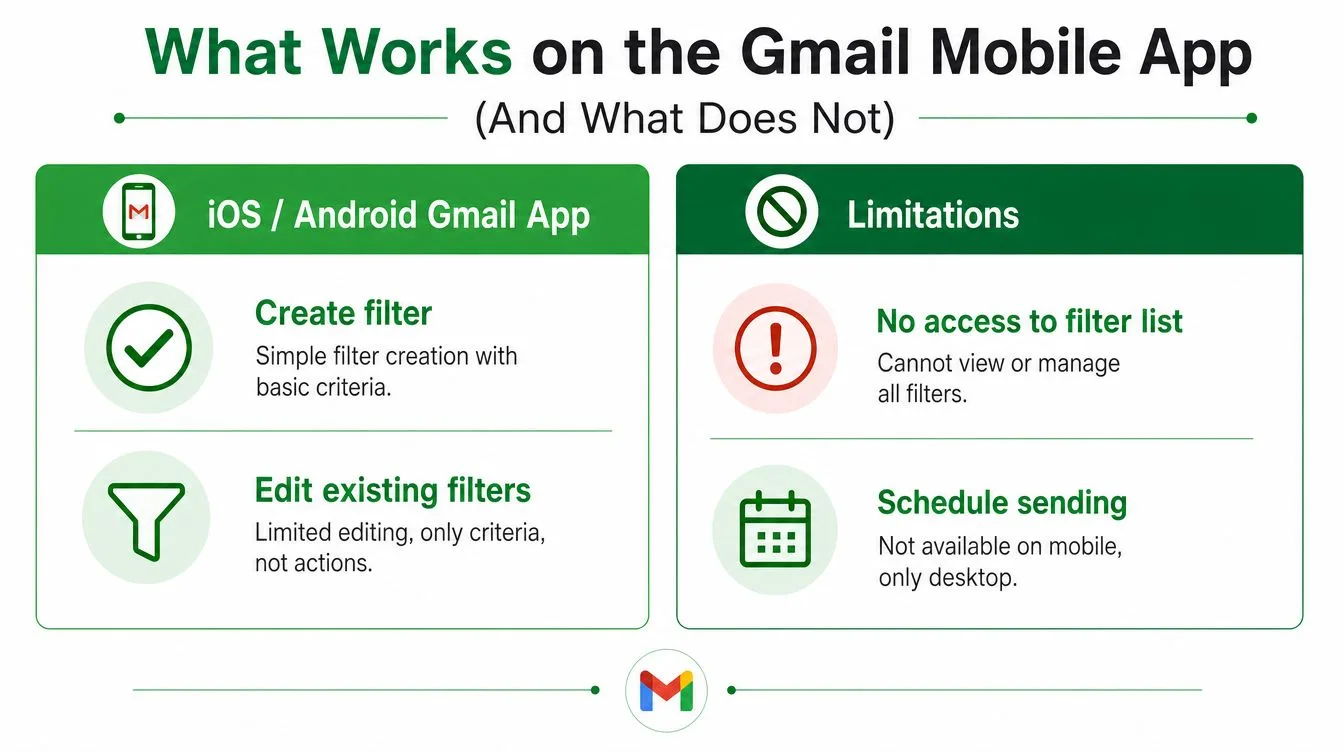
แอป Gmail บน iPhone และ Android เหมาะสำหรับการอ่าน การตอบกลับ และการตรวจสอบว่ามีบางอย่างถูกส่งไปยังที่ที่ถูกต้องหรือไม่ แต่นี่ไม่ใช่ที่สำหรับจัดการชุดตัวกรองที่จริงจัง เมื่อคุณต้องการแก้ไขกฎที่มีอยู่ ประสบการณ์บนแอปจะจำกัดอย่างรวดเร็ว และหลายคนก็เพิ่งค้นพบข้อจำกัดนั้นเมื่อพวกเขาอยู่ห่างจากแล็ปท็อปและพยายามแก้ไขกล่องจดหมายที่พังอย่างเร่งด่วน
วิธีแก้ปัญหาบนมือถือที่ใช้งานได้จริง
หากคุณต้องการควบคุมตัวกรองอย่างเต็มรูปแบบบนโทรศัพท์ ให้เปิด Gmail ในเบราว์เซอร์มือถือและเลือกขอเว็บไซต์เดสก์ท็อป นั่นจะทำให้คุณกลับมาใช้ขั้นตอนการทำงานบนเว็บอีกครั้ง รวมถึงหน้า ตัวกรองและที่อยู่ที่ถูกบล็อก (Filters and Blocked Addresses) แบบเต็มรูปแบบ และการควบคุมการแก้ไขแบบเดียวกับที่คุณใช้บนคอมพิวเตอร์ เบราว์เซอร์บนแท็บเล็ต โดยเฉพาะในบัญชีที่จัดการโดย Google Workspace มักจะให้ประสบการณ์ที่ใกล้เคียงกับเดสก์ท็อปมากกว่าแอปบนโทรศัพท์
กฎง่ายๆ คือ มือถือเพียงพอสำหรับการตรวจสอบว่าข้อความไปถึงที่ที่ควรจะเป็นหรือไม่ แต่มือถือไม่เพียงพอเมื่อคุณต้องการเปลี่ยนกฎที่ควบคุมการส่งต่อ สำหรับกรณีนั้น การใช้เบราว์เซอร์คือวิธีแก้ไข
หากการเปลี่ยนแปลงตัวกรองส่งผลต่อการส่งต่อรายชื่อผู้มุ่งหวัง อย่าเชื่อใจหน้าจอแอปที่ถูกตัดทอนฟีเจอร์ ให้ใช้อินเทอร์เฟซเดสก์ท็อป แม้ว่าจะหมายถึงการต้องรอสิบนาทีก็ตาม
ขั้นตอนการทำงานบนมือถือที่สะอาดมีความสำคัญเพราะการแก้ไขที่ผิดพลาดมักเกิดขึ้นภายใต้ความกดดัน พนักงานขายเห็นรายชื่อผู้มุ่งหวังหายไป พยายามแก้ไขกฎจากบนรถไฟ และจบลงด้วยการทำให้กล่องจดหมายเชื่อถือได้ยากขึ้น แอปนั้นดีสำหรับการมองเห็น ไม่ใช่สำหรับการปรับโครงสร้างระบบ
การทำความเข้าใจตรรกะของตัวกรอง ข้อขัดแย้ง และช่องทำเครื่องหมายย้อนหลัง
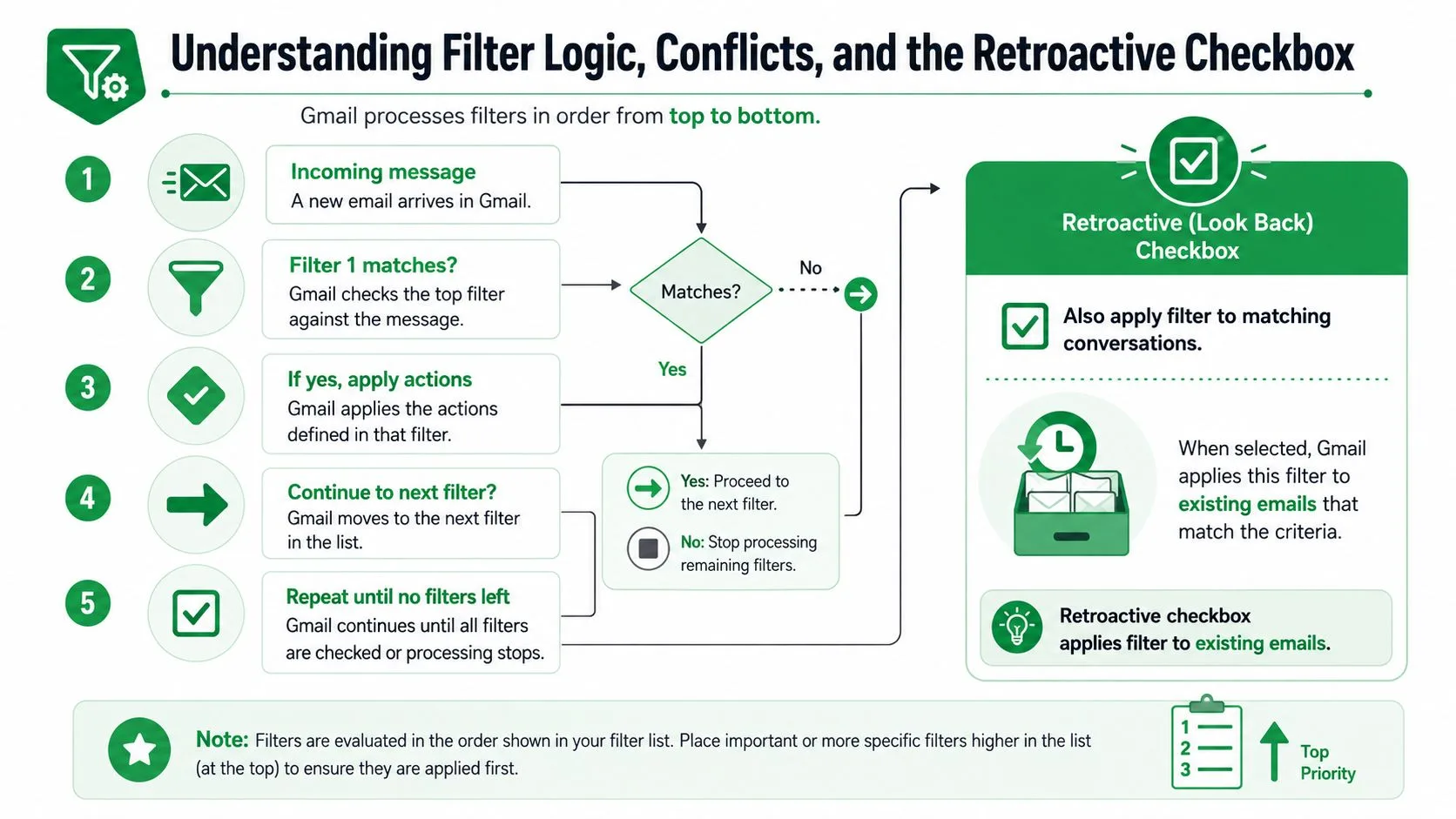
ตรรกะของตัวกรอง Gmail จะยุ่งเหยิงทันทีที่คุณจัดการกฎมากกว่าไม่กี่ข้อ ข้อความเดียวสามารถตรงกับตัวกรองหลายตัว และเมื่อถึงตอนนั้นคุณไม่ได้กำลังแก้ไขกฎเล็กๆ ที่เรียบร้อยอีกต่อไป แต่คุณกำลังจัดการระบบการตัดสินใจ คำแนะนำของชุมชน Google ชี้ไปที่ และ (And) และ หรือ (Or) ว่าเป็นส่วนประกอบพื้นฐานสำหรับกฎที่แก้ไขแล้ว แต่คำถามที่ยากกว่าคือจะเกิดอะไรขึ้นเมื่อกฎสองข้อจัดการกับอีเมลฉบับเดียวกันในรูปแบบที่ต่างกัน
การทับซ้อนกันคืออันตรายที่แท้จริง
หากตัวกรองสองตัวตรงกับผู้ส่งคนเดียวกัน ตัวหนึ่งอาจจัดเก็บถาวรในขณะที่อีกตัวติดป้ายกำกับ หากตัวหนึ่งส่งต่อและอีกตัวทำเครื่องหมายว่าอ่านแล้ว ข้อความก็ยังสามารถไหลผ่านการดำเนินการทั้งสองได้ วิธีที่น่าเชื่อถือที่สุดในการหลีกเลี่ยงความประหลาดใจคือการค้นหาการทับซ้อนกันก่อนที่คุณจะบันทึกการแก้ไข ใช้แถบค้นหาของ Gmail เพื่อทดสอบผู้ส่ง หัวข้อ หรือคำสำคัญที่กฎนั้นใช้ จากนั้นตรวจสอบว่าตัวกรองอื่นๆ มีแนวโน้มที่จะจับข้อความเดียวกันหรือไม่
นี่คือจุดที่ช่อง ใช้กับบทสนทนาที่ตรงกันด้วย (Also apply to matching conversations) มีความสำคัญที่สุด มันคือสวิตช์ย้อนหลัง ให้ทำเครื่องหมายเมื่อคุณต้องการให้กฎที่แก้ไขแล้วจัดการกับอีเมลที่มีอยู่ เช่น รายการรายชื่อผู้มุ่งหวังที่ยังไม่ได้อ่านหรือเธรดเก่าๆ ที่ควรได้รับการติดป้ายกำกับอย่างถูกต้องแล้ว ปล่อยให้ว่างไว้เมื่อการดำเนินการนั้นมีความละเอียดอ่อน โดยเฉพาะอย่างยิ่งกับการส่งต่อ การจัดเก็บถาวร หรืออะไรก็ตามที่นำข้อความออกจากมุมมองทันที
กฎที่ใช้งานได้จริง: หากการดำเนินการนั้นอาจสร้างปัญหาให้กับเธรดเก่า อย่าใช้ย้อนหลังจนกว่าคุณจะได้ดูตัวอย่างชุดการจับคู่แล้ว
เอกสารสนับสนุนของ Google ยังแสดงความแตกต่างที่มีประโยชน์ระหว่างเกณฑ์และการดำเนินการในการกรองขั้นสูง Gmail API แบ่งตัวกรองออกเป็นฟิลด์ เกณฑ์ (criteria) และ การดำเนินการ (action) แยกจากกัน พร้อมตัวเลือกเช่น from, hasAttachment, size, query และการเปลี่ยนป้ายกำกับ การแบ่งแบบเดียวกันนั้นเป็นแบบจำลองทางความคิดที่ดีสำหรับการแก้ไขด้วยตนเอง เพราะมันช่วยให้คุณไม่สับสนระหว่างสิ่งที่ข้อความมีลักษณะเป็นอย่างไรกับสิ่งที่ตัวกรองทำกับข้อความนั้น สำหรับการทำความสะอาดตามวันที่ คู่มือการค้นหาวันที่ใน Gmail เป็นสิ่งที่ควรมีไว้คู่กันเมื่อคุณต้องการดูตัวอย่างรายการที่ค้างอยู่ก่อนที่จะใช้การแก้ไขย้อนหลัง
การแก้ไขจำนวนมาก การสำรองข้อมูล และการนำเข้าตัวกรองข้ามบัญชี
เมื่อชุดตัวกรองมีขนาดใหญ่ การแก้ไขทีละกฎจะไม่มีประสิทธิภาพอีกต่อไป นั่นคือตอนที่คุณปฏิบัติต่อตัวกรอง Gmail เสมือนเป็นการกำหนดค่า ไม่ใช่การตั้งค่าส่วนตัว Gmail API ของ Google เปิดเผยตัวกรองเป็นฟิลด์ เกณฑ์ (criteria) และ การดำเนินการ (action) แยกกัน ซึ่งทำให้ง่ายต่อการอ่าน แก้ไข และเขียนใหม่จำนวนมาก มากกว่าการคลิกทีละรายการ
ขั้นตอนการทำงานจำนวนมากที่ใช้งานได้จริง
เริ่มต้นด้วยการส่งออกสิ่งที่คุณมีอยู่แล้ว หรืออย่างน้อยที่สุดคือการจัดทำเอกสารไว้ในไฟล์ที่มีโครงสร้างก่อนที่คุณจะแตะต้องอะไรก็ตาม จากนั้นจับคู่กฎแต่ละข้อกับวัตถุประสงค์ของมัน ตัวกรองใดสนับสนุนการส่งต่อรายชื่อผู้มุ่งหวัง ตัวกรองใดเพียงแค่เพิ่มป้ายกำกับ และตัวกรองใดเป็นรายการซ้ำที่หลงเหลือจากขั้นตอนการทำงานก่อนหน้า หากคุณกำลังใช้ Google Apps Script หรือ Gmail API คุณค่าของมันไม่ใช่แค่ระบบอัตโนมัติ แต่คือการกู้คืน คุณสามารถสร้างชุดกฎใหม่หลังจากทำความสะอาด หลังจากเริ่มงานใหม่ หรือหลังจากเพื่อนร่วมทีมลาออก
รูปแบบทั่วไปมีลักษณะดังนี้
- อ่านกฎที่มีอยู่: ดึงรายการตัวกรองปัจจุบันและระบุเกณฑ์ที่ทับซ้อนกัน
- แก้ไขจำนวนมาก: ปรับตรรกะผู้ส่งให้รัดกุม รวมป้ายกำกับที่ซ้ำกัน หรือลบการดำเนินการส่งต่อที่ล้าสมัย
- เขียนใหม่ให้ปลอดภัย: บันทึกเวอร์ชันที่อัปเดตหลังจากตรวจสอบฟิลด์การดำเนินการ ไม่ใช่แค่เกณฑ์
- ถ่ายโอนข้ามบัญชี: สร้างโครงสร้างเดิมบนกล่องจดหมายของ Workspace หรือกล่องจดหมายของเพื่อนร่วมทีมใหม่
ข้อจำกัดก็มีความสำคัญเช่นกัน การกรองขั้นสูงมีประโยชน์ แต่เฉพาะเมื่อตรรกะยังคงเข้าใจได้เท่านั้น Google ระบุการควบคุม ตำแหน่ง (Location) และ ประเภทการจับคู่ (Match type) ที่ชัดเจนสำหรับการกรองเนื้อหา ซึ่งช่วยได้เมื่อคุณกำลังตรวจสอบชุดกฎขนาดใหญ่ เพราะมันช่วยลดความคลุมเครือเกี่ยวกับตำแหน่งที่ข้อความถูกจับคู่ นั่นคือรายละเอียดประเภทที่ช่วยให้คุณรอดพ้นจากหายนะในกล่องจดหมายในภายหลัง
ตัวจัดการตัวกรองของบุคคลที่สามสามารถช่วยได้เมื่อทีมต้องการการมองเห็นและความสามารถในการทำซ้ำ แต่พวกมันก็เพิ่มอีกชั้นให้ต้องแก้ไขข้อผิดพลาด หากเครื่องมือไม่สามารถแสดงตรรกะของกฎสุดท้ายได้อย่างชัดเจน มันก็ไม่ใช่ตัวช่วยให้ง่ายขึ้น แต่เป็นอีกส่วนหนึ่งที่เคลื่อนไหว สำหรับทีมขาย เวอร์ชันที่ปลอดภัยที่สุดของ “จำนวนมาก” ยังคงเป็นเวอร์ชันที่คุณสามารถอธิบายให้คนถัดไปที่รับช่วงต่อกล่องจดหมายเข้าใจได้
การแก้ไขปัญหาความผิดพลาดในการแก้ไขตัวกรองทั่วไป
ปัญหาตัวกรองที่พบบ่อยที่สุดนั้นน่าเบื่อ ซึ่งเป็นเหตุผลว่าทำไมพวกมันถึงยังคงอยู่ ผู้ส่งเปลี่ยนที่อยู่ กฎเริ่มจับคู่กว้างเกินไป หรือมีคนแก้ไขตัวกรองแต่ไม่เคยคลิก อัปเดตตัวกรอง (Update filter) กล่องจดหมายดูเหมือนเป็นระเบียบจนกระทั่งพนักงานขายสังเกตเห็นว่าเธรดที่ผิดยังคงหายไป และจากนั้นคุณก็กลับไปสู่การแก้ไขข้อผิดพลาดของพฤติกรรมแทนที่จะตรวจสอบเนื้อหา
การวินิจฉัยอย่างรวดเร็วก่อนที่คุณจะเขียนใหม่
ขั้นแรก ให้จำลองการจับคู่ในการค้นหาของ Gmail หากผู้ส่งเปลี่ยนไป กฎเก่าอาจถูกต้องในทางเทคนิคแต่ไร้ประโยชน์ หากกฎจับคู่กว้างเกินไป ให้จำกัดหัวข้อ ผู้ส่ง หรือเงื่อนไขป้ายกำกับให้แคบลงก่อนที่คุณจะแตะต้องการดำเนินการ หากอีเมลที่มีอยู่ไม่ย้าย ให้ตรวจสอบว่าช่องย้อนหลังถูกเว้นว่างไว้หรือไม่
รูปแบบการซ่อมแซมบางอย่างปรากฏขึ้นซ้ำแล้วซ้ำเล่า
- ผู้ส่งเปลี่ยนที่อยู่: แก้ไขเกณฑ์หรือเพิ่มผู้ส่งใหม่ควบคู่ไปกับคนเก่า
- กฎจับคู่กว้างเกินไป: แยกตัวกรองออกเป็นสองกฎที่แคบลงแทนที่จะเป็นกฎเดียวที่หนักเกินไป
- ลืมช่องย้อนหลัง: เรียกใช้การแก้ไขอีกครั้งโดยเลือก ใช้กับบทสนทนาที่ตรงกันด้วย (Also apply to matching conversations)
- ตัวกรองที่ล้าสมัย: ลบกฎและสร้างใหม่หากตรรกะเบี่ยงเบนไปจากความตั้งใจเดิมมากเกินไป
บางครั้งการลบคือการเคลื่อนไหวที่ปลอดภัยกว่า หากกฎสะสมข้อยกเว้นไว้มากเกินไป การแก้ไขอาจใช้เวลานานกว่าการแทนที่ นั่นเป็นเรื่องจริงโดยเฉพาะสำหรับตัวกรองการส่งต่อเก่าและกฎการกู้คืนที่เริ่มต้นเล็กๆ แล้วกลายเป็นสิ่งที่ต้องพึ่งพาโดยไม่รู้ตัว
สำหรับงานกู้คืน คู่มือการกู้คืนอีเมลจากถังขยะ เป็นสิ่งที่ควรเก็บไว้ใกล้ตัว เพราะตัวกรองที่แก้ไขไม่ดีบางครั้งทำให้ผู้คนต้องตามหาข้อความในที่ผิดหลังจากเหตุการณ์เกิดขึ้น บทเรียนนั้นง่ายมาก หากตัวกรองล้าสมัยพอ ให้เริ่มใหม่และทำให้เวอร์ชันใหม่เข้าใจง่ายกว่าเวอร์ชันเก่า
กิจวัตรการตรวจสอบตัวกรองรายไตรมาสเพื่อการเข้าถึงที่สะอาดขึ้น
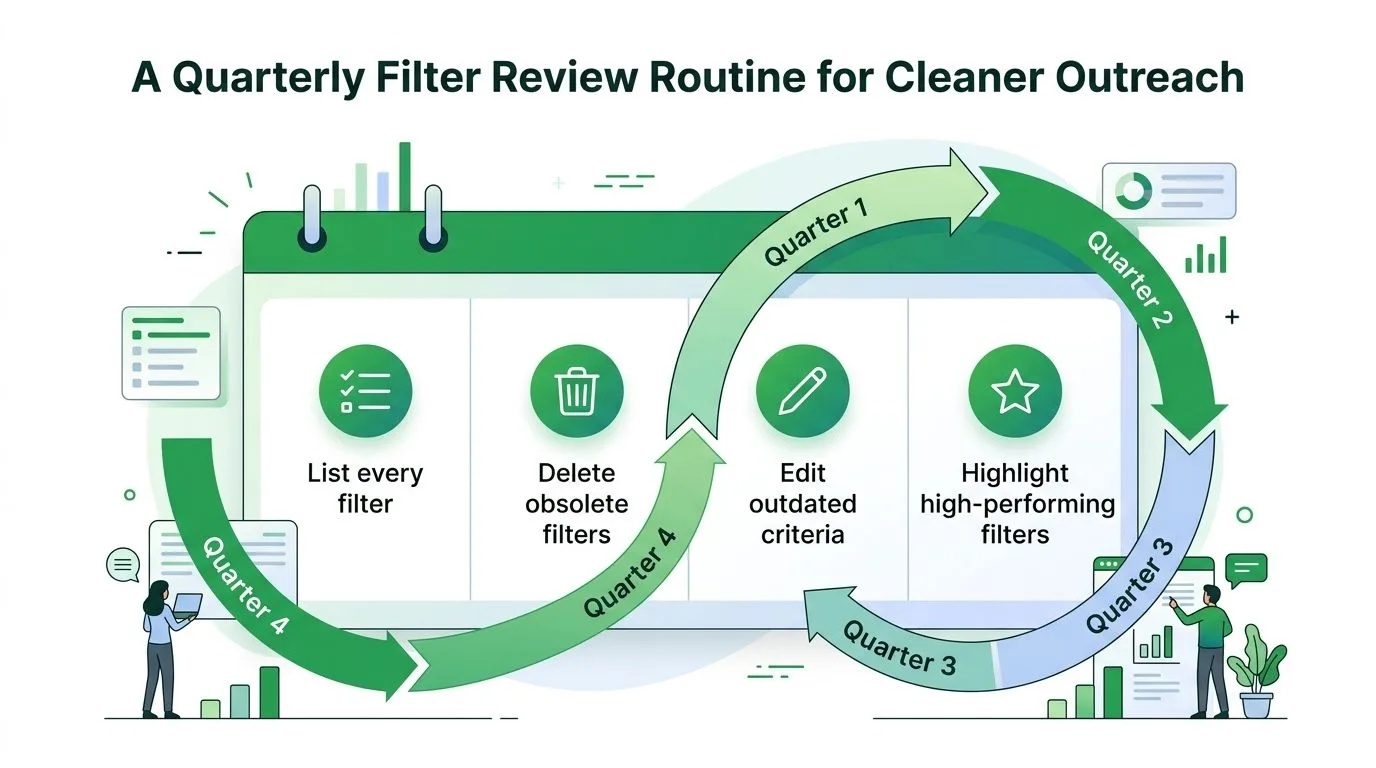
ชุดตัวกรองจะมีประโยชน์ก็ต่อเมื่อมีคนดูแลมัน การตรวจสอบรายไตรมาสช่วยให้คุณมีวิธีที่สะอาดในการตรวจจับข้อขัดแย้งของกฎ เกณฑ์ที่ล้าสมัย และตัวกรองที่ยังคงจับคู่อีเมลแต่ไม่ตรงกับวิธีการทำงานของทีมคุณอีกต่อไป ฉันเคยเห็นทีมขายเก็บกฎ Gmail เก่าๆ ไว้หลายเดือนเพราะไม่มีใครตรวจสอบว่ากฎข้อไหนยังคงสร้างรายชื่อผู้มุ่งหวังที่ใช้งานได้จริง นั่นคือวิธีที่ระบบอัตโนมัติของกล่องจดหมายเบี่ยงเบนไปจากความเป็นจริงของการเข้าถึง
สิ่งที่การตรวจสอบควรบันทึกไว้
ใช้บันทึกหรือเอกสารที่แชร์ร่วมกันเพื่อบันทึกว่าทำไมกฎแต่ละข้อถึงยังคงอยู่ หากตัวกรองปกป้องคำขอสาธิต ให้จดบันทึกไว้ หากอีกตัวหนึ่งส่งต่ออีเมลพันธมิตรไปยังป้ายกำกับแต่ทิ้งไว้ในกล่องจดหมาย ให้จดบันทึกไว้ด้วยเช่นกัน เมื่อความตั้งใจชัดเจน การแก้ไขจะปลอดภัยขึ้นเพราะคนถัดไปไม่ต้องเดาว่าทำไมกฎถึงถูกสร้างขึ้นตั้งแต่แรก
การตรวจสอบยังช่วยในงานทำความสะอาดที่เกิดขึ้นหลังจากนั้น กฎอาจดูดีบนกระดาษแต่ยังคงขัดแย้งกับตัวกรองอื่น ส่งอีเมลไปยังป้ายกำกับผิด หรือฝังเธรดสำคัญจนกว่าจะมีคนสังเกตเห็นความผิดพลาดด้วยตนเอง นั่นคือเหตุผลที่การตรวจสอบควรตรวจสอบการทับซ้อนกัน กฎที่ตายแล้ว และข้อยกเว้นที่ไม่มีใครจำได้ว่าเพิ่มเข้าไป สำหรับทีมที่ผูกสุขอนามัยของกล่องจดหมายเข้ากับประสิทธิภาพการเข้าถึง คู่มือเพิ่มอัตราการเปิดอีเมล สามารถวางไว้ข้างๆ การตรวจสอบตัวกรองได้ เพราะการส่งต่อและความสนใจเป็นส่วนหนึ่งของขั้นตอนการทำงานเดียวกัน
รักษากล่องจดหมายให้เรียบง่ายพอที่เธรดสำคัญจะถูกมองเห็นตั้งแต่ครั้งแรก
เมื่อเส้นทางการตอบกลับมีความสำคัญ การบำรุงรักษาตัวกรองไม่ได้หยุดอยู่แค่การส่งต่อ เมื่อข้อความไปถึงที่ที่ถูกต้องและการตอบกลับถูกส่งออกไป Mail Tracker for Gmail จะช่วยแสดงว่าผู้รับเปิดอ่านหรือไม่ ด้วยใบตอบรับการอ่าน เครื่องหมายถูกคู่ และการแจ้งเตือนการเปิดอ่านแบบเรียลไทม์ภายใน Gmail นั่นทำให้ง่ายต่อการบอกว่าการตอบกลับที่ช้าเป็นปัญหาที่ตัวกรอง ปัญหาการติดตามผล หรือแค่ข้อความที่ไม่ได้รับความสนใจ
การตรวจสอบรายไตรมาสทำงานได้ดีที่สุดในฐานะกิจวัตร ไม่ใช่งานกู้คืน ตรวจสอบกฎที่จัดการกับรายชื่อผู้มุ่งหวังที่ใช้งานอยู่ก่อน ล้างการทับซ้อนกัน และสร้างใหม่ทุกอย่างที่ตรรกะเบี่ยงเบนไปจากวิธีการจัดการการเข้าถึงของทีมคุณ หากคุณต้องการให้ด้านการติดตามผลของกระบวนการมองเห็นได้ Mail Tracker for Gmail เป็นวิธีที่ใช้งานได้จริงในการติดตามว่าอีเมลที่ส่งไปถูกเปิดอ่านหรือไม่ในขณะที่ตัวกรองของคุณยังคงอยู่ในสภาพดี
พร้อมที่จะติดตามอีเมลของคุณแล้วหรือยัง
เพิ่ม Mail Track for Gmail จาก Google Workspace Marketplace เพื่อรับทราบทันทีเมื่ออีเมลของคุณถูกเปิดอ่าน ใช้งานได้ฟรีและไม่จำกัด
เพิ่มลงใน Gmailอ่านเพิ่มเติม
เพิ่มเติมจาก Tutorials

วิธีติดตามการคลิกลิงก์ใน Gmail (และสิ่งที่การคลิกบอกคุณได้จริงๆ)
เรียนรู้วิธีติดตามการคลิกลิงก์ใน Gmail เหตุใด Gmail จึงไม่มีฟีเจอร์นี้ให้ในตัว วิธีการทำงานของลิงก์ติดตาม และวิธีอ่านค่าการคลิกโดยไม่ถูกบอทสแกนหลอก

วิธีค้นหารายชื่อผู้ติดต่อใน Gmail: คู่มือการใช้งานจริง
เรียนรู้วิธีค้นหารายชื่อผู้ติดต่อใน Gmail ทั้งบนเดสก์ท็อปและมือถือ พร้อมขั้นตอนที่ชัดเจนสำหรับ Google Contacts เคล็ดลับการค้นหา ทางลัด และการดูรายละเอียดผู้ติดต่อจากอีเมล

ทำความเข้าใจข้อโต้แย้งในการขายและวิธีรับมือ
เรียนรู้ความหมายที่แท้จริงของข้อโต้แย้งในการขาย สาเหตุที่เกิดขึ้น และกรอบแนวคิดที่ผ่านการพิสูจน์แล้วในการรับมือกับข้อโต้แย้งเรื่องราคา เวลา และความเชื่อมั่นอย่างมั่นใจ