
การแจ้งเตือน Gmail บนเดสก์ท็อป
เรียนรู้วิธีเปิดใช้งานการแจ้งเตือน Gmail บนเดสก์ท็อปด้วยขั้นตอนที่ชัดเจนสำหรับการตั้งค่า Gmail, การอนุญาตของเบราว์เซอร์ และการแจ้งเตือนการติดตามแบบเรียลไทม์ที่จะช่วยให้คุณ
คุณกำลังทำงานในสเปรดชีตแล้วมีอีเมลสำคัญจากลูกค้าเข้ามา Gmail เปิดอยู่ แต่กลับไม่มีแบนเนอร์ปรากฏขึ้น ไม่มีเสียงแจ้งเตือน และไม่มีอะไรดึงดูดความสนใจของคุณไปยังกล่องจดหมายเลย คุณมาพบข้อความนั้นในภายหลัง หลังจากที่โอกาสในการตอบกลับอย่างรวดเร็วได้ผ่านพ้นไปแล้ว
การแจ้งเตือน Gmail บนเดสก์ท็อป ที่เชื่อถือได้นั้นขึ้นอยู่กับมากกว่าแค่สวิตช์การแจ้งเตือนของ Gmail โดย Gmail จะต้องได้รับการกำหนดค่าให้ส่งการแจ้งเตือน เบราว์เซอร์ของคุณต้องอนุญาตให้ mail.google.com แสดงการแจ้งเตือนเหล่านั้น และระบบปฏิบัติการของคุณต้องอนุญาตให้เบราว์เซอร์แสดงผลได้ เมื่อห่วงโซ่นี้ทำงานได้แล้ว Mail Tracker ที่รวมเข้ากับ Gmail จะสามารถขยายเวิร์กโฟลว์บนเดสก์ท็อปเดียวกันให้ครอบคลุมมากกว่าแค่ข้อความขาเข้า โดยจะแสดงให้เห็นเมื่ออีเมลที่คุณติดตามถูกเปิดอ่าน
ทำไมการแจ้งเตือน Gmail บนเดสก์ท็อปของคุณอาจไม่ทำงาน
ฟีเจอร์การแจ้งเตือนบนเดสก์ท็อปของ Gmail เริ่มต้นจากความสามารถบน Chrome โดย Google ได้เปิดตัวการแจ้งเตือนบนเดสก์ท็อปใน เดือนมกราคม 2011 ซึ่งช่วยให้ผู้ใช้สามารถเลือกการแจ้งเตือนสำหรับแชท อีเมล หรือทั้งสองอย่างผ่านส่วน Desktop Notifications ใหม่ในการตั้งค่า Gmail ฟีเจอร์เดิมยังรองรับการแจ้งเตือนสำหรับผู้ใช้ Priority Inbox และต่อมา Google ได้ขยายการรองรับเบราว์เซอร์ เอกสารปัจจุบันของ Gmail ระบุว่า Chrome, Mozilla Firefox และ Apple Safari เป็นเบราว์เซอร์ที่รองรับเมื่อเปิด Gmail และผู้ใช้ลงชื่อเข้าใช้แล้ว ประกาศทางประวัติศาสตร์ของ Google และ คำแนะนำการแจ้งเตือนของ Gmail ในปัจจุบัน แสดงให้เห็นว่าฟีเจอร์นี้พัฒนาจากฟังก์ชันเบราว์เซอร์ยุคแรกมาเป็นเวิร์กโฟลว์มาตรฐานบนเดสก์ท็อปได้อย่างไร
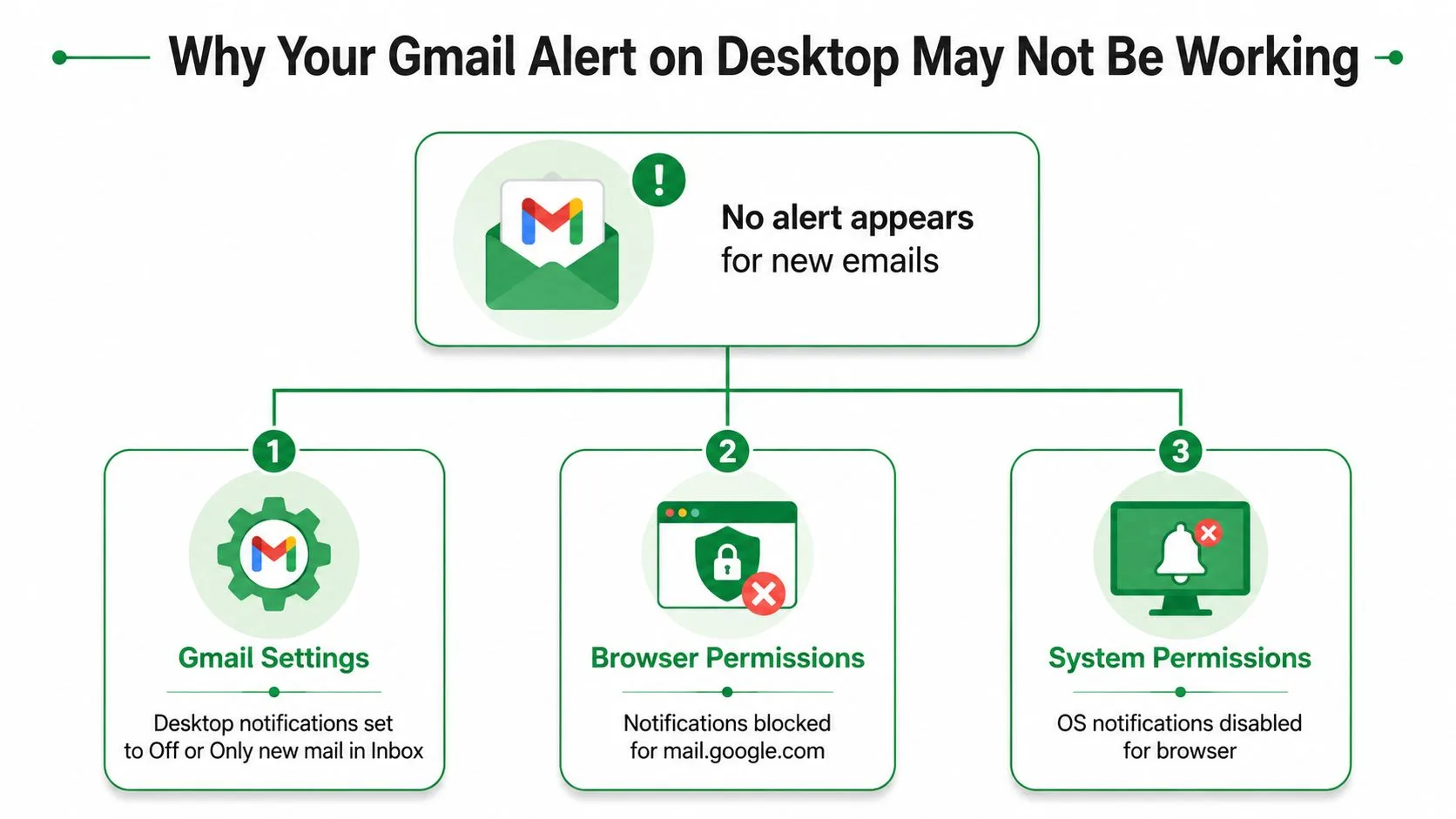
ความล้มเหลวมักเกิดจากหนึ่งในสามชั้นนี้:
- การตั้งค่า Gmail ซึ่งการแจ้งเตือนบนเดสก์ท็อปอาจถูกปิดใช้งานหรือจำกัดไว้เฉพาะข้อความสำคัญ
- การอนุญาตของเบราว์เซอร์ ซึ่ง
mail.google.comอาจถูกบล็อกไม่ให้ส่งการแจ้งเตือน - การควบคุมของระบบปฏิบัติการ ซึ่ง Windows Focus Assist หรือ macOS Do Not Disturb อาจระงับแบนเนอร์ของเบราว์เซอร์ไว้
ตรวจสอบห่วงโซ่การแจ้งเตือนทั้งหมด
การเปิดเฉพาะการตั้งค่าของ Gmail จะไม่สามารถข้ามการบล็อกของเบราว์เซอร์ได้ ในทำนองเดียวกัน การอนุญาตการแจ้งเตือนของเบราว์เซอร์ก็จะไม่ช่วยหากระบบปฏิบัติการกำลังปิดเสียงเบราว์เซอร์อยู่ นอกจากนี้ Gmail ยังต้องการเซสชันที่ลงชื่อเข้าใช้อยู่ ดังนั้นแท็บที่ปิดไป การเข้าสู่ระบบที่หมดอายุ หรือหน้าต่างเบราว์เซอร์ที่ถูกปิดเสียงอาจขัดจังหวะกระแสการแจ้งเตือนได้
กฎเชิงปฏิบัติ: ให้ถือว่าการแจ้งเตือนบนเดสก์ท็อปเป็นห่วงโซ่ ทดสอบ Gmail, เบราว์เซอร์ และระบบปฏิบัติการแยกกัน แทนที่จะสลับสวิตช์เดิมของ Gmail ซ้ำๆ
เริ่มจาก Gmail จากนั้นตรวจสอบการอนุญาตของเว็บไซต์ และตรวจสอบการควบคุมการแจ้งเตือนของระบบ ลำดับนั้นจะช่วยระบุชั้นที่ถูกบล็อกได้อย่างรวดเร็วและหลีกเลี่ยงการเปลี่ยนแปลงที่ไม่จำเป็นกับการตั้งค่ากล่องจดหมายที่ไม่เกี่ยวข้อง
การเปิดใช้งานการแจ้งเตือนบนเดสก์ท็อปในการตั้งค่า Gmail
ใช้ Gmail บนเว็บสำหรับการตั้งค่านี้ โปรแกรมรับส่งอีเมลบนเดสก์ท็อปมีการควบคุมการแจ้งเตือนของตัวเอง ดังนั้นการเปลี่ยนการตั้งค่าเหล่านั้นจะไม่กำหนดค่าการแจ้งเตือนในอินเทอร์เฟซเบราว์เซอร์ของ Gmail
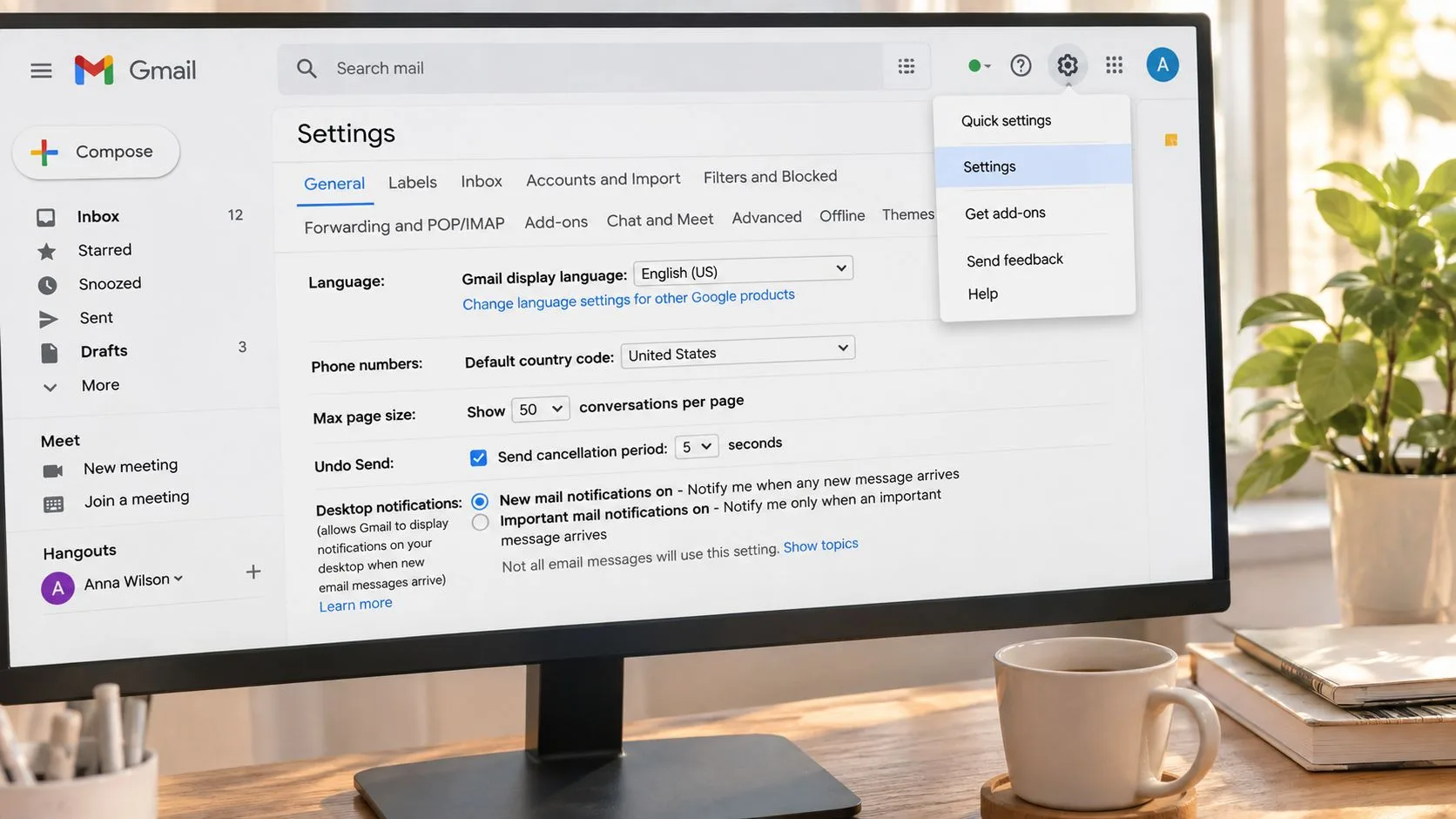
เปิด Gmail เลือกไอคอนรูปเฟือง และเลือก See all settings (ดูการตั้งค่าทั้งหมด) อยู่ที่แท็บ General (ทั่วไป) จากนั้นเลื่อนไปที่ส่วน Desktop Notifications (การแจ้งเตือนบนเดสก์ท็อป) Gmail มีตัวเลือกหลักสองอย่าง:
- New mail notifications on (เปิดการแจ้งเตือนอีเมลใหม่) แสดงการแจ้งเตือนสำหรับข้อความขาเข้า
- Important mail notifications on (เปิดการแจ้งเตือนอีเมลสำคัญ) จำกัดแบนเนอร์ไว้เฉพาะข้อความที่ Gmail ระบุว่าสำคัญ
ตัวเลือกแรกให้การรับรู้ที่กว้างกว่า แต่ก็อาจสร้างการรบกวนได้มากกว่า ตัวเลือกที่สองช่วยลดเสียงรบกวน แม้ว่าอาจพลาดข้อความจากผู้ส่งรายใหม่หรืออีเมลที่ Gmail ยังไม่ได้จัดประเภทว่าสำคัญ ทางเลือกของคุณควรตรงกับความต้องการในการตรวจสอบกล่องจดหมาย สำหรับคิวการสนับสนุนหรือการสนทนากับลูกค้าที่ใช้งานอยู่ การแจ้งเตือนที่กว้างกว่าอาจเหมาะสมกว่า สำหรับกล่องจดหมายส่วนตัวที่ยุ่งเหยิง การแจ้งเตือนเฉพาะสิ่งที่สำคัญอาจจัดการได้ง่ายกว่า
บันทึกการตั้งค่าและเปิด Gmail ไว้
หลังจากเลือกตัวเลือกแล้ว ให้เลื่อนไปที่ด้านล่างของหน้าและคลิก Save Changes (บันทึกการเปลี่ยนแปลง) Gmail จะไม่ใช้การเลือกจนกว่าคุณจะบันทึก ดังนั้นการออกจากหน้าหรือสลับแท็บอาจทำให้การเปลี่ยนแปลงนั้นหายไป
เอกสารช่วยเหลือของ Gmail ยังระบุข้อกำหนดของเซสชันไว้อย่างชัดเจน การแจ้งเตือนบนเดสก์ท็อปจะปรากฏขึ้นเมื่อเปิด Gmail และคุณลงชื่อเข้าใช้แล้ว และการอนุญาตของเบราว์เซอร์จะมีผลว่าการแจ้งเตือนจะไปถึงหน้าจอของคุณหรือไม่ ให้เปิดแท็บ Gmail ที่ผ่านการตรวจสอบสิทธิ์ไว้อย่างน้อยหนึ่งแท็บในขณะที่คุณรอการแจ้งเตือน หากเซสชันหมดอายุ ให้ลงชื่อเข้าใช้อีกครั้งก่อนทำการทดสอบ
การตั้งค่านี้ควบคุมประเภทของการแจ้งเตือน Gmail บนเดสก์ท็อป แต่ไม่ได้ให้สิทธิ์เบราว์เซอร์โดยอัตโนมัติ การตรวจสอบถัดไปนั้นมีความสำคัญหาก Gmail ดูเหมือนได้รับการกำหนดค่าอย่างถูกต้องแต่ไม่มีแบนเนอร์ปรากฏขึ้น
คำแนะนำแบบภาพอาจช่วยได้หากหน้าการตั้งค่าทั่วไปใช้งานยาก
การให้สิทธิ์เบราว์เซอร์และระบบสำหรับการแจ้งเตือน
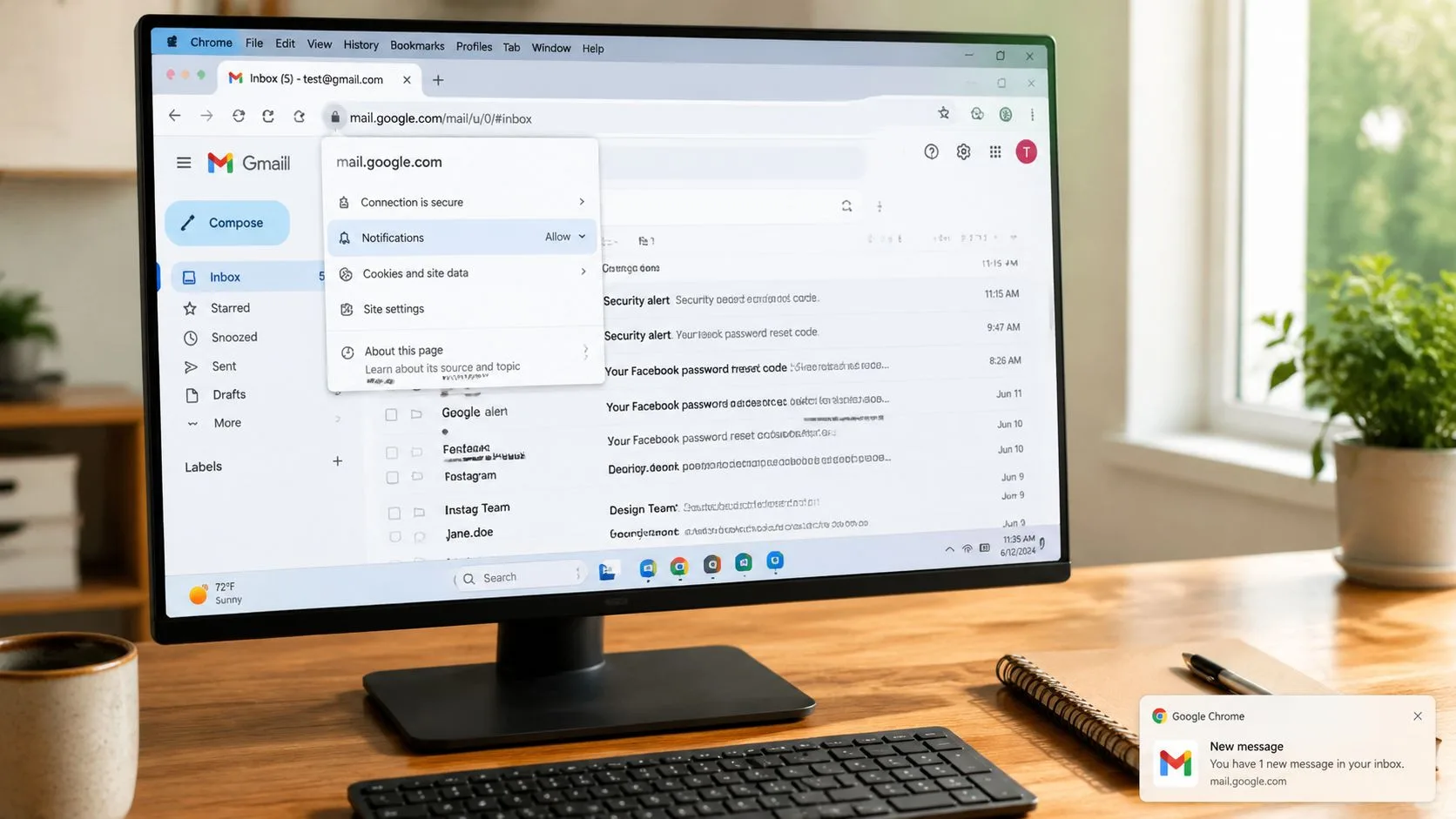
เบราว์เซอร์ทำหน้าที่เป็นบริการจัดส่งระหว่าง Gmail และเดสก์ท็อปของคุณ Gmail สามารถขอการแจ้งเตือนได้ แต่เบราว์เซอร์เป็นผู้ตัดสินใจว่าจะอนุญาตให้ mail.google.com แสดงการแจ้งเตือนหรือไม่
ใน Chrome ให้เปิด Gmail และเลือกไอคอนรูปแม่กุญแจหรือไอคอนปรับแต่งข้างที่อยู่ เลือก Site settings (การตั้งค่าเว็บไซต์) ค้นหา Notifications (การแจ้งเตือน) และตั้งค่าการอนุญาตเป็น Allow (อนุญาต) หากการตั้งค่าแสดง Block (บล็อก) หรือขอการอนุญาต คำขอของ Gmail อาจไม่เคยไปถึงเดสก์ท็อป
ใน Firefox ให้เปิดการควบคุมข้อมูลหน้าเว็บ ไปที่ Permissions (สิทธิ์) และตรวจสอบ Receive Notifications (รับการแจ้งเตือน) ตั้งค่าให้อนุญาตการแจ้งเตือนสำหรับ Gmail Firefox สามารถคงการบล็อกเฉพาะไซต์ไว้ได้แม้ว่าคุณจะเปลี่ยนการตั้งค่าของ Gmail เองแล้วก็ตาม
ใน Safari ให้เปิดการตั้งค่า Safari เลือก Websites (เว็บไซต์) และเลือก Notifications (การแจ้งเตือน) ค้นหา mail.google.com และตั้งค่าเป็น Allow (อนุญาต) พฤติกรรมของเบราว์เซอร์ที่รองรับอาจแตกต่างกันไปตามการตั้งค่าความเป็นส่วนตัวและการแจ้งเตือนของเบราว์เซอร์ ดังนั้นให้ทดสอบการอนุญาตหลังจากทำการเปลี่ยนแปลง เอกสารสนับสนุน Gmail ของ Google ระบุว่า Chrome, Firefox และ Safari เป็นเบราว์เซอร์ที่รองรับสำหรับการแจ้งเตือนบนเดสก์ท็อป
ตรวจสอบประตูกั้นของระบบปฏิบัติการ
Windows สามารถระงับการแจ้งเตือนของเบราว์เซอร์ผ่าน Focus Assist ได้ ให้เปิด Focus Assist ปิดไว้เพื่อทดสอบ และตรวจสอบกฎลำดับความสำคัญหากคุณต้องการให้ Focus Assist เปิดใช้งานระหว่างงานอื่นๆ ตรวจสอบให้แน่ใจว่าเบราว์เซอร์ที่ใช้งาน Gmail ไม่ได้ถูกแยกออกจากการส่งการแจ้งเตือน
บน macOS ให้ตรวจสอบ Do Not Disturb (ห้ามรบกวน) และการตั้งค่า Focus อื่นๆ ปิดใช้งานชั่วคราวหรือปรับตารางเวลาเพื่อให้การแจ้งเตือน Gmail ปรากฏขึ้นในช่วงเวลาทำงานของคุณ ระบบปฏิบัติการสามารถปิดเสียงแบนเนอร์ได้แม้ว่า Gmail และเบราว์เซอร์จะรายงานว่าอนุญาตการแจ้งเตือนแล้วก็ตาม
ส่งอีเมลทดสอบถึงตัวเองหลังจากการเปลี่ยนแปลงแต่ละครั้ง แบนเนอร์บนเดสก์ท็อปที่มองเห็นได้จะเป็นการยืนยันว่าห่วงโซ่นี้ทำงานได้ หาก Gmail ได้รับการกำหนดค่าและอนุญาตสิทธิ์ของเบราว์เซอร์แล้วแต่ไม่มีแบนเนอร์ปรากฏขึ้น ระบบปฏิบัติการมักจะเป็นสิ่งที่บล็อกอยู่
สำหรับทีมที่ใช้ Gmail บนอุปกรณ์และเบราว์เซอร์ต่างๆ คำแนะนำความเข้ากันได้ข้ามแพลตฟอร์มของ Mailtrack เป็นอีกหนึ่งจุดอ้างอิงสำหรับการทำความเข้าใจว่าพฤติกรรมการแจ้งเตือนเปลี่ยนแปลงไปอย่างไรในสภาพแวดล้อมต่างๆ
การขยายการแจ้งเตือนไปสู่การติดตามการเปิดอ่านแบบเรียลไทม์
การแจ้งเตือน Gmail บนเดสก์ท็อปแบบเนทีฟตอบคำถามเดียวคือ: มีข้อความเข้ามาในกล่องจดหมายของคุณหรือไม่? มันไม่ได้บอกคุณว่าผู้รับเปิดอีเมลที่คุณส่งไปหรือไม่ สำหรับการติดต่อ การสรรหาบุคลากร ข้อเสนอ และการติดตามผลกับลูกค้า สิ่งเหล่านั้นเป็นเหตุการณ์แยกต่างหากที่ต้องใช้ชั้นการติดตาม
Mail Tracker ที่รวมเข้ากับ Gmail จะเพิ่มการมองเห็นนั้นภายในเวิร์กโฟลว์ของ Gmail เครื่องมืออย่าง Mailtrack, Streak และ Mail Tracker สามารถเชื่อมต่อกับ Gmail ขอสิทธิ์ที่จำเป็นสำหรับฟีเจอร์ของตน และให้ตัวบ่งชี้หรือการแจ้งเตือนการติดตาม การควบคุมที่แน่นอนจะแตกต่างกันไปตามผลิตภัณฑ์ ดังนั้นโปรดตรวจสอบสิทธิ์และการตั้งค่าการแจ้งเตือนของส่วนขยายก่อนเปิดใช้งาน
ลองพิจารณาลำดับการติดต่อ คุณส่งข้อเสนอในตอนเช้า ทำงานต่อในแอปพลิเคชันอื่น และได้รับการแจ้งเตือนบนเดสก์ท็อปเมื่อข้อความที่ติดตามถูกเปิดอ่าน ต่อมาการแจ้งเตือน Gmail แยกต่างหากจะปรากฏขึ้นเมื่อผู้รับตอบกลับ การแจ้งเตือน Gmail แบบเนทีฟจะครอบคลุมข้อความขาเข้า ในขณะที่ตัวติดตามจะให้เหตุการณ์ที่เชื่อมต่อกับอีเมลขาออก
ทำความเข้าใจว่าการติดตามการเปิดอ่านสามารถและไม่สามารถพิสูจน์อะไรได้บ้าง
การติดตามโดยใช้รูปภาพโดยทั่วไปจะตรวจพบการเปิดอ่านเมื่อโปรแกรมรับส่งอีเมลของผู้รับโหลดรูปภาพภายนอก บริการติดตามที่เน้นความเป็นส่วนตัวจะอธิบายถึงการบันทึกเหตุการณ์การเปิดอ่านแทนที่จะอ่านเนื้อหาข้อความ โดยมีจำนวนการเปิดอ่าน การประทับเวลา และเครื่องหมายถูกคู่แสดงอยู่ภายใน Gmail คำอธิบายของ Mailtrack เกี่ยวกับกลไกการติดตาม ให้ความแตกต่างนั้นไว้
การติดตามการเปิดอ่านไม่ใช่สิ่งเดียวกับการพิสูจน์ว่ามีคนอ่านทุกประโยคอย่างละเอียด สัญญาณขึ้นอยู่กับการโหลดรูปภาพ และผู้รับสามารถจำกัดสิ่งนี้ได้โดยการเปิดใช้งานการควบคุม Ask before displaying external images (ถามก่อนแสดงรูปภาพภายนอก) ของ Gmail คำแนะนำทางเทคนิคเกี่ยวกับการโหลดรูปภาพและการติดตามของ Gmail อธิบายว่าเหตุใดการปิดใช้งานรูปภาพภายนอกอัตโนมัติจึงสามารถป้องกันไม่ให้การติดตามโดยใช้รูปภาพลงทะเบียนได้
ในการกำหนดค่าตัวติดตาม ให้ติดตั้งส่วนขยายที่เข้ากันได้กับ Gmail ตรวจสอบขอบเขตของ Gmail ที่ร้องขอ และเปิดใช้งานการแจ้งเตือนบนเดสก์ท็อปแบบเรียลไทม์ในการตั้งค่า คู่มือนี้สำหรับการเปิดใช้งานการแจ้งเตือนแบบพุช ครอบคลุมชั้นการแจ้งเตือนแยกต่างหากจากการควบคุมอีเมลขาเข้าแบบเนทีฟของ Gmail
การแก้ไขด่วนเมื่อการแจ้งเตือนบนเดสก์ท็อปหยุดทำงาน
เมื่อการแจ้งเตือนเงียบลง ให้เริ่มจากชั้นที่มีการเปลี่ยนแปลงล่าสุด การอัปเดตเบราว์เซอร์ โหมด Focus ใหม่ เซสชันที่ออกจากระบบ หรือการรีเซ็ตสิทธิ์อาจขัดจังหวะการแจ้งเตือนโดยไม่ต้องเปลี่ยนการตั้งค่าทั่วไปของ Gmail
ตารางวินิจฉัยการแจ้งเตือน Gmail บนเดสก์ท็อป
| ชั้น | โหมดความล้มเหลว | วิธีแก้ไขในบรรทัดเดียว |
|---|---|---|
| เบราว์เซอร์ | การแจ้งเตือนถูกบล็อกสำหรับ Gmail | เปิดการตั้งค่าเว็บไซต์ของเบราว์เซอร์ ตั้งค่า mail.google.com เป็น Allow และทดสอบอีกครั้ง |
| เซสชัน Gmail | แท็บถูกปิด ปิดเสียง หรือไม่ได้ตรวจสอบสิทธิ์แล้ว | เปิด Gmail ใหม่ ลงชื่อเข้าใช้ และเปิดแท็บที่ใช้งานอยู่ไว้ |
| ระบบปฏิบัติการ | Focus Assist หรือ Do Not Disturb เปิดใช้งานอยู่ | ปิดใช้งานโหมดชั่วคราวหรือเพิ่มเบราว์เซอร์ลงในกฎการแจ้งเตือนที่อนุญาต |
| เวอร์ชันเบราว์เซอร์ | เบราว์เซอร์ล้าสมัย | อัปเดต Chrome, Firefox หรือ Safari เป็นรุ่นเสถียรปัจจุบัน |
| เครือข่าย | VPN หรือเส้นทาง DNS รบกวนการเชื่อมต่อ | ปิดใช้งาน VPN หรือทดสอบเส้นทาง DNS อื่นเพื่อแยกปัญหา |
แท็บ Gmail ที่ปักหมุดไว้สามารถช่วยให้เซสชันมองเห็นได้และพร้อมใช้งาน แต่การปักหมุดเพียงอย่างเดียวจะไม่แทนที่การบล็อกสิทธิ์ของเบราว์เซอร์หรือโหมด Focus ของระบบ อย่าถือว่ามันเป็นสิ่งทดแทนการตรวจสอบกองการแจ้งเตือนทั้งหมด
หากการแจ้งเตือนหยุดลงหลังจากที่คุณติดตั้ง Mail Tracker ให้ทดสอบการแจ้งเตือน Gmail แบบเนทีฟก่อน จากนั้นตรวจสอบการตั้งค่าเดสก์ท็อปและพุชของตัวติดตามเอง การติดตามการเปิดอ่านยังขึ้นอยู่กับการโหลดรูปภาพ ดังนั้นสัญญาณการเปิดอ่านที่หายไปไม่ได้หมายความว่าผู้รับเพิกเฉยต่อข้อความเสมอไป สำหรับการควบคุมเฉพาะตัวติดตาม คู่มือนี้สำหรับการปิดการแจ้งเตือนอีเมล อธิบายวิธีปรับการตั้งค่าการแจ้งเตือน
รายการตรวจสอบการแจ้งเตือนบนเดสก์ท็อปและขั้นตอนถัดไป
ก่อนปล่อย Gmail ทิ้งไว้โดยไม่มีใครดูแล ให้ทำตามรายการตรวจสอบสั้นๆ นี้:
- การตั้งค่า Gmail: การแจ้งเตือนบนเดสก์ท็อปถูกตั้งค่าเป็นอีเมลใหม่หรืออีเมลสำคัญ
- การอนุญาตของเบราว์เซอร์:
mail.google.comได้รับอนุญาตให้ส่งการแจ้งเตือนใน Chrome, Firefox หรือ Safari - การตั้งค่าระบบ: Windows Focus Assist, macOS Do Not Disturb หรือบริการแจ้งเตือนของ Linux ที่เกี่ยวข้องอนุญาตการแจ้งเตือนของเบราว์เซอร์
- เซสชัน Gmail: คุณลงชื่อเข้าใช้แล้ว และแท็บ Gmail ยังคงเปิดอยู่
- ข้อความทดสอบ: ส่งอีเมลถึงตัวเองและยืนยันว่ามีแบนเนอร์บนเดสก์ท็อปปรากฏขึ้น
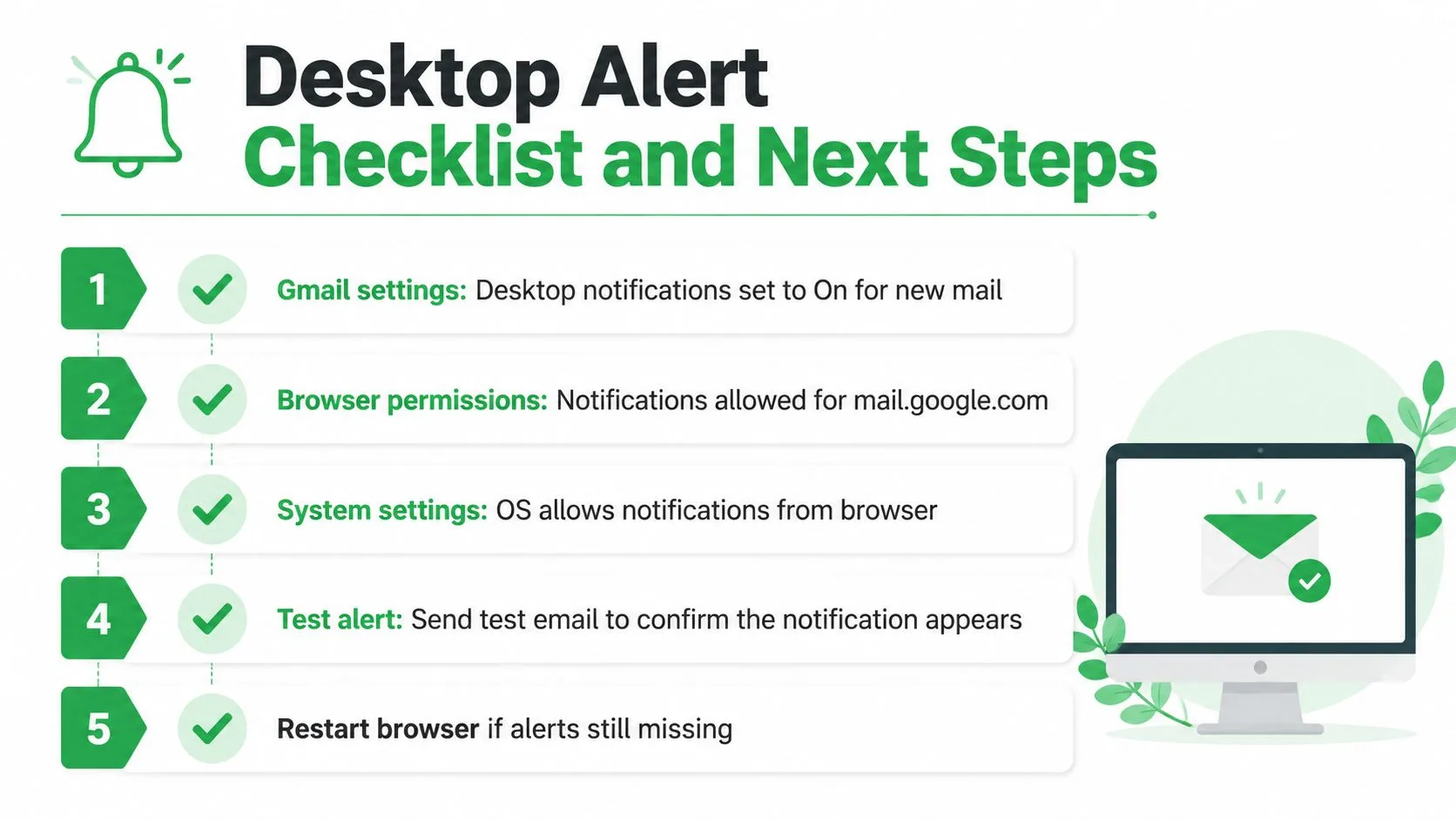
หากผ่านการตรวจสอบเหล่านั้น การแจ้งเตือน Gmail บนเดสก์ท็อปแบบเนทีฟควรจัดการข้อความขาเข้าตามที่กำหนดค่าไว้ ชั้นถัดไปคือการมองเห็นขาออก ตัวติดตามที่รวมเข้ากับ Gmail สามารถเพิ่มการแจ้งเตือนการเปิดอ่านและการตอบกลับไปยังสภาพแวดล้อมการทำงานเดียวกัน ช่วยให้คุณตัดสินใจได้ว่าเมื่อใดที่การติดตามผลสมควรได้รับความสนใจโดยไม่ต้องรีเฟรชกล่องจดหมายซ้ำๆ
Mail Tracker for Gmail ให้ใบตอบรับการอ่านและการแจ้งเตือนการเปิดอ่านแบบเรียลไทม์ภายใน Gmail พร้อมเครื่องหมายถูกคู่ จำนวนการเปิดอ่าน และการประทับเวลาสำหรับข้อความที่ติดตาม เยี่ยมชม Mail Tracker for Gmail เพื่อเชื่อมต่อการติดตามขาออกกับเวิร์กโฟลว์การแจ้งเตือนบนเดสก์ท็อปที่คุณเพิ่งกำหนดค่าไป
พร้อมที่จะติดตามอีเมลของคุณแล้วหรือยัง
เพิ่ม Mail Track for Gmail จาก Google Workspace Marketplace เพื่อรับทราบทันทีเมื่ออีเมลของคุณถูกเปิดอ่าน ใช้งานได้ฟรีและไม่จำกัด
เพิ่มลงใน Gmailอ่านเพิ่มเติม
เพิ่มเติมจาก Guides

การติดตามอีเมลมีความแม่นยำแค่ไหน? สิ่งที่การเปิดอ่านบอกคุณได้จริงๆ
การติดตามอีเมลใน Gmail แม่นยำแค่ไหน? เรียนรู้สาเหตุที่ยอดเปิดอ่านคลาดเคลื่อน วิธีแยกแยะการเปิดอ่านปลอม และสัญญาณที่ควรเชื่อถือเพื่อการติดตามผลอย่างมั่นใจ

พิกเซลติดตามอีเมล: หลักการทำงาน วิธีตรวจสอบ และข้อจำกัดที่คุณควรรู้
พิกเซลติดตามอีเมลคืออะไร ทำงานอย่างไรใน Gmail วิธีตรวจสอบพิกเซลในอีเมล และเหตุใดพร็อกซีของ Gmail และ Apple Mail จึงจำกัดความแม่นยำของข้อมูลการเปิดอ่าน

7 ตัวอย่างเทมเพลตอีเมลตอบรับข้อเสนองาน
ใช้เทมเพลตอีเมลตอบรับข้อเสนองาน 7 รูปแบบนี้สำหรับการตอบกลับที่เป็นทางการ กระชับ และแสดงความกระตือรือร้น พร้อมหัวข้ออีเมล ข้อความสำคัญ และเคล็ดลับในการส่ง